
Добавление устройства к компьютеру с Windows 10
Обычно Windows 10 находит устройства автоматически при их подключении или включении. Если этого не происходит, выполните следующие действия.
- Перейдите в раздел Пуск >Параметры >Устройства >Bluetooth и другие устройства.
- Нажмите Добавить устройство Bluetooth или другое устройство и следуйте инструкциям.


Нужна дополнительная помощь?
Нужны дополнительные параметры?
Изучите преимущества подписки, просмотрите учебные курсы, узнайте, как защитить свое устройство и т. д.




В сообществах можно задавать вопросы и отвечать на них, отправлять отзывы и консультироваться с экспертами разных профилей.
Подключение одного ноутбука к другому
Соединять ноутбуки через разъем HDMI не рекомендуется, поскольку порт предназначен для выхода сигнала, но не для приема. Во-первых, это бессмысленно, во-вторых, в некоторых случаях, может вызвать внутренние аппаратные повреждения одного или обоих ноутбуков. Шнур HDMI лучше использовать для вывода картинки и звука на устройства, которые предусматривают входящее соединение, например телевизоры или мониторы.
Читайте также: Как подключить ноутбук к компьютеру через HDMI
Способ 1: Wi-Fi
Подключение ноутбука к другому ноутбуку через беспроводную сеть Wi-Fi – самый быстрый и безопасный способ синхронизации устройств. Такой вариант позволит обмениваться файлами между лэптопами без использования посторонних гаджетов.
Читайте также: Как включить Wi-Fi на ноутбуке с Windows 10 / Windows 7
Вариант 1: Windows 8 и выше
В нашем отдельном материале подробно описана инструкция, как осуществить соединение ноутбуков, работающих на базе Windows 8 и выше. Для этого потребуется изменить настройки роутера или воспользоваться встроенным средством ОС – «Командной строкой».
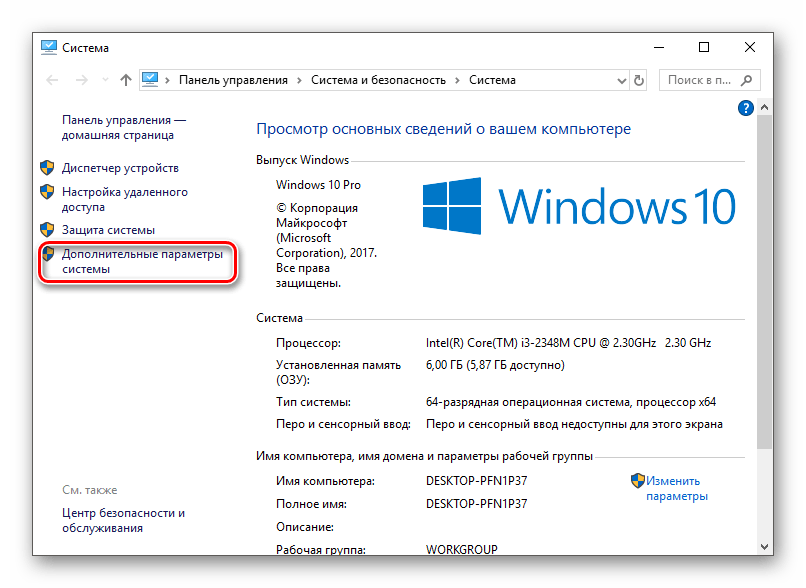
Подробнее: Как подключить ноутбук к ноутбуку через Wi-Fi
Вариант 2: Windows 7
В отличие от более новых версий операционной системы от Microsoft, в Windows 7 встроены инструменты для создания связи двух компьютеров напрямую, поэтому подключить ноутбук к другому ноутбуку по Wi-Fi можно, отредактировав настройки вручную:
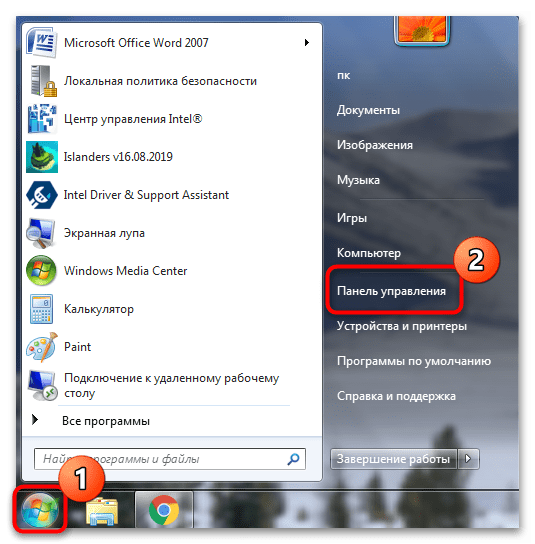
- Откройте средство «Панель управления». Для этого щелкните по иконке кнопки «Пуск» на нижней рабочей панели и выберите соответствующий пункт из списка.
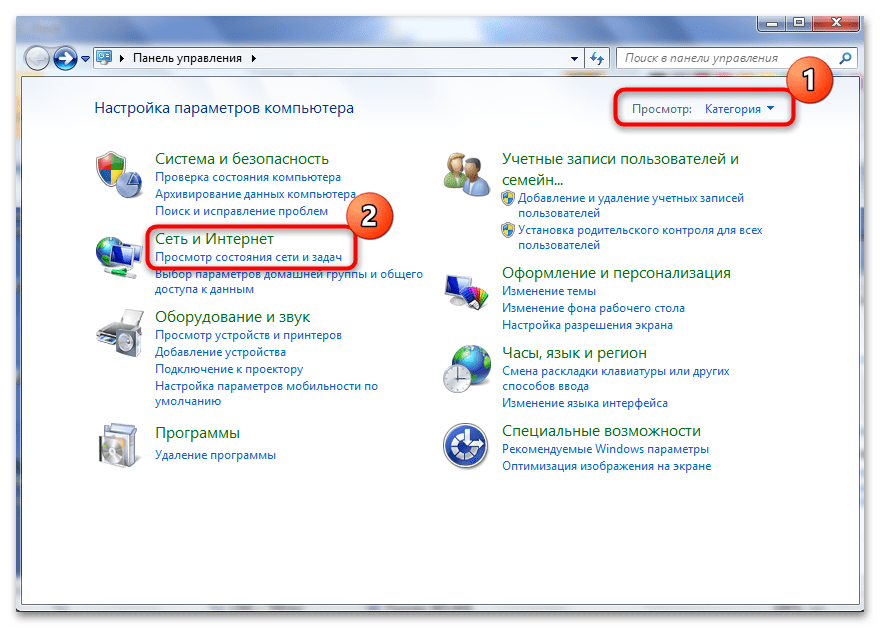
- В качестве просмотра можно установить режим «Категории», затем в блоке «Сеть и Интернет» нажмите на ссылку «Просмотр состояния сети и задач».
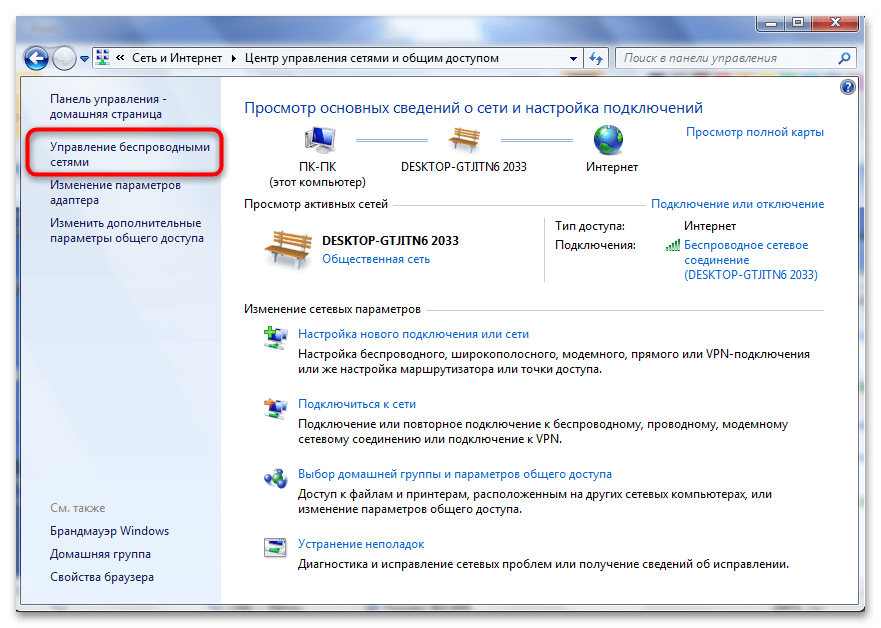
- На панели слева кликните по строке с управлением беспроводными сетями.
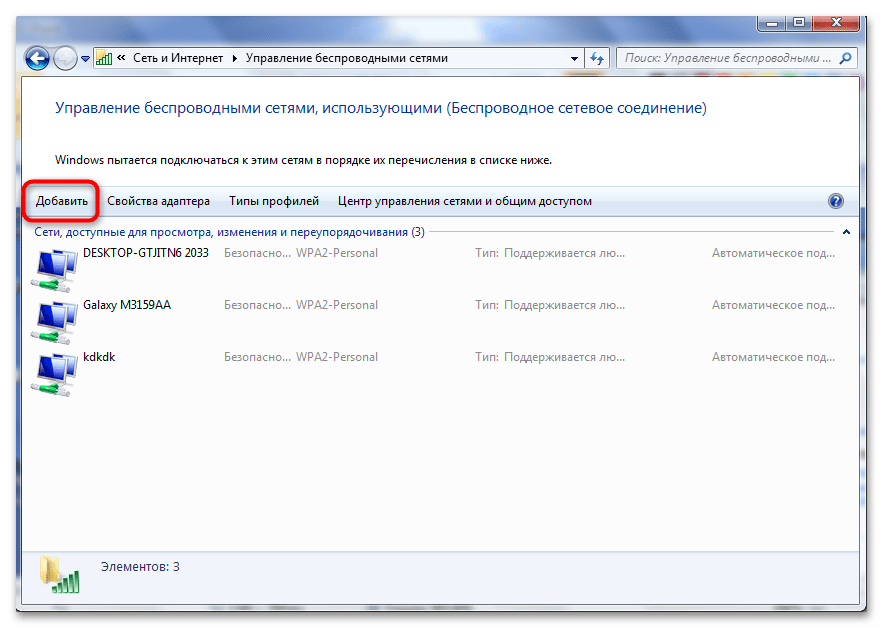
- В новом окне выберите кнопку «Добавить».
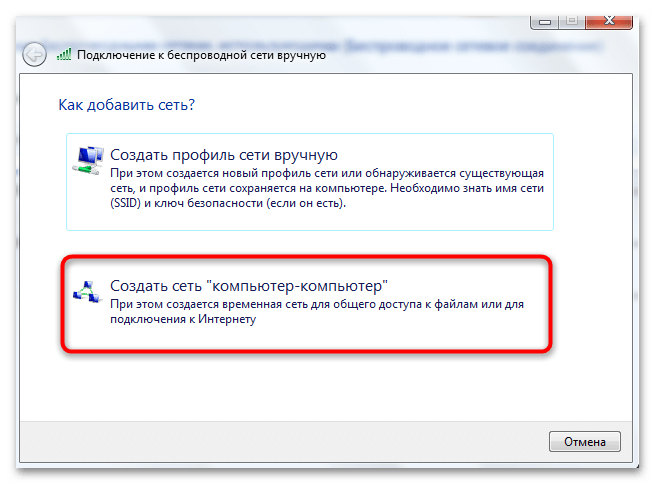
- Начните создавать сеть «компьютер-компьютер».
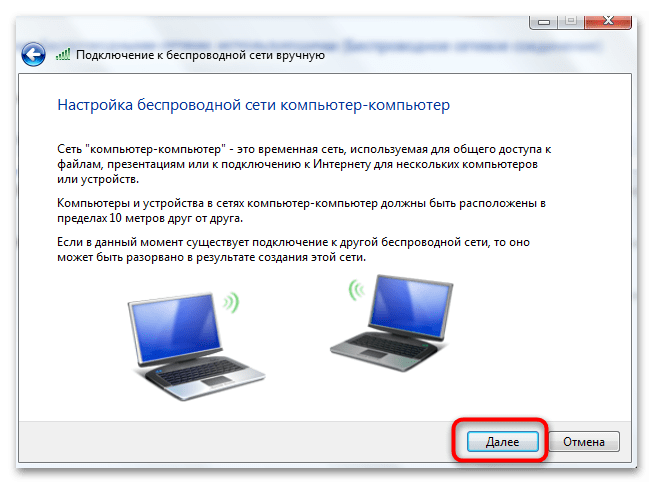
- Ознакомьтесь с информацией и щелкните по «Далее».
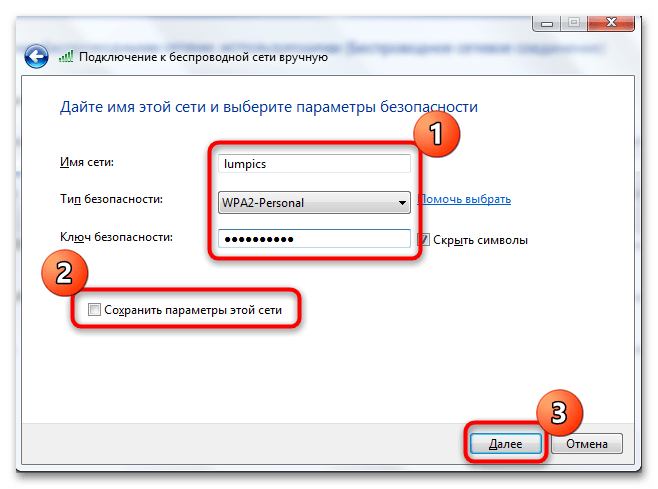
- Введите имя сети, затем ключ безопасности (пароль). Тип соединения должен использоваться «WPA2-Personal». Также нужно поставить галочку у пункта сохранения параметров сети и нажать на «Далее» для продолжения.
На этом созданием собственной сети завершено, но потребуется проделать еще одну манипуляцию с сетевым обнаружением:
-
Вернитесь в окно «Центр управления сетями и общим доступом» в «Панели управления». Выберите ссылку изменения параметров общего доступа, которая находится на панели слева.
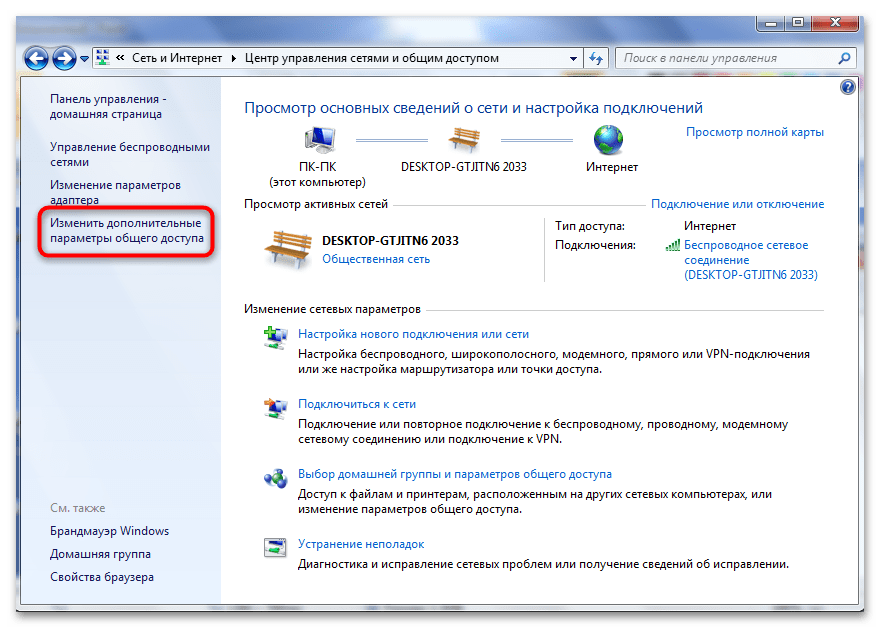
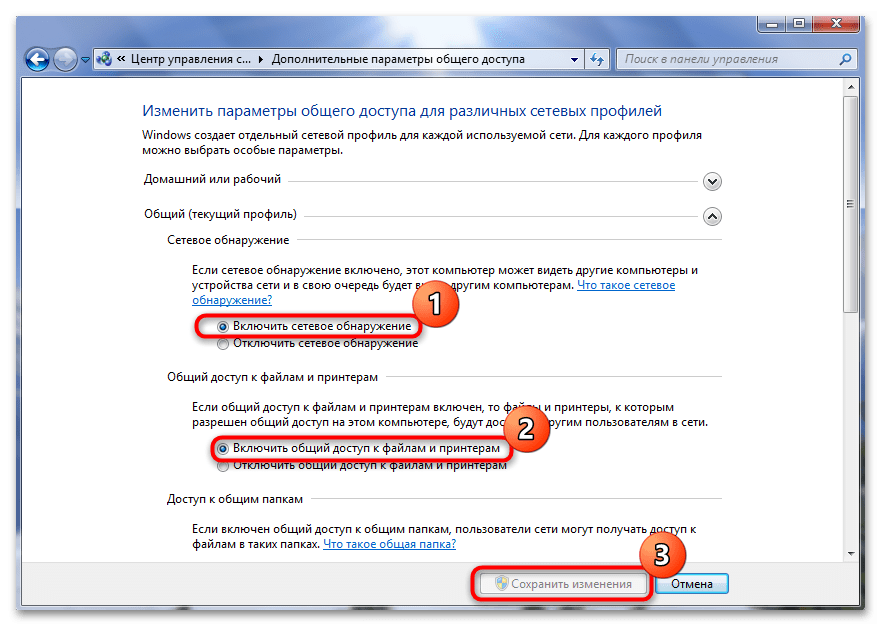
После настройки своей сети к ноутбуку можно подключить другие устройства, включая мобильные девайсы и телевизор, а не только еще один лэптоп. Возможность позволяет передавать различные форматы данных, подключаться к одной точке доступа и раздавать интернет.
Когда в работе Wi-Fi возникают сбои, решить проблемы можно аппаратным включением модуля, настройкой режима энергосбережения, инсталляцией актуального ПО или даже полным сбросом настроек сети. Эффективные способы подробно рассмотрены на нашем сайте, причем инструкция подойдет не только для «семерки», но и для более поздних Windows.
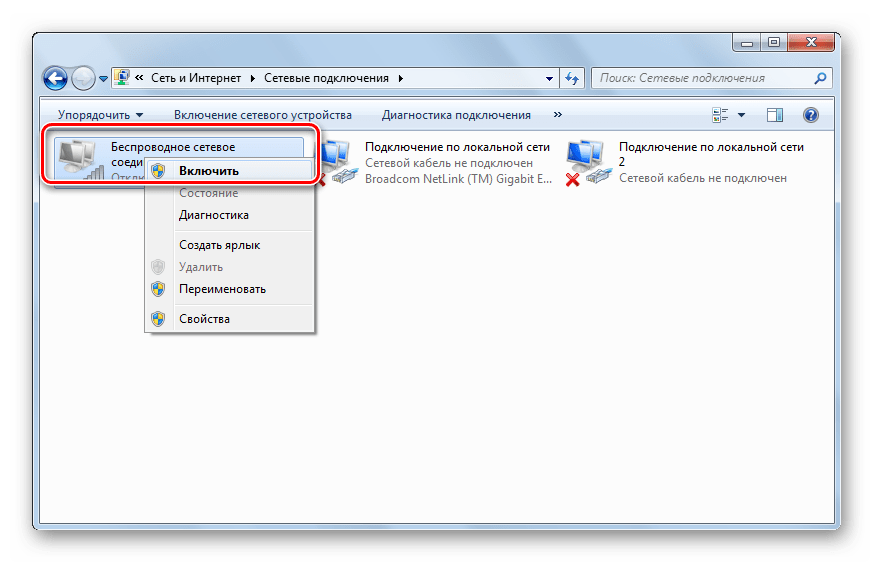
Подробнее: Не работает Wi-Fi на ноутбуке с Windows 7
Способ 2: Сетевое подключение через LAN
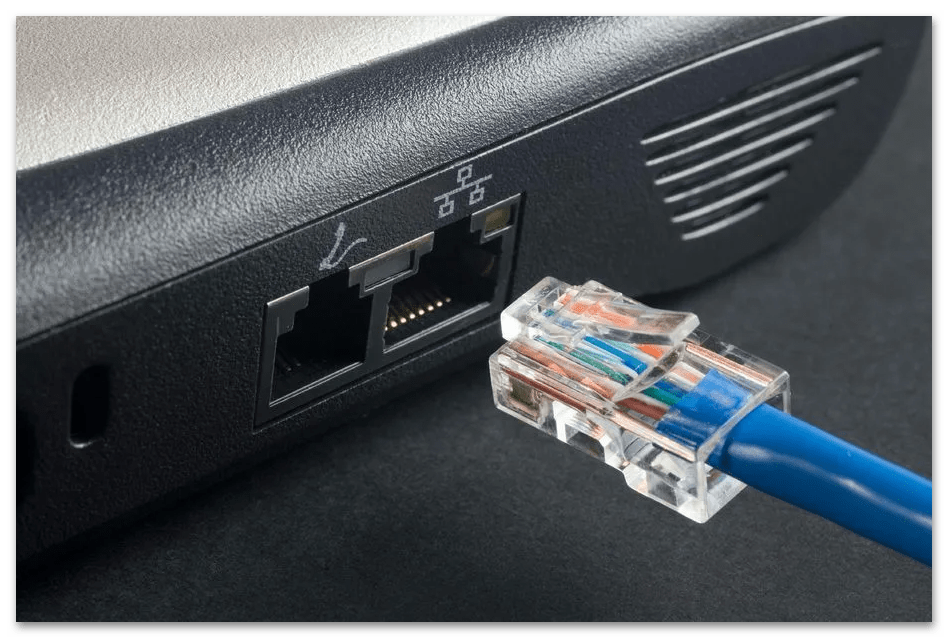
Если беспроводной способ соединения по Wi-Fi не подходит, то можно использовать специальный кроссоверный LAN-шнур. Внешне он напоминает патч-корд для роутера, но предназначен для других целей.
При покупке LAN-провода в магазине уточняйте, в каких целях предполагается его использовать.
- На боковой или задней стороне корпуса практически всех ноутбуков есть разъем LAN. Соедините оба устройства с помощью специального сетевого шнура.
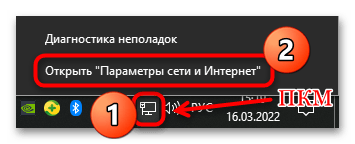
- На одном из лэптопов щелкните по иконке сетевого подключения в трее правой кнопкой мыши и перейдите в «Параметры сети и Интернет». В Windows 7 перейти нужно в «Центр управления сетями и общим доступом» через контекстное меню.
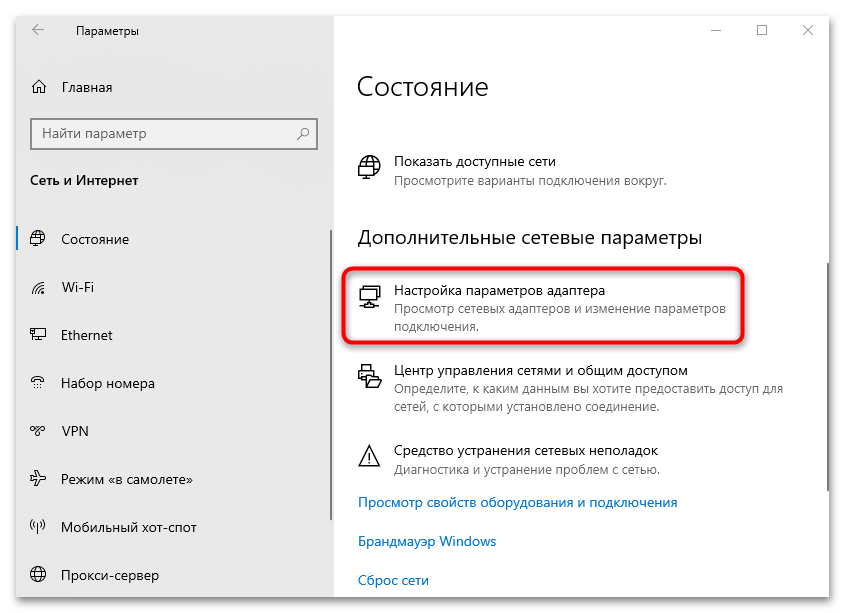
- Кликните по строке «Настройки параметров адаптера» в Windows 10 или «Изменение параметров адаптера» в Windows 7.
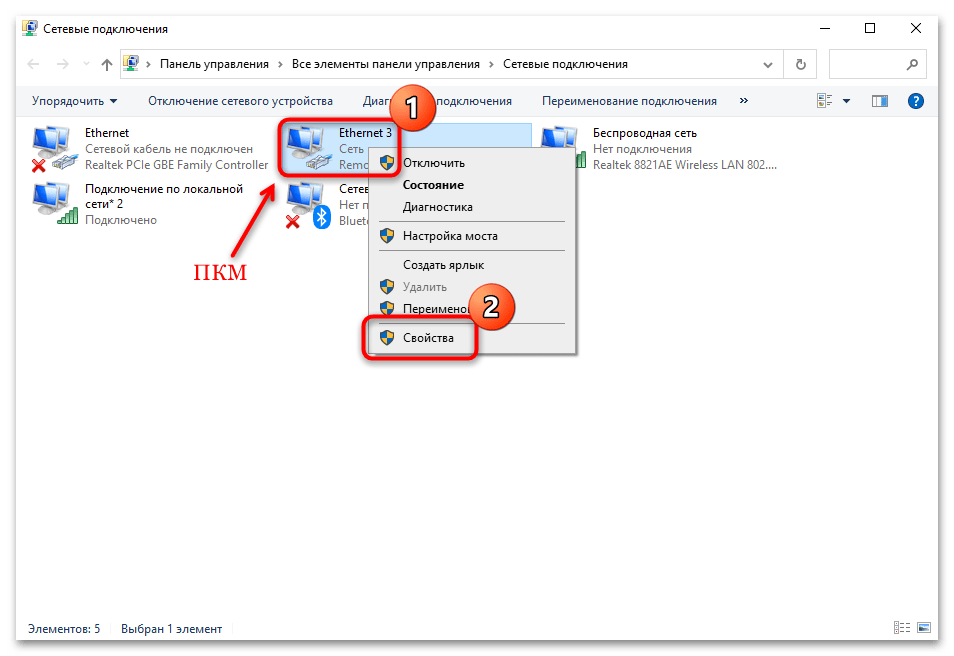
- Щелкнув правой кнопкой мыши по подключению через LAN-кабель, вызовите контекстное меню и зайдите в «Свойства».
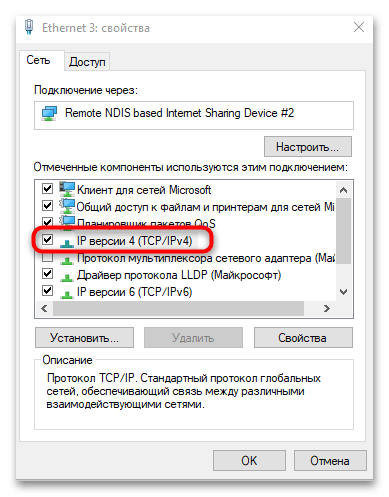
- Найдите в списке пункт «IP версии 4 (TCP/IPv4)» и перейдите в его свойства двойным нажатием левой кнопкой мыши.
- Вручную измените IP-адрес, прописав параметры для него и маски подсети: 192.168.1.1 и 255.255.255.0 соответственно. Нажмите на кнопку «OK» для подтверждения редактирования настроек.
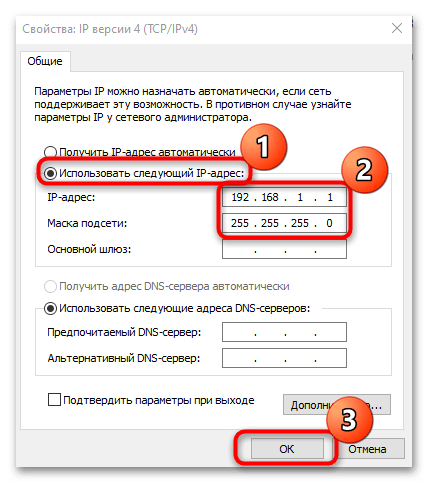
После этого на другом ноутбуке, подключенном по LAN, потребуется проделать те же действия, но в качестве IP-адреса из шага 6 нужно прописать 192.168.1.2.
Такой способ превращает ноутбук в полноценный роутер, через который можно раздать интернет для других устройств.
Подключение к ноутбуку по сети
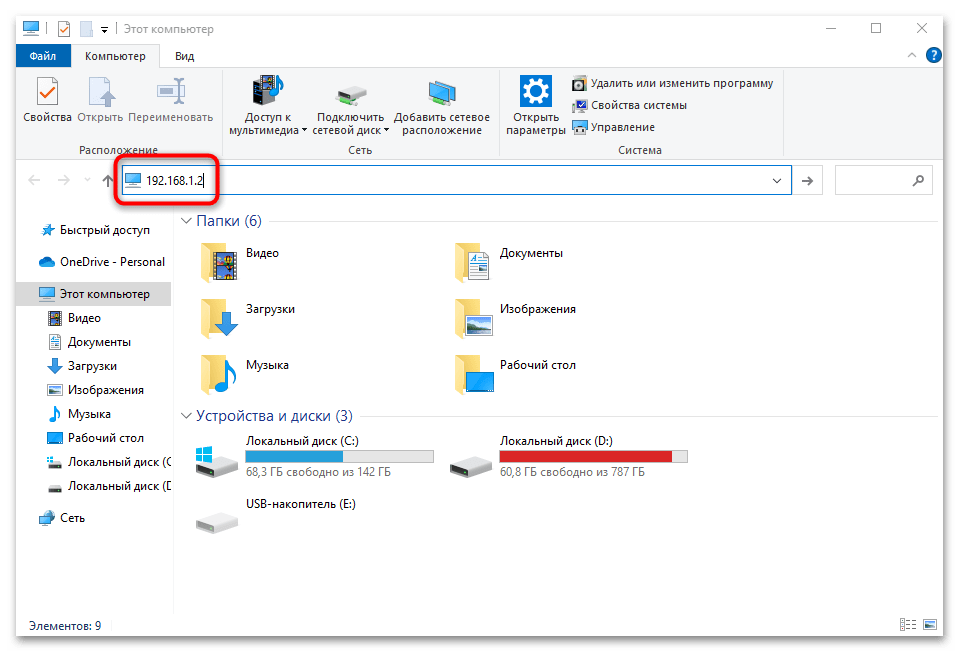
После того как ноутбуки соединены по сети LAN, можно просматривать некоторые папки и файлы одного ноутбука через другой. Для этого запустите «Проводник» Windows, затем в адресной строке пропишите IP-адрес, который был введен на этапе настроек подключения. Например, 192.168.1.1 для одного устройства, а 192.168.1.2 — для другого.
При возникновении ошибки проверьте гостевую политику системы доступа по сети:
-
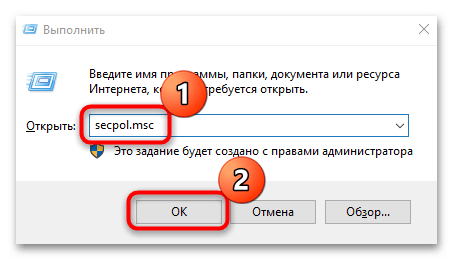
Вызовите диалоговое окно «Выполнить» с помощью сочетания клавиш «Win + R» и пропишите команду secpol.msc . Нажмите «ОК», чтобы запустить системную консоль параметров безопасности.
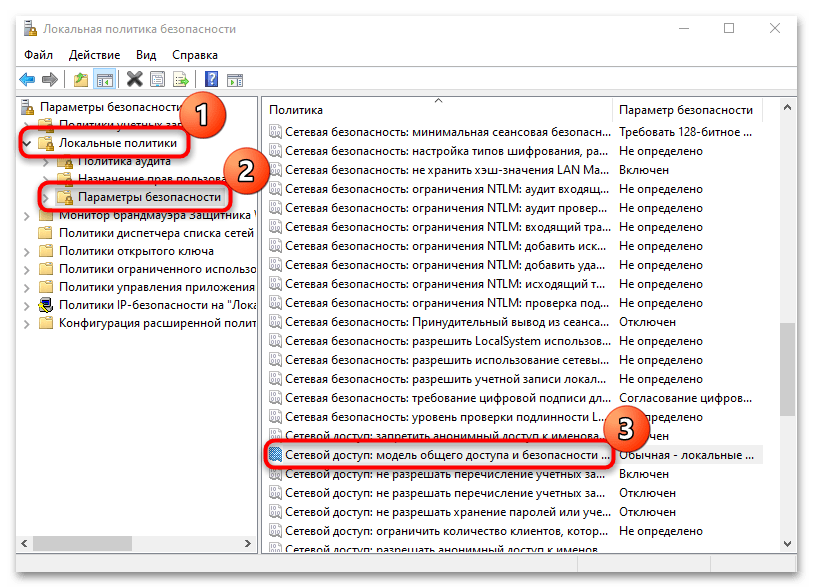
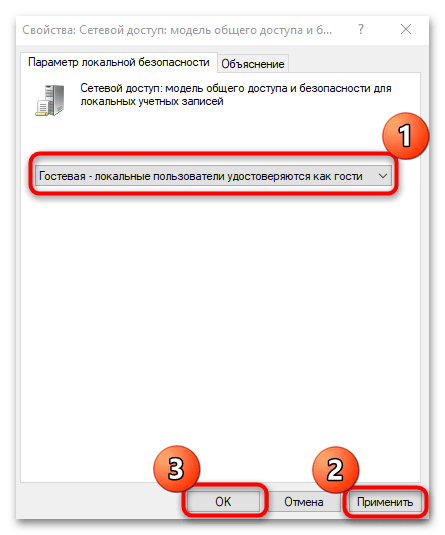
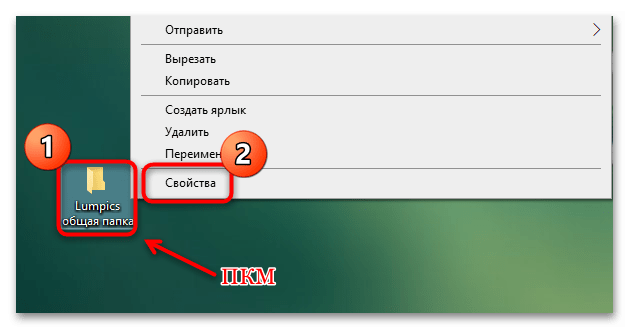
Может потребоваться «расшарить» определенную папку для обмена файлами. Для этого нужно создать отдельный каталог или использовать уже имеющиеся в памяти:
-
Щелкните правой кнопкой мыши по папке и из контекстного меню перейдите в «Свойства» каталога.
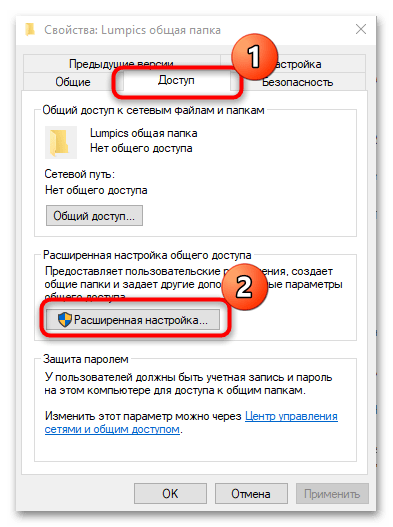
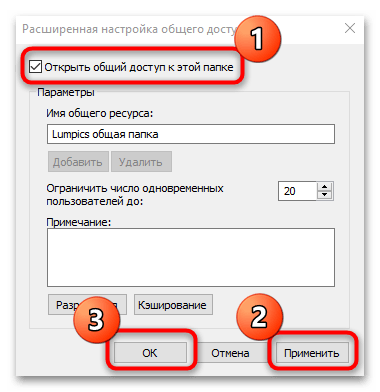
Если возникают проблемы с локальной сетью, то может потребоваться обновление драйверов сетевой карты. Наш автор рассматривал, как найти и установить обновленное программное обеспечение для компонента. Инструкция универсальная, поэтому подойдет для всех актуальных ОС Windows.
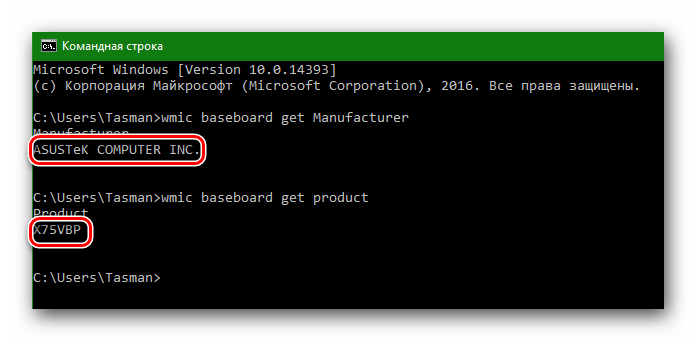
Подробнее: Как установить сетевой драйвер
Способ 3: Bluetooth
Подключить ноутбук к другому ноутбуку можно через модуль Bluetooth, если устройства его предусматривают (блютуз есть практически у всех ноутбуков, обычно кроме очень старых). Когда компонент отсутствует, используется специальный адаптер, подключаемый по USB.
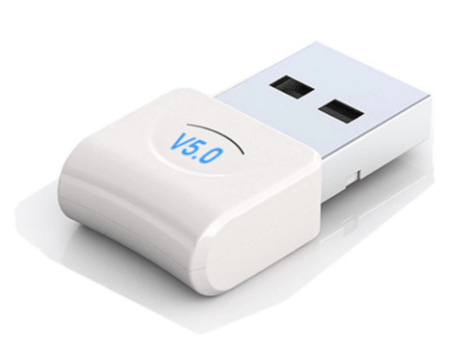
Читайте также: Как включить Bluetooth на ноутбуке с Windows 10 / Windows 8 / Windows 7
Чтобы передавать файлы различных форматов через Bluetooth, активируйте модули, затем синхронизируйте лэптопы вручную:
- После активации Bluetooth в трее появится его иконка. Щелкните по ней, затем выберите «Показать устройства Bluetooth».
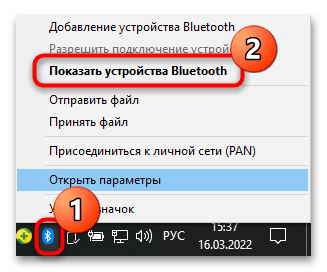
- В списке доступных устройств отобразится название другого ноутбука. Один раз щелкните по нему левой кнопкой мыши и кликните по кнопке «Связать». Потребуется подтвердить одноразовый код, который появится на экранах устройств, чтобы начать синхронизацию.
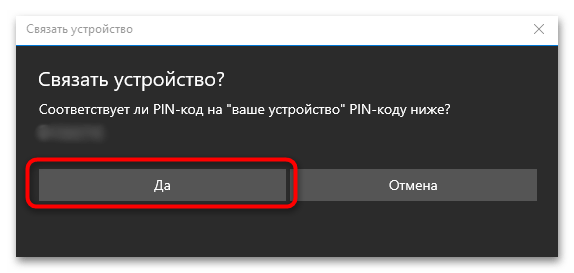
Если ноутбук не отображается в списке автоматически, то, вероятно, активна функция, скрывающая лэптоп от устройств Bluetooth. Изменить параметры можно самостоятельно:
-
Перейдите в настройки модуля. Самый быстрый способ – вызвать контекстное меню через иконку блютуз в трее и использовать пункт «Открыть параметры».
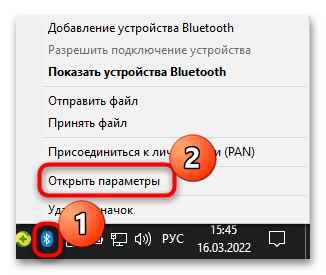
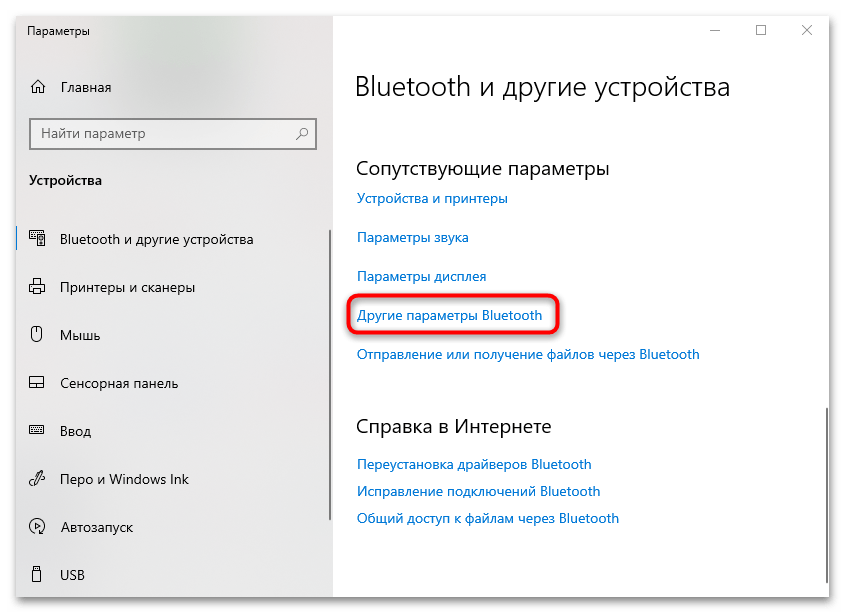
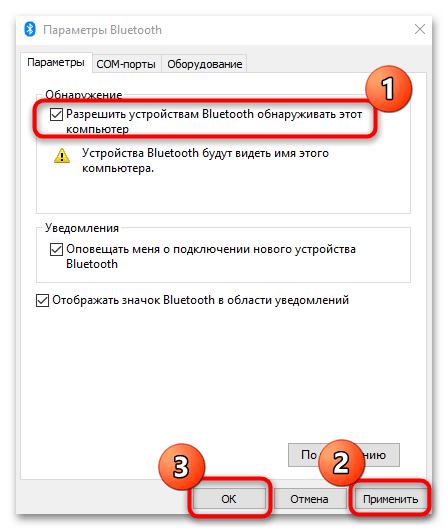
Для передачи файла нужно в контекстном меню Bluetooth в трее выбрать пункт «Отправить файл» на одном ноутбуке, а на другом – подтвердить получение данных.
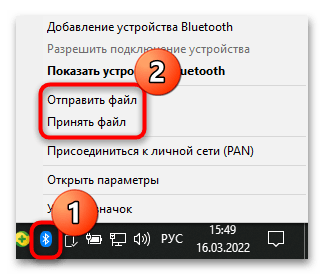
Также отправить документы или любой файл можно, щелкнув по нему правой кнопкой мыши, затем наведя курсор на строку «Отправить» и из появившегося списка выбрать «Устройство Bluetooth».
Если с работой Bluetooth возникли проблемы, решить проблему в большинстве случаев можно, скачав актуальную версию драйвера для модуля. В отдельной статье наш автор разбирал варианты обновления ПО. Руководство подойдет не только для встроенных компонентов, но и для внешних адаптеров. Можно воспользоваться официальным сайтом или специальной утилитой от производителя, а также системными средствами или сторонним софтом.
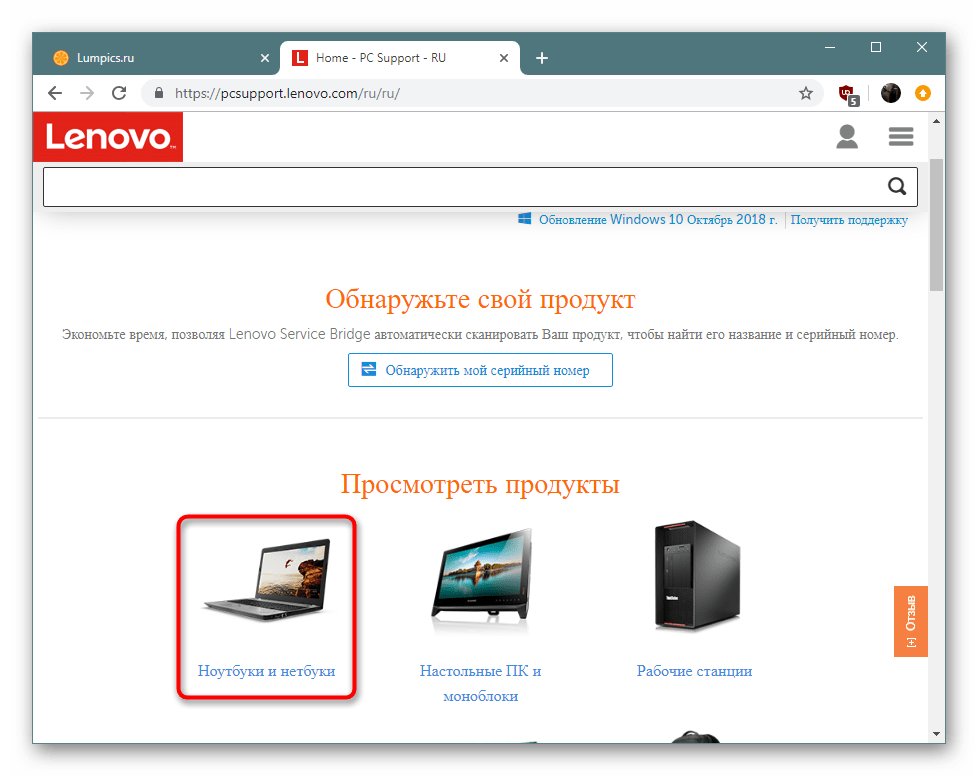
Подробнее: Скачивание драйвера для Bluetooth в Windows 10 / Windows 7
Способ 4: USB-соединение
Подключить ноутбук к другому ноутбуку через обычный шнур USB напрямую не даст никаких результатов. Для этого потребуется специальный шнур, оснащенный встроенным адаптером. Такое устройство доступно в специализированных магазинах, при этом комплектация предусматривает программное обеспечение, через которое можно осуществлять передачу данных с одного устройство на другое.
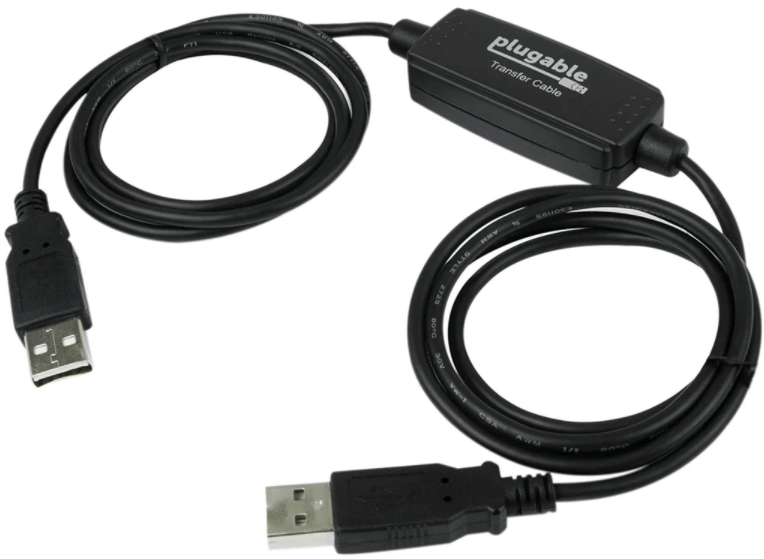
Преимущество способа в простоте, а также совместимости разных операционных систем Windows.
После установки специального софта следуйте инструкциям, которые предложит производитель. Алгоритм действий может отличаться, поэтому универсальной инструкции по обмену данными между ноутбуками не существует.
Как подключиться к другому компьютеру через интернет
В данной статье вы узнаете, как при помощи интернета можно подключаться к другому компьютеру, удалённо управлять им с другого компьютера, устанавливать программы для обоих компьютеров. При этом один компьютер будет «хост-компьютером», и с его помощью можно будет управлять другими машинами в любом месте, в то время как они оба имеют доступ к Интернету, подключены к сети и имеют соответствующее программное обеспечение. Такие программы, как Team Viewer и Chrome Remote Desktop, свободно распространяются и доступны любым компьютерам или даже мобильным устройствам на базе iOS или Android, тогда как Windows Remote Desktop можно установить на основном компьютере OC Windows и получить доступ к другим компьютерам системы Windows или Mac.

Как подключиться к другому компьютеру через интернет
Метод 1. TeamViewer
Шаг 1. Пользуясь компьютером, к которому вам нужно получить доступ, перейдите на сайт загрузки TeamViewer. Для этого перейдите по следующей ссылке: https://www.teamviewer.com/en/download/ в любом браузере. Сайт автоматически определит вашу операционную систему.

Переходим на официальный сайт TeamViewer
Заметка! Если операционная система определяется неверно, укажите вашу ОС в соответствующей графе посередине страницы.
Шаг 2. Прокрутите страницу вниз и нажмите «Загрузить» — эта кнопка расположена в верхней части страницы. После начнётся загрузка установочного файла.

Нажимаем «Загрузить TeamViewer»
Шаг 3. Запустите установочный файл TeamViewer. В Windows он называется «TeamViewer_Setup», в MacOS это будет «TeamViewer.dmg».

Запускаем установочный файл «TeamViewer_Setup» двойным щелчком левой кнопки мыши
Шаг 4. Установите TeamViewer. Для этого:
-
в Windows поставьте флажок на установку удалённого доступа к этому компьютеру, поставьте флажок к пользовательскому соглашению и нажмите «Принять-завершить»;

Выбираем параметры «Установить», пользование «личное-некоммерческое», нажимаем «Принять-завершить»
Шаг 5. Узнайте ID вашего компьютера. В левой части окна TeamViewer будет раздел с указанием пользовательского ID под заголовком «Разрешить удаленное управление». Этот ID вам понадобится для доступа к главному компьютеру.

Находим свой ID
Шаг 6. Измените пароль. Для этого:
- наведите указатель мыши на текущий пароль;
- кликните по стрелочке слева;

Наводи мышь к полю пароль и кликаем на стрелочку слева

Выбираем пункт «Задать личный пароль»

Вводим новый пароль в поля «Пароль» и «Подтверждение пароля»

Нажимаем «ОК»
Шаг 7. Загрузите, установите и откройте TeamViewer на своем втором компьютере. Это должен быть компьютер, который вы будете использовать для доступа к главному компьютеру.
Заметка! Вы также можете загрузить TeamViewer на свой iPhone или Android.
Шаг 8. Введите ID первого компьютера в поле «ID партнера». Это поле находится в правой части окна TeamViewer.

Введите ID первого компьютера в поле «ID партнера»
Шаг 9. Убедитесь, что «Удалённое управление» установлено. Если нет, кликните по кружку слева от этой опции в меню. Нажмите «Подключиться к партнеру». Эта опция находится в нижней части окна.

Нажимаем «Подключиться к партнеру»
Шаг 10. Введите пароль, который вы установили в разделе «Разрешить удаленное управление».

Вводим пароль и нажимаем «Вход в систему»
Шаг 11. Войдите в систему. Посмотрите на экран подключенного компьютера. Через некоторое время вы увидите, что экран первого компьютера появится в окне TeamViewer на экране второго компьютера.

Экран подключенного компьютера
Заметка! Когда вы увидите экран главного компьютера, вы сможете взаимодействовать с ним так, как если бы вы работали с ним напрямую.
Видео — Как подключится к любому компьютеру с помощью TeamViewer
Метод 2. Удаленный рабочий стол Chrome
Заметка! Если на вашем компьютере нет браузера Chrome, сначала потребуется его установить.
- Откройте браузер Google Chrome на вашем главном компьютере.
- В Google Play найдите Chrome Remote Desktop.

В Google Play находим Chrome Remote Desktop

Нажимаем «Установить»

Нажимаем на значок «Удаленный рабочий стол Chrome»

Авторизируемся в приложении через учетную запись Google

Нажимаем «Начало работы»

Нажимаем «Разрешить удаленные подключения»

Нажимаем «Принять условия и установить»

Вводим шестизначный PIN-код дважды
Заметка! Возможна небольшая задержка при работе на главном компьютере, так как интернет может подтормаживать некоторые процессы.
Метод 3. Удаленный рабочий стол Windows
- Откройте меню «Пуск» на главном ПК и кликните правой кнопкой мыши на вкладке «Компьютер».
- Выберите «Свойства» в выпавшем контекстом меню.

Нажимаем «Пуск», кликаем правой кнопкой мыши на вкладке «Компьютер» и выбираем пункт «Свойства»

Находим «Настройки удалённого доступа»

Нажимаем на вкладку «Удаленный доступ», ставим галочку на варианте «Разрешить подключения к моему компьютеру»
- подключение к ПК с любого другого компьютера, если на нём есть Remote Desktop приложение. В данном случае вы рискуете больше всего, однако при этом можно подсоединяться к любым OC, в том числе к Мак и Линкус;
- ещё один вариант дистанционного подключения к компьютерам — это возможность подключать исключительно машин, использующих Remote Desktop Protocol поддерживающий технологию Network Level Authentication, а это только системы начиная с Windows 7.
Таким образом, если вы используете более старые системы и при этом ратуете за безопасность, то выбирайте первый тип подключения, а если более современные системы Windows, то можете выбирать второй.
Видео — Как подключится к удаленному рабочему столу Windows
Понравилась статья?
Сохраните, чтобы не потерять!
Подключение при настройке компьютера Windows 11
Подключение к Интернету при настройке Windows 11 компьютера гарантирует получение последних обновлений для системы безопасности. Для завершения настройки устройства под управлением Windows 11 Домашняя потребуется подключение к Интернету.
Если у вас возникли проблемы с подключением к Интернету во время настройки, у нас есть некоторые вещи, которые вы можете попытаться помочь вам подключиться. Мы разделили эти советы на несколько разных частей— шаги, чтобы попробовать на домашнем Wi-Fi маршрутизаторе, на настраиваемом компьютере или на другом устройстве. Иногда вам может потребоваться попробовать сочетание вещей, чтобы подключиться.
На домашнем маршрутизаторе Wi-Fi
- Перезапустите модем и Wi-Fi маршрутизатор дома. Это поможет установить новое соединение с поставщиком услуг Интернета. При этом все подключения к вашей сети Wi‑Fi будут временно разорваны. Инструкции по перезагрузке модема и маршрутизатора могут отличаться, но основные действия таковы: (Примечание. Если у вас есть комбинированное устройство для кабельного модема или маршрутизатора Wi-Fi, выполните действия только для одного устройства.)
- Отключите кабель питания для маршрутизатора Wi-Fi от розетки питания.
- Отключите кабель питания для модема от розетки питания.
- Убедитесь, что маршрутизатор Wi-Fi настроен для трансляции имени сети (SSID). Проверьте это, если имя Wi-Fi сети не отображается в списке доступных сетей на компьютере. Чтобы узнать, как убедиться, что маршрутизатор транслирует сетевое имя, проверка документацию по маршрутизатору.
На компьютере
- Убедитесь, что на ноутбуке включен физический переключатель Wi-Fi. Индикатор обычно показывает, когда он включен. Не все устройства имеют физический Wi-Fi переключатель.
- Перейдите ближе к Wi-Fi маршрутизатору или точке доступа. Это помогает убедиться, что вы находитесь в зоне действия вашей сети дома или на работе, а также может помочь улучшить уровень сигнала. Пять полных полос сигналов указывают на самое надежное соединение.
- Убедитесь, что у вас есть правильный Wi-Fi сетевой пароль. Дважды проверка пароль Wi-Fi сети и убедитесь, что вы присоединяелись к правильной сети.
- Попробуйте подключиться к сети на другом частотном диапазоне. Многие маршрутизаторы Wi-Fi транслируются в двух разных диапазонах частот: 2,4 ГГц и 5 ГГц. Они могут отображаться в виде отдельных сетей в списке доступных Wi-Fi сетей на компьютере. Если список доступных Wi-Fi сетей включает сеть с тактовой частотой 2,4 ГГц и сеть с частотой 5 ГГц, попробуйте подключиться к другой сети.
- Подключитесь к другой сети Wi-Fi. Если вы доверяете другой Wi-Fi сети, попробуйте подключиться к ней.
- Используйте проводное подключение Ethernet. Если на компьютере есть порт Ethernet, подключите кабель Ethernet, а затем подключите другой конец к порту Ethernet на маршрутизаторе. Если на вашем компьютере нет порта Ethernet, но вы хотите попробовать этот вариант, вы можете воспользоваться адаптером USB-ethernet.
- Вместо этого подключитесь к сотовой сети. Если на компьютере есть sim-карта карта слот или встроенный eSIM, попробуйте подключиться к сотовой сети с помощью компьютера и посмотреть, можно ли таким образом подключиться к Интернету. Дополнительные сведения см. в разделе Параметры сотовой связи в Windows.
- Проверьте и переустановите драйверы сетевого адаптера Wi-Fi (для опытных пользователей). Если при настройке компьютера не отображаются Wi-Fi сети и отображается сообщение об ошибке, может потребоваться переустановить драйверы Wi-Fi сетевого адаптера. Вот как это сделать.
- На другом компьютере скачайте необходимые Wi-Fi драйверы сетевого адаптера с веб-сайта производителя.
- Распакуйте и скопируйте драйверы на USB-устройство флэш-памяти. INF-файл должен находиться в корневой папке флэш-памяти, а не в вложенных папках.
Примечание: Предполагается, что драйверы были в виде сжатой (сжатой) папки или .ZIP файла. Если драйверы были в виде исполняемого (или .EXE) файла (или если это все, что вы увидите после открытия .ZIP), может потребоваться просто открыть этот файл, чтобы установить драйверы. Если у вас есть дополнительные вопросы, обратитесь к производителю оборудования.
Примечание: Замените :\ буквой диска для USB-устройства флэш-памяти, например D:\ .
На другом устройстве
- Попробуйте подключиться к той же Wi-Fi сети на другом устройстве. Если вы можете подключиться, источник проблемы, скорее всего, связан с вашим устройством. Если вы не можете подключиться к сети на любом устройстве, это может быть проблемой с вашим Wi-Fi маршрутизатором или поставщиком услуг Интернета.
- Включите мобильный хот-спот на телефоне. Если у вас есть мобильная точка доступа на мобильном телефоне в рамках плана передачи данных, вы можете использовать его для подключения устройства с Windows к Интернету. На телефоне включите хот-точку доступа, и вы увидите ее в списке доступных Wi-Fi сетей на компьютере. Подключитесь к нему и при необходимости введите пароль. После подключения можно перейти к свойствам сети и задать сеть как лимитную, чтобы снизить использование данных при настройке компьютера.