
Просмотр скрытых файлов и папок в Windows


Изучите преимущества подписки, просмотрите учебные курсы, узнайте, как защитить свое устройство и т. д.




В сообществах можно задавать вопросы и отвечать на них, отправлять отзывы и консультироваться с экспертами разных профилей.
Как вернуть скрытые Фото в айфоне
Нажмите «Скрытые» в разделе «Утилиты». В iOS 16, iPadOS 16.1 и более поздних версий для разблокировки альбома «Скрытые» используйте Face ID или Touch ID. Выберите фотографию или видеозапись, которую нужно отобразить. Нажмите кнопку «Еще», а затем — «Показать».
- На iPhone или iPad можно вернуть скрытые фото, выбрав раздел «Утилиты» и нажав на «Скрытые».
- Для разблокировки альбома «Скрытые» в iOS 16, iPadOS 16.1 и более поздних версиях нужно использовать Face ID или Touch ID.
- Чтобы вернуть скрытые фото в галерее, нужно включить отображение скрытых файлов в настройках приложения «Мои файлы».
- Восстановить удаленные скрытые фото можно через приложение «Google Фото» на Android, выбрав объект и нажав на «Восстановить».
- Серые фото на айфоне можно вернуть, выбрав фото, нажав на значок «Поделиться», затем «Дублировать», удалить пустые миниатюры, выбрать любой эффект и применить его, а затем нажать «Вернуть» и вернуть фото к оригиналу.
- Чтобы найти альбом «Скрытые» на айфоне, нужно перейти на вкладку «Альбомы», нажать на «Скрытые» в разделе «Утилиты» и разблокировать его при помощи Face ID или Touch ID.
- Чтобы убрать фото из альбома «Скрытые», нужно выбрать их, нажать на синий значок в нижнем левом углу и нажать «Показать».
- Чтобы вернуть фото из альбома «Скрытые» на macOS Ventura и более поздних версиях, нужно выбрать альбом на боковой панели, разблокировать его при помощи Touch ID или пароля, выбрать фото и нажать на «Показать фото».
- Чтобы найти скрытые фото на iPhone или iPad, нужно открыть приложение «Фото», перейти на вкладку «Альбомы», нажать на «Скрытые» в разделе «Утилиты», разблокировать его и выбрать нужное фото или видео.
- Чтобы вернуть скрытые файлы на Windows, нужно выбрать пункты Панель управления > Оформление и персонализация > Параметры папок > Вид > Показывать скрытые файлы, папки и диски, и нажать на кнопку ОК.
- Как вернуть скрытые Фото в галерее
- Как восстановить удаленные скрытые Фото
- Как восстановить серые Фото на айфоне
- Как найти папку скрытые на айфоне
- Как убрать из галереи скрытые
- Как вернуть Фото из альбома скрытые
- Как найти скрытые Фото в айфоне
- Как вернуть скрытые
- Где хранятся все удаленные Фото на айфоне
- Как вернуть все фото из iCloud
- Как найти пропавшие фотографии в телефоне
- Как посмотреть фото в хранилище iCloud на айфоне с телефона
- Где находятся скрытые Фото в галерее
- Где хранятся скрытые Фото
- Как найти пропавшие Фото в галерее
- Как разблокировать альбом в галерее
Как вернуть скрытые Фото в галерее
Включите отображение скрытых файлов. Откройте приложение «Мои файлы», нажмите на три точки в правом вернем углу. Выберите пункт «Настройки» и включите «Показать скрытые файлы».
Как восстановить удаленные скрытые Фото
Как восстановить фотографии и видео:
- Откройте приложение «Google Фото» на телефоне или планшете Android.
- В нижней части экрана нажмите «Библиотека» Корзина.
- Нажмите и удерживайте объект, который хотите восстановить.
- В нижней части экрана нажмите Восстановить. Фото или видео снова появится:
Как восстановить серые Фото на айфоне
Решение очень простое:
- Выделяем серые квадраты, нажимаем на значок «Поделиться», затем «Дублировать».
- Удаляем пустые миниатюры.
- Нажимаем на серый квадрат.
- Выбираем любой эффект и применяем его, нажав на «Готово».
- Снова переходим в режим редактирования, нажимаем «Вернуть» и возвращаем фотографию к оригиналу.
Как найти папку скрытые на айфоне
Как просмотреть скрытые фотографии и сделать их снова видимыми Все скрытые фото помещаются в альбом «Скрытые», который находится в разделе «Альбомы» на iPhone или iPad. В любое время вы можете сделать их снова видимыми тем же способом, с помощью которого вы их скрыли.
Как убрать из галереи скрытые
3. Чтобы убрать фото из альбома «Скрытые», выберите их, нажмите на синий значок в нижнем левом углу и нажмите «Показать». Фото вернутся в основной альбом, к остальным фотографиями и видео.
Как вернуть Фото из альбома скрытые
На боковой панели выберите «Скрытые». В macOS Ventura и более поздних версий для разблокировки альбома «Скрытые» используйте Touch ID или пароль для входа. Выберите фотографию или видеозапись, которую нужно отобразить. Щелкните фотографию, удерживая нажатой клавишу Control, и выберите «Показать фото».
Как найти скрытые Фото в айфоне
Показать скрытые фотографии на iPhone или iPad:
- Откройте приложение «Фото» и перейдите на вкладку «Альбомы».
- Прокрутите вниз и нажмите «Скрытые» в разделе «Утилиты».
- Используйте Face ID или Touch ID, чтобы разблокировать альбом «Скрытые».
- Нажмите фотографию или видеозапись, которую нужно отобразить.
Как вернуть скрытые
Нажмите кнопку «Пуск» и выберите пункты Панель управления > Оформление и персонализация. Выберите Параметры папок, а затем откройте вкладку Вид. В разделе Дополнительные параметры выберите Показывать скрытые файлы, папки и диски, а затем нажмите кнопку ОК.
Где хранятся все удаленные Фото на айфоне
Удаленные или скрытые фотографии сохраняются в альбомах «Скрытые» и «Недавно удаленные», которые можно разблокировать с помощью метода аутентификации iPhone. Если Вы используете Фото iCloud на iPhone, при удалении или скрытии фотографий действия синхронизируются на всех устройствах.
Как вернуть все фото из iCloud
Пройдя авторизацию, нажмите «Выбрать» и выделите нужные элементы. Если требуется скачать все содержимое, перемотайте к первой фотографии и выделите кнопкой Shift. Сверху отобразится клавиша «Загрузить», а рядом иконка облака со стрелочкой вниз. Остается сюда нажать и все скачается одним архивом.
Как найти пропавшие фотографии в телефоне
Если вы включили копирование в облако, резервные копии фотографий и видео хранятся в Google Фото.Фотографии могут находиться в других папках на устройстве:
- Откройте приложение «Google Фото» на телефоне или планшете Android.
- В нижней части экрана нажмите Библиотека.
- Посмотрите папки в разделе «Фото на устройстве».
Как посмотреть фото в хранилище iCloud на айфоне с телефона
Как получить доступ к «Фото iCloud»:
- Откройте приложение «Фото».
- Для просмотра фотографий перейдите на вкладку «Медиатека».
- Нажмите на вкладку «Альбомы» для просмотра разделов «Мои альбомы», «Общие альбомы», «Люди и места», «Типы медиафайлов» и «Другие альбомы».
Где находятся скрытые Фото в галерее
Чтобы посмотреть папки, которые были спрятаны вторым способом (у нас они называются «Тест» и «Тест 2»), нужно:
- зайти в Галерею — Альбомы;
- нажать три точки (или полоски) в правом верхнем углу;
- в появившемся меню выбрать Настройки;
- выбрать Скрытые альбомы;
- на новой странице появятся все скрытые альбомы.
Где хранятся скрытые Фото
Скрытые снимки перемещаются в альбом «Скрытые». Их нельзя просмотреть где-либо еще. Чтобы альбом «Скрытые» был выключен и не отображался во вкладке «Альбомы», откройте «Настройки» > «Фото», затем выключите параметр «Альбом «Скрытые»».
Как найти пропавшие Фото в галерее
Где хранятся удаленные фото на Андроиде:
- Откройте приложение Галерея на своем смартфоне.
- Перейдите во вкладку Альбомы, найдите альбом «Корзина» (Недавно удаленное).
- Если альбома «Корзина» нет, нажмите на три точки в верхнем углу, перейдите в Настройки, пролистайте вниз и нажмите на вкладку Корзина (Недавно удаленные).
Как разблокировать альбом в галерее
Чтобы разблокировать альбом, перейдите в приложение Галерея > Альбомы > Другое > Просмотр заблокированных альбомов, найдите альбом и нажмите на опцию Разблокировать.
05.04.2023 Как вернуть скрытые фото на iPhone и iPad
Владельцы устройств Apple часто скрывают фотографии, чтобы сохранить их приватность. Но что делать, если вы случайно скрыли нужные фото? Не стоит волноваться, вы сможете легко и быстро вернуть их обратно.
Для начала, нужно открыть приложение «Фото» и перейти на вкладку «Альбомы». Прокрутите вниз до раздела «Утилиты» и выберите «Скрытые». В iOS 16, iPadOS 16.1 и более поздних версиях для разблокировки альбома «Скрытые» используйте Face ID или Touch ID. Выберите фотографию или видеозапись, которую нужно отобразить. Нажмите кнопку «Еще», а затем — «Показать».
Как вернуть скрытые фото в галерее
Если вы скрыли фото в галерее, то их можно легко вернуть. Для этого нужно включить отображение скрытых файлов, откройте приложение «Мои файлы», нажмите на три точки в правом вернем углу и выберите пункт «Настройки». Включите «Показать скрытые файлы», чтобы увидеть скрытые фото в галерее.
Как восстановить удаленные скрытые фото
Если вы случайно удалили скрытые фото, не стоит отчаиваться. Откройте приложение «Google Фото» на телефоне или планшете Android. В нижней части экрана нажмите «Библиотека» Корзина. Нажмите и удерживайте объект, который хотите восстановить. В нижней части экрана нажмите Восстановить. Фото или видео снова появится.
Как восстановить серые фото на iPhone
Иногда фотографии могут выглядеть серыми и нечитаемыми. В таком случае, решение очень простое. Выделяем серые квадраты, нажимаем на значок «Поделиться», затем «Дублировать». Удаляем пустые миниатюры. Нажимаем на серый квадрат. Выбираем любой эффект и применяем его, нажав на «Готово». Снова переходим в режим редактирования, нажимаем «Вернуть» и возвращаем фотографию к оригиналу.
Как найти папку скрытые на iPhone
Все скрытые фото помещаются в альбом «Скрытые», который находится в разделе «Альбомы» на iPhone или iPad. В любое время вы можете сделать их снова видимыми тем же способом, с помощью которого вы их скрыли.
Как убрать из галереи скрытые
Чтобы убрать фото из альбома «Скрытые», выберите их, нажмите на синий значок в нижнем левом углу и нажмите «Показать». Фото вернутся в основной альбом, к остальным фотографиями и видео.
Как вернуть фото из альбома скрытые
Для того, чтобы вернуть фото из альбома «Скрытые», нужно на боковой панели выбрать «Скрытые». В macOS Ventura и более поздних версий для разблокировки альбома «Скрытые» используйте Touch ID или пароль для входа. Выберите фотографию или видеозапись, которую нужно отобразить. Щелкните фотографию, удерживая нажатой клавишу Control, и выберите «Показать фото».
Теперь вы знаете, как вернуть скрытые фото на iPhone и iPad, а также как восстановить удаленные скрытые фото и убрать их из галереи. Берегите свои фото и не бойтесь скрывать их, ведь вы всегда сможете вернуть их обратно.
Как убрать фото из скрытых на iphone
Как скрыть фото на iPhone и скрыть альбом со скрытыми фотографиями

Если на вашем iPhone присутствуют фотографии, которые вы предпочли бы держать скрытыми от других людей, сделать этом можно встроенными средствами приложения «Фото» — способ не самый безопасный, но в отношении любопытного человека, которому ваш телефон попал в руки, вполне может оказаться действенным.
В этой простой инструкции для начинающих о том, как скрыть фото на iPhone, а также про то, как сделать так, чтобы альбом «Скрытые» не отображался в интерфейсе приложения просмотра фотографий. Также может быть интересным: Как скрыть файлы на Android.
Скрытие фото на iPhone
Для того, чтобы скрыть фотографии на вашем iPhone, достаточно выполнить следующие простые шаги во встроенном приложении «Фото»:
- В приложении «Фото» выберите фотографии, которые требуется скрыть — можно просто «открыть» одну фотографию и скрыть её, а можно нажать кнопку «Выбрать» справа вверху экрана и выбрать несколько фото. Затем нажмите кнопку «Поделиться» в левом нижнем углу.
- В списке опций меню «Поделиться» (его можно пролистать вниз) найдите пункт «Скрыть» и нажмите по нему.

- Появится запрос «Эта фотография будет скрыта, но останется в альбоме «Скрытые».

- В результате фото будет скрыто и не будет отображаться в интерфейсе приложения «Фото», если не заглянуть в «Альбомы» — «Скрытые». В следующем разделе инструкции рассказывается о том, как скрыть и сам альбом со спрятанными фотографиями.

Для того, чтобы убрать фото из скрытых (сделать видимым): зайдите в альбом, выберите нужные фото, нажмите кнопку «Поделиться» и выберите пункт «Показать» — в результате фотографии вернутся в прежнее расположение.
Как спрятать альбом «Скрытые» или скрыть скрытые фото iPhone
Начиная с iOS 14 в настройках iPhone появилась опция, позволяющая убрать альбом «Скрытые» из списка альбомов в приложении «Фото». Включается настройка просто:
- Зайдите в «Настройки» и откройте пункт «Фото».

- Отключите пункт «Альбом Скрытые».

В результате сам альбом и его содержимое не пропадёт, но не будет показываться в приложении «Фото», пока вы снова не включите этот альбом в параметрах приложения «Фото».
Видео инструкция
Учитывайте, что сторонние приложения, такие как Google Фото, облачные хранилища с автоматической синхронизацией, могут «успеть» перехватить фото до того, как оно было скрыто — соответственно, в этих приложениях ваши фотографии можно будет увидеть до удаления, защиты входа в приложения (доступно для большинства приложений облачного хранения файлов) или скрытия, например, с использованием личного хранилища OneDrive.
Как скрыть фотографии или видео на iPhone
Иногда, необходимо скрыть фото на iPhone, мотивы могут быть разными для этого, приватные фото, скрины документов, и другие фотографии. Для того чтобы спрятать фотографии на айфоне можно воспользоваться стандартными настройками в iOS, если вы хотите надежно скрыть фото от посторонних глаз, поставив пароль на вход в папку, можно воспользоваться сторонними приложениями. Подробнее, все варианты мы рассмотрим в нашей статье.
Кстати, в нашем блоге много интересных и полезных инструкций по настройке и использованию фото режимов в iPhone, одна из таких может вас заинтересовать: как установить таймер для съемки фото в iPhone.
Как в iPhone скрыть фотографии
- Откройте приложение «Фото».
- В верху справа на дисплее нажмите «Выбрать».
- Отметьте «галочками» те фотографии или видео которые хотите скрыть.
- Затем внизу слева на дисплее нажмите на значок «Поделится».
- Далее появится выбор действий для данных фото и видео — выберете «Скрыть».
- Последний шаг, нужно подтвердить действие «Скрыть видео».
Фото или видео которе вы прячите, будет скрыто из всех разделов медиатеки, но появится в альбоме «Скрытые» где вы можете просматривать спрятанные фото или видео файлы.
Способы удаления фотографий с айфона
Если у вас очень много фотографий и удалять их по одной не вариант, то самый простой способ удалить все фото с айфона – это просто подключить ваш телефон к компьютеру PC или MAC, и сделать все вручную.
Если фото не так много, то можно это сделать через сам девайс. Зайдите в раздел фотографий, вручную выберете несколько штук и удалите.
К сожалению такой функции, как “выбрать все” или “удалить все” в iOS нету, поэтому придется поработать пальцами. Подробнее ниже.
Инструкция по удалению
Удаление всех фото сразу — Папка “DCIM”
1 Подключаем iPhone через кабель к компьютеру. После этого на телефоне может высветиться предупреждение “доверять/не доверять этому компьютеру”, подтверждаем.
2 Заходим в “Мой компьютер”. Там должна появиться папка с именем вашего устройства.

3 Заходим в нее, ищем папку “DCIM” и удаляем ее.

Таким образом вы удалите все фото и видео с вашего айфона.
Последовательное удаление фото
1 Открываем приложение “Камера” и переходим в пункт “Все фото”.

2 Нажимаем на “Выбрать”, выделяем все не нужное и жмем на иконку с мусорным ведром.


Удаление целыми группами через альбомы
1 Повторяем первый пункт.
2 Снизу переходим во вкладку “Альбомы”.
3 Переходим в нужный альбом, нажимаем “Выбрать” -> “Выбрать все” и удаляем.
Похожие публикации:
- Как редактировать комментарий в инстаграме с айфона
- Как сбросить айфон если забыл пароль от icloud
- Как сделать бэкап заблокированного iphone
- Как сделать квадратные уведомления на айфоне
Как убрать большой пробел между словами в Ворде (Word 2007, 2010, 2019)
Работая с документами в Ворде, может понадобиться убрать большие пробелы в тексте. Данная проблема может помешать комфортной работе в программе. Кроме того, это повлияет на внешний вид самого документа. В данной статье мы опишем, почему возникают большие пробелы и как бороться с этой проблемой. В большинстве случаев решение одинаково подходит для разных версий программы Word.
Содержание этой статьи:
- Частые причины больших пробелов
- Выравнивание
- Непечатаемые символы или знаки форматирования
- Знаки табуляции
- Знак конец строки
- Несколько пробелов
- Переносы слов
- ВИДЕО: Как убрать большие пробелы в Word
- Частые причины больших пробелов
- Выравнивание
- Непечатаемые символы или знаки форматирования
- Переносы слов
Частые причины больших пробелов
Бывает, что во время редактирования текстового документа, приходится добавлять информацию из внешнего источника. Например, копируя текст в интернете и вставляя его в Word, может нарушиться форматирование текста.

Microsoft Office Word
Возможно, кто-то пользовался программой Word до вас и изменил настройки форматирования. Тогда возникают длинные пробелы между словами. Они портят вид документа, а пользоваться такой программой становится очень неудобно.
Есть несколько решений такой проблемы. Все они зависят от причины возникновения больших пробелов. Можно определить несколько категорий причин:
- Выравнивание.
- Неотображаемые знаки.
- Пробелы.
- Переносы слов.
Вне зависимости от того, что произошло, устранение длинных пробелов займет всего несколько минут. В разных версиях Word последовательность действий будет практически одинаковой. Различие составит интерфейс программы.
Все версии программы Microsoft Word имеют различия в дизайне. К тому же, в новых версиях намного шире функционал. Но новые функции программы не заменяют старые, а дополняют их.
Выравнивание
Одной из самых распространенных причин большого пробела в тексте станет его выравнивание в документе. В текстовом редакторе Word есть несколько видов выравнивания. Все они расположены на вкладке «Абзац».
1 Выравнивание по левому краю является самым используемым типом. Оно предполагает форматирование документа по левому полю. Такой тип подходит для обычного текста и способствует удобному чтению документа.
2 Выравнивание по центру предназначается в основном для заголовков и титульных страниц. Оно размещает текст ровно по центру всего документа. К тому же, такое форматирование придает документу официальности.
3 Выравнивание по правому краю размещает текст документа по правому полю соответственно. Его используют для небольших фрагментов в тексте.
4 Выравнивание по ширине равномерно распределяет текст по краям документа. Такое форматирование растягивает слова строки от левого до правого поля. В этом и кроется причина длинных пробелов.
Чтобы устранить проблему больших пробелов, вызванную типом выравнивания, достаточно изменить его. Это можно сделать комбинацией клавиш «CTRL+L», или выбрать другой тип выравнивания на панели «Главная -> Абзац».

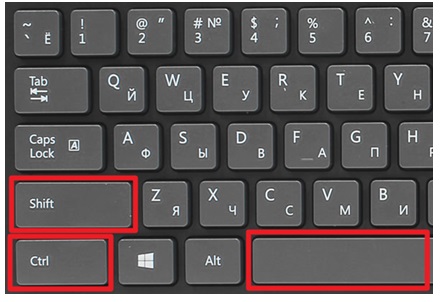
Если же невозможно изменить тип выравнивания, то можно поменять сами пробелы в тексте. Делается это комбинацией клавиш «CTRL+SHIFT+Пробел». Перед нажатием этих клавиш, нужно выделить пробел в тексте.
Непечатаемые символы или знаки форматирования
Для разметки документа в Word применяются знаки, которые не отображаются на экране. В них может быть причина длинных пробелов в тексте. Чтобы это проверить и устранить проблему, сначала, нужно отобразить все эти знаки и удалить их.
Даже знаки, пробел или абзац имеют свое графическое отображение на экране. Знаки форматирование можно отобразить или скрыть. Делается это кнопкой «отобразить все знаки» на вкладке «Главная», или комбинацией клавиш «CTRL+*».
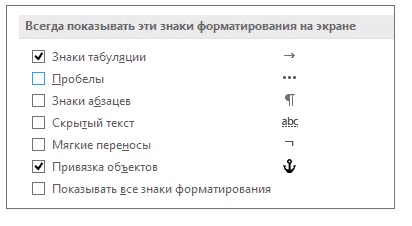
Каждый знак имеет свое отображение. Так пробел изображается точкой, табуляция — стрелкой, знак абзаца — специальным символом. Если в документе находится скрытый текст, то он подчеркнется пунктирной линией. Мягкий перенос изображается дефисом там, где слова будут переносится на следующую строку.
Табуляция и привязка объектов
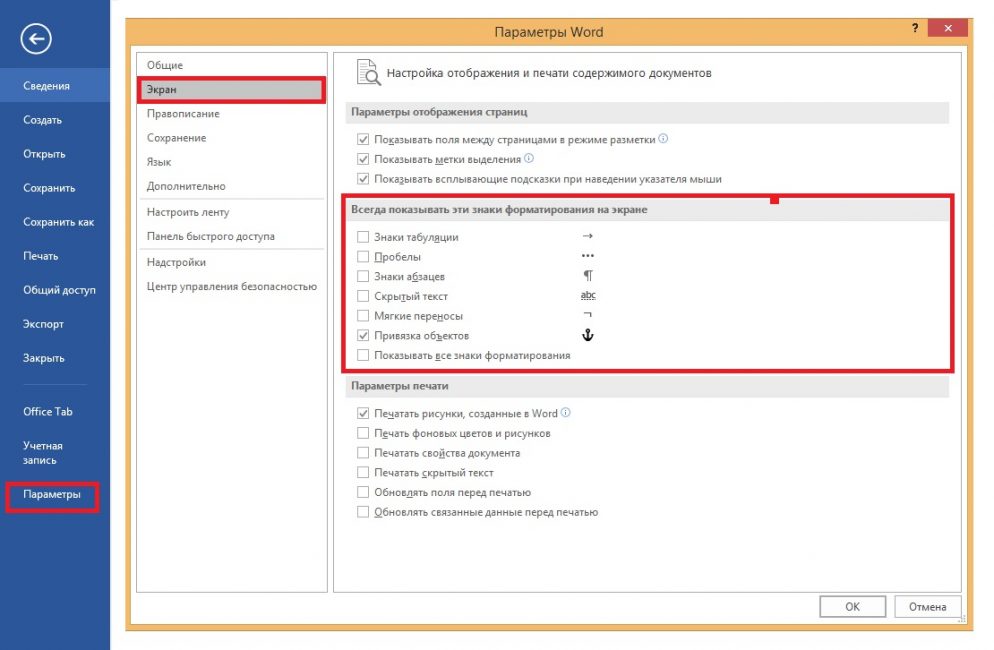
Для того, чтобы включить или отключить отображение скрытых знаков, а также настроить, какие из них отображать в Word 2007, необходимо следовать следующей инструкции:
- Нажать кнопку Microsoft Office.
- Выбрать раздел «Параметры» -> «Экран».
- Раздел «Всегда показывать эти знаки форматирования на экране» будет справа. В нем можно поставить галочки напротив тех пунктов, которые нужны.
1 В Word 2010 такой же пункт «Параметры» можно найти, в разделе «Справка». Данный раздел находится на вкладке «Файл». Следующие действия будут такими же, как и в версии Word 2007.
2 В Word 2019 раздел параметры находится во вкладке «Файл». Так же, как и в Word 2007 и Word 2010, изменить отображаемые знаки форматирования можно в соответствующем разделе.
Знаки табуляции
Если выравнивание текста не решило проблему больших пробелов, возможно дело в табуляции. В особенности, если используемый текст или документ форматировался ранее не вами.
Табуляция в документе отвечает за отступы и выравнивание текста. Происходит это с помощью клавиши «TAB». Таким образом можно, например, выделить абзац в тексте.
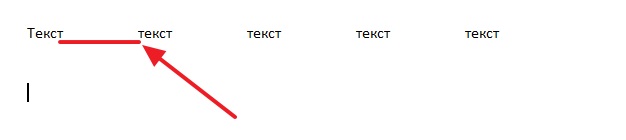
В скрытых знаках форматирования, табуляция изображается стрелкой. Отобразив ее, то можно увидеть находится ли она в предложении, заменяя пробел. Если это так, то необходимо удалить табуляцию, тогда длинных пробелов не будет.
Удалить табуляцию можно несколькими способами. Первый способ подразумевает удаление вручную. Необходимо выделить стрелочку и нажать клавишу «DELETE» или «Backspace». После этого можно ставить обычные пробелы.
Если же таких участков документа слишком много, то удаление вручную займет большое количество времени. Можно удалить все разом используя функцию «Заменить». Она расположена во вкладке «Главная», раздел «Редактирование».

Кроме того, можно вызвать функцию «Заменить» сочетанием клавиш «CTRL+H». Но прежде необходимо скопировать участок с табуляцией. Это можно сделать, следующим образом: выделить ее, нажать правую кнопку мыши и выбрать пункт «Копировать», или нажать «CTRL+C».
Далее, вставить скопированную табуляцию в строку «Найти». При этом можно использовать правую кнопу мыши и пункт «Вставить» или же нажать «CTRL+V». В строку «Заменить на» нужно добавить пробел.
После нажатия на «Заменить все», Word оповестит о том, сколько замен произошло. Тогда проблема большого пробела будет устранена во всем документе.
Знак конец строки
Еще одной причиной длинного пробела может быть знак «конец строки». Он отображается как изогнутая стрелка. Чтобы решить проблему нужно убрать этот знак форматирования.
Такой знак может появиться, если использовать выравнивание по ширине. Когда, в последней строке абзаца меньше символов, чем может поместиться. Тогда слова растягиваются, образуя большие пробелы. Именно в этом случае, в конце предложения ставится знак «конец строки».
Для того, чтобы проверить является ли это причинной большого пробела, необходимо отобразить все скрытые знаки. Затем, обратить внимание есть ли данный символ в конце нужной строки. Если он есть, его необходимо удалить.

Отобразить скрытые знаки
Удалить такой знак можно как и все остальные. Нужно выделить его, затем нажать клавишу «DELETE» или «Backspace». Тогда длинное расстояние в предложении заменятся на обычные.
Несколько пробелов
Возможно такое, что причиной большого расстояния между словами вызвано не одним, а несколькими пробелами. Это может произойти, если скопировать информацию из интернета, где у текста было такое форматирование, или самому случайно поставить их.
Чтобы заметить несколько пробелов, нужно включить скрытые знаки форматирования. В тех местах, где пробел слишком длинный, будет стоять несколько точек. Тогда можно говорить о том, что причиной большого расстояния между словами будет несколько пробелов.
Исправить эту ошибку можно следующим образом. Нужно выделить участок с несколькими пробелами, затем удалить их и поставить только один. Если же таких участков в тексте много, нужно применить функцию «Заменить». Как и в случае с табуляцией, она изменит два или три пробелов на один.
Для того, чтобы воспользоваться данной функцией необходимо открыть ее и в строке «Найти» напечатать то количество пробелов, которое встречается в тексте. В строке «Заменить на» нужно напечатать один пробел и нажать соответствующую кнопку.
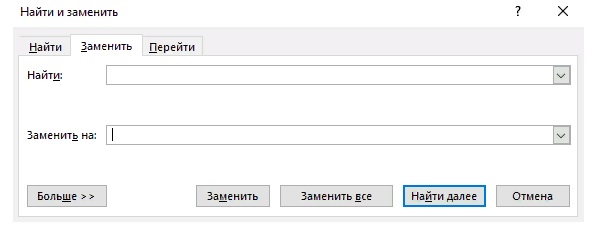
Если в разных частях текста находится разное количество пробелов, нужно воспользоваться функцией «Заменить» определенное количество раз. Например, сначала напечатать в поиске два пробела, заменить их, затем три, четыре и так далее.
Переносы слов
Такая функция как перенос слов в программе Word автоматически настраивается на значение «нет» при первом запуске. Она подразумевает собой перемещение слова на следующую строку, если в данной не хватает места. Если при этом стоит выравнивание по ширине, то слова растягиваются на всю строку образуя большие пробелы.
Как уже говорилось, можно просто изменить выравнивание. Но если в данном тексте оно необходимо, стоит разобраться с переносом слов. Тогда слова не будут автоматически перемещаться на следующую строку, вместо этого будет использоваться знак «-», учитывая правила русского языка.
У данной функции существует три значения:

Первое значение представляет собой перенос слов на следующую строку. «Авто» — позволяет программе самой решить, как расставлять переносы. «Ручная» — передает права на расставление переносов пользователю.
Для того, чтобы настроить перенос слов, нужно отобразить панель «Разметка страницы» в Word 2007, 2010 или «Макет» для Word 2019, и обратить внимание на пункт «Расстановка переносов». Кроме того, там же можно изменить параметры переносов вручную.
ВИДЕО: Как убрать большие пробелы в Word
Как убрать большие пробелы в Word
Изучаем все способы, при помощи которых можно убрать большие пробелы в Word.
7.5 Total Score
Убрать пробел в Ворде
Все перечисленные способы одинаково хорошо справляются с проблемой длинных пробелов. Главное, правильно определить причину и устранить последствия. Если вы не согласны с рейтингом статьи, то просто поставьте свои оценки и аргументируйте их в комментариях. Ваше мнение очень важно для наших читателей. Спасибо!