
Если ваш iPhone или iPad работает слишком медленно
Если устройство iOS или iPadOS зависает или возникают проблемы с производительностью, то воспользуйтесь следующими советами.
Проверьте состояние сети
Многим приложениям для отображения контента и работы других функций требуется подключение к Интернету. Если сеть, к которой вы подключены, перегружена (например, ее одновременно использует большое количество пользователей), приложения могут открываться или отображать контент с задержкой. Когда вы едете куда-то в транспорте, может также показаться, что ваше устройство медленно работает, поскольку оно каждый раз подключается к новым вышкам сотовой связи. Даже если на вашем устройстве хороший уровень сигнала подключения к сети, возможно, нужно немного подождать, а потом попробовать подключиться снова в другом месте или воспользоваться доступной сетью Wi-Fi. Если проблемы со скоростью передачи данных в сотовой сети, ее доступностью или производительностью в разных местах продолжают возникать, свяжитесь со своим оператором. Узнайте больше о передаче данных в сотовой сети >
Закрытие приложений, которые не отвечают
- На экране «Домой» iPhone X или более поздних моделей либо на iPad: смахните вверх от нижней части экрана и ненадолго задержите палец в центре экрана. На iPhone 8 или более ранних моделей: дважды нажмите кнопку «Домой», чтобы отобразить недавно открытые приложения.
- Смахивайте вправо или влево, пока не найдете приложение, работу которого требуется завершить.
- Чтобы завершить работу приложения, смахните вверх экран его предварительного просмотра.
* При обычных обстоятельствах принудительное закрытие приложения не требуется и не помогает устройству работать быстрее. На самом деле после принудительного закрытия приложения открываются дольше, потому что им необходимо повторно загрузить все свои данные.
Убедитесь, что в хранилище достаточно свободного места
Если на устройстве осталось мало свободного места, iOS или iPadOS автоматически освобождает его при установке приложений, обновлении операционной системы, загрузке музыки, записи видео и т. д. iOS или iPadOS удаляет только элементы, которые больше не нужны или могут быть загружены повторно.
Количество свободного места на устройстве можно узнать в меню «Настройки» > «Основные» > «Хранилище [устройства]». Для оптимальной производительности требуется не менее 1 ГБ свободного пространства. Если свободного места на устройстве всегда меньше 1 ГБ, оно может начать работать медленнее, так как iOS или iPadOS регулярно освобождает место для нового контента.
Если необходимо освободить место, следуйте инструкциям, чтобы включить встроенные в iOS или iPadOS рекомендации по экономии места на устройстве.
- Перейдите в меню «Настройки» > «Основные» > «Хранилище [устройства]» и ознакомьтесь с возможными рекомендациями iOS или iPadOS.
- Нажмите «Вкл.», чтобы включить рекомендацию, или ее название, чтобы просмотреть содержимое, которое можно удалить.
Если рекомендации не отображаются или нужно освободить еще больше места, можно просмотреть приложения на устройстве. Они перечислены в том же разделе «Хранилище [устройства]», где также указан объем памяти, который они занимают.
Выберите приложение, а затем — нужный вариант.
- Выгрузить приложение, что позволит освободить занимаемое им пространство, но при этом останутся документы и данные этого приложения.
- Удалить приложение и связанные с ним данные.
- В зависимости от приложения может потребоваться удалить также некоторые связанные документы и данные.
Выключение режима энергосбережения
Режим энергосбережения — это функция iPhone и iPad, которая продлевает время работы от аккумулятора, сокращая количество потребляемой вашим устройством энергии. В этом режиме некоторые функции отключены, а на выполнение некоторых задач может уходить больше времени. Если отображается желтый значок аккумулятора, значит, режим энергосбережения включен.
Если вам не нужны ограничения в отношении энергосбережения для iPhone или iPad, рекомендуется выключать этот режим. Включить или выключить режим энергосбережения можно в меню «Настройки» > «Аккумулятор».
Не давайте устройству перегреваться или переохлаждаться
iOS или iPadOS регулирует производительность устройства, если оно перегревается из-за воздействия внешних условий, например в нагретом автомобиле или в результате длительного попадания на него прямого солнечного света. Перенесите устройство в более прохладное место и дайте время ему остыть.
Очень низкие температуры также могут замедлить работу вашего устройства. Если устройство медленно работает после нахождения на холоде, переместите его в более теплое место.
Следите за состоянием аккумулятора
Все перезаряжаемые аккумуляторы являются расходными компонентами, производительность которых снижается по мере химического старения. С течением времени емкость и пиковая производительность аккумулятора на любых моделях iPhone и iPad снижаются, в связи с чем требуется замена аккумулятора. В iOS можно просмотреть состояние аккумулятора iPhone и узнать, следует ли его заменить. Перейдите в меню «Настройки» > «Аккумулятор» и выберите «Состояние аккумулятора». Информация о состоянии аккумулятора доступна только на iPhone.
Дополнительная помощь
- Если сенсорный экран неправильно реагирует на касания, может сложиться впечатление, что устройство медленно работает. Если вы считаете, что сенсорный экран неправильно реагирует на касания, попробуйте перезагрузить свой iPhone, iPad или iPod touch. Если это не помогает и проблема возникает в одной и той же области экрана в нескольких приложениях, возможно, вам придется обратиться в службу поддержки Apple.
- Если после выполнения указанных действий ваш iPhone, iPad или iPod touch все еще работает медленно или продолжает зависать, обратитесь в службу поддержки Apple.
Информация о продуктах, произведенных не компанией Apple, или о независимых веб-сайтах, неподконтрольных и не тестируемых компанией Apple, не носит рекомендательного или одобрительного характера. Компания Apple не несет никакой ответственности за выбор, функциональность и использование веб-сайтов или продукции сторонних производителей. Компания Apple также не несет ответственности за точность или достоверность данных, размещенных на веб-сайтах сторонних производителей. Обратитесь к поставщику за дополнительной информацией.
Зависает клавиатура на iPhone после установки iOS 15/iOS 14
Отзывы об iOS 15 оказались неоднозначными. У одних пользователей после установки новой прошивки устройство работает вполне стабильно, у других после апдейта системы появились различные ошибки и зависания. Одна из частых проблем, с которой столкнулись некоторые владельцы iPhone – зависание клавиатуры. В различных приложениях клавиатура стала зависать при наборе текста, текст печатается медленно, некоторые сочетания клавиш не работают, появляется задержка во время печати. С одной стороны, баг незначительный. С другой стороны, это сильно раздражает. В этой статье вы найдете несколько рабочих способов, которые помогут справиться с данной проблемой.
Задержка клавиатуры на iOS 15 – как исправить
Зависание и задержка клавиатуры на iOS 15 стали настоящей проблемой для пользователей iPhone. Айфон медленно печатает в Safari, Facebook, в Почте, сообщениях и других приложениях, а у некоторых даже зависает полностью вся система, не только клавиатура.
«Я начинаю печатать на iPhone, а клавиатура как будто не успевает, постоянно зависает и тормозит. Иногда мне приходится ждать несколько секунд, чтобы текст появился в поле ввода. Иногда он появляется даже не в том порядке, как я набрал на клавиатуре.»
Надо заметить, что по большей части проблема с лагами клавиатуры затронула владельцев самых последних версий iPhone: в основном речь идет об iPhone 8 и iPhone 8 Plus, но есть и число пользователей iPhone 6 и iPhone 6s, у которых также появились торможения и зависания клавиатуры на iOS 15. Как решить проблему?
1 способ. Создавать резервное копирование в iCloud
Проблему, связанную с задержкой клавиатуры, может создавать резервное копирование в iCloud, которое происходит в фоновом режиме. Если вы используете данную опцию, попробуйте на время отключить ее и понаблюдать, как будет работать клавиатура на iOS 15. Для этого откройте приложение Настройки – Учетные записи и пароли – iCloud – Резервная копия в iCloud. Переведите ползунок в неактивное положение, а затем перезапустите свое устройство. Возможно, что этот способ поможет решить проблему с запозданием клавиатуры.
2 способ. Отключение дополнительных опций клавиатуры
Откройте приложение Настройки – Основные – Клавиатура. Здесь вам необходимо перевести ползунки в выключенное положение напротив пунктов “Предиктивный набор”, “Правописание”. После этого на всякий случай перезагрузите ваше мобильное устройство и проверьте, как будет работать клавиатура. Отключение этих двух опций должно уменьшить рабочую нагрузку на клавиатуру и сократить отставание во время печати текста.
3 способ. Сброс настроек
Этот способ рекомендуется использовать, если вам точно не помогли первые два. Возможно, что какая-то неправильная конфигурация вызывает проблемы с клавиатурой, поэтому можно попробовать сделать сброс.
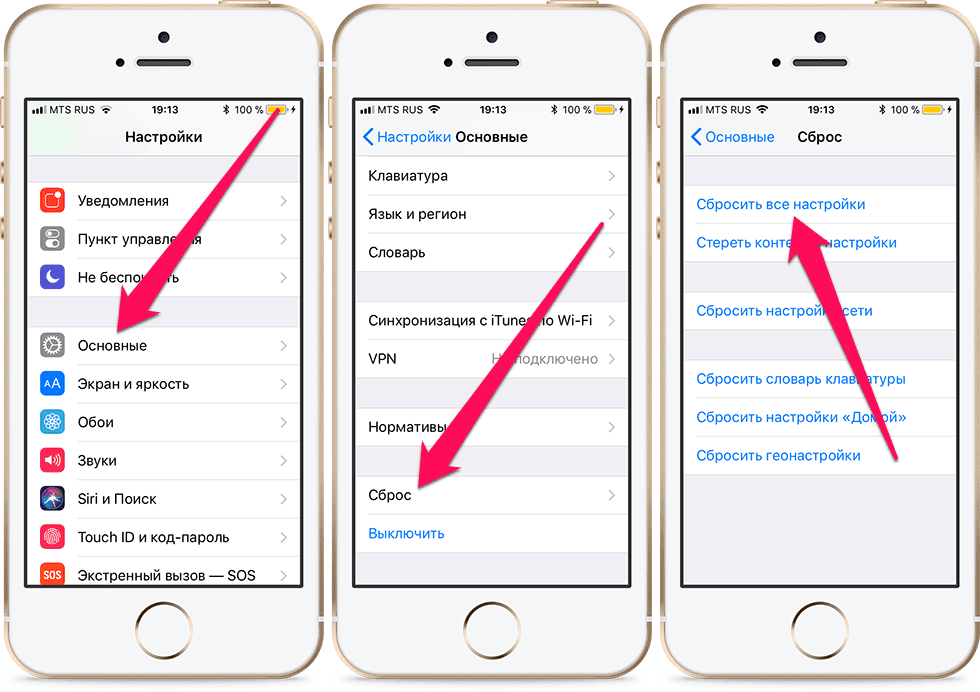
ткройте приложение Настройки – Основные, прокрутите вниз и нажмите на кнопку Сброс – Сбросить все настройки. Обращаем ваше внимание, что данный шаг не приведет к удалению данных на вашем айфоне, будут сброшены лишь настройки.
4 способ . Восстановление устройства
Самым кардинальным способом является восстановление iPhone к заводским настройкам. Перед выполнением этого действия необходимо сделать резервную копию всех данных через iTunes или iCloud. После этого нужно подключить смартфон к компьютеру с помощью провода, запустить iTunes, зайти в раздел вашего подключенного устройства и нажать на кнопку «Восстановить».
5 способ. Использовать программу Tenorshare iCareFone
Вы также можете использовать программу Tenorshare iCareFone для решения проблемы. Инструмент работает и на Mac, и на Windows. Вам необходимо скачать и установить утилиту на свой компьютер; запустить программу и подключить ваше мобильное устройство к компьютеру.
Для решения подобных проблем, как iPhone медленно печатает, клавиатура тормозит и зависает, здесь можно использовать два режима «Восстановить систему» или «Решить iOS зависания». Нажав на них, вам нужно просто следовать указанным действиям.
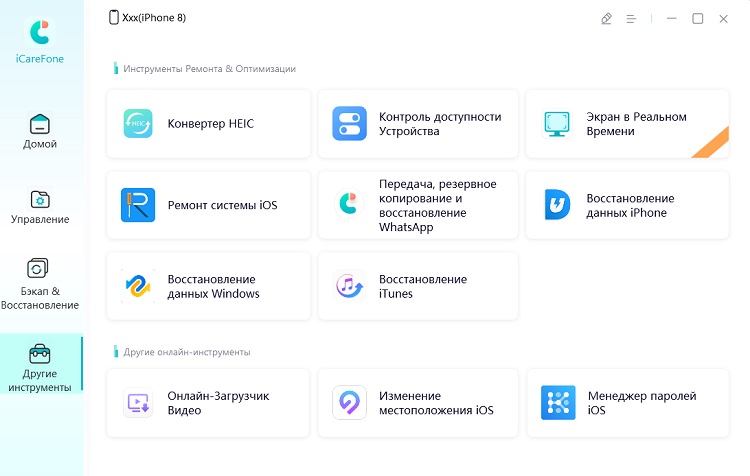
Программа также поможет удалить мусор с телефона и повысить его быстродействие и производительность. Плюс это отличный файловый менеджер для управления данными.
Надеемся, что хотя бы один из описанных методов сработает!
Обновление 2022-05-12 / Обновление для Проблемы и Решения с iOS 11
IOS 15, IPHONE 12 PRO MAX
Телефон после обновления начал ужасно тормозить, скачала обновление сразу после его выпуска. YouTube тормозит, нажимаю на видео, оно не запускается(могу раз 20 нажать и никакой реакции). Приложения вылетают, зависают. Пожалуйста сделайте что-то! Невыносимо, купив телефон за 120 тысяч терпеть эти проблемы! Также тормозит и второй телефон IPhone 8 plus.
Show more Less
iPhone 12 Pro Max, iOS 15
Posted on Oct 1, 2021 10:57 AM
Reply Me too (88) Me too Me too (88) Me too
Similar questions
Заблокирован iphone \ как сделать копию файлов? Добрый день. Мой телефон заблокировался после не верного ввода пароля (это случайно сделал ребёнок). Скажите, возможно ли его разблокировать? Или хотя бы как-то извлечь фотографии и видео. Ранее я уже подключалась к itunes, доверяла компьютеру. Но скорее всего я отключила резервную копию данных . Пожалуйста!
iPhone 11 зависает и перезагружается Добрый день. 2 месяца назад приобрела iPhone 11. С первого дня эксплуатации он зависает и самопроизвольно перезагружается. Есть видео, где видно данную проблему. Куда обратиться,чтобы этот деффект был устранен или телефон обменяли на новый?
iPhone. Здравствуйте, несколько месяцев назад я установила на телефон своей дочери лимит экранного времени, она всё время говорила про этот лимит и просила снять его. Но когда я собралась его отключить то оказалось, что я забыла код-пароль, что делать в такой ситуации?
Тормозит iPhone


- Телефон долго не перезагружали;
- Воздействие высоких или наоборот низких температур;
- Устаревшая версия iOS;
- Торможение из-за настроек смартфона;
- Малое количество свободной памяти;
- Медленная сеть Wi-Fi, к которой подключен гаджет;
- Ухудшение состояния батареи устройства.
Что предпринять
- Вначале перезагружаемся. Процесс должен быть принудительным с одновременным нажатием «Home» и «Power» секунд на десять.
- Смотрим состояние памяти, обращая особое внимание на пункт «другое» – именно он разрастается, словно снежный ком. Максимально чистим.
- Освобождаемся от джейлбрейка.
- Возвращаем настройки гаджета в заводское состояние, предварительно позаботившись о сохранении данных, сделав резервные копии при помощи iCloud, либо iTunes.
Не увеличилась скорость? Значит причина во внутренних поломках. Решение – обращение в мастерскую «Ifix-it». Мы проведем диагностику, выясним причину и оперативно отремонтируем с гарантией!
Частые вопросы
Сколько времени занимает ремонт?

Ремонт телефонов и остальной техники занимает от 15 минут до нескольких дней в зависимости от характера поломки. Условия и цены ремонта смотрите в соответствующих разделах на сайте каждой модели и неисправности.
Может ли увеличиться стоимость ремонта после его окончания?
Как только диагностика будет завершена, наш мастер обсудит с вами стоимость ремонта, которая будет зафиксирована и не подлежит изменению с нашей стороны без вашего согласия. Мы начнем работу только после того, как вы дадите свое согласие на цену. Это позволит вам всегда знать заранее, сколько вы заплатите, и избежать недоразумений при получении устройства после ремонта.
Распространенные неисправности
- Сильно греется;
- Разблокировка;
- Зависает;
- Не включается;
- Попала вода.
Проблемы с экраном:
- Не работает экран;
- Не работает сенсор;
- Нет подсветки экрана;
- Не работает часть экрана;
- Появились полосы.
Проблемы с сетью:
- Не видит SIM карту;
- Не видит сеть;
- Сеть ловит плохо;
- Не работает интернет;
- Не работает Wi-Fi.
Проблемы с зарядкой:
- Быстро разряжается;
- Греется во время зарядки;
- Не заряжается;
- Плохой контакт зарядки;
- Вздулся аккумулятор.
Можем починить и отремонтировать:
- Аккумулятор
- Камера
- Кнопка включения
- Корпус
- Разъем зарядки
- Гнездо наушников
- Громкая связь
- Микрофон
- Кнопка Home
- Динамик
- Wi-Fi
- Bluetooth
- GPS
- Сенсорный экран
- Кнопки громкости
- Вибромотор
- Face ID
- Touch ID
- NFC
- Задняя крышка
- Датчик освещенности
- Датчик приближения
- Датчик движения
- Датчик жестов
- Датчик ускорения
- Датчик барометра
- Блок питания
- Микросхема
- Ремонт после падения
- Ремонт после воды
- Прошивка
- Восстановление данных
- Замена дисплея
- Замена аккумулятора
- Замена задней крышки
- Замена камеры
- Замена микрофона
- Замена динамика
- Замена кнопки Home
- Замена кнопки включения
- Замена разъема зарядки
- Замена гнезда наушников
- Замена кнопок громкости
- Замена вибромотора
- Замена блока питания
- Замена микросхемы
- Удаление вирусов
- Чистка от пыли и грязи
- Настройка системы
- Восстановление после катастрофических сбоев
- Восстановление после взлома
- Проверка на гарантию
- Подключение к компьютеру
- Ремонт после неправильного обновления
- Ремонт после сбоя программы
- Ремонт после удара
- Ремонт после попадания в воду
- Ремонт после падения с высоты
- Ремонт после повреждения экрана
- Ремонт после попадания воды во внутрь
- Проверка на водонепроницаемость
- Замена корпуса
- Проверка работы аксессуаров
- Замена стекла
- Замена тачскрина
- Замена защитного стекла
- Замена материнской платы
- Замена камеры FaceTime
- Замена датчика приближения
- Замена датчика освещения
- Замена датчика гироскопа
- Замена датчика акселерометра
- Замена датчика компаса
- Замена датчика температуры
- Замена датчика влажности
- Замена кнопки тихого режима
- Замена кнопки отключения звука
- Замена кнопки громкой связи
- Замена микрофона шумоподавления
- Замена микрофона голосового помощника
- Замена микрофона второй линии
- Замена дисплея сенсорного экрана
- Замена дисплея сенсорного экрана с дигитайзером
- Замена дисплея сенсорного экрана с ЖК-экраном
- Замена кнопки громкости вибрации
- Замена разъема сим-карты
- Замена разъема аудио
- Замена разъема микрофона
- Замена разъема док-станции
- Замена датчика радио
- Замена антенны Wi-Fi
- Замена антенны Bluetooth
- Замена антенны GPS
- Замена платы модуля
- Замена платы управления
- Замена платы связи
- Замена динамика
- Замена зарядного порта
- Замена аккумулятора
- Замена кнопки Home
- Замена кнопки Power
- Замена кнопки громкости
- Замена кнопки включения/выключения
- Замена кнопки Home с Touch ID
- Замена кнопки Home без Touch ID
- Замена разъема Lightning
- Замена кнопки переключения режимов
- Замена кнопки выбора языка
- Замена кнопки выбора страны
- Замена нижнего шлейфа с разъемом зарядки
- Замена кнопки выбора сети
- Замена кнопки выбора Wi-Fi
- Замена кнопки включения/выключения Wi-Fi
- Замена кнопки включения/выключения Bluetooth
- Замена кнопки включения/выключения режима самолета
- Замена кнопки включения/выключения NFC
- Замена кнопки включения/выключения GPS
- Замена кнопки включения/выключения данных в роуминге
- Замена кнопки включения/выключения мобильных данных
- Замена кнопки включения/выключения перенаправления звонков
- Замена кнопки включения/выключения ограничений по паролю
- Замена кнопки включения/выключения ограничений по контенту
- Замена кнопки включения/выключения ограничений по покупкам
- Замена кнопки включения/выключения режима экономии батареи
- Замена кнопки включения/выключения режима энергосбережения
- Замена кнопки включения/выключения режима ночного режима
- Замена кнопки включения/выключения режима защиты глаз
- Замена кнопки включения/выключения функции True Tone
- Замена кнопки включения/выключения функции Live Photos
- Замена кнопки включения/выключения функции HDR
- Замена кнопки включения/выключения функции автоматической фокусировки
- Замена кнопки включения/выключения функции автоматической экспозиции
- Замена кнопки включения/выключения функции автоматической стабилизации изображения
- Замена кнопки включения/выключения функции портретного режима
- Замена кнопки включения/выключения функции режима «Квадрат»
- Замена кнопки включения/выключения функции «Самосъемка»
- Замена кнопки включения/выключения функции «Лайв-стрим»
- Замена кнопки включения/выключения функции «Автоматический режим»
- Замена кнопки включения/выключения функции «Режим гироскопа»
- Замена кнопки включения/выключения функции «Замедленная съемка»
- Замена кнопки включения/выключения функции «Режим съемки на основе сценария»
- Замена кнопки включения/выключения функции «Автоматическое определение лица»
- Замена кнопки включения/выключения функции «Автоматическое определение улыбки»
- Замена кнопки включения/выключения функции «Синхронизация с iCloud»
- Замена кнопки включения/выключения функции «Автоматическая установка обновлений»
- Замена кнопки включения/выключения функции «Автоматическая загрузка приложений»
- Замена кнопки включения/выключения функции «Автоматическая синхронизация музыки»
- Замена кнопки включения/выключения функции «Автоматическая синхронизация фото»
- Замена кнопки включения/выключения функции «Автоматическая синхронизация контактов»
- Замена кнопки включения/выключения функции «Автоматическая синхронизация календаря»
- Замена кнопки включения/выключения функции «Автоматическая синхронизация заметок»
- Замена кнопки включения/выключения функции «Автоматическая синхронизация документов»
- Замена кнопки включения/выключения функции «Автоматическое резервное копирование»
- срочная диагностика за 15 мин в присутствии клиента
- ремонт после перегрева
- ремонт наушников
- Консультация и вызов мастера на месте бесплатно
- Оплата по факту ремонта, больше никаких допуслуг не навязываем
- Ремонт айпадов
- Ремонт кнопки Не беспокоить
- Ремонт кнопки Фонарик
- Ремонт кнопок Siri, airdrop, airplay, блокировка экрана, сохранить, отменить
- Ремонт кнопки Отклонить / принять / Отправить сообщение / Показать уведомления.
20 преимуществ заказа услуг ремонта айфона у нас
- Высокое качество ремонта.
- Использование оригинальных комплектующих.
- Гарантия на все виды ремонта.
- Быстрый и качественный сервис.
- Профессиональный подход к решению проблемы.
- Квалифицированные мастера с опытом работы.
- Удобное расположение сервисного центра.
- Доступные цены на все виды ремонта.
- Вежливое и профессиональное обслуживание.
- Онлайн-заказ услуг и онлайн-консультация.
- Полная бесплатная диагностика устройства, установим точную причину неисправности и быстро устраним ее.
- Быстрый и удобный процесс оформления заказа.
- Возможность получения скидок и специальных предложений.
- Индивидуальный подход к каждому клиенту.
- Готовность ответить на все вопросы и объяснить детали ремонта.
- Онлайн-отслеживание статуса заказа.
- Возможность получить замену телефона на время ремонта.
- Работа с широким спектром моделей айфонов.
- Оперативное устранение неисправностей.
- Большой опыт работы с техникой Apple.
Можно ли поставить свои запчасти в вашем сервисе?
Да, у нас можно поставить и свои новые запчасти при их наличии. В этом случае также даем гарантию на выполненную работу. Мы предлагаем выявление поломок и качественный ремонт техники Apple, включая смартфоны, планшеты и другое оборудование. Наши специалисты используют только фирменные, оригинальные запчасти и предлагают выезд на дом или вызов курьера в течение дня. Предлагаем профилактику, обслуживание и модернизацию устройств, чтобы избежать поломок в будущем.
Все запчасти оригинальные?
В нашем сервисном центре есть как оригинальные запчасти, так и копии, как говорится на любой кошелек.
Какие гарантии вы предоставляете?
Гарантия зависит от проведенного ремонта, в среднем гарантия 90 дней на запчасти и работу Гарантируем, что все ремонты, проводимые в нашем сервисном центре, обеспечиваются гарантией. Мы всегда стремимся обеспечить высокое качество наших услуг, и это включает в себя гарантию на все работы. Срок гарантии зависит от типа ремонта, но обычно составляет 3 месяца. Мы всегда работаем с нашими клиентами, чтобы убедиться, что они полностью довольны результатом ремонта, и если у них возникнут какие-либо проблемы, мы готовы их решить в течение срока гарантии.