
Почему лагает стрим на Твиче через ОБС: причины, что делать?
Лагает стрим на Твиче через ОБС? Любое торможение мешает полноценному проведению трансляции и ее качеству. Поэтому мы подготовили для вас обзор наиболее частых причин косяков во время прямого эфира, и способов, как такие трудности можно устранить.
- 1 Причины
- 2 Что делать, если лагает стрим на Твиче через OBS
- 3 Лагает стрим на Твиче через OBS, а игра нет
Причины
Универсального «лекарства» от запинок и багов в эфире нет. Все зависит от симптоматики. Лагать трансляция может из-за ряда обстоятельств:
- слабый процессор;
- железо, не выдерживающее нагрузки;
- большое разрешение видео, которое не поддерживает данное устройство;
- ошибка сервера;
- низкая скорость соединения с интернетом;
- ПК не подходит для игры и ведения стрима одновременно.
Исходя из того, какой пункт в вашем случае послужил предпосылкой к проблеме, стоит определять способ решения.

Что делать, если лагает стрим на Твиче через OBS
Для начала — диагностика. Она поможет точно определить, почему лагает стрим на Твиче через ОБС. Если железо вашего компьютера достаточной мощности и соответствует системным требованиям, ищите корень проблемы в настройках.

Слабому процессору поможет замена на более новый и сильный по мощности. Так и с другими физическими компонентами, которые не вытягивают эфир. Проблемы на сервере часто возникают при работах технологов или поломках. Как правило, о запланированном обслуживании предупреждают заранее и проводят их в наименее загруженное клиентами время.
Если же произошла поломка, ситуация — экстренная. Придется переждать, и от вас скорость решения не зависит. Низкая скорость интернета может быть из-за перебоев, ошибок провайдера или погоды. Все эти вопросы также стоит решать на месте, непосредственно с поставщиком интернет-услуг. Для проверки скорости соединения перейдите на сайт Спидтест. Он доступен в любое время и с любого гаджета.
Лагает стрим на Твиче через OBS, а игра нет
Если вы столкнулись с тем, что есть проблема видео через OBS Studio, а сама игра идет нормально, очевидно, загвоздка в софте. Его настройки необходимо проверить на совместимость с мощностью вашего ПК, перезапустить программу, очистить на ней кэш.
Почему лагает стрим на ютубе и что с этим делать?
Решили стать крутым стримером, но что-то пошло не так? Редакция блога Funduk.ua спешит на помощь! Сегодня мы поговорим обо всех проблемах, из-за которых может висеть или лагать свидео на ютуба, а также о том, как их решить. Хотите стать крутым ютубером? Вам — сюда!
Что такое стрим и как он работает?
Если вы читаете эту статью, скорее всего, вы уже знаете, что такое стрим. Но чтобы начать разбираться с причинами лагов, надо сначала понять, как это все работает с технической стороны.
Итак, для обычного пользователя стрим — это прямая трансляция видео ваших действий на канале, чаще всего – на youtube или твич. Она позволяет тысячам и миллионам (если вам повезет, конечно) зрителей видеть, как круто вы проходите игру. И как все видео, эта трансляция обладает немалым «весом» данных. Так что лагает и фризит стрим на ютубе/твиче чаще всего по трем основным причинам:
- Из-за неправильно выбранных настроек;
- Из-за стандарта HTML5, на основе которого сейчас работает youtube, но не работают все браузеры;
- Из-за слабого интернет-соединения у вас или у смотрящих. С первым вы бороться можете, со вторым – естественно, бороться придется уже им самостоятельно. Вы тут помочь вряд ли чем-нибудь сможете.
Почему лагает стрим на ютубе и твиче: устраняем причины
В отличие от борьбы с другими проблемами, решать лаги со стримами лучше не на одном этапе, а на всех сразу. Так что обязательно следуем всем пунктам инструкции.
Выставляем корректные настройки
Вопреки распространенному мнению, параметры самого компьютера в целом, а также настройки вашей игровой мыши или клавиатуры нисколько не влияют на скорость работы стрима. Менять установки мы будем только в одной утилите.
Выгрузка стрима на ютуб или твич обычно выполняется через программы для потоковой передачи видео и записей, большинство пользователей отдают предпочтение OBS (Open Broadcaster Software) – бесплатной, простой и достаточно удобной для использования даже новичками утилитой, которая работает, к тому же, на всех платформах.

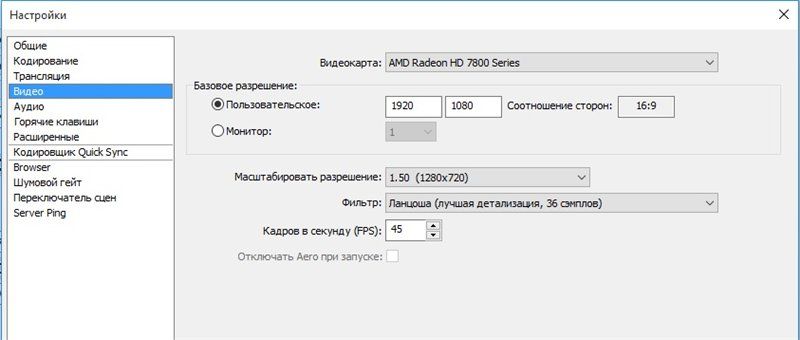

Итак, для корректной работы без перегрузки канала вам необходимо выставить корректные пресеты. Не пугайтесь этого сложного слова, это значит, что вам предстоит выбрать подходящие настройки:
- Параметры кодирования аудио — AAC 1, лучше — с битрейтом 128,частотой 44,1 кГц. При выставлении существенно более низких показателей вы потеряете в качестве, ну, а более высокие настройки уже могут привести к лагам;
- Видеоадаптер – выбираем плату по умолчанию. Если у вас в ноутбуке или компьютере есть два графических чипа (например, встроенная и дискретная графика), возможно, вам придется выбрать вручную – естественно, именно дискретную карту;
- Base – выбираем разрешение захвата пк, на котором вы играете;
- Downscale – лучше выбрать 720p, чтобы добиться повышения скорости передачи данных. Единственное исключение – если вы специально хотите стримить на Full HD;
- Пресет FPS ставим на уровень 30. Конечно, с частотой 60 кадров в секунду видео может выглядеть лучше, но это точно приведет к постоянным лагам;
- Выбирайте фильтр «Билинейное», чтобы снять нагрузку с компьютера, на этом компьютер потребляет намного меньше ресурсов, чем на прочих.
Кроме того, вам стоит отключить Aero и CBR (на квалити видео они толком не влияют), включить режим многопоточной оптимизации и выставить параметр «x264 CPU предустановки» максимально близко к veryfast (чем ближе к slow, тем хуже будет справляться ваш процессор).

Боремся с недостатками HTML5
С этой проблемой чаще всего сталкиваются не те, кто делает стрим, а те, кто его смотрит. На битрейт для стрима на youtube сильно влияет то, на какой основе у вас «выдается» видео. Из-за того, что Mozilla, Firefox и Opera не работают с HTML5, возникает множество лагов или даже зависание браузера/компьютера в целом. Это печально, но легко устранимо – все, что вам нужно – поменять в настройках режим HTML5 на Flash Player.
Сделать это можно в настройках своего браузера, установив расширения Flash Player. В будущем вы можете включать и выключать его во время просмотра видео, чтобы ускорить работу своего ПК в те моменты, когда поддержка флеша не требуется. Сделать это можно даже с помощью «горячих» клавиш на клавиатуре, не заходя в меню.

Устраняем проблемы с соединением
Самый простой способ убрать лаги у себя при просмотре стрима или его выгрузке в сеть – подключиться к провайдеру на гигабитной скорости, без ната, лишнего связующего звена и с гигабитным же соединением у себя дома. В идеале, стоит попутно отключить все остальные устройства, чтобы они не загружали канал. Правда, хорошо звучит это только в теории, а на практике – слабореализуемо.
Поэтому бороться с проблемой стоит с помощью распределения трафика в сети. В части роутеров такая функция есть в автоматическом режиме (например, в TP-Link ARCHER-C5400X или Asus GT-AC5300), и вам достаточно будет только включить его. В других моделях заниматься распределением потоков придется в ручном режиме, в таком случае смело ставьте приоритет на свой игровой компьютер и загрузку видео. Ну, а для остальных случаев есть специальные сторонние утилиты – например, вы можете поставить NetBalancer или ее аналоги.
Кроме того, бороться с лагами стрима в целом можно:
- Улучшив охлаждение компьютера;
- Заменив в нем комплектующие на актуальные;
- Перераспределив нагрузку между ядрами процессора, высвободив больше ресурсов под OBS и стрим.
Лаги и тормоза в Twitch при просмотре видео: 7 способ решить проблему

ВОПРОС! Ребята, помогите. Короче, проблема в следующем. Лагает и постоянно тормозит Twitch. Если выставить качество видео в «Авто», то начинает проседать качество (160, 360 или 480р). Скорость интернета 100 Мбит/c. На том же Youtube все хорошо, и могу смотреть видео хоть в 4К. Помогите, пожалуйста.
БЫСТРЫЙ ОТВЕТ! Это проблема самого проигрывателя Twitch. Они в свое время пересели на HTML5, который сильно жрет ресурсы компьютера. Идет нагрузка на ЦП. Причем у того же Youtube все нормально, потому что они постоянно допиливают свой проигрыватель и выпускают обновления. У тех же twitch проигрыватель не обновлялся уже долгие годы. Из-за кривой реализации проигрывателя есть проблема с буферизацией (особенно это заметно при рекламе) – в таком случае идет подгрузка данных, которые из-за превышения буфера пропадают. Если честно, решений может быть очень много, я собрал все, которые смог найти и описал в статье ниже.
ПРОСЬБА! Если ты, дорогой читатель, найдешь еще что-то – пиши в комментариях и я добавлю твой способ в статью. Если будут какие-то вопросы при прочтении, также пишите туда же.

Способ 1: Включение/отключение аппаратного ускорения
Встроенный плеер Twitch использует HTML5, который в свою очередь балуется с аппаратным ускорением, то есть использует для отрисовки картинки вашу видеокарту или ЦП. Данный способ не всегда помогает, особенно если на вашем компе встроенная видюха или очень слабое железо. Но попробовать стоит. Смысл в том, что нам нужно или отключить, или включить это ускорение – то есть попробовать два варианта. В некоторых случаях это помогает, поэтому пробуем оба. То есть, если по умолчанию, например, если у вас была включена эта функция, то выключаем её. Если же она была включена, то включаем.
ПРИМЕЧАНИЕ! Если данный способ не даст результата, то верните настройки, которые были ранее и перейдите к следующему способу. Для того, чтобы увидеть инструкцию, откройте спойлер.
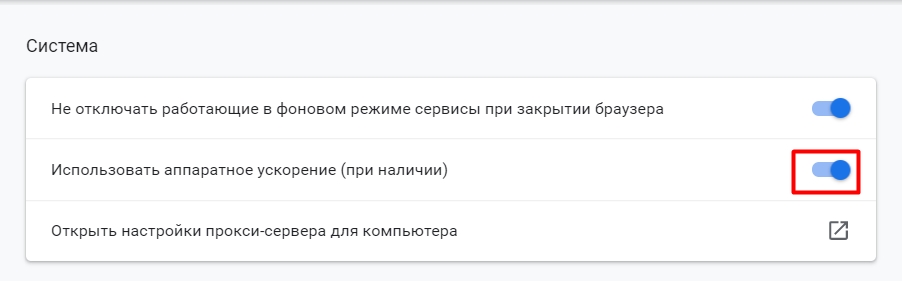
Google Chrome
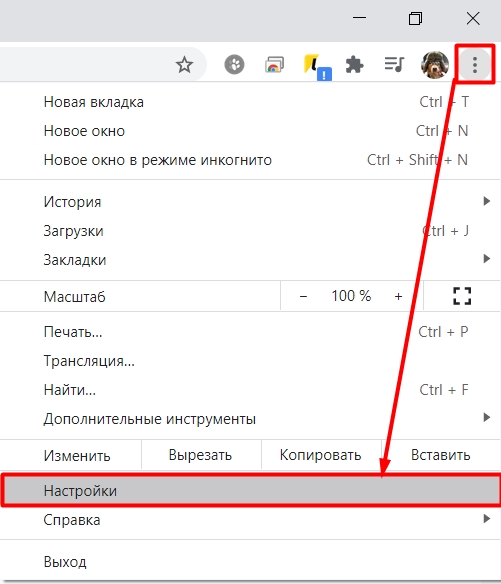
- Зайдите в «Настройки».
- Слева или справа откройте «Дополнительные» конфигурации и перейдите в раздел «Система».
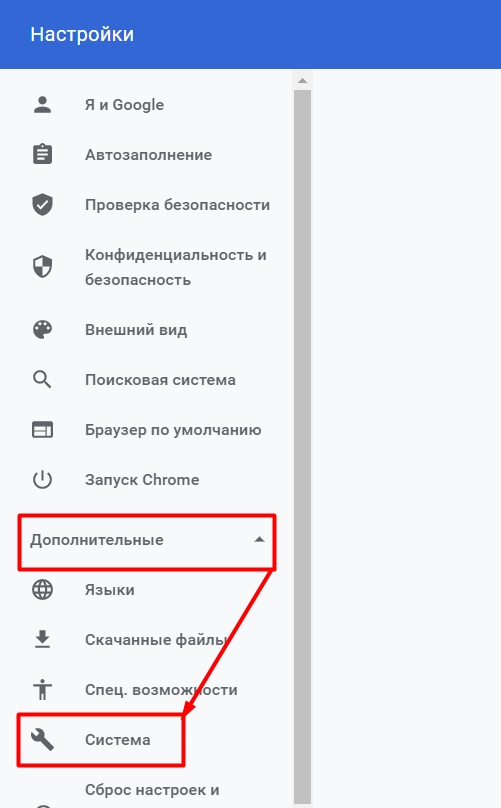
- Активируем нужный бегунок.
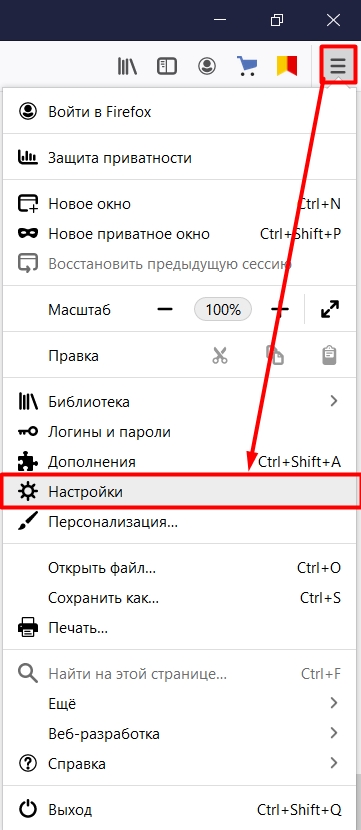
Mozilla Firefox
- Откройте меню и нажмите по шестеренке.
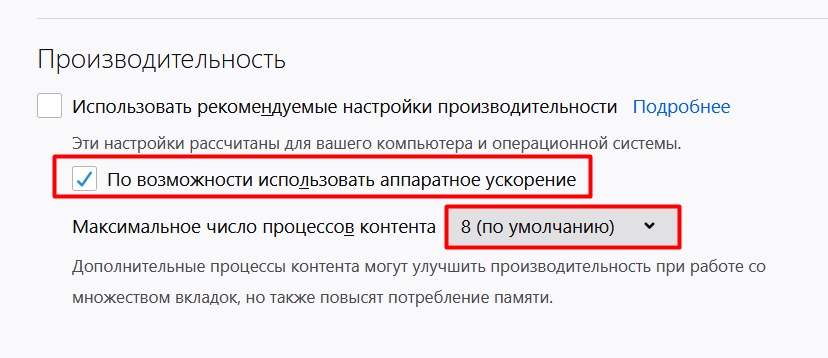
- Пролистайте вниз до раздела «Производительность» и уберите галочку с надписи: «Использовать рекомендуемые настройки производительности». Далее нужно включить нижнюю галочку и выставить максимальное допустимое число процессов.
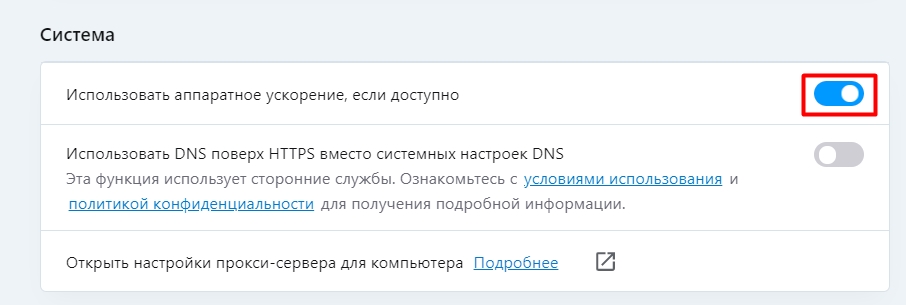
Нажимаем по букве «О» и переходим в «Настройки».
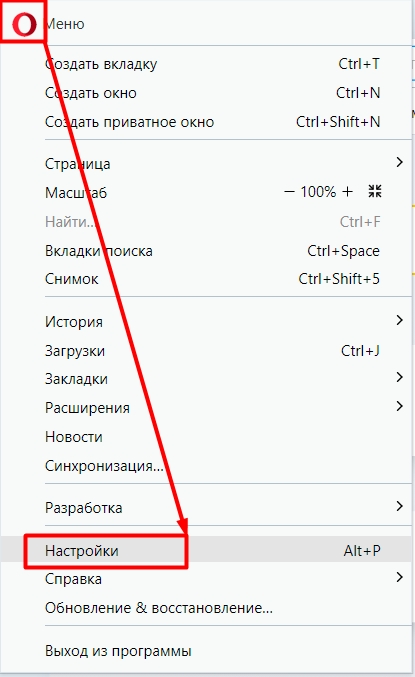
Пролистываем до раздела «Система» и переводим бегунок в состояние включено.
Yandex.браузер
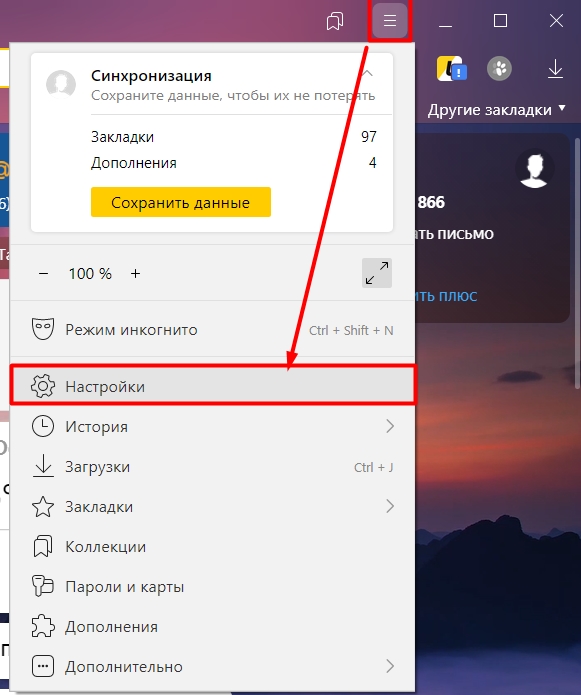
Нажимаем по трем линиям, чтобы зайти в меню, и открываем раздел с шестерней.
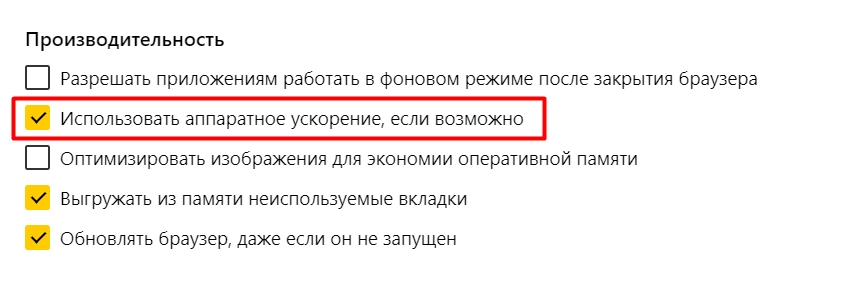
Пролистываем до пункта «Производительность» и включаем вторую галочку.
Способ 2: Альтернативные плеер
Ребята на форумах пишут, что очень часто помогает альтернативный плеер для Twitch, выпущенный Александром Чопоровым. Конечно, это некий костыль, но все же должно помочь. Далее я расскажу, как его установить на разные браузеры.
ПРИМЕЧАНИЕ! На момент написания статьи расширение есть только в двух браузерах: Google Chrome и Mozilla Firefox.
Google Chrome
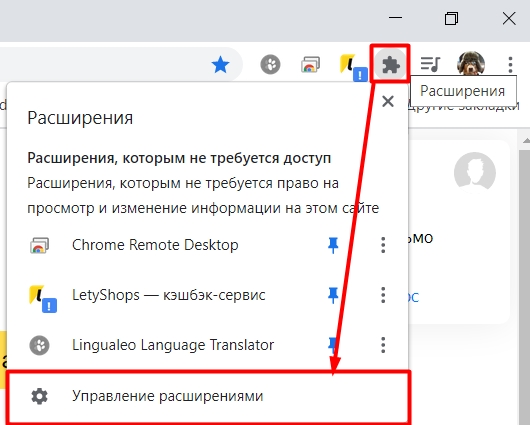
- Нажимаем по значку «Расширения» и переходим в «Управление расширениями».
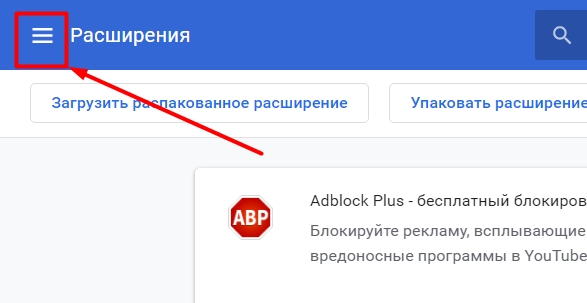
- Открываем меню в правом верхнем углу, нажав по трем полоскам.
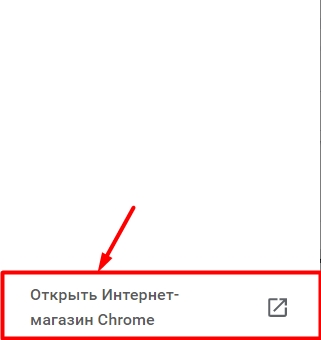
- Открываем «Интернет магазин Chrome».
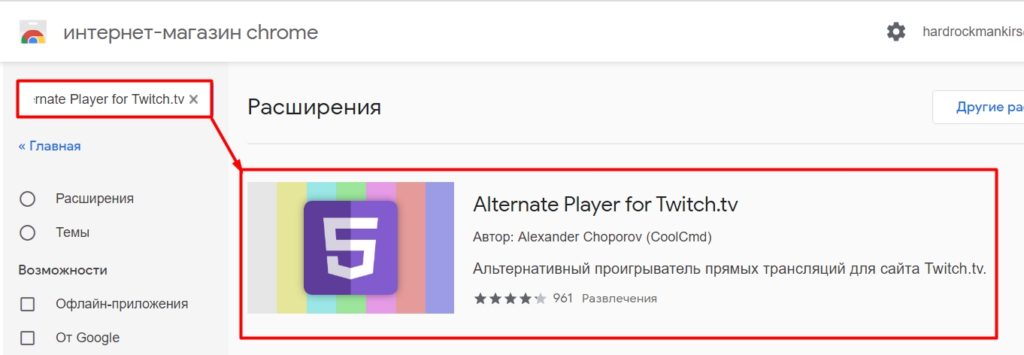
Alternate Player for Twitch.tv
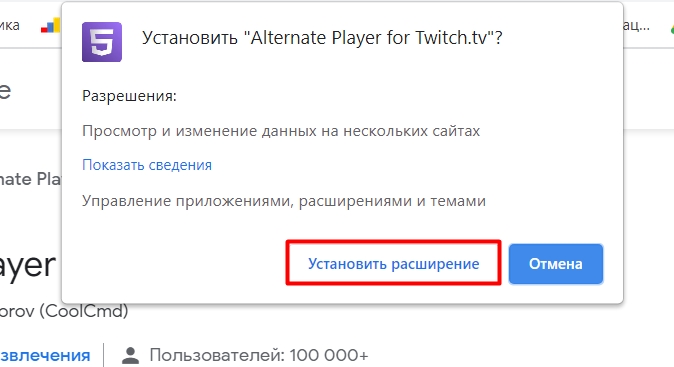
- Выбираем расширение и кликаем «Установить».
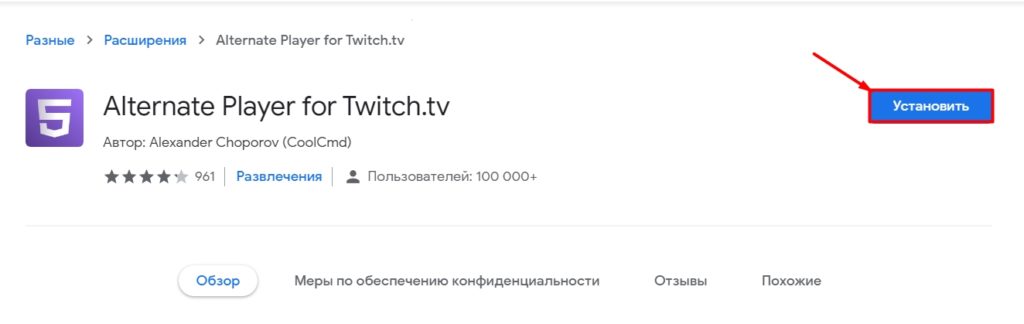
- Подтверждаем действие.
Mozilla Firefox
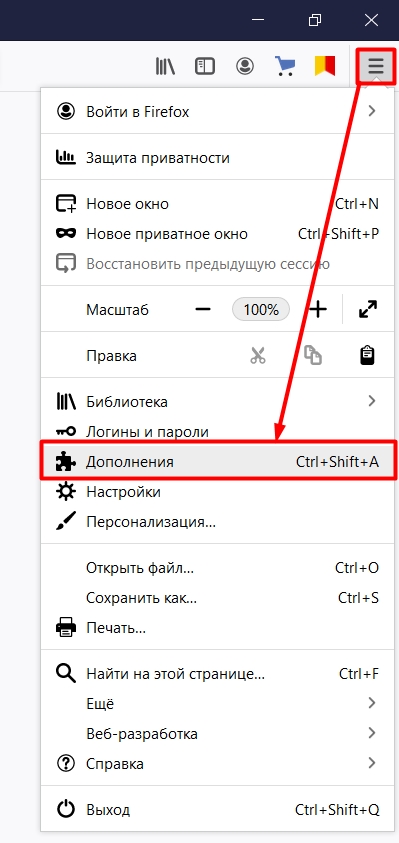
- Нажимаем по значку главного меню и переходим в «Дополнения».
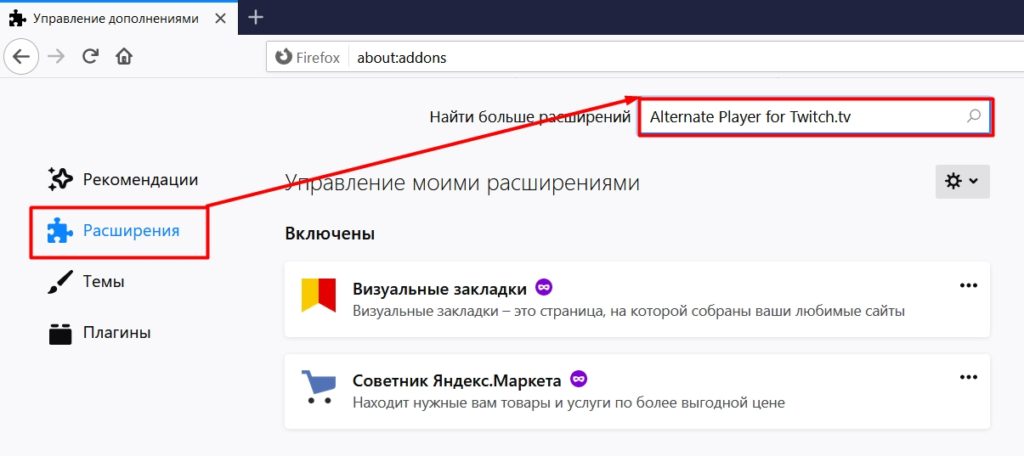
- Во втором разделе в поиске вводим:
Alternate Player for Twitch.tv
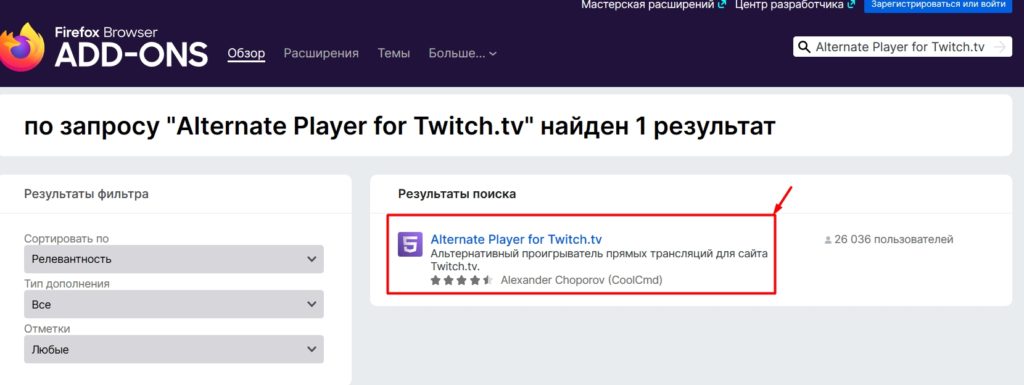
- Вас перебросит на сайт расширений, выберите нужное.
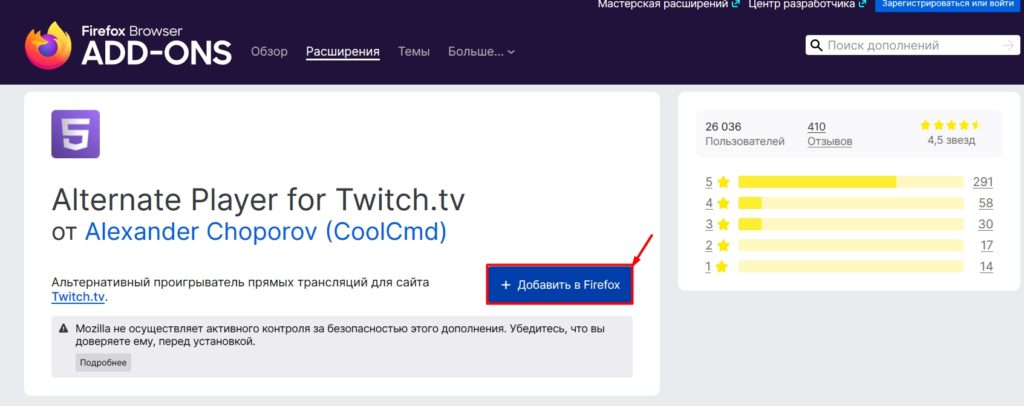
- Кликаем по кнопке «Добавить в Firefox».
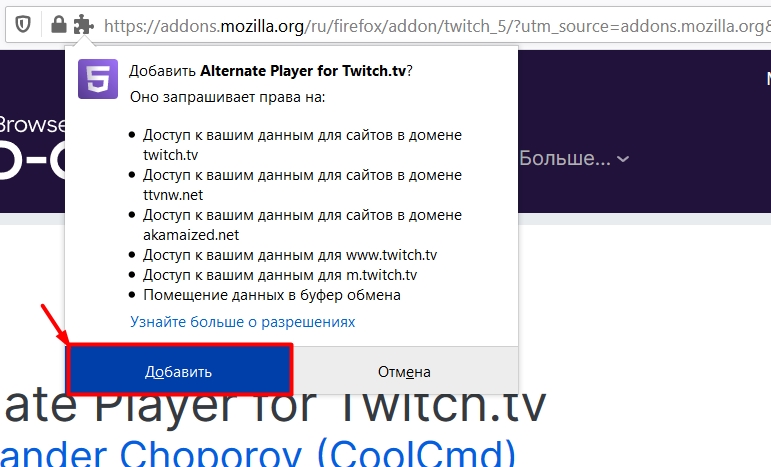
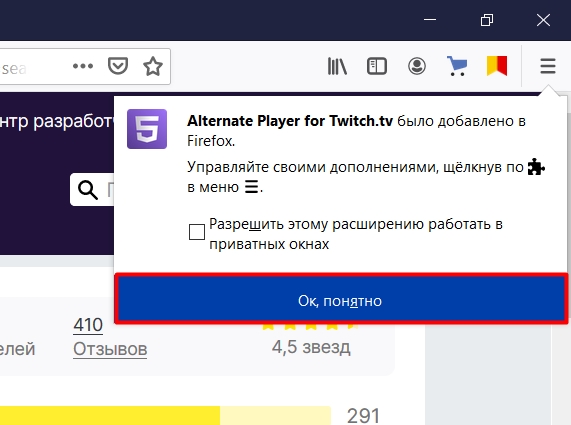
- В правом верхнем углу нажимаем «Ок, понятно».
Microsoft Edge
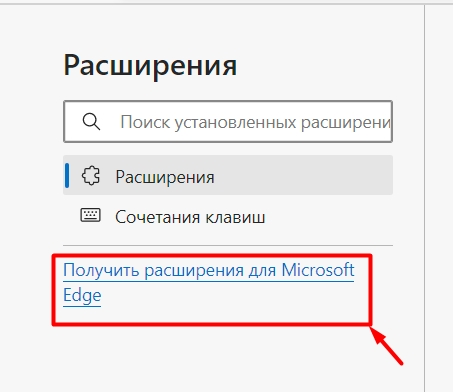
- Перейдите в раздел с расширениями.
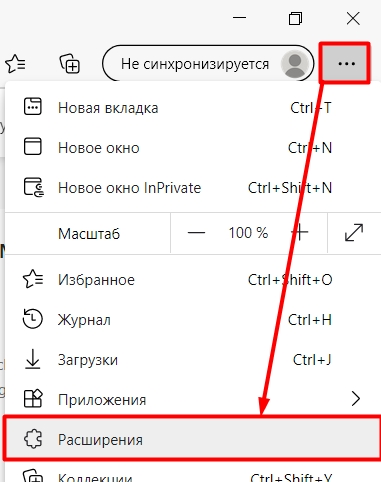
- Кликните по ссылке «Получить расширения для Microsoft Edge».
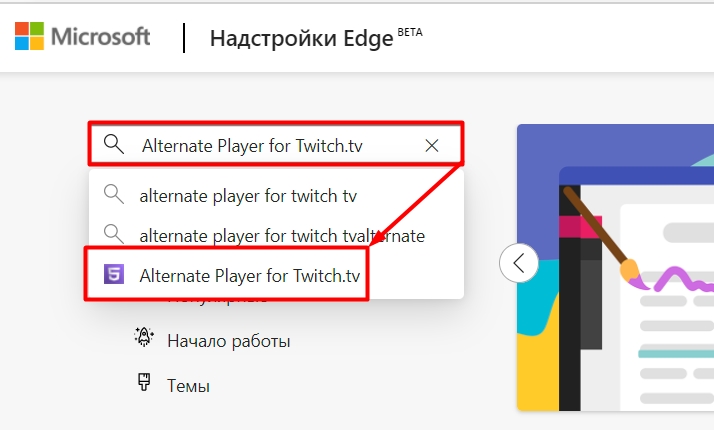
- Введите в поиск и выберите приложение:
Alternate Player for Twitch.tv
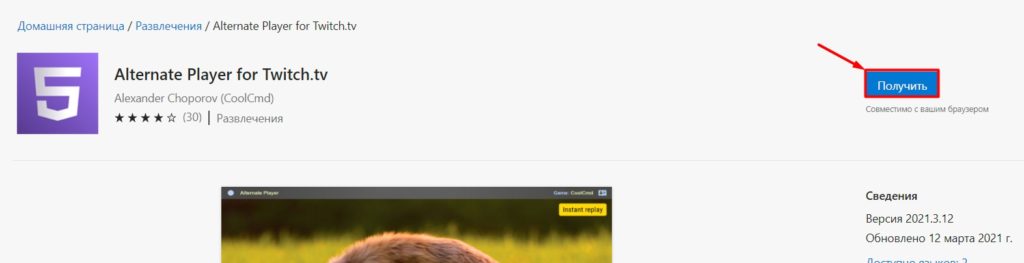
- Нажимаем «Получить».
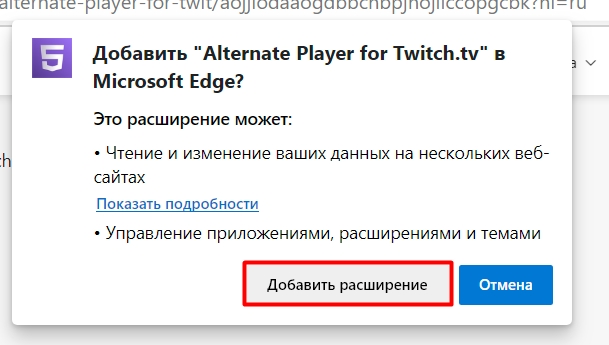
- Добавляем расширение.
Как его теперь запустить?
Открываем любую трансляцию, или видео на Twitch.
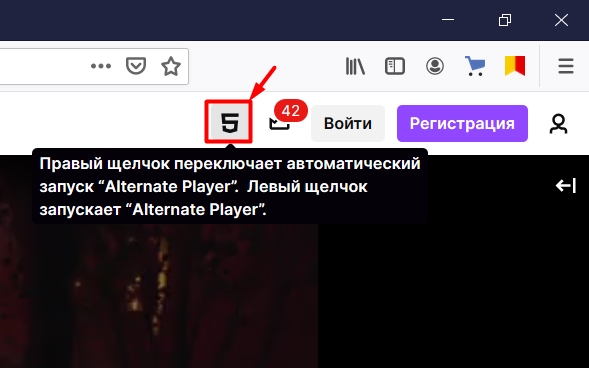
Рядом с кнопками «Войти» и «Регистрация» вы увидите кнопку с цифрой пять, просто нажмите на по ней левой кнопкой мыши. Можно запустить автоматический запуск плеера, нажав правой кнопкой, так чтобы значок стал ярким.
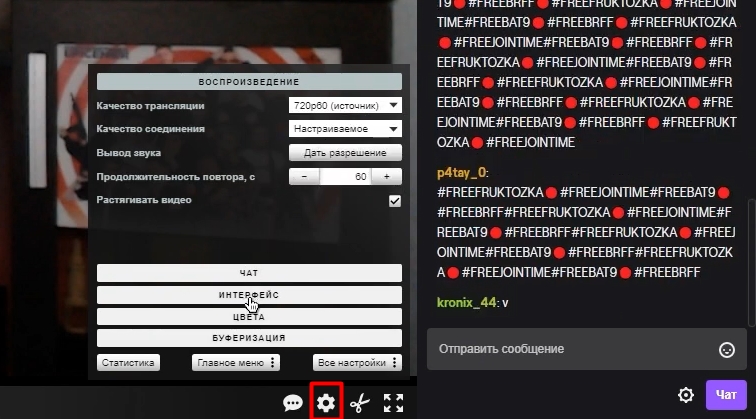
Альтернативный плеер имеет более тонкие настройки буферизации, за счет чего проблема с лагами должна решиться. Вы можете сами настроить качество воспроизведения, нажав по шестеренке.
Способ 3: Использование проигрывателя Tardsplaya
ПРИМЕЧАНИЕ! Насколько мне известно, данный плеер уже не поддерживается, но попробовать его запустить можно, некоторым это помогает.
- Скачиваем приложение Tardsplaya из любого источника, можно попробовать скачать с официального сайта, но на момент написания статьи этот сайт был не доступен.
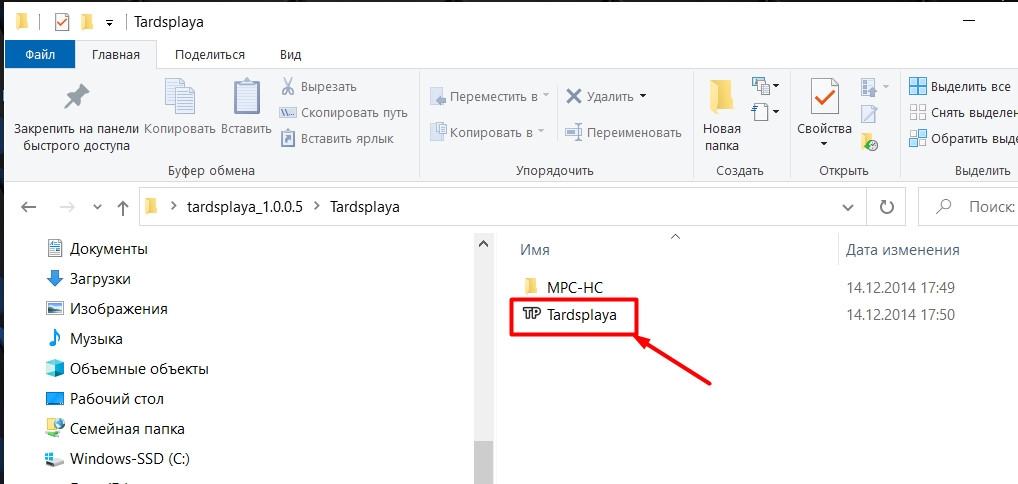
- Распаковываем архив и запускаем exe-файл.
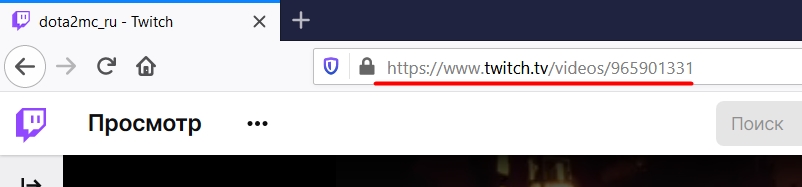
- Копируем название канала из ссылки.
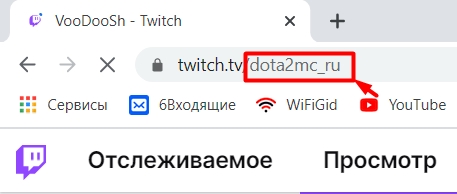
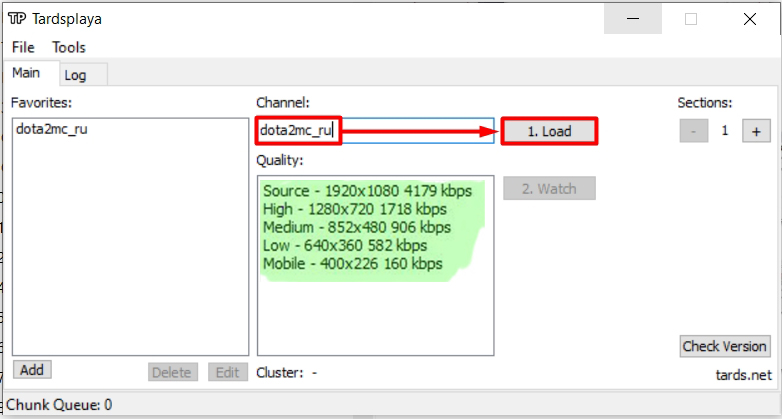
- Теперь вставляем название в строку «Channel» и нажимаем «Load». После этого ниже в поле «Quality» выбираем нужное качество и кликаем «Watch». Если он не запускается и вылезает ошибка, то переходим к следующему способу.
Способ 4: Отключение AdBlock
Смысл в том, что AdBlock, блокируя рекламу, может мешать загрузке самого контента. Как вы знаете, периодически на twitch начинает загружаться реклама, причем она загружается заранее. Потом в определенный момент реклама начинает проигрываться, и в этот момент AdBlock начинает её блокировать, вот в такие моменты может начать лагать трансляция. При этом, если у вас стоит автоматическое определение качества видео, показатель может скинуться до самого минимума (до 160 или 260р).
Зайдите в раздел расширений.
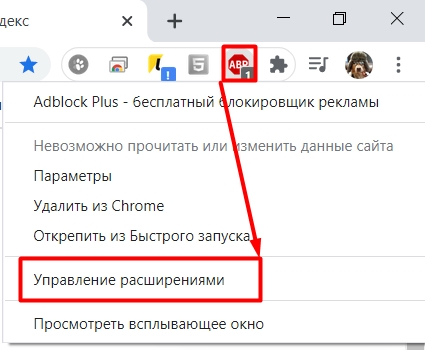
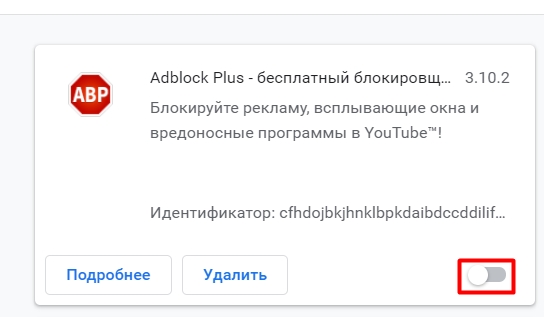
И отключите AdBlock. Если у вас есть другие расширения, которые работают с сетью или интернетом, то попробуйте отключить и их, возможно проблема в этом.
Способ 5: Отключение Брандмауэра
Брандмауэр – это встроенный сетевой защитник Windows. Он может блокировать некоторые соединения, или замедлять подключение потокового видео, как и в нашем случае. Поэтому можно попробовать его отключить.
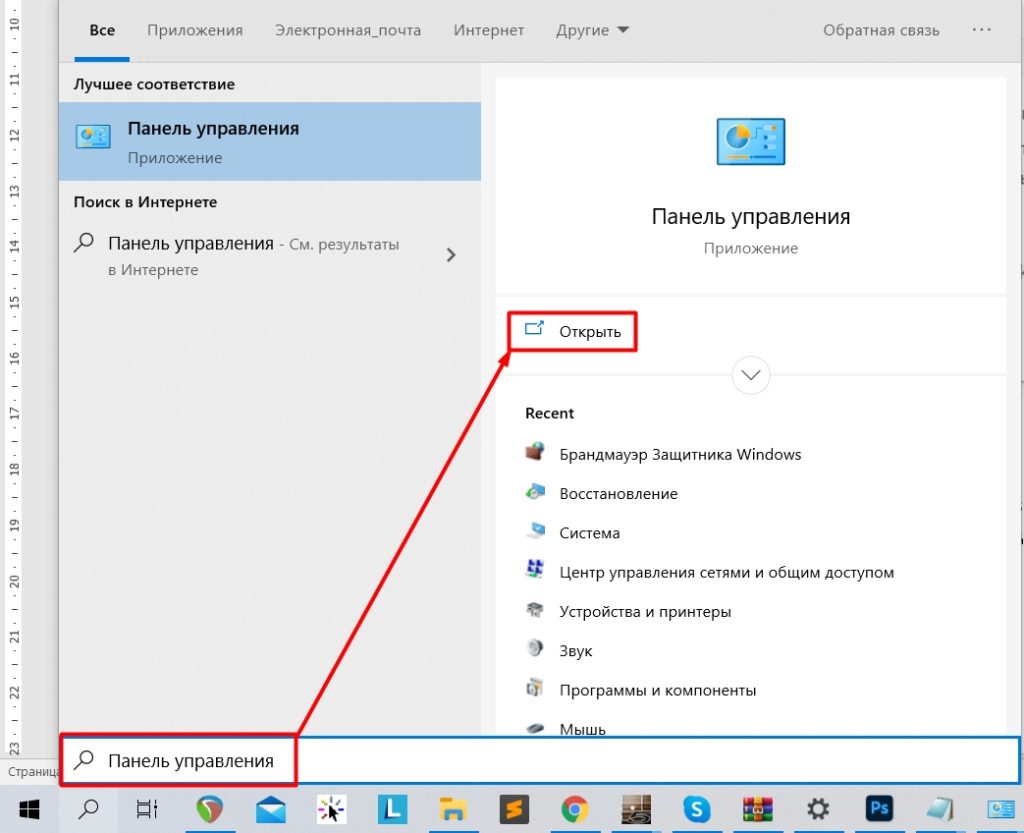
- Открываем «Панель управления», в десятке это приложение можно найти через поиск.
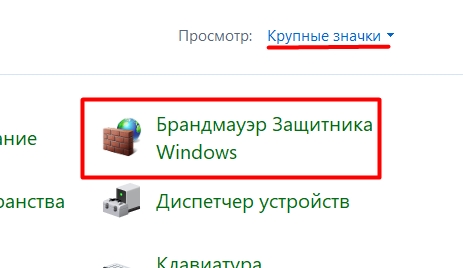
- Переходим в «Брандмауэр защитника Windows».
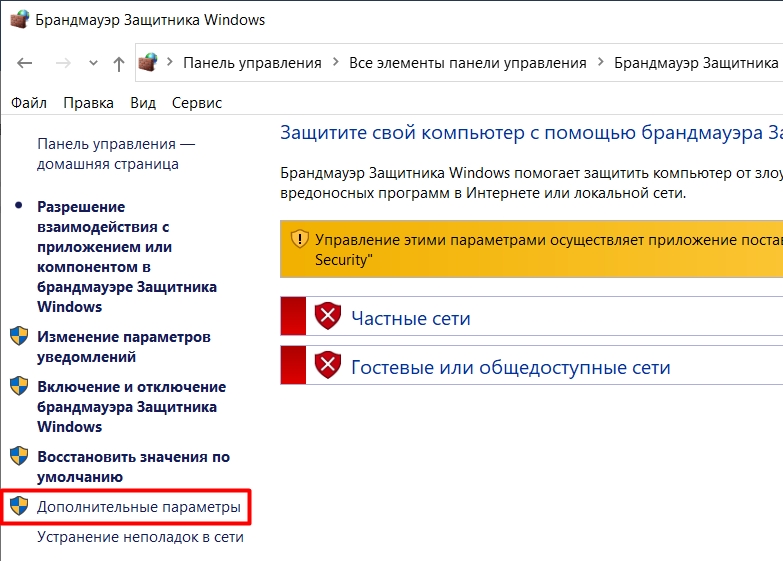
- Слева нажимаем по ссылке «Дополнительные параметры».
- В центральном блоке выбираем «Свойства брандмауэра Защитника Windows».
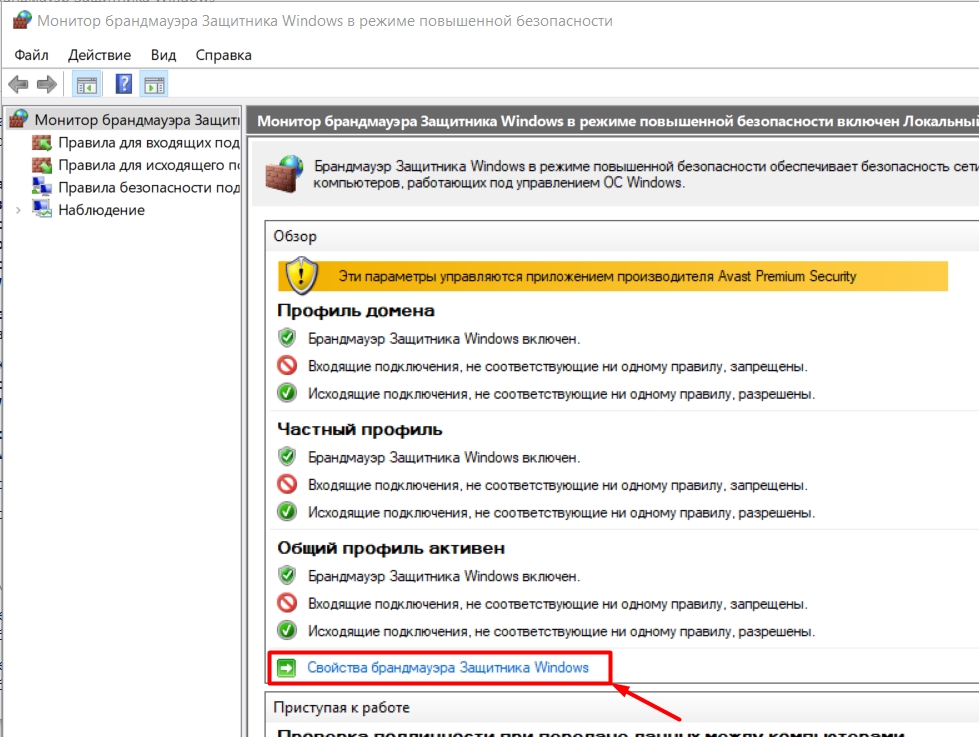
- Во всех профилях отключите защиту.
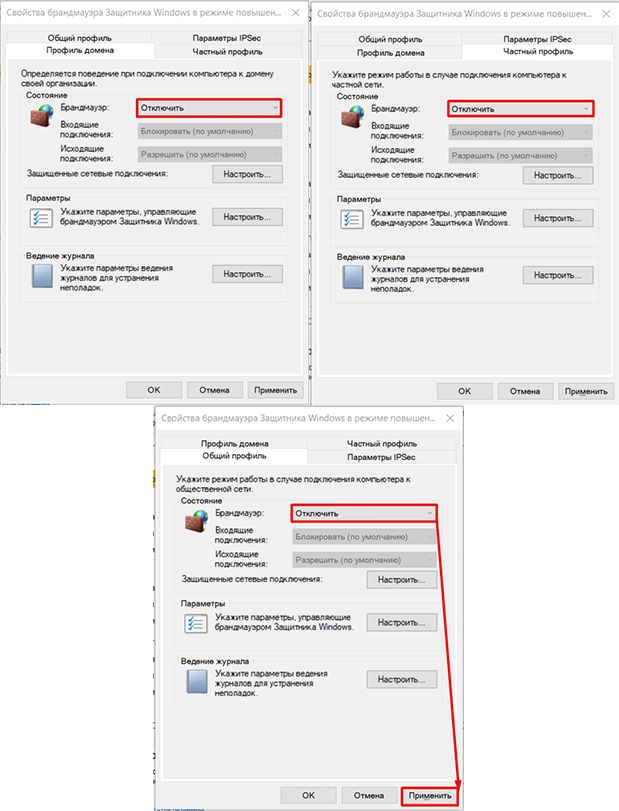
- Нажмите «Применить». Зайдите еще раз в эту настройку и проверьте, чтобы конфигурация применилась. Можно попробовать отключить еще и антивирус, чтобы проверить – если лаги исчезнут, то можно попробовать другой антивирусник.
Способ 6: Использование SteramLink и оболочки Steamlink Twitch GUI
Если ничего из вышеперечисленного не помогло, то мы можем пойти другим путем. Мы можем использовать службу, которая перенаправляет потоки напрямую в видеоплеер. В качестве службы мы будем использовать Streamlink. Ранее была популярна служба LiveStreamer, но она не обновлялась с 2016 года, да и запустить я её не смог. Тут принцип примерно тот же самый.
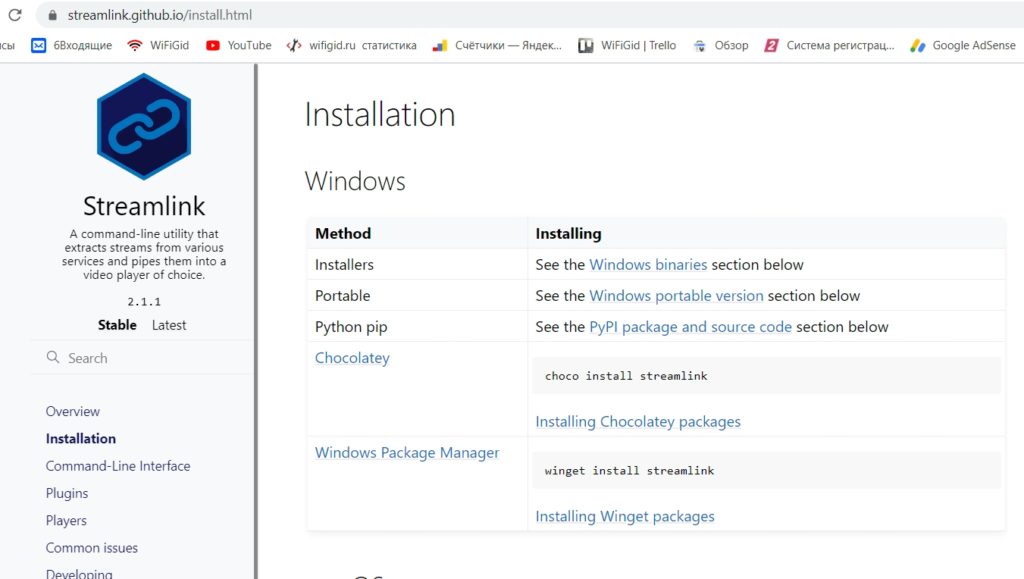
- Сначала нам нужно скачать и установить Streamlink. Заходим на официальную страницу . Выбираем нашу операционную систему (Windows, MacOS или Linux) и выбираем способ установки. Для винды можно скачать инсталлер (Installers). Для MacOS и Linux, можно воспользоваться командной строкой.
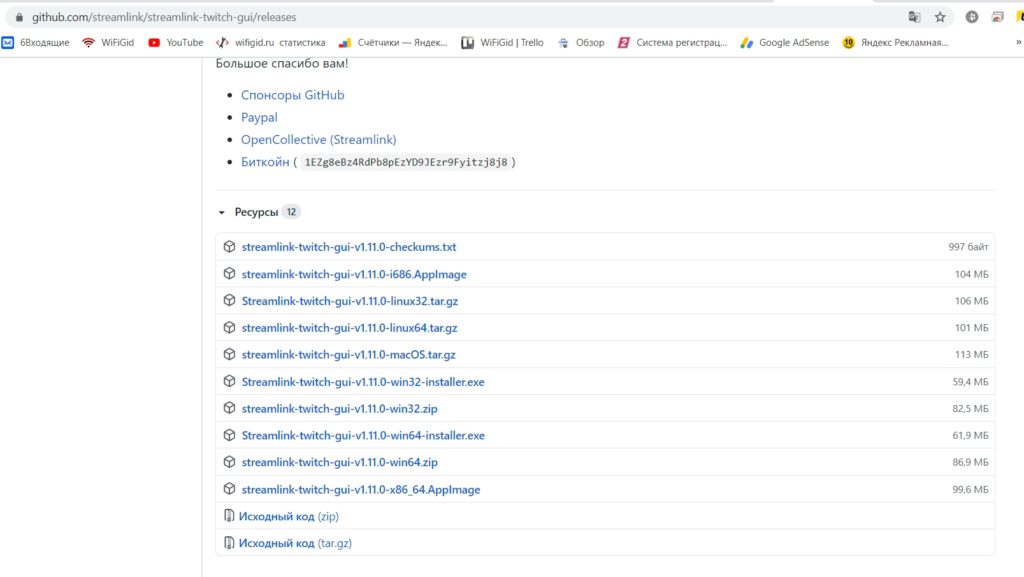
- После установки Streamlink нам нужно установить оболочку – переходим на эту страницу , выбираем нужный пакет, скачиваем и устанавливаем.
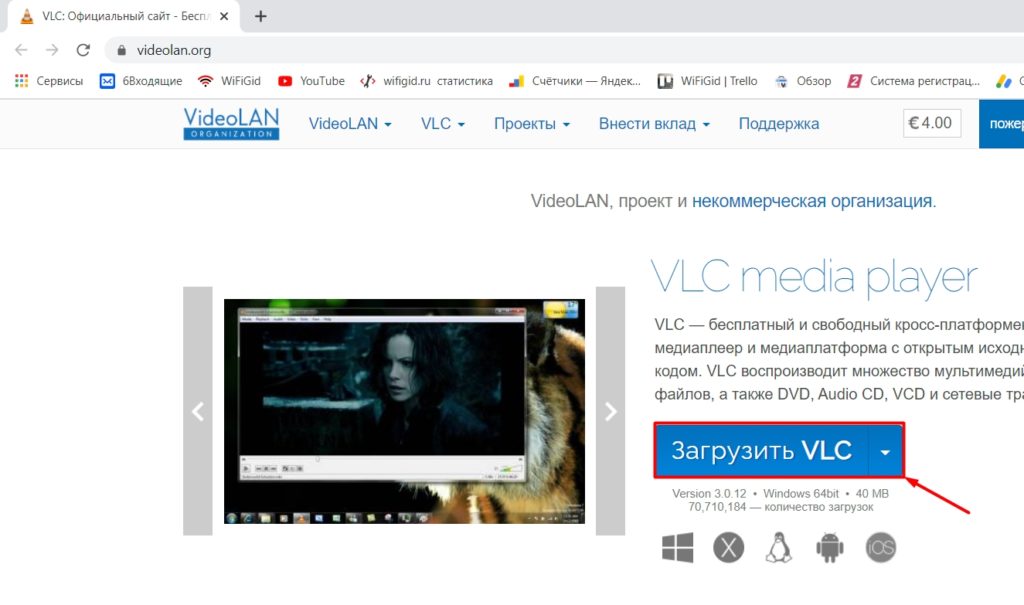
- Теперь нам нужно скачать плеер, который все это может воспроизводить. Я в качестве примера, установил VLC-плеер – скачать можно отсюда . Но оболочка поддерживает и другие плееры: MPV, Media Player Classic (Home Cinema) или Daum PotPlayer.
- Теперь запускаем саму оболочку и переходим в «Настройки». Далее открываем раздел «Плеер» и выбираем «Предустановки плеера» – VLC media player.
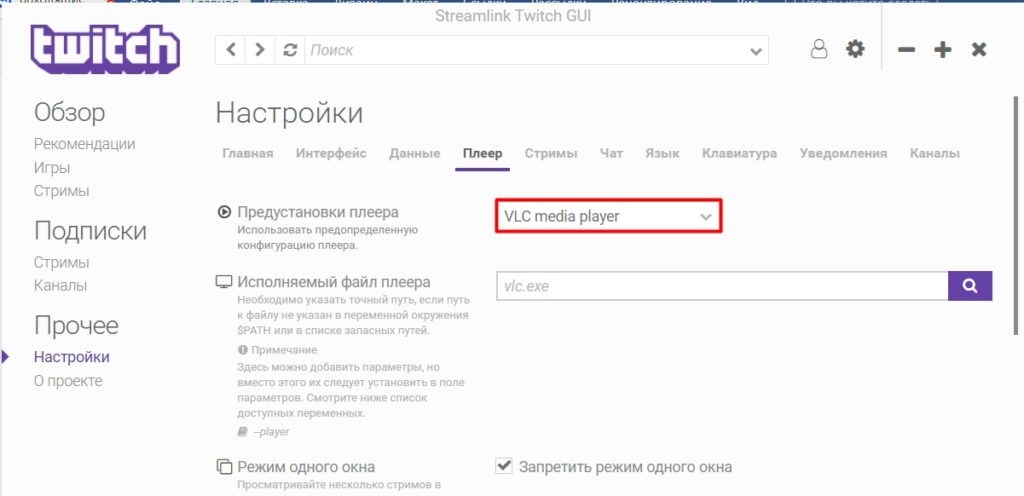
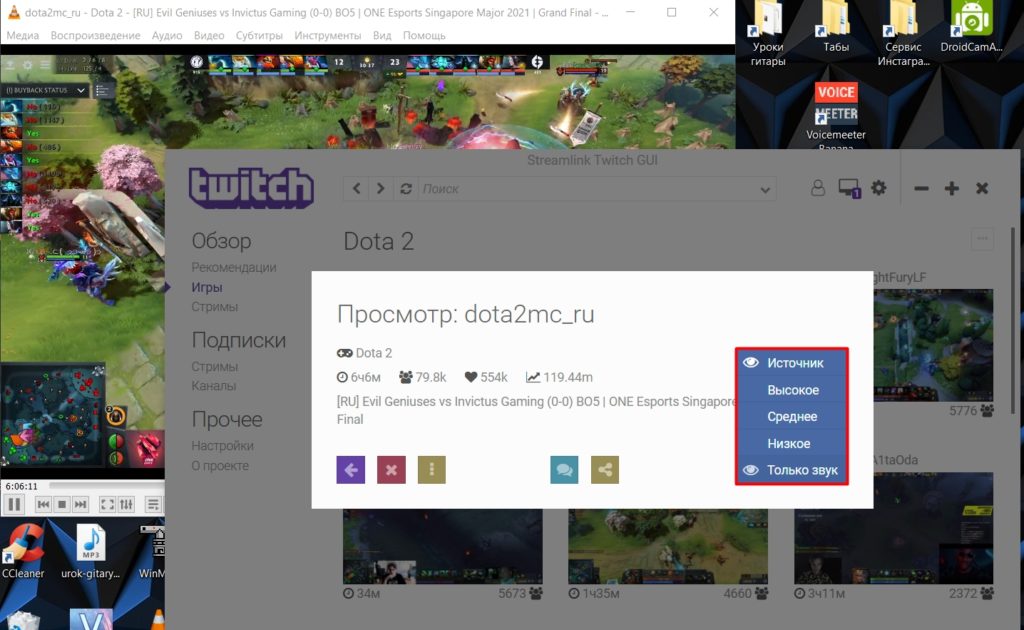
- Теперь переходим в «Игры» и пробуем открыть любой стрим. Качество передаваемого потока изменяется в отдельном окне.
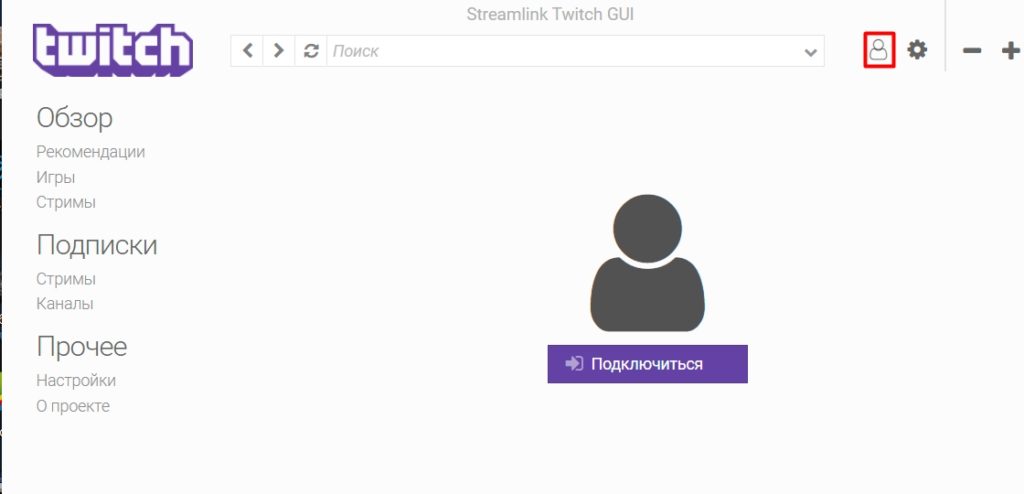
- Вы также можете зайти к себе в аккаунт, нажав по значку человечка в правом верхнем углу окна.
Способ 7: Установка DNS
Если честно, не знаю, каким образом это вообще может помочь, но один паренек на форуме писал, что это решило проблему. Так что оставлю этот способ, мало ли…вдруг кому поможет. В общем наша задача в том, чтобы поменять DNS на компе. И установить ДНС от Google или от CloudFlare.
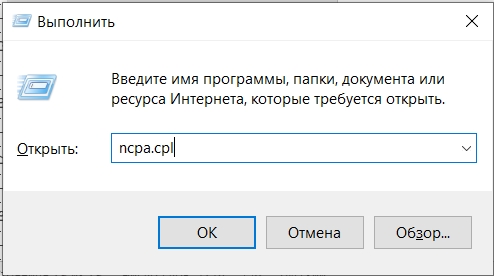
- Нажимаем на клавиатуре на кнопки и R и прописываем команду:
- В зависимости от того, как именно вы подключены к интернету, выберите нужное подключение и нажмите по нему ПКМ. После этого выберите «Свойства».
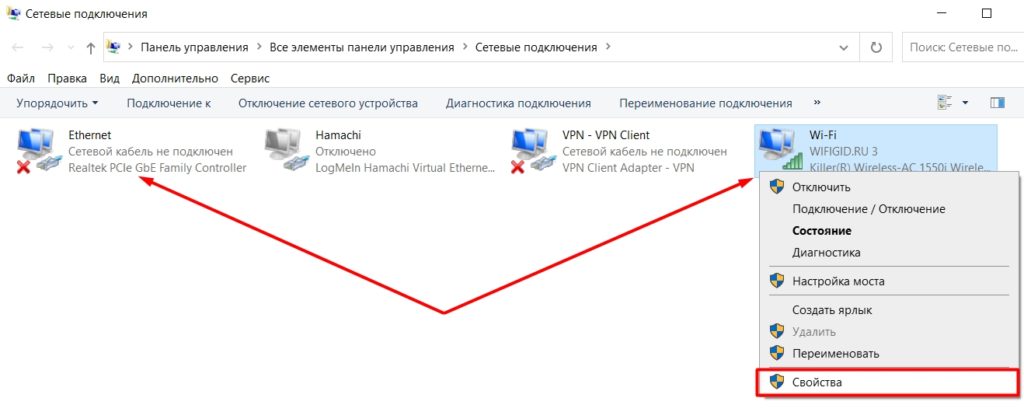
- Нажимаем один раз по строке (… 4(TCP/IPv4)) и выбираем «Свойства». Ставим нижнюю галочку и вводим два ДНС. Пробуем оба варианта:
- Google: 8.8.8.8 и 8.8.4.4
- CloudFlare: 1.1.1.1 и 1.0.0.1
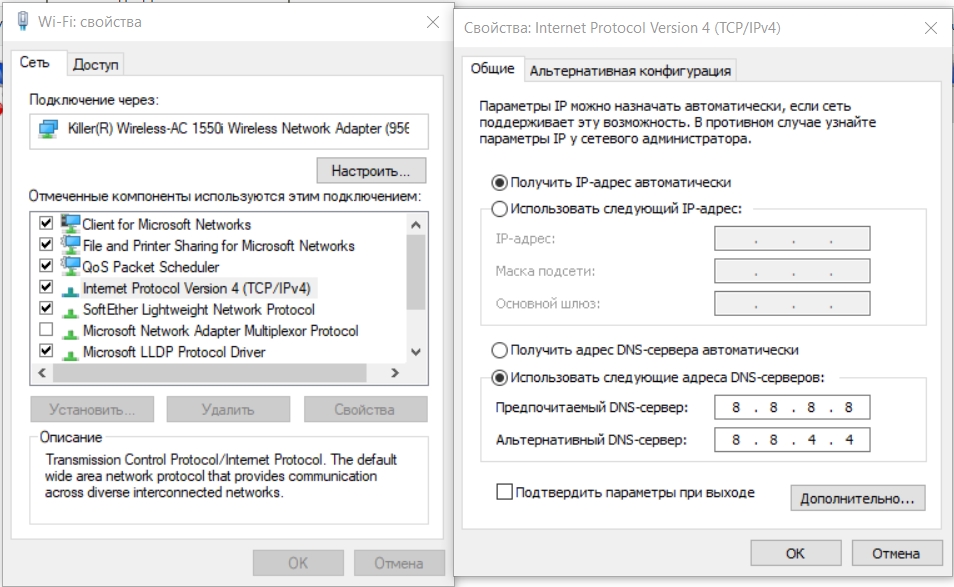
- Два раза жмем на кнопку «ОК». Смотрим стрим и следим за лагами.
Способ 8: Проблема только на ПК
Многие на форумах жаловались, что проблема появляется только на компьютере. Причем, если подключиться к тому же интернету на роутере с телефона или планшета, то лаги пропадают. В первую очередь запустите приложение twitch на телефоне или на любом другом устройстве. Если там лагов и тормозов нет, то можно воспользоваться еще несколькими способами по решению проблемы:
Попробуйте скачать официальную программу от twitch с официального сайта .
Втором момент, который также был указан на форумах, что проблема полностью пропадала после переустановки Windows. Возможно, проблема связана с драйверами, или с какими-то предустановленными кодеками. Но мы не будем торопиться и сделаем сначала вот что:
- Полностью обновите драйвера на ПК. Особенно эта касается дров на видеокарту, материнскую плату, сетевой адаптер или Wi-Fi модуль – об этом подробно написано тут.
- Почистите комп от различного мусора и ненужных программ – инструкцию по очистке можно посмотреть тут.
Как последний вариант – это попробовать переустановить винду. Да, очень многие писали, что этот способ помог решить проблему, хотя я так и не понял, как именно. Возможно, проблема стоит в кривой сборке операционной системы.
Ничего не помогло
Если вообще ничего не помогло, то скорее всего проблема именно у провайдера. Вся суть в кривых маршрутах, из-за чего поток в каком-то месте застревает. Особенно часто эта проблема наблюдается у жителей Сибири или Дальнего Востока. Можно попробовать позвонить поставщику услуг или поменять провайдера, авось поможет.
Это пока все возможные решения, которые я смог найти, если у вас есть какие-то другие способы, то пишите в комментариях.
Убираем лаги со стрима
Каждый стример рано или поздно сталкивается с проблемами: стрим тормозит и лагает, картинка сыпется, теряет детализацию и размывается, а OBS вешает систему. Как улучшить качество видео? На помощь приходит линейка устройств захвата от AverMedia, которые позволяют профессионально стримить на Twitch, YouTube, Вконтакте и другие платформы.

Подготовить карту AverMedia к работе очень легко: HDMI-кабель от видеокарты включается в слот IN, второй идет от слота OUT к монитору. Сама карта захвата, в зависимости от модели, подключается к компьютеру либо через слот PCI-Express, либо по USB. Осталось поставить драйверы и фирменную программу для обработки видео RECentral – и устройство готово к работе!
Такая схема подключения позволяет сделать стрим по-настоящему профессиональным. Ведь лучший сетап — это когда игра запущена на одном компьютере, а видеопоток для стрима конвертируется на другом, к которому и подключено устройство AverMedia. Обычно игра и OBS соперничают за вычислительные ресурсы системы – а здесь каждая задача обрабатывается отдельно, что позволяет убрать задержку на стриме и сделать картинку четче. При этом сам игрок не испытывает никакого дискомфорта: изображение проходит через карту захвата без задержки, как если бы видеокарта была подключена непосредственно к монитору. Впрочем, устройства AverMedia оказываются незаменимы и в прямо противоположной ситуации, когда компьютер слаб, а показать себя хочется. В этих случаях на помощь придут карты захвата с функцией записи на встроенный носитель: они позволят сохранять видео с экрана, вообще не нагружая компьютер, что позволяет писать геймплей даже на самых слабых системах.
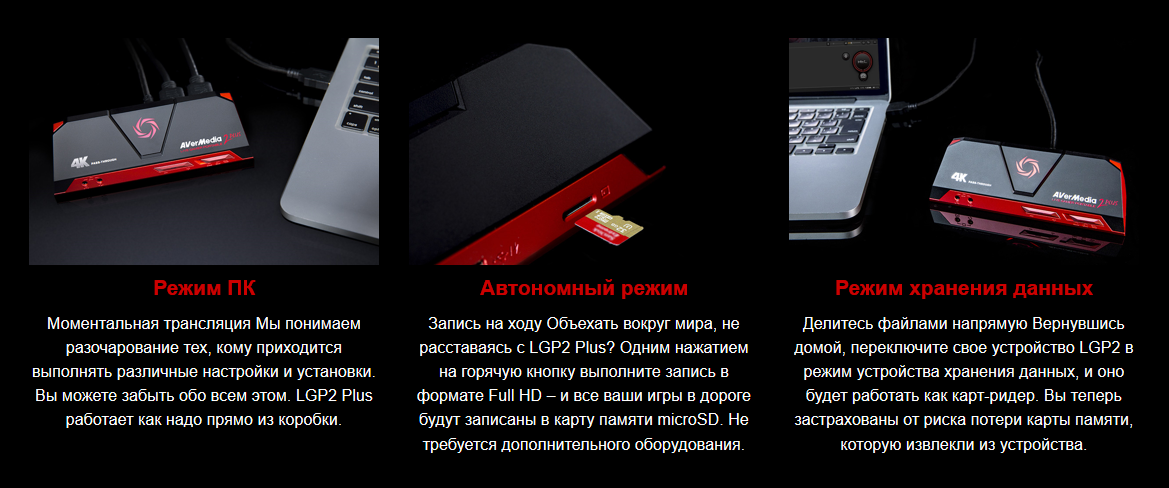
Наконец, устройства AverMedia оказываются незаменимы, когда нужно записать геймплей или сделать стрим консольной игры. Неважно, идет речь о PlayStation 4, Xbox One или Nintendo Switch – все они подключаются к AverMedia точно так же, как и компьютер, после чего изображение с приставки можно с комфортом записывать, редактировать, сохранять и стримить.
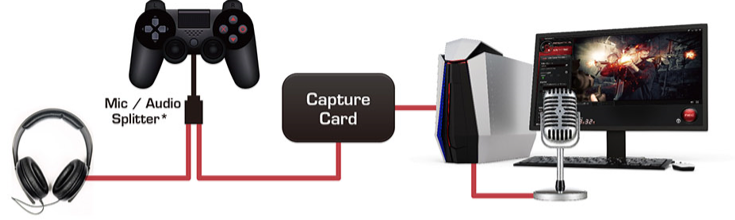
Отдельно нужно сказать о программе RECentral, которая входит в комплект AverMedia. Этот софт удобен, интуитивно понятен и обладает всеми необходимыми функциями для стрима: например, здесь есть возможность настроить картинку-в-картинке, задать произвольные сцены на разные моменты стрима, добавить переходы и сбалансировать звук, что делает RECentral полноценной альтернативой OBS. Кроме того, программа поможет в настройке стрима – например, подскажет, что делать, если пропало изображение. Таким образом, продукция AverMedia станет незаменимым подспорьем для любого. И начинающий стример, которому нужно повысить качество изображения на Твитче, и опытный профессионал, которому нужна карта, способная без тормозов записать видео в разрешении 4К на 60 FPS – для всех в линейке AverMedia найдется свой продукт.