
Почему лайтрум не экспортирует фото
Фото-монстр — советы по фотосъемке от профессионалов.
- Все основы (203)
- Фотооборудование (99)
- Работы мастеров (190)
- Советы по фотографии (236)
- Съемка в студии (39)
- Съемка пейзажей (54)
- Макро и предметка (70)
- Приемы и техники (122)
- Adobe Camera Raw (25)
- Photoshop и Lightroom (153)
- Сapture One Pro (1)
- Adobe Photoshop (2)
- Adobe Lightroom (1)
- Разное (22)
- Фотосъемка (93)
- Фотография еды (12)
Вы не вошли. Пожалуйста, войдите или зарегистрируйтесь
Вход
Форум / Обработка фотографий в Adobe Lightroom / Lightroom 4.4 не экспортирует фотографии, но без выскакивающих ошибок.
Страницы 1
Чтобы отправить ответ, вы должны войти или зарегистрироваться
Сообщений 3
1 Тема от Alice Egorova 23.04.2016 00:16:23
Предупреждений: 0
Тема: Lightroom 4.4 не экспортирует фотографии, но без выскакивающих ошибок.
Здравствуйте!
Lightroom не экспортирует фото.
После обработки захожу в «экспорт», выбираю нужные параметры сохранения (пробовала ставить качество и разрешения на минимум), экспорт стоит на 0% по 2 и более часов.
Что делать? Подскажите пожалуйста!
До этого такая же проблема была с 5.7 версией. Искала на многих форумах похожую проблему, но ничего не нашла. Многие пишут про выскакивающую ошибку, но у меня не так. Решила скачать эту же версию, но тоже самое. Потом уже скачала 4.4 и всё равно та же проблема.
2 Ответ от A7024113478 16.05.2016 22:27:21
- A7024113478
- Новый участник
- Offline
- Зарегистрирован: 16.05.2016
- Сообщений: 1
-
Как экспортировать фото из Lightroom
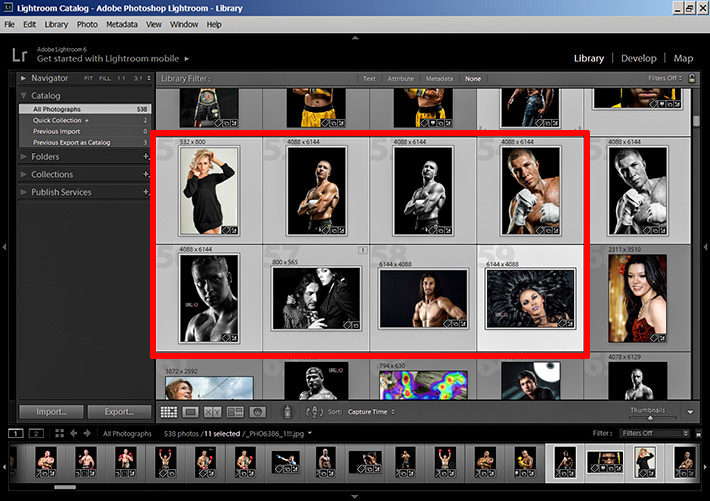
Чтобы начать экспортировать фото из лайтрума в хорошем качестве, необходимо находиться в модуле Library. Именно тут есть кнопка Экпорт/Export.
1. В экспорт уйдут только выделенные фотографии.
Можно выделить все фотографии нажав Ctrl+A. Можно подготовить группу фотографий для экспорта зажав Ctrl и кликая на нужные фотографии. Повторный клик на фото снимет выделение.
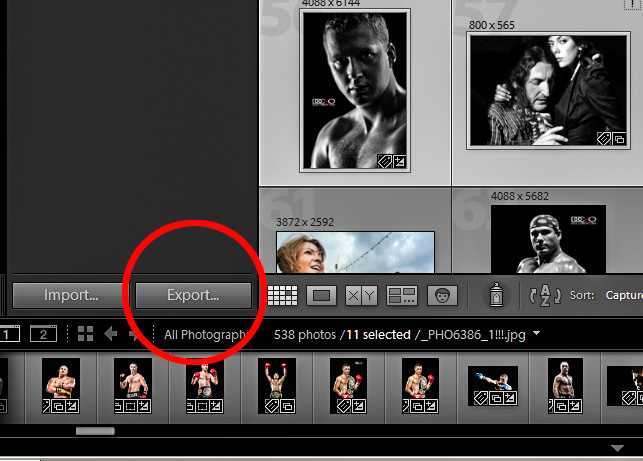
2. Нажимаем кнопку Экспорт/Export
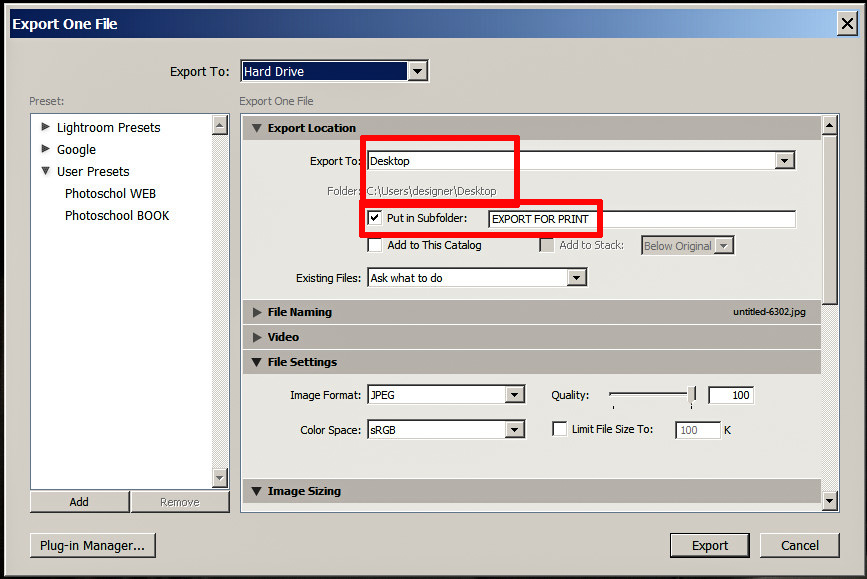
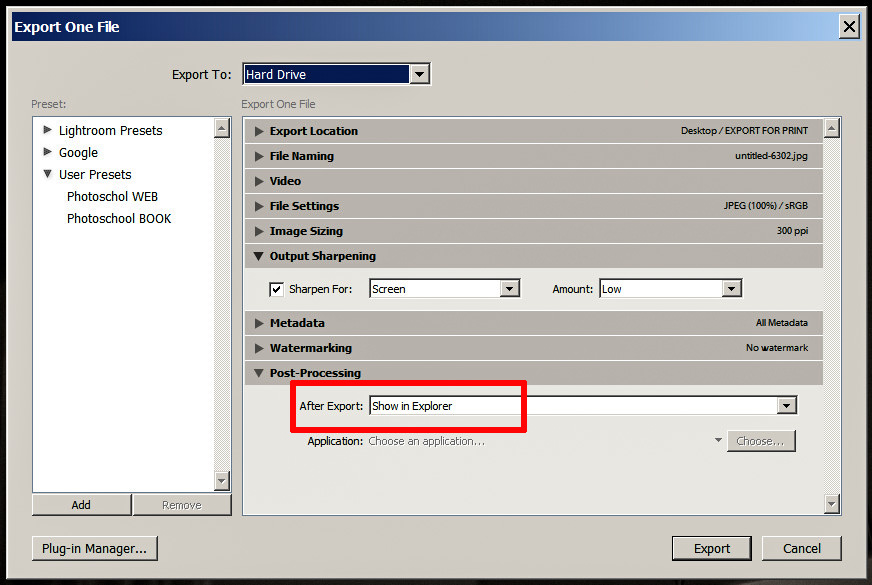
3. Рассмотрим установки необходимые, чтобы экспортировать фото из лайтрума в хорошем качестве. Для печати фотокниг, для печати в фотолаборатории.
Во вкладке Export Location/Место экспорта я советую выбрать Export to Desktop/На рабочий стол. Очень легко найти на рабочем столе свежую папочку и тут же отправить ее на флешку или по почте в печать. Только не забудь поставить галочку в клетке «Put in Subfolder/Положи в подпапку». И напиши название этой папки. Тогда все фото экспорта спрячутся именно в ней, а не покроют весь рабочий стол.
4. Во вкладке «File Setting/Установки файла» выбирай максимальное Quality/Качество фотографии.
Сдвинь ползунок Quality в крайнее правое положение (100)
5. Можно чуть-чуть увеличить резкость в поле «Output Sharpening/Резкость на выходе»
6. А что сделать программе после экспорта фотографий в указанную папку?
В поле «Post-Processing/После процесса экспорта» выбирай «Show in Explorer/Показать в проводнике». При таком выборе можно покинуть Lightroom, уйти читать статью, например «Горячие клавиши Lightroom. Топ 20». А когда экспорт закончиться, поверх вашего экрана всплывет окно проводника и фотографии готовые к публикации
Да прибудет с нами Светосила!
Возможно вам будет полезна также следующие материалы:
• Горячие клавиши Lightroom для отбора фотографий
• Горячие клавиши Lightroom. Топ 20
Экспорт фотографии из Lightroom в Photoshop и обратно. Часть для «продвинутых» пользователей
Любую фотографию можно отправить на редактирование из Лайтрума прямо в Фотошоп. выполнив клик правой кнопкой мыши на миниатюре. Откроется список команд, одна из которых будет Редактировать в ► Редактировать в Adobe Photoshop. Важно, чтобы эта программа была предустановлена на ваш компьютер.
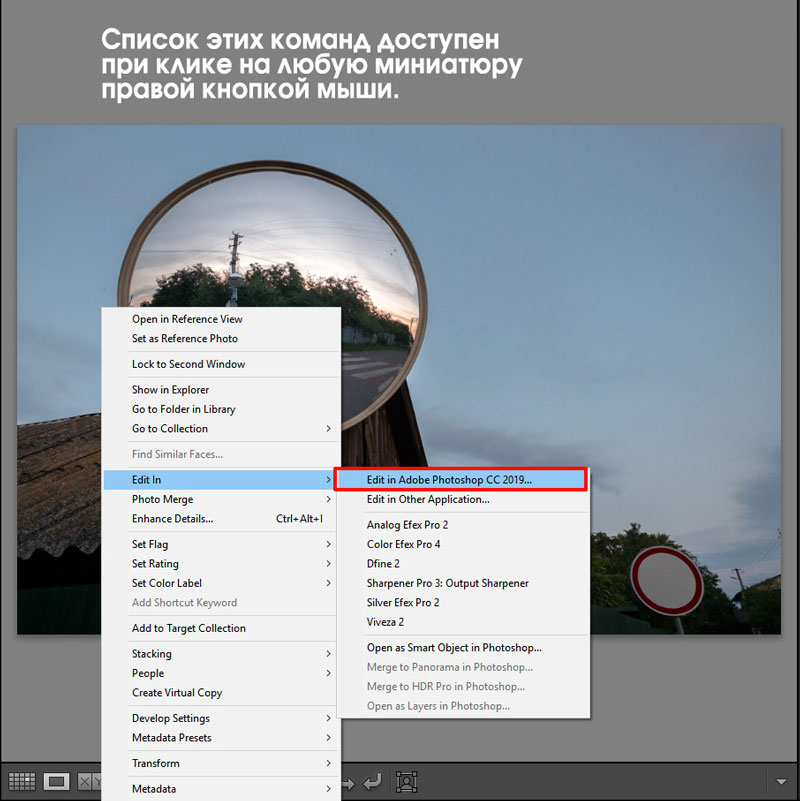
Есть ряд фотографических задач, которые Фотошоп выполнит лучше лайтрума, это:
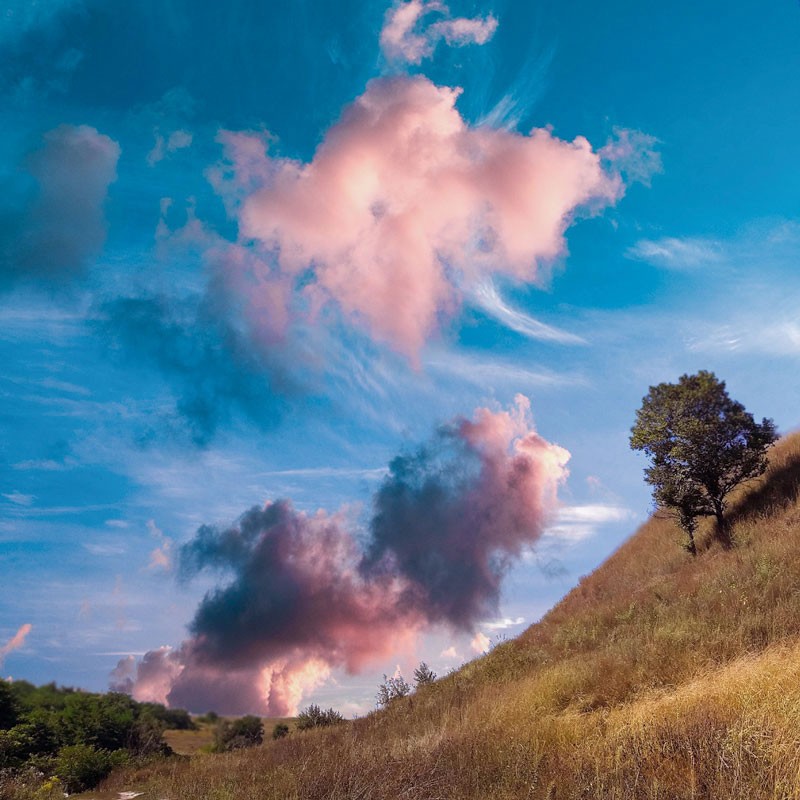
- Создание коллажа. Например, вместо «пустого» неба вставить характерное. Сравни ниже пейзаж До (спокойное небо) и После (закатное небо)
- Исправление формы объекта инструментом liquify — Пластика
- Глубокая ретушь кожи по методу частотного разложения
- Стекинг фотографий, снятых с брекетингом по фокусу и т.д.
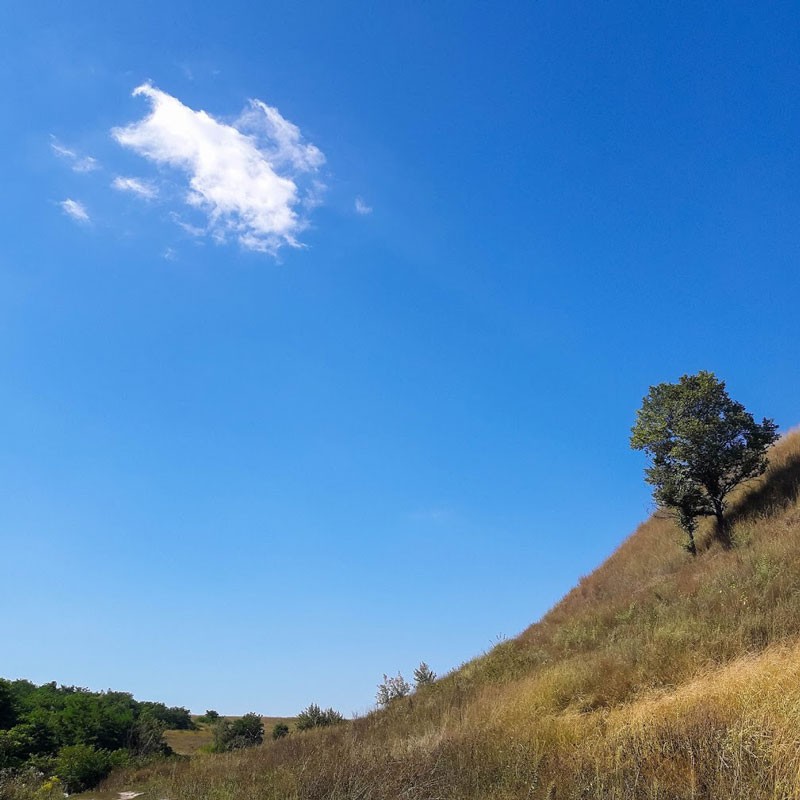
В Фотошопе сделаем коллаж с новым, закатным небом. Фото Дмитрия Сахарова.
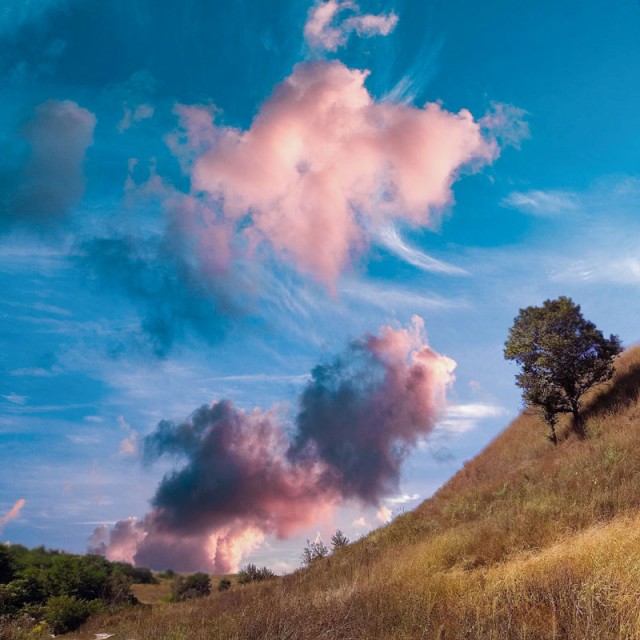
Делайте все, что вам нужно, а затем либо закрываете изображение, либо выходите из Photoshop. Photoshop спросит вас, хотите ли вы сохранить изображение. Да, вы это подтверждаете и возвращаетесь в Lightroom с отредактированной фотографией. Photoshop версия появляется в ленте миниатюр рядом с исходной фотографией и в оригинальное название добавляет слово Edit. Формат файла, который использует Photoshop для сохранения изображения, определяется настройками Lightroom (подробнее об этом ниже).
Проблема заключается в том, что по умолчанию в лайтрум возвращается TIFF и он может быть гигантским. В мегабайтах таким же или значительно больше чем оригинал. Чтобы решить эту проблему, можно выполнить три варианта действий.
1. В этом случае, если в настройках Lightroom сохраняются «Редактирование Photoshop в виде файлов TIFF», перед выходом из Photoshop выполняйте слияние всех рабочих слоев изображения.
Зайдите в меню «Layers Слои» и выбирайте «Flatten Image • Выполнить сведение». Этот шаг особенно важен, когда вы отправили сразу несколько фотографий в Photoshop в виде слоев, например, при выполнении Автоматическое наложение слоев ► Стековые изображения (брекетинг по фокусу), панорамы или слияния HDR. Формат файла TIFF поддерживает слои, поэтому, если вы не сделаете изображение плоским, вы получите огромный файл.
2. Во вкладке меню Edit ► Preferences (Редактировать ► Настройки) следует зайти в External Editing (Внешнее редактирвоание) и создать свой присет внешнего редактирования.
У меня он называется Photoshop JPG. Этот пресет можно выбирать для редактирования и тогда из фотошопа фотография будет возвращаться в лайтрум легким JPG, автоматически сливая все рабочие слои в один.
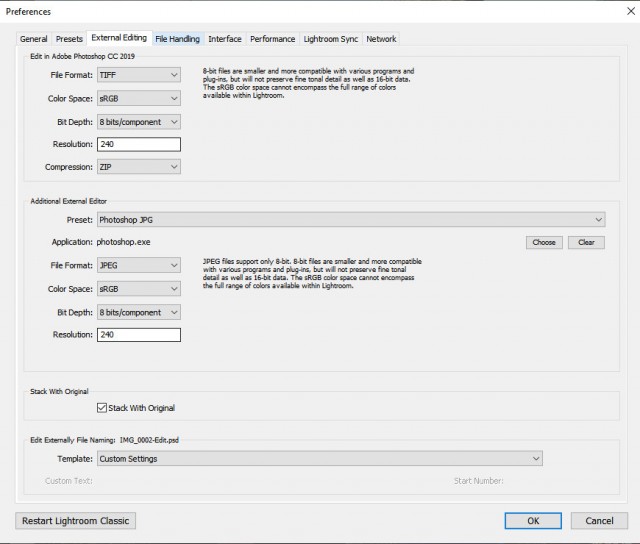
3. Третий вариант – Сохранить файл в фотошопе в другом формате файла, чтобы избежать тяжелого TIFF.
Настройки «Редактировать в Adobe Photoshop CC 2019» в Lightroom на вкладке «Внешнее редактирование» — это просто настройки по умолчанию, которые Photoshop использует, если закрывает изображение и сохраняет его. Photoshop даже не предлагает выбрать формат файла. Photoshop сохраняет файл с параметрами указанными в Лайтруме и возвращает изображение в ленту миниатюр.
Но вы можете переопределить формат файла в самом Photoshop. Вы можете сохранить в любом формате, который поддерживает Lightroom (JPG, TIFF, PNG, PSD), просто выбрав «Save as • Сохранить как» в меню «Файл». После такого сохранения, выйдите из Photoshop или закройте изображение.
Вы даже можете использовать команду «Сохранить как» в Photoshop, чтобы несколько раз сохранить изображение в разных форматах (например, и PSD, и PNG, и TIFF) и / или с разными именами файлов, и каждый раз, когда вы это делаете, изображение автоматически импортируется обратно в Lightroom. А рядом с исходной фотографией будут появляться все эти варианты.
Как легко сохранять и экспортировать фотографии из Lightroom

Adobe Lightroom – это отличная программа для редактирования фотографий. Вы можете часами обрабатывать фотографию, пока она не будет выглядеть идеально. Но когда вы будете довольны снимком, что дальше? Вы наверняка хотите поделиться своими любимыми фотографиями с семьей или социальными сетями. В этой статье мы рассмотрим, как экспортировать фотографии из Lightroom.
Зачем экспортировать фотографии из Lightroom?
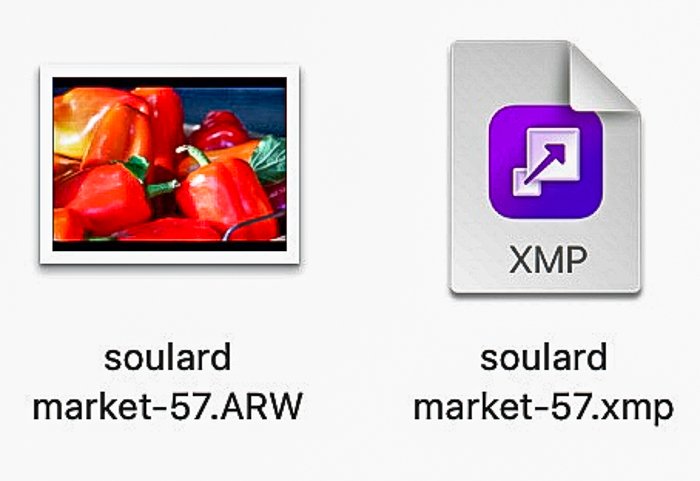
Перед тем как узнать, как экспортировать фотографии из Lightroom, объясните, зачем нужно экспортировать изображение, чтобы поделиться им? Lightroom – это программа неразрушающего редактирования фотографий. Когда вы редактируете фотографию, программа не изменяет изображение. Это защищает ваш исходный файл. Lightroom сохраняет изменения в связанном файле, называемом сайдчейном. Программа считывает сохраненные изменения из этого файла и применяет их к вашему изображению. Если вы поделитесь своей фотографией без предварительного экспорта, вы не увидите никаких правок после обработки. Если вы хотите показать другим отредактированное изображение, вы должны упаковать оригинальный RAW-файл с файлом sidecar. Мы экспортируем изображение в легко читаемый файл, например JPEG. Вы не увидите файл sidecar, если только специально не попросите Lightroom показать его в настройках.
Как экспортировать фотографии из Lightroom CC в Classic
- Выберите изображение.
- Затем перейдите в раскрывающееся меню Файл и выберите Файл > Экспорт.
В Lightroom CC комбинация горячих клавиш – Shift+E. В Lightroom Classic можно использовать комбинацию горячих клавиш Shift+Ctrl+E (Option+Command+E).
Настройки экспорта в Lightroom CC
В Lightroom CC параметры экспорта настройки экспорта появляются в правой колонке рабочей области. Вы можете выбрать тип файла, размер, качество и включить водяной знак.
Самым распространенным типом файла является JEPG. Это сжатый файл изображения, который хорошо подходит для обмена в Интернете. Если вы хотите напечатать изображение, вы можете выбрать более качественный TIFF или DNG файл.
Установите флажок рядом с пунктом “Включить водяной знак” и нажмите на значок шестеренки. Появятся дополнительные опции. В последних версиях Lightroom CC появилась возможность добавить графический водяной знак. Также можно ввести текстовый водяной знак.
Откройте значок рядом с пунктом Дополнительные параметры. Теперь вы можете изменить имя, настроить резкость вывода и цветовое пространство, а также ограничить метаданные.
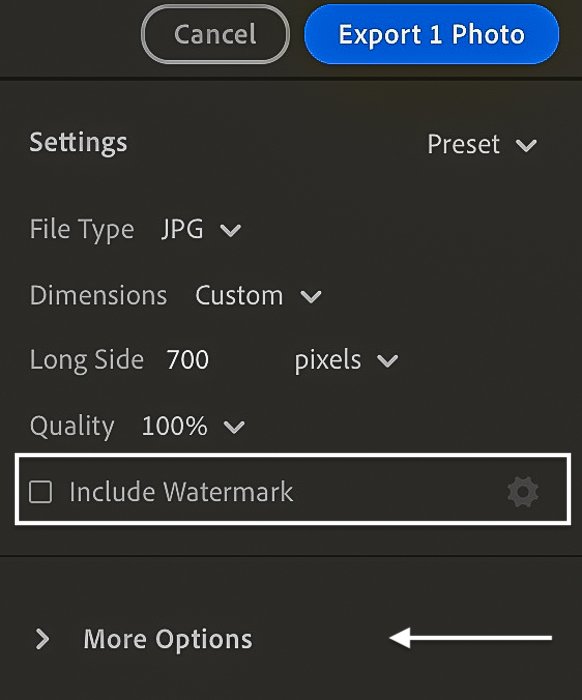
Настройки экспорта в Lightroom Classic
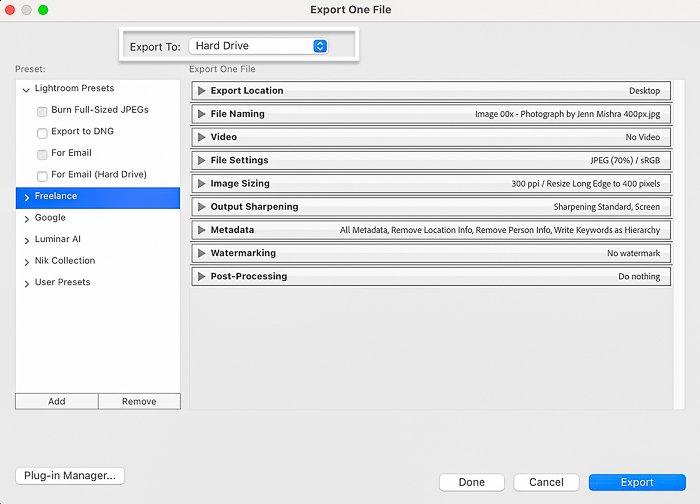
В Lightroom Classic процесс экспорта открывает диалоговое окно экспорта. Настройки находятся в таких разделах, как “Место экспорта”, “Именование файла”, “Параметры файла”, “Резкость на выходе” и “Водяные знаки”. Вы также можете выбрать экспорт на жесткий диск, по электронной почте или на DVD/CD.
Lightroom Classic предоставляет широкий выбор параметров экспорта. Например, вы можете переименовывать, выбирать метаданные и использовать систему нумерации по своему усмотрению. Вы также можете настроить размер фотографии.
Как быстро экспортировать
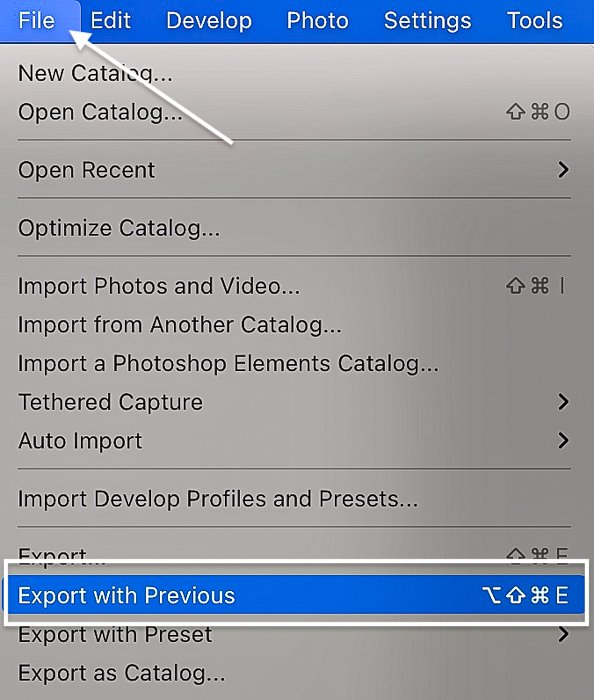
Экспорт с предыдущими настройками – это удобная небольшая команда. Она позволяет быстро экспортировать изображения, используя последний набор настроек файла. Эта команда обходит диалоговое окно экспорта и сохраняет изображение в фоновом режиме.
Вызовите выпадающее меню File и выберите File > Export with Previous. В Lightroom Classic сочетание горячих клавиш – Shift+Ctrl+E (Option+Command+E). В Lightroom CC комбинация горячих клавиш – Ctrl+E (Command+E).
Как использовать пресеты экспорта Lightroom
Вы можете использовать различные настройки экспорта Lightroom для разных нужд. Например, вы можете захотеть создать файл меньшего размера для публикации, чтобы он быстрее загружался в социальных сетях. Хороший размер для онлайновых фотографий – 2048px по длинной стороне. Или, при печати, вы можете экспортировать полноразмерное изображение.
В обеих версиях Lightroom имеется несколько предустановок экспорта. Предустановки экспорта перечислены в левой колонке диалогового окна экспорта. Они также перечислены в раскрывающемся меню Файл в разделе Файл > Экспорт с пресетом.
Создание предустановки экспорта Lightroom Classic
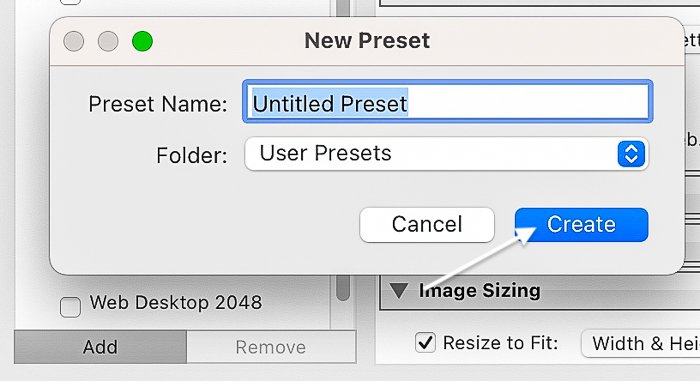
Чтобы не запоминать различные настройки экспорта, установите пресет экспорта. Вы можете установить отдельные пресеты для, веб-сайтов, печати и публикации в социальных сетях. Lightroom Classic позволяет создавать собственные пресеты:
- Сначала выберите настройки экспорта.
- Нажмите кнопку Add под колонкой Preset в диалоговом окне экспорта.
- Переименуйте файл и выберите папку, в которую он будет помещен.
- Нажмите кнопку Создать.
Как выполнить пакетный экспорт с несколькими предустановками из Lightroom
Этот трюк позволяет экспортировать сразу несколько версий изображения с разными предустановками:
- Выберите хотя бы одну фотографию.
- Откройте диалоговое окно экспорта.
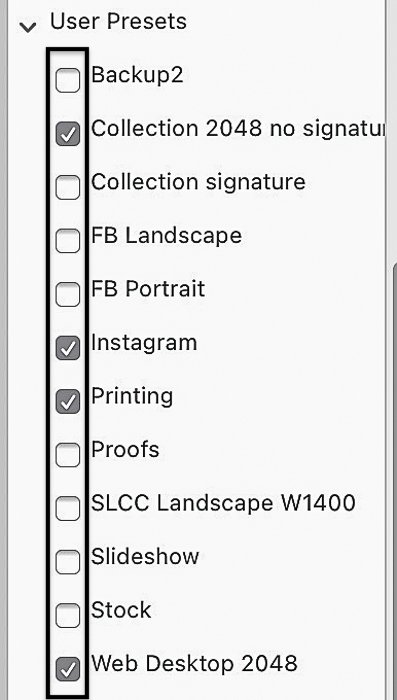
- В колонке “Пользовательские предустановки” установите флажки рядом с предустановками, которые вы хотите экспортировать.
Вы можете проверить столько пресетов, сколько захотите. Lightroom экспортирует одну версию изображения для каждого выбранного вами пресета!
Smugmug и Flickr, взаимодействуют с Adobe Lightroom Classic. Интеграционный плагин позволяет экспортировать фотографии из Lightroom непосредственно в галерею.
Службы публикации появляются чуть выше кнопки Импорт в левой колонке модуля Библиотека. Если у вас есть учетная запись в одной из показанных служб, вот что вам нужно сделать:
- Двойной щелчок по службе откроет окно настроек.
- Введите информацию о своем аккаунте.
- Выберите настройки экспорта в Lightroom.
- Когда вы будете готовы экспортировать изображение в галерею, перетащите его в папку под службой публикации.
- Правой кнопкой мыши щелкните по папке. Выберите Опубликовать сейчас.
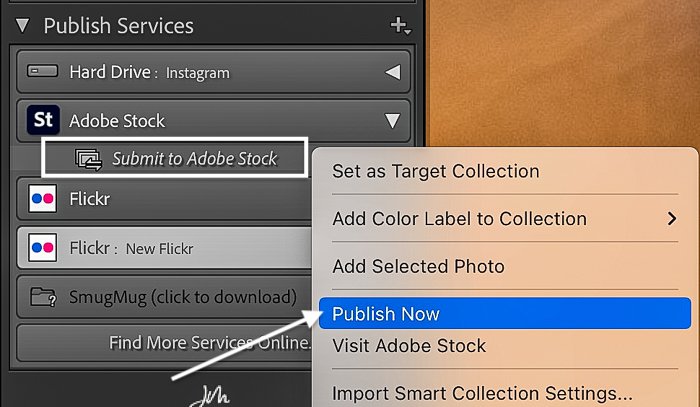
Как добавить службу публикации
Если вашего хостинга нет в списке, посмотрите, интегрируется ли он с Lightroom. Если да, загрузите плагин:
- Перейдите в выпадающее меню File и выберите File > Plug-In Manager.
- Нажмите кнопку Добавить и перейдите к загруженному плагину.
Теперь вы можете добавить эту службу в список служб публикации, нажав на значок плюса. Если вы используете Adobe Portfolio или Behance, ваши альбомы будут доступны через Creative Cloud.
Как экспортировать в каталог из Lightroom
В Lightroom Classic у вас есть еще один вариант экспорта. Вы можете экспортировать фотографии в каталог. Это позволит вам поделиться частью вашего каталога Lightroom с другим пользователем Lightroom:
- Выделите файлы, которые вы хотите включить в новый каталог.
- В раскрывающемся меню Файл выберите Файл > Экспорт в каталог.
- Выберите место, где вы хотите сохранить новый каталог, и дайте имя файлу.
- Нажмите кнопку Экспортировать каталог.
Это не удаляет файлы из текущего каталога. Он создает новый каталог, включающий только выбранные фотографии.
Не экспортируются фотографии из Лайтрум.
Здравствуйте. У меня такая проблема. Резко перестали экспортироваться фотографии из Лайтрум. Удалить фото тоже нельзя. В конце экспорта появляется окошко с надписью «не удалось записать файл». Как быть? Никакие фото не выводятся и Лайтрум, даже те, которые несколько часов назад без проблем экспортировались.
Лучший ответ
«не удалось записать файл».
Для начала проверьте, куда вы экспортируете. Для этого места возможна запись?Екатерина КулешУченик (113) 3 года назад
Нашла решение проблемы. По настройкам самой программы нет проблем. Система с 2 жесткими дисками словила глюк и снялись права администратора на любые действия в компьютере. По-этому невозможно было вывести и удалить фото.
Екатерина Кулеш, а что именно делать? такая же проблема?
Екатерина КулешУченик (113) 3 года назад
Проблему решила сама.
Остальные ответы
как ты решила это
Илья РазуваловЗнаток (362) 2 года назад
Самый простой способ — отключить антивирусник на время экспорта а после снова включить.У меня была похожая проблема, после переустановки виндовс 10 перестало экспортироваться чтолибо, с надписью «не удалось записать файл» , попробовал из списка фоток экспортировать только одно фото, и тогда и выплыла проблема, антивирус Avast сообщил что якобы Lightroom пытается сохранить\изменить фаил который я экспортировал, и аваст спросил меня можно ли доверять программе, я нажал «можно», после этого весь список фотографий экспортировался успешно. Может и вам поможет.
Такая ошибка может вылезти, если вы в ходе обработки фотографии переименовали папку, в которой эта фотография находилась.