
Отмена подписки через Google Play
Подписки в Google Play продлеваются автоматически до тех пор, пока вы не откажетесь от них.
Вы можете отменить подписку самостоятельно перейдя по этой ссылке.
Как посмотреть сведения о подписке и дате продления
- Откройте страницу с подписками.
- На устройстве Android:
- Откройте приложение Google Play
- В правом верхнем углу экрана нажмите на значок профиля.
- Выберите Платежи и подписки → Подписки.
Вы нашли ответ на свой вопрос?
Спасибо за отзыв!
Почему не получилось найти ответ?
Как отменить подписку в Гугл Плей (Play Market)?
Многие сервисы предлагают подписку на мобильных устройствах через собственные приложения. В большинстве случаев подписка платная, правда, не всегда – зачастую имеется бесплатный тестовый период, по окончании которого начинают списываться деньги с карты. Отмена подписки предполагает отключение от платных услуг. Мы покажем, как отключить подписку в Play Market.
Подключаем интернет, заходим в Play Market.
Далее нажимаем на кнопку “Меню”.
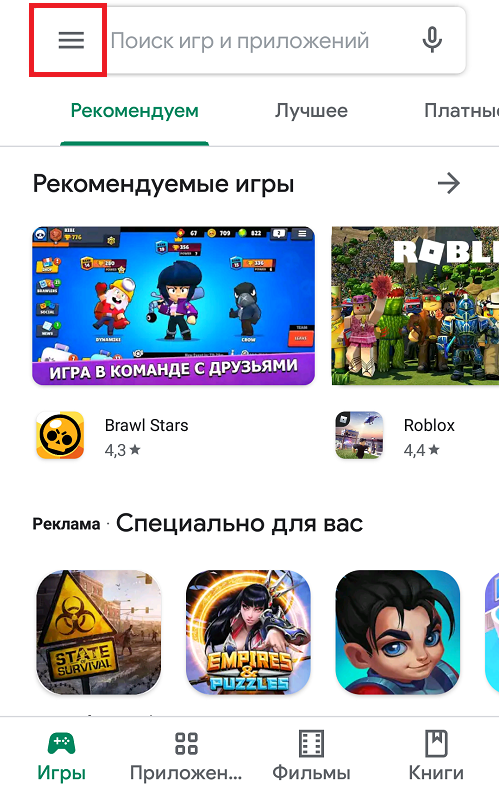
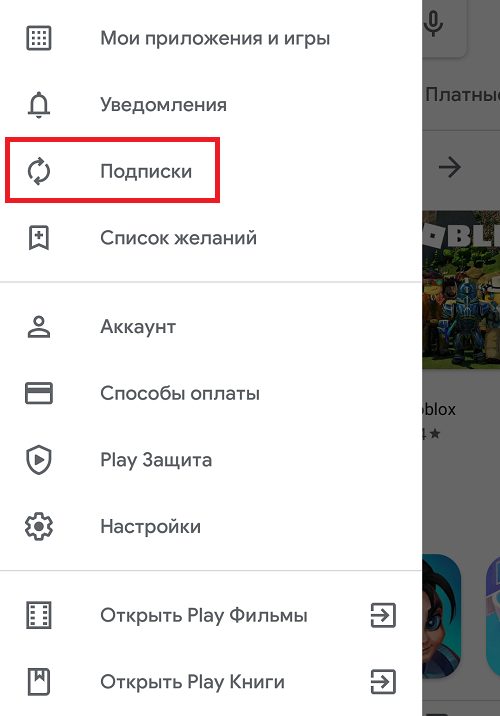
Находим строку “Подписки” и тапаем по ней.
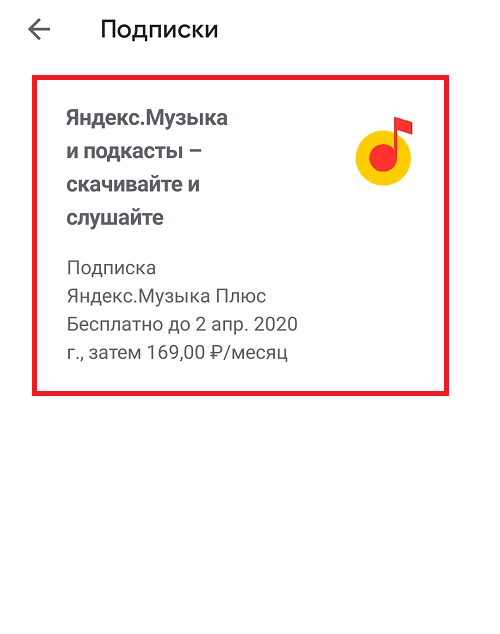
Видим текущие подписки. В нашем случае подписка одна. Нажимаем на подписку, которую желаем отменить.
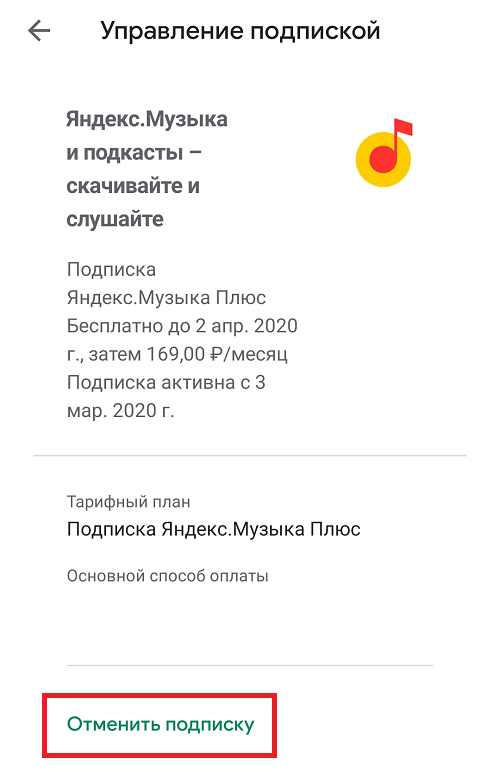
Находим кнопку “Отменить подписку”, тапаем по ней.
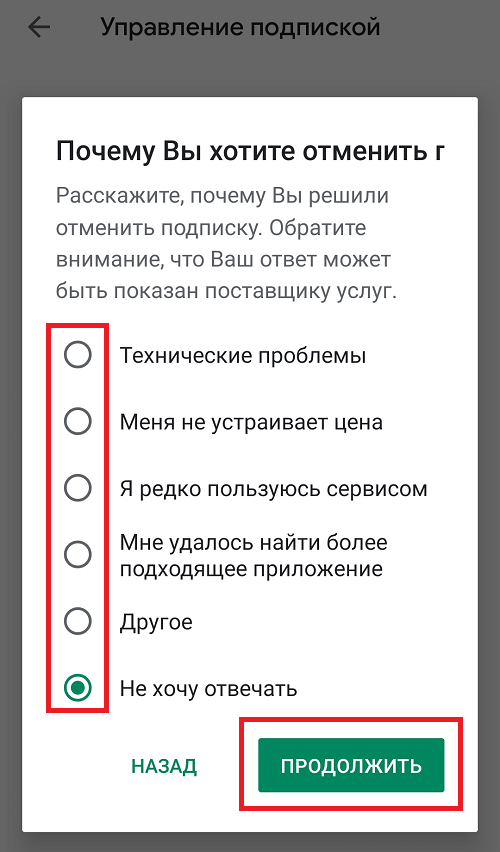
Указываем, почему хотим отменить подписку, затем нажимаем “Продолжить”.
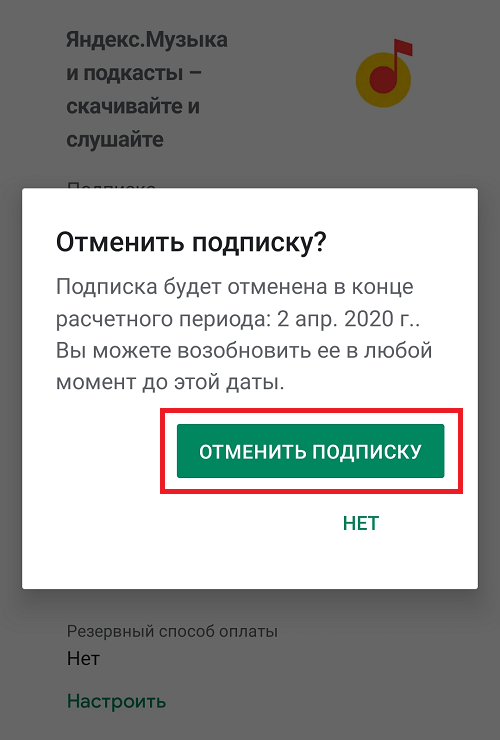
И видим сообщение, что подписка будет отменена.
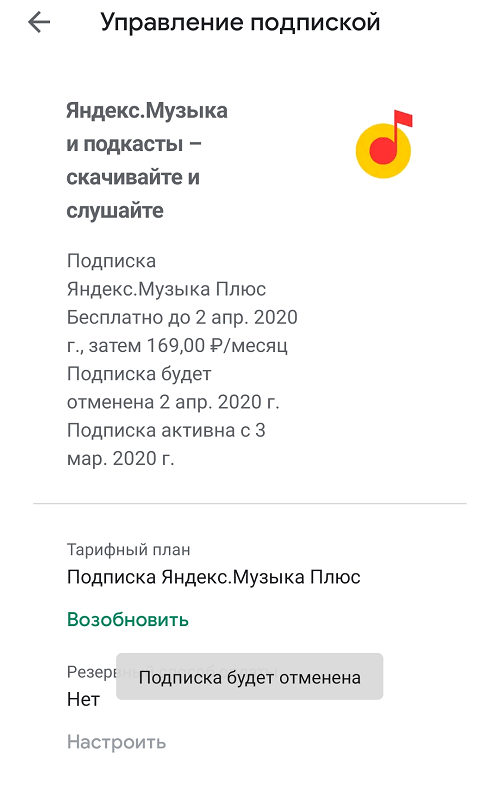
При этом сама подписка тестовый или оплаченный период будет действовать, и отменена будет только после этого периода.
- Оставить комментарий к статье.
- Подписаться на наш канал на YouTube.
- Подписаться на наш канал в Телеграме.
- Подписаться на нашу группу ВКонтакте.
- Подписаться на наш канал в Дзене.
Другие интересные статьи:
- Как обновить сервисы Google Play на Андроиде?
- Как удалить карту из Гугл Плей Маркет?
- Как добавить карту в Гугл Плей?
- Как обновить Ватсап на телефоне Андроид?
- Как войти в Плей Маркет на телефоне Андроид?
- Как обновить Плей Маркет на телефоне Андроид?
- Как записать видео с экрана телефона Android?
Как отменить подписку в Google Play?
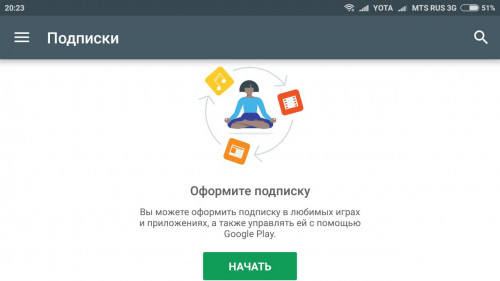
Операционная система Android позволяет пользователям подписываться на различные приложения и услуги через Google Play. Если вы подписываетесь на приложение через Play Маркет, Google автоматически использует ваш сохраненный способ оплаты в каждом новом периоде пользования услугой, и это будет происходить до отмены подписки. Вы можете отменить подписку либо через приложение Google Play, либо через официальный сайт Google Play. Обратите внимание: деинсталляция (удаление) приложения не отменяет подписку, даже если вы больше не используете услугу, плата будет взиматься.
Ежедневно какая-то (и немалая) часть пользователей Android-устройств вдруг понимает, что слишком уж быстро утекают денежки со счета мобильного телефона, с банковской карты, QIWI кошелька или из другого места их, казалось бы, надежного хранения. После просмотра распечатки становится ясно: денежки снимаются в оплату за подписки, купленные на Google Play Маркет или оформленные вместе с приложениями. Человек поиграл, послушал или воспользовался иным образом — и забыл. А Google помнит и не забывает взимать плату даже не за пользование, а за возможность пользоваться сервисом, услугой, приложением. Но зачем платить, если всё это уже не актуально? От лишних расходов нужно избавляться, и сделать это в данном случае совсем несложно.
Как отменить подписку в Google Play на Android-устройстве?
Чтобы отменить подписку на устройстве Android, сначала откройте приложение Google Play Маркет. Нажмите кнопку меню в верхнем левом углу приложения Google Play, а затем на боковой панели выберите пункт «Подписки», чтобы просмотреть те, которые у вас имеются.
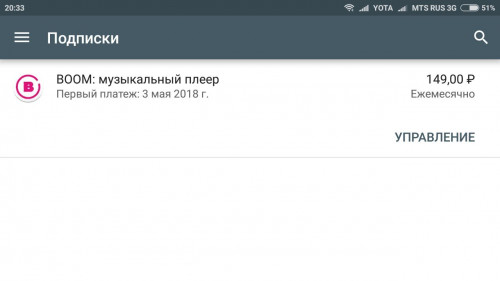
Вы увидите некоторое количество подписок, которые вы согласились оплатить через Google Play, а также цену каждой подписки. Как только вы единожды дали своё согласие на оплату выставленного счета, плата за подписку будет взиматься автоматически, без уведомления пользователя и его согласия. Чтобы отменить подписку, нажмите кнопку «Отмена» рядом с ней.
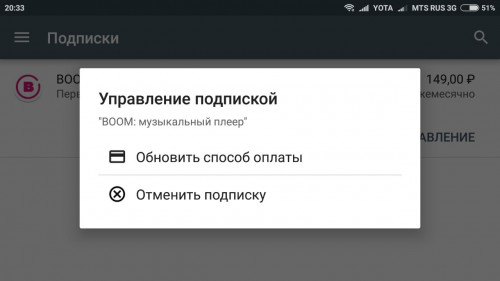
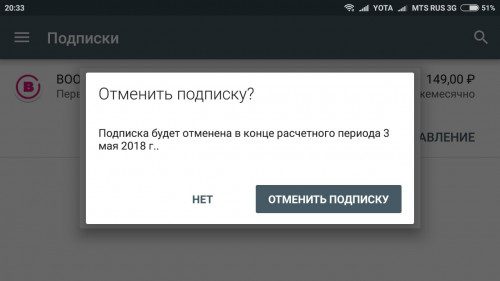
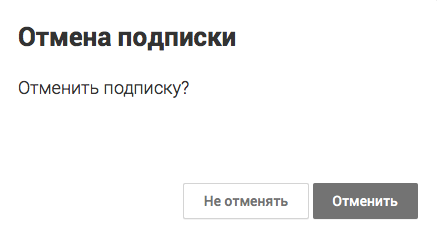
Нажмите «Отмена подписки», чтобы подтвердить отмену. Вам должно прийти сообщение, что вы можете продолжать использовать функции подписки до определенной даты — до той, по какую оплачено пользование. Как только оплаченное время закончится, подписка будет отключена, и плата за нее взиматься уже не будет.
Как отменить подписку из Интернета?
Если у вас нет под рукой Android-устройства, вы можете использовать свой домашний компьютер для отмены подписки в Интернете. Это действие нужно выполнить на веб-сайте Google Play. Чтобы отменить подписку, перейдите на сайт Google Play и нажмите на поле «Мои подписки» в левой части страницы. В этом разделе перечислены все активные подписки, которые вы используете в Google Play.
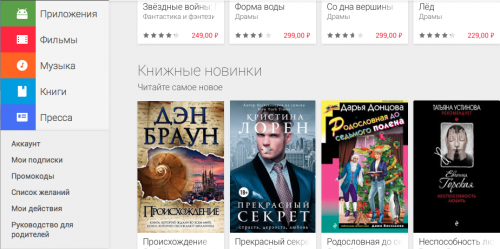
Чтобы отменить подписку, нажмите ссылку «Отменить» рядом с ней.

Вам нужно нажать «Отменить подписку», чтобы подтвердить, что вы действительно хотите отменить подписку. Как и в предыдущем случае, вы можете продолжать пользоваться подпиской до тех пор, пока оплаченное время не истечет.
Если вы не видите подписку ни в Google Play, ни в аккаунте после входа в него с подключенного к Интернету ПК — убедитесь, что вы вошли в ту же учетную запись Google, с которой вы впервые подписались на приложение. Подписки, показываемые в Google Play, привязаны к вашей учетной записи Google. Не забудьте об этом, когда соберетесь избавиться от лишних трат на них.
Как отключить подписку в Google Play на Андроиде
Информации, которая поступает в ваш гаджет с каждым годом становится все больше. Не стоит даже и удивляться тому, что в один прекрасный день вы заметите непонятные списания немаленьких сумм с вашего электронного счета для оплаты какой-либо подписки, про которую вы и не помните. Не стоит наступать дважды на одни и те же грабли. Ниже поговорим о том, как отменить платные подписки в рамках операционной системы Андроид.
Как отключить подписку?
Чтобы полностью увериться в том, что вы имеете дело именно с подпиской, обратите внимание на списания ваших средств и информирование о них. Если деньги уменьшаются на карте или счете телефона, а информирование происходит через квитанции от Google – это подписки.
Важный момент, который стоит помнить: подписка не исчезает, если приложение не удалено. Если вы хотите решить вопрос окончательно – нужно закрыть подписку вручную, причем не позже последних суток перед списанием очередной суммы.
Есть два основных способа отмены подписки через сервис Google Play, о которых далее.
Через страницу приложения на Google Play
Зайдите в Google Play и найдите страницу приложения, подписку которого вы хотите отменить. Нажмите на иконку “Управление подписками”. После этого просто отключите ненужную подписку.


Через меню подписок Google Play

Последовательно выполните следующие шаги:
- Зайдите в Google Play.
- Перейдите в “Меню” и выберите “Подписки”.
- Найдя интересующую пункт, нажмите “Отменить подписку”.
- Выполните несколько завершающих операцию действий, следуя инструкциям, появляющимся на экране.

Что делать, если ручная отмена не помогла?
Бывает так, что приложение предлагает оформить подписку, но не дает возможности отказаться от нее впоследствии. Хоть это и звучит немного странно, но это не редкость. Как удалить дискорд с компьютера полностью изучайте по ссылке.
Также многие пользователи жалуются на то, что средства с их счетов списываются, но по какой подписке – непонятно.
Если вы попали в одну из этих неприятных ситуаций, можно попробовать следующие два способа:
- Обращение в службу поддержки. Хорошо помогает, если отмена не предусмотрена. Ни одна компания не заинтересована в негативных отзывах и судебных разбирательствах, поэтому представители поддержки приложения обязательно отменяют подписку и, возможно, даже вернут какие-то деньги. К тому же, пользователи, обратившиеся в службу поддержки, пополняют список “осведомленных”, и на их почту прекращаются некоторые рекламные рассылки.
- Перевыпуск кредитной карты. Этот метод как раз для тех пользователей, которые не могут найти причину списаний средств. Блокируйте карту по телефону и пишите в банке заявление на перевыпуск. Старые реквизиты больше нельзя будет использовать, и списания прекратятся. Возможно, кому-то покажется, что это слишком глобальный метод, однако он работает, как никакой другой.