
Как установить google календарь на рабочий стол?
Планировщики стали тем разрядом программ, которые прочно вошли в жизнь людей с плотным графиком, а затем значительно упростили свой интерфейс, «спустившись» до массового потребителя. Еще десяток лет назад видимых альтернатив Microsoft Outlook не находилось, но сейчас существуют может и не настолько функциональные, зато более простые в пользовании аналоги. Не так давно эти приложения приобрели веб-интерфейс (т. е. в рамках отдельного сайта), то бишь стали доступны с любого компьютера при условии доступа к Сети и знанию данных своего аккаунта. Наиболее ярким их представителем становится Google Календарь, завоевавший себе миллионы пользователей.
Функционал программы
Причин успеха у программы масса. Во-первых, Google Календарь поддерживает множество платформ. Независимо от того, какого класса у вас устройство – смартфон, планшет или компьютер, а с недавнего времени – еще и смарт-часы – доступ к запланированным событиям будет обеспечен, необязательно даже идти за этим на официальный сайт. Кроме того, операционная система также не играет роли: поддерживаются iOS, Android, Windows Phone, а также настольная версия и даже архаичная Windows Mobile. Дополнения к браузерам также имеются, но пользование ими сопряжено с работой с самим ПО, а функционал гугл календаря рассчитан не на полное замещение, а на роль придатка – интернет то и так под рукой.
Но существует ряд решений, который позволяет получить функционал приложения Google Calendar на свой рабочий стол, чтоб не заходить каждый раз на сайт для выполнения простого действия. Сама компания Google не удосужилась выпустить подобные решения, но с этим справились энтузиасты, реализовав всё в виде позабытой функции, которая появилась еще в Windows Vista – виджетов. Решение от сторонних разработчиков, что странно, имеет гораздо большее количество настроек, чем обычный календарь в ОС, а потребление ресурсов остается таким же.
Установка и настройка
Для того, что воспользоваться столь удобным решением, необходимо сделать визит на сайт разработчика и скачать архивный файл Google Calendar. Далее необходимо распаковать его, установив файл с расширением .gadget, которое является в системе Windows стандартным. В архиве может быть множество файлов – нас будет интересовать именно тот, в имени которого есть имя компании Гугл на английском и слово «Сalendar».
В настройки календаря вы сможете попасть только через свой аккаунт. Если у вас его нет, создайте почтовый ящик google.
Для начала в настройках включаем наш основной планировщик в список тех, которые можно редактировать и изменять. Далее находим пункт «Закрытый адрес» и выбираем тот, который имеет iCal. Скопировав ее с сайта с помощью комбинации Ctrl+C или пункта контекстного меню «Скопировать ссылку», мы направляемся в настройки гаджета и вставляем в текстовое поле сверху наши данные. Там же можно установить частоту обновления (в минутах) и тему: есть мнение, что стоит попробовать подобрать себе наиболее удобный скин, чтобы тот максимально соответствовал стилю рабочего стола Windows. Дополнительные внешние виды для Google Calendar можно скачать с официального сайта разработчика.
Как создать новое событие в календаре?
На самом виджете гугл календаря дни будут отображаться одним и тем же шрифтом, но те, которые содержат в себе назначенные события, будут подсвечиваться или выделяться немного более жирным шрифтом. Более подробное описание события будет доступно по простому одиночному клику по дню – там будут отображены название события, даты его начала и конца и пометка, оставленная пользователем (вами). Там же можно пройти на сайт, но для этого необходимо пользоваться сторонним браузером типа Mozilla или Chrome, назначив их таковыми по умолчанию.
Создать новое событие в гугл календаре так же легко, как и просмотреть предыдущее – необходимо просто нажать на интересующую дату и сделать клик на значок добавления. Указываются и отображаются все события на абсолютно всех устройствах, которые синхронизируются с вашим аккаунтом, а никаких проблем с отображением ждать не стоит – все попадает на сервер, сайт и отображается в сторонних клиентах для смартфонов и ПК. Также можно поиграть с настройками самой оболочки для виджетов: можно сделать отображение виджета повсеместным, либо под открытыми активными окнами – лишь на рабочем столе Windows .
Заключение
Виджет гугл календаря – отличный пример, когда сама корпорация не удосужилась выпустить приложение на рабочий стол Windows, а сторонний разработчик подсуетился и умудрился сделать качественный продукт. Приложение для рабочего стола является абсолютно бесплатным, что удивительно: в архиве содержится еще около сотни виджетов, за которые программист не просит ни копейки в обязательном порядке – перечислить ему пожертвование в благодарность за его труды можно на официальном сайте, указанном в настройках.
Календарь: всё под контролем на пк


✔ ✔ ✔ Календарь: всё под контролем для ПК: Как скачать и установить на ПК Windows
Загрузите приложение, например Календарь: всё под контролем, на ПК с Windows! Прямая загрузка ниже:
| SN | Приложение | Скачать | Рейтинг | Разработчик |
|---|---|---|---|---|
| 1. | google calendar archiver | скачать | /5 0 рейтинг |
|
| 2. | client for google calendar | скачать | /5 0 рейтинг |
|
| 3. | agenda for google calendar | скачать | /5 0 рейтинг |
Кроме того, следуйте приведенным ниже инструкциям, чтобы использовать Календарь: всё под контролем на своем ПК:
Чтобы получить Календарь работать на вашем компьютере легко. Мы поможем вам скачать и установить Календарь: всё под контролем на вашем компьютере в 4 простых шага ниже:
- Загрузить эмулятор приложения Andriod
Эмулятор имитирует / эмулирует устройство Android на вашем компьютере, облегчая установку и запуск приложений Android, не выходя из вашего ПК. Для начала вы можете выбрать одно из следующих приложений:- Nox App.
- Bluestacks.
- Нажмите на приложение эмулятора Android. Начнется процесс установки.
- Примите условия лицензионного соглашения и следуйте инструкциям на экране. Программное обеспечение будет установлено.
- На компьютере откройте эмулятор и выполните поиск Календарь.
- Нажмите «Календарь» » «Установить», чтобы установить приложение.
- Чтобы использовать приложение Календарь: всё под контролем, откройте эмулятор » «Все приложения».
Другие источники загрузки
12 подробностей о Календарь: всё под контролем
1. В Google Календарь можно добавить любой календарь, который есть на вашем мобильном устройстве, в том числе из Exchange и iCloud.
2. Установите официальное приложение «Google Календарь» на iPhone или iPad, чтобы эффективнее распоряжаться своим временем и проводить каждый день с пользой.
3. • Быстро планировать встречи, используя информацию о статусе коллег или накладывая их календари друг на друга в одном режиме просмотра.
4. Когда вам приходит письмо с подтверждением покупки билетов, резервирования столика в ресторане и других подобных бронирований, в ваш календарь автоматически добавляется мероприятие.
5. Во время создания мероприятия вы можете выбрать название, место проведения и гостей из предложенных вариантов.
6. Теперь можно создавать, просматривать и изменять задачи непосредственно в Календаре.
7. Теперь Календарь входит в Google Workspace.
8. Быстрое переключение между разными представлениями: по дням, неделям и месяцам.
9. • Получать доступ к Календарю с ноутбука, планшета или телефона.
10. Добавляйте видеовстречи в мероприятия из календаря.
11. • Мероприятия из Gmail.
Если вам нравится Календарь, вам понравятся Productivity такие приложения, как; BoxtUp; Amano Pro; quicklook; Dev Notes; AppCelmi — Máquinas Agrícolas; Rastreador de Encomendas; Tomo; ThinkTasks; Trust VPN; Video Training For Windows 10; makeDoc; iDim Orbit; Winmail.dat File Opener Plus; 未来星学习机—小学英语一年级上册新起点; Split It — Multitasking Screen; Управление запасами со сканеро; ABCDEF Keyboard; Just Calendar + StandBy Widget; TerraFlex; AdBlock Safe Folder & Browser;
Отзывы
От Pamparama
Необходимо доработать виджет!Немного непонятно, почему в виджете умещается только одно событие на день, хотя их больше (речь о квадратном виджете)? И почему вовсе не показывается событие на весь день? Это странно и неудобно. Событиями на весь день, я обычно ставлю дни рождения, чтобы точно не забыть поздравить, или ещё что-то важное, но это важное почему то видно только при заходе в приложение. В остальном, интерфейс прекрасный, удобный, жду исправления минусов и поставлю 5 звёзд.
От лера поли
Была очень довольна приложением , пока 3 раза (!) не удалились все мои записи на несколько месяцев вперёд ! Я перестала фиксировать все в обычном блокноте и перешла на этот ! Какого было мое состояние, когда я зашла в календарь и поняла что все пусто !
Как использовать и установить Календарь Google на рабочий стол
Любой, кто уже использовал календарь Google, хорошо знает организационные преимущества наличия электронного календаря и календаря как для профессионального, так и для личного использования. Самое практичное, несомненно, иметь Календарь Google на рабочем столе с нашего компьютера, чтобы получить максимальную производительность и все наши планы и встречи на расстоянии одного клика.
Для тех, кто еще не знает, Google Calendar был разработан в 2006 году и представлен в 2009 году как полностью функциональный готовый продукт. Его интерфейс похож на другие настольные утилиты календаря, такие как Ical (для Mac OS X) или Microsoft Перспективы. Среди его основных функций выделяется возможность синхронизации с контактами Gmail.
- 1 Календарь Google: как его получить?
- 1.1 Создать новый календарь
- 1.2 Делитесь и редактируйте календари
- 1.3 Синхронизация Календаря Google с Календарем Windows
- 4.1 Просмотр календаря
- 4.2 Просмотреть календарь
- 4.3 Создавать и редактировать события
- 4.4 Печать календарей
- 4.5 Работать в автономном режиме
Календарь Google: как его получить?
Календарь Google установлен по умолчанию во всех версиях операционной системы Windows. Вот почему получить доступ к Календарю Google и начать организовывать свое время и действия очень просто. Если это не так, его можно бесплатно загрузить в Интернет-магазине Chrome.
Как использовать и установить Календарь Google на рабочий стол
Если у нас уже есть аккаунт google, сначала вам нужно получить к нему доступ. Если у нас его еще нет, мы должны его создать. Таким образом, при входе на веб-сайт Google вы должны перейти в правый верхний угол и щелкнуть значок приложения (как показано на изображении выше). В раскрывающемся ниже раскрывающемся списке вам просто нужно выбрать значок Календаря Google.
Календарь Google работает с текущей и предыдущей основными версиями следующих браузеров: Google Chrome, Microsoft Edge, Firefox и Safari.
Создать новый календарь
Google позволяет нам создать столько календарей, сколько захотим. Таким образом, мы можем отслеживать различные типы событий: профессиональные обязательства, повестку дня наших детей, посещения врача и т. Д. Чтобы создать и настроить новый календарь, выполните следующие действия:
- На компьютере открываем Google Calendar.
- Слева рядом с «Другие календари»мы нажимаем на «Добавить другие календари Подробнее» а затем в «Создать календарь».
- Затем добавляем имя и описание для нового календаря.
- Наконец, вам нужно нажать «Создать календарь».
Делитесь и редактируйте календари
Календари могут быть cПоделиться с другими пользователями, что очень удобно в некоторых случаях. Например, в рабочей группе. Для этого щелкните значок календаря на левой панели и выберите «Поделиться с определенными людьми».
к редактировать название и внешний вид календаря Вы должны войти в «Мои календари» и выбрать тот, который хотите изменить. Затем мы переходим в «Дополнительные параметры», затем в «Настройки и совместное использование» и в поле, которое появляется вверху, мы меняем имя или выбираем новый цвет.
Синхронизация Календаря Google с Календарем Windows
Самый простой способ получить информацию из вашего Календаря Google — это синхронизировать ее с вашим Календарь Windows. Таким образом, все встречи и аннотации могут быть доступны из самой операционной системы. Шаги по синхронизации обоих календарей очень просты:
- В меню Пуск компьютера пишем календарь и в результатах выбираем приложение «Календарь».
- Открываем приложение и выбираем значок шестеренки или шестеренки, который находится в нижней левой части. Вот как мы получаем доступ к меню настроек.
- Затем выбираем «Управление счетами» , а затем «Добавить аккаунт».
Установите Google Calendar на рабочий стол

Как установить Календарь Google на рабочий стол
Первое, что мы должны сделать перед тем, как разместить Календарь Google на рабочем столе, — это убедиться, что наш браузер Google Chrome обновлен в последней версии. Это позволит избежать многих неисправностей. Как только это будет сделано, мы выполним следующие шаги:
- Для начала вводим Интернет-магазин Crome.
- В строке поиска пишем название расширения: Google Calendar.
- В отображаемом списке результатов мы выбираем расширение и нажимаем на опцию «Добавить в Chrome».
- Появится всплывающее окно. В нем выбираем «Добавить расширение». При этом автоматически начнется загрузка и установка.
- Когда установка будет завершена, Google Calendar появится на рабочем столе в отдельном окне.
- Наконец, мы щелкаем правой кнопкой мыши значок Календаря Google и выбираем «Брать на заметку.»
Можно ли его использовать на рабочем столе Mac?
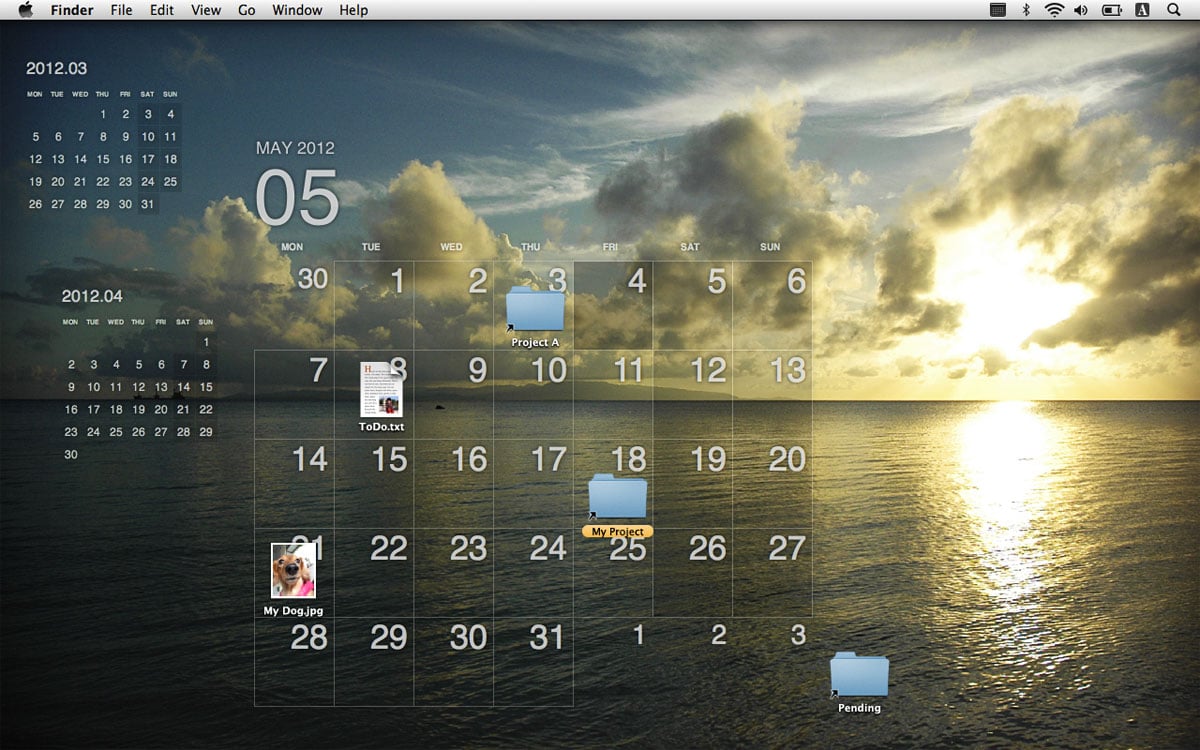
Установите Календарь Google на рабочий стол Mac
Если вместо Windows мы используем операционную систему iOS, мы также можем использовать Календарь Google и установить его на свой рабочий стол. Самое главное, чтобы все было проще и плавнее, — это предварительно связав нашу учетную запись Google с нашим Mac. Вот как мы можем это проверить:
- Первым делом заходим в «Системные настройки».
- Оттуда выбираем опцию «Интернет-аккаунты».
- В появившемся списке мы можем увидеть, какие учетные записи синхронизируются на нашем Mac.
Если учетная запись уже связана, запустить синхронизацию учетной записи не будет. Процесс такой же, как мы объяснили выше. Однако мы не должны забывать, что для того, чтобы использовать его, его необходимо сначала настроить.
Тем не менее, и несмотря на то, что они имеют те же функции, важно знать, что мы не сможем связать Google Calendar с Apple Calendar, поскольку их программное обеспечение отличается и полностью несовместимо. Это может показаться проблемой, но многие пользователи прекрасно адаптируются к этой ситуации и управляют обоими календарями без конфликтов, разделяя цели каждого из них на своем Mac.
Как использовать Календарь Google
Управление этим календарем очень простое и дает много практических преимуществ, особенно если у нас есть Календарь Google на рабочем столе. Вот несколько основных инструкций по использованию и извлечению максимальной пользы из этого:
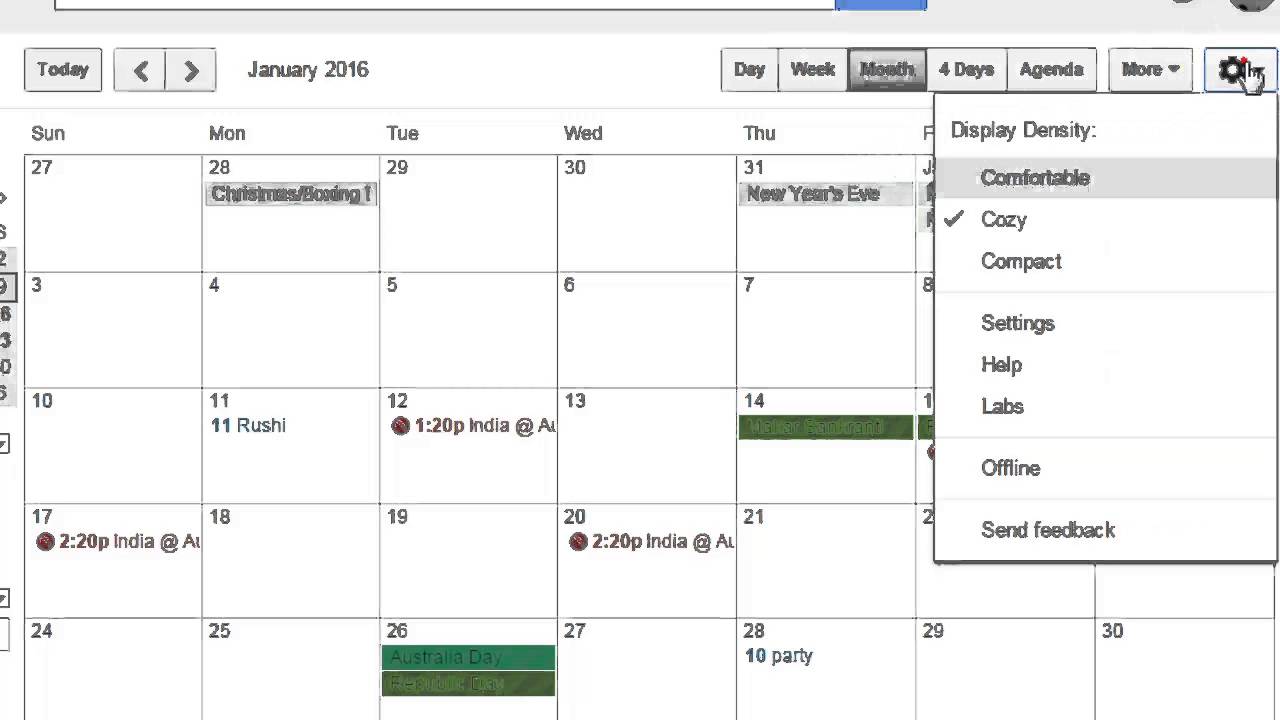
Ежемесячный просмотр календаря Google
Просмотр календаря
Вид Календаря Google по умолчанию является наиболее простым визуально, хотя его можно изменить по своему вкусу. Если мы работаем с несколькими календарями одновременно, полезно различать их с помощью разных режимов просмотра.
В правом верхнем углу Календаря Google мы находим параметры отображения: День, Неделя, Месяц, Год, Повестка дня или 4 дня.
Просмотреть календарь
Если мы используем Календарь Google на рабочем столе компьютера, есть два способа переходить с одного свидания на другое:
- С использованием стрелка в верхнем левом углу календаря.
- через миниатюрный календарь который находится в верхнем левом углу.
На смартфоне (Android или iOS) навигация несколько отличается, хотя мы также найдем параметры в верхнем левом углу экрана.
Создавать и редактировать события
Чтобы создать событие или отметить дату в нашем календаре, выполните следующие действия:
- В правом верхнем углу выбираем опцию «Создавать».
- Там пишем название, дату и время события, например: встреча.
- Чтобы пригласить другого пользователя на наше мероприятие, выбираем «Добавить человека на встречу» и пишем Ваш электронный адрес. Таким образом, вы получите приглашение на почту.
- Для завершения нажимаем на «Сохранить».
Чтобы удалить или отредактировать событие, мы переходим к первому шагу предыдущего списка, но выбираем соответствующую опцию. То же и с поиском событий.
Печать календарей
Иногда бывает удобно распечатать календари на бумаге или сохранить их в формате PDF, чтобы их могли просматривать другие, не передавая всю свою информацию. Вот как вы это делаете:
- В правом верхнем углу выберите вариант выберите конкретный период календаря (день, неделя, месяц, год . )
- Затем нажимаем на «Установка» а затем в «Печатать».
- В окне «Предварительный просмотр» Мы можем изменить некоторые детали, такие как размер или цвет шрифта.
- Наконец, мы нажимаем на «Распечатать».
Работать в автономном режиме
С функцией автономные календари, мы можем получить доступ к нашим, даже если мы не подключены к Интернету. Это особенно полезно в местах, где соединение слабое или небезопасное.
Есть определенные функции Календаря Google, которые можно выполнять без подключения к сети, например, консультирование или просмотр событий. Для этого вам достаточно сделать следующее:
- Открываем Google Calendar.
- В правом верхнем углу нажимаем на меню «Параметр».
- Слева во вкладке «Общий», мы выбираем вариант «Без связи» а затем «Активировать офлайн-календарь».
Как только это будет сделано, календарь будет готов к работе в автономном режиме. В правом верхнем углу календаря мы найдем опцию «Синхронизировать». Когда мы собираемся его использовать, появляется надпись «Кажется, у вас нет связи. Возможно, вы не сможете выполнять некоторые действия.
При использовании автономных календарей важно отметить, что данные будут синхронизироваться с момента последнего подключения нашего компьютера к сети. Мы не сможем создавать или редактировать события, отправлять приглашения, а также получать доступ к задачам и напоминаниям.
Содержание статьи соответствует нашим принципам редакционная этика. Чтобы сообщить об ошибке, нажмите здесь.
Полный путь к статье: Мобильный форум » SPA-программы » Как использовать и установить Календарь Google на рабочий стол
Будьте первым, чтобы комментировать
Используем календарь Google в Windows 10
Впервые познакомившись с Windows 10, вы обнаружите в этой системе множество новых программ и разных дополнительных сервисов. К числу таких новинок относится и новое приложение «Календарь». Некоторые пользователи, которые уже работали с Windows 8, сталкивались с этим приложением. Но в новой системе оно получило еще больше дополнительных функций. К примеру, тут появилась возможность синхронизировать календарь своей операционки с календарем Google.
Добавим учетную запись
Для начала, потребуется добавить, в свою систему, учетную запись от Google. Для этого сделайте два шага:
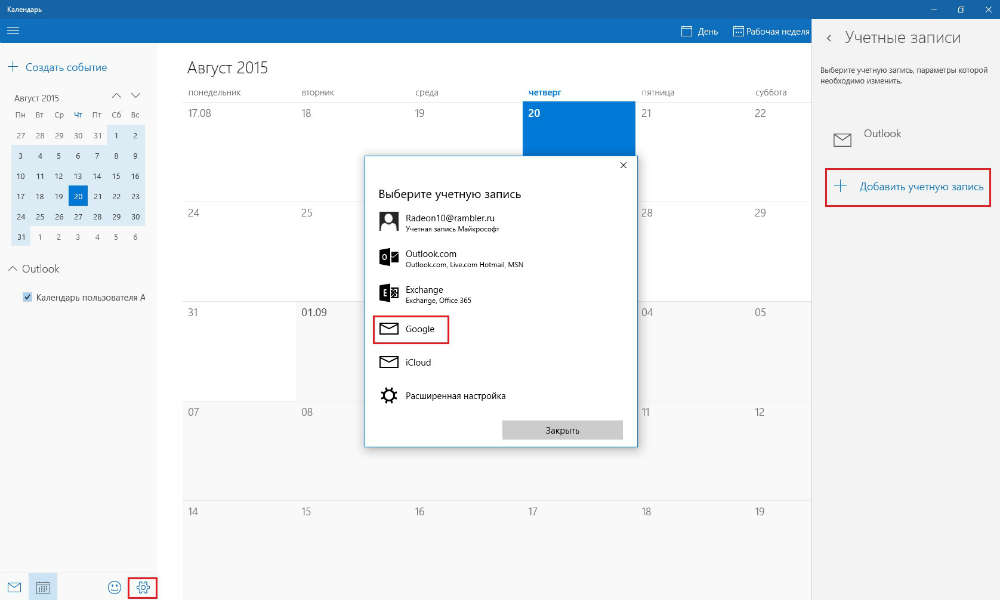
- Запустите приложение «Календарь» и откройте его параметры. После этого откройте раздел учетных записей и в нем, нажмите на «Добавить учетную запись». Там появится список сервисов, из которых можно добавлять учетные записи. Нажмите на вариант «Google»;
- Дальше откроется окошко авторизации. В него потребуется ввести свой e-mail и пароль от учетной записи Google. Эти данные вы используете для входа в учетную запись Google.
Теперь настроим свой календарь
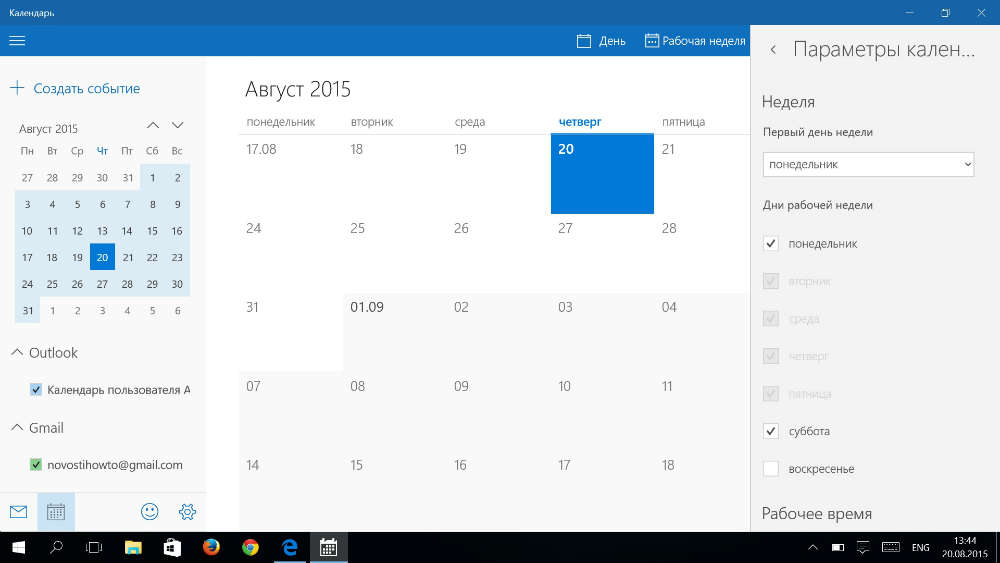
Откройте «Параметры» и нажмите на пункт «Параметры календаря». В этих настройках можно будет указывать основные параметры для своего календаря. Например можете изменить цветовое оформление, или указать началом недели вовсе не понедельник, а любой другой день. Здесь же можно указать начало и конец рабочего дня, изменить счетчик недель.
Настраиваем синхронизацию календаря в Windows 10
- Откройте меню параметров;
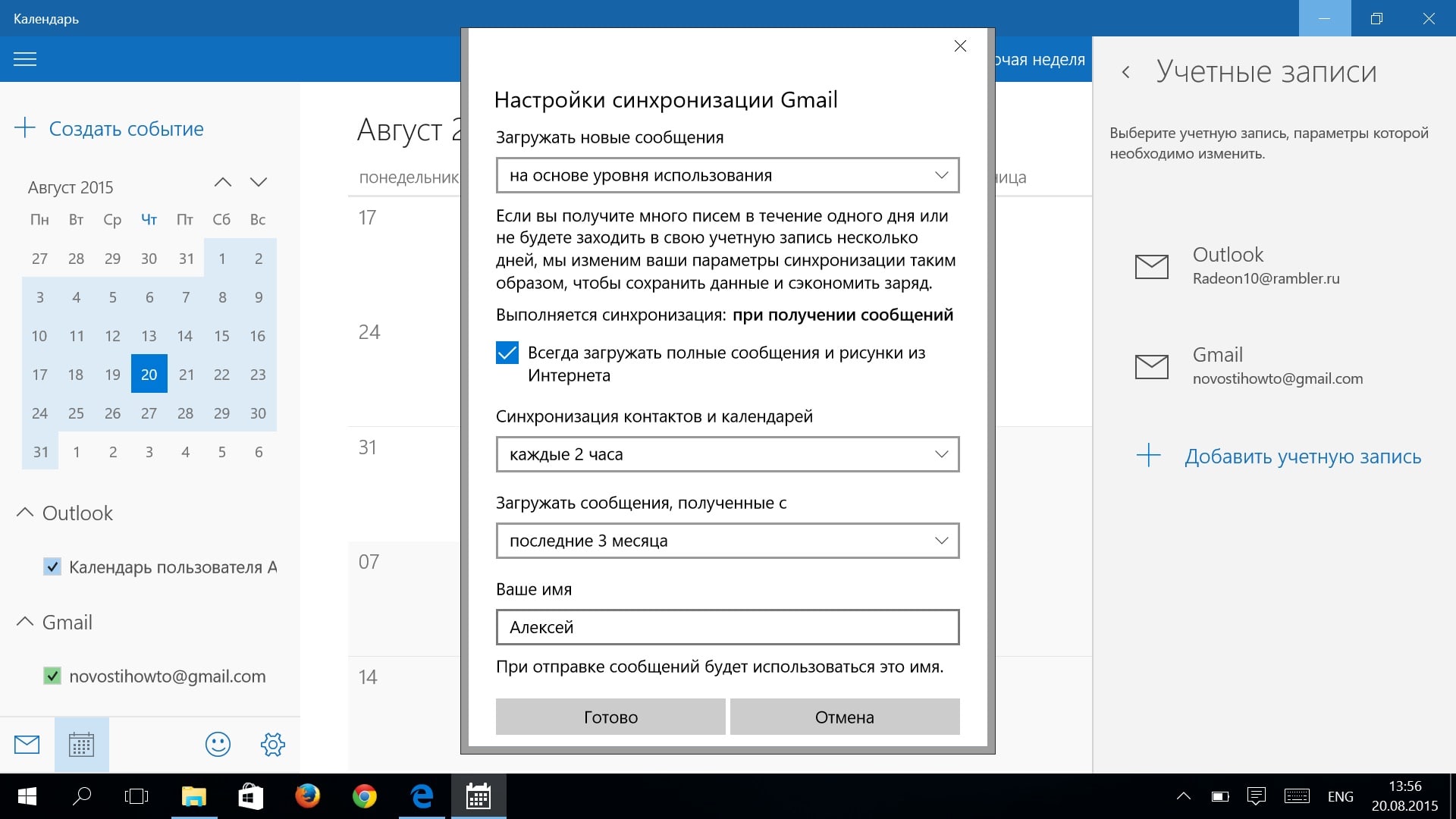
- Теперь нажмите на «Учетные записи» и сделайте клик по учетной записи Google. Дальше нужно будет сделать клик по «Изменению параметров синхронизации почтового ящика»;
- В следующем меню вы сможете настраивать параметры связанные с загрузкой свежих сообщений, синхронизацию контактов и календаря. Например, можно установить границы для сообщений по возрасту (что бы старые не загружались), или включить загрузку сообщений только от определенных пользователей.
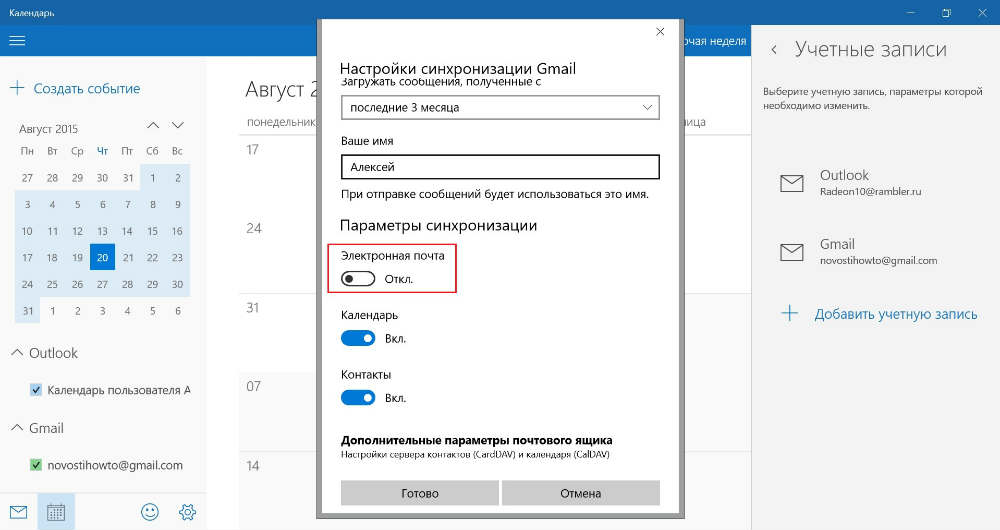
- Когда аккаунт от Google будет подключен к приложению «Календарь», вся почта так же автоматически с ним синхронизируется. Иногда это может мешать. При необходимости данную функцию так же можно отключить. Просто зайдите в «Параметры синхронизации» и установите значение для «Электронная почта» в положение Откл.
Автор статьи: Сергей Интернет 0 22753