
Google Документы на пк



✔ ✔ ✔ Google Документы для ПК: Как скачать и установить на ПК Windows
Загрузите приложение, например Google Документы, на ПК с Windows! Прямая загрузка ниже:
| SN | Приложение | Скачать | Рейтинг | Разработчик |
|---|---|---|---|---|
| 1. | google docs sheets slides forms guide | скачать | /5 0 рейтинг |
|
| 2. | google docs sheets slides templates | скачать | /5 0 рейтинг |
|
| 3. | Editor for Google Docs | скачать | /5 0 рейтинг |
App Maker Ltd |
Кроме того, следуйте приведенным ниже инструкциям, чтобы использовать Google Документы на своем ПК:
Чтобы получить Google Документы работать на вашем компьютере легко. Мы поможем вам скачать и установить Google Документы на вашем компьютере в 4 простых шага ниже:
- Загрузить эмулятор приложения Andriod
Эмулятор имитирует / эмулирует устройство Android на вашем компьютере, облегчая установку и запуск приложений Android, не выходя из вашего ПК. Для начала вы можете выбрать одно из следующих приложений:- Nox App.
- Bluestacks.
- Нажмите на приложение эмулятора Android. Начнется процесс установки.
- Примите условия лицензионного соглашения и следуйте инструкциям на экране. Программное обеспечение будет установлено.
- На компьютере откройте эмулятор и выполните поиск Google Документы.
- Нажмите «Google Документы» » «Установить», чтобы установить приложение.
- Чтобы использовать приложение Google Документы, откройте эмулятор » «Все приложения».
Другие источники загрузки
12 подробностей о Google Документы
1. В приложении «Google Документы» вы можете без труда создавать и редактировать документы, а также работать над ними вместе с другими пользователями.
2. * Используйте в своей организации единый набор приложений, который включает Gmail, Google Диск, Календарь и не только.
3. * Ищите нужные файлы на Диске прямо из приложения «Google Документы».
4. * Работайте над документами независимо от того, в каких приложениях они созданы.
5. * Открывайте доступ к документам и работайте над ними одновременно с коллегами.
6. * Используйте Google Поиск, не закрывая документ.
7. * Открывайте документы Microsoft Word и другие типы файлов.
8. * Без труда анализируйте данные с помощью встроенных технологий искусственного интеллекта.
9. * При необходимости восстанавливайте предыдущие изменения из истории версий.
10. * Работайте где угодно даже без подключения к Интернету.
11. * Быстро экспортируйте файлы и преобразовывайте их в другие форматы.
Если вам нравится Google Документы, вам понравятся Productivity такие приложения, как; BoxtUp; Amano Pro; quicklook; Dev Notes; AppCelmi — Máquinas Agrícolas; Rastreador de Encomendas; Notes, Notepad & Memo — UpWord; OBD2 Torque : OBDII Check Car; Переводчик Pro!; Передача Фото, Видео и Файлов; Wallet; Bundle for Pages by GN; Modro IPTV; Slob Reminder — будильник; RePaper Web PDF Highlighter; Smart Cursor; Pojo:4K HD Video& Music Player; MagicVPN — Турбо впн интернет; Snuffy — Clipboard Manager; Lungo;
Как скачать файл с Google Docs?

Благодаря облачному сервису Google Документы (Google Docs) вы можете создавать текстовые файлы и другие документы, не беспокоясь о сохранении их на устройстве. Эта служба также позволяет работать над документами с коллегами в режиме реального времени. Кроме того, вы можете загружать файлы из Google Docs – ниже мы даем пошаговое руководство, как загрузить документ из Google Docs на компьютер с Windows или Mac.
- Как загрузить файл Google Doc?
- Как скачать изображение из Google Docs?
Как загрузить файл Google Doc?
Если вы хотите загрузить документ из Google Docs, – это очень просто. Вы даже можете выбрать, в каком формате вы хотите загрузить свой документ: .pdf, .docx, .doc, .rtf, .odt, .txt и т. д.
Чтобы загрузить документ Google из Google Docs, нажмите Файл > Загрузить и выберите нужный формат.

Если у вас большой файл, вы можете сохранить его в формате PDF, нажав Файл > Печать > Экспортировать как PDF. Дайте имя документу, выберите место для хранения на устройстве и подтвердите сохранение нажатием на кнопку Сохранить. Ваш документ будет загружен.
Как скачать изображение из Google Docs?
Если вы хотите сохранить изображение из документа Google, – этот процесс также довольно прост:
1. Щелкните правой кнопкой мыши изображение, которое хотите сохранить в документе Google, и выберите Сохранить в Google Keep.


2. Кликните правой кнопкой мыши это изображение на панели в правой части экрана и выберите Загрузить изображение, выберите папку на своем компьютере и подтвердите свой выбор.
Изображение: Unspash.com, Google Docs.
Контент нашего сайта создается в сотрудничестве с экспертами в области IT и под руководством основателя CCM.net Жана-Франсуа Пиллу. CCM — ведущий международный сайт о технологиях, доступный на 11 языках.
Как скачать все документы из Google Docs и других сервисов?
На волне уходов брендов, крупных игроков IT-рынка и блокировок отечественные компании и команды разработчиков лишились привычных инструментов и пространств для организации своей деятельности.
Так, корпоративный мессенджер Slack без предупреждения лишил некоторых россиян рабочих пространств, стерев все без возможности восстановления. Оплата работы некоторых продуктов невозможна из-за ограничений банковских систем или из-за политики компании — отказа принимать деньги от граждан нашей страны или любых аккаунтов, имеющих к ним отношение. Репутация и клиентоориентированность сегодня больше не имеют значения.
В такой ситуации каждая программа и сервис вызывают сомнения. И сегодня нам нужно разобраться, как обезопасить свои данные, что делать с информацией из Google Docs (или «гугл доков»), как и куда ее перенести для сохранности.
Нужен быстрый ответ: переносить информацию из Google Docs или нет?
Да, её нужно переносить. И чем раньше вы это сделаете, тем меньше головной боли будет потом.

Перестраховка сегодня никому не помешает
Информацию можно перенести из любых сервисов Google, поэтому, пока у вас есть доступ к файлам без VPN, лучше сделать это.
Зачем переносить информацию из Google Docs?
Пока я писала эту статью, успели окончательно заблокировать доступ «к-запрещенным-социальным-сетям» и новостной ленте поисковика Google на десктопах и смартфонах. Выводы делайте сами.
Я предлагаю перестраховаться не просто так. Еще больше недели назад с моего старого сайта стали пропадать ссылки на справочные документы и файлы.
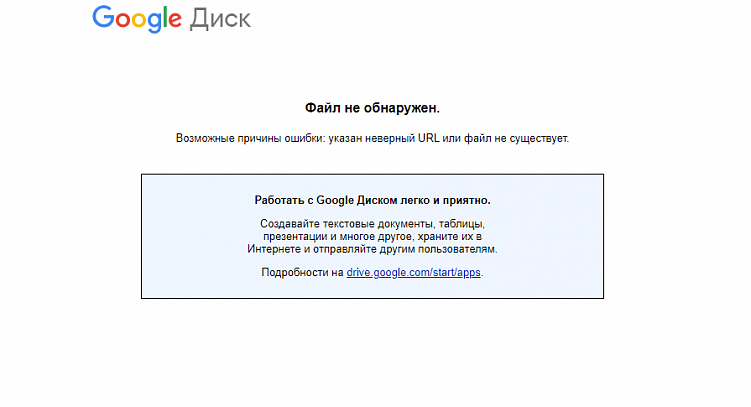
Проблемы наблюдаются не только с поисковой выдачей
Рекламных возможностей сети Google Ads мы уже лишены, а что будет на момент публикации материала, я даже не берусь предположить.
Посмотрите на изображение ниже.
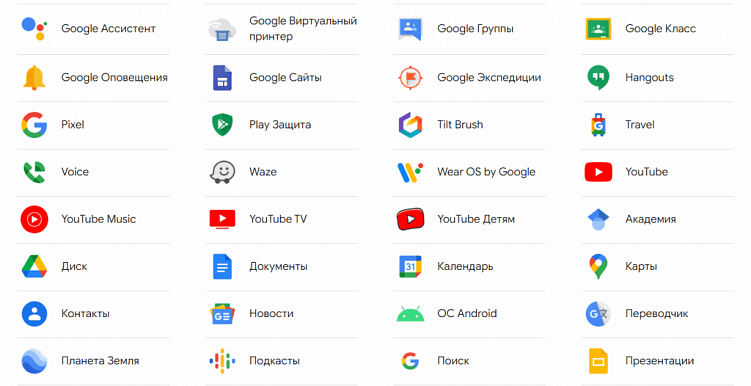
Здесь менее половины сервисов, которых мы можем лишиться при проблемах с доступом к экосистеме Google
Сохранить информацию нужно ради обеспечения безопасности личных данных и собственных проектов. Ставить на одну лошадь в такой ситуации нельзя.
Также переход на отечественные сервисы облегчит рабочий процесс в будущем. Если все обойдется, вы просто выберите то, что вам удобно.
Как скачать все документы с Google Docs
Есть несколько вариантов.
Перенести все в офлайн-хранилище
На компьютер, флешку или жесткий диск. Для этого нужно скачать необходимые файлы вручную или при помощи программы для компьютера. Она сама сохранит все файлы в указанном месте на вашем устройстве.
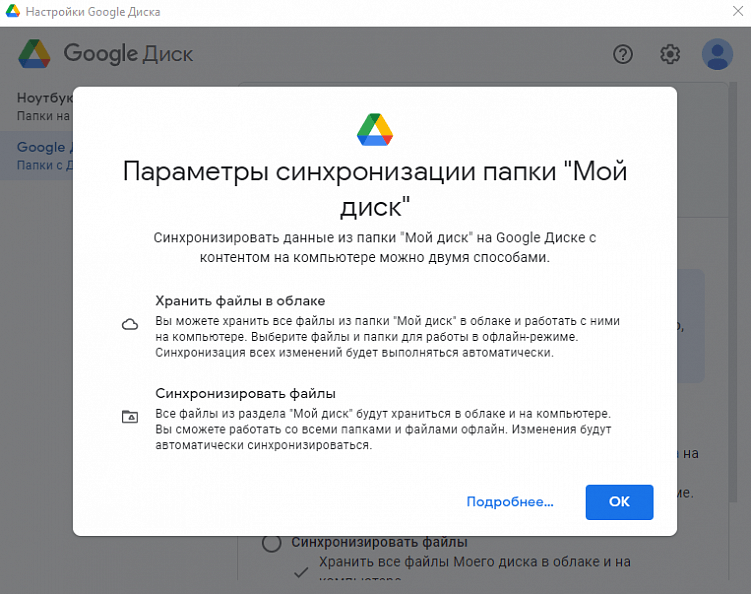
Программа проста в управлении, сохранение файлов из Google Docs займет пару минут
Выберите пункт «Google Диск» в меню для сохранения информации.
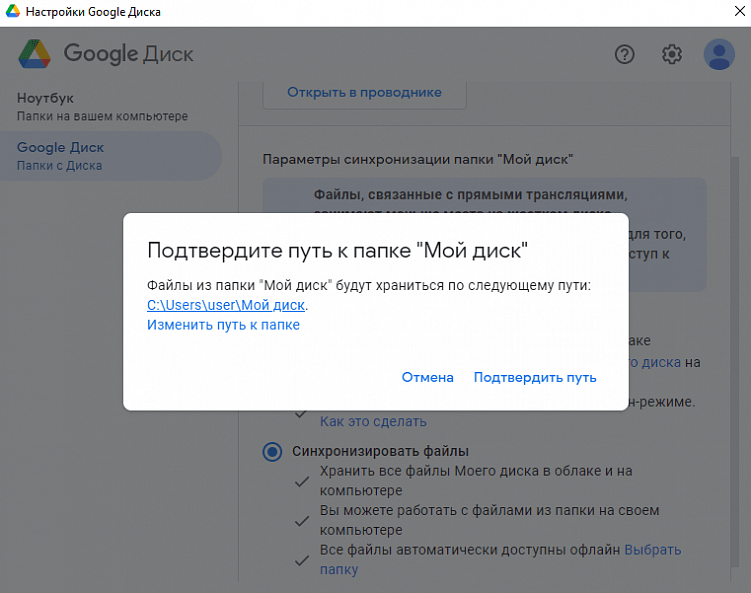
Все файлы останутся в указанной папке, указанной для скачивания файлов на компьютер
Скачать архив со всей информацией сервисов Google
Вариант подойдет для экстренного случая.
- Перейдите по ссылке в раздел «Данные и конфиденциальность» вашего аккаунта, а после в раздел «Скачивание и удаление данных».
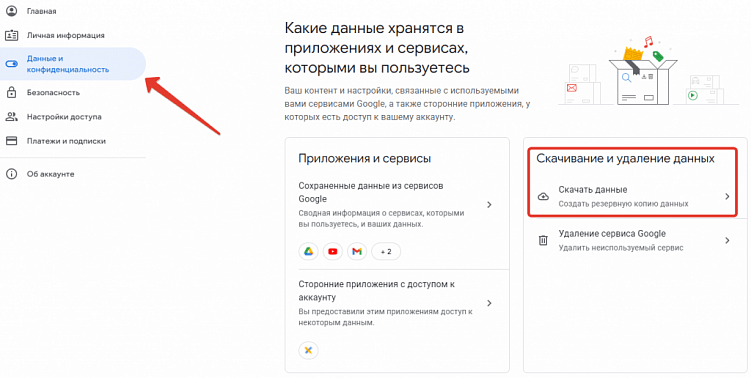
Скачать данные из Google можно за пару кликов
- После вы увидите интерфейс «Google Архиватора». Отметьте все необходимое, нажмите «Далее» и выберите способ отправки файлов.
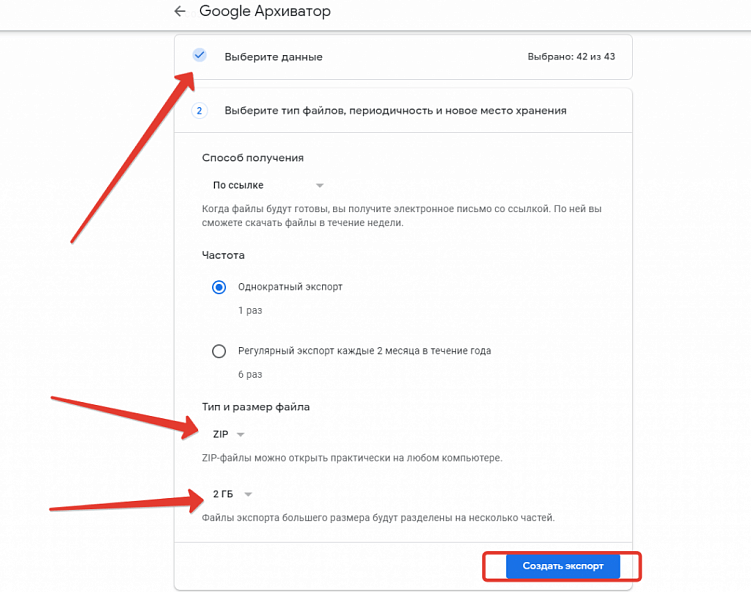
Можно задать периодичность сохранения файлов
После вы получите вот такое сообщение:
«Google создает копию файлов из 42 сервисов. Этот процесс может занять несколько часов или даже дней. Когда все будет готово, вы получите электронное письмо».
В архиве будут сохранены все ваши данные, включая архивы, таблицы и другую информацию.
Перенести информацию при помощи программы для управления файлами
Что можно использовать:
- «Диск: О» для переноса данных на «Облако Mail.ru». Пробный период использования бесплатный. Полная версия стоит всего 149 рублей в месяц.
- Air Explorer. Программа для управления различными облачными хранилищами. Управление одним аккаунтом бесплатно, годовой тариф обойдется в 18 долларов, пожизненная лицензия в 36. При покупке доступа можно использовать неограниченное количество аккаунтов и легко переносить файлы.
Если вам нужно перенести большой объем файлов компании и продумать новые алгоритмы работы, воспользуйтесь помощью специалистов. Оставьте заявку с вакансией для фрилансера на платформе Workspace или организуйте тендер для компании, чтобы получить профессиональную помощь.
Что делать дальше?
Привыкать к новому формату работы. Снова использовать Word или «Яндекс.Документы», которые очень похожи по функционалу на привычные вам сервисы Google.
В экосистеме «Яндекса» много продуктов для облегчения и организации командных процессов. Например, «Яндекс.Трекер» для совместной работы. У программы дружелюбная система миграции из других сервисов. Еще стоит обратить внимание на «Yandex Wiki» — сервис для создания баз знаний для компании. При интеграции и трекером сократит время на организацию командной работы и обучение сотрудников.
Не недооценивайте опасность потери данных и заранее сохраняйте копии файлов.
Workspace.LIVE — мы в Телеграме
Новости в мире диджитал, ответы экспертов на злободневные темы, опросы, статьи и многое другое. Подписывайтесь: https://t.me/workspace
Вакансии
- SEO-оптимизатор
ALTWeb Group Удаленная работа По договоренности - HR Director
F`ART Удаленная работа 150 000 – 300 000 - Копирайтер/автор статей (тематика: блокчейн)
Webteam Удаленная работа По договоренности - Специалист по внедрению Битрикс24
Рикорда Иваново 40 000 – 80 000 - Программист OpenCart
Webteam Удаленная работа По договоренности
Как скопировать защищенный docs файл с Google Диска

Добрый день! Уважаемые читатели и гости одного из крупнейших IT блогов в рунете Pyatilistnik.org. В прошлый раз я вас научил сохранять себе на компьютер защищенный от скачивания PDF файл в Google диске. Мне неоднократно пишут в комментариях, что мог бы я вас научить делать все, то же самое, но уже для Google документов. Ниже я вас научу скачивать защищенный от редактирования Google документ. Это так же не потребует от вас супер способностей. Давайте приступать. С вас за это подписка на мой телеграмм ( https://t.me/pyatilistnikorg ) канал и Youtube канал, чтобы не пропускать много интересного.
Написала мне подписчица по имени Вероника:
Здравствуйте, умоляю Вас, помогите пожалуйста!
Если вас не затруднит, подскажите, каким образом можно скачать защищенный docs. файл или хотя бы скопировать текст? Т.Т
сам файл лежит в «гугл документах», вот ссылка:
https://docs.google.com/document/d/1WauyboAQIE0mC1iUAcpHKXKd3AT64XV6nKntchGLaXw/editКак я и писал выше, меня много раз об этом просили. Чтобы людям было проще и не отвечать об этом каждому отдельно, вот вам подробная инструкция, как сохранить на компьютер защищенный Гугл документ.
В пример есть ссылка, которая заканчивается на /edit.
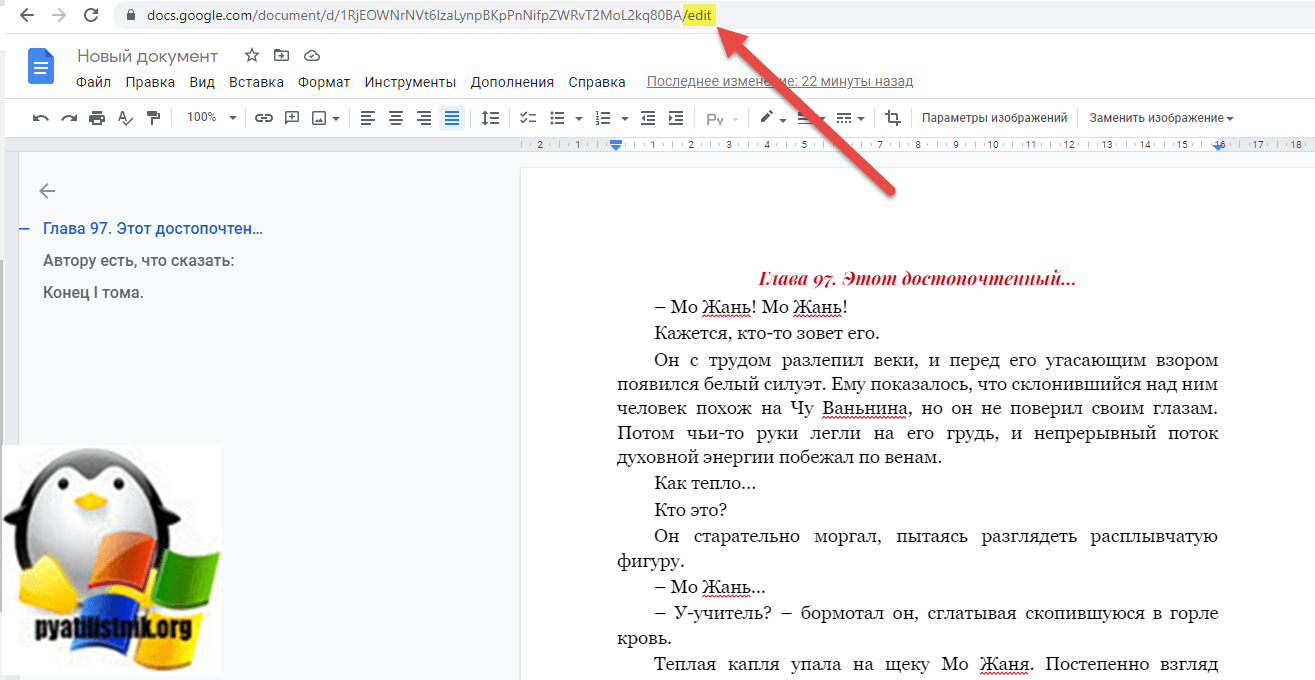
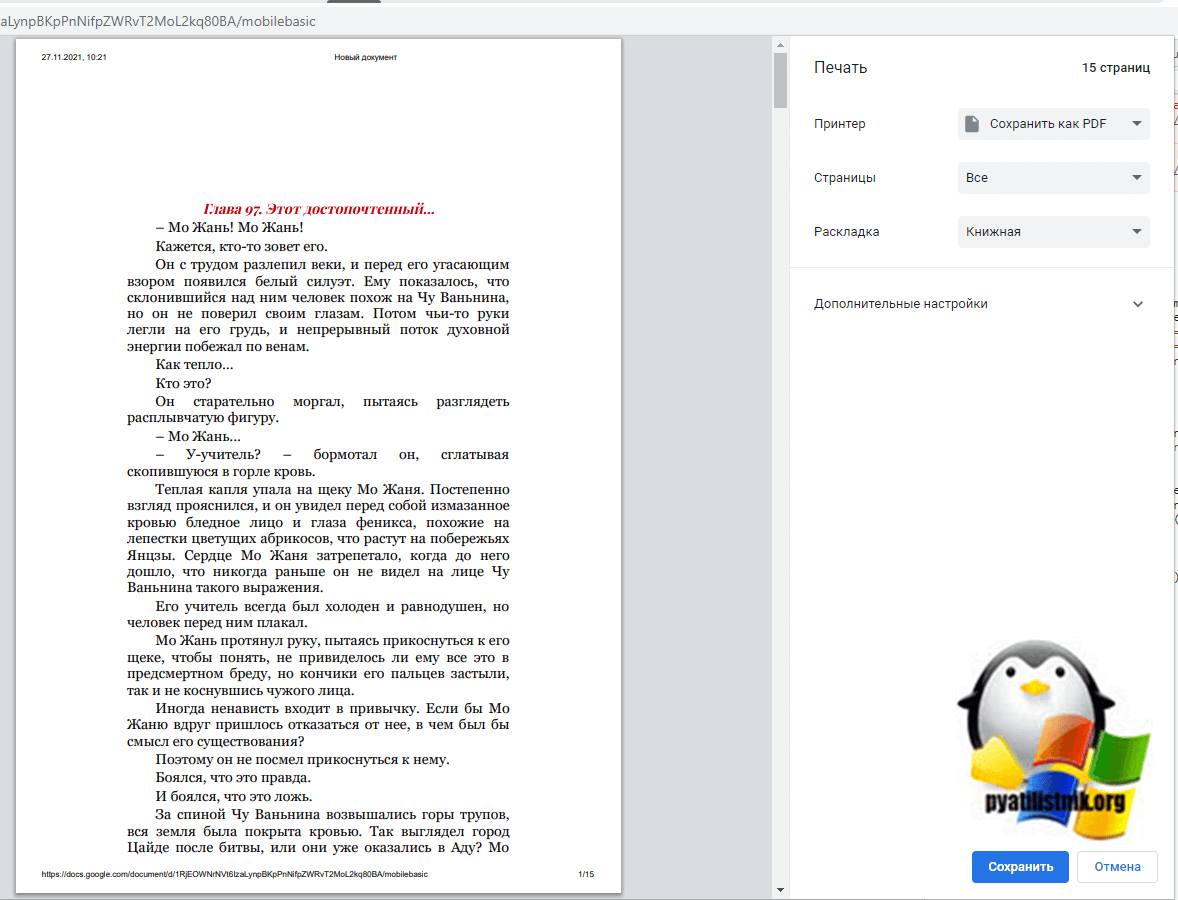
Первое, что вы должны сделать, это поменять /edit на /mobilebasic и нажать Enter.
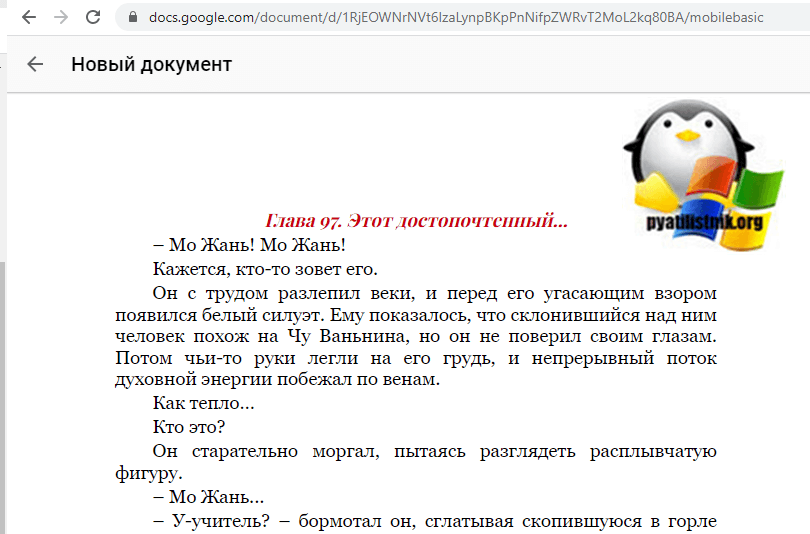
Как видите страница поменяла стиль и вы уже здесь сможете выделять текст и его копировать. теперь нажмите сочетание клавиш CTRL и A одновременно. В результате вы выделите в данном документе все его содержимое.
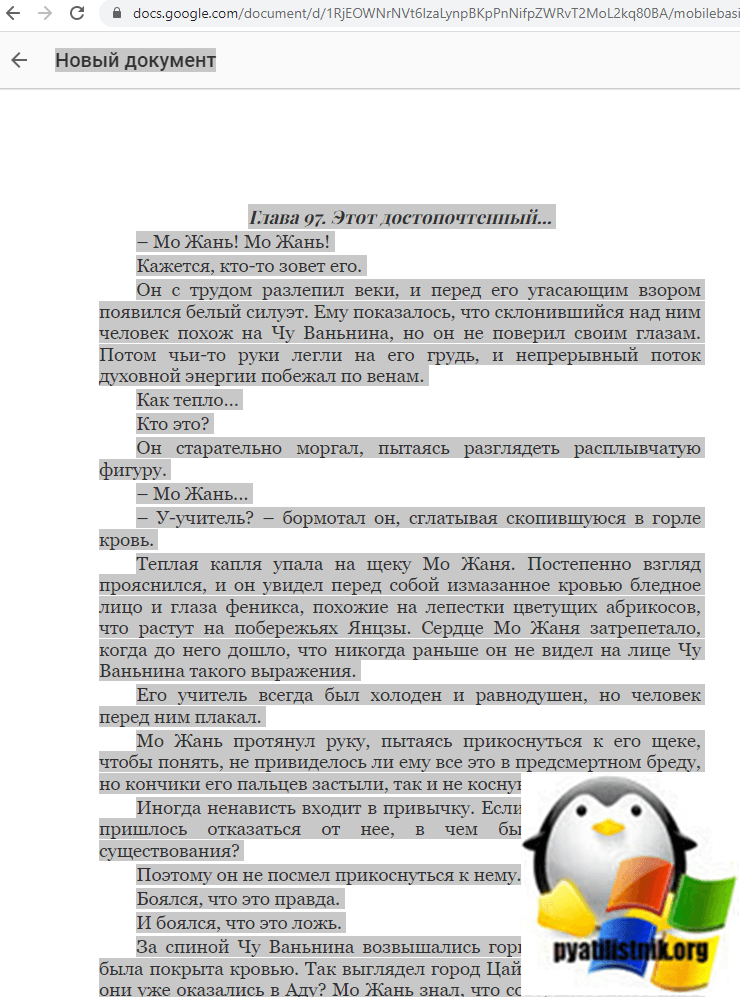
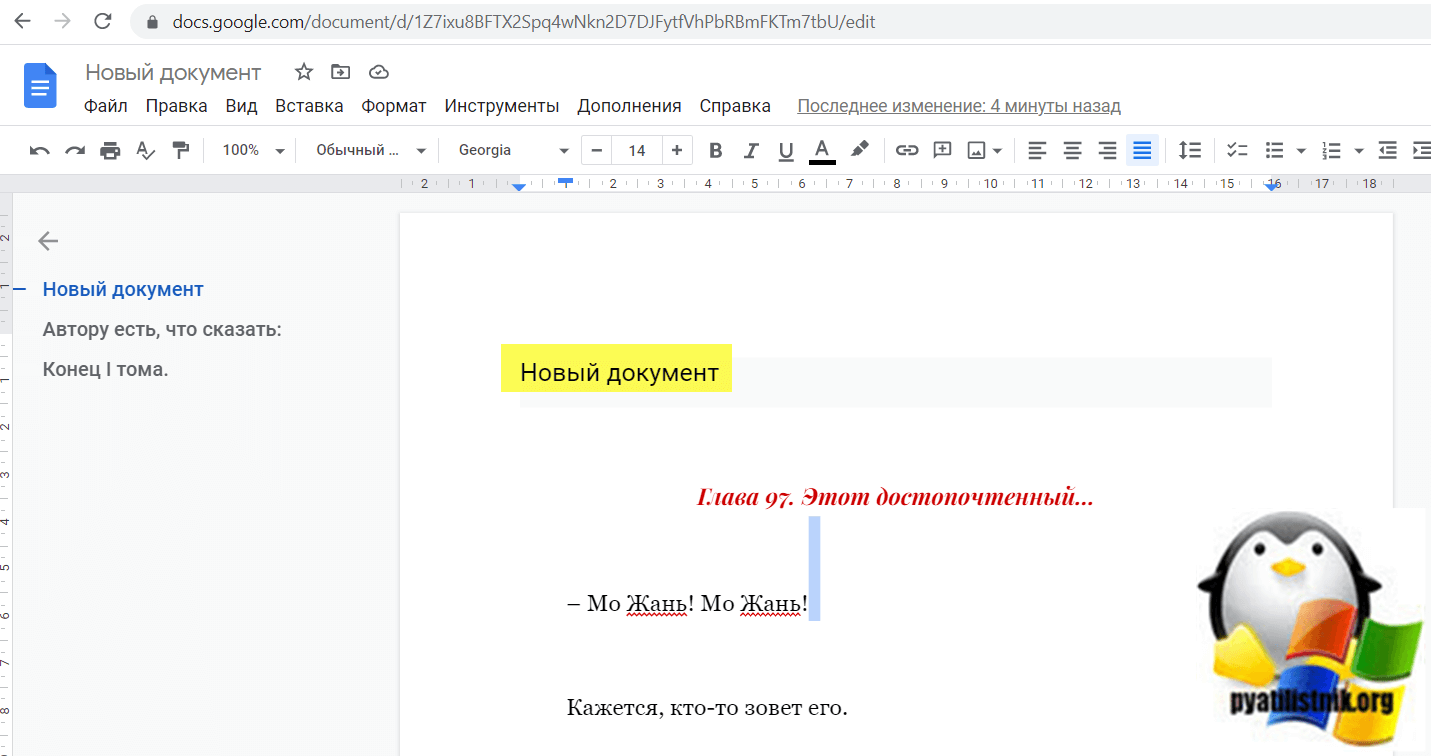
Теперь создайте новый документ в Google или просто в Word и вставьте скопированный, выделенный текст туда. В подавляющем числе случаев, там даже сохранится форматирование.
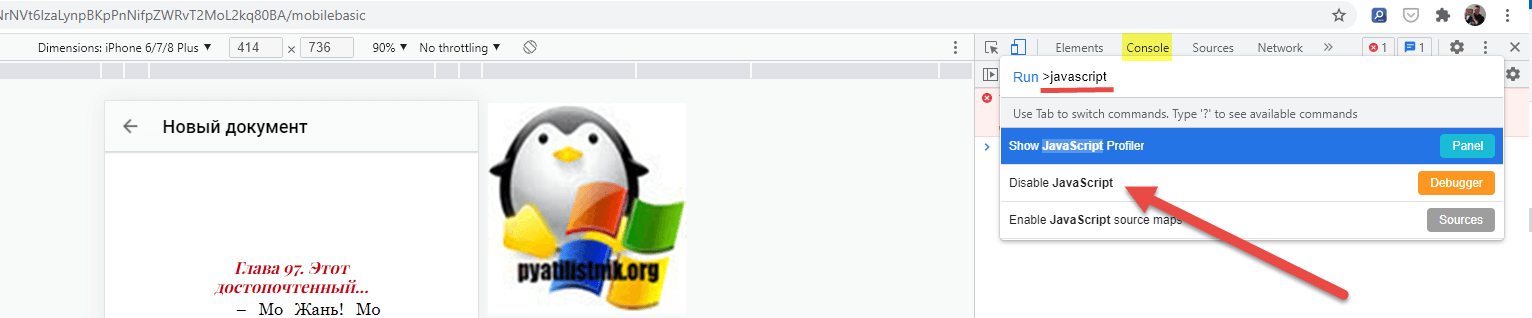
Если на этапе добавления в ссылку ключа /mobilebasic, не появилась возможность выделения текста, то находясь все на том же экране, где ссылка имеет вид /mobilebasic, нажмите одновременно сочетание клавиш CTRL + SHIFT + I. Это откроет в браузере режим разработчика. Далее выберите вкладку «Console» и нажмите сочетание клавиш CTRL + SHIFT + P. Это вызовет меню RUN, где вы должны ввести javascript и выбрать пункт «Disable JavaScript»
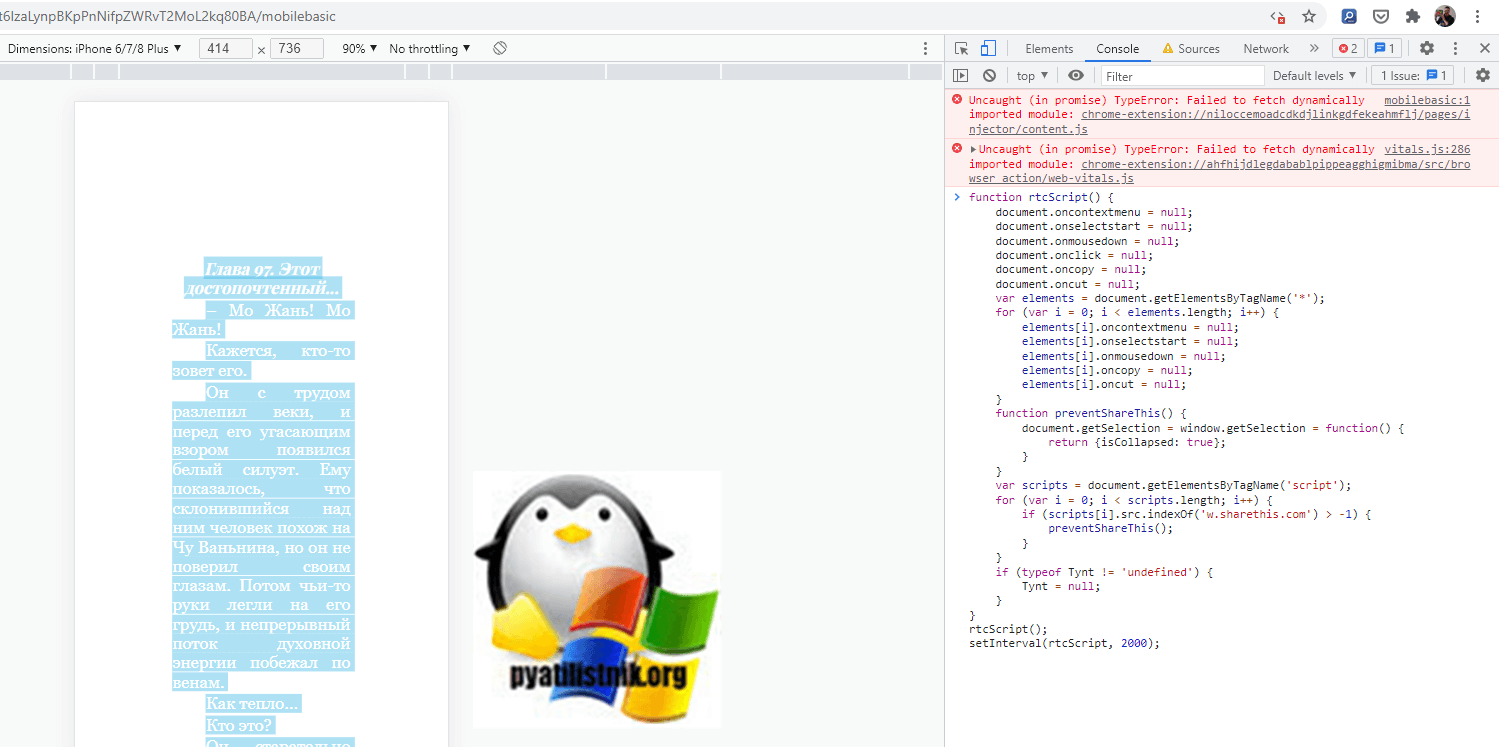
После это вставьте на вкладке «Console» вот такой код:
function rtcScript() <
document.oncontextmenu = null;
document.onselectstart = null;
document.onmousedown = null;
document.onclick = null;
document.oncopy = null;
document.oncut = null;
var elements = document.getElementsByTagName(‘*’);
for (var i = 0; i < elements.length; i++) <
elements[i].oncontextmenu = null;
elements[i].onselectstart = null;
elements[i].onmousedown = null;
elements[i].oncopy = null;
elements[i].oncut = null;
>
function preventShareThis() <
document.getSelection = window.getSelection = function() <
return ;
>
>
var scripts = document.getElementsByTagName(‘script’);
for (var i = 0; i < scripts.length; i++) <
if (scripts[i].src.indexOf(‘w.sharethis.com’) > -1) <
preventShareThis();
>
>
if (typeof Tynt != ‘undefined’) <
Tynt = null;
>
>
rtcScript();
setInterval(rtcScript, 2000);После этого вам нужно просто обновить страница, это можно сделать через клавишу F5.

Теперь нажмите опять на страница сочетание клавиш CTRL и A, а после этого вставьте выделенный текст в новый Google документ.
Или вы так же тут можете нажать CTRL и P, где сразу же сможете сохранить защищенный Google документ в формате PDF.
Надеюсь, что это для вас оказалось полезным. не забывайте подписаться на мой Youtube и телеграмм канал https://t.me/pyatilistnikorg . С вами был Иван Сёмин, автор и создатель IT портала Pyatilistnik.org.
Популярные Похожие записи:
 Как скопировать защищенную Google таблицу
 Импорт таблицы на веб-странице в Google Sheets
 Поиск по вкладкам Chrome, полезные настройки
 Горячие клавиши для расширений Chrome, Edge, Яндекс браузер
- Страница с переадресацией в Search Console
 Как ускорить Google и YouTube в России
Ноя 27, 2021 10:30 Автор — Сёмин Иван
44 Responses to Как скопировать защищенный docs файл с Google Диска
Благодарная подписчица Вероника :
Доброго времени суток!
Господи, спасибо Вам огромное T-T
Честно, когда я писала комментарий с просьбой, почти не надеялась на ответ. Последние недели три я всеми правдами и неправдами пыталась выдрать этот чертов текст; сколько я статей перечитала и всяких расширений понаустанавливала — не счесть и конечно, все в молоко.
Спасибо Вам огромное, я очень Вам благодарна. Обязательно подпишусь и на youtube-канал и на телеграмм, спасибо вам большущее.