
Установка и настройка Microsoft SQL Server 2019 + Management Studio
Доброго времени суток. Давайте в этом видео произведем установку и первоначальную настройку Microsoft SQL Server 2019. Потому что мало его просто установить, также необходимо провести минимальную настройку для удобной работы. Также установим сопутствующую к серверу Management Studio, которая предоставляет графический пользовательский интерфейс для доступа к серверу. Через Management Studio мы сможем подключаться к серверу и работать. Также сразу хочу оговориться, что в этом видео будет показано, как настроить сервер для индивидуальной работы, то есть в рамках одного компьютера, без выхода в локальную сеть или в сеть Интернет. Здесь мы не будем настраивать Windows-файрволл, настраивать нужные порты и т.д. Потому что это достаточно большая отдельная тема. Просто минимальная достаточная конфигурация для локальной работы и разработки и тестирования своих приложений.
Программы для бизнеса
Microsoft® SQL Server® 2012 Express — бесплатная система управления данными, используется для обеспечения хранения данных и организации сетевой работы некоторых программ, в частности программы «Ведение договоров 6.0 версия MS SQL».
Данный продукт устанавливается на сервере либо на компьютере, выполняющем роль сервера (SQL Server 2014 устанавливается аналогично 2012-му).
Разработчиком продукта Microsoft® SQL Server® 2012 Express является компания Microsoft.
При возникновении вопросов, связанных с работой данного продукта, необходимо обращаться к Вашему системному администратору либо в компанию Microsoft.
Дистрибутив Microsoft® SQL Server® 2012 Express размещен на сайте https://www.microsoft.com.
На странице https://www.microsoft.com/ru-RU/download/details.aspx?id=29062 загрузите подходящий к Вашей версии Windows файл дистрибутива, например RUS\x86\SQLEXPR_x86_RUS.exe (127 Mb) или SQLEXPR_x86_RUS.exe (141 Mb)
Для установки Microsoft® SQL Server® 2012 Express, выполните следующие действия:
1. Запустите на установку файл дистрибутива RUS\x86\SQLEXPR_x86_RUS.exe либо SQLEXPR_x86_RUS.exe (дважды щелкните по нему мышью). В фоновом режиме будет выполнена распаковка инсталлятора программы. Затем откроется форма Центр установки SQL Server.
В открывшейся форме левой кнопкой мыши нажмите на значении «Новая установка изолированного экземпляра SQL Server или добавление компонентов к существующей установке».
2. Откроется форма Программа установки SQL Server 2012.
При условии принятия Лицензионного соглашения установите флажок в поле «Я принимаю условия лицензионного соглашения» и нажмите на кнопку Далее.
Начнется процесс установки обязательных компонентов SQL Server 2012.
Если потребуется обновление продукта – установите обновление.
3. На шаге Выбор компонентов формы Программа установки SQL Server 2012 проверьте, чтобы были установлены флажки по всем значениям раздела Компоненты.
При необходимости нажмите кнопку Выделить все, чтобы установить флажки по всем значениям. Затем нажмите кнопку Далее.
4. На следующем шаге «Настройка экземпляра» в поле «Именованный экземпляр» введите значение SQLExpress или введите другое имя латинскими буквами (например Express2012), если на компьютере уже установлен SQL Server с таким именем (например, установлен SQL Server 2008 с экземпляром SQLExpress).
Затем жмите на кнопку Далее.
5. На следующем шаге Конфигурация сервера в таблице Учетные записи служб проверьте, чтобы по всем службам в колонке Тип запуска было установлено значение Авто.
Если по службе Обозреватель SQL Server установлено значение Отключено, нажмите левой кнопкой мыши на выпадающей список в поле Тип запуска и выберите значение Авто.
Нажмите на кнопку Далее.
6. На следующем шаге Настройка компонента Database Engine установите переключатель в поле Смешанный режим (проверка подлинности SQL Server и Windows).
В поле Введите пароль группы полей Укажите пароль для учетной записи системного администратора SQL Server (sa) введите необходимый пароль (например, adminpsw).
Также продублируйте введенный пароль в поле Подтвердить пароль.
Обязательно запомните или запишите данный пароль.
Установленный пароль будет использоваться при подключении базы данных к SQL-серверу при установке программы «Ведение договоров 6.0 версия MS SQL».
Для локальной установки можно оставить «Режим проверки подлинности Windows».
Перед созданием базы данных будет предложено выбрать способ хранения сканированных изображений и файлов в базе MS SQL Server.
В программе «Ведение договоров 6.0 версия MS SSQL» возможны 2 варианта хранения сканированных изображений и файлов в базе MS SQL Server — хранение изображений и файлов в таблицах, либо использование FileStream (опция «в хранилище File Tables»).
Вариант с FileStream возможен только в MS SQL Server 2008 и выше.
Использование FileStream не подпадает под ограничение базы данных для версии Express ( 10ГГб для Microsoft® SQL Server® 2012 Express), в результате появляется возможность хранения большого объема файлов и сканированных документов в бесплатной версии MS SQL Server Express.
Если предполагается использовать FileStream, то требуется включить FILESTREAM на уровне используемого экземпляра MS SQL Server
Для включения FILESTREAM в диалоговом окне перейдите на вкладку FILESTREAM.
Установите флажок «Разрешить FILESTREAM при доступе через Transact-SQL».
Нажмите на кнопку Далее.
7. На следующем шаге «Отчет об ошибках» нажмите на кнопку Далее.
8. На следующем шаге «Ход выполнения установки» начнется установка SQL Server 2012.
Дождитесь окончания установки.
9. При завершении установки SQL Server откроется форма «Завершено».
Проверьте, чтобы по всем компонентам в разделе «Сведения об операции установки или возможных следующих шагов» в колонке «Состояние» было приведено значение Выполнено успешно.
Нажмите на кнопку «Закрыть».
Установка MS SQL Server 2012 будет завершена.
Особенности настройки SQL Server 2012 Express для работы в сетевом режиме
Для обеспечения сетевого использования программы «Ведение договоров 6.0 версия MS SQL» проверьте следующие настройки SQL Server 2012 Express:
— Активность службы Обозреватель SQL Server
1. Нажмите на кнопку Пуск и выберите пункт Программы / Microsoft SQL Server 2012 / Средства настройки (Configuration Tools) / Диспетчер конфигурации SQL Server (SQL Server Configuration Manager).
Откроется программа SQL Server Configuration Manager.
2. В левой части формы перейдите в раздел Службы SQL Server. В правой части формы нажмите на значении Обозреватель SQL Server.
В поле Режим запуска должно быть установлено значение Авто.
3. Если в поле Режим запуска установлено иное значение, двойным щелчком мыши нажмите на значении Обозреватель SQL Server. Откроется форма Свойства: Обозреватель SQL Server.
В открывшейся форме перейдите на вкладку Служба и в поле Режим запуска в выпадающем списке выберите значение Авто и нажмите на кнопку Применить.
Перейдите на вкладку Вход и нажмите на кнопку Пуск.
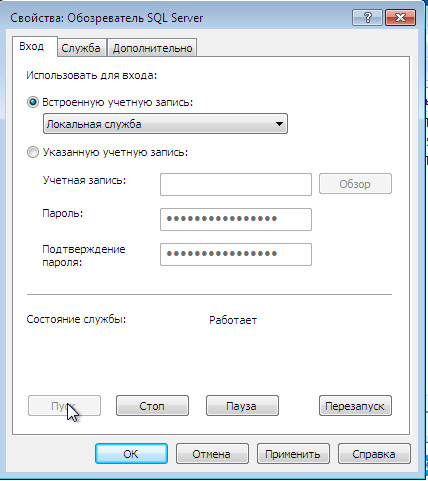
Служба Обозреватель SQL Server будет перезапущена. В поле «Состояние службы» отобразится значение «Работает».
— Протоколы SQL Server
1. Нажмите на кнопку Пуск и выберите пункт Программы / Microsoft SQL Server 2012 / Configuration Tools (Средства настройки) / SQL Server Configuration Manager (Диспетчер конфигурации SQL Server).
Откроется программа SQL Server Configuration Manager.
2. В левой части формы SQL Server Configuration Manager перейдите в раздел Сетевая конфигурация SQL Server (SQL Server Network Configuration) / Протоколы для SQLEXPRESS (Protocols for SQLEXPRESS).
3. Протоколы Общая память (Shared Memory), Именованные каналы (Named Pipes), TCP/IP должны иметь состояние «Включено» (Enabled).
4. Установите курсор мыши на наименовании протокола Именованные каналы (Named Pipes) и в контекстном меню нажмите на пункт Включено (Enabled).
В открывшейся форме Предупреждение нажмите на кнопку ОК. Выбранный протокол будет установлен в сетевом режиме.
5. Установите курсор мыши на наименовании протокола TCP/IP и в контекстном меню нажмите на пункт Включено (Enabled).
В открывшейся форме Предупреждение нажмите на кнопку ОК. Выбранный протокол будет установлен в сетевом режиме.
6. Перезагрузите компьютер.
Установка SQL Server Express и настройка доступа по сети
Всегда бывает что-то в первый раз. И вот в первый мой раз столкнулся с настройкой доступа к SQL (express) серверу по сети. Требовалось установить некую программу с подключением к удаленному SQL серверу. После установки SQL на на Windows Server 2008 R2, программа отказывалась подключаться к оному. Позднее стало ясно что проблема в настройках доступа по сети моего SQL сервера. Теперь пошагово расскажу как устанавливал SQL Server 2014 Express на Windows Server 2008 R2 и настраивал доступ по сети к этому экземпляру БД.
- Установка SQL Server 2014 Express
- Установка .NET Framework 3.5
- Включение TCP/IP
- Запуск SQL Server Browser
- Разрешение входящих соединений в Брандмауэре Windows
- Настройка свойства экземпляра в MS SQL Server Management Studio
1. Установка SQL Server 2012 Express
Запустить программу-установщик с правами администратора, на этапе Установки (Installation) выбрать New SQL Server stand-alone installation or add features to an existing installation (Установку нового экземпляра SQL Server):

2. Затем нужно будет ознакомиться с лицензией и принять ее условия.
3. Далее программа предложит скачать обновления (Product Updates), если такие будут обнаружены на данный момент. На данном шаге я их отклонила (сняла флажок).
4. После нужно выбрать компоненты (Feature Selection). Оставим те, которые отмечены по умолчанию:

5. На следующем этапе Installation Rules указано, что требуется установить .Net Framework 3.5:

Оставим открытым данное окно и приступим к установке недостающего элемента.
2. Установка .NET Framework 3.5 на Windows Server 2008
Откроем Server Manager (Управление сервером), располагающийся в меню Start -> Adminisrtative Tools
(Пуск -> Администрирование). В дереве элементов выбрать Features (Компоненты), затем в главной части окна нажать на «Add Features» (Добавить компонент):

В открывшемся окне отметить следующие пункты:

На шаге Select Role Services оставим значения по умолчанию:
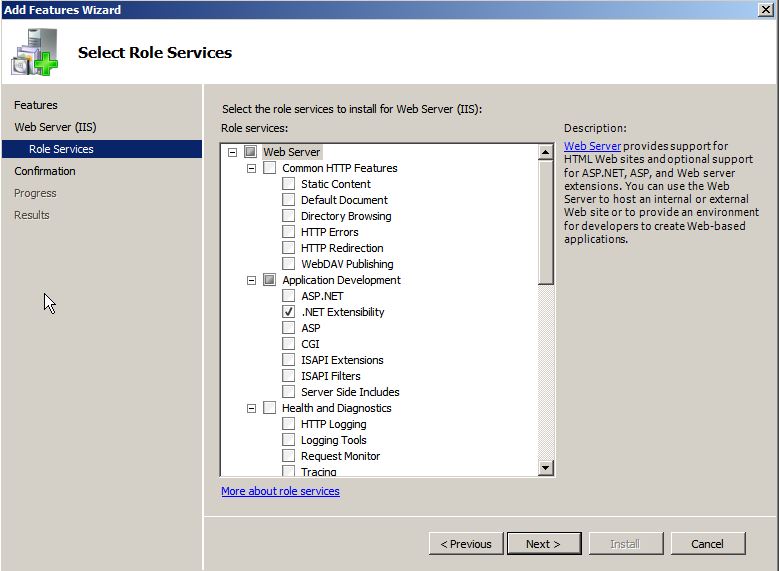
После успешной установки увидим такой экран:

6. Чтобы продолжить установку SQL Server, нажмем на кнопку Re-run (Перезапуск) шага Installation Rules. На появившемся шаге Instance Configuration (Конфигурация экземпляра) укажем его имя (можно оставить его по умолчанию):
База данных
Укажите, какой сервер базы данных и соединитель нужно использовать при установке ESET PROTECT Server. Вы можете использовать существующий сервер базы данных, функционирующий в вашей рабочей среде, однако он должен соответствовать приведенным ниже требованиям.
ESET PROTECT 8.1 Комплексный установщик устанавливает Microsoft SQL Server Express 2019 по умолчанию. Если вы используете более старый выпуск Windows (Server 2012 или SBS 2011), Microsoft SQL Server Express 2014 устанавливается по умолчанию.
Поддерживаемые серверы баз данных и соединители баз данных
ESET PROTECT поддерживает два типа серверов баз данных. Microsoft SQL Server и MySQL .
ESET PROTECT не поддерживает MariaDB. MariaDB является базой данных по умолчанию в большинстве современных сред Linux и устанавливается при выборе установки MySQL.
Поддерживаемый сервер базы данных
Поддерживаемые версии баз данных
Поддерживаемые соединители баз данных
Microsoft SQL Server
• Выпуски Express и другие
• 2012 , 2014 , 2016 , 2017 , 2019
• Собственный клиент сервера SQL Server версии 10.0
• Драйвер ODBC для сервера SQL Server 11, 13, 17
Версии драйвера MySQL ODBC :
* Поддержка MySQL 5.6 была прекращена в феврале 2021 года. Рекомендуем обновить сервер базы данных MySQL до версии 5.7 или более поздней.
Следующие версии драйвера MySQL ODBC не поддерживаются:
• 5.3.11 и более поздние версии 5.3.x
• 8.0.18 и более поздние версии
Требования к аппаратному обеспечению сервера базы данных
См. инструкции касательно оборудования и определения размеров.
Рекомендации относительно производительности
Для оптимальной производительности рекомендуем использовать последнюю поддерживаемую версию Microsoft SQL Server в качестве базы данных ESET PROTECT. Хотя ESET PROTECT совместим с MySQL, использование MySQL может негативно отразиться на производительности системы во время работы с большими объемами данных, в том числе с панелями мониторинга, обнаружениями и клиентами. Одно и то же оборудование с Microsoft SQL Server способно обрабатывать значительно больше клиентов, чем при использовании MySQL.
Вы можете решать, куда следует установить сервер базы данных SQL:
• На тот же компьютер, что и сервер ESET PROTECT.
• На тот же компьютер, но на отдельный диск.
• На сервер, выделенный для установки сервера базы данных SQL.
Если требуется управлять более чем 10 000 клиентов, рекомендуем использовать один или несколько выделенных компьютеров, содержащих зарезервированные ресурсы.
Максимальное количество клиентов
Дополнительные сведения
• ESET PROTECT 8.1 Комплексный установщик устанавливает Microsoft SQL Server Express 2019 по умолчанию. Если вы используете более старый выпуск Windows (Server 2012 или SBS 2011), Microsoft SQL Server Express 2014 устанавливается по умолчанию.
• В решении Microsoft SQL Server Express установлено ограничение размера (10 ГБ) для каждой реляционной базы данных. Не рекомендуем использовать Microsoft SQL Server Express в корпоративных средах или больших сетях.
• Не устанавливайте SQL Server на контроллер домена (например, при использовании Windows SBS/Essentials). Рекомендуем установить ESET PROTECT на другом сервере или не выбирать компонент SQL Server Express во время установки (для запуска базы данных ESET PROTECT следует использовать имеющийся SQL Server или MySQL Server).
• Если вы планируете использовать выделенную учетную запись пользователя базы данных с доступом только к базе данных ESET PROTECT, перед установкой необходимо создать запись с определенными правами. Дополнительные сведения см. в разделе Выделенная учетная запись пользователя базы данных . Кроме того, понадобится создать пустую базу данных, которую будет использовать ESET PROTECT.
• См. также инструкции по установке и настройке MySQL для Windows и MySQL для Linux , чтобы эти решения правильно работали с ESET PROTECT.
• Если вы установите ESET PROTECT Server и MS SQL Server на отдельные компьютеры , у вас будет возможность включить зашифрованное подключение к базе данных .
• ESET PROTECT Server не использует встроенную функцию резервного копирования. Настоятельно рекомендуем создать резервную копию сервера базы данных, чтобы предотвратить потерю данных.
• Настройка кластера базы данных в средах Windows поддерживается только для MS SQL Server , но не для MySQL .