
Как удалить базу 1с
Зачастую некоторые ошибки неправильного поведения базы у одного из пользователей объяснимы накопившимися ошибками во временных файлах пользователя связанных с 1С 8 непосредственно на рабочем месте. В статье приводится руководство того, как быстро базу удалить из списка баз и снова добавить и приведены видео примеров этих действий для устранения ошибки «Ошибка совместного доступа к файлу ConfigCacheStorage» для файловой базы и «Ошибка формата потока» для серверной базы.
Накапливаются ошибки во временных файлах как правило в момент аварийного завершения работы с базой (произвольное отключение/перезагрузка компьютера, потеря соединения с базой в случае работы с базой по сети). Чаще всего по наблюдениям ошибки проявляют себя в некорректном отображении форм. При этом явным признаком наличия таких ошибок является тот факт, что они воспроизводятся только на одном конкретном рабочем месте. Так же инидикатором может служить ошибка с текстом «Ошибка формата потока» как при начале работы с базой, так и в процессе работы. Решить данную проблему достаточно легко — удалить базу из списка баз 1С 8 и снова добавить.
Немного забегая вперед: сначала будет рассмотрен пример для файловой базы. Т.к. для клиент-серверного варианта базы процедуа во многом идентична, то отличия будут рассмотрены после основного примера.
1. Сделать это можно с минимальными трудозатратами, если использовать некоторую хитрость. В списке баз перед тем как начать процедуру для удаляемой базы выделить внизу формы списка баз путь базы, выделив как это обычно делается в Windows и скопировать через контекстное меню в буфер обмена Windows, либо сочетанием клавиш Ctrl+C.
2. Удаляем базу из списка баз 1С 8 кнопкой «Удалить».

3. Соглашаемся с предупреждением перед удалением базы из списка баз 1С: Предприятия 8.

4. Удаление завершено. Теперь добавляем базу обратно в список баз. Для этого используется кнопка «Добавить».

5. В открывшемся окне «Добавление информационной базы/группы» на странице «Добавление информационной базы в список:» выбирается вариант «Добавление в список существующей информационной базы». Нажимаем кнопку «Далее».

6. На следующей странице необходимо указать параметры информационной базы. Если на первоначальном этапе в буфер успешно скопировался путь базы, то система сама подставит его в поле «Каталог информационной базы» (действует для последних релизов 1С: Предприятие 8.3). Иначе необходимо через контекстное меню или через сочетание клавиш Ctrl+V вставить путь, ранее скопированный перед удалением базы из списка. Наименование базы может отличаться от того, что было ранее установлено. Оно ни на что не виляет, кроме как только на личное ориентирование в списке баз. Нажимаем кнопку «Далее».

7. На последней странице, на которой указываются параметры запуска, ничего устанавливать или менять не нужно. Только нажимается кнопка «Готово».

8. База будет добавлена в список баз. На этом процесс закончен.

Частный пример устранения ошибки в 1С 8 «Ошибка совместного доступа к файлу ‘ConfigCacheStorage’ Процесс не может получить доступ» с помощью описанной выше последовательности действий для файловой базы можно посмотреть в приведенном ниже видео на RT или по ссылке на YT:
Небольшое отступление. Рассматриваемый выше пример был для файловой базы, т.е. когда путь к базе начинаетс с «File=». Если путь к базе начинаетс с «Srvr=», то процедура очень похожа, но есть оличия, рассмотрим с указанием номеров пунктов.

На п.1 так же выполняется копирование в буфер содержимого строки, того что содержится в «».

Далее пункты 2-5 идентичны.
Разинца в п.6. в том, что вставляем скопированные данные в поле «Кластер серверов». При этом чек-бокс «На сервере 1С: Предприятия» установится атоматически.

Имя информационно базы, в данном примере «1cbase8» вырезается и копируется в поле «Имя информационной базы»

Оставшее содержимое между кавычками и с кавычками удаляется из поля «Кластер серверов»

Завершаем процедуру по пунктам 7,8.
Частный пример устранения ошибки в 1С 8 «Ошибка формата потока» с помощью описанной выше последовательности действий для файловой базы можно посмотреть в приведенном ниже видео на RT или по ссылке на YT:
Как удалить ненужную базу
Перед удалением базы убедитесь, что все пользователи вышли из неё закончив свою работу.
Для удаления базы, зайдите в личный кабинет пользователя. Далее в раздел «Базы данных».
Выберете базу, которую необходимо удалить и нажмите кнопку «Настроить».

В появившемся окне нажмите кнопку «Удалить базу».

Подтвердите свое действие, нажав кнопку «Да, удалить базу»

База успешно удалена.

Узнать цену
Подбери индивидуальный для себя тариф всего за пару минут.

Бесплатный
тест-драйв
Бесплатно тестируй нужную конфигурацию до 30 дней.

Оставь заявку
Не нашли нужную Вам информацию — напишите нам.
Нашли ошибку? Напишите пожалуйста нам на почту info@arenda1c.ru. Это поможет публиковать актуальную и полезную для Вас информацию.
Создание и удаление баз
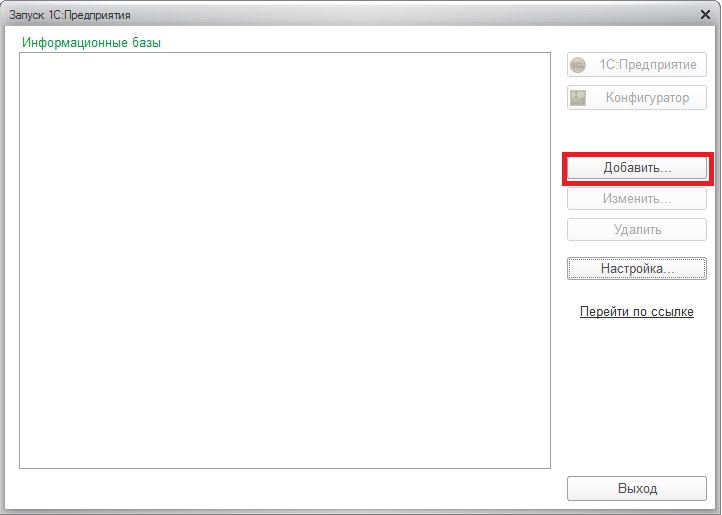
В результате создана пустая база, куда можно загрузить требуемую конфигурацию.
Как удалить базу
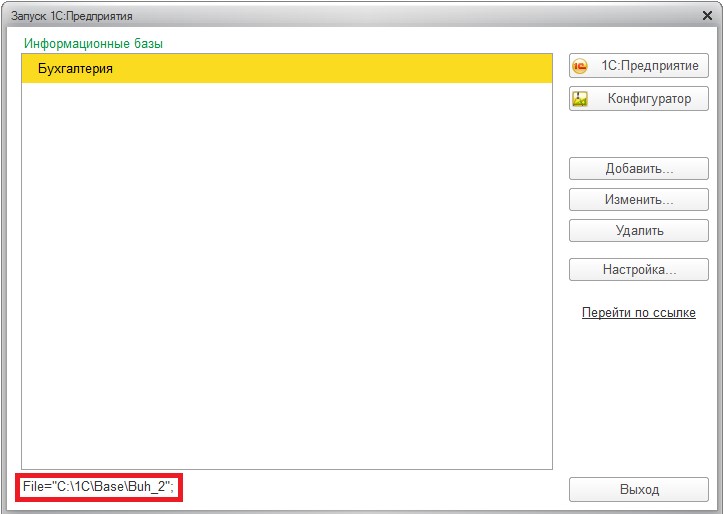
Откроем программу 1С, выберем нужную базу и внизу видим путь к базе на диске
Открываем папку Buh_2 (в нашем случае) видим файлы базы:
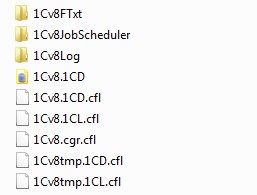
Их нужно удалить, а также удалить и папку, если в ней нет других данных.
Удаляем базу из списка:
Что делать, если вы случайно удалили приложение в «1С:Фреш»?

Продолжаем осваивать возможности облачного сервиса «1С:Фреш» или «1С:Предприятие через Интернет». Мы уже написали не одну статью о сервисе, также читайте:
- как удобно и безопасно работать в «1С» через Интернет с сервисом «1С:Фреш»
- как добавить базу данных в сервис
- Как удалить базу данных из 1С:Фреш
- Как восстановить базу данных после удаления в 1С: Фреш
В этот раз мы рассмотрим довольно распространенную проблему, с которой может столкнуться каждый пользователь – вы по ошибке удалили нужное приложение в сервисе «1С:Фреш».
Никто не любит терять свои данные. Все мы помним те времена, когда приходилось хранить информацию на множестве жестких дисков, дискетах, компакт-дисках и т.д. Копирование данных занимало много времени, при этом такой подход еще на гарантировал 100% защиты информации.
Именно по этой причине многие компании сегодня переходят на облака. С подобными сервисами пропадает необходимость в резервном копировании информации. Все данные находятся в хранилище, которое надежно защищено от всевозможных угроз, в том числе от внезапных сбоев. Использование современных облачных хранилищ позволяет избежать потери данных даже при умышленном удалении.
Итак, как же удалить базу «1С» из личного кабинета сервиса «1С:Фреш» и при необходимости ее восстановить? Эти два вопроса мы с вами и рассмотрим в статье. Приступим.
Как в «1С:Фреш» удалить базу данных «1С» из личного кабинета пользователя?
Для начала вам, конечно же, нужно авторизоваться в личном кабинете пользователя на странице сервиса «1С:Фреш» (рис.1).

Рис.1. Вход в личный кабинет сервиса «1С:Фреш»
Затем требуется перейти в раздел «Менеджер сервиса». Нажав на ссылку «Личный кабинет», откроется окно «Менеджер сервиса». В нем мы и будем проводить все операции с базами «1С».
В левой части экрана вы увидите раздел «Мои приложения», в нем отображается весь список ваших баз. Выделив нужную базу и нажав справа кнопку «Еще», вы сможете провести над ней ряд действий (рис.2).

Рис.2. Доступные действия пользователя в окне «Мои приложения» сервиса «1С:Фреш»
Нас интересует действие «Удалить приложение». Также удалить приложение вы можете, нажав кнопку с красным крестиком над списком баз ваших приложений. После того, как вы нажали «Удалить приложение», система попросит вас ввести код удаляемого приложения (рис.3).

Рис.3. Ввод кода удаляемого приложения в сервисе 1C:Fresh
Это так называемая проверка ваших действий, определенная защита системы. Если вы случайно нажали на кнопку «Удалить», у вас есть шанс отменить это действие. Если сознательно удаляете приложение, вы должны подтвердить свое намерение вводом кода.
При этом, если вы введете код другого приложения, кнопка «Удалить» будет недоступна. Нужный код можно найти в «Менеджере сервиса» напротив каждого вашего приложения (рис.4)

Рис.4. Код приложения в разделе «Менеджер сервиса» в 1C:Fresh
Если вы действительно намерены удалить приложение и ввели код, то доступность удаляемой базы изменится на статус «К удалению». Она будет находиться в таком виде до окончания процедуры стирания базы. Это автоматический процесс. Он займет некоторое время, и вам не требуется следить за его исполнением.
После того, как доступность приложения изменилась на статус «К удалению» (рис.5), можно считать базу удаленной, так как отменить этот процесс уже нет возможности.

Рис.5. Изменение доступности приложения на статус «К удалению» в «1С:Фреш»
По завершении процесса база пропадет из вашего списка. На этом удаление можно считать выполненным.
Как в «1С:Фреш» восстановить базу после ошибочного удаления?
Если вы случайно удалили вашу базу, не стоит волноваться. Все обратимо, вы же работаете в облаке!
К примеру, если бы вы удалили приложение на своем ноутбуке, то вам понадобились бы специальные утилиты для восстановления данных, которые еще не гарантируют 100% результата. Также для восстановления данных с жесткого диска компьютера необходимо обладать специальными знаниями для удачного выполнения это процедуры. Или же вы можете обратиться в специализированные компании по ремонту, но цены на восстановление данных вряд ли будут низкими.
Работая в облаках, восстановление данных не потребует от вас специальных знаний или большого количества времени, к тому же это бесплатно! Приступим.
Если вы вышли из «Менеджера сервиса», то вам нужно снова зайти в него. Как это сделать, мы уже писали выше. Далее вам нужно увидеть все ваши базы, которые имеют статус «Удалено». Сделать это просто: находясь в «Менеджере сервиса», нажмите уже известную вам кнопку «Еще» и выберите действие «Показывать удаленные» (рис.6).

Рис.6. Выбор действия «Показывать удаленные» в «1С:Фреш»
Найдите базу, которую требуется восстановить, и кликните на нее два раза. После этого откроется «Карточка приложения» – небольшое окошко с подробной информацией о текущей базе (рис.7). Здесь также можно выполнить ряд действий над базой данных.

Рис.7. Окно «Карточка приложения» в сервисе «1С:Фреш»
Есть небольшой нюанс, который важно отметить. После удаления приложения не должно пройти более 60 дней, иначе его архивные копии не будут доступны. Если после удаления приложения еще не прошло 60 дней, смело кликайте по кнопке «Резервное копирование – Архивные копии приложений» (рис.8). Вам откроется список архивов удаленного приложения.

Рис.8.Кнопка «Резервное копирование – Архивные копии приложений» в 1C:Fresh
Для дальнейшего восстановления приложения выбираем последний архив и нажимаем кнопку «Восстановить приложение» (рис.9).

Рис.9. Архивные копии приложений в сервисе «1С:Фреш»
Далее откроется «Мастер добавления нового приложения». Не смущайтесь, восстановление приложения их архива всегда проходит через добавление нового приложения и загрузки в него выбранного архива (рис.10).

Рис.10. «Мастер добавления нового приложения» в «1С:Фреш»
На следующем этапе вы увидите окно с выбором доступа к приложению всех имеющихся абонентов пользователя.
На этом этапе вы можете отметить всех пользователей, которым нужен доступ к этому приложению. Чтобы конкретный пользователь мог видеть базу и работать с ней, напротив его имени должны стоять права на «Запуск» или «Запуск и администрирование» (рис.11).
Если напротив имени пусто, то конкретный пользователь не увидит приложение в своем списке баз. «Запуск» отличается от «Запуска и администрирования» более простым набором прав для работы с базой.

Рис.11. Окно в выбором прав пользователей в сервисе «1С:Фреш»
На последнем этапе восстановления будет выведено окно с информацией о том, что приложение добавлено и идет процесс загрузки (рис.12).

Рис.12. Окно «Добавление приложения» в «1С:Фреш»
После успешного завершения процедуры вам на почту придет письмо с уведомлением. На этом процесс восстановления приложения можно считать выполненным.
Подведем итоги
Теперь вы сами убедились, как просто восстановить удаленные данные в облаках! С сервисом «1С:Фреш» пропадает необходимость в резервном копировании информации. Все данные находятся в хранилище, которое надежно защищено от всевозможных угроз, в том числе от внезапных сбоев. Использование современных облачных хранилищ позволяет избежать потери данных даже при умышленном удалении.
Пользуйтесь новыми технологиями, ведь они создаются и развиваются для вашего удобства. Если вы еще не подключились к «1С:Фреш», можете обратиться к специалистам «1С-Архитектора бизнеса» с просьбой зарегистрировать вас в сервисе. Вам будет доступен бесплатный тестовый период на 30 дней. А также подписывайтесь на наш блог, чтобы узнавать первыми о новых статьях и других полезных материалах о решениях «1С».

Автор Дмитрий Калайтанов
руководитель направления 1С:Фреш