
HTML таблицы продвинутые возможности и доступность
Во второй статье этого модуля мы рассматриваем ещё несколько продвинутых возможностей в HTML таблицах — такие как заголовок/описание и группировка строк внутри head, body и footer секциях таблицы, а также доступность таблиц для пользователей с ограниченными возможностями.
| Необходимые знания: | Базовый HTML (Введение в HTML). |
|---|---|
| Цель: | Изучить более продвинутые возможности HTML таблиц и их доступность. |
Добавление заголовка к таблице с помощью
table> caption> Dinosaurs in the Jurassic period caption> . table>
Как можно понять из короткого примера выше, заголовок отражает в себе описание контента таблицы. Это полезно для всех читателей просматривающих страницу и желающих получить краткое представление от том полезна ли для них таблица, что особенно важно для слепых пользователей. Вместо того чтобы читать содержимое множества ячеек чтобы понять о чем таблица, он или она могут полагаться на заголовок и принимать решение читать ли таблицу более подробно.
Упражнение: Добавление заголовка
Давайте попробуем это, вернёмся к примеру который мы ранее встретили в прошлой статье.
- Откройте расписание занятий школьного учителя по языку в конце статьи HTML таблицы основы, или сделайте копию нашего timetable-fixed.html файла.
- Добавьте подходящий заголовок к таблице.
- Сохраните свой код и откройте его в браузере, чтобы посмотреть как это выглядит.
Примечание: Этот пример можно найти на GitHub по ссылке timetable-caption.html (живой пример).
Добавление структуры с помощью , и
Когда таблицы становятся более сложными по структуре полезно дать им более структурированное определение. Отличный способ сделать это используя (en-US), и (en-US), которые позволяют вам разметить header, footer и body секции таблицы.
Эти элементы не создают дополнительной доступности для пользователей со скринридерами и не приводят к какому-то визуальному улучшению при их использовании. Зато они очень полезны при стилизации и разметке, как точки для добавления CSS к вашей таблице. Вот несколько интересных примеров, в случае длинной таблицы вы можете сделать header и footer таблицы повторяемый на каждой печатной странице, или вы можете сделать body таблицы отображаемое на одной странице и иметь доступ ко всему содержимому контенту прокручивая вверх и вниз.
- Элементом нужно обернуть часть таблицы которая относится к заголовку — обычно это первая строка содержащая заголовки колонок, но это не обязательно всегда такой случай. Если вы используете / (en-US) элемент, тогда заголовок должен находиться ниже его.
- Элементом нужно обернуть ту часть, которая относится к footer таблицы — например, это может быть последняя строка в которой отражаются суммы по столбцам таблицы. Вы можете включить сюда footer таблицы, как и следовало ожидать, или чуть ниже заголовка таблицы (браузер всё равно отобразит его внизу таблицы).
- Элементом необходимо обернуть остальную часть содержимого таблицы которая не находится в header или footer таблицы. Этот блок располагают ниже заголовка таблицы или иногда footer таблицы, зависит от того какую структуру вы решите использовать (читать выше по тексту).
Примечание: всегда включён в каждой таблице, неявно если не укажете его в коде. Проверьте это, открыв один из предыдущих примеров в котором не используется и посмотрите HTML код в browser developer tools — вы увидите, что браузер добавил этот тег самостоятельно. Вы могли бы задаться вопросом почему мы должны волноваться о его включении, но вы должны, потому что это даёт больше контроля над структурой таблицы и стилем.
Упражнение: Добавление структуры таблицы
Давайте используем эти новые элементы.
- В первую очередь, сделайте копию spending-record.html и minimal-table.css в новой папке.
- Попробуйте открыть это в браузере — вы увидите, что все выглядит классно, но могло бы быть лучше. Строка «SUM» которая содержит потраченные суммы кажется находится не в том месте и некоторые детали отсутствуют в коде.
- Поместите очевидную строку заголовка внутрь элемента, строку «SUM» внутрь элемента и оставшийся контент внутрь элемента.
- Сохраните, перезагрузите и вы увидите, что добавление элемента привело к тому, что строка «SUM» опустилась к нижней части таблицы.
- Далее, добавьте атрибут colspan , чтобы ячейка «SUM» занимала первые четыре столбца, таким образом числовое значение «Cost» появится в последнем столбце.
- Давайте добавим несколько простых дополнительных стилей к таблице, чтобы дать вам представление насколько эти элементы полезны при использовании CSS. Внутри в вашего HTML документа вы увидите пустой элемент . Внутри этого элемента добавьте следующие строки CSS кода:
tbody font-size: 90%; font-style: italic; > tfoot font-weight: bold; >
Примечание: Мы не ожидаем что сейчас вы полностью поймёте CSS. Вы узнаете больше когда пройдёте наши CSS курсы (например, Вступление в CSS это хорошее место для начала; у нас также есть статья конкретно о стилизации таблиц).
Ваша готовая таблица должна выглядеть примерно так:
doctype html> html> head> meta charset="utf-8" /> title>My spending recordtitle> style> html font-family: sans-serif; > table border-collapse: collapse; border: 2px solid rgb(200, 200, 200); letter-spacing: 1px; font-size: 0.8rem; > td, th border: 1px solid rgb(190, 190, 190); padding: 10px 20px; > th background-color: rgb(235, 235, 235); > td text-align: center; > tr:nth-child(even) td background-color: rgb(250, 250, 250); > tr:nth-child(odd) td background-color: rgb(245, 245, 245); > caption padding: 10px; > tbody font-size: 90%; font-style: italic; > tfoot font-weight: bold; > style> head> body> table> caption> How I chose to spend my money caption> thead> tr> th>Purchaseth> th>Locationth> th>Dateth> th>Evaluationth> th>Cost (€)th> tr> thead> tfoot> tr> td colspan="4">SUMtd> td>118td> tr> tfoot> tbody> tr> td>Haircuttd> td>Hairdressertd> td>12/09td> td>Great ideatd> td>30td> tr> tr> td>Lasagnatd> td>Restauranttd> td>12/09td> td>Regretstd> td>18td> tr> tr> td>Shoestd> td>Shoeshoptd> td>13/09td> td>Big regretstd> td>65td> tr> tr> td>Toothpastetd> td>Supermarkettd> td>13/09td> td>Goodtd> td>5td> tr> tbody> table> body> html>
Примечание: Этот пример можно также найти на GitHub по ссылке spending-record-finished.html (живой пример).
Adobe Dreamweaver
Можно изменить размер как всей таблицы, так и отдельных строк или столбцов. При изменении размера всей таблицы размер всех ячеек изменится соответственно. Если ширина и высота ячеек таблицы заданы точно, то изменение размеров таблицы приведет только к визуальному увеличению ячеек в области «Окно документа» без изменения заданных значений высоты и ширины ячеек.
Изменить размер таблицы можно с помощью маркеров выделения. Dreamweaver отображает ширину таблицы вместе с меню заголовка сверху или снизу таблицы, когда таблица выделена или курсор вставки находится внутри нее.
В некоторых случаях ширина столбцов, записанная в HTML-коде, не совпадает с видимой шириной на экране.
В таком случае следует согласовать значения ширины. В Dreamweaver для удобства макетирования таблиц отображается ширина таблиц и столбцов, а также меню заголовка. При необходимости можно включить или отключить отображение значений ширины и меню.
Изменение размера столбцов и строк
Изменить ширину столбца или высоту строки можно либо в инспекторе свойств, либо перетаскиванием их границ. Если с изменением размера возникли какие-либо проблемы, значения ширины столбца или высоты колонки можно очистить и начать заново.
Примечание. Изменять ширину или высоту ячейки также можно непосредственно в HTML-коде в представлении «Код». Dreamweaver отображает ширину столбца вместе с меню заголовка в верхней или нижней части столбца, когда таблица выделена или курсор вставки находится внутри нее. При необходимости можно включить или отключить отображение меню заголовка столбца.
Изменение размера таблиц, столбцов и строк
Изменение размеров таблицы
• Чтобы увеличить размер таблицы по горизонтали, перетащите маркер выделения вправо.
• Чтобы увеличить размер таблицы по вертикали, перетащите маркер выделения вверх.
• Чтобы увеличить размер таблицы в обоих измерениях, перетащите маркер выделения, находящийся в правом нижнем углу.
Изменение ширины столбца с сохранением общей ширины таблицы
❖ Перетащите правую границу нужного столбца.
Ширина соседнего столбца также изменится, поэтому фактически изменится размер двух столбцов.
Визуально отобразится изменение столбцов. Общая ширина таблицы не изменится.
Примечание. Если в таблице, ширина которой выражена в процентах (а не в пикселах), перетащить границу крайнего правого столбца, то изменится ширина всей таблицы, ширина всех столбцов, соответственно, увеличится или уменьшится.
Изменение ширины столбца с сохранением размеров остальных столбцов
❖ Нажмите клавишу «Shift» и перетащите границу столбца.
Изменится ширина одного столбца. Визуально изменится размер столбцов. Общая ширина таблицы изменится соответственно измененной ширине столбца.
Визуальное изменение высоты строки
❖ Перетащите нижнюю границу строки.
Согласование видимой ширины столбца со значением ширины в коде
1 Щелкните в ячейке.
2 Щелкните меню заголовка таблицы, затем выберите пункт «Выровнять все по ширине».
Dreamweaver сбрасывает заданные в коде значения ширины в соответствии с шириной, отображаемой в документе.
Очистка всех значений ширины или высоты в таблице
1 Выделите таблицу.
2 Выполните одно из следующих действий.
• Выберите «Изменение» > «Таблица» > «Очистить значения ширины ячеек» или «Изменение» > «Таблица» > «Очистить значения высоты ячеек».
• В инспекторе свойств («Окно»> «Свойства») щелкните «Сбросить значения высоты строк» или «Сбросить значения ширины столбцов» .
• Щелкните меню заголовка таблицы, затем выберите «Очистить все значения высоты» или «Очистить все значения ширины».
Очистка заданного значения ширины столбца
❖ Щелкните в столбце, затем щелкните меню заголовка столбца и выберите «Очистить значения ширины столбца».
Включение или выключение отображения значений ширины таблицы, столбца и меню
1 Выберите «Просмотр» > «Вспомогательные элементы» > «Ширина таблицы».
2 Щелкните правой кнопкой мыши (Windows) или щелкните, удерживая нажатой клавишу «Control» (Macintosh), затем выберите «Таблица» > «Ширина таблицы».
3.5. Ширина и высота таблицы и ячеек
Ширина таблицы задается атрибутом width элемента TABLE. Значение можно задавать как в абсолютных единицах (width=»2 5 0″), так и в относительных (width=»80 %»). Например, задав значение ширины в 600 пикселов, можно быть уверенным, что таблица поместится в окне браузера при любом разрешении монитора. Если же ширина задается в процентах, то они высчитываются от ширины окна браузера или от ширины ячейки другой таблицы, в которую вставлена данная. То же самое можно делать и с высотой таблицы с помощью атрибута height.
Все вышесказанное относится и к ячейкам таблицы. Просто необходимо использовать элементы с соответствующими атрибутами. При этом вовсе не обязательно задавать размеры каждой отдельной ячейки. При изменении ширины или высоты ячейки все соседние ячейки в пределах столбца будут отображаться с учетом нового значения.
При задании чрезмерно малых величин ширины и высоты таблицы браузер определяет минимальные значения, которые позволяют нормально отображать данные.
На рис. 3.9 и 3.10 изображены две таблицы одинакового содержания, но разной ширины и высоты.

Рис. 3.9. Ширина таблицы равна 80 % от ширины окна браузера
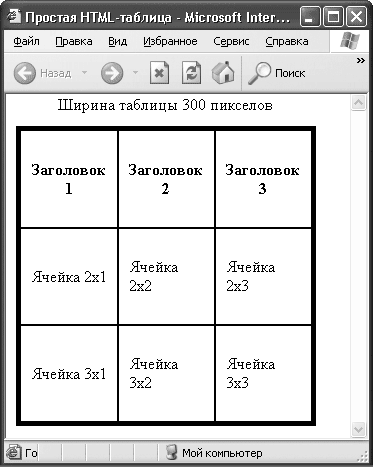
Рис. 3.10. Ширина и высота таблицы равна 300 пикселам
Ширина первой таблицы равна 80 % от размера окна браузера, а первый столбец этой таблицы занимает 50 % от всей ширины таблицы. Высота первой строки равна 100 пикселам.
Вторая таблица квадратная, ширина стороны равна 300 пикселам. В листингах 3.4 и 3.5 приведены коды страниц, содержащих описанные таблицы.
Листинг 3.4. Код таблицы шириной 80 % от ширины окна браузера
Листинг 3.5. Код таблицы шириной 300 пикселов
Данный текст является ознакомительным фрагментом.
Продолжение на ЛитРес
Читайте также
3.7. Выравнивание таблицы и содержимого ячеек
3.7. Выравнивание таблицы и содержимого ячеек Для выравнивания элементов таблиц по горизонтали и вертикали в элементах TABLE, TR, TH и TD используют атрибуты align и valign.Атрибут align применяется ко всем элементам таблицы и определяет общее горизонтальное выравнивание:• <table
3.8. Объединение ячеек таблицы
3.8. Объединение ячеек таблицы На практике встречается большое количество таблиц, в которых одна ячейка объединяет в себе несколько ячеек по высоте и ширине (см. рис. 3.2). В HTML ячейки объединяют с помощью атрибутов colspan и rowspan. Атрибут colspan определяет количество ячеек, на
Ширина шрифта
Ширина шрифта Свойство font-weight определяет ширину шрифта. Значение может быть задано числом от 100 до 900 (в сотнях), где каждый номер обозначает шрифт, который темнее своего предшественника. В других случаях значение может быть следующим.• normal – текст будет отображен обычным
Ширина таблицы
Ширина таблицы Для управления отображением ширины таблицы при размещении ее ячеек, строк и столбцов используется свойство table-layout. Оно может принимать следующие значения.• fixed – горизонтальное положение таблицы не зависит от содержимого ячеек; оно зависит только от
Высота таблицы
Высота таблицы Высоту таблицы можно задать, используя свойство height для элемента TABLE. Как и для ширины, вы можете оставить выбор высоты браузеру, используя значение auto, либо задать значение числом и указать единицу измерения.Используя свойство height, вы также можете задавать
Ширина границы
Ширина границы Рассмотрим свойства border-top-width, border-right-width, border-bottom-width, border-left-width, которые определяют значение ширины верхней, правой, нижней и левой границы элемента страницы соответственно. Все свойства, рассматриваемые в данном разделе, могут принимать одно из следующих
Создание ячеек таблицы:
Создание ячеек таблицы: <fo:table-cell> Снова, почти как при создании таблицы в HTML, вы помещаете данные в отдельные ячейки таблицы при помощи элемента <fo:table-cell>. Заметьте: чтобы задать шрифт и другие характеристики этого содержимого, внутри каждого элемента <fo:table-cell>
Изменение ячеек таблицы
Изменение ячеек таблицы Чтобы изменить ячейку таблицы, вы должны щелкнуть на ней кнопкой мыши. При этом отобразятся маркеры управления (рис. 4.46). Рис. 4.46. Выделенная ячейка таблицыПеремещая указатель при нажатой кнопке мыши, вы можете выделить группу ячеек. Можно также
Объединение ячеек
Объединение ячеек Две и более ячейки на листе могут быть объединены в одну. Объединение ячеек может понадобиться, например, при создании общего заголовка для нескольких столбцов (рис. 3.15). Рис. 3.15. Пример объединения ячеекЧтобы объединить ячейки, выполните следующие
Изменение ячеек таблицы
Изменение ячеек таблицы Чтобы изменить ячейку таблицы, вы должны щелкнуть на ней кнопкой мыши. Отобразятся маркеры управления (рис. 4.45). Рис. 4.45. Выделенная ячейка таблицыПеремещая указатель при нажатой кнопке мыши, вы можете выделить группу ячеек. Можно также выделить
Высота и ширина букв
Высота и ширина букв Каждый пишущий инстинктивно выбирает тот размер букв, который его устраивает. Можно встретить много вариантов размеров букв, но графологи условно делят их на три группы.1. Мелкие буквы (ширина и высота меньше 3-4 мм) указывают на способность к
11. Ширина почерка
11. Ширина почерка Признаки слева направо (рис. 191): Рис. 191• широкий почерк (большие расстояния между буквами);• узкий почерк (малые расстояния между буквами);• меняющаяся ширина;• буквы узкие, но с широкими расстояниями между
Форматирование ячеек
Форматирование ячеек Данные в ячейках можно форматировать. Например, применять выравнивание (по левому краю ячейки, по правому краю, по центру и по ширине), изменять гарнитуру, размер (кегль) и эффекты (начертания) шрифта.Изменять формат данных можно также с помощью меню
Выделение ячеек
Выделение ячеек Чтобы изменить параметры форматирования сразу нескольких ячеек, их нужно выделить, используя один из следующих приемов.? Для выделения отдельной ячейки подведите указатель мыши к ее левой границе и, когда он примет форму черной наклонной стрелки,
2.8. CSS-таблицы
Спецификация CSS даёт неограниченные возможности для оформления таблиц. По умолчанию таблица и ячейки таблицы не имеют видимых границ и фона, при этом ячейки внутри таблицы не прилегают вплотную друг к другу.
Ширина ячеек таблицы определяется шириной их содержимого, поэтому ширина столбцов таблицы может быть разной. Высота всех ячеек ряда одинаковая и определяется высотой самой высокой ячейки.
Форматирование таблиц
- Содержание:
- 1. Границы таблицы border
- 2. Как задать ширину и высоту таблицы
- 3. Как задать фон таблицы
- 4. Столбцы таблицы
- 5. Как добавить таблице заголовок
- 6. Как убрать промежуток между рамками ячеек
- 7. Как увеличить промежуток между рамками ячеек
- 8. Как скрыть пустые ячейки таблицы
- 9. Компоновка макета таблицы с помощью свойства table-layout
- 10. Лучшие макеты таблиц (Топ-10 таблиц)
1. Границы таблицы border
Таблица и ячейки внутри неё по-умолчанию отображаются в браузере без видимых границ. Границы таблицы задаются свойством border :
table < border-collapse: collapse; /*убираем пустые промежутки между ячейками*/ border: 1px solid grey; /*устанавливаем для таблицы внешнюю границу серого цвета толщиной 1px*/ >Границы ячеек заголовка каждого столбца задаются для элемента th :
Границы ячеек тела таблицы задаются для элемента td :
Толщина рамок соседних ячеек не удваивается, поэтому задать границы для всей таблицы можно следующим способом:
th, td
Внешнюю границу таблицы можно выделить, задав ей увеличенную ширину:
table
Границы можно задавать частично:
/* устанавливаем для таблицы внешнюю границу серого цвета толщиной 3px */ table < border-top: 3px solid grey; >/* задаём для ячейки тела таблицы границу серого цвета толщиной 1px */ td
Подробнее о свойстве border вы можете прочитать здесь.
2. Как задать ширину и высоту таблицы
По умолчанию ширина и высота таблицы определяется содержимым её ячеек. Если ширина не задана, то она будет равна ширине самого широкого ряда (строки).
Ширина таблицы и столбцов задаётся с помощью свойства width . Если для таблицы задано table , то ширина таблицы будет равна ширине блока-контейнера, в котором она находится.
Ширину таблицы и столбцов обычно задают в px или % , например:
table < width: 600px; >th < width: 20%; >td:first-child
Фиксировать высоту с помощью свойства height не рекомендуется.
th, td
3. Как задать фон таблицы
По умолчанию фон таблицы и ячеек прозрачный. Если страница или блок, содержащие таблицу, имеют фон, то он будет просвечиваться сквозь таблицу. Если фон задан и для таблицы и для ячеек, то в местах наложения фона таблицы и ячеек будет виден фон только ячеек. В качестве фона для таблицы в целом и её ячеек могут выступать:
- заливка сплошным цветом,
- градиентная заливка,
- фоновое изображение.
4. Столбцы таблицы
- с помощью элемента можно задать фон для любого количества столбцов;
- с помощью селектора table td:first-child , table td:last-child можно задать стили для первого или последнего столбца таблицы (за исключением первой ячейки заголовка таблицы);
- с помощью селектора table td:nth-child(правило отбора столбцов) можно задать стили для любых столбцов таблицы.
Подробнее про элемент вы можете прочитать здесь.
Подробнее про CSS-селекторы вы сможете прочитать здесь.
5. Как добавить таблице заголовок
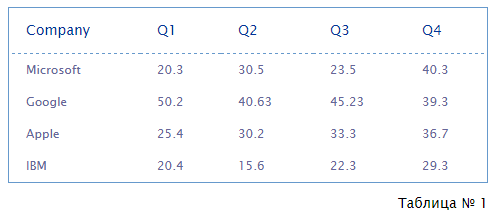
Добавить заголовок в таблицу можно с помощью элемента , а с помощью свойства caption-side его можно поместить перед таблицей или под ней. Для горизонтального выравнивания текста заголовка применяется свойство text-align .
| caption-side | |
|---|---|
| Значения: | |
| top | Заголовок таблицы располагается над таблицей. Значение по умолчанию. |
| bottom | Располагает заголовок под таблицей. |
| initial | Устанавливает значение свойства в значение по умолчанию. |
| inherit | Наследует значение свойства от родительского элемента. |
Таблица № 1 Company Q1 Q2 Q3 Q4
caption
6. Как убрать промежуток между рамками ячеек
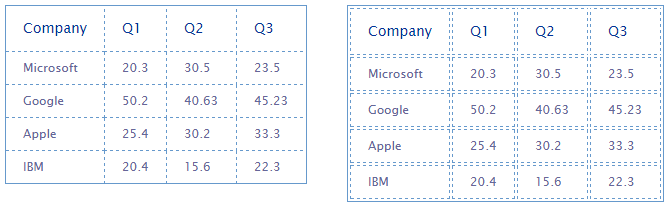
Рамки ячеек таблицы по умолчанию разделены небольшим промежутком. Если задать для таблицы border-collapse: collapse , то промежуток уберётся.
| border-collapse | |
|---|---|
| Значения: | |
| separate | Рамки ячеек располагаются раздельно. |
| collapse | Рамки ячеек сливаются в одну, а промежутки между рамками убираются. |
| initial | Устанавливает значение свойства в значение по умолчанию. |
| inherit | Наследует значение свойства от родительского элемента. |
table
7. Как увеличить промежуток между рамками ячеек
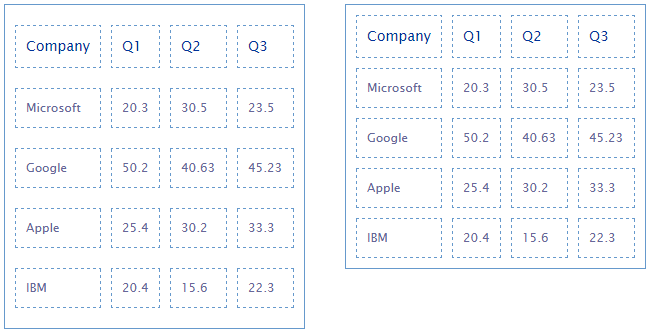
С помощью свойства border-spacing можно менять расстояние между рамками ячеек. Данное свойство применяется к таблице в целом.
| border-spacing | |
|---|---|
| Значения: | |
| Добавляет промежутки между рамками как по вертикали, так и по горизонтали. Если заданы две длины, то первая всегда определяет горизонтальный промежуток, а вторая — вертикальный. | |
| initial | Устанавливает значение свойства в значение по умолчанию. |
| inherit | Наследует значение свойства от родительского элемента. |
table < border-collapse: separate; border-spacing: 10px 20px; >table
8. Как скрыть пустые ячейки таблицы
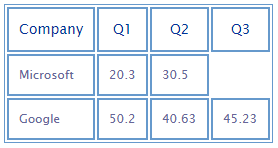
Свойство empty-cells скрывает или показывает пустые ячейки. Действует только на ячейки, которые не содержат какой-либо контент. Если для ячейки задан фон, а для таблицы задано table , то ячейка не будет скрыта.
| empty-cells | |
|---|---|
| Значения: | |
| show | Рамка и фон пустой ячейки будут отрисовываться так же, как для ячейки таблицы, имеющей содержимое. |
| hide | Если все ячейки строки пусты, то вся строка отображается так, если бы было задано значение display: none . |
| initial | Устанавливает значение свойства в значение по умолчанию. |
| inherit | Наследует значение свойства от родительского элемента. |
Company Q1 Q2 Q3 Microsoft 20.3 30.5 Google 50.2 40.63 45.23
table < border: 1px solid #69c; border-collapse: separate; empty-cells: hide; >th, td
9. Компоновка макета таблицы с помощью свойства table-layout
Компоновка макета таблицы определяется одним из двух подходов: фиксированный макет или автоматический макет. Под компоновкой в данном случае подразумевается как распределяется ширина таблицы между шириной ячеек.
Свойство не наследуется.
| table-layout | |
|---|---|
| Значения: | |
| auto | Значение по умолчанию. Ширина макета таблицы определяется шириной её содержимого с учетом значений свойств padding-left , padding-right , border-left width плюс одна ширина border-right последней ячейки в ряду, или заданной шириной ячеек и толщиной рамки. Если ширина ячеек не задана явно, они могут быть разной ширины. |
| fixed | Свойство сработает только в том случае, если для таблицы задана ширина. Ширина ячеек будет одинаковой, а содержимое ячеек, которое не помещается в ячейку, будет наползать под содержимое соседней ячейки. |
| initial | Устанавливает значение свойства в значение по умолчанию. |
| inherit | Наследует значение свойства от родительского элемента. |
table
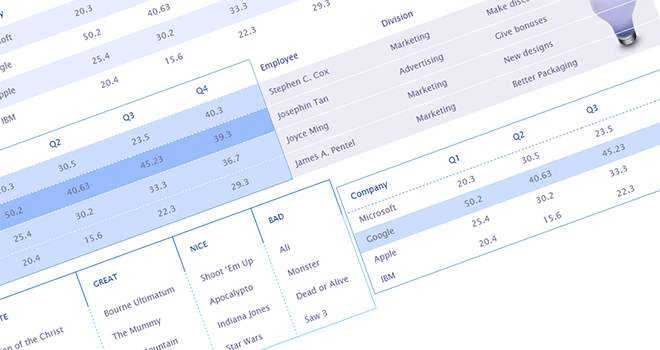
10. Лучшие макеты таблиц
По материалам статьи Top 10 CSS Table Designs из журнала Smashing Magazine
1. Горизонтальный минимализм
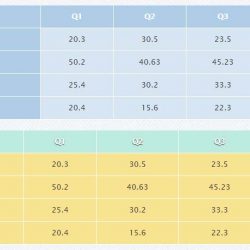
Горизонтальные таблицы — это таблицы, текст в которых читается по горизонтали. Каждая сущность представляет собой отдельную строку. Вы можете оформить подобные таблицы в минималистском стиле, поместив двухпиксельную границу под заголовком th .
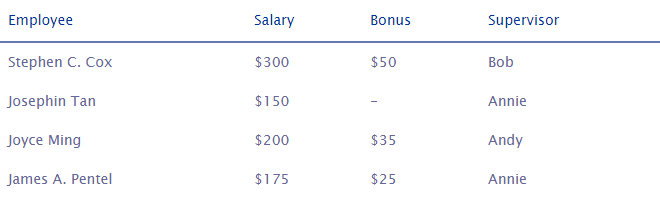
Employee Salary Bonus Supervisor Stephen C. Cox $300 $50 Bob Josephin Tan $150 - Annie Joyce Ming $200 $35 Andy James A. Pentel $175 $25 Annie
table < font-family: "Lucida Sans Unicode", "Lucida Grande", Sans-Serif; font-size: 14px; background: white; max-width: 70%; width: 70%; border-collapse: collapse; text-align: left; >th < font-weight: normal; color: #039; border-bottom: 2px solid #6678b1; padding: 10px 8px; >td < color: #669; padding: 9px 8px; transition: .3s linear; >tr:hover td
При большом количестве строк такой дизайн таблиц затрудняет их чтение. Для решения этой проблемы можно добавить однопиксельную границу под всеми элементами td .
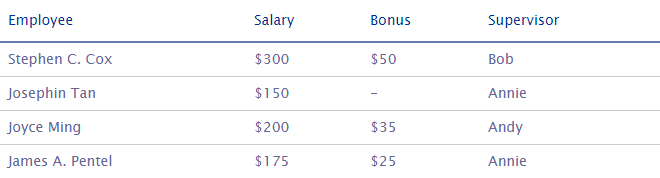
td < border-bottom: 1px solid #ccc; color: #669; padding: 9px 8px; transition: .3s linear; >/*остальной код - как в примере выше*/Добавление эффекта :hover для элемента tr облегчит чтение таблиц, оформленных в минималистском стиле. При наведении курсора мыши на ячейку, остальные ячейки той же строки выделяются одновременно, что упрощает процесс отслеживания информации, если таблицы имеют несколько столбцов.
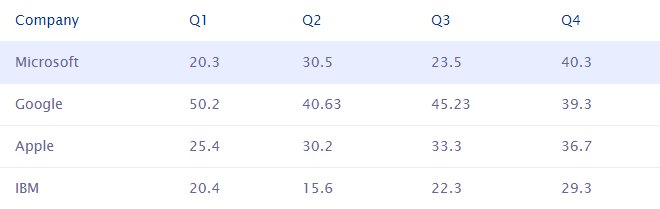
th < font-weight: normal; color: #039; padding: 10px 15px; >td < color: #669; border-top: 1px solid #e8edff; padding: 10px 15px; >tr:hover td
2. Вертикальный минимализм
Несмотря на то, что подобные таблицы используются редко, тем не менее, вертикально ориентированные таблицы полезны для категоризации или сравнения описания объектов, представленных колонкой. Можно оформить их в минималистском стиле, добавив пробел, разделяющий столбцы.
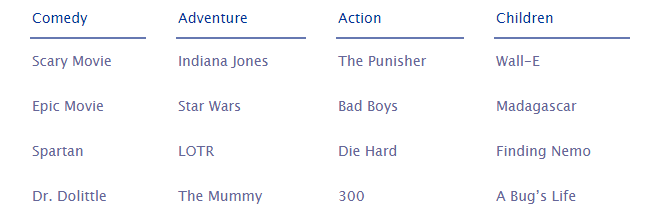
th < font-weight: normal; border-bottom: 2px solid #6678b1; border-right: 30px solid white; border-left: 30px solid white; color: #039; padding: 8px 2px; >td
3. «Коробочный» стиль
Наиболее надежным стилем для оформления таблиц всех типов, является так называемый «коробочный» стиль. Достаточно подобрать хорошую цветовую гамму, а затем задать цвет фона для всех ячеек. Не забудьте подчеркнуть различие между строками, установив границы в качестве разделителя.
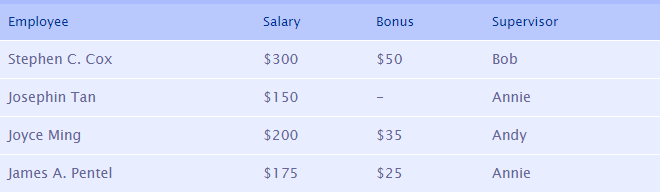
th < font-size: 13px; font-weight: normal; background: #b9c9fe; border-top: 4px solid #aabcfe; border-bottom: 1px solid white; color: #039; padding: 8px; >td < background: #e8edff; border-bottom: 1px solid white; color: #669; border-top: 1px solid transparent; padding: 8px; >tr:hover td
Самое сложное — найти ту цветовую гамму, которая будет гармонично сочетаться с вашим сайтом. Если сайт нагружен по графике и дизайну, то вам будет довольно трудно использовать этот стиль.
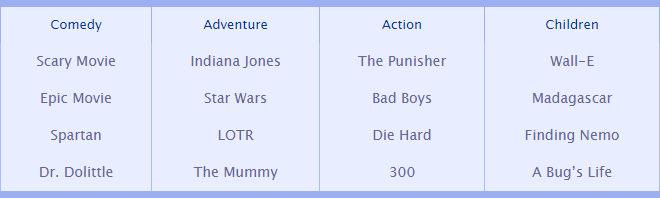
table < font-family: "Lucida Sans Unicode", "Lucida Grande", Sans-Serif; font-size: 14px; max-width: 70%; width: 70%; text-align: center; border-collapse: collapse; border-top: 7px solid #9baff1; border-bottom: 7px solid #9baff1; >th < font-size: 13px; font-weight: normal; background: #e8edff; border-right: 1px solid #9baff1; border-left: 1px solid #9baff1; color: #039; padding: 8px; >td
4. Горизонтальная зебра
Зебра-таблица выглядит довольно привлекательной и удобной. Дополнительный цвет фона может служить в качестве визуальной подсказки для людей при чтении таблицы.
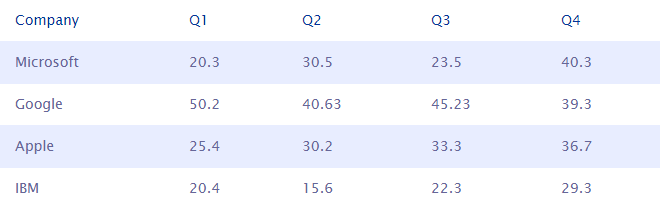
th < font-weight: normal; color: #039; padding: 10px 15px; >td < color: #669; border-top: 1px solid #e8edff; padding: 10px 15px; >tr:nth-child(2n)
5. Газетный стиль
Для достижения так называемого газетного эффекта, можно применить границы для элементов таблицы и поиграть с ячейками внутри. Легкий, минималистичный газетный стиль может выглядеть так: обыграйте цветовую гамму, добавьте границы, отступы, разные фоны, и эффект :hover при наведении на строку.
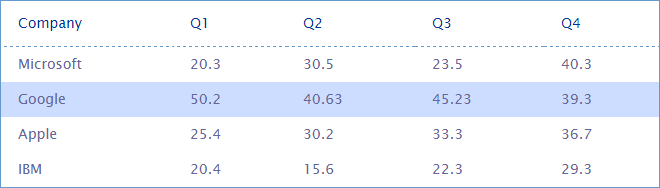
table < border: 1px solid #69c; >th < font-weight: normal; color: #039; border-bottom: 1px dashed #69c; padding: 12px 17px; >td < color: #669; padding: 7px 17px; >tr:hover td
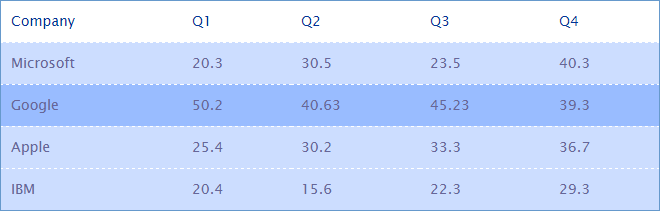
table < border: 1px solid #69c; >th < font-weight: normal; color: #039; padding: 10px; >td < color: #669; border-top: 1px dashed white; padding: 10px; background:#ccddff; >tr:hover td
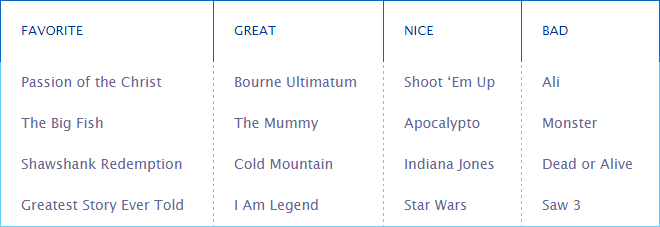
table < border: 1px solid #6cf; >th < font-weight: normal; font-size: 13px; color: #039; text-transform: uppercase; border-right: 1px solid #0865c2; border-top: 1px solid #0865c2; border-left: 1px solid #0865c2; border-bottom: 1px solid white; padding: 20px; >td
6. Фон таблицы
Если вы ищете быстрый и уникальный способ оформления таблицы, выберите привлекательное изображение или фото, относящиеся к теме таблицы и установите ее фоном таблицы.
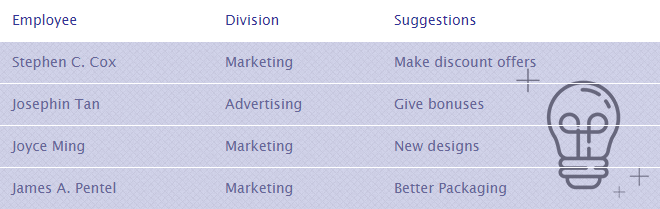
table < background: url("https://html5book.ru/wp-content/uploads/2019/04/suggestions.png") 98% 86% no-repeat; >th < font-weight: normal; font-size: 14px; color: #339; padding: 10px 12px; background: white; >td < color: #669; border-top: 1px solid white; padding: 10px 12px; background: rgba(51, 51, 153, .2); transition: .3s; >tr:hover td
Публикации по этой теме:
Шпаргалка по работе с таблицами
Оформление таблицы с помощью псевдоклассов

CSS таблицы цен
Красивое оформление таблиц
Выравнивание текста в таблице с помощью CSS
1.7. HTML-таблицы
Поделиться:
- HTML
- 1.1. Основы HTML
- 1.2. HTML-элементы
- 1.3. HTML-атрибуты
- 1.4. HTML-текст
- 1.5. HTML-ссылки
- 1.6. HTML-изображения
- 1.7. HTML-таблицы
- 1.8. HTML-списки
- 1.9. Спецсимволы HTML
- 1.10. HTML-генераторы
- 1.11. Семантические элементы HTML5
- 1.11.1. Элемент документа
- 1.11.2. Метаданные документа
- 1.11.3. Разделы документа
- 1.11.4. Группировка содержимого
- 1.11.5. Семантика уровня текста
- 1.11.6. Правки документа
- 1.11.7. Встраиваемое содержимое
- 1.11.8. Ссылки
- 1.11.9. Табличные данные
- 1.11.10 Формы
- 1.11.11. Интерактивные элементы
- 1.11.12. Скрипты
- 1.12. HTML5-аудио
- 1.13. HTML5-видео
- 1.14. Необязательные теги HTML5-разметки
- 1.15. HTML5-формы
- 1.16. Контентная модель HTML5
- 2.1. Основы CSS
- 2.2. CSS блочная модель
- 2.3. Блочные и строчные элементы
- 2.4. CSS-позиционирование
- 2.5. CSS-текст
- 2.6. CSS-шрифты
- 2.7. CSS-ссылки
- 2.8. CSS-таблицы
- 2.9. CSS-списки
- 2.10. CSS-фон
- 2.11. CSS-рамка
- 2.12. CSS content
- 2.13. CSS-цвета
- 2.14. CSS-генераторы
- 2.15. CSS3 UI
- 2.16. CSS-градиент
- 2.17. CSS3-рамка
- 2.18. CSS3-оформление текста
- 2.19. CSS-тень блока
- 2.20. CSS-переходы
- 2.21. CSS-трансформации
- 2.22. CSS-анимация
- 2.23. CSS flexbox
- 2.24. CSS колонки
- 2.25. CSS 3D-трансформации
- 2.26. CSS-медиазапросы
- 2.27. CSS-фильтры
- 2.28. CSS Grid
- 2.29. CSS3-шрифты
- 2.30. CSS3-переполнение
- 2.31. CSS3-способы письма
- 2.32. Объединение и смешивание слоев
- 2.33. CSS-фрагментация
- 3.1. Основы JavaScript
- 3.2. Выражения в JavaScript
- 3.3. Циклы JavaScript
- 3.4. DOM — объектная модель документа
- 3.10. Введение в jQuery
- 3.11. Методы jQuery
- 3.11.1. Манипуляции HTML-элементами
- 3.11.2. Чтение и изменение CSS-свойств, классов и атрибутов
- 3.11.3. Обход DOM и выборка HTML-элементов
- 3.11.4. jQuery анимация
- 3.11.5. Методы объекта window
- 3.12. События jQuery
- 3.13. Селекторы jQuery
- 4.1. Пять принципов выбора и использования шрифтов
- 4.2. Выбираем шрифт для сайта
- 4.3. Правила веб-типографики
Последние записи


2014-2023 © Елена Назарова,
Коммерческое использование материалов сайта HTML5BOOK.RU запрещено. В остальных случаях обязательно наличие индексируемой ссылки со словом «Источник» на сайт или на страницу, содержащую этот материал.