
Как узнать разблокирован загрузчик или нет
Разблокированный загрузчик необходим для установки другого режима восстановления (например, TWRP), для выполнения root (в большинстве случаев) и для установки пользовательских версий программного обеспечения (например, CyanogenMod). Мы много раз писали о том, как разблокировать загрузчик, хотя это может не всегда быть необходимым. Некоторые операторы дают нам устройства, которые уже разблокировали загрузчики — иногда это преднамеренное действие, иногда это может быть простая ошибка или «счастливая копия». Дело еще более усложняется, когда мы купили, например, использованный телефон на Allegro. В этом случае мы также не знаем, был ли предыдущий владелец не экспериментировал с телефоном и уже разблокировал загрузчик для нас. Это стоит проверить, прежде чем мы теряем время без необходимости, например, ожидая две недели для кода разблокировки от производителя. Так что давайте сделаем это!
Метод №1 — Использование сервисного меню
Самый простой способ, который не требует подключения телефона к компьютеру или установки специального программного обеспечения, заключается в том, чтобы ввести служебный код в приложении «Телефон» (клавиатура набора номера). В сервисном меню мы находим все виды информации о нашем телефоне, включая текущее состояние загрузчика и возможность его разблокировки вообще.
Внимание! Следующий метод покажет не только разблокировку загрузчика, но и возможность его разблокировать (когда он заблокирован). Некоторые операторы полностью блокируют разблокировку загрузчика, поэтому перед попыткой разблокировки стоит проверить.
Читайте также: Как эффективно усилить сигнал сети Wi-Fi?
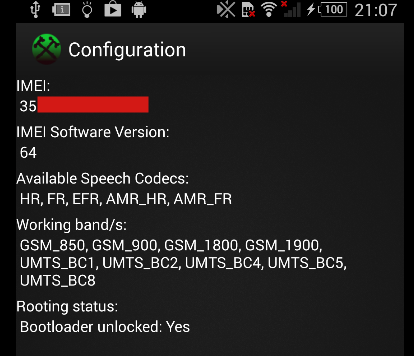
Мы запускаем приложение «Telefon» или любой другой «Dialer», который мы используем, а затем вводим в него следующий код: * # * # 7378423 # * # * На экране появится черное меню на английском языке. Перейдите на вкладку «Сервис»> «Конфигурация». Здесь будет представлена различная информация — нас интересует один из следующих пунктов:
Разблокирован загрузчик = Да — означает, что телефон уже имеет разблокированный загрузчик, и нам не нужно его повторно разблокировать Разрешено разблокировать загрузчик = Да — означает, что телефон имеет возможность разблокировать загрузчик, но в настоящее время он не разблокирован Разрешено разблокировать загрузчик = нет — означает, что оператор полностью заблокировал возможность разблокировки, и никакой код от производителя не поможет нам (этот телефон просто не может быть разблокирован)
Метод № 2 — Используйте компьютер и функцию Fastboot
Второй метод — для людей, у которых заблокировано служебное меню. Это часто случается, когда телефон покупается нами в магазине аудио / видео или когда он импортируется, например, из Китая — он не «заклеймен» каким-либо оператором, и нет информации, содержащейся в сервисном меню. Однако мы можем попытаться проверить состояние загрузчика, подключив телефон к компьютеру в режиме Fastboot. Загрузить минимальный ADB быстрая загрузка Во-первых, нам нужно установить на компьютер модули ADB и Fastboot, которые позволят вам подключиться к телефону в специальном режиме. Для этой цели мы собираем вышеуказанный пакет, который устанавливает обе функции очень быстро. Мы запускаем установщик, а затем устанавливаем программу в каталог по нашему выбору — по умолчанию это папка «Минимальный ADB Fastboot «в папке Program Files (x86). После установки нам нужно запустить командное окно непосредственно в этой папке — если в установщике мы оставили параметр «Запуск минимального ADB» Fastboot «, это командное окно уже отображается, и мы можем двигаться дальше. Однако, если мы закрыли это окно и хотим его снова открыть, мы вводим «Минимальный ADB Fastboot «, удерживает клавишу« Shift »на клавиатуре и правой кнопкой мыши внутри папки. В раскрывающемся списке выберите «Запустить командное окно здесь».
Читайте также: Как ограничить скорость загрузки игр и обновлений в Steam
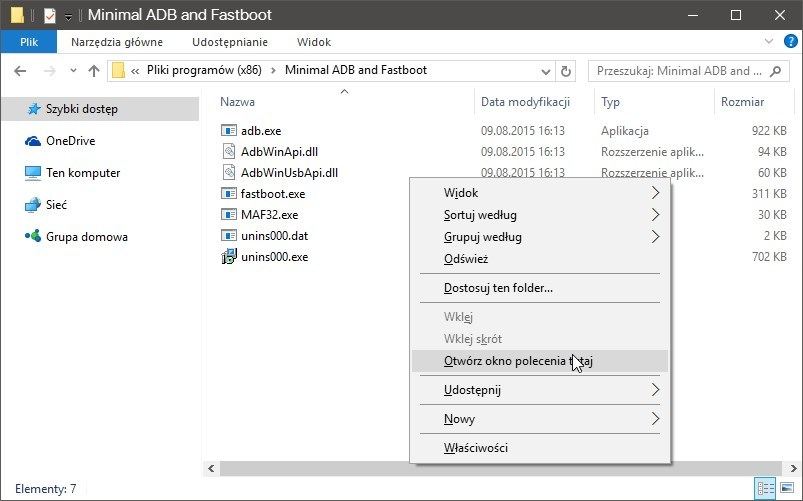 У нас уже есть окно команд. Теперь нам нужно включить «USB-отладку» на телефоне (см., Как включить параметры программирования и отладки USB). Когда «USB debugging» включен, мы подключаем телефон к компьютеру с помощью USB-кабеля. Если вас попросят разрешить подключение к вашему компьютеру, нажмите «Разрешить». Затем введите следующую команду для входа в режим Fastboot на вашем телефоне: adb reboot bootloader Телефон будет перезапущен в режим Fastboot / Bootloader. Уже на этом этапе мы можем посмотреть экран нашего телефона и посмотреть, отображается ли информация о загрузчике. Например, для меня в Honor 6 появляется зеленое сообщение «Телефон заблокировано», что означает, что загрузчик заблокирован. Проверьте, есть ли у вас подобная информация.
 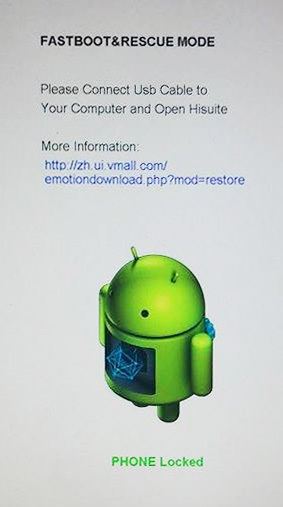 Однако, если нет информации о состоянии загрузчика (только сам экран Fastboot), введите следующую команду в окне команд на компьютере: fastboot oem device-info
 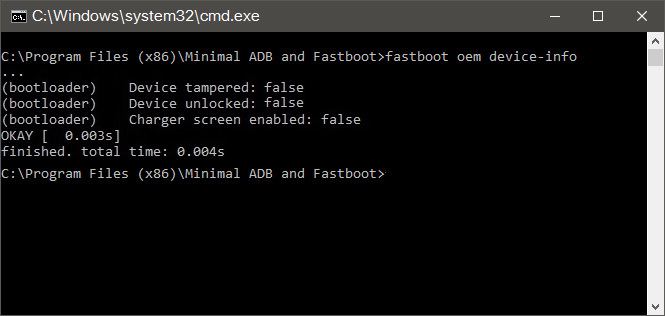 Появится информация о имени «Устройство разблокировано». Если для его значения установлено значение «Правда», это означает, что наш телефон имеет разблокированный загрузчик. Если он отображается «Ложь», это означает, что загрузчик заблокирован. Затем введите следующую команду, чтобы перезагрузить телефон в обычном режиме: перезагрузка fastboot
Телефон выйдет из режима Fastboot и начнет традиционным способом. Теперь мы знаем, есть ли у нас разблокированный загрузчик Android.
Как проверить блокировку или разблокировку Android-загрузчика с Fastboot

Большинство Android-смартфонов позволяют проверять статус загрузчика с помощью команд Fastboot. Команды могут различаться для разных OEM-производителей. Итак, пока нет исчерпывающего списка, команда, используемая в этом сообщении, должна работать для большинства пользователей. Он протестирован для работы на смартфонах Nokia, OnePlus и Xiaomi.
Выполните следующие действия, чтобы проверить, заблокирован или разблокирован ваш загрузчик Android-телефона.
- Убедитесь, что на вашем компьютере установлены ADB и Fastboot вместе с драйверами.
- Загрузите свое устройство в режим быстрой загрузки, Для большинства OEM-производителей вам необходимо нажать и удерживать кнопки питания и уменьшения громкости вместе от состояния выключения.
- Выполните следующую команду на своем терминале fastboot или CMD:
fastboot oem device-info
PS C: adb> ./fastboot oem device-info . (загрузчик) Verity mode: true (bootloader) Устройство разблокировано: true (загрузчик) Устройство критически разблокировано: false (загрузчик) Экран зарядного устройства включен: true OKAY [0.005 с] законченный. общее время: 0.006 с
В новых телефонах вы сможете отдельно видеть разблокирован и критический разблокирован, Разница между ними заключается в том, что критический защищает разделы верхнего уровня, которые имеют решающее значение для загрузки телефона. Обычно вам не нужно возиться с критическими разделами.
Не удается получить доступ к fastboot? Самый простой (и не fastboot) метод проверки статуса блокировки — это параметры разработчика. Запись «OEM-разблокировка» исчезнет, когда загрузчик уже разблокирован. Он также отобразит Загрузочный загрузчик уже разблокирован.
Похожие посты:
- Скачать: стабильное обновление MIUI 11 выкатывается на несколько устройств Xiaomi и Redmi!
- Скачать: стабильное обновление MIUI 12 для нескольких устройств Xiaomi, Redmi и POCO
- Мобильное отслеживание — всестороннее понимание того, что, почему и как
- Как разблокировать загрузчик OnePlus 3
- Как получить общесистемный доступ к инструментам Fastboot и ADB [Windows]
- Сравнение структур разделов GPT и MBR
- Как загрузить Android 12 и 12L для Google Pixel и других устройств Android
- Как загрузить Galaxy S9 в режим загрузки
- Как войти в режим восстановления на Samsung Galaxy S9
- Как загрузить Galaxy A3 2017 в режим загрузки
Как проверить, разблокирован ли загрузчик вашего устройства Xiaomi

Вы можете легко проверить состояние загрузчика Xiaomi.
Если вы купили устройство с рук или в неофициальном магазине, возможно, его загрузчик разблокирован. Есть довольно простые способы проверить, разблокирован ли загрузчик устройства Xiaomi, которые мы покажем вам в этой статье. Они довольно просты, и для их выполнения вам понадобится только компьютер.
1. Проверьте в Настройках
Это самый простой шаг, который занимает около 10 секунд или около того. Но есть небольшая проблема, которая заключается в том, что этот шаг может быть подделан продавцом и заставить его казаться заблокированным. Вот как это делается.
- Открыть настройки.
- Зайдите в «Информация об устройстве».
- Нажмите «Все характеристики».
- Нажмите номер сборки несколько раз, пока не появится надпись, что активированы опции разработчика.
- Вернитесь на главную страницу приложения настроек.
- Перейдите в «Дополнительные параметры», затем перейдите в «Параметры разработчика».
- Прокрутите вниз, пока не увидите «Статус разблокировки Mi». Нажмите на него, как только вы его увидите.
- Здесь вы можете увидеть, разблокировано ваше устройство или нет. Но, как уже было сказано, этот способ можно подделать, поэтому рекомендуется использовать два других метода.
2. Проверка через Fastboot
Для этого шага вам понадобится ПК с установленным ADB.
- Загрузите телефон в fastboot, выключив его, затем удерживайте кнопки питания и уменьшения громкости до появления логотипа fastboot.
- После этого откройте командную строку на своем компьютере.
- Введите «fastboot getvar unlocked» и нажмите enter. Это покажет, разблокирован ли загрузчик вашего устройства или нет.
3. Значок блокировки бутлоадера
Это также один из самых простых способов понять, разблокирован ли загрузчик, но, к сожалению, он поддерживается не всеми устройствами Xiaomi. Но, тем не менее, проверить это очень просто.
- Перезагрузите телефон.
- Дождитесь появления логотипа Redmi/Xiaomi/POCO.
- Как только он появится, проверьте, есть ли значок блокировки, который разблокирован. Если да, значит, загрузчик устройства разблокирован.
Вот и все! Это были три простых способа проверки состояния разблокированного загрузчика на вашем устройстве Xiaomi.
Смартфоны 05 августа 2022 0 
 (1 866 голосов)


There may be an issue with the Instagram access token that you are using. Your server might also be unable to connect to Instagram at this time.
Click here to troubleshoot.
КАЛЕНДАРЬ
| Пн | Вт | Ср | Чт | Пт | Сб | Вс |
|---|---|---|---|---|---|---|
| « Авг | ||||||
| 1 | 2 | 3 | 4 | 5 | ||
| 6 | 7 | 8 | 9 | 10 | 11 | 12 |
| 13 | 14 | 15 | 16 | 17 | 18 | 19 |
| 20 | 21 | 22 | 23 | 24 | 25 | 26 |
| 27 | 28 | 29 | 30 | |||
МиРум портал — сайт, посвященный Xiaomi и MIUI.
MIUI logo is owned by Xiaomi.