
Как установить Django на хостинг: пошаговая инструкция
Если вы задумываетесь о разработке нового сайта с широким функционалом, будет полезно знать, как установить Django на хостинг. Это один из самых популярных фреймворков, который существенно упрощает создание различных функциональных элементов, внедрение панели управления или использование инструментов загрузки файлов.
Что такое Django и зачем он нужен
Чтобы упростить и ускорить процесс создания сайта, разработчики используют фреймворки, которые выполняют функцию каркаса, которые задают структуру. В них уже предусмотрен набор правил и стандартных инструментов, за счёт чего удаётся объединить разные компоненты большого программного проекта, применяя готовые решения.
Django — это бесплатный инструмент, предназначенный специально для разработки веб- приложений на Python . Работает он на серверной стороне, а пользоваться им удобно опытным специалистам и новичкам, так как залить Django сайт на хостинг может быть актуально для разного масштаба.
С помощью Django можно разрабатывать программное обеспечение, обеспечив абсолютную изоляцию отдельных модулей. То есть удаётся их редактировать обособленно друг от друга, не нарушая их функции в случае применения изменений. Такой подход предполагает уменьшение дублирования данных (DRY). Это делает код более простым, ускоряет процесс создания сайта и окупается в долгосрочной перспективе.
Платформа Django актуальная в трёх случаях.
- Вы будете использовать исключительно свободное программное обеспечение.
- Вам нужно быстро развернуть сайт или только внести изменения.
- Вам важно обеспечить совместимость сайта с другими своими проектами.
Нужно учитывать, что развернуть проект Django на хостинге можно только при использовании основного домена. Этот фреймворк не подходит для автоподдоменов, но можно использовать поддомен как самостоятельный сайт. Кроме того, управлять им можно только с помощью CMS ISPmanager.
Как поставить Django на хостинг
Сначала надо зайти в панель управления хостингом в личном кабинете. Найдите раздел «Сайты». Выберете нужный домен и нажмите «Изменить».
Теперь откройте вкладку «Дополнительные возможности». Поставьте галки напротив пунктов CGI-скрипты и Python. Также нужно выбрать версию Python. В нашем примере это 3.7.0.
(2).png)
Следующий шаг – подключение к хостингу по безопасному соединению SSH . Далее управление выполняется с помощью команд.
cd ~ — переход в каталог пользователя.
pwd – проверка каталога.
(1).png)
В данном случае u0000006 – это логин услуги, у вас он может быть другим.
Когда выполняется установка Django на сервер, нужно создать виртуальное окружение и задать ему имя. Так называется предоставленная сервером среда, где будет размещён сайт с возможностью публичного запуска и доступа. Сюда входит 6 компонентов.
- Аппаратное обеспечение.
- Операционная система.
- Языки программирования и библиотеки.
- Веб-сервер.
- Сервер приложений для передачи запросов.
- База данных, которая содержит необходимую информацию для работы веб-ресурса.
Поскольку виртуальное окружение создаётся для Python, нужно убедиться, что версия совпадает с той, что вы указывали ранее в настройках. Для этого введите команду
ls -la /opt/python/*/bin/python
В ответ система представит все доступные версии.
Теперь можно создавать виртуальное окружение. Введите команду.
/opt/python/python-3.7.6/bin/python -m venv djangoenv
В примере python-3.7.6 — это выбранная версия Python, а «djangoenv» — заданное название виртуального окружения.
Виртуальное окружение нужно активировать.
если слева от команды появилось название, всё сделано правильно.
Дальнейшая установка Django на хостинг требует обновить pip, а также поставить пакеты Django и mysqlclient. Команда выглядит довольно массивно.
pip install —upgrade pip && pip install django && CFLAGS=»-std=c99″ pip install mysqlclient
Теперь можно зайти в корневой каталог.
cd www/ [название каталога]/
Перед тем как загрузить Django проект на хостинг, удалите из каталога веб-ресурса существующие файлы и папки. После этого создайте новый проект.
django-admin startproject [название проекта]
Открываем его настройки.
vim [название проекта]/ [название проекта]/settings.py
Вы увидите параметр ALLOWED_HOSTS = []. В скобках нужно указать домен и его псевдонимы, заключив их в одинарные кавычки.
(1).png)
Теперь смотрим следующий блок DATABASES. Здесь нужно прописать данные для подключения к БД.
(1).png)
Обратите внимание на несколько значений в данном примере.
u1234567_database — название базы данных,
u1234567_username — имя пользователя БД,
Переходим к блоку STATIC_URL. Под ним нужно добавить ещё один.
Нажмите клавишу Esc. Так вы вернётесь в командный режим и сможете продолжить управление. Введите следующую команду.
Теперь создаём каталог со статическими файлами.
python [название_проекта]/manage.py collectstatic
В ответ система выдаст сообщение с указанием числа файлов.
Далее нужно выполнить миграцию в MySQL .
python [название_проекта]/manage.py migrate
В корневой папке создаём конфигурационный файл.
vim /var/www/[логин услуги хостинга]/data/www/[корневая папка сайта]/passenger_wsgi.py
В конфигурационный файл нужно внести изменения. Впишите следующий текст с корректным указанием папок, проектов, путей к ним и других параметров.
sys.path.insert(0, ‘/var/www/[логин услуги хостинга]/data/www/[корневая папка сайта]/ название проекта)
sys.path.insert(1, ‘/var/www/[логин услуги хостинга]/djangoenv/lib/[версия Python]/site-packages’)
os.environ[‘DJANGO_SETTINGS_MODULE’] = ‘название проекта’
from django.core.wsgi import get_wsgi_application
Нажмите Esc для возвращения в командный режим. Сохраните изменения с помощью команды «:wq». Нажмите Enter.
Как перезапустить проект на Django
После того как сайт на Django выложить на хостинг удалось, можно посмотреть изменения в файлах проекта. Для этого в его корневой директории создайте файл .restart-app: через менеджер файлов в панели управления.
(1).png)
Откроется форма, где нужно задать имя и тип (выбирайте «файл» их выпадающего списка). Нажмите кнопку «ОК».
В результате проект будет перезапущен, а сам файл удалится из системы.
Как запустить сайт на Django без ошибок: с какими трудностями сталкиваются пользователи
Иногда ошибки возникают при создании каталога со статическими файлами. В этом случае нужно проверить файл settings.py. Возможно, некорректно указано название домена, нет одинарных кавычек.
Проблема может быть связана с разными окружениями, так как перенос Django проекта на хостинг затрагивает несколько сред: локальную, dev, ci, qa и другие. Каждая из них имеет свои настройки. Например, значение DEBUG = True. В них придётся внимательно разобраться.
Некоторые пользователи сталкиваются с ошибкой 500. Чаще всего она возникает, если неправильно указан путь к папкам. Корректный путь можно узнать с помощью команды pwd.
Заключение
В этой статье мы подробно рассмотрели, как запустить Django на хостинге и исправить ошибки в случае необходимости. Этот высокоуровневый веб-фреймворк характеризуется внушительным комплектом компонентов, помогающих ускорить разработку сайта. Однако для работы с ним пользователю требуются профильные знания в сфере информационных технологий. При возникновении трудностей целесообразно обращаться в техподдержку или найти нужную документацию в крупном сообществе разработчиков, так как Django пользуется популярностью в IT-среде.
Как правильно опубликовать python-приложение на хостинге
Проконсультируйте, пожалуйста, по следующему вопросу. Пишу бот для телеграма на python. Хочу залить на хостинг, чтобы посмотреть как работает.
У меня есть хостинг (beget), на котором расположен сайт, а точнее мы выкладываем туда внутренние продукты, каждый в своей папке (серверный язык — perl):
domen.ru/project1 domen.ru/project2 domen.ru/project3 и т.д. Я почитала тех. документацию с их сайта, хостинг так же поддерживает и python (нужно только его установить). Могу ли я использовать этот хостинг для своего бота для телеграма или лучше выложить на отдельный, чтобы ничего не сломать? Если можно использовать уже существующий, нужно ли мне создавать новый домен для приложении на python? Или я смогу установить питон на сервер и выложить свое приложение скажем в domen.ru/projectPy? Буду рада любым советам!
Публикация в Интернете!
Примечание: Эта глава может показаться сложной. Будь упорна, развертывание сайта на сервере является важной частью веб-разработки. Данная глава намеренно расположена в середине учебника для того, чтобы твой наставник смог помочь с таким мудреным процессом, как публикация сайта. Так ты сможешь самостоятельно закончить все главы, даже если время будет поджимать.
До настоящего момента твой сайт был доступен только для локального просмотра, теперь же ты узнаешь, как развернуть его на удалённом сервере! Развертывание (deploy) — это процесс публикации приложения в интернете, чтобы люди могли наконец увидеть твое творение 🙂
Как ты уже знаешь, веб-сайт должен располагаться на сервере. Есть много компаний, предоставляющих сервера в интернете. Мы воспользуемся услугами одной из них, с довольно простым процессом публикации: PythonAnywhere. PythonAnywhere бесплатен для маленьких приложений с небольшим числом посетителей, и этого будет для нас более чем достаточно.
Другим внешним сервисом, которым мы воспользуемся, будет GitHub — сервис хостинга кода. Существуют и другие похожие сервисы, но практически у каждого программиста есть GitHub аккаунт, теперь будет и у тебя!
В итоге твой код будет в трёх местах. На локальном компьютере ты будешь заниматься разработкой и тестированием. Когда результат тебя устроит, ты загрузишь свою программу на GitHub. А твой сайт будет на PythonAnywhere, и ты сможешь обновлять его, просто загружая новую версию кода с GitHub.
Примечание: если ты уже выполнила установку, незачем повторять её вновь — можешь сразу переходить к следующему разделу и начать создание собственного Git-репозитория.
Git — это «система управления версиями», используемая множеством программистов. Эта программа отслеживает изменения, происходящие с файлами, чтобы впоследствии можно было восстановить состояние кода на нужный момент времени. Это немного похоже на функцию отслеживания изменений в Microsoft Word, но куда мощнее.
Установка Git
Windows
Ты можешь загрузить Git с официального сайта git-scm.com. Ты можешь нажимать «дальше, дальше, дальше» на всех этапах установки за исключением одного: на пятом шаге, который называется «Adjusting your PATH environment» (Настройка системной переменной Path), выбери «Use Git and optional Unix tools from the Windows Command Prompt» (Запуск Git и соответствующих Unix утилит через командную строку Windows, нижняя опция). Все остальные настройки можно оставить по умолчанию. Также неплохо будет выбрать опцию «Checkout Windows-style, commit Unix-style line endings».
После окончания установки не забудь перезапустить командную строку или PowerShell.
Загрузи Git с официального сайта git-scm.com и просто следуй инструкциям по установке.
Примечание: если ты используешь OS X 10.6, 10.7 или 10.8, тебе придётся установить git отсюда: Установка Git для OS X Snow Leopard
Debian и Ubuntu
$ sudo apt install git Fedora
$ sudo dnf install git openSUSE
$ sudo zypper install git Создаём Git-репозиторий
Git отслеживает изменения определенного набора файлов, который называется репозиторием (сокращенно «репо»). Давайте создадим такой для нашего проекта. Открой консоль и запусти эти команды в папке djangogirls :
Примечание: проверь текущий рабочий каталог с помощью команд pwd (OSX/Linux) или cd (Windows) перед инициализацией нового репозитория. Ты должна находиться в директории djangogirls .
$ git init Initialized empty Git repository in ~/djangogirls/.git/ $ git config --global user.name "Your Name" $ git config --global user.email you@example.com Инициализировать git-репозиторий придется только один раз за проект (и тебе больше не придется вводить имя пользователя и адрес электронной почты).
Git будет отслеживать изменения всех файлов и каталогов в заданной директории, однако некоторые из них мы предпочли бы игнорировать. Для этого нам нужно создать файл .gitignore в корневом каталоге репозитория. Открой редактор и создай новый файл со следующим содержанием:
*.pyc *~ __pycache__ myvenv db.sqlite3 /static .DS_Store И сохрани его как .gitignore в корневом каталоге «djangogirls».
Примечание: точка в начале имени файла имеет важное значение! Если у тебя есть проблемы с созданием таких файлов (Mac не позволит создать файл с названием, начинающимся с точки, через Finder, например), тогда используй кнопку «Сохранить как» в меню своего редактора кода, это точно поможет.
Примечание: среди файлов, которые мы перечислили в .gitignore , есть db.sqlite3 . Этот файл содержит твою локальную базу данных, где будут храниться твои посты. Мы не добавляем его в репозиторий, поскольку твой сайт на PythonAnywhere будет использовать другую базу данных. Эта база данных тоже может быть SQLite, как на твоём рабочем компьютере, но обычно используется MySQL, которая может справиться с большим количеством посетителей, чем SQLite. В любом случае, поскольку мы не копируем базу данных SQLite на GitHub, все посты, которые ты уже создала, будут доступны только на твоём локальном компьютере, и тебе придётся заново создать их на опубликованном сайте. Рассматривай свою локальную базу данных как удобную игровую площадку, где ты можешь тестировать различные идеи и не бояться удалить настоящий пост из своего блога.
Используй команду git status перед git add или в любой другой момент, когда ты не уверена, что изменения — хорошая идея. Это убережёт тебя от таких неприятных сюрпризов, как добавление неправильных файлов. Команда git status возвращает информацию обо всех ранее неотслеживаемых/изменённых/добавленных в git файлах, а также статус ветки и многое другое. Результат должен быть похож на:
$ git status On branch master No commits yet Untracked files: (use "git add . " to include in what will be committed) .gitignore blog/ manage.py mysite/ nothing added to commit but untracked files present (use "git add" to track) И, наконец, мы сохраним наши изменения. Переключись на консоль и набери:
$ git add --all . $ git commit -m "My Django Girls app, first commit" [. ] 13 files changed, 200 insertions(+) create mode 100644 .gitignore [. ] create mode 100644 mysite/wsgi.py Загружаем код в репозиторий GitHub
Зайди на GitHub.com и создай новую бесплатную учётную запись (если это уже сделано во время подготовки к воркшопу — здорово!). Убедись, что запомнила свой пароль (добавь его в свой менеджер паролей, если им пользуешься).
Затем создай новый репозиторий и назови его «my-first-blog». Не выбирай опцию «initialise with a README», не создавай файл .gitignore (мы уже сделали это сами) и оставь лицензию None.
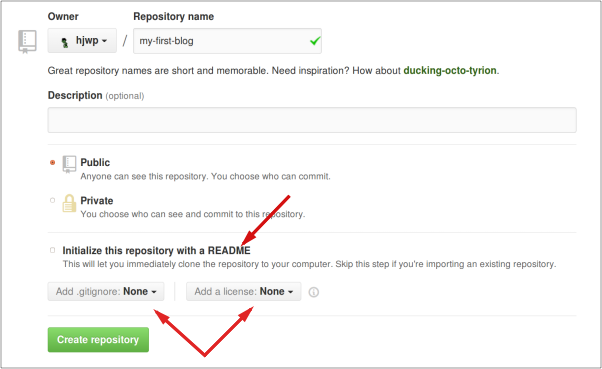
Примечание: имя репозитория my-first-blog для нас очень важно — ты можешь, конечно, придумать другое название, но оно будет встречаться множество раз в руководстве, и тебе придется заменять его каждый раз на своё. Будет проще для начала остановиться на нашем варианте: my-first-blog .
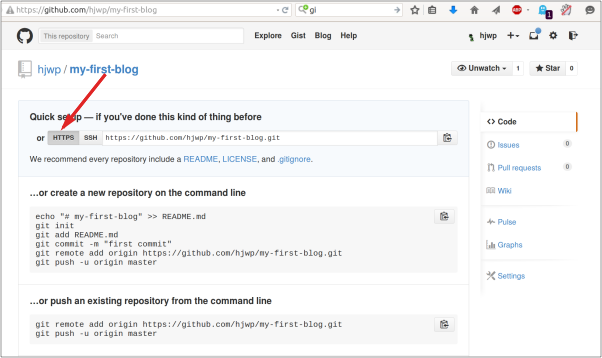
На следующем экране ты найдёшь URL для клонирования репозитория. Выбери вариант «HTTPS» и скопируй ссылку:
Теперь нужно связать локальный репозиторий с репозиторием на GitHub.
Напечатай у себя в консоли следующую команду (замени на имя, указанное при создании аккаунта на GitHub, но без угловых скобок):
$ git remote add origin https://github.com//my-first-blog.git $ git push -u origin master Введи свое имя пользователя и пароль от аккаунта GitHub; ты должна увидеть что-то такое:
Username for 'https://github.com': hjwp Password for 'https://hjwp@github.com': Counting objects: 6, done. Writing objects: 100% (6/6), 200 bytes | 0 bytes/s, done. Total 3 (delta 0), reused 0 (delta 0) To https://github.com/hjwp/my-first-blog.git * [new branch] master -> master Branch master set up to track remote branch master from origin. Твой код теперь на GitHub. Зайди на сайт и проверь! Ты найдешь его в хорошей компании: фреймворк Django, этот учебник, а также многие другие великолепные проекты с исходным кодом размещены на GitHub 🙂
Настройка блога на PythonAnywhere
Регистрация на PythonAnywhere
Примечание: возможно, ты уже завела учётную запись на PythonAnywhere ранее — если так, нет нужды повторять это вновь.
PythonAnywhere — это сервис по запуску кода на Python в облаке. Мы будем использовать его, чтобы разместить наш сайт «вживую» в интернете.
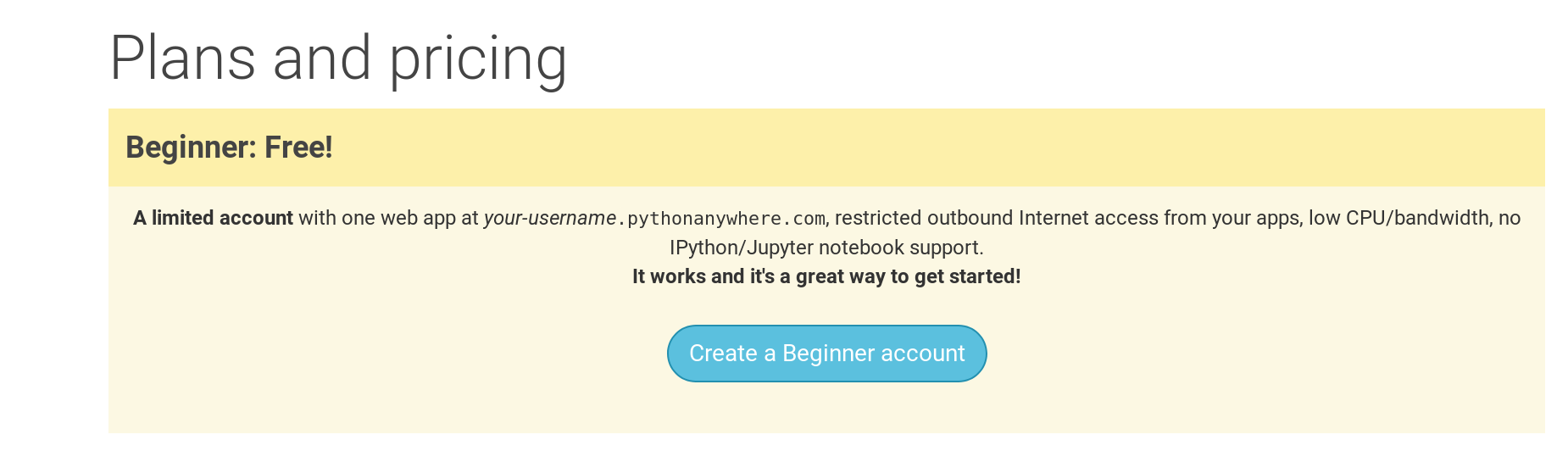
Создай аккаунт уровня «Beginner» на PythonAnywhere. Он бесплатный, так что кредитка не понадобится.
- www.pythonanywhere.com
Примечание: при выборе имени пользователя помни, что URL блога примет вид yourusername.pythonanywhere.com , так что остановись либо на своём нике, либо на имени, связанном с тематикой блога. Кроме того, убедись в том, что запомнила пароль (сохрани его в своём менеджере паролей, если им пользуешься).
Создание API токена для PythonAnywhere
Это нужно будет сделать только один раз. Когда ты зарегистрируешься на PythonAnywhere, откроется панель управления (dashboard). На ней в правом верхнем углу будет ссылка на страницу «Account»:
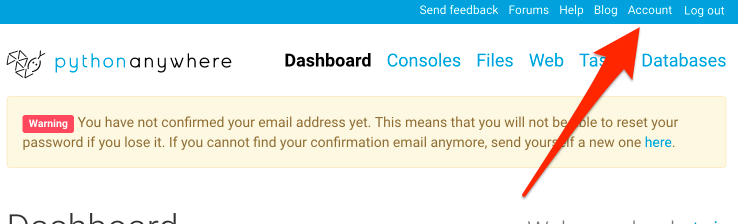
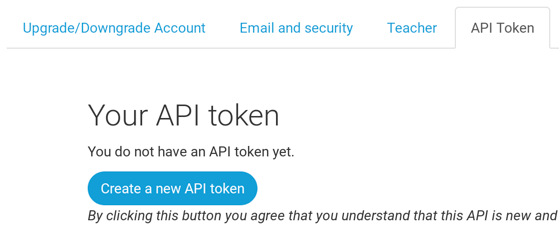
Там выбери вкладку «API token» и нажми кнопку, на которой написано «Create new API token» (создать новый API token).
Настройка сайта на PythonAnywhere
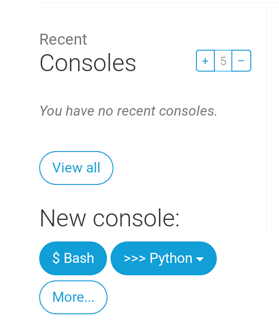
Вернись на главную страницу PythonAnywhere, кликнув логотип. Затем запусти Bash-консоль. Нажав на кнопку bash ты запускаешь командную строку, которая находится на серверах PythonAnywhere. Эта командная строка аналогична той, что есть на твоём собственном компьютере.
Примечание: PythonAnywhere использует Linux, так что если ты используешь Windows, то терминал и команды могут немного отличаться от того, к чему ты привыкла на своём компьютере.
Чтобы опубликовать сайт на PythonAnywhere, нужно загрузить на PythonAnywhere твой код с Github и затем настроить PythonAnywhere так, чтобы он распознал твой код и запустил твоё веб-приложение. Существуют способы сделать это «вручную», но для PythonAnywhere есть программа-помощник, которая сделает это для тебя. Давай её установим.
$ pip3.6 install --user pythonanywhere Когда ты это запустишь, в консоли будет печататься лог установки. Он начнётся с чего-то вроде Collecting pythonanywhere , а последней будет строчка Successfully installed (. ) pythonanywhere- (. ) .
Теперь запустим эту вспомогательную утилиту, которую ты только что установила. Она настроит твоё приложение, скачав его код с GitHub. Напечатай следующее в консоли PythonAnywhere (не забудь использовать свой ник на GitHub вместо , URL в консольной команде должен совпадать с URL, используемым в команде clone):
$ pa_autoconfigure_django.py https://github.com//my-first-blog.git Утилита будет печатать в консоль, что она делает:
- Скачивает твой код с GitHub
- Создаёт виртуальное окружение на PythonAnywhere, такое же, как на твоём компьютере
- Обновляет твой файл настроек с настройками деплоя
- Создаёт базу данных на PythonAnywhere, используя команду manage.py migrate
- Разбирается с твоими статическими файлами (о них будет дальше)
- Настраивает PythonAnywhere так, чтобы твоё приложение было доступно в интернете
Все эти шаги автоматизированы на PythonAnywhere, но они совершенно такие же, какие надо было бы совершить с любым другим хостинговым сервисом.
Главное, на что нужно обратить внимание сейчас, — это то, что твоя база данных на PythonAnywhere никак не связана с базой данных на твоём компьютере. Поэтому там будут разные посты и разные аккаунты администраторов. Как следствие, для базы на PythonAnywhere необходимо создать аккаунт администратора так же, как ты это делала у себя локально с помощью команды createsuperuser . На PythonAnywhere заранее активировано виртуальное окружение, так что всё, что тебе нужно сделать — это запустить в консоли PythonAnywhere команду:
(ola.pythonanywhere.com) $ python manage.py createsuperuser Введи параметры для своего пользователя-админа. Лучше всего использовать те же самые данные, что и у тебя на локальном компьютере, чтобы избежать путаницы, если ты конечно не хочешь сделать пароль на сервере PythonAnywhere более надёжным.
Сейчас, если хочешь, посмотри на файлы на PythonAnywhere с помощью команды ls :
(ola.pythonanywhere.com) $ ls blog db.sqlite3 manage.py mysite requirements.txt static (ola.pythonanywhere.com) $ ls blog/ __init__.py __pycache__ admin.py apps.py migrations models.py tests.py views.py Ты также можешь заглянуть на страницу «Files» и посмотреть, что лежит на сервере, используя встроенный в PythonAnywhere файловый менеджер. (Со страницы «Console» ты можешь попасть на другие страницы PythonAnywhere, используя кнопку меню в правом верхнем углу. Находясь на какой-либо странице, ты можешь найти ссылки на другие вверху.)
Ты в сети!
Ура, твой сайт теперь доступен всем в интернете! Ты можешь найти ссылку на него на странице «Web» на PythonAnywhere. Этой ссылкой можно делиться с кем хочешь 🙂
Примечание Это туториал для начинающих, поэтому публикуя сайт, мы использовали несколько хаков, которые не очень хороши с точки зрения безопасности. Если ты захочешь сделать что-то на основе этого проекта или начать новый, прочитай Django deployment checklist для советов по безопасности на твоём сайте.
Советы по отладке
Если ты столкнулась с ошибкой, запуская скрипт pa_autoconfigure_django.py , вот несколько частых причин:
- Ты забыла создать PythonAnywhere API токен
- Ошибка в GitHub URL
- Если ты видишь сообщение «Could not find your settings.py» (невозможно найти settings.py), это может быть вызвано тем, что ты не добавила все файлы в Git или не загрузила их на GitHub. Перечитай Git-секцию выше
- Если ты до этого уже регистрировала аккаунт на PythonAnywhere и наткнулась на ошибку collectstatic, вполне вероятно, что у тебя устаревшая версия SQLite (например, 3.8.2). В этом случае зарегистрируй новый аккаунт и попробуй ещё раз ввести команды, упомянутые в разделе Настройка блога на PythonAnywhere.
Если ты столкнулась с ошибкой при попытке открыть свой сайт, первое место, где нужно искать отладочную информацию — твой error log. Ты найдёшь ссылку на него на странице «Web» на PythonAnywhere. Глянь, есть ли там какие-либо сообщения об ошибках; самые новые находятся внизу.
И помни, твой тренер здесь, чтобы помочь!
Ты в сети!
Стандартная страница твоего сайта должна включать приветствие «It worked!», точно так же как было на локальном компьютере. Попробуй добавить /admin/ к концу адреса сайта, и перейдёшь к панели администратора сайта. Войди под своим именем и паролем и увидишь форму для добавления новых записей в блог.
После того, как создашь несколько записей, ты можешь вернуться к своей локальной версии приложения (а не на PythonAnywhere). С этого момента для внесения изменений тебе нужно работать в своей локальной версии. Это обычный подход в веб-программировании: изменять код локально, загружать изменения на GitHub, а затем подтягивать изменения на сервер с сайтом. Такой подход позволяет тебе работать и экспериментировать, не рискуя сломать свой сайт. Круто, правда?
Ты заслужила огромную похвалу! Развёртывание сервера — одна из самых каверзных частей веб-разработки, и нередко уходит несколько дней, прежде чем заставишь всё работать. А у нас уже есть работающий в сети веб-сайт, вот так вот!
results matching » «
No results matching » «
Как залить сайт на хостинг?
Есть сайт, около 4 мб, питон 2.7, джанго.
Как залить его на сайт? Можно подробное руководство?
И какой хостинг лучше всего выбрать? Интересуют бесплатные.
https://www.pythonanywhere.com — вот в этом нет возможности залить файлы, там только по одному файлу можно добавлять, а что если у меня их пыцот?
И еще, в процессе создания сайта виртуальное окружение ни разу не активировалось — какие это привносит нюансы в процесс заливки?
Благодарю всех заранее.
94731 / 64177 / 26122
Регистрация: 12.04.2006
Сообщений: 116,782
Ответы с готовыми решениями:
Залить селиниум скрипт на хостинг
Есть скрипт, который нажимает на кнопки на сайте. Возможно ли его перенести в интернет и как это.
Как правильно залить сайт на хостинг и на какой хостинг
Кто может подсказать как правильно залить сайт на хостинг и на какой хостинг? На каждый вопрос.
Как залить сайт на хостинг
Здравствуйте! Надо залить сайт на хостинг я залил сайт на этот хостинг smartape.ru с помощью.
Как залить сайт на хостинг.
Всем привет! Сразу пишу, то я новичок — и много еще не понимаю. Значит так, создал сайт на.
Как залить сайт на хостинг?
Не могу залить сайт на хостинг делал все по шагам, как указано на этом сайте.
Почетный модератор


28044 / 15777 / 982
Регистрация: 15.09.2009
Сообщений: 67,752
Записей в блоге: 78
залить ручками, если хостинг не позволяет — сменить хостинг.
Добавлено через 2 минуты
ЗЫ бесплатный сыр хостинг имеет множество ограничений обычно.
платить 150 рублей в месяц — не вижу проблем в случае платных услуг.
ты ведь наверно на оплату мабильника не меньше тратишь?
Регистрация: 29.03.2014
Сообщений: 164
magirus, это мой первый сайт, я просто хочу посмотреть как это делается.
Что значит ручками? Там пыцот файлов, это все по-одному заливать? Бред какой-то.
2740 / 2339 / 620
Регистрация: 19.03.2012
Сообщений: 8,830
 Сообщение от shustrik
Там пыцот файлов, это все по-одному заливать?
Архивируешь проект, получается у тебя 1 архив и этот архив заливаешь на сайт. Там уже архив распаковываешь в нужном месте и все.
Регистрация: 29.03.2014
Сообщений: 164
tsar925, спасибо, все залилось, но не знаю как сделать так чтобы отображался мой сайта а не вот это вот : http://shustrik.pythonanywhere.com/
55 / 55 / 16
Регистрация: 25.03.2013
Сообщений: 178
shustrik, почитай здесь, может поможет.
87844 / 49110 / 22898
Регистрация: 17.06.2006
Сообщений: 92,604
Помогаю со студенческими работами здесь
Как залить сайт на хостинг
Доброго времени суток. У меня большой опыт с веб разработке, но с WordPress никогда работать не.
Как залить сайт на хостинг
Всем привет. Вот хотел попробовавший сделать маленькую страничку в инете для семьи и близких -.
Как залить сайт на хостинг?
я создал сайт но есть проблемы. как его залить на хостинг. например народ. знаю что можно с.
Залить сайт на хостинг
Доброе утро. Мне нужна помощь. Подключилась к бесплатному хостингу 1GB. Связь с хостингом имеется.
Залить php сайт на хостинг
Здравствуйте! Столкнулся с такой проблемой, добавил домен, закидую в папку public_html все файлы.
Как залить информацию на хостинг?
Добрый день подскажите пожалуйста, после того как зарегистрировал домен, как залить информацию на.