
Описание формул для подсчета случаев появления текста, символов и слов в Excel
Эта статья содержит и описывает формулы, которые вычисляют следующее:
- Количество случаев появления текстовой строки в диапазоне ячеек.
- Количество случаев появления символа в одной ячейке.
- Количество случаев появления символа в диапазоне ячеек.
- Количество слов (или текстовых строк), разделенных символом в ячейке.
Дополнительная информация
Формула для подсчета количества вхождений текстовой строки в диапазоне
=SUM(LEN(range)-LEN(SUBSTITUTE(range,»text»,»»)))/LEN(«text»)
Где диапазон — диапазон ячеек, а «text» заменяется конкретной текстовой строкой, которую вы хотите посчитать.
Вышеупомянутая формула должна быть введена в виде формулы массива. Чтобы ввести формулу в качестве массива в Excel для Windows, нажмите CTRL+SHIFT+ENTER. Чтобы ввести формулу в качестве массива в Excel для Macintosh, нажмите COMMAND+RETURN.
Формула должна быть разделена на длину строки текста, поскольку сумма длины символа диапазона уменьшается кратно каждому вхождению текстовой строки. Эта формула может заменить все более поздние формулы в этой статье, кроме формулы для подсчета количества слов в ячейке.
Пример 1. Подсчет количества вхождений текстовой строки в диапазоне
- Запустите Excel, а затем откройте новую книгу
- Введите следующие сведения на Листе 1:
A1: Fruit A2: apple,apple A3: orange A4: apple,orange A5: grape A6: orange,grape A7: grape, apple A8: =SUM(LEN(A2:A7)-LEN(SUBSTITUTE(A2:A7,"apple","")))/LEN("apple") Формула для подсчета количества происшествий одного символа в одной ячейке
=LEN(cell_ref)-LEN(SUBSTITUTE(cell_ref,»a»,»»))
Где cell_ref ссылка на ячейку, и «а» заменяется символом, который вы хотите посчитать.
Эта формула не должна быть введена в качестве массивной формулы.
Пример 2. Подсчет количества появлений символа в одной ячейке.
Используйте те же данные из предыдущего примера; предполагая, что вы хотите подсчитать количество появлений символа «p» в A7. Введите следующую формулу в ячейку A9:
Значение ячейки A9 составляет 3, потому что символ «p» появляется три раза в A7.
Формула для подсчета количества появлений одного символа в диапазоне
=SUM(LEN(range)-LEN(SUBSTITUTE(range,»a»,»»)))
Где range — это диапазон нужной ячейки, а «а» заменяется символом, который вы хотите сосчитать.
Вышеупомянутая формула должна быть введена в виде формулы массива. Чтобы ввести формулу в качестве массивной формулы в Excel, нажмите на CTRL+SHIFT+ENTER.
Пример 3. Подсчет количества появлений символа в диапазоне
Используйте те же данные из предыдущего примера; предполагая, что вы хотите подсчитать количество символа «p» в A2:A7. В ячейку А10 введите следующую формулу:
Вышеупомянутая формула должна быть введена в виде формулы массива. Чтобы ввести формулу в качестве массивной формулы в Excel, нажмите на CTRL+SHIFT+ENTER.
Значение ячейки A10 составляет 11, потому что символ «p» появляется 11 раз в A2:A7.
Формула для подсчета количества слов, разделенных символом в ячейке
=IF(LEN(TRIM(cell_ref))=0,0,LEN(cell_ref)-LEN(SUBSTITUTE(cell_ref,char,»»))+1)
Где cell_ref – это ссылка на ячейку, а char – это символ, разделяющий слова.
В приведенной выше формуле нет пробелов; несколько строк используются только для того, чтобы вписать формулу в этот документ. Не добавляйте пробелы при вводе формулы в ячейку. Эта формула не должна быть введена в качестве массивной формулы.
Пример 4. Подсчет количества слов, разделенных пространством в ячейке
Чтобы подсчитать количество слов в ячейке, где слова разделены пробелом, выполните следующие действия:
- Запустите Excel, а затем откройте новую книгу
- Введите следующие сведения на Листе 1:
A1: The car drove fast A2: =IF(LEN(TRIM(A1))=0,0,LEN(TRIM(A1))-LEN(SUBSTITUTE(A1," ",""))+1) Формула в ячейке A2 возвращает значение 4, чтобы отразить, что строка содержит четыре слова, разделенных пробелами. Если слова разделены несколькими пробелами или если слова начинаются или заканчиваются пробелами, это не имеет значения. Функция TRIM удаляет дополнительные пробелы и пробелы в начале и в конце в тексте ячейки.
В Excel можно также использовать макрос для подсчета количества случаев появления определенного символа в ячейке или диапазоне ячеек.
Ссылки
Дополнительные сведения о подсчете количества символов см. в следующей статье базы знаний Майкрософт:
89794 Как использовать Visual Basic для приложений для подсчета случаев появления символа в выделении в Excel
Обратная связь
Были ли сведения на этой странице полезными?
Подсчет количества слов в ячейке в Excel
Подсчет количества слов или символов в таблице Excel — это полезная функция, помогающая определить какое количество символов содержится в ячейке. Благодаря представленным готовым примерам выполнение данной задачи не займет более 5 минут.
Как посчитать количество слов в ячейке в Excel
Для этого рекомендуется использовать следующую формулу:
В этом случае потребуется лишь вместо A1 прописать нужную нам для работы ячейку.
Посчитать количество символов в Эксель
Выполнить эту задачу можно при помощи конструкции:
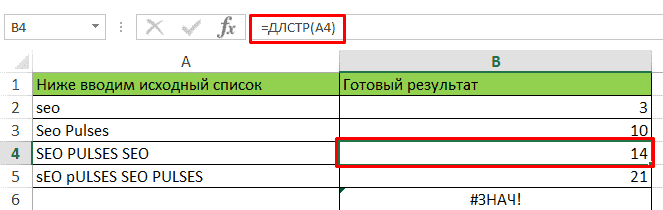
Подписывайтесь на наш канал в Яндекс.Дзен
Подписывайтесь на наш Telegram-канал
Подписывайтесь на наш Youtube-канал
Подписывайтесь на нашу группу ВКонтакте
Вам также будет интересно
Добавить комментарий Отменить ответ
(9 оценок, среднее: 5,00 из 5)
- Наши социальные сети


- CRM-системы (9)
- Excel (73)
- Google Ads (56)
- Google Data Studio (26)
- Google Optimize (2)
- Google Search Console (22)
- Google Аналитика (50)
- Google Менеджер Тегов (4)
- Google Мой бизнес (3)
- Opencart (33)
- SEO (94)
- SMM (25)
- WordPress (20)
- Yandex DataLens (3)
- Веб-аналитика (148)
- Визуализация данных (13)
- Домены (15)
- Кейсы (6)
- Контекстная реклама (113)
- Локальное SEO (8)
- Полезное (69)
- Сайтостроение (89)
- Таргетинг (31)
- Формулы (16)
- Яндекс.Вебмастер (56)
- Яндекс.Директ (66)
- Яндекс.Маркет (16)
- Яндекс.Метрика (43)
- Яндекс.Справочник (6)
- Ильхом Чакканбаев к записи Бесплатный VPS (VDS) от Oracle навсегда: как получить
- Ильхом Чакканбаев к записи Бесплатный VPS (VDS) от Oracle навсегда: как получить
- Ильхом Чакканбаев к записи Бесплатный VPS (VDS) от Oracle навсегда: как получить
- Юзер к записи Бесплатный VPS (VDS) от Oracle навсегда: как получить
- Юзер к записи Бесплатный VPS (VDS) от Oracle навсегда: как получить
- Обзор сервиса Gerwin.io: генерация контента при помощи ИИ
© 2023
Сео Пульс — блог об интернет-маркетингеКак посчитать количество слов в excel
Стандартные функции MS Excel позволяют посчитать только количество символов в ячейке, чтобы посчитать количество слов необходимо написать сложную формулу. С надстройкой ЁXCEL это не проблема.
Итак, скачиваем и устанавливаем надстройку ЁXCEL, внимательно читаем справку. Переходим в рабочую книгу, встаем в ту ячейку, где хотим получить результат. В главном меню переходим во вкладку ЁXCEL, нажимаем на кнопку «Формулы», в выпавшем списке выбираем пункт «ЁXCEL_КолСлов»:
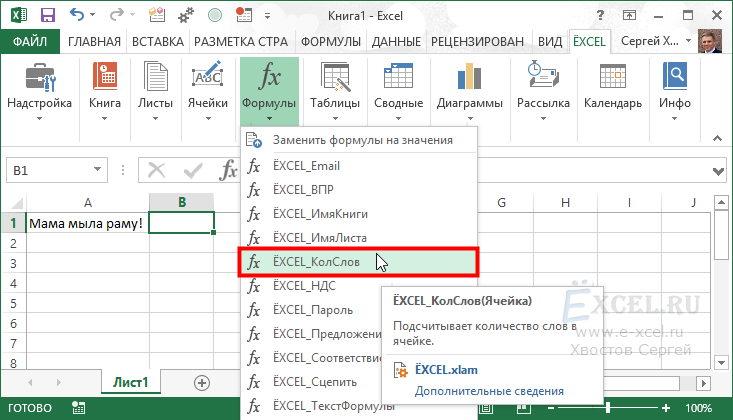
У вас откроется окно вставки функции, в поле «Ячейка» указываем адрес ячейки, в которой необходимо посчитать слова и нажимаем «ОК»:
Количество слов в ячейке
Предположим, что в ячейке А1 у нас есть какой-то текст, а в ячейке B1 нам нужно подсчитать количество слов в этом тексте.
Решение
Простым, но красивым решением для подсчета количества слов в ячейке, будет следующая формула для B1: =ЕСЛИ(ЕПУСТО(A1);0; ДЛСТР(СЖПРОБЕЛЫ(A1)) — ДЛСТР(ПОДСТАВИТЬ(A1;» «;»»)) +1) =IF(ISBLANK(A1);0;LEN(TRIM(A1))-LEN(SUBSTITUTE(A1;» «;»»))+1)
Разбор полетов
- ДЛСТР(СЖПРОБЕЛЫ(A1)) — длина исходного текста без лишних пробелов
- ДЛСТР(ПОДСТАВИТЬ(A1;» «;»»)) — длина исходного текста, в котором все пробелы заменены на пустоту, т.е. удалены, т.е. длина текста без пробелов вообще
Ну, а дальше считаем разницу и прибавляем 1, чтобы получить искомое количество слов.
Остается одна маленькая проблема: если ячейка пустая, то наша формула выдает 1. Поэтому добавим функцию ЕСЛИ (IF) , которая будет заранее проверять ячейку на предмет пустоты с помощью функции ЕПУСТО (ISBLANK) и выводить 0 либо считать число слов по нашему алгоритму.
Вот и все. Просто и изящно 🙂
Ссылки по теме
- Делим текст на куски
- Склеивание текста из нескольких ячеек