
Просмотр количества слов и другой статистики в Pages на iPad
Для документа можно отобразить количество слов, символов (с пробелами и без них), абзацев и страниц.
Отображение количества слов, символов или абзацев в документе
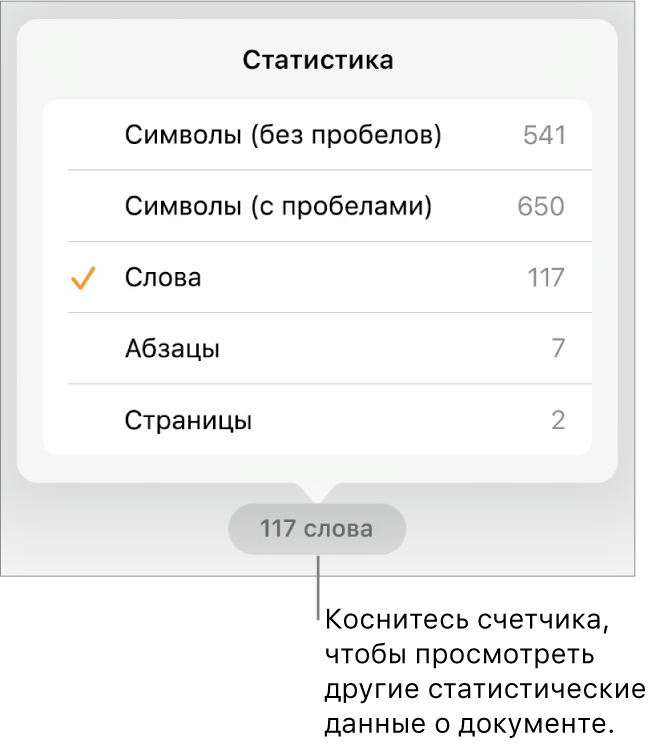
- Коснитесь , затем коснитесь параметра «Показать количество слов». Количество слов отображается внизу экрана. Его можно перетянуть в любой угол.
- Для просмотра других статистических данных коснитесь количества слов. Чтобы отображать другой параметр, коснитесь его.
Если требуется просмотреть количество слов и другие статистические данные только для части документа, например абзаца, выберите соответствующий текст, при этом значения пересчитаются, отражая статистику для выбранного текста.
См. такжеДобавление и удаление верхних и нижних колонтитулов в Pages на iPad
Просмотр количества слов и другой статистики в Pages на Mac

Для документа можно отобразить количество слов, символов (с пробелами и без них), абзацев и страниц.
Отображение количества слов, символов или абзацев в документе
- Нажмите в панели инструментов, затем выберите «Показать количество слов».
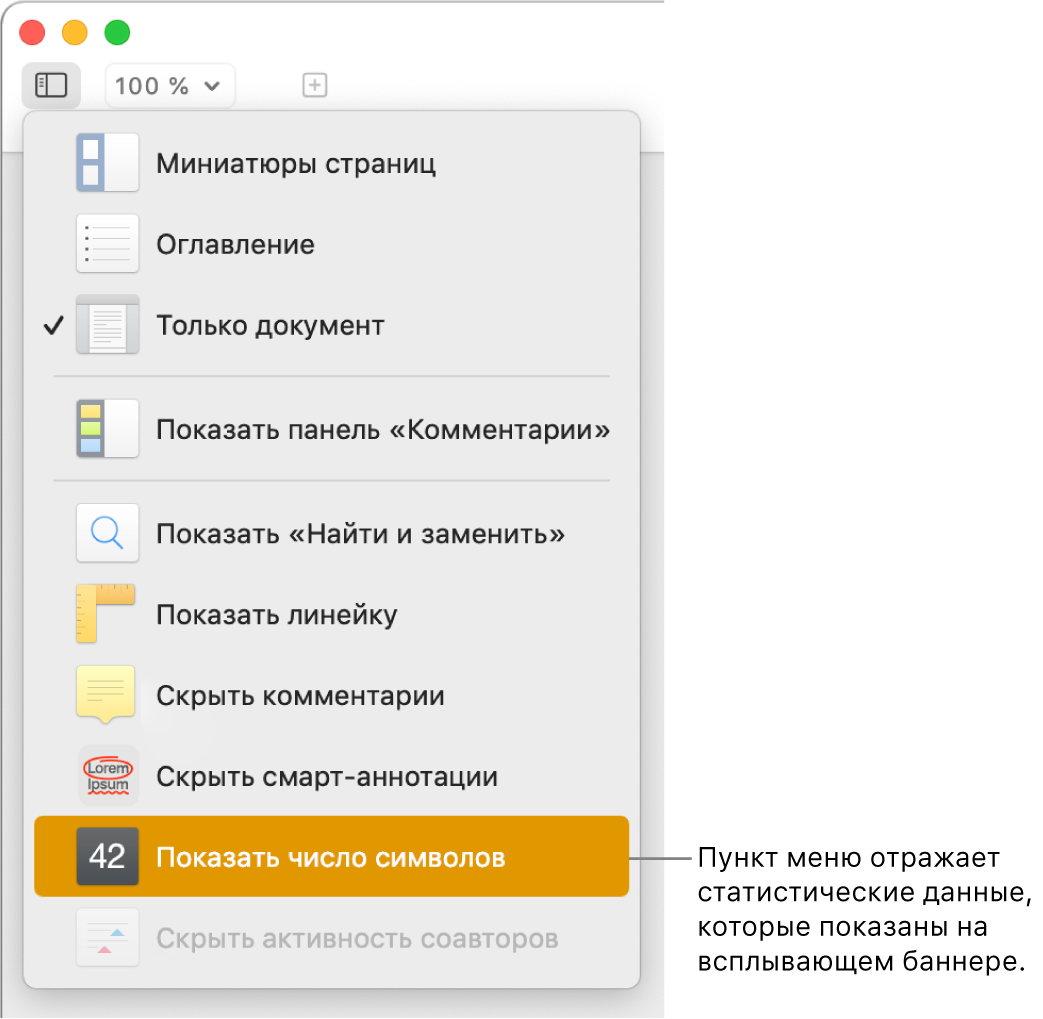 Пункт меню меняется в зависимости от того, какой тип статистики был выбран ранее. Например, если в прошлый раз требовалось показать количество символов с пробелами, в меню отобразится пункт «Скрыть число символов».
 - Выполните одно из указанных ниже действий.
- Просмотр дополнительной статистики. Нажимайте стрелки в правой части баннера внизу страницы, затем выберите один из вариантов. Можно отобразить количество символов (с пробелами и без них), количество слов, абзацев и страниц.
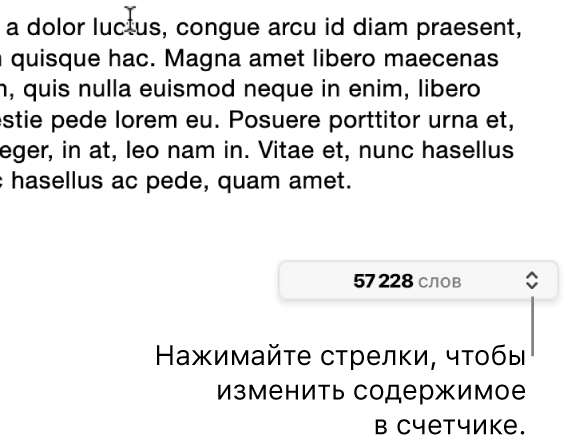
- Изменение отображаемой статистики. Нажмите один из параметров в меню баннера.
- Перемещение баннера. Перетяните его в любое место на странице.
- Скрытие баннера. Нажмите , затем выберите «Скрыть количество слов» (или другой вариант статистики).
- Просмотр дополнительной статистики. Нажимайте стрелки в правой части баннера внизу страницы, затем выберите один из вариантов. Можно отобразить количество символов (с пробелами и без них), количество слов, абзацев и страниц.
Если требуется просмотреть количество слов и другие статистические данные только для части документа, например абзаца, выберите соответствующий текст, при этом значения пересчитаются, отражая статистику для выбранного текста.
Добавление числа страниц в документ
Число страниц можно добавить в верхний колонтитул, нижний колонтитул или в любое другое место страницы. Число страниц обновляется при добавлении и удалении страниц и отображается при печати документа.
- Нажмите там, где требуется вставить нумерацию страниц.
- Нажмите в панели инструментов, затем выберите «Количество страниц».
Если документ содержит несколько разделов и нумерация страниц не продолжается в следующем разделе, число страниц отражает только число страниц в текущем разделе (или в любых разделах с продолжением нумерации).
Как считать количество знаков (букв) и слов в любом тексте на Mac
Если вы часто что-то пишете на вашем Mac, то у вас наверняка возникает потребность в подсчете количества знаков в тексте. Конечно, можно открыть Word или специальный веб-сайт — но это не так уж удобно. В этой статье мы расскажем о том, как создать системную службу для мгновенного подсчета в TextEdit, Safari, Mail и в любых других приложениях, где можно выделить текст.

Как считать количество знаков и слов в текстовых приложениях на Mac
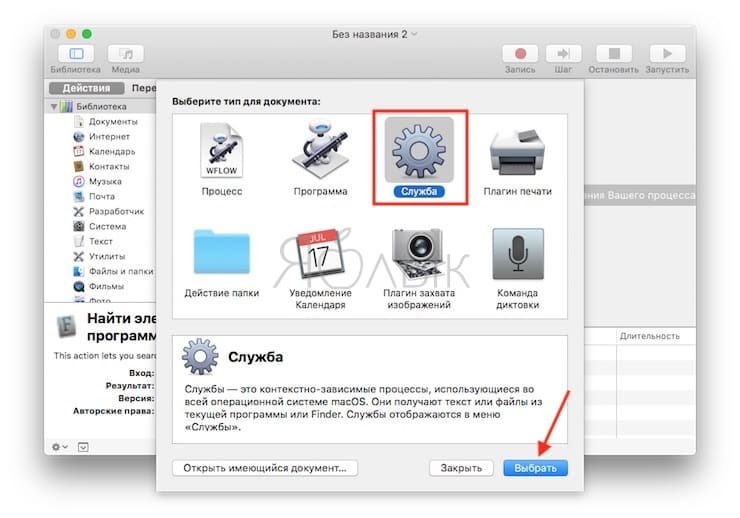
1. Откройте приложение Automator (через поиск или через Launchpad → Другие).
2. Кликните по кнопке Новый в меню Файл или нажмите ⌘Cmd + N.
3. В открывшемся окне кликните по иконке с надписью Служба и нажмите Выбрать.
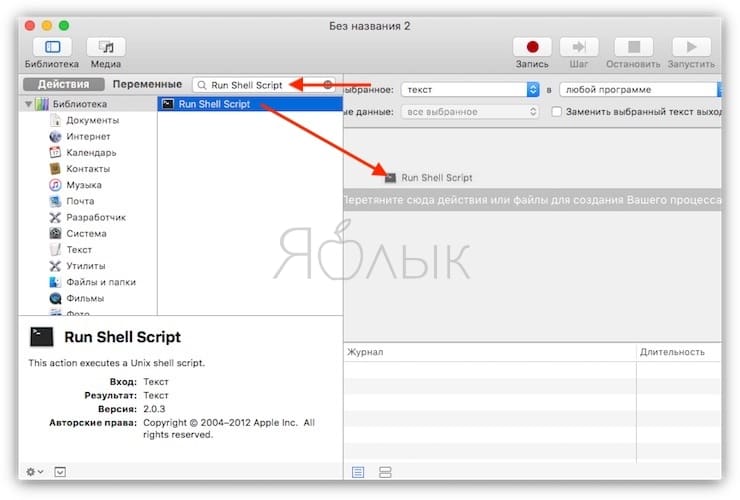
4. В строке поиска (по умолчанию там написано Имя) введите Run Shell Script.
5. Перетащите иконку с надписью Run Shell Script на рабочую область.
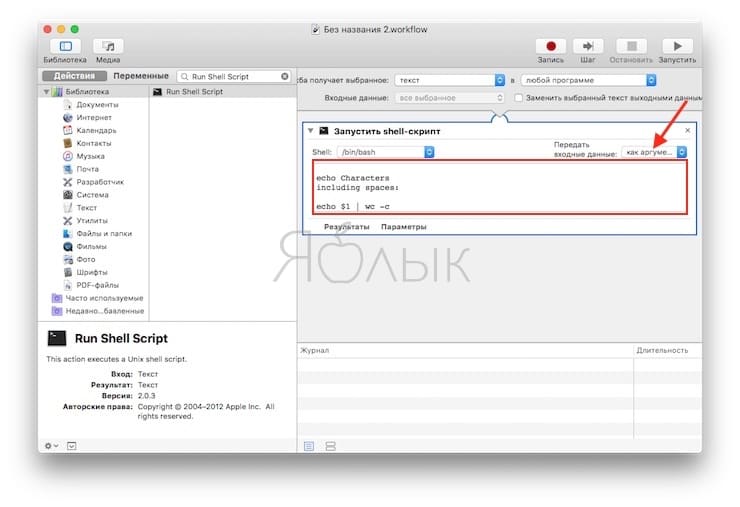
6. В выпадающем меню рядом с надписью Передать входные данные выберите Как аргументы.
7. Удалите весь текст в появившемся окне (выделите его мышкой или комбинацией ⌘Cmd + A, а затем нажмите Backspace). Затем скопируйте и вставьте в пустое окошко следующий текст:
echo Words:
echo $1 | wc -w
echo Characters including spaces:
echo $1 | wc -c
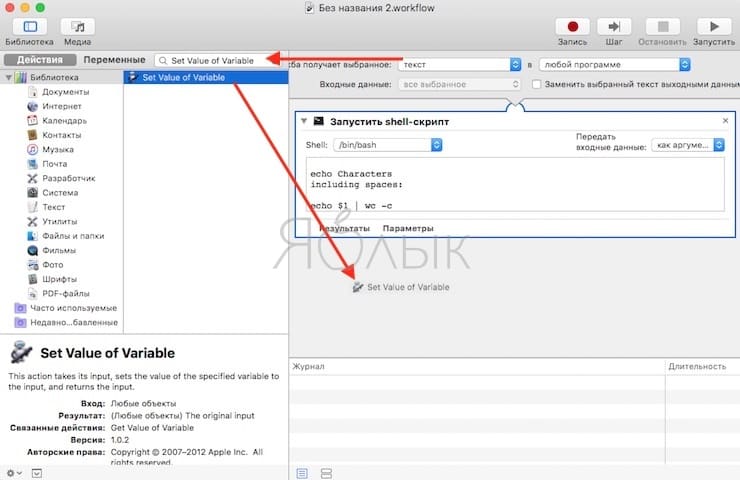
8. Вернитесь к строке поиска. Очистите её и введите новый поисковый запрос: Set Value of Variable. Перетащите иконку на рабочее пространство чуть ниже Run Shell Script).
9. В выпадающем меню выберите единственный доступный вариант — Новая переменная.
10. Появится диалоговое окно синего цвета. По умолчанию предлагается название Хранилище. Его можно изменить на любое, но лучше, чтобы это было что-то, связанное с подсчетом количества знаков. Мы назовем нашу переменную Подсчет.
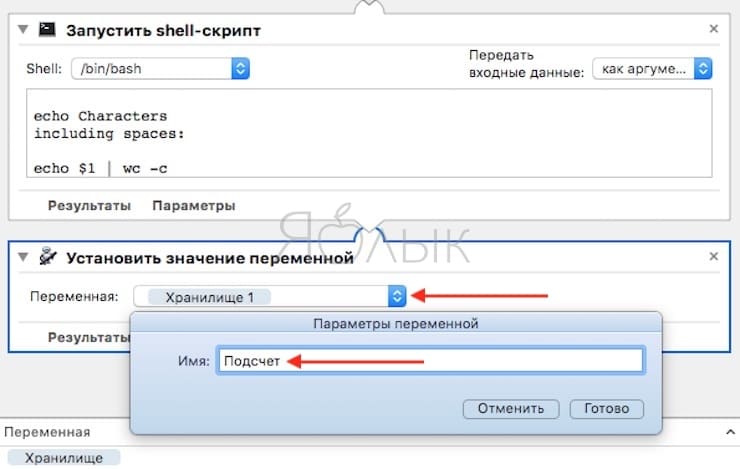
Сохраните её, и готовая переменная появится в списке внизу.
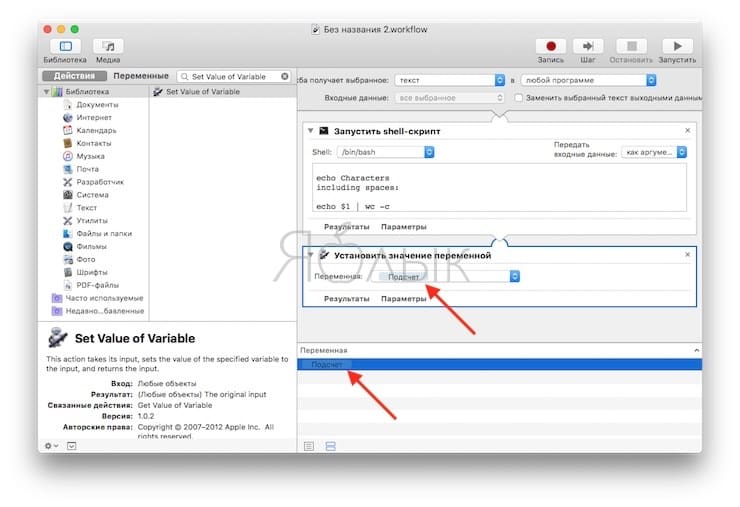
11. Снова вернитесь к поисковой строке, очистите её и введите запрос: Ask for Confirmation. Перетащите её на рабочую область.
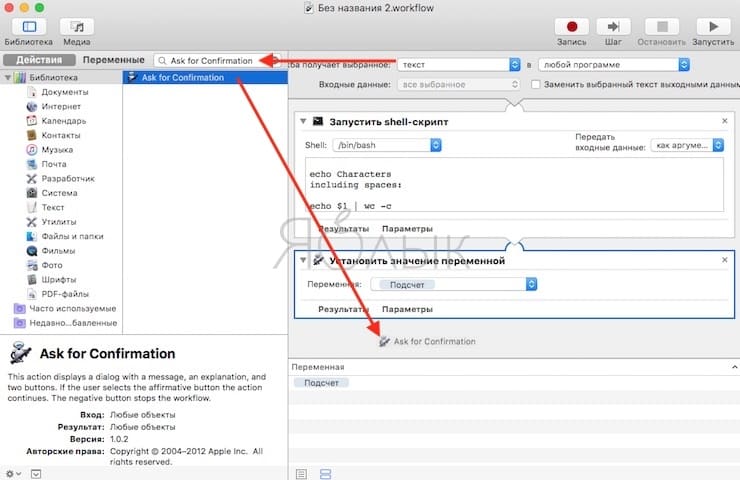
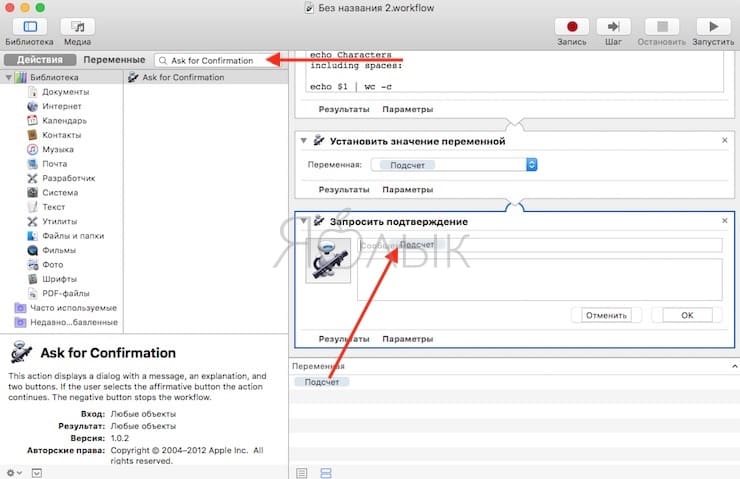
12. Теперь перетащите созданную в шаге 10 переменную на поле Сообщения, как показано на скриншоте:
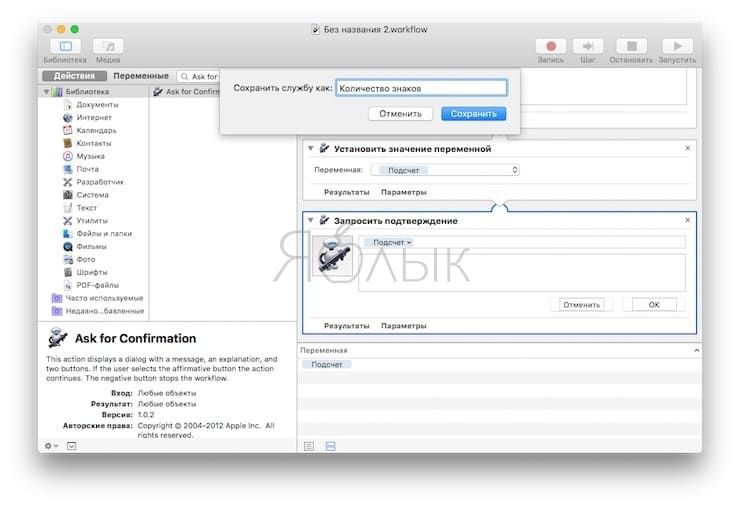
В строке меню Automator кликните по надписи Файл. Зажмите клавишу ⌥Option (Alt) и выберите пункт Сохранить как. Придумайте название для создаваемой службы — например, Количество знаков.
Как пользоваться
В следующий раз, когда вам потребуется узнать количество символов в вашем тексте, выделите его (мышкой или сочетанием клавиш ⌘Cmd + A), кликните по выделенному правой кнопкой мыши (или Ctrl + клик), выберите Службы — [название сервиса, например, Количество символов]. Откроется окно с двумя цифрами — Words (количество слов) и Characters including spaces (количество знаков с пробелами).
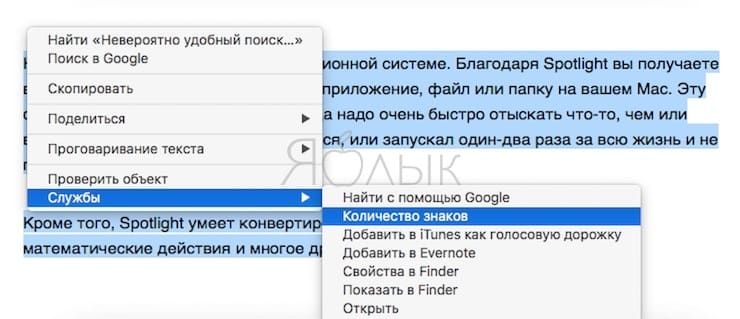
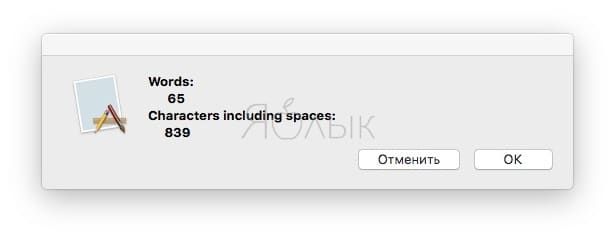
Для более быстрого доступа к функции можно создать шорткат
1. Откройте Системные настройки;
2. Выберите раздел Клавиатура, далее — вкладку Сочетания клавиш;
3. В сайдбаре слева найдите и кликните на Службы.
4. В списке найдите название вашего сервиса (например, Количество знаков) и щелкните по нему.
5. Кликните по кнопке Добавить справа и задайте уникальный шорткат для мгновенного запуска вашей службы по подсчету количества знаков. Необходимо найти вариант, не пересекающийся с шорткатами других программ. Например, у меня работает сочетание ⌘Cmd + ⌥Option (Alt) + ⇧Shift + P).
- Как удалять программы с Mac (macOS), даже если не появляется крестик в Launchpad.
- Самые сложные пароли: как правильно придумывать и не забывать их — 2 совета от хакера.
- Как показать или скрыть расширения файлов на macOS.
Расчет значений по данным в ячейках таблицы

Можно создавать ячейки с формулами или функциями для автоматического выполнения расчетов по данным в любых выбранных ячейках. Например, можно сравнить значения в двух ячейках, вычислить сумму или произведение ячеек и т. п. Результат вычисления формулы или функции отображается в ячейке, в которую Вы ввели формулу или функцию.
Для создания формул можно использовать любую из более чем 250 математических функций, встроенных в Pages. Предусмотрены функции для различных видов расчетов, включая статистические, финансовые и инженерные. Подробную информация о каждой из этих функций можно найти в браузере функций , который появляется, когда Вы указываете, что собираетесь добавить в ячейку функцию (путем ввода в ячейку знака равенства), а также в справке по формулам и функциям онлайн.
Сложение, вычитание, умножение и деление значений
Можно создавать простые и сложные арифметические формулы для выполнения расчетов по значениям в таблицах.

- Нажмите ячейку, в которой нужно отображать результат, и введите знак равенства (=). Откроется редактор формул. Для перемещения редактора формул перетяните его левую часть.
- Выберите ячейку, которая будет служить первым аргументом формулы, или введите значение (например, число, такое как 0 или 5,20).
- Введите арифметический оператор (например, +, -, * или /), затем выберите ячейку, которая будет служить следующим аргументом в формуле, или введите значение. Оператором по умолчанию является +, и он подставляется между ссылками.
- Продолжайте добавлять операторы и аргументы, пока составление формулы не будет завершено, а затем нажмите клавишу Return или нажмите в редакторе формул. Нажатие приводит к выходу из текущей ячейки без сохранения внесенных изменений.
Сравнение значений
Операторы сравнения позволяют проверить, равны ли значения в двух ячейках или первое значение больше/меньше второго. Для этого в ячейку необходимо ввести выражение — например, выражение «A1 > A2», которое означает, что значение в ячейке A1 больше значения в ячейке A2. Оператор сравнения возвращает результат «истина» или «ложь».
- Нажмите ячейку, в которой нужно отображать результат сравнения, и введите знак равенства (=). Откроется редактор формул. Для перемещения редактора формул перетяните его левую часть.
- Выберите ячейку, содержащую значение для сравнения, или введите значение для сравнения.
- Введите оператор сравнения (>, >=, =, <>, < или <=), затем выберите вторую ячейку, содержащую значение для сравнения, или введите значение для сравнения.
- Закончив, нажмите клавишу Return или в редакторе формул. Нажатие приводит к выходу из текущей ячейки без сохранения внесенных изменений.
Добавление функций в ячейки
Для создания формул в документе можно использовать любую из более чем 250 математических функций, встроенных в Pages. В браузере функций имеются примеры, иллюстрирующие как работают функции, чтобы Вам легче было выбрать подходящую.
- Нажмите ячейку, в которой нужно отображать результат функции, и введите знак равенства (=). Откроется редактор формул, а с правой стороны окна появится браузер функций. Для перемещения редактора формул перетяните его левую часть.
- Введите имя нужной функции (или атрибуты, связанные с функцией, например, «длительность») в поле поиска в верхней части браузера функций или просмотрите список имеющихся функций, затем дважды нажмите имя той, которая Вам нужна. Функция отобразится в редакторе формул со всеми обязательными и дополнительными аргументами.
- Выберите аргумент функции, введите значение или же выберите ячейки для включения в расчет следующим образом:
- Выбор ячейки. нажмите ячейку.
- Для выбора диапазона ячеек, охватывающего несколько строк и столбцов: Перетяните указатель по диапазону ячеек, который нужно включить в расчет.
- Добавление значений одной строки или столбца. Нажмите панель в верхней части столбца или справа от строки, либо выберите все ячейки в строке или столбце.
- Закончив, нажмите клавишу Return или в редакторе формул. Нажатие приводит к выходу из текущей ячейки без сохранения внесенных изменений.
Если в формуле есть ошибка, в ячейке результата отобразится значок . Нажмите его, чтобы просмотреть сообщение об ошибке.
Изменение аргументов существующей функции
Существующую функцию можно отредактировать так, чтобы она ссылалась на другие ячейки.
- Дважды нажмите ячейку результата с формулой, которую необходимо изменить. Откроется редактор формул с функциями. Для перемещения редактора формул перетяните его левую часть.
- Выполните одно из следующих действий.
- Чтобы изменить ссылки на ячейки: выберите существующие адреса ячеек, которые нужно изменить, затем выберите новые ячейки.
- Чтобы удалить ссылки на ячейки: поместите точку вставки в область аргументов функции, выберите ненужные ссылки на ячейки, затем нажмите клавишу Delete.
- Чтобы добавить ссылки на дополнительные ячейки: Поместите точку вставки в область аргументов функции и выберите новые ячейки, которые нужно добавить.
- Закончив, нажмите клавишу Return или в редакторе формул. Нажатие приводит к выходу из текущей ячейки без сохранения внесенных изменений.
Фиксация адресов строк и столбцов в формулах
Ссылки на строки и столбцы в формуле можно «заморозить», чтобы формулу можно было использовать в другом месте электронной таблицы, не меняя ссылки на ячейки.
Без фиксации ссылок на строки или столбцы при перемещении формулы (путем вырезания и вставки в другое место или путем добавления новых строк и столбцов в таблицу) ссылки изменяются с учетом нового местоположения формулы.

- Дважды нажмите ячейку результата с формулой, которую необходимо изменить. Откроется редактор формул с функциями. Для перемещения редактора формул перетяните его левую часть.
- Нажмите треугольник на маркере, представляющем диапазон ячеек, который нужно зафиксировать.
- Выберите «Сохранить строку» или «Сохранить столбец» для начального или конечного адресов выбранного диапазона.
- Закончив, нажмите клавишу Return или в редакторе формул. Нажатие приводит к выходу из текущей ячейки без сохранения внесенных изменений.
- Начало работы с Pages
- Обзор Pages
- Создание и открытие документа
- Отмена и повтор действий
- Быстрая навигация
- Как настроить панель инструментов
- Изменение масштаба документа и работа с Pages в полноэкранном режиме
- Добавление текста
- Копирование и вставка текста
- Изменение внешнего вида текста
- Настройка интервала между символами и форматирования
- Использование стилей абзацев
- Создание списков с маркерами и номерами
- Создание ссылок из адресов веб-сайтов и адресов электронной почты
- Форматирование знаков пунктуации
- Форматирование текста на китайском, японском или корейском языке
- Использование двунаправленного текста
- Задание размера бумаги и ориентации
- Добавление, удаление и изменение порядка страниц
- Задание полей
- Изменение перетекания текста
- Преобразование документа в документ другого типа
- Добавление верхних и нижних колонтитулов и номеров страниц
- Создание разделов
- Добавление цвета фона и границы
- Выравнивание текста
- Просмотр меток форматирования и макета
- Отображение и скрытие линеек
- Добавление постраничных и заключительных сносок
- Использование программ EndNote и MathType
- Добавление оглавления
- Привязка объектов к странице или к тексту
- Добавление и редактирование изображений
- Добавление и редактирование фигур
- Добавление линий и стрелок
- Добавление аудио- и видеофайлов
- Добавление подписи к объекту
- Добавление и выравнивание текста в объекте
- Расположение объектов на фоне
- Изменение внешнего вида объекта
- Использование стилей объекта
- Изменение размера, поворот и переворот объекта
- Установка настроек линейки
- Использование направляющих линий
- Выравнивание и размещение объектов
- Наложение, группировка и закрепление объектов
- Таблицы
- Добавление и удаление таблиц
- Добавление строк и столбцов
- Добавление и редактирование содержимого ячейки таблицы
- Форматирование ячеек таблицы
- Создание произвольного формата ячейки
- Объединение и разъединение ячеек
- Добавление комментария к ячейке
- Добавление изображений и других объектов в ячейки таблицы
- Добавление к ячейкам условного выделения
- Изменение внешнего вида таблицы
- Изменение внешнего вида текста таблицы
- Сохранение таблицы как нового стиля
- Изменение размера, перемещение и блокировка таблицы
- Форматирование таблиц с двунаправленным текстом
- Сортировка данных в таблице
- Расчеты
- Типы аргументов и значений
- Оператор объединения строк и подстановочные символы
- Способы использования оператора объединения строк и подстановочных знаков
- Функции, поддерживающие условия и подстановочные символы в качестве аргументов
- Добавление и удаление диаграммы
- Перемещение, изменение размера и поворот диаграммы
- Изменение данных диаграммы
- Настройка делений и меток на осях диаграммы
- Изменение типа диаграммы
- Изменение внешнего вида диаграммы
- Сохранения диаграммы как нового стиля
- Проверка правописания
- Поиск определения слова
- Поиск и замена текста
- Автоматическая замена текста
- Добавление комментариев и выделение текста
- Просмотр количества слов в документе и других статистических сведений
- Отслеживание изменений
- Сохранение и изменение имени документа
- Поиск документа
- Сохранение документа в другом формате
- Блокировка документа
- Защита документа паролем
- Добавление собственных шаблонов
- Перемещение документа в/из iCloud
- Удаление документа
- Использование iCloud вместе с Pages
- Обмен документами и их редактирование вместе с другими пользователями
- Отправка копии документа
- Печать документа
- Печать конвертов, этикеток и визитных карточек
- Экспорт файлов с помощью удаленного сервера
- Перенос файлов с помощью iTunes