
Как посчитать количество символов в ячейке excel
Argument ‘Topic id’ is null or empty
Сейчас на форуме
© Николай Павлов, Planetaexcel, 2006-2023
info@planetaexcel.ru
Использование любых материалов сайта допускается строго с указанием прямой ссылки на источник, упоминанием названия сайта, имени автора и неизменности исходного текста и иллюстраций.
| ООО «Планета Эксел» ИНН 7735603520 ОГРН 1147746834949 |
ИП Павлов Николай Владимирович ИНН 633015842586 ОГРНИП 310633031600071 |
Подсчет количества определенных символов в ячейке excel
Функция =СЧЁТСИМВЛ(ТЕКСТ, СИМВОЛ) имеет два обязательных аргумента:
- ТЕКСТ — Строка, в которой необходимо посчитать количество символов.
- ШАБЛОН — Символ, который необходимо посчитать.
Если вы забыли синтаксис данной функции, вы всегда сможете вызвать формулу из выпадающего списка функций в надстройке.
Теперь к практике. Далее привожу множество примеров использования данной функции.
Пример 1
Посчитать количество пробелов в тексте.
Пример 2
Посчитать количество заданных символов.
Пример 3
Посчитать количество символов не обращая внимание на регистр.
Пример 4
Посчитать количество слов в тексте.
Пример 5
Посчитать количество слов в тексте не обращая внимания на двойные пробелы.
Пример 6
Посчитать количество всех символов в строке за исключением пробелов.
Альтернатива данной функции
Excel позволяет пользователям достичь правильного решения разными путями. Данная формула не исключение. Заменить данную функцию можно с помощью двух других: ДЛСТР и ПОДСТАВИТЬ. Чтобы определить количество заданного символа сначала определите длину всего текста функцией ДЛСТР, а затем отнимите от этого значения длину этого же текста, только с предварительно удаленными символами (которые вы ищите): =ДЛСТР(B13)-ДЛСТР(ПОДСТАВИТЬ(B13;» «;»»)). В файле для скачивания приведены конкретные примеры.
Код на VBA
Function СЧЁТСИМВЛ(ТЕКСТ As String, СИМВОЛ As String) As Long Dim i As Long Dim S As Long S = 0 For i = 1 To Len(ТЕКСТ) If СИМВОЛ = Mid(ТЕКСТ, i, 1) Then S = S + 1 Next СЧЁТСИМВЛ = S End Function
Надстройка
VBA-Excel
Надстройка для Excel содержит большой набор полезных функций, с помощью которых вы значительно сократите время и увеличите скорость работы с программой.
Подсчет символов в ячейках с помощью Excel для Mac
Если вам нужно подсчитать символы в ячейках, используйте функцию ДЛСТР. Она вычисляет количество букв, цифр, символов и всех пробелов. Например, длина фразы «На улице сегодня 25 градусов, я пойду купаться» (не учитывая кавычки) составляет 46 символов: 36 букв, 2 цифры, 7 пробелов и запятая.
- Чтобы использовать эту функцию, введите =ДЛСТР(ячейка) в строку формул и нажмите клавишу ВВОД. В этих примерах ячейка — это ячейка, количество символов в которой нужно подсчитать, например B1.
- Чтобы подсчитать символы в нескольких ячейках, введите формулу, а затем скопируйте и вставьте ее в другие ячейки.
- Чтобы посчитать общее количество символов в нескольких ячейках, используйте функцию СУММ вместе с функцией ДЛСТР. Например, =СУММ((ДЛСТР(ячейка1);ДЛСТР(ячейка2);(ДЛСТР(ячейка3)))). В этом примере функция ДЛСТР считает символы в каждой ячейке, а функция СУММ слагает результаты.
- Для подсчета определенных, конкретных символов в ячейках используйте функцию ДЛСТР в сочетании с функцией ПОДСТАВИТЬ. Например, если вы хотите узнать, сколько строчных букв «ъ» находится в ячейке, воспользуйтесь такой формулой: =ДЛСТР(ячейка1)-ДЛСТР(ПОДСТАВИТЬ(ячейка1;«ъ»;»»))
Попробуйте попрактиковаться
Введите приведенные ниже данные на новый лист Excel. Начните с ячейки A1.
Съешь же еще этих мягких
Съешь же еще этих мягких французских булок
Съешь же еще этих мягких французских булок, да выпей чаю
Подсчет символов в одной ячейке
- Щелкните ячейку B2.
- Введите в ячейку формулу =ДЛСТР(A2) и нажмите клавишу ВВОД.
В формуле подсчитываются символы в ячейке A2, число которых составляет 19, включая все пробелы. Если после конечного периода есть пробелы, они также учитываются в формуле.
Количество символов в несколько ячеек
- Нажмите клавиши CONTROL+C, чтобы скопировать ячейку B2.
- Нажмите клавиши CONTROL+V, чтобы вставить формулу из нее в ячейки B3:B4.
Формула будет скопирована в ячейки B3 и B4, а функция подсчитает символы в каждой ячейке (42 и 56).
Подсчет общего количества символов
- Щелкните ячейку B6.
- Введите в ячейке формулу =СУММ(ДЛСТР(A2);ДЛСТР(A3);ДЛСТР(A4)) и нажмите клавишу ВВОД.
Эта формула подсчитывает количество символов в каждой из трех ячеек, а затем значения суммируются (122).
Подсчет количества определенных символов в ячейках
- Щелкните ячейку C4.
- Введите в ячейку формулу =ДЛСТР(A4)-ДЛСТР(ПОДСТАВИТЬ(A4;»ъ»;»»)) и нажмите клавишу ВВОД.
Эта формула подсчитывает количество строчных букв «ъ» в ячейке A4 (1).
Формула подсчета количества слов и символов в ячейке Excel
Одна из самых полезных задач по работе с текстом в Excel – это автоматический подсчет количества слов или определенных в строке. Существует много разных способов для решения данной задачи, но мы рассмотрим самый простой.
Формула подсчета количества слов в ячейке Excel
Как посчитать количество слов и пробелов в ячейках Excel? Фактически слова в строке разделены символом пробела. Между каждым словом 1 пробел, поэтому пробелов в текстовой строке всегда на единицу меньше чем слов. Простая формула для понимания: количество слов в строке = количество пробелов +1. Другими словами нам нужна формула для подсчета количества пробелов в строке и к результату ее вычисления добавить +1.
Чтобы составить формулу в Excel для подсчета количества слов нам нужно выполнить 3 шага:
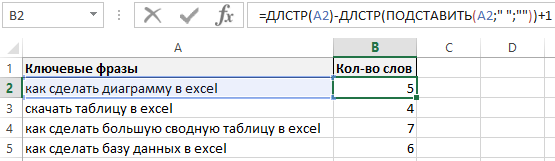
- Определить длину исходной строки с пробелами.
- Определить длину исходной строки без пробелов.
- Вычесть от длины строки с пробелами – строку без пробелов.
Выше указанная формула содержит 3 функции. Одна из них функция ПОДСТАВИТЬ, а далее идут две одинаковые ДЛСТР.
Сначала функция ДЛСТР проверяет длину текстовой стирки пока в оригинальном виде в ячейке A1.
Далее функция ПОДСАВИТЬ удаляет из исходной строки все пробелы:
Помещение функции ПОДСАВИТЬ в качестве аргумента для функции ДЛСТР позволяет нам автоматически определить длину строки без пробелов.
Обратите внимание! На этом этапе следует добавить +1, ведь последнее слово в тексте не имеет соответствующего ему пробела.
Дальше остались только вычесть от длины оригинального текста длину строки без пробелов и в результате мы автоматически получаем количество слов:
Практическое применения выше описных формул наиболее часто встречается при анализе больших списков ключевых фраз.
Формула подсчета количества символов в ячейке Excel
Как посчитать количество символов в ячейках Excel? Аналогичным способом мы можем подсчитать количество любых символов в слове или целой строке. Для примера посчитаем количество букв «С» в слове Миссисипи:
- Определяем длину исходного слова «Миссисипи» = 9.
- Определяем длину этого же слова, но без буквы «С» — «Мииипи» = 6.
- Вычитаем от исходного слова слово без буквы «С»: 9-6=3.
В результате формула автоматически посчитала количество букв «С» во всех словах:
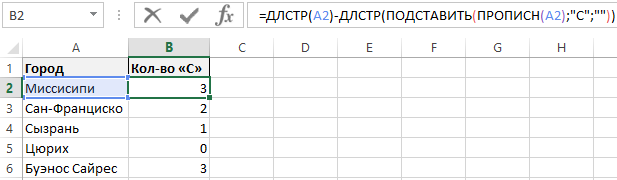
Примечание. В формуле используется функция ПРОПИСН чтобы сделать все буквы большими в словах так как функция ПОДСТАВИТЬ чувствительна к регистру. А мы ищем большую букву «С» в каждом слове названия городов.
- Excel Formula Examples
- Создать таблицу
- Форматирование
- Функции Excel
- Формулы и диапазоны
- Фильтр и сортировка
- Диаграммы и графики
- Сводные таблицы
- Печать документов
- Базы данных и XML
- Возможности Excel
- Настройки параметры
- Уроки Excel
- Макросы VBA
- Скачать примеры