
покупка
Как разделить текст и числа из одной ячейки на два столбца?
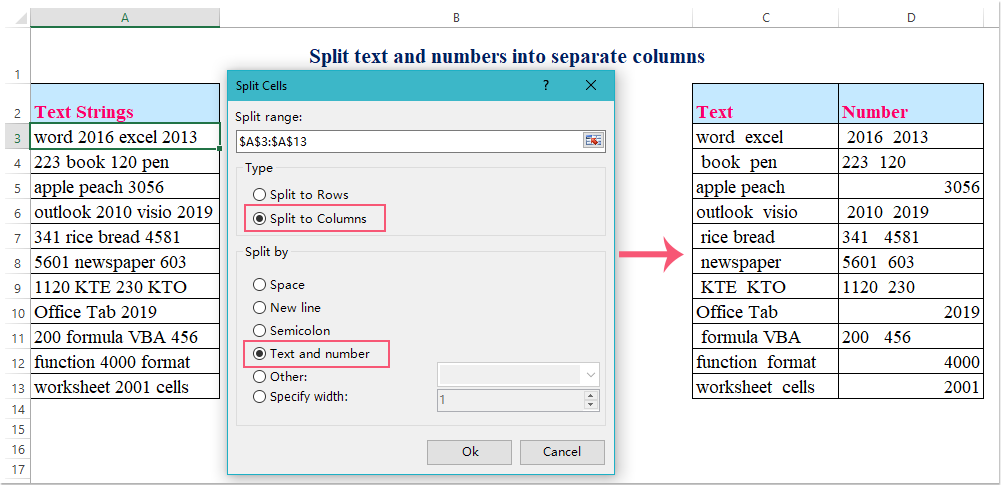
Если у вас есть столбец текстовых строк, состоящий из текста и чисел, теперь вы хотите разделить текст и числа из одной ячейки на две разные ячейки, как показано на следующем снимке экрана. В Excel вы можете выполнить эту задачу с помощью этих методов.
Метод 1. Разделите текст и числа с помощью формул в Excel
С помощью следующих формул вы можете извлечь текст и числа из ячейки в две отдельные ячейки. Пожалуйста, сделайте следующее:
1. Введите эту формулу в пустую ячейку — C3, куда вы хотите поместить результат: =ВЛЕВО(A3,МИН(НАЙТИ( 0,1,2,3,4,5,6,7,8,9 <> ,A3&»0123456789″))-1) (A3 это ячейка, содержащая текстовую строку, которую вы хотите разделить), а затем нажмите Enter ключ, чтобы получить только текст из ячейки A2. Смотрите скриншот:

2. Затем вы можете извлечь числа из ячейки, применив эту формулу: =ВПРАВО(A3,ДЛИН(A3)-МИН(НАЙТИ( 0,1,2,3,4,5,6,7,8,9 <> ,A3&»0123456789″))+1) ,( A3 — это ячейка, содержащая текстовую строку, которую вы хотите разделить), введите эту формулу в ячейку D3, в которой вы хотите разместить числа, и нажмите Enter key, то вы получите следующие числа:

3. Затем выберите ячейку C3: D3 и перетащите маркер заполнения к ячейкам, которые вы хотите содержать эти формулы, и вы увидите, что текст и числа были разделены на разные ячейки:

Разделите или разделите текстовые строки на отдельные текстовые и числовые столбцы:
Kutools for Excel‘s Разделить клетки это мощный инструмент, он может помочь вам разбить значения ячеек на несколько столбцов или строк, а также может помочь вам разделить буквенно-цифровые строки на отдельные текстовые и числовые столбцы и т. д. Нажмите, чтобы скачать Kutools for Excel!
Метод 2. Разделите текст и числа с помощью Flash Fill в Excel 2013 и более поздних версиях
С помощью приведенных выше формул вы просто можете разделить текст и числа, если текст стоит перед числами. Чтобы отделить текстовую строку, номер которой стоит перед текстом, вы можете использовать Вспышка заливки функция Excel 2013 и более поздних версий.
Если у вас Excel 2013 и более поздняя версия, Вспышка заливки Эта функция может помочь вам заполнить текст в одном столбце и числами в другом столбце, пожалуйста, сделайте следующее:
1. Введите номера вашей первой текстовой строки полностью в соседнюю пустую ячейку — B3, см. Снимок экрана:

2. Затем выберите диапазон B3: B7, в котором вы хотите заполнить числа, и нажмите Данные > Вспышка заливки, и сразу в ячейки были заполнены только числа, см. снимок экрана:

3. Затем введите текстовую строку полностью в ячейку C3, см. Снимок экрана:

4. И выберите диапазон ячеек C3: C7, в котором вы хотите заполнить только текст, нажмите Данные > Вспышка заливки а также шаг 2, и вы можете видеть, что текст разделен следующим образом:

Функции: Вы также можете перетащить заполненный маркер в диапазон, который хотите использовать, а затем щелкнуть Опция автозаполнения и проверить Вспышка заливки.

Метод 3: Разделите текст и числа, которые нерегулярно смешаны с функцией, определяемой пользователем
Если у вас есть текстовая строка, которая представляет собой смешанный текст и числа, нерегулярные, как показано ниже, Excel не поддерживает общую функцию для решения этой проблемы, но вы можете создать определяемую пользователем функцию, чтобы завершить это.

1. Удерживайте ALT + F11 , чтобы открыть Окно Microsoft Visual Basic для приложений.
2. Нажмите Вставить > Модулии вставьте следующий код в Окно модуля.
Код VBA: разделите текст и числа в разные ячейки из одной ячейки
Public Function SplitText(pWorkRng As Range, pIsNumber As Boolean) As String 'Updateby Extendoffice Dim xLen As Long Dim xStr As String xLen = VBA.Len(pWorkRng.Value) For i = 1 To xLen xStr = VBA.Mid(pWorkRng.Value, i, 1) If ((VBA.IsNumeric(xStr) And pIsNumber) Or (Not (VBA.IsNumeric(xStr)) And Not (pIsNumber))) Then SplitText = SplitText + xStr End If Next End Function 3. Затем сохраните и закройте этот код, вернитесь на рабочий лист, введите эту формулу = SplitText (A3; ЛОЖЬ) в пустую ячейку, чтобы получить единственную текстовую строку, а затем перетащите дескриптор заполнения вниз к ячейкам, которые вы хотите заполнить этой формулой, см. снимок экрана:

4. И вот, введите формулу = SplitText (A3; ИСТИНА) в другую ячейку и перетащите дескриптор заполнения вниз к ячейкам, которые вы хотите заполнить этой формулой, чтобы получить числа, см. снимок экрана:

Внимание: Результат будет неверным, если в текстовой строке есть десятичные числа.
Способ 4: Разделите текст и числа на две колонки с помощью Kutools for Excel
Если у вас есть Kutools for Excel, с его мощным инструментом — Разделить клетки Вы можете быстро разделить текстовые строки на два столбца: один — номер, а другой — текст.
После установки Kutools for Excel, пожалуйста, сделайте следующее:
1. Выберите диапазон данных, в котором вы хотите разделить текст и число.
2. Затем нажмите Кутулс > Слияние и разделение > Разделить клетки, см. снимок экрана:

3. В Разделить клетки диалоговое окно, выберите Разделить на столбцы вариант под Тип раздел, а затем проверьте Текст и номер из Разделить на раздел, см. снимок экрана:

4. Затем нажмите Ok , и появится окно с подсказкой, напоминающее вам о выборе ячейки для вывода результата, см. снимок экрана:

5. Нажмите OK кнопку, а текстовые строки в выделенном фрагменте были разделены на два столбца, как показано на следующем снимке экрана:

Разделяйте текст и числа с помощью Kutools for Excel
Kutools for Excel: с более чем 300 удобными надстройками Excel, которые можно попробовать бесплатно без ограничений в течение 30 дней. Загрузите и бесплатную пробную версию прямо сейчас!
Статьи по теме:
- Kutools for Excel
- Объедините несколько листов
- Подсчитайте или суммируйте по цвету
- Отправить несколько писем
Kutools for Excel: 300+ удобных функций для бесплатной пробной версии Excel.
В нем собрано более 300 интеллектуальных и профессиональных инструментов для Excel, и он упрощает различные виды сложных задач до нескольких щелчков мышью в повседневной работе, что может сэкономить много времени и повысить производительность.
- Объединение нескольких листов или книг в одну книгу или рабочий лист
- Подсчет и суммирование ячеек на основе цвета фона, шрифта или условного форматирования
- Отправьте одно и то же электронное письмо списку получателей индивидуально с разными вложениями
- Выбор 110,000 30+ пользователей Excel. Полнофункциональная бесплатная XNUMX-дневная пробная версия, кредитная карта не требуется!
- 60-дневная гарантия возврата денег!


Объедините несколько листов или книг в один лист или книгу
В повседневной работе объединение нескольких листов или рабочих тетрадей в один лист или рабочую книгу может оказаться для вас огромной работой по объединению их один за другим. Но с Kutools for Excel‘s Сочетать функция, вы можете решить эту задачу всего за несколько кликов.
Подсчет и суммирование ячеек на основе цвета фона, шрифта или условного форматирования

Для вас может оказаться сложной задачей подсчитать или суммировать значения ячеек на основе фона, шрифта или цвета условного форматирования в большом диапазоне, Kutools for Excel поддерживает простой инструмент —Считать по цвету которые помогут вам справиться с этой работой как можно быстрее без каких-либо навыков работы с Excel.
Отправьте одно и то же электронное письмо списку получателей индивидуально с разными вложениями

Вы можете применить приложение Word для отправки персонализированных писем нескольким людям без вложений, но с Kutools for Excel‘s Отправить письма особенность, это ограничение можно исправить. В то же время вы можете отправить копию или скрытую копию сообщений определенному человеку.
Как разделить ячейки в Экселе и заполнить данные
Как разделить ячейку в Экселе? Жмите на необходимую секцию, перейдите в раздел «Работа с таблицами» и в пункте «Макет» в группе «Объединение» жмите на «Разделить ячейки». Выберите число столбцов / строк для разделения по вертикали / горизонтали соответственно. Ниже подробно рассмотрим, как правильно выполнять деление в Excel. Разберем наиболее удобные варианты, которые пользуются наибольшим спросом у пользователей программы.
Как разбить
В процессе пользования Эксель нередко возникает вопрос, как разделить пустую или заполненную графу. Здесь можно использовать разные подходы, на которых остановимся подробнее.
Ячейку
В Интернете чаще всего задается вопрос, как разделить ячейки в Excel на две, если в этом возникает необходимость. Для этого можно использовать несколько вариантов.
- Жмите на нужную секцию, которую необходимо разделить в Экселе.
- Перейдите в раздел «Работа с таблицами».
- Войдите во вкладку «Макет».
- В группе «Объединение» кликните «Разделить …».
- Выберите в поле Число столбцов / строк для деления по вертикали / горизонтали соответственно.
- Если нужно разделить участок в Экселе одновременно по вертикали и горизонтали, введите требуемое значение в графы с количеством столбцов / строк.

Этот метод дает ответ, как в Экселе разделить ячейку по горизонтали или вертикали соответственно. Способ является универсальным и используется в большинстве случаев. По желанию можно воспользоваться и другими вариантами, которые рассмотрены ниже.
- Перед тем, как разбить ячейки в Excel, убедитесь, что «Мгновенное заполнение» включено. Для этого войдите в «Файл». Здесь найдите пункт «Параметры», а далее «Дополнительно» и «Автоматически выполнять мгновенное …».
- Вставьте новый столбец рядом со столбцом, содержащим исходные данные.
- Введите желаемую часть текста в 1-ю ячейку.
- Введите данные еще в пару ячеек.
- Дождитесь, пока Эксель поймет, по какому шаблону вводятся данные. В дальнейшем он предложит таким методом заполнить остальные.
- Если вам подходит предложенный вариант, жмите «Ввод».

Если система не предлагает разделить ячейку в Экселе на две, запустите инструмент вручную. Для этого войдите во вкладку «Данные» или жмите на комбинацию Ctrl+E.
Способ №3 (по диагонали):
- Войдите в меню «Формат …» в Экселе.

- На вкладке «Шрифт» определите применяемый шрифт и размер.

- В разделе «Граница» выберите вид линии.
- Жмите на диагональную линию в окне «Отдельные».

- Красиво разместите текст, чтобы он находился красиво над / под линией.
- В разделе «Выравнивание» и в окне «Ориентация» измените наклон текста.

- Подтвердите действие.
Способ №4 (если ранее была объединена):
- Поставьте курсор на ранее объединенный участок в Экселе.
- Выберите «Отменить объединение».

В этом случае можно использовать любой из инструментов разделения, который был рассмотрен выше.
Столбец
Пользователи программы часто спрашивают, как разделить столбец в Экселе, чтобы он делился на два без изменения подписи. Такой опции в программе не предусмотрен, но можно создать новый столбец рядом возле необходимой ячейки, а уже потом разделить ее. Кроме того, с помощью возможностей программы легко распределить содержимое на две или более секций.
Выше мы рассматривали, как разделить ячейку в Экселе на несколько, и для разделения можно использовать указанный в способе №1 вариант. Главное выбрать деление по вертикали.
Но можно использовать еще один вариант:
- Выделите одну или более ячеек в столбе, которые необходимо разделить в Экселе. Учтите, что при выполнении такой работы ее содержимое заменит информацию из следующей ячейки. Следовательно, нужно освободить нужное количество места на листе.
- В разделе «Данные» в группе «Работа с данными» кликните на клавишу «Текст по столбцам». После открывается «Мастер распределения текста по столбцам».

- Выберите переключатель «С разделителями», если установлен иной вариант, и кликните «Далее».

- Укажите один или более разделителей, чтобы задать место, где произойдет разделение. В окне «Образец разбора данных» посмотрите не результат.

- Жмите далее и в окне «Формат данных столбца» выберите необходимый формат. Если ничего не менять, он будет таким же, как в первоначальной ячейке.

- Кликните на кнопку «Готово».
Строку
При рассмотрении вопрос, как разбить строку в Экселе, можно использовать рассмотренный в самом начале инструмент. В частности, нужно выделить нужную строку, зайти в «Работа с таблицами», перейти в «Макет», а в категории «Объединение» нажать «Разделить». При этом нужно указать количество строк для деления по горизонтали.
Но можно использовать еще один вариант, как разделить строки в Excel с помощью инструмента транспонирования. Сделайте следующие шаги:
- Выберите одну строчку в Экселе и копируйте ее с помощью Ctrl+C.
- Станьте на 1-ю ячейку диапазона и кликните правой кнопкой мышки.
- Жмите на «Транспонировать» под «Параметры вставки».
- Проверьте, что одна строка ставится как один столбец, но с несколькими строчками.

Еще один вариант — применение специальной утилиты:
- Установите Kutools For Excel по ссылке extendoffice.com/product/kutools-for-excel.html.
- Выберите нужную строчку в Экселе и жмите на название инструмента Kutools.
- Войдите в «Диапазон», а далее «Диапазон преобразования».
- В разделе «Тип трансформации» проверьте «От одной строки до диапазона» выберите «Столбцов на запись» и «Фиксированная стоимость» введите число в правое поле.
- Жмите на «ОК».

После этого одна строка в Экселе разбивается на несколько. Можно использовать и другой путь, который также подразумевает применение Kutools. После входа в панель инструментов выберите «Текст», а далее «Разделить клетки». Далее в окне разделения ячеек установите «Разделить на две строки» и в «Тип» укажите вариант деления.
Теперь вы знаете, как разбить ячейку, столбец или строку в Экселе с помощью имеющихся инструментов. В комментариях расскажите, какой из вариантов вам помог, и какие еще методы можно использовать.
Как в Excel разбить ячейку на две или несколько? Как разделить слова по ячейкам?
Электронные таблицы – незаменимый инструментарий для четкого преподнесения информации. При работе с.
Электронные таблицы – незаменимый инструментарий для четкого преподнесения информации. При работе с MS Excel пользователь встречается с необходимостью объединять или разделять ячейки. Как в Excel разбить ячейку на две, должен знать каждый.

Как разъединить ячейки в Excel
Минимальной единицей электронных таблиц является ячейка. Осуществить разбиение клеток возможно, если пользователь произвел слияние этих самых клеток. Опытный пользователь знает, как разделить ячейку в Экселе при составлении «заголовка» объекта со сложной структурой.
Существует 3 варианта для разбиения ячеек в табличном процессоре. Важно помнить, что разделить можно только те ячейки, которые прошли операцию слияния.

Слияние ячеек
Если в процесс работы встал вопрос, как объединить ячейки, то закономерным будет, как в Excel разделить объединенные ячейки. Структура объекта табличного процессора должна быть тщательно продумана.
Для слияния ячеек пользователь:
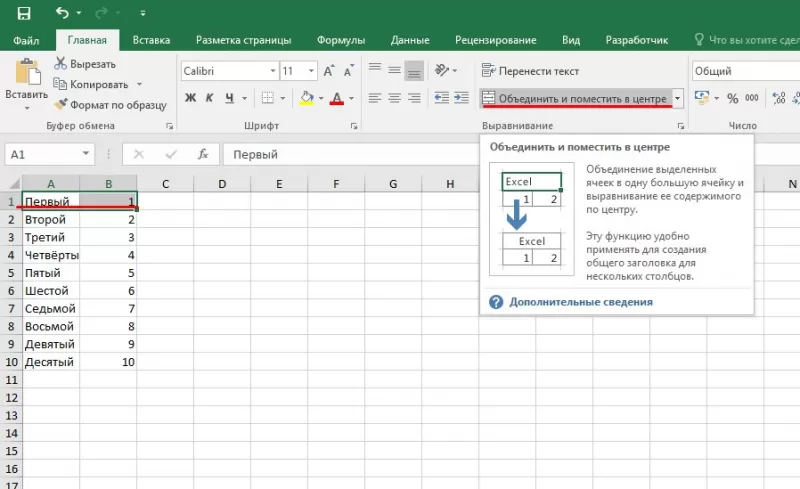
- открывает книгу с рабочим листом;
- выделяет соседние объекты;
- переходит на вкладку «Главная»;
- в инструментарии приложения находит «Выравнивание»;
- при щелчке на кнопку выбирает «Объединить и поместить в центре».
Замечание: в результате слияния информация останется в верхней левой клетке. Для сохранения текста из второй единицы пользователь копирует ее в другое место.
Кнопка «Объединение» неактивна, если объекты находятся на стадии редактирования.
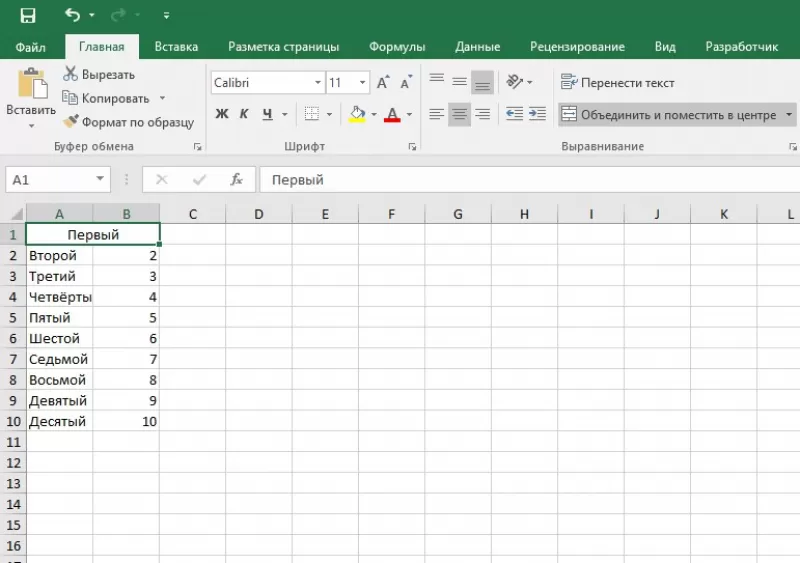
Разбиение объединенных ячеек
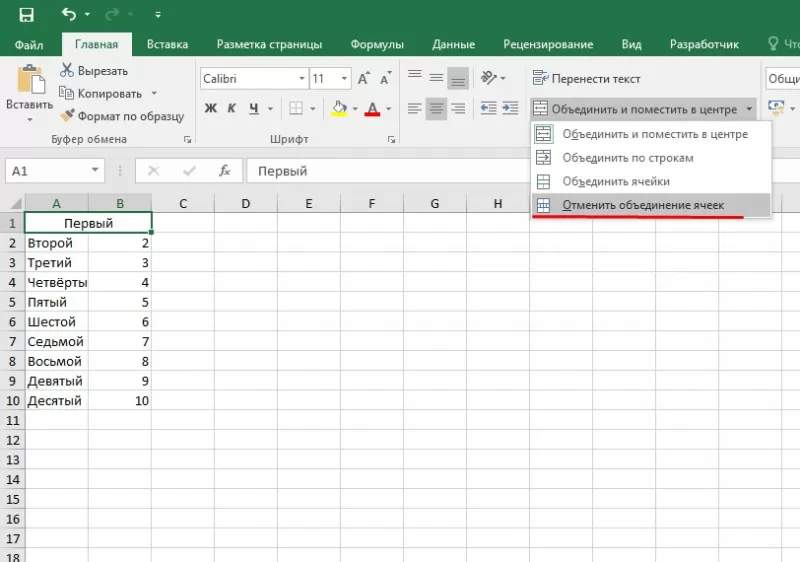
Если структура объекта табличного процессора подразумевает разбиение ячейки в середине таблицы нужно знать, как разъединить ячейки в Excel. Для этого пользователь работает исключительно с кнопкой «Объединить и поместить в центре»:
- выделяет 2 соседних колонки;
- выбирает «Объединить по строкам» в меню кнопки;
- выделяет ячейку для разбиения;
- активирует «Отменить объединение».
Замечание: Эксель при таком варианте рассматривает результат как единое целое.
Разбиение ячеек по диагонали посредством изменения формата
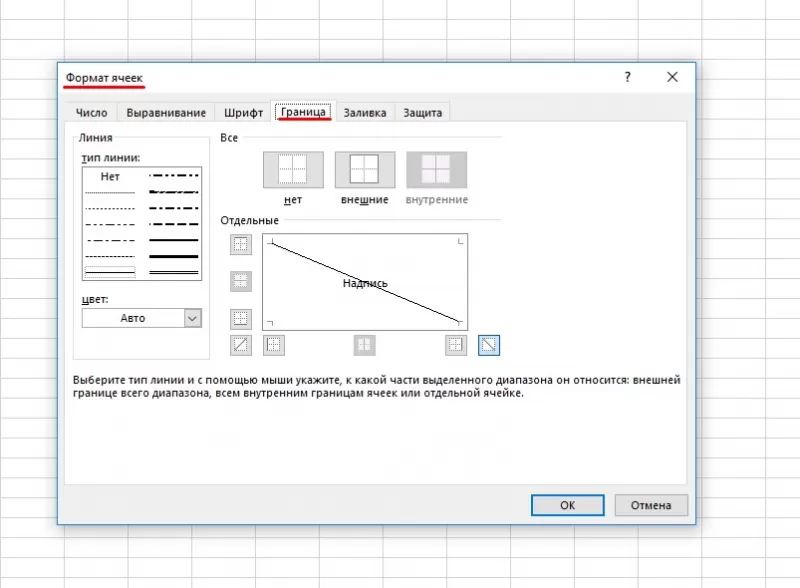
Нужно знать, как разбить ячейки в Excel, как провести процесс разбиения по диагонали посредством форматирования. Пользователь:
- Вызывает меню «Формат ячеек» (одним из способов): посредством правой кнопкой мыши; находит кнопку «Граница» и щелкает на указатель, выбирая «Другие границы «; кликает на стрелку в области «Шрифт», переходит на вкладку «Граница»; пользуется «горячим» сочетанием CTRL+1.
- При появлении диалогового окна на вкладке «Граница» кликает на диагональные линии у блока «Надпись».
- Подтверждает действие через нажатие на «ОК».
Замечание: при таком способе разбиения ячейки табличный процессор воспринимает объект как одну клетку.
Разбиение ячеек по диагонали посредством вставки фигуры
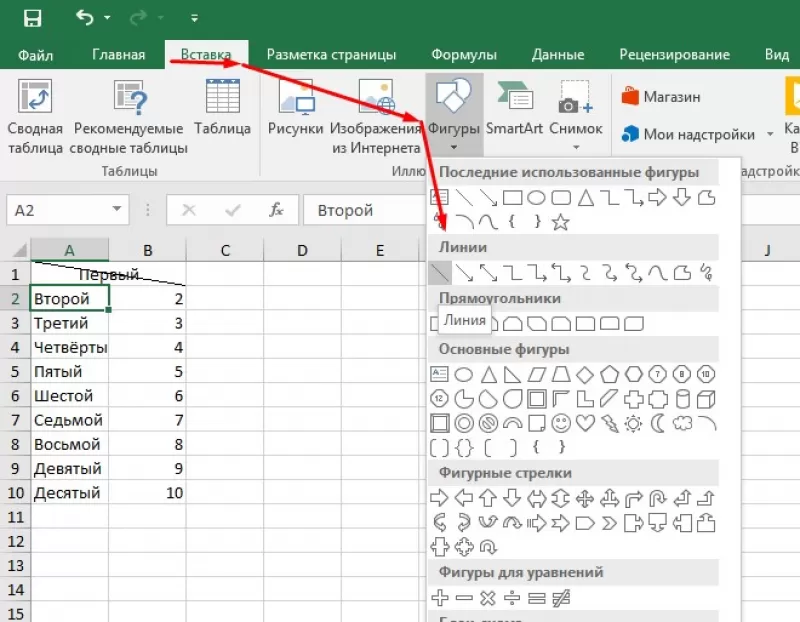
Подобный вариант подходит, если секция большая или создана посредством объединения нескольких единиц. Для осуществления способа пользователь:
- Переходит на вкладку «Вставка».
- В области «Иллюстрации» кликает на кнопку «Фигуры».
- Выбирает инструмент «Линия».
- Проводит линию по намеченному образцу.
Зная, как в Эксель разделить ячейку на две части, пользователь построит таблицу по намеченному шаблону.
Как разделить слова по ячейкам
Если дана таблица, в клетках которой информация не вмещается в указанных пределах, пользователь упорядочивает информацию и приводит таблицу к читабельному виду. Для этого пользователь:
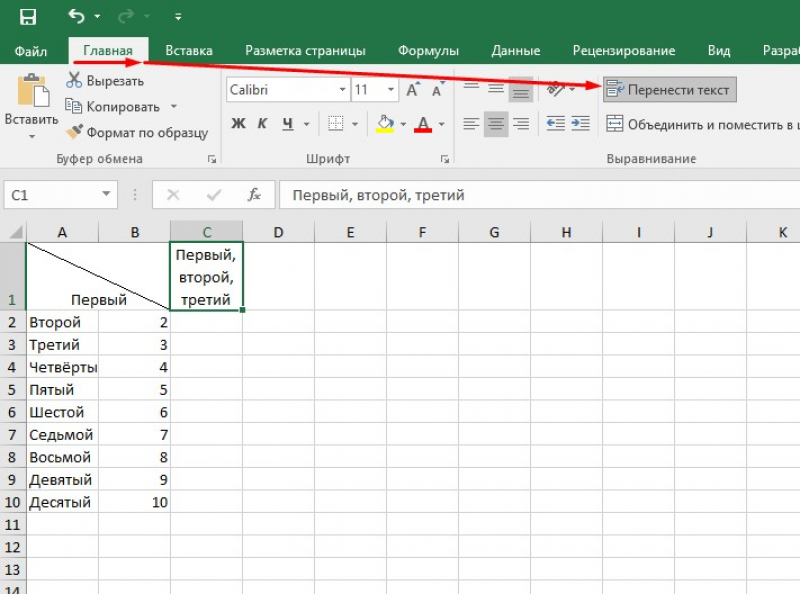
- Выделяет секцию с большим объемом информации.
- Открывает диалоговое окно по переносу строки по одному из способов: находит на панели инструментов вкладки «Главная» в блоке «Выравнивание» стрелку в нижнем правом углу и нажимает на нее; нажимает CTRL+1 и переходит на вкладку «Выравнивание»; находит на панели инструментов вкладки «Главная» в блоке «Выравнивание» кнопку «Перенос текста»; кликает на стрелку у кнопки «Выравнивание»;
- В блоке «Отображение» ставит галочку «Переносить по словам».
- Подтверждает действие посредством «ОК».
Другая ситуация настигает обывателя, когда не знает, как в Экселе разделить слова в ячейке по столбцам. Если в клетке указано несколько параметров, то привести текст к читабельному виду в таблице можно посредством:
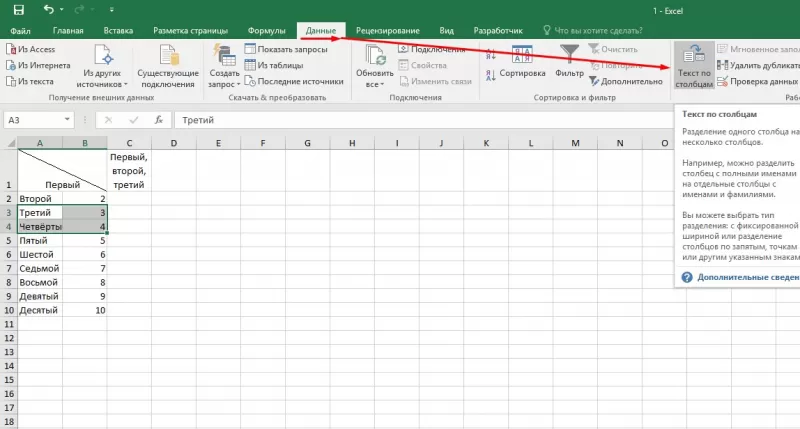
- выделения диапазона ячеек, которые нужно разделить;
- Замечание: разбиение секции приводит к стиранию информации в соседних клетках, поэтому для проведения операции нужно очистить пространство;
- перехода на вкладку «Данные» в блок «Работа с данными»;
- нажатия на кнопку «Текст по столбцам»;
- при появлении диалогового окна «Мастер распределения текста по столбцам» идентификации и проставления переключателя;
- в блоке «Образец разбора данных» просмотра предполагаемого результата;
- переопределения формата для новых колонок в окне «Формат данных столбца».
Пользователям полезно знать, как разделить слова в Экселе по ячейкам. Если диапазон для разбиения текста по секциям не будет пустым, информация перезаписывается. Чтобы сделать свободное пространство, пользователь вставляет новые столбцы (строки) или вырезает и вставляет информацию на другом листе.
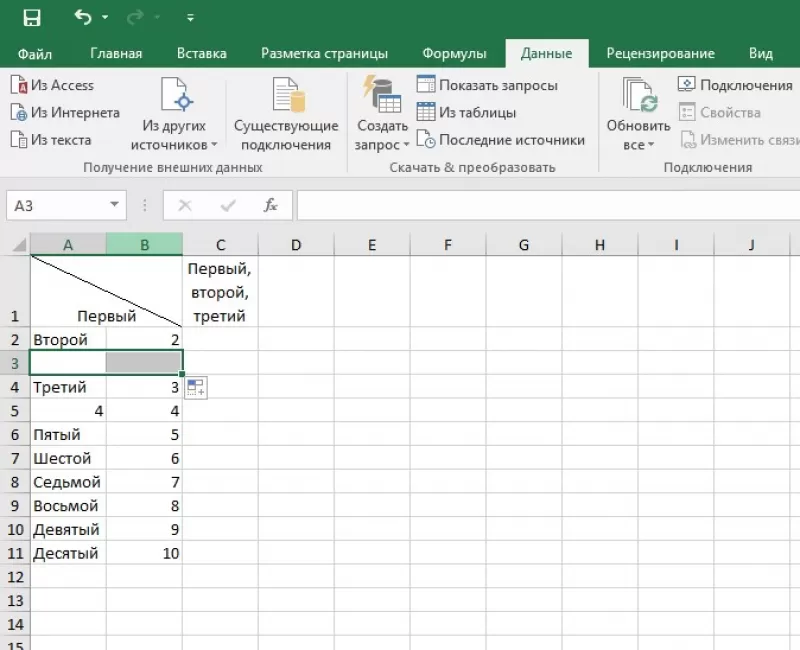
При слиянии и разбиении секций пользователь должен помнить, что применить сортировку или цикличность невозможно. Если в клетку не будут вносить информацию, а ее разделение – визуальное, то проводить операции по объединению и разделению нежелательно.
Как разделить текст в ячейке Excel
В этой статье мы рассмотрим различные способы редактирования текста в ячейках документа Excel с помощью функций сцепления и разделения текста.
В книгах Excel данные не всегда структурированы в соответствии с рабочими задачами. Иногда бывает необходимо разбить содержимое одной ячейки на отдельные или сделать наоборот — соединить данные из двух или более столбцов в один столбец.
Обо всех секретах и основах эффективной работы в Microsoft Excel вы можете узнать, записавшись на один из дистанционных учебных курсов образовательного центра «РУНО»
Как разделить текст в ячейке Excel
Допустим, в документе Excel, который мы имеем, собраны персональные данные сотрудников компании. При этом, данные ФИО работников указаны в одном столбце, а нам для работы необходимо иметь фамилию, имя и отчество в разных столбцах.
В этом случае возникает вопрос: как разделить эти данные автоматически. Здесь может прийти на помощь инструмент Excel, который способен разделять или же сцеплять текст в ячейках и столбцах.
Посмотрим на примере как это сделать. Для этого выделяем наш столбец с ФИО и переходим на вкладку «Данные» на панели инструментов книги. Далее выбираем функцию «Текст по столбцам».


Программа предлагает два варианта настройки. В первом случае можно выбрать разделение с помощью разделителей, а во втором — зафиксировать разделение на основе определенной длины символов. В данной ситуации у нас нет какого-либо фиксированного числа символов, поэтому выбираем разделители. Затем нажимаем кнопку «Далее» и выбираем нужный вариант разделителя — в нашем случае это пробел.

Данные в ячейке можно разделить на отдельные смежные ячейки на основе символа, разделяющего части, например пробела между именем и фамилией или после указанного количества символов.
В окошке предпросмотра мы уже видим результат и можем проверить как Excel разделил наши данные по столбцам. Теперь необходимо указать вариант выгрузки итоговой информации — выбираем три соответствующих столбца, куда сохранятся наши данные.

Как видно на рисунке, данные разделены верно.

В видеоуроке вы можете узнать и о том, как сцепить текст из разных столбцов в один и других полезных функциях, чтобы выбрать метод, наиболее подходящий для ваших рабочих задач. Обо всех секретах и основах эффективной работы в Microsoft Excel вы можете узнать, записавшись на один из дистанционных учебных курсов образовательного центра «РУНО».
Полезные навыки работы с документами Excel, которые могут существенно сэкономить время при работе с данными, подробно рассматриваются на курсе Microsoft Excel 2016/2019. Уровень 1+2. Профессионал.
Наш профессиональный совет!
Для уверенной работы с пакетом Excel необходимо владеть базовыми навыками и умениями. Пройдя учебные курсы Microsoft Excel, вы сможете в короткие сроки освоить работу с продуктом Microsoft и успешно применять полученные навыки на практике. Курс ведёт сертифицированный тренер Microsoft.
- правильно вводить данные;
- использовать автозаполнение ячеек;
- вычислять по формулам, строить новые диаграммы Excel 2019;
- осуществлять сортировку и фильтрацию данных;
- применять продвинутые инструменты вычисления, а также инструменты проверки и подготовки данных 2019;
- эффективно работать с большими табличными массивами;
- анализировать данные с помощью сводных таблиц;
- применять альтернативные методики форматирования.
После завершения обучения вы получите удостоверение о повышении квалификации!
СМОТРИТЕ ВИДЕОУРОКИ ПО ТЕМЕ:
КАТАЛОГ КУРСОВ:
СТАТЬИ ПО ТЕМЕ:
Рекомендуемые статьи по теме


Как сделать нумерацию в Microsoft Excel

Формулы в Excel

Как сделать список в Excel. Шпаргалка для новичка

Если вы не знаете, что входит в Microsoft Office, то видео уроки по Майкрософт Офис: Эксель и Ворд бесплатно именно для вас. С помощью таких курсов вы с легкостью сможете понять:
- что за программа Microsoft Office
- что такое MS Office и как им пользоваться
- для чего нужен Майкрософт офис
Затрагивая отдельные компоненты MS Office, бесплатные видео курсы по работе в Microsoft Excel помогут вам разобраться в:
- работе с формулами Excel
- назначении программы MS Excel
- для чего используются функции Microsoft Excel
- с какими типами данных работает Excel
Переходя от одного раздела к другому в бесплатных видео курсах по работе в Microsoft Office, вы найдете информацию, полезную представителям практически любой профессии. Бухгалтера освоят пути сверки данных, кадровики найдут формулы для массивов, а логисты смогут найти решения, применимые в складских операциях.
Видео уроки Power Point помогут научиться наглядно доносить информацию до коллег и руководства, через лаконичные презентации и диаграммы.
Бесплатные видео курсы по работе в Microsoft Word станут основой для правильного составления:
- приказов
- внутренних документов организаций
- служебных писем
Сложно оспорить тот факт, что знание Microsoft Office в условиях современного рынка труда является обязательным при трудоустройстве. Работа с данными при помощи этих программ стала основным инструментом любого офисного сотрудника. Поэтому продвижение по карьере может потребовать более продвинутого уровня знаний Microsoft Office.
Видео уроки по Майкрософт Офис: Эксель и Ворд бесплатно могут стать отправной точкой в повышении квалификации новичков. Данный раздел учебного центра РУНО дает возможность почувствовать себя более уверенно перед поступлением на дипломную программу или большой курс, где потребуются данные навыки.
Любому гостю сайта или слушателю программ РУНО предоставлен открытый доступ к бесплатным видео урокам, где можно ознакомиться с преподавателями, примерными программами и форматом уроков.
Если вы до сих пор сомневаетесь, нужен ли вам полный курс по Microsoft Office, открывайте бесплатные уроки. Определите, в какой именно области вам нужно повышение квалификации и далее переходите в раздел нужных вам курсов.
Если вы не знаете, что входит в Microsoft Office, то видео уроки по Майкрософт Офис: Эксель и Ворд бесплатно именно для вас. С помощью таких курсов вы с легкостью сможете понять:
- что за программа Microsoft Office
- что такое MS Office и как им пользоваться
- для чего нужен Майкрософт офис
Затрагивая отдельные компоненты MS Office, бесплатные видео курсы по работе в Microsoft Excel помогут вам разобраться в:
- работе с формулами Excel
- назначении программы MS Excel
- для чего используются функции Microsoft Excel
- с какими типами данных работает Excel
Переходя от одного раздела к другому в бесплатных видео курсах по работе в Microsoft Office, вы найдете информацию, полезную представителям практически любой профессии. Бухгалтера освоят пути сверки данных, кадровики найдут формулы для массивов, а логисты смогут найти решения, применимые в складских операциях.
Видео уроки Power Point помогут научиться наглядно доносить информацию до коллег и руководства, через лаконичные презентации и диаграммы.
Бесплатные видео курсы по работе в Microsoft Word станут основой для правильного составления:
- приказов
- внутренних документов организаций
- служебных писем
Сложно оспорить тот факт, что знание Microsoft Office в условиях современного рынка труда является обязательным при трудоустройстве. Работа с данными при помощи этих программ стала основным инструментом любого офисного сотрудника. Поэтому продвижение по карьере может потребовать более продвинутого уровня знаний Microsoft Office.
Видео уроки по Майкрософт Офис: Эксель и Ворд бесплатно могут стать отправной точкой в повышении квалификации новичков. Данный раздел учебного центра РУНО дает возможность почувствовать себя более уверенно перед поступлением на дипломную программу или большой курс, где потребуются данные навыки.
Любому гостю сайта или слушателю программ РУНО предоставлен открытый доступ к бесплатным видео урокам, где можно ознакомиться с преподавателями, примерными программами и форматом уроков.
Если вы до сих пор сомневаетесь, нужен ли вам полный курс по Microsoft Office, открывайте бесплатные уроки. Определите, в какой именно области вам нужно повышение квалификации и далее переходите в раздел нужных вам курсов.