
Как залить ячейку в экселе двумя цветами?
В программе эксель можно залить одну ячейку двумя цветами, но данный способ трудоемкий. Так как стандартными функциями, вы четкого закрашивания одной ячейки двумя цветами не получите. Рассмотрим подробную инструкцию, как это сделать.
Первый шаг. Откроем файл, в котором закрасим ячейку двумя цветами. На верхней панели настроек зайдем в лист «Вставка», найдем слева блок «Иллюстрация» и нажмем на иконку с надписью «Фигуры», в разделе «Основные фигуры» выберем треугольник.
Второй шаг. Нарисуем в ячейке «А1» треугольник, постараемся его подогнать под размеры ячеек, выберем красную заливку для данной фигуры.

Третий шаг. Рисуем второй треугольник и зальем его синим цветом.

Четвертый шаг. Повернем синий треугольник на 180 градусов, для этого выделим эту фигуру. Зайдем на верхней панели во вкладку «Формат», где слева есть блок «Упорядочить» и среди иконок выбираем с надписью «Повернуть».

Пятый шаг. Выделяем нижний синий треугольник и накладываем на первый. В итоге вы получите в программе эксель ячейку, окрашенную по диагонали в два цвета.
покупка
В Excel часто разделяют содержимое ячеек пробелами, запятыми и т. Д. Но знаете ли вы, как разделить ячейку по диагонали, как показано на скриншоте ниже? Эта статья покажет вам решение.

Разделить ячейку по диагонали в Excel
Разделить ячейку по диагонали в Excel
Чтобы разделить одну ячейку по диагонали в Excel, сделайте следующее:
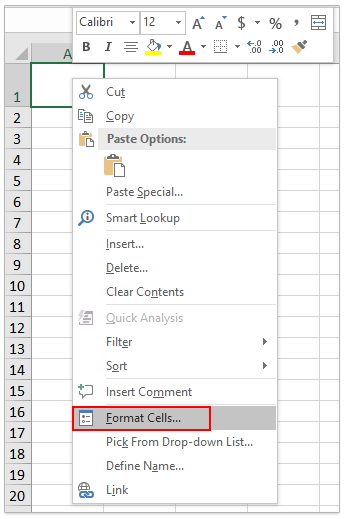
1. Щелкните правой кнопкой мыши указанную ячейку, которую вы разделите по диагонали, и выберите Формат ячеек из контекстного меню. Смотрите скриншот:
2. В диалоговом окне «Формат ячеек» нажмите, чтобы включить Граница вкладку, щелкните, чтобы выделить  в Граница раздел, а затем щелкните OK кнопка. Смотрите скриншот:

Теперь диагональная линия добавлена в указанную ячейку. Смотрите скриншот:

3. Пожалуйста, введите два слова в указанную ячейку по мере необходимости. Затем выделите первое слово в ячейке и щелкните значок Arrow в правом нижнем углу шрифт группы на Главная таб. Смотрите скриншот:

4. В появившемся диалоговом окне «Формат ячеек» установите флажок верхний индекс и нажмите OK кнопка. Смотрите скриншот:
5. Повторите шаг 3-4 выше, чтобы отформатировать второе слово как нижний индекс.
Теперь вы увидите, что два слова в указанной ячейке разделены по диагонали. Смотрите скриншот:
Демонстрация: разделение ячейки по диагонали в Excel
Kutools for Excel включает более 300 удобных инструментов для Excel, которые можно бесплатно попробовать без ограничений в 30 дней. Бесплатная пробная версия сейчас! Купить!
Пакетное разделение текста и чисел из одной ячейки / столбца на разные столбцы / строки
Kutools for Excel повышает его Разделить клетки утилита и поддерживает пакетное разделение всех текстовых символов и чисел одной ячейки / столбца на два столбца / строки.
Как в эксель разделить ячейку по диагонали и залить разным цветом
одна ячейка — разбить 1 ячейку по диагонали на 2 части и закрасить в два разных цвета, написать в треугольнике по букве
одна ячейка — разбить 1 ячейку по диагонали на 2 части и закрасить в два разных цвета, написать в треугольнике по букве specchief
К сообщению приложен файл: ___.xls (15.5 Kb)
Сообщение одна ячейка — разбить 1 ячейку по диагонали на 2 части и закрасить в два разных цвета, написать в треугольнике по букве Автор — specchief
Дата добавления — 18.03.2012 в 20:09
Группа: Админы
Ранг: Местный житель
Сообщений: 16412
Замечаний: ±
Excel 2016
Это приказ?
Это приказ? Serge_007
Сообщение Это приказ? Автор — Serge_007
Дата добавления — 18.03.2012 в 20:23
Группа: Друзья
Ранг: Экселист
Сообщений: 5660
Замечаний: 0% ±
2010
К сообщению приложен файл: 9068274.xls (37.0 Kb)
Сообщение Сделано! Автор — RAN
Дата добавления — 18.03.2012 в 20:36
Группа: Пользователи
Ранг: Прохожий
Сообщений: 8
Quote ( Serge_007 )
Это приказ?
Нет, конечно, просьба.
Буду признателен.
Чтоб можно было менять цвета и буквы, тиражировать копированием.
Quote ( Serge_007 )
Это приказ?
Нет, конечно, просьба.
Буду признателен.
Чтоб можно было менять цвета и буквы, тиражировать копированием. specchief
Quote ( Serge_007 )
Это приказ?
Нет, конечно, просьба.
Буду признателен.
Чтоб можно было менять цвета и буквы, тиражировать копированием. Автор — specchief
Дата добавления — 18.03.2012 в 22:17
Группа: Пользователи
Ранг: Прохожий
Сообщений: 8
Quote ( RAN )
а два разных цвета?
Quote ( RAN )
а два разных цвета? specchief
Quote ( RAN )
а два разных цвета? Автор — specchief
Дата добавления — 18.03.2012 в 22:18
Группа: Админы
Ранг: Местный житель
Сообщений: 16412
Замечаний: ±
Excel 2016
Quote ( specchief )
Нет, конечно, просьба.
Тогда почему в повелительном наклонении?!
Quote ( specchief )
а два разных цвета?
Это невозможно.
Quote ( specchief )
Нет, конечно, просьба.
Тогда почему в повелительном наклонении?!
Quote ( specchief )
а два разных цвета?
Это невозможно. Serge_007
Quote ( specchief )
Нет, конечно, просьба.
Тогда почему в повелительном наклонении?!
Quote ( specchief )
а два разных цвета?
Это невозможно. Автор — Serge_007
Дата добавления — 18.03.2012 в 22:22
Группа: Пользователи
Ранг: Прохожий
Сообщений: 8
Quote ( Serge_007 )
Цитата, specchief писал(а):Нет, конечно, просьба. Тогда почему в повелительном наклонении?! Цитата, specchief писал(а):а два разных цвета? Это невозможно.
Спасибо.
PS: каким образом можно разбить 1 ячейку по диагонали на 2 части и закрасить в два разных цвета, написать в треугольнике по букве?
Quote ( Serge_007 )
Цитата, specchief писал(а):Нет, конечно, просьба. Тогда почему в повелительном наклонении?! Цитата, specchief писал(а):а два разных цвета? Это невозможно.
Спасибо.
PS: каким образом можно разбить 1 ячейку по диагонали на 2 части и закрасить в два разных цвета, написать в треугольнике по букве? specchief
Quote ( Serge_007 )
Цитата, specchief писал(а):Нет, конечно, просьба. Тогда почему в повелительном наклонении?! Цитата, specchief писал(а):а два разных цвета? Это невозможно.
Спасибо.
PS: каким образом можно разбить 1 ячейку по диагонали на 2 части и закрасить в два разных цвета, написать в треугольнике по букве? Автор — specchief
Дата добавления — 18.03.2012 в 22:55
Группа: Админы
Ранг: Местный житель
Сообщений: 16412
Замечаний: ±
Excel 2016
Quote ( specchief )
каким образом можно разбить 1 ячейку по диагонали на 2 части и закрасить в два разных цвета, написать в треугольнике по букве?
Никаким. Нет такой возможности в Excel. Даже то что посоветовал RAN — фикция. Буквы пишутся в одной ячейке (используя пробелы), заливке же часть ячейки не подлежит.
Quote ( specchief )
каким образом можно разбить 1 ячейку по диагонали на 2 части и закрасить в два разных цвета, написать в треугольнике по букве?
Никаким. Нет такой возможности в Excel. Даже то что посоветовал RAN — фикция. Буквы пишутся в одной ячейке (используя пробелы), заливке же часть ячейки не подлежит. Serge_007
Quote ( specchief )
каким образом можно разбить 1 ячейку по диагонали на 2 части и закрасить в два разных цвета, написать в треугольнике по букве?
Никаким. Нет такой возможности в Excel. Даже то что посоветовал RAN — фикция. Буквы пишутся в одной ячейке (используя пробелы), заливке же часть ячейки не подлежит. Автор — Serge_007
Дата добавления — 18.03.2012 в 22:57
Как в эксель разделить ячейку по диагонали и залить разным цветом
Подскажите, пожалуйста, возможно ли разбить ячейку по диагонали и залить части этой ячейки разными цветами.
Пользователь
Сообщений: 47199 Регистрация: 15.09.2012
27.07.2010 10:56:53
Разбитая по диагонали ячейка — на самом деле не разбита, а перечеркнута 🙂
Но ячейка-то одна.
Как вариант — разместить над ячейкой две автофигуры.
27.07.2010 10:58:38
вот эта тема http://www.planetaexcel.ru/forum.php?thread_id=14589
27.07.2010 11:03:09
Формат ячеек-Заливка-Способы заливки-Градиентная
К сожалению этот способ не дает четкого разделения цветов, ячейка получается рамытой.
27.07.2010 11:06:00
По данной ссылке описан способ с автофигурой. Эту проблему можно решить только так? Просто таких ячеек, которые нужно перекрасить достаточно много и возиться с автофигурами долго.
Пользователь
Сообщений: 47199 Регистрация: 15.09.2012
27.07.2010 11:07:32
Стоит ли делать попугая? Excel от этого толстеет.
27.07.2010 11:11:19
Я бы рад этого не делать, но высокому начальству нравиться именно так и не переубедить и навязать свое видение, к сожалению, не возможно(((((
Пользователь
Сообщений: 47199 Регистрация: 15.09.2012
27.07.2010 11:16:14
Если это только отчет, можно применить объединение ячеек, в шапке не объединять. Но тогда деление не по диагонали, а по вертикали или горизонтали.
Пользователь
Сообщений: 2118 Регистрация: 01.01.1970
27.07.2010 13:54:05
По данной ссылке описан способ с автофигурой. Эту проблему можно решить только так? Просто таких ячеек, которые нужно перекрасить достаточно много и возиться с автофигурами долго.
Если проблема только в этом, то можно воспользоваться макросом
Прикрепленные файлы
- post_141031.xls (63.5 КБ)
Пользователь
Сообщений: 170 Регистрация: 24.12.2012
28.07.2010 00:59:17
Я бы рад этого не делать, но высокому начальству нравиться именно так и не переубедить и навязать свое видение, к сожалению, не возможно(((((
1. если начальству нравится именно так, значит это уже где-то видели . попробуйте узнать у первоисточника
2. Объясните своему патрону , что красить ячейку в 2 цвета — это уже не модно.
сейчас все красят ячейки в 3 цвета и окраска меняется автоматически , в зависимости от значения
Условным форматированием Вы решите этот вопрос на раз-два
28.07.2010 17:46:01
спасибо огромное,подскажите пож-та,как отобразить «кнопку»
По данной ссылке описан способ с автофигурой. Эту проблему можно решить только так? Просто таких ячеек, которые нужно перекрасить достаточно много и возиться с автофигурами долго.
Если проблема только в этом, то можно воспользоваться макросом
Сообщений: 60951 Регистрация: 14.09.2012
Контакты см. в профиле
28.07.2010 17:49:45
Какое отношение к этой теме имеет вопрос по созданию кнопки?
Пользователь
Сообщений: 47199 Регистрация: 15.09.2012
28.07.2010 17:51:26
Игра в аналогии. Макрос-кнопка-стул-унитаз 🙂
Пользователь
Сообщений: 19 Регистрация: 01.01.1970
24.11.2012 04:53:19
Можно сделать при помощи макроса, при маленьком масштабе и толстых границах вполне достойно смотрится.
Sub Макрос1()
‘
‘ Макрос1 Макрос
color1 = 6750054
color2 = 16737792
With ActiveCell.Interior
.Pattern = xlPatternLinearGradient
.Gradient.Degree = -45
.Gradient.ColorStops.Clear
End With
ActiveCell.Interior.Gradient.ColorStops.Add(0).Color = color1
ActiveCell.Interior.Gradient.ColorStops.Add(0.499).Color = color1
ActiveCell.Interior.Gradient.ColorStops.Add(0.5).Color = 1
ActiveCell.Interior.Gradient.ColorStops.Add(0.501).Color = color2
ActiveCell.Interior.Gradient.ColorStops.Add(1).Color = color2
End Sub