
Как в эксель сгруппировать строки под плюсик
Всем доброго времени суток.
Столкнулся с проблемой при создании группы строк (которые разворачиваются/сворачиваются при нажатии на +/-)
Я работаю в 2007 офисе. При нажатии на на кнопку «Группировать» группируются строки и получается так:
а надо так: 
То есть что бы + или — был сверху списка, а не снизу
Заранее спасибо
Пользователь
Сообщений: 8839 Регистрация: 11.01.2013
13.07.2011 11:52:59
Картинки мне недоступны.
Кнопочка в правом нижнем углу раздела «Структура» — снимите флажок «итоги в строках под данными».
Пользователь
Сообщений: 7 Регистрация: 01.01.1970
13.07.2011 12:05:04
Кнопочка в правом нижнем углу раздела «Структура» — снимите флажок «итоги в строках под данными».
http://pix.am/RA8z.jpg — первая картинка
http://pix.am/rU2O.jpg — вторая картинка
Не могу найти эту «кнопочку». Помогите пожалуйста, просто необходимо разобраться с этим
Пользователь
Сообщений: 7 Регистрация: 01.01.1970
13.07.2011 12:22:08
В итоге должно получится как на этой картинке http://pix.am/Gog6.jpg
Сделал через промежуточные итоги и удалял все итоги и разгруппировывал. Когда пару строчек надо сделать — терпимо, а вот мне надо сделать прайс с 700 наименованиями. Каждую строчку так убирать — свихнёшься
Пользователь
Сообщений: 14868 Регистрация: 21.12.2012
E-mail и реквизиты в профиле.
13.07.2011 12:26:30
Кто-то из ребят выкладывал:
Sub Groups_Tuning() ‘Настройка группы и структуры: итоги в строках над данными, итоги в столбцах слева от данных
With ActiveSheet.Outline
.SummaryRow = xlAbove
.SummaryColumn = xlLeft
End With
End Sub
Я сам — дурнее всякого примера! .
Пользователь
Сообщений: 7 Регистрация: 01.01.1970
13.07.2011 12:30:21
я читал эту тему. не смог разобраться с работой этого макроса
Пользователь
Сообщений: 2746 Регистрация: 22.12.2012
На лицо ужасный, добрый внутри
13.07.2011 12:33:34
Серёга, это я где-то выкладывал (мог бы и догадаться, посмотрев на сверх подробный комментарий 🙂
Armind, а что тут разбираться?
Положите его в Personal и сделайте кнопочку для вызова на панели управления.
С уважением, Алексей (ИМХО: Excel-2003 — THE BEST. )
Пользователь
Сообщений: 7 Регистрация: 01.01.1970
13.07.2011 12:37:11
Alex_ST, я не могу разобраться как его сохранить) да и с запуском проблемки
Можете поэтапно всё объяснить?
Пользователь
Сообщений: 8839 Регистрация: 11.01.2013
13.07.2011 12:44:22
> Не могу найти эту «кнопочку»
Прикрепленные файлы
- post_241247.png (7.23 КБ)
Пользователь
Сообщений: 7 Регистрация: 01.01.1970
13.07.2011 12:49:32
Нашёл, но теперь нету плюсиков/минусиков для разворачивания/сворачивания списка
Пользователь
Сообщений: 7 Регистрация: 01.01.1970
13.07.2011 12:51:24
Всё, разобрался! Спасибо огромное всем.
Пользователь
Сообщений: 2746 Регистрация: 22.12.2012
На лицо ужасный, добрый внутри
13.07.2011 12:52:37
У меня 2003-й, поэтому я не знаю где расположены и как называются элементы управления в 2007-2010.
Но вообще-то вы когда нибудь макросы писАли? Ну, хотя бы макрорекордером? Если да, то у вас на компьютере в расположенной где-то (не знаю 2007-2010) папке XLSTART должна быть уже автоматически создана личная книга макросов — файл Personal, который загружается автоматически при запуске Excel.
В него и добавьте новый макрос.
А если не записывали макросы никогда, то ждите советчиков по 2007-2010. Они подскажут, где запускается макрорекордер чтобы создался Personal для хранения ваших макросов.
С уважением, Алексей (ИМХО: Excel-2003 — THE BEST. )
13.07.2011 13:39:23
Я для ворда писал макросы на удаление ссылок в 2003 ворде) В 2007 же немного подругому)
Ещё раз спасибо за помощь
Пользователь
Сообщений: 14868 Регистрация: 21.12.2012
E-mail и реквизиты в профиле.
13.07.2011 13:52:30
Привет всем. Леш, ну написал бы Sub Groups_TuningAlex_ST, я бы сразу допер(ну максимум с 3-го раза):-) Один хрен, автору не помогло. Форум для чайников.
Я сам — дурнее всякого примера! .
Пользователь
Сообщений: 2746 Регистрация: 22.12.2012
На лицо ужасный, добрый внутри
13.07.2011 13:57:25
Во!
Вспомнил, что у Дмитрия на форуме была инструкция для начинающих
http://www.excel-vba.ru/chto-umeet-excel/chto-takoe-makros-i-gde-ego-iskat/
там и про 2001-й есть.
С уважением, Алексей (ИМХО: Excel-2003 — THE BEST. )
Пользователь
Сообщений: 2746 Регистрация: 22.12.2012
На лицо ужасный, добрый внутри
13.07.2011 13:58:45
Очепятка, конечно. Не 2001-й, конечно, а 2007-й
🙂
С уважением, Алексей (ИМХО: Excel-2003 — THE BEST. )
Страницы: 1
Читают тему
© Николай Павлов, Planetaexcel, 2006-2023
info@planetaexcel.ru
Использование любых материалов сайта допускается строго с указанием прямой ссылки на источник, упоминанием названия сайта, имени автора и неизменности исходного текста и иллюстраций.
| ООО «Планета Эксел» ИНН 7735603520 ОГРН 1147746834949 |
ИП Павлов Николай Владимирович ИНН 633015842586 ОГРНИП 310633031600071 |
Как в эксель сгруппировать строки под плюсик
наткнулся на такую вот таблицу (см прикрепленный файл).
подскажите, пожалуйста, как можно сделать группировку, чтобы плюсики были сверху сгруппированных строк, а не снизу
наткнулся на такую вот таблицу (см прикрепленный файл).
подскажите, пожалуйста, как можно сделать группировку, чтобы плюсики были сверху сгруппированных строк, а не снизу Чеботарь
К сообщению приложен файл: 2942314.png (30.7 Kb)
Сообщение наткнулся на такую вот таблицу (см прикрепленный файл).
подскажите, пожалуйста, как можно сделать группировку, чтобы плюсики были сверху сгруппированных строк, а не снизу Автор — Чеботарь
Дата добавления — 25.11.2015 в 21:40
Группа: Друзья
Ранг: Старожил
Сообщений: 2476
Замечаний: 0% ±
2010
На вкладке данные— структура —в нижнем правом углу квадратик—Открытие диалогового окна Структура — убрать галки
На вкладке данные— структура —в нижнем правом углу квадратик—Открытие диалогового окна Структура — убрать галки gling
К сообщению приложен файл: 3940576.png (46.3 Kb)
Сообщение отредактировал gling — Среда, 25.11.2015, 22:26
Сообщение На вкладке данные— структура —в нижнем правом углу квадратик—Открытие диалогового окна Структура — убрать галки Автор — gling
Дата добавления — 25.11.2015 в 22:03
Группа: Пользователи
Ранг: Прохожий
Сообщений: 4
Замечаний: 0% ±
Excel 2013
простите за нечёткий вопрос.
по умолчанию ексель ставит плюсики снизу от сгруппированных строк. а мне надо сверху. приведенный пример — это то, как надо. но как это сделать — не понимаю.
подскажите.
простите за нечёткий вопрос.
по умолчанию ексель ставит плюсики снизу от сгруппированных строк. а мне надо сверху. приведенный пример — это то, как надо. но как это сделать — не понимаю.
подскажите. Чеботарь
Сообщение отредактировал Чеботарь — Четверг, 26.11.2015, 16:25
Сообщение простите за нечёткий вопрос.
по умолчанию ексель ставит плюсики снизу от сгруппированных строк. а мне надо сверху. приведенный пример — это то, как надо. но как это сделать — не понимаю.
подскажите. Автор — Чеботарь
Дата добавления — 26.11.2015 в 16:25
Группа: Проверенные
Ранг: Ветеран
Сообщений: 828
Замечаний: 0% ±
Excel 2010
Чеботарь, Вам уже gling подсказал, жмите маленький квадратик со стрелкой в блоке «Структура»
Чеботарь, Вам уже gling подсказал, жмите маленький квадратик со стрелкой в блоке «Структура» abtextime
Сообщение Чеботарь, Вам уже gling подсказал, жмите маленький квадратик со стрелкой в блоке «Структура» Автор — abtextime
Дата добавления — 26.11.2015 в 17:17
Группировка и разгруппировка данных в Excel. Пошаговая инструкция с фото
Сейчас век информации. Количество данных, которые людям приходится обрабатывать каждый день, растет все больше и больше. Это касается всех возможных сфер жизни, в том числе, и работы. Сейчас все больше областей человеческой деятельности, в которых остро встает необходимость умения быстро обрабатывать большие объемы информации.
Одна из функций Excel, которая позволяет реализовать это – группировка. Дело в том, что структурирование информации помогает работать не со всеми доступными данными, а лишь с маленькими частями. Если упаковать однотипную информацию в один блок, то и компьютеру проще, и самому человеку. Почти нет сферы, в которой не было бы востребовано структурирование информации:
- Обработка данных о продажах. На склады регулярно поступают огромные партии самых разнообразных товаров, имеющих различную стоимость, вес, поставщика, наименование и так далее. Структурирование данных позволяет легче ориентироваться во всем этом массиве информации.
- Учеба. Качество образования и самообразования тесно связано с тем, насколько хорошо структурирована информация. Следовательно, если правильно сгруппировать данные одного типа рядом, будет проще в выполнении не только практических задач, связанных со статистикой, например, но и с выполнением теоретических заданий, организовывать выполнение домашних заданий и так далее.
- Бухгалтерский отчет. Бухгалтерам регулярно приходится иметь дело с цифрами, каждая из которых имеет связи с другими числами. И чтобы было удобнее работать с большим количеством связанных друг с другом значений и информации другого типа, очень удобно использовать группировку данных.
Также функция группировки данных позволяет скрыть устаревшую информацию. Давайте разберемся, как она работает и как ее можно использовать.
Как настроить параметры функции
Для работы с группировкой данных необходимо ее сначала настроить. Для этого нужно перейти на вкладку «Данные» и там найти опцию «Структура». Далее появится всплывающая панель, в которой нужно найти кнопку в правом нижнем углу.
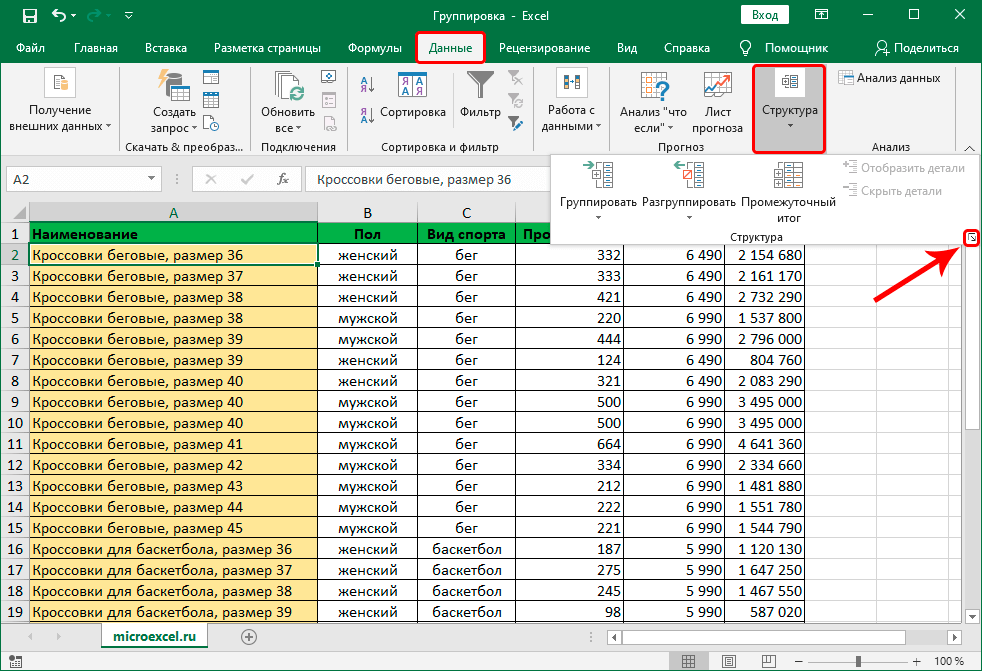
После этого появится окно, в котором нужно выставить подходящие флажки и нажать клавишу ОК. Эти настройки регулируют, каким образом данные будут отображаться.
Важно: на практике многим людям кажется довольно неудобным отображение итогов под данными. Поэтому можно эту галочку не ставить. Также рекомендуется поставить флажок «Автоматические стили».
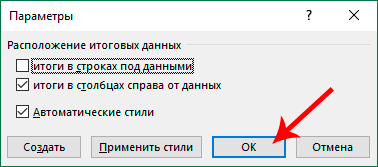
После выполнения этих действий можно непосредственно начать группировать информацию.
Как сгруппировать данные по строкам
Теперь давайте разберемся, что нужно делать для группировки строк, на практике.
- Создать новую строку над или под теми, которые мы хотим группировать. Здесь все зависит от того, какой способ отображения итогов был выбран на предыдущем этапе.
- Следующий шаг – создание названия таблицы в левой верхней ячейке добавленной строки. Это будет название группы, в которую будут объединяться ячейки, общие по определенному признаку.
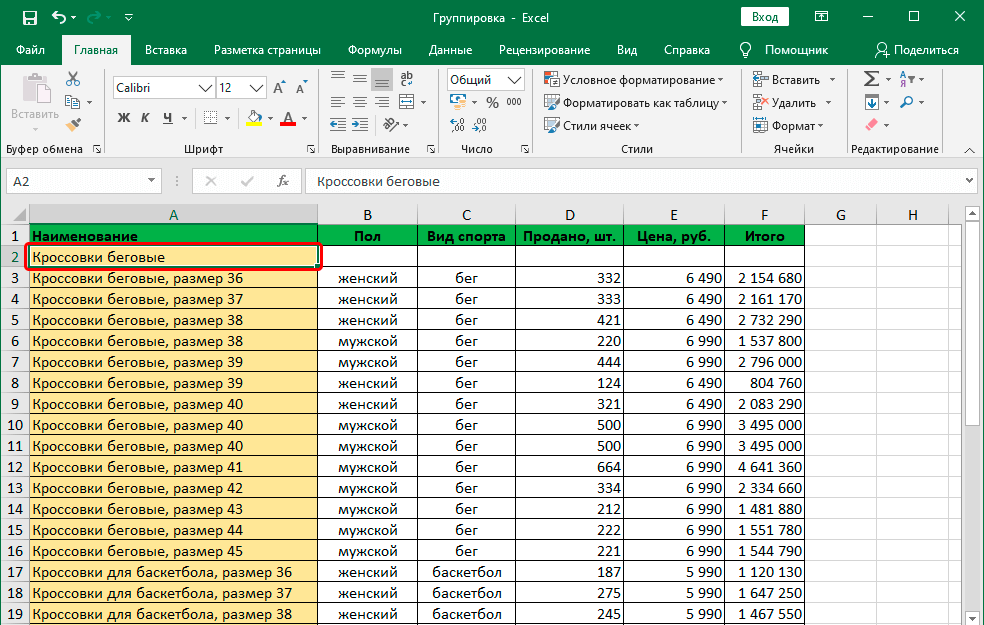
- Выделить все ячейки в области под новосозданной строкой или над ней (в зависимости от того, что мы сделали на первом этапе). После этого ищем кнопку «Структура» на вкладке с данными и там находим опцию «Группировать». Важно при этом не нажимать на стрелочку или название команды во всплывающей панели, а именно по значку.
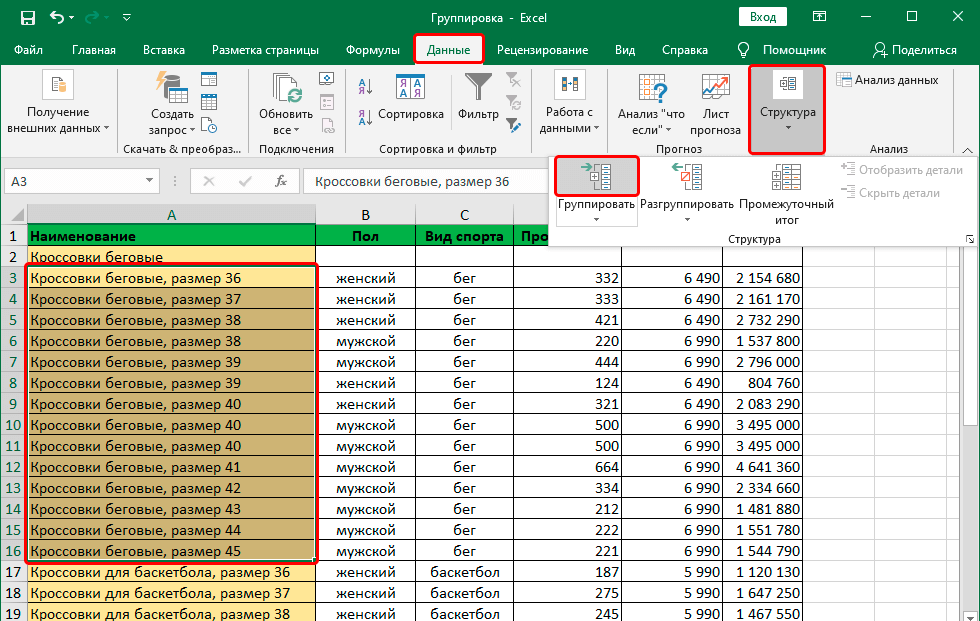
Если все же нажать на стрелку вниз, то появится дополнительное меню, в котором можно выбрать или функцию группировки, или создать структуру. Нас интересует в первую очередь группировка на данном этапе.
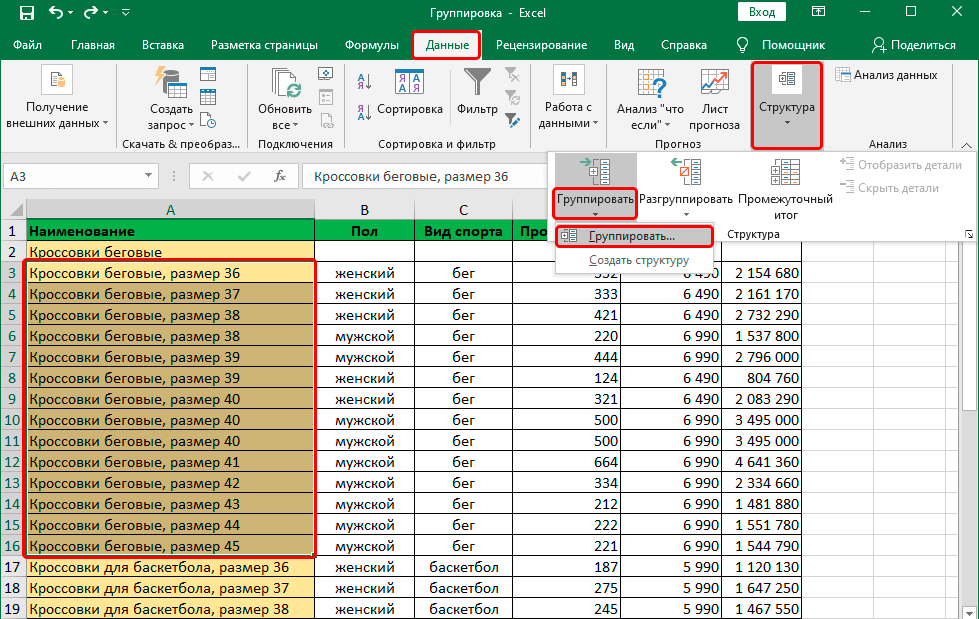
После этого выбираем главный признак, по которому будет осуществляться группировка. Это могут быть строки или столбцы. Если ничего не менять, то по умолчанию выбран именно первый пункт. После того, как мы убедились в том, что настройки выставлены так, как надо нам, нужно подтвердить свои действия путем нажатия клавиши ОК. Поскольку мы группируем по строкам, то нам и не нужно ничего менять, просто надо перепроверить еще раз.
Важно: если перед тем, как начинать группировать объекты, выделить не ячейку, а целые столбцы или строки на координатной панели, то тогда этого диалогового окна не появится. Программа самостоятельно поймет, что нужно делать.
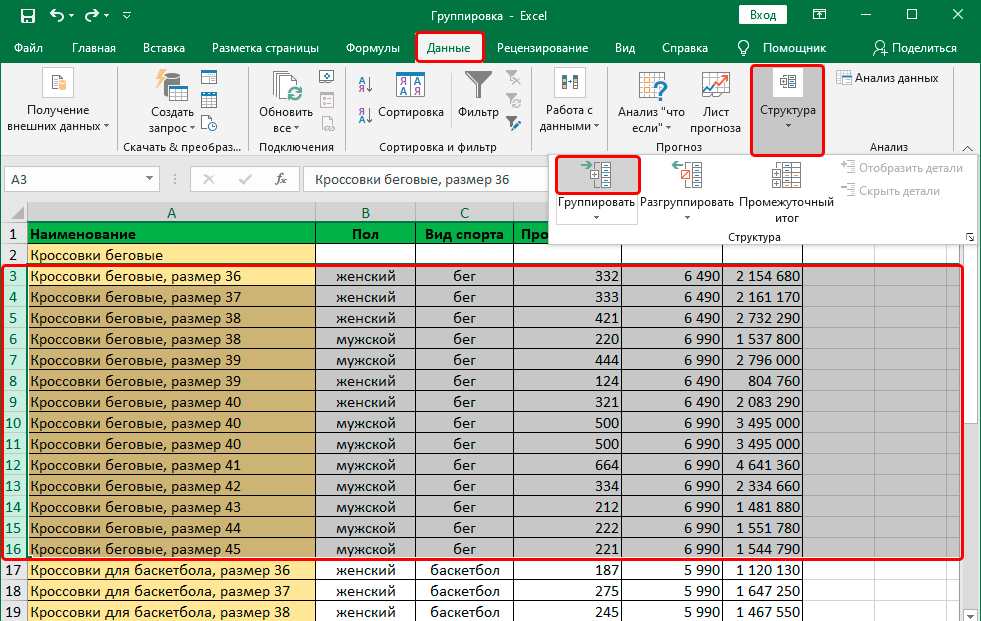
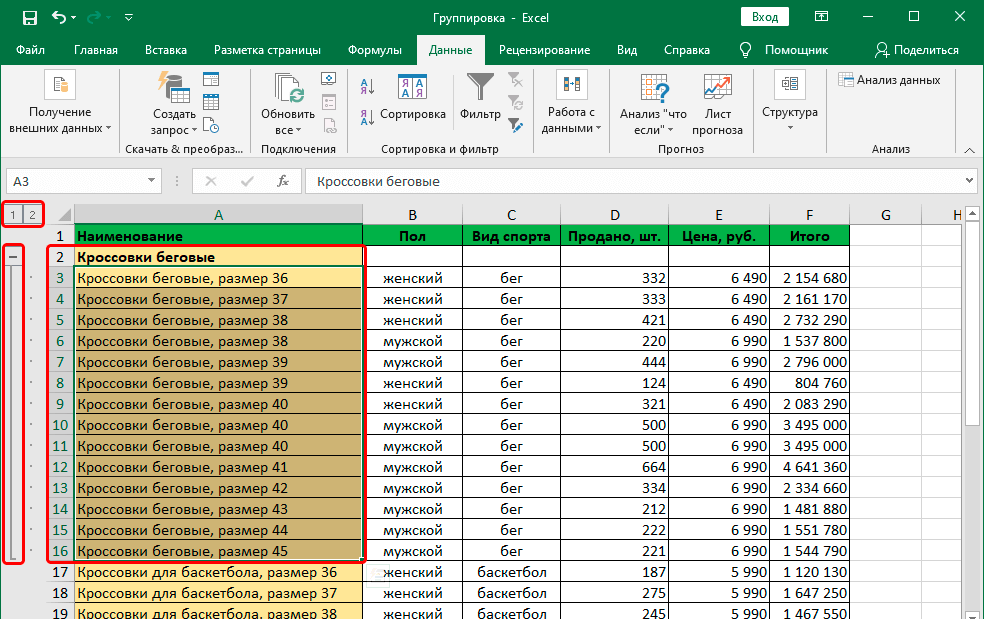
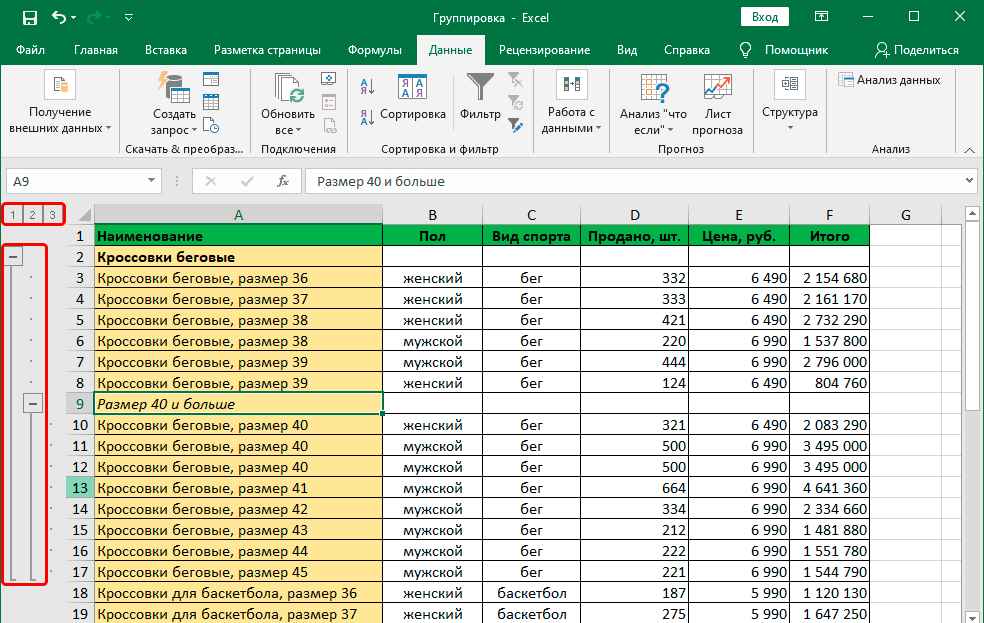
О том, что строки были сгруппированы, мы можем понять по знаку «минус» на координатной панели. Это нам говорит о том, что данные были раскрыты. Теперь мы можем их скрыть, нажав на этот значок или кликнув по клавише 1 чуть выше (он обозначает степень группировки).
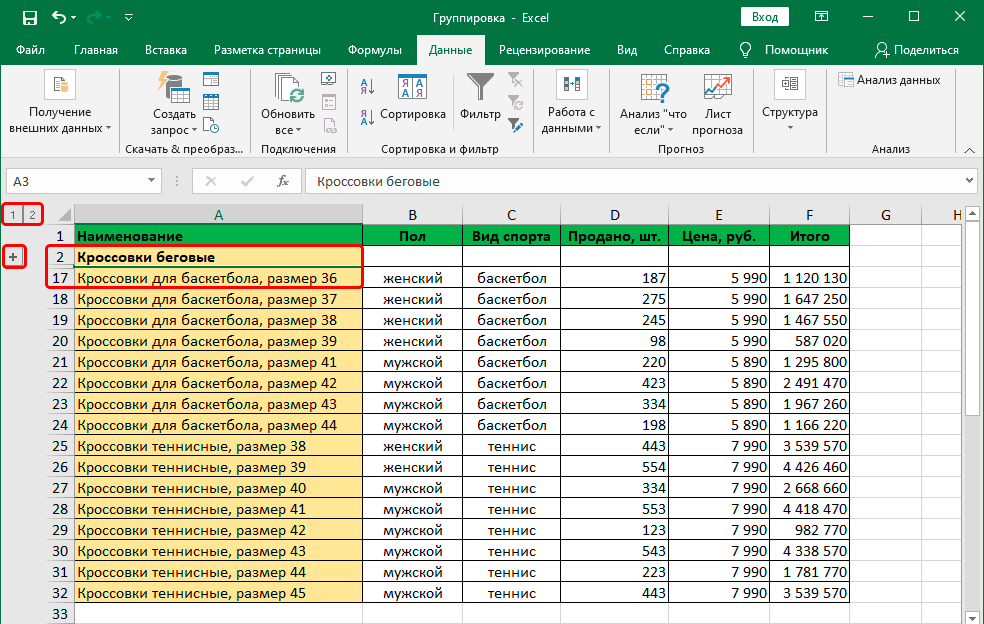
Видим, что строки оказались скрытыми, а знак минуса поменялся на плюс. Чтобы раскрыть нужную строку, можно нажать на него, и тогда программа это сделает самостоятельно. Если нужно раскрыть все строки, то нужно нажать на кнопку «2», которая находится сверху координатной панели в этом случае.
Как произвести группировку столбцов
Для группировки столбцов алгоритм действий приблизительно такой же:
- В зависимости от того, какие параметры мы выбрали в настройках, нам нужно вставить новый столбец слева или справа от той области, которая будет группироваться.
- Записываем в самой верхней ячейке появившегося столбца название группы.
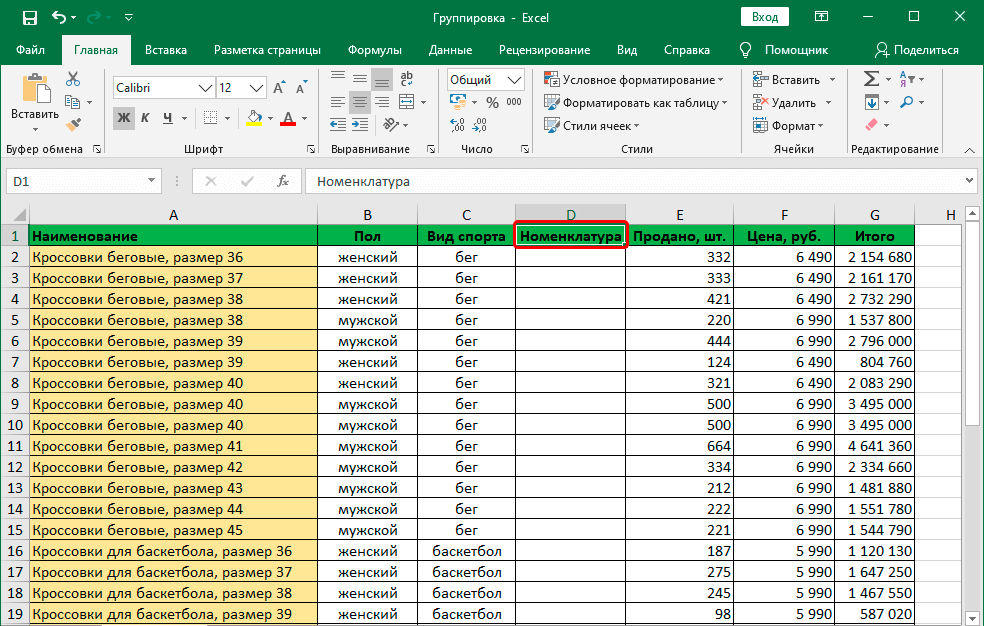
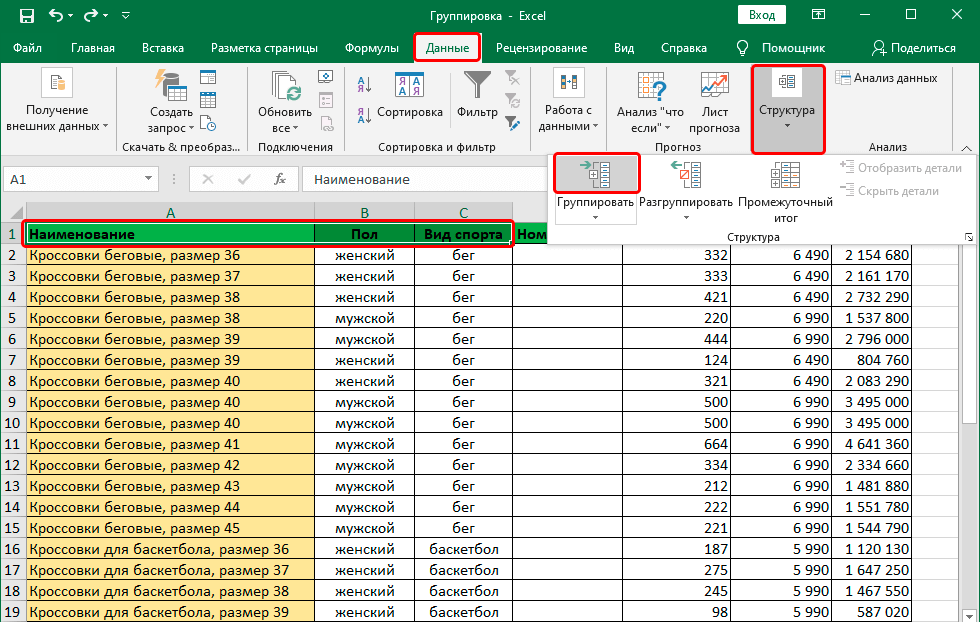
- Выделяем все столбцы, которые нам нужно сгруппировать (только оставить тот, который мы добавили на первом этапе), после чего нажать на кнопку «Группировать» аналогично описанному выше алгоритму.
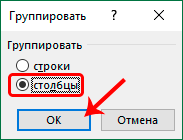
- Теперь нам нужно в маленьком окошке нажать по пункту «Столбцы» и кликнуть по клавише «ОК».
- Успех.
Примечание. Точно так же, как при группировке строк, если мы выделяем столбцы целиком на горизонтальной координатной панели, у нас не появляется маленького диалогового окошка.
Как сделать многоуровневую группировку
Excel – функциональная программа, но на одноуровневой группировке, как описано в примерах выше, ее возможности не заканчиваются. Есть еще и возможность группировать ячейки по нескольким уровням. Это делается следующим образом:
- Для начала создается главная группа описанным выше способом. К ней затем будут добавляться подгруппы.
- После этого убеждаемся в том, что главная группа раскрыта. В ней также выполняем действия, описанные выше. Конкретные действия зависят от того, человек работает со строками или колонками.
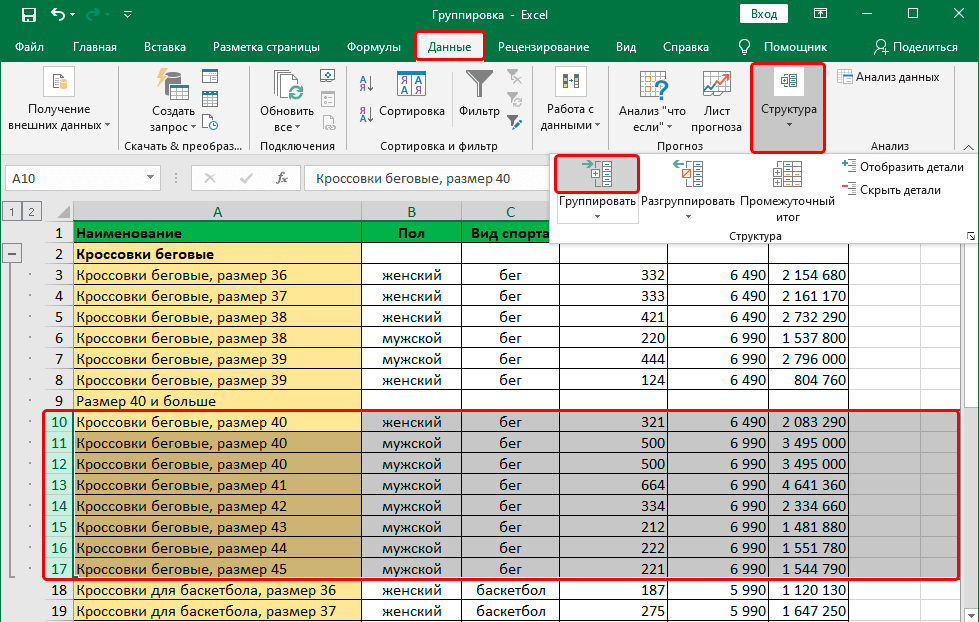
- В результате, можно создавать группы нескольких уровней.
Инструкция по разгруппировке данных
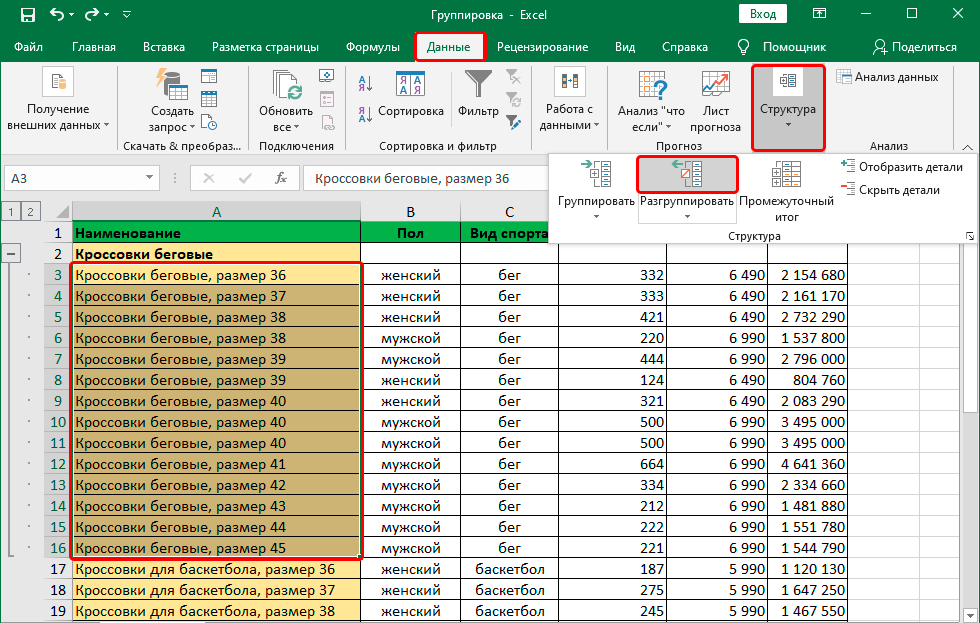
Может появиться ситуация, когда ранее созданная группа или подгруппа больше не нужна. Для этого существует отдельная функция – «Разгруппировать». Чтобы ее реализовать, нужно выполнить следующие шаги:
- Выделяем элементы, входящие в состав группы.
- Открываем вкладку «Данные».
- Находим там группу «Структура», открываем ее с помощью стрелочки внизу.
- Там нажимаем на кнопку «Разгруппировать». Очень важно нажать именно по значку, а не надписи.
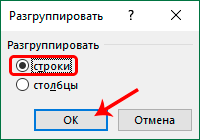
Далее мы выбираем, что именно мы хотим разгруппировывать. Выбираем тот пункт, которыый подходит в зависимости от того, что мы ранее группировали. После выполенния действия нажимаем клавишу ОК.
Внимание! Если до этого делалась многоуровневая группировка или создавалось несколько разных групп, то их реформирование должно осуществляться по отдельности.
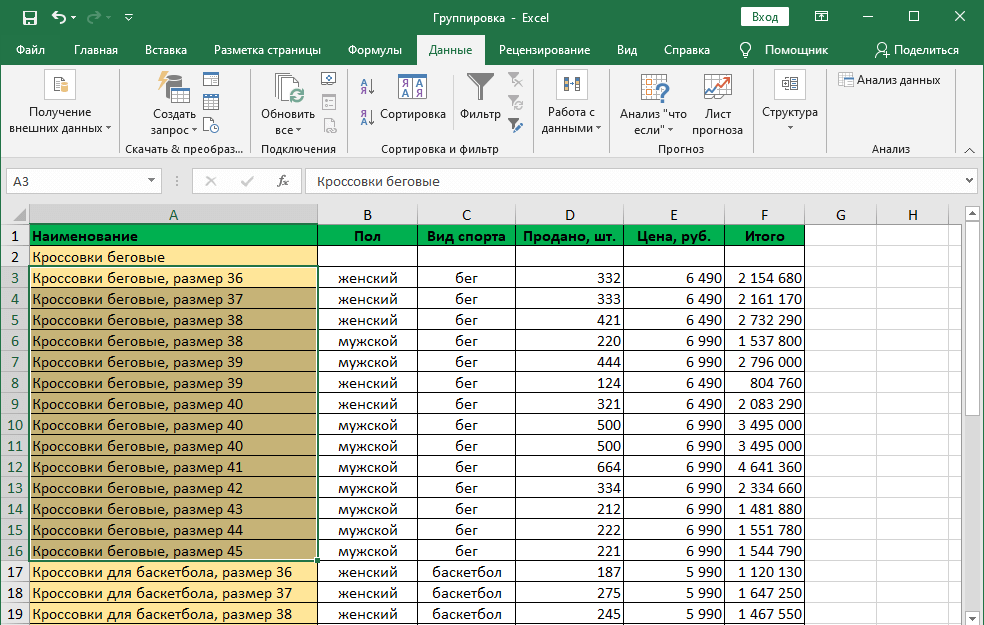
Вот мы и получаем такой результат.
Это общий алгоритм разгруппировки ячеек, но как и в любом деле, есть множество нюансов. Давайте их рассмотрим более подробно.
Как разгруппировать листы
Может время от времени быть необходимым осуществлять разгруппировку листов. Для этого необходимо выполнить такую последовательность действий:
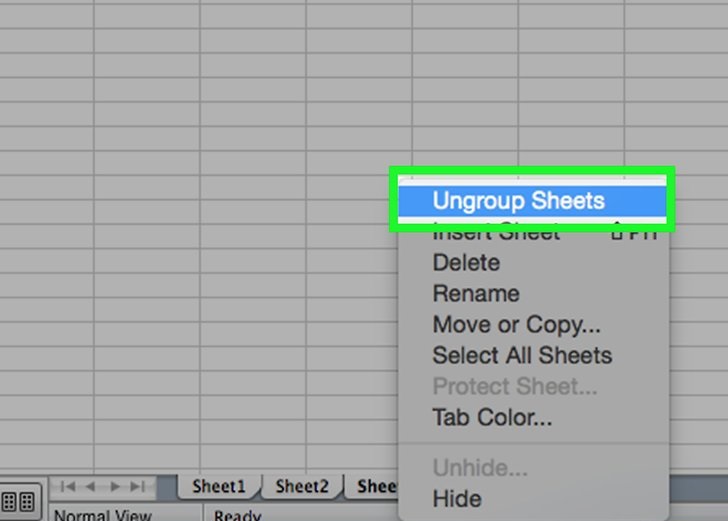
- Для начала находим те листы, которые были сгруппированы. Если листы были заблаговременно сгруппированы, они будут отображаться одинаковым цветом или же название будет выделяться жирным шрифтом.
- После этого нужно нажать правой кнопке мыши по одному из листов из группы, после чего в контекстном меню нажать на кнопку «Разгруппировать листы». Теперь они будут разгруппированы, и все изменения в них будут вноситься независимо от остальных.
Еще один способ разгруппировки листов – с использованием клавиши Shift и дальнейшего нажатия по активному листу в группе, которую нужно расформировать. То есть, необходимо определить группу, разгруппировка которой требуется, после чего нажать на одну из вкладок, а потом кликнуть по ней с зажатой клавишей Shift.
После того, как изменения были внесены, можно теперь и сгруппировать часть листов. Для этого нужно нажать на клавишу Ctrl или Cmd (первая – для компьютеров под управлением Windows, а вторая – для техники Apple), и с зажатой кнопкой попеременно щелкнуть по тем листам, которые нужно объединить в группу. После этого программа сделает все за пользователя.
Как разгруппировать данные, сгруппированные вручную
Перед тем, как осуществлять разгруппировку ячеек, нужно сначала понять, каким образом они были сгруппированы: вручную или автоматически. Ручной группировкой считается способ, описанный выше. Автоматическая генерация групп – это когда с помощью определенных функций они создаются. Например, после генерации промежуточных итогов. О том, что была использована эта возможность, можно понять по строке «Промежуточные итоги».
Если данные были сгруппированы через одноименную функцию Excel, то для того, чтобы ее расформировать, необходимо убедиться в том, что группа развернута. Если нет, то нужно нажать на кнопку + на боковой панели слева. О том, что группа развернута, мы можем судить по кнопке – там же. Когда мы разворачиваем группу, то начинаем видеть как скрытые строки, так и группы. После этого с помощью клавиатуры или левой клавиши мыши выделяем все ячейки, состоящие в группе, а дальше – по описанному выше алгоритму.
Мало кто знает, что есть еще один способ разгруппировки ячеек, сгруппированных вручную – использование горячих клавиш.
Для этого необходимо сначала выделить те столбцы, которые были сгруппированы, после чего нажать клавиши Alt + Shift + стрелка влево. Если работа осуществляется в компьютере, управляемым под Mac OS, то нужно воспользоваться комбинацией клавиш Command + Shift + J.
Как разгруппировать данные, сгруппированные автоматически
Если в результате проверки, которая была проведена в предыдущем пункте, оказалось, что данные были сгруппированы автоматически, то все несколько сложнее, поскольку стандартная функция разгруппировки не сработает в этом случае. Действия зависят от того, что именно осуществило группировку данных. Если это функция «Промежуточные итоги», то последовательность действий следующая:
- Открываем ту же вкладку с данными на главной панели (или ленте, как ее еще очень часто называют).
- После того, как мы нажмем на кнопку «Промежуточные итоги» (а именно это нам и нужно сделать в качестве второго шага) у нас появится окно. Сама кнопка находится в том же разделе – Структура. После этого появится окно, в котором нам нужно нажать на кнопку «Удалить все». Ее можно найти в левом нижнем углу окна или в другом месте (в зависимости от версии офиса и конкретной программы, в которой осуществляется работа с электронными таблицами).
Внимание! Этот способ удаляет не только группу, но и промежуточные итоги. Поэтому если вам нужно оставить их, лучше скопировать элементы группы на другой лист и пользоваться ими в качестве несгруппированных.
Настоятельная рекомендация для любых операций с таблицей по группировке или разгруппировке данных. Перед тем, как это сделать, нужно сделать копию исходной таблицы. В таком случае можно восстановить исходный вид документа, если что-то пойдет не по плану.
Таким образом, Excel обладает очень широким функционалом для структурирования данных. Конечно, он не сможет все сделать за человека, но позволяет более удобно организовать работу со структурированными данными. Все остальное должен будет сделать человек. Тем не менее, это очень функциональный инструмент, который будет очень полезным для тех, кому приходится работать с огромными количествами числовой и текстовой информации.
Как группировать и разгружать строки и столбцы в листах Google

При работе с большой электронной таблицем может быть сложно Смотрите конкретные данные, которые вам нужны без постоянной прокрутки. В листах Google вы можете группировать строки и столбцы, а затем свернуть и расширить их по мере необходимости.
Групповые ряды или колонны в листах Google
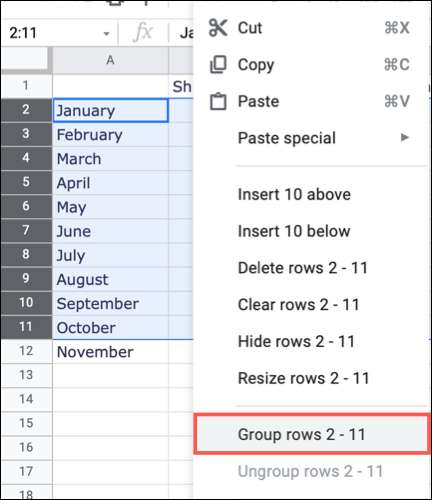
Выберите строки или столбцы, которые вы хотите группировать. Вы можете сделать это легко, перетаскивая их. Затем щелкните правой кнопкой мыши и выберите вариант группы для установленных вами строк или столбцов. Здесь мы группируем строки 2 по 11.
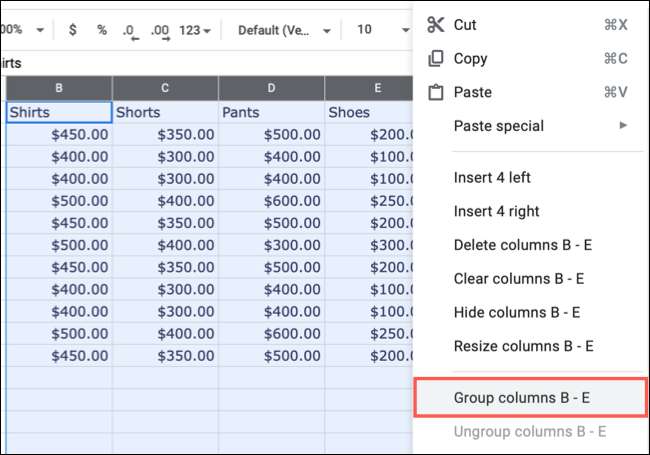
Для подбора столбцов вы можете щелкнуть правой кнопкой мыши или щелкнуть стрелку в одном из заголовков столбцов, чтобы выбрать опцию группы. Здесь мы группируем колонны B через E.
После того, как вы группируйте строки, столбцы или обоих, вы увидите отображение знака минус в затененной области слева для рядов или верхних колонн. Нажмите на минус знак, чтобы свернуть группу.
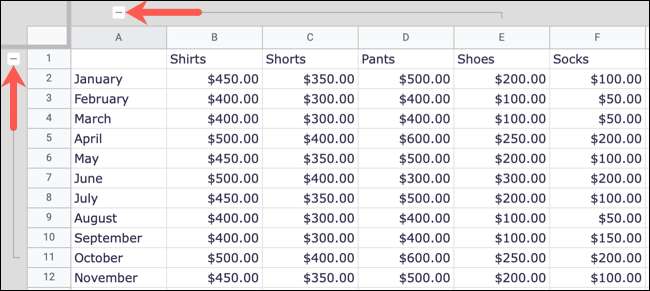
Знак минус затем превращается в знак плюс. Так что снова расширить, нажмите на этот знак плюс.

Развернуть или свернуть все группы строк или столбцов
Если вы настроили несколько групп ряды или колонны на вашем листе , вам не нужно нажимать на отдельные знаки плюс и минус, чтобы расширить или разрушить каждый.
СВЯЗАННЫЕ С: Как заморозить или скрывать столбцы и строки в листах Google
Щелкните правой кнопкой мыши любой из знаков плюс или минус для группы. Затем выберите «Развернуть все группы строки / столбцов» или «Свернуть все группы строк / столбцов».
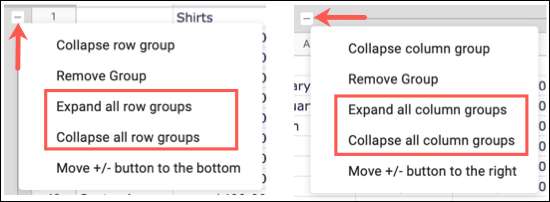
Это позволяет расширить или обрушить все ваши группы строки или столбцов в одном падении.
Разгруппируйте строки или столбцы в листах Google
Когда вы закончите с помощью групп, чтобы лучше просмотреть ваши данные, вы можете легко разгружать строки или столбцы.
Для рядов сделать одно из следующих действий:
- Выберите строки, щелкните правой кнопкой мыши и выберите опцию «Негруппу».
- Щелкните правой кнопкой мыши знак плюс или минус для группы строки и выберите «Удалить группу».
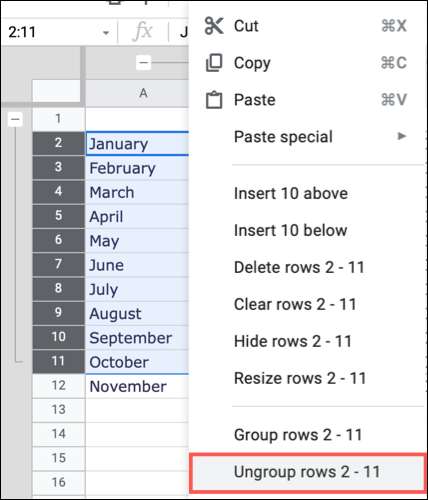
Для колонн выполните одно из следующих действий:
- Выберите столбцы, щелкните правой кнопкой мыши и выберите опцию «Негруппу».
- Щелкните правой кнопкой мыши знак плюс или минус для группы столбцов и выберите «Удалить группу».
- Выберите столбцы, щелкните один из заголовков столбцов и выберите опцию «Негруппу».

После того, как выгруппируйте строки или столбцы, знаки плюс и минус вместе с затененной областью исчезнут.
Если вы используете Microsoft Excel в дополнение к листам Google, вы можете сделать что-то подобное. Вы можете группировать строки и столбцы к Создайте удобный автоматический контур для ваших данных.