
Microsoft Text input Application — что это за процесс? (WindowsInternal.ComposableShell.Experiences.TextInput.InputApp.exe)
Приветствую! Обновление Windows 10 обеспечивает не только безопасность, исправление уязвимостей/багов — также вносятся новые функции, компоненты, приложения.
Разбираемся
Microsoft Text input Application — процесс в Windows10, один из внутренних, отвечает за управление вводом с клавиатуры. Не во всех версиях Windows 10 присутствует — возможно появляется после обновления до билда 16215.
Процесс в диспетчере задач — оперативки кушает немного, нагрузки нет — так и должно быть


Сам процесс предположительно имеет длинное название — WindowsInternal.ComposableShell.Experiences.TextInput.InputApp.exe.
Запускается из этой папки:

Последнее название папки — возможно является уникальным для каждой Windows.
Процесс может запускаться при использовании графического планшета и выводить экранную клавиатуру/область ввода пером, поддерживается свайп-ввод. Пользователи отмечают — не всегда получается закрыть окно ввода, приходится завершать процесс через диспетчер:
- На вкладке Подробности находим процесс.
- Нажимаем правой кнопкой.
- Выбираем Завершить работу.
- Подтверждаем.
Один пользователь обнаружил Microsoft Text input Application в списке установленного ПО, при попытке открыть — пустое окно. Один из способов открыть окно с установленном софтом:
- Зажимаем Win + R.
- Пишем команду appwiz.cpl.
- Нажимаем ОК.
- Откроется окно Программы и компоненты — будут названия приложения, дата установки, издатель, размер, версия. На заметку — в окне также будет кнопка открытия списка установленных обновлений.
Создание точки восстановления


Как отключить?
По поводу отключения процесса — пользователь Lunatik9009 предложил свой вариант на форуме Руборде. Перед применением — создать точку восстановления:
- Зажимаем Win + R.
- Пишем control sysdm.cpl, нажимаем ОК.
- Переходим на вкладку Защита системы.
- Выбираем системный диск > кнопка Создать.
Заключение
Мы выяснили, Microsoft Text input Application — системный компонент Windows 10, отвечающий за ввод текста с клавиатуры.
Отключать/удалять не стоит, вряд ли процесс способен нагружать ПК. В крайнем случае — перед отключением сделать точку восстановления/бэкап.
При необходимости проверьте ПК антивирусными утилитами — Dr.Web CureIt!, AdwCleaner, HitmanPro.
Надеюсь данная информация помогла. Удачи.
filecheck .ru
Стартовая страница > Файлы > WindowsInternal.ComposableShell.Experiences.TextInput.InputApp.exe — Что это такое?
Как удалить WindowsInternal
WindowsInternal.ComposableShell.Experiences.TextInput.InputApp.exe — это исполняемый файл (программа) для Windows. Расширение имени файла .exe — это аббревиатура от англ. слова executable — исполнимый. Необходимо запускать исполняемые файлы от проверенных производителей программ, потому что исполняемые файлы могут потенциально изменить настройки компьютера или нанести вред вашему компьютеру. Бесплатный форум с информацией о файлах может помочь вам разобраться является ли WindowsInternal.ComposableShell.Experiences.TextInput.InputApp.exe вирусом, трояном, программой-шпионом, рекламой, которую вы можете удалить, или файл принадлежит системе Windows или приложению, которому можно доверять.
Вот так, вы сможете исправить ошибки, связанные с WindowsInternal.ComposableShell.Experiences.TextInput.InputApp.exe
- Используйте программу Настройщик Windows, чтобы найти причину проблем, в том числе и медленной работы компьютера.
- Обновите программу WindowsInternal.ComposableShell.Experiences.TextInput.InputApp.exe. Обновление можно найти на сайте производителя (ссылка приведена ниже).
- В следующих пунктах предоставлено описание работы WindowsInternal.ComposableShell.Experiences.TextInput.InputApp.exe.
Информация о файле WindowsInternal.ComposableShell.Experiences.TextInput.InputApp.exe
Описание: WindowsInternal.ComposableShell.Experiences.TextInput.InputApp.exe важен для Windows. WindowsInternal.ComposableShell.Experiences.TextInput.InputApp.exe находится в подпапках C:\Windows. Известны следующие размеры файла для Windows 10/11/7 1,070,080 байт (54% всех случаев), 956,416 байт и еще 4 варианта .
Это системный файл Windows. Это файл, подписанный Microsoft. У процесса нет видимого окна. Вы можете деинсталлировать эту программу из панели инструментов. Поэтому технический рейтинг надежности 0% опасности.
Если вы хотите полностью удалить программу, перейдите в Панель управления ⇒ Программы ⇒ Shell Input Application.
Важно: Некоторые вредоносные программы маскируют себя как WindowsInternal.ComposableShell.Experiences.TextInput.InputApp.exe, особенно, если они расположены в каталоге c:\windows или c:\windows\system32. Таким образом, вы должны проверить файл WindowsInternal.ComposableShell.Experiences.TextInput.InputApp.exe на вашем ПК, чтобы убедиться, что это угроза. Мы рекомендуем Security Task Manager для проверки безопасности вашего компьютера.
Комментарий пользователя
Пока нет комментариев пользователей. Почему бы не быть первым, кто добавить небольшой комментарий и одновременно поможет другим пользователям?
Лучшие практики для исправления проблем с WindowsInternal
Аккуратный и опрятный компьютер — это главное требование для избежания проблем с WindowsInternal. Для этого требуется регулярная проверка компьютера на вирусы, очистка жесткого диска, используя cleanmgr и sfc /scannow, удаление программ, которые больше не нужны, проверка программ, которые запускаются при старте Windows (используя msconfig) и активация Автоматическое обновление Windows. Всегда помните о создании периодических бэкапов, или в крайнем случае о создании точек восстановления.
Если у вас актуальные проблемы, попробуйте вспомнить, что вы делали в последнее время, или последнюю программу, которую вы устанавливали перед тем, как появилась впервые проблема. Используйте команду resmon, чтобы определить процесс, который вызывает проблемы. Даже если у вас серьезные проблемы с компьютером, прежде чем переустанавливать Windows, лучше попробуйте восстановить целостность установки ОС или для Windows 8 и более поздних версий Windows выполнить команду DISM.exe /Online /Cleanup-image /Restorehealth. Это позволит восстановить операционную систему без потери данных.
Следующие программы могут вам помочь для анализа процесса WindowsInternal.ComposableShell.Experiences.TextInput.InputApp.exe на вашем компьютере: Security Task Manager отображает все запущенные задания Windows, включая встроенные скрытые процессы, такие как мониторинг клавиатуры и браузера или записей автозагрузки. Уникальная оценка рисков безопасности указывает на вероятность процесса быть потенциально опасным — шпионской программой, вирусом или трояном. Malwarebytes Anti-Malware определяет и удаляет бездействующие программы-шпионы, рекламное ПО, трояны, кейлоггеры, вредоносные программы и трекеры с вашего жесткого диска.
WindowsInternal сканер
Security Task Manager показывает все запущенные сервисы Windows, включая внедренные скрытые приложения (например, мониторинг клавиатуры или браузера, авто вход). Уникальный рейтинг надежности указывает на вероятность того, что процесс потенциально может быть вредоносной программой-шпионом, кейлоггером или трояном.
Бесплатный aнтивирус находит и удаляет неактивные программы-шпионы, рекламу, трояны, кейлоггеры, вредоносные и следящие программы с вашего жесткого диска. Идеальное дополнение к Security Task Manager.
Инструмент ремонта ПК бесплатное сканирование, очистка, восстановление и оптимизация вашей системы.
Как отключить: “Microsoft Text Input Application”! ХЕЛП ПЛС! – как исправить?
Подскажите пожалуйста, как отключить этот процесс: “Приложение ввода текста Microsoft”!?
Закрывал этот процесс через диспетчер задач. Но когда вы включаете компьютер или перезагружаете компьютер, этот процесс возобновляется.
Как его отключить навсегда?
Вот пример изображения, поскольку, видимо, кого-то уже интересовал вопрос:
Добрый день.
После каких событий возникла эта проблема?

Добавить комментарий

Услуги связи сегодня очень дороги. Несмотря на огромное развитие в отрасли связи. В то же .
Консультант онлайн
© 2008–2023 – ctroim-vce.ru
При копировании материалов активная ссылка на сайт обязательна
Мы используем файлы «cookie», чтобы обеспечить максимальное удобство пользователям
Manage consent
Privacy Overview
This website uses cookies to improve your experience while you navigate through the website. Out of these, the cookies that are categorized as necessary are stored on your browser as they are essential for the working of basic functionalities of the website. We also use third-party cookies that help us analyze and understand how you use this website. These cookies will be stored in your browser only with your consent. You also have the option to opt-out of these cookies. But opting out of some of these cookies may affect your browsing experience.
Always Enabled
Necessary cookies are absolutely essential for the website to function properly. These cookies ensure basic functionalities and security features of the website, anonymously.
| Cookie | Duration | Description |
|---|---|---|
| cookielawinfo-checkbox-analytics | 11 months | This cookie is set by GDPR Cookie Consent plugin. The cookie is used to store the user consent for the cookies in the category «Analytics». |
| cookielawinfo-checkbox-functional | 11 months | The cookie is set by GDPR cookie consent to record the user consent for the cookies in the category «Functional». |
| cookielawinfo-checkbox-necessary | 11 months | This cookie is set by GDPR Cookie Consent plugin. The cookies is used to store the user consent for the cookies in the category «Necessary». |
| cookielawinfo-checkbox-others | 11 months | This cookie is set by GDPR Cookie Consent plugin. The cookie is used to store the user consent for the cookies in the category «Other. |
| cookielawinfo-checkbox-performance | 11 months | This cookie is set by GDPR Cookie Consent plugin. The cookie is used to store the user consent for the cookies in the category «Performance». |
| viewed_cookie_policy | 11 months | The cookie is set by the GDPR Cookie Consent plugin and is used to store whether or not user has consented to the use of cookies. It does not store any personal data. |
Functional
Functional cookies help to perform certain functionalities like sharing the content of the website on social media platforms, collect feedbacks, and other third-party features.
Performance
Performance cookies are used to understand and analyze the key performance indexes of the website which helps in delivering a better user experience for the visitors.
Analytical cookies are used to understand how visitors interact with the website. These cookies help provide information on metrics the number of visitors, bounce rate, traffic source, etc.
Advertisement
Advertisement cookies are used to provide visitors with relevant ads and marketing campaigns. These cookies track visitors across websites and collect information to provide customized ads.
Other uncategorized cookies are those that are being analyzed and have not been classified into a category as yet.
Windows 10 следит за вами: пошаговая инструкция, как отключить отслеживание ввода
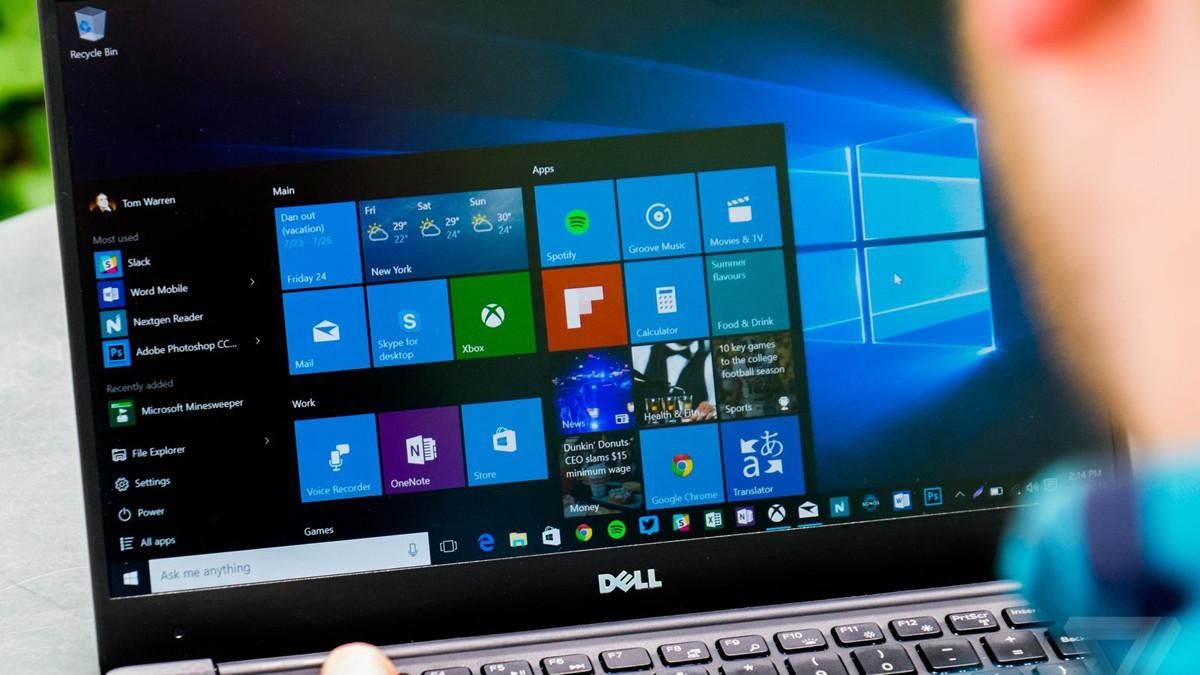
Операционная система Windows 10 может запоминать все слова, которые пользователи набирают на клавиатуре, в том числе и сенсорной. Она делает это автоматически и передает все данные на сервера Microsoft. Однако сразу бить тревогу не стоит, ведь эту функцию можно отключить в настройках.
Поделиться
Об этом сообщает akket.com .
Windows 10 , по официальным данным , установлена на более чем 150 000 000 компьютера по всему миру. В этой операционной системе есть сотни различных функций и настроек, о большинстве из которых никто даже не знает.
Так , например, Windows 10 сразу после первого запуска на компьютере запоминает все слова , которые пользователь набирает на клавиатуре , в том числе и сенсорной . Она делает это автоматически и все данные передает на серверы Microsoft. Однако , скрытое отслеживания можно отключить.
Компания Microsoft уверяет , что она использует алгоритм запоминания букв , слов и предложений, вводимых исключительно ради функции «Улучшение распознавания рукописного ввода и печати » . Она предназначена для автоматического прогнозирования слов и делает это благодаря контексту и ранее введенным словам. Как показывает практика, подобной функцией в Windows 10 пользуются единицы. Поэтому , если вы не используете эту функцию , то целесообразнее будет выключить отслеживание ввода.
Ранее в Windows 10 не было возможности отключить сохранение информации о набранных словах и предложениях , однако соответствующая настройка появилось в сборнике Spring Creators Update ( 1803).
Чтобы избавиться слежения за тем, что вводит пользователь , нужно открыть приложение «Настройки» .

Как отключить отслеживание ввода в Windows 10
Затем перейти в раздел «Конфиденциальность» .
Как отключить отслеживание ввода в Windows 10
Далее на экране отобразится окно » Изменение параметров конфиденциальности » . Затем вам следует найти пункт » Передача корпорации Microsoft информации о моем написании для улучшения ввода текста и написания » и потянуть ползунок влево и отключить передачу данных.
Как отключить отслеживание ввода в Windows 10
После таких легких манипуляций Windows 10 перестанет собирать данные о набранных слова х, как на физической клавиатуре , так и на виртуальной . Теоретически , это повышает безопасность всей операционной системы . Ведь при запоминании любых данных создается дополнительная угроза в случае хакерской атаки.