
Присоединение к собранию Teams
Присоединяйтесь к собранию Microsoft Teams из своего календаря или войдите как гость в Интернете.
Присоединение к собранию Teams из приложения
- В календаре выберите Присоединиться к собранию перед его началом или на собрании, которое выполняется.
- Включите камеру, выберите Фоновые фильтры и настройте свое отображение.
- Выберите фон.
- Выберите Размытие.
- Выберите параметры звука.
- Нажмите Присоединиться сейчас.
Присоединение к собранию Teams в Интернете
У вас нет приложения Teams? Вы все же можете присоединиться к собранию Teams.
- В своем приглашении в сообщении электронной почты выберите Нажать, чтобы присоединиться к собранию. Вы также можете использовать телефонный номер и идентификатор конференции из сообщения электронной почты для присоединения по телефону.
- Воспользуйтесь одним из трех вариантов.
- Скачать приложение для Windows: скачайте приложение Teams.
- Продолжить в этом браузере: присоединиться к собранию Teams в Интернете.
- Открыть приложение Teams: если у вас уже есть приложение Teams, то сразу перейдите к собранию.
- Введите свое имя.
- Выберите параметры звука и видео.
- Нажмите Присоединиться сейчас.
- В зависимости от параметров собрания вы можете быть принятым сразу или же перейти в «зал ожидания», где вас добавит кто-то из участников.
Присоединение к собранию Teams по телефону

В Teams вы можете звонить на собрание, перейдя в календарь с левой стороны приложения, выбрав собрание, к которому вы хотите присоединиться, и набрать телефонный номер, указанный в сведениях о собрании.
Если вы не являетесь участником Teams, вы по-прежнему можете присоединиться к собранию Teams из приглашения, полученного в Outlook или другого почтового приложения. Используйте телефонный номер, указанный для подключения к собранию.
Вместо того чтобы присоединяться к сети, вы можете звонить на собрание с помощью телефона. Чтобы получить номер телефона, коснитесь собрания или уведомления о собрании, а затем выберите команду Просмотреть подробности. Вы увидите номер телефона, который можно использовать для набора номера.
Если вы не являетесь участником Teams, вы по-прежнему можете присоединиться к собранию Teams из приглашения, полученного в Outlook или другого почтового приложения. Используйте телефонный номер, указанный для подключения к собранию.
Примечание: Эта страница переведена автоматически, поэтому ее текст может содержать неточности и грамматические ошибки. Для нас важно, чтобы эта статья была вам полезна. Была ли информация полезной? Для удобства также приводим ссылку на оригинал (на английском языке).
Как подключиться к конференции в Microsoft Teams

Для подключения к конференции оптимальным вариантом будет использовать приложение Teams. Но вы можете присоединиться к конференции и через браузер.
Приложение на компьютер можно загрузить с официального сайта Microsoft.
Также вы можете установить его на ваш смартфон.

1. Чтобы подключиться к конференции, нажмите на ссылку-приглашение.
Откроется окно, в котором нужно выбрать, как вы хотите присоединиться к собранию:
- продолжить в этом браузере
- присоединиться в приложении Teams
2. Выберите удобный для вас вариант подключения к конференции.
Рассмотрим пример подключения к конференции в браузере.
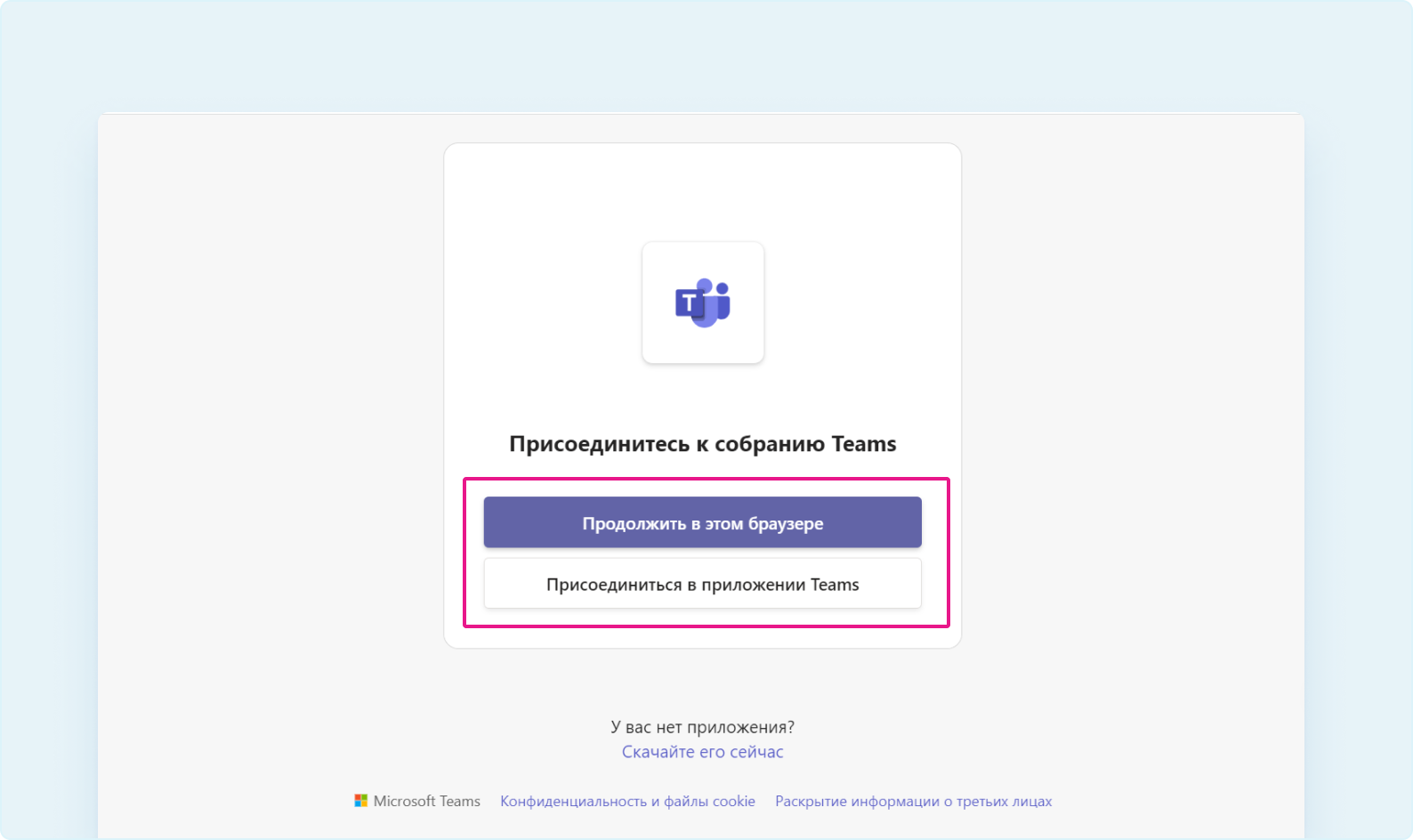
Если ссылка не открывается, обратитесь, пожалуйста, к вашему системному администратору или попробуйте зайти с другого устройства.
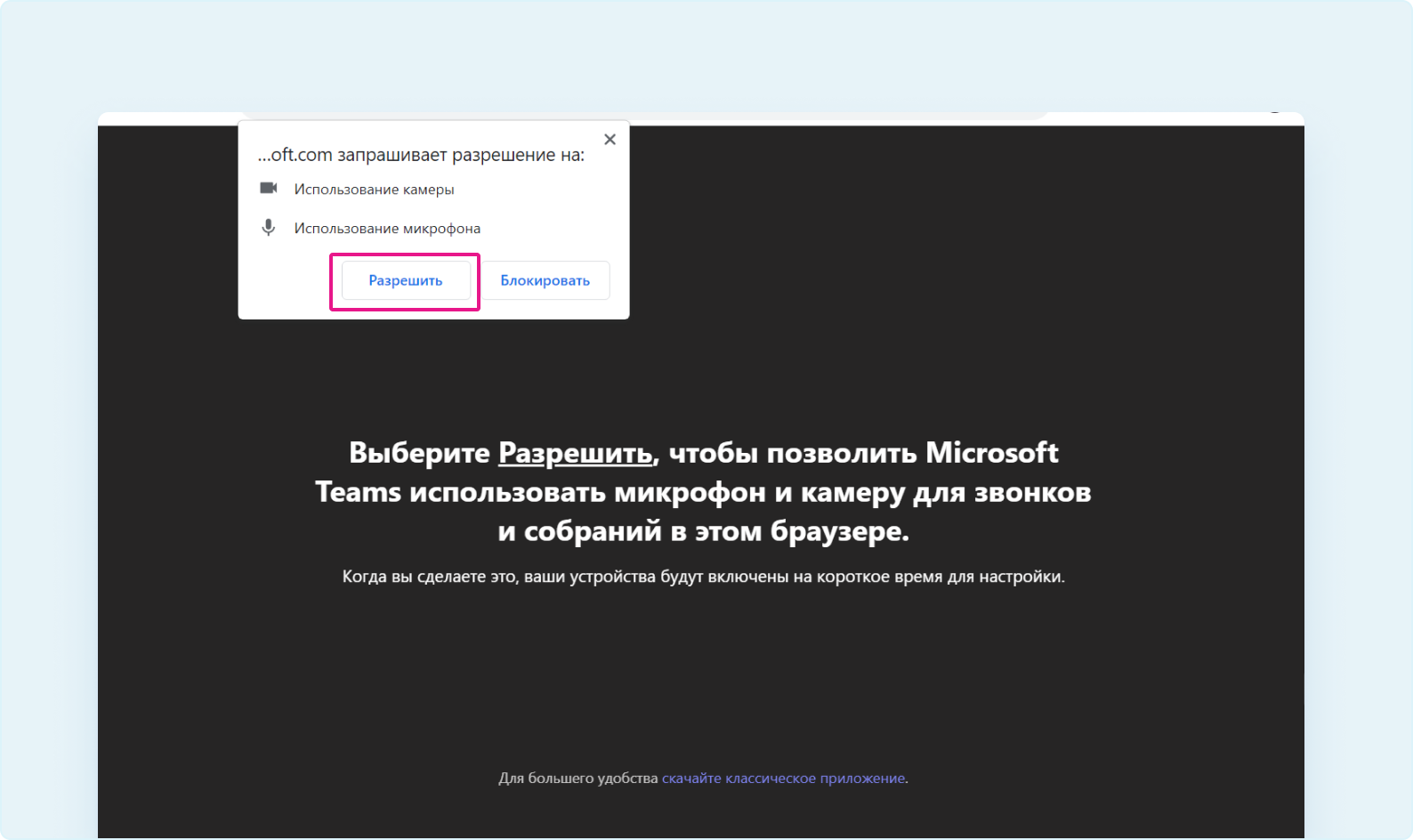
3. Разрешите доступ к микрофону и к камере (если она есть).
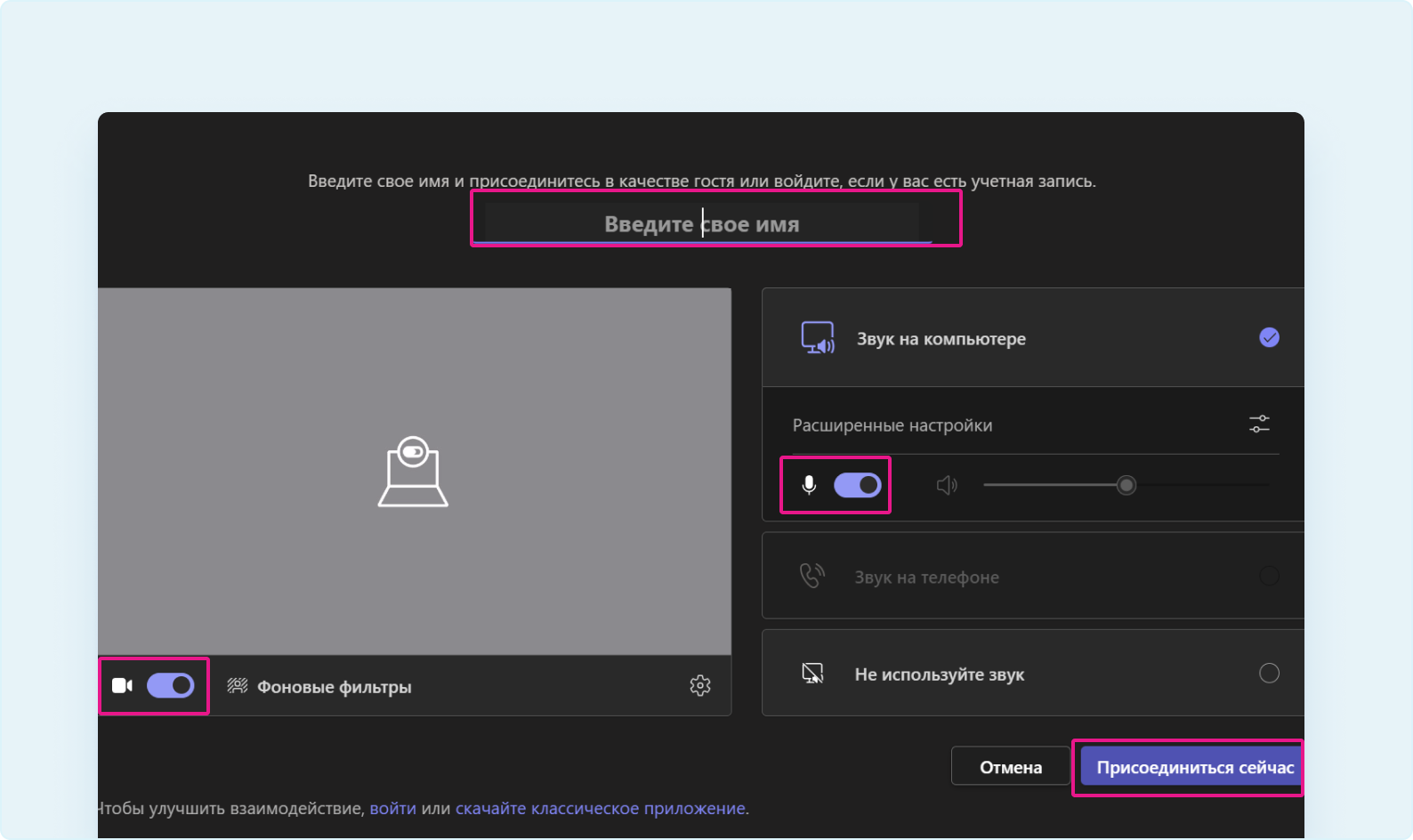
4. Введите ваше имя, включите или отключите камеру и микрофон по необходимости.
В процессе конференции вы сможете включать и выключать камеру и микрофон в любое время.
5. Нажмите «Присоединиться сейчас».
Откроется окно собрания, где вы увидите своего собеседника или, если он еще не подключился, сможете подождать его.
На собрании вы сможете общаться в чате, ставить реакции или поднять руку, чтобы взять слово.
Чтобы общаться голосом, проверьте, включен ли ваш микрофон. Если икнока микрофона перечёркнута, нажмите на нее, чтобы начать общение голосом.
Как подключиться к собранию в Microsoft Teams
Онлайн-собрания – основная функция в программе Майкрософт Тимс. Она позволяет большому количеству людей собираться в одной конференции, обсуждать какие-либо вещи, заниматься совместной работой, проводить дистанционные уроки и многое другое. У собрания есть один организатор, который всем управляет, а все остальные пользователи – участники, у них могут быть ограниченные права. Из данной статьи вы узнаете, как присоединиться к собранию в Microsoft Teams, когда оно уже создано. Давайте со всем разберемся.
Инструкция по подключению
Самый просто способ входа заключается в использовании ссылки-приглашения от организатора. Он подходит вообще для всех пользователей, даже когда у человека нет аккаунта или установленной программы, так что мы разберем его в первую очередь.
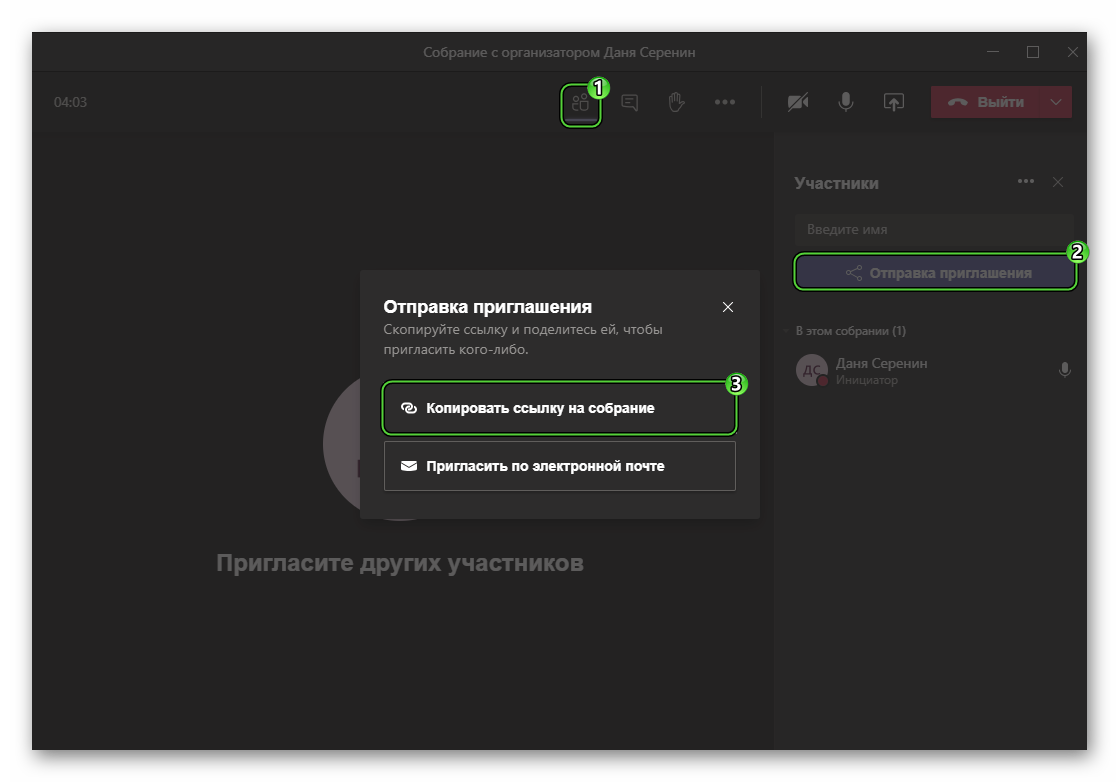
Суть в том, что создатель конференции может отправлять специальное приглашение другим пользователям в виде ссылки. Чтобы ее получить, он должен в главном окне нажать на иконку «Показать участников», потом на кнопку «Отправка приглашения» и «Копировать ссылку на…».А потом достаточно отправить ее нужному человеку.
Эта же функция имеется и в мобильном приложении.
Процесс входа
Так вот, для подключения вам нужно открыть полученную ссылку и подтвердить вход. И тут процедура несколько разнится для ПК и мобильных устройств.
Инструкция для ПК:
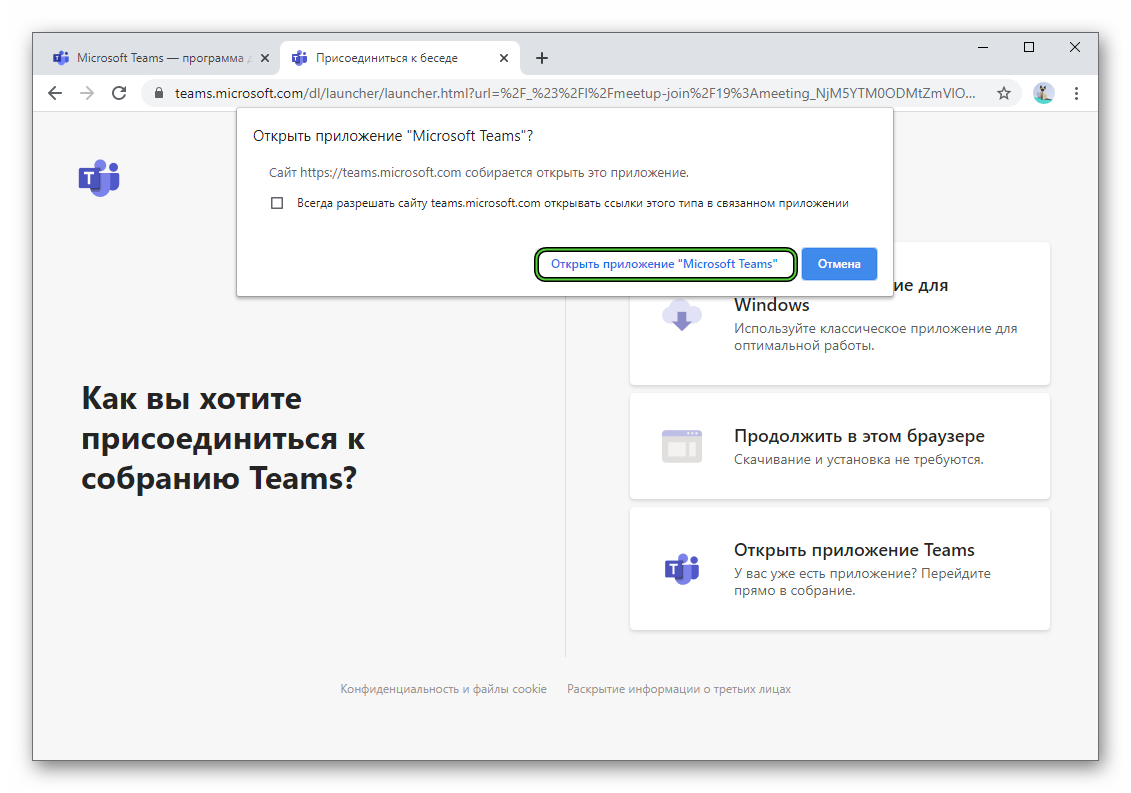
- В браузере согласитесь с запуском MSTeams.
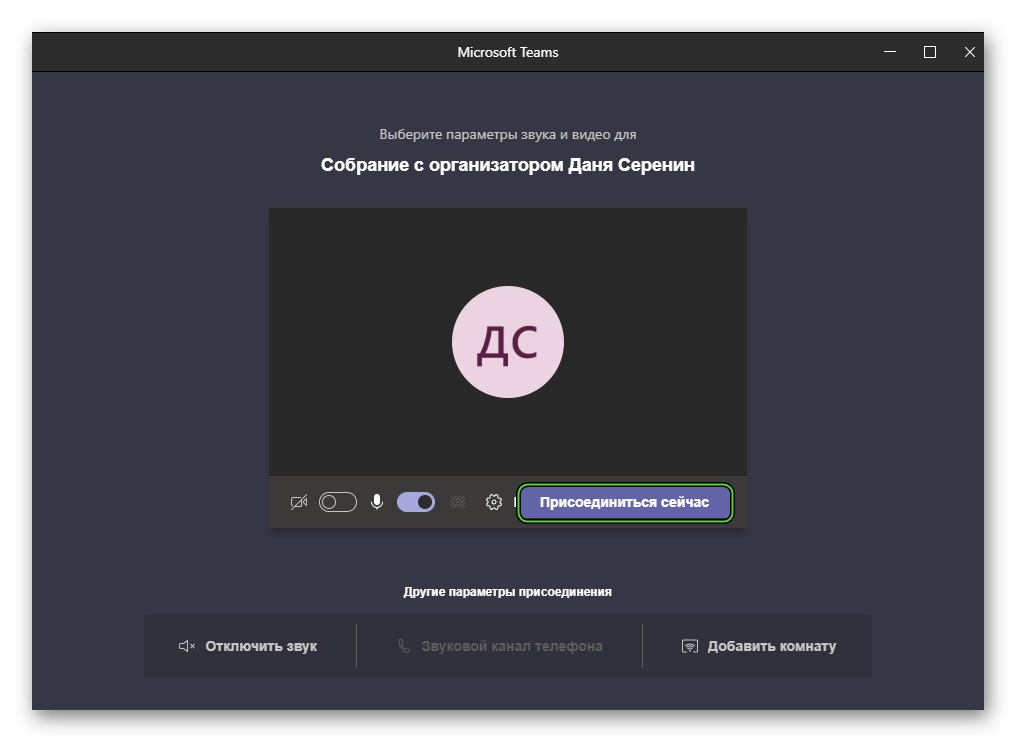
- По желанию отключите микрофон или камеру с помощью соответствующих ползунков.
- Нажмите на «Присоединиться сейчас».
- Дождитесь разрешения на вход, если это потребуется.
Если же у вас отсутствует программа на компьютере, то зайти можно прямиком из браузера (причем без аккаунта Тимс). Для этого:
- Откройте ссылку-приглашение.
- Откажитесь от любых предложений, которые могут появиться.
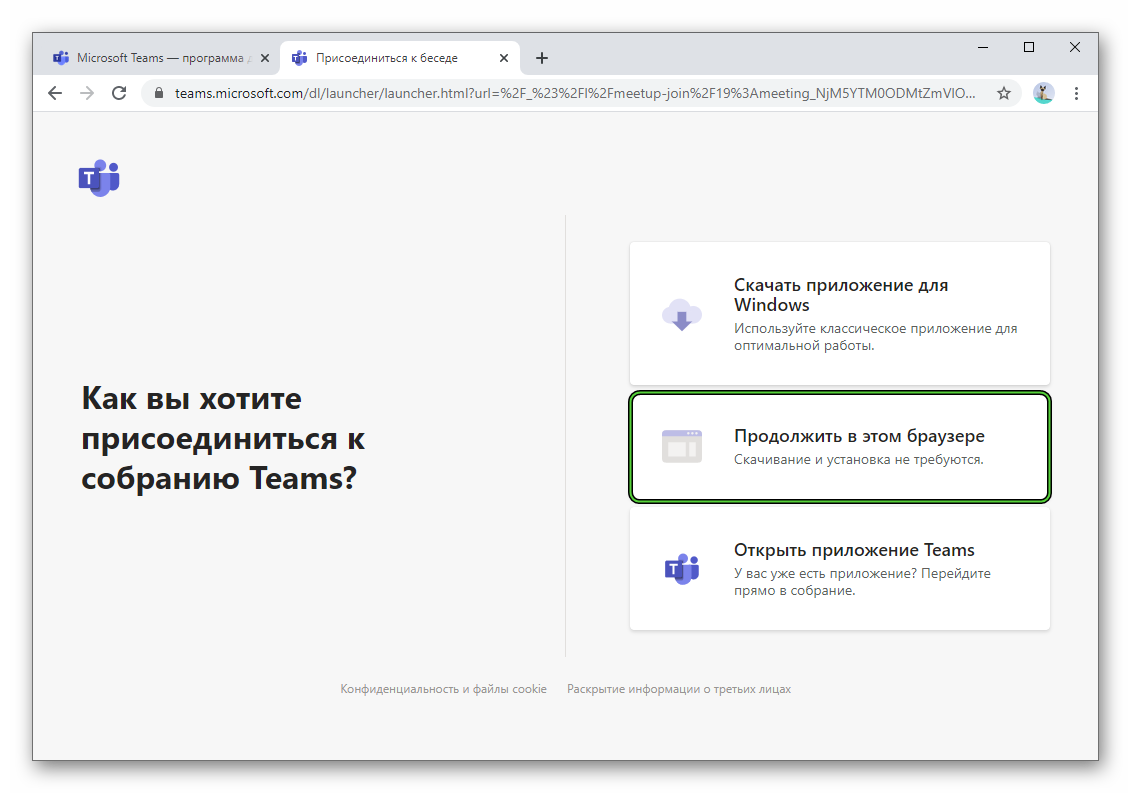
- Нажмите на кнопку «Продолжить в этом браузере».
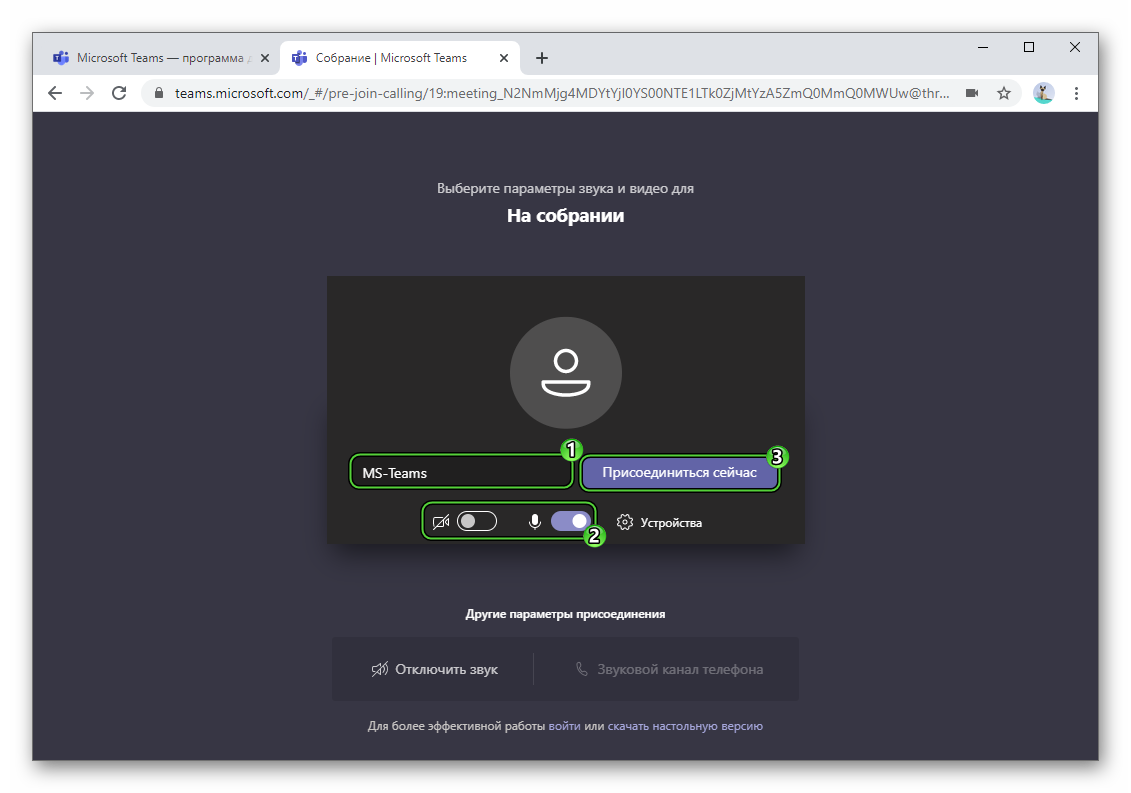
- Введите имя, которое будут видеть другие участники.
- При необходимости отключите звук или видео.
- Кликните по пункту «Присоединиться сейчас».
- Дождитесь согласия от администратора.
Инструкция для мобильного приложения:
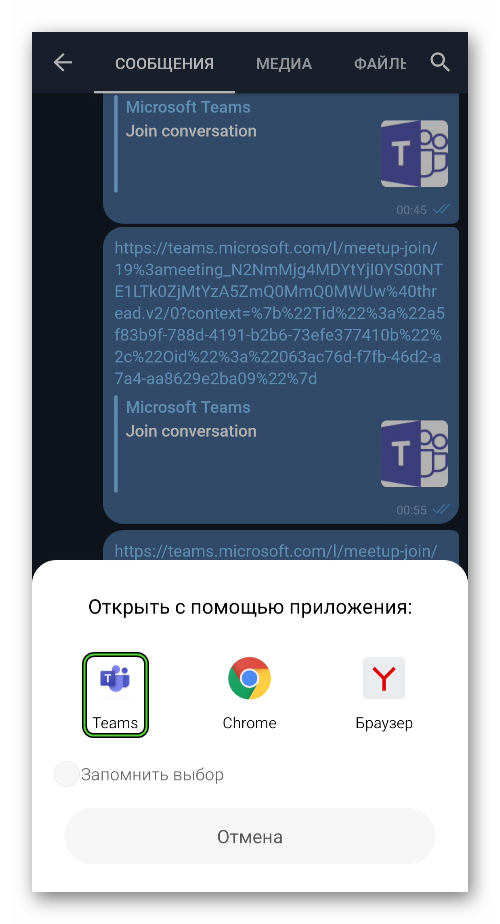
- Откройте полученную ссылку.
- Выберите приложение Teams для запуска, если это потребуется.
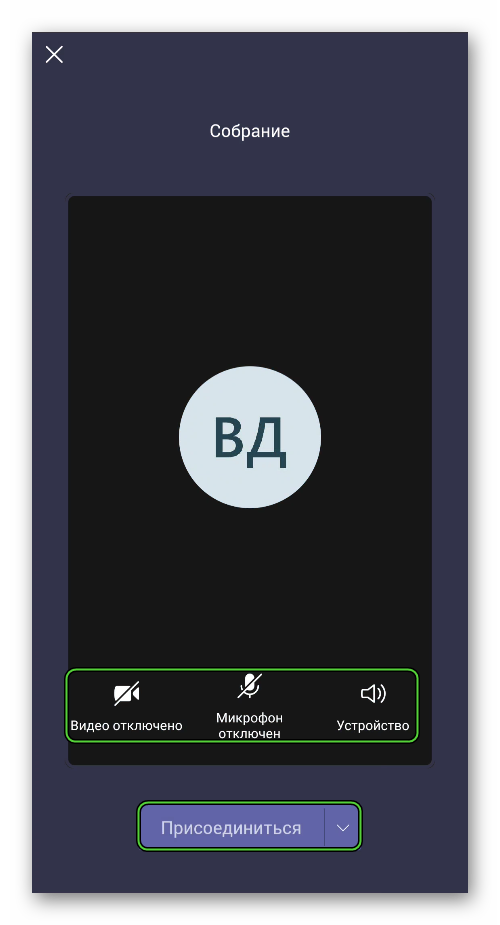
- В новом окошке можно отключить видео (камеру), микрофон или звук устройства. А в конце нажмите «Присоединиться».
А если вы планируете самостоятельно организовать конференцию и пригласить туда других пользователей в качестве участников, то ознакомьтесь с нашей статьей.
Дополнение
Существуют и другие способы входа в конференцию Майкрософт Тимс. Они далеко не такие распространенные, так что разберем их вкратце:
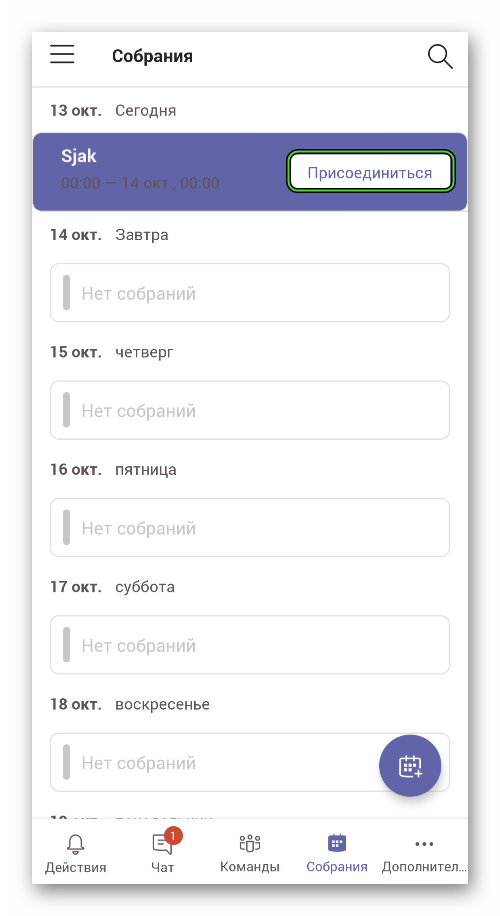
- Через вкладку «Собрания» в программе или на мобильном приложении, если встреча была заранее запланирована и отмечена в календаре. Напротив нужной записи легко найти кнопку подключения.
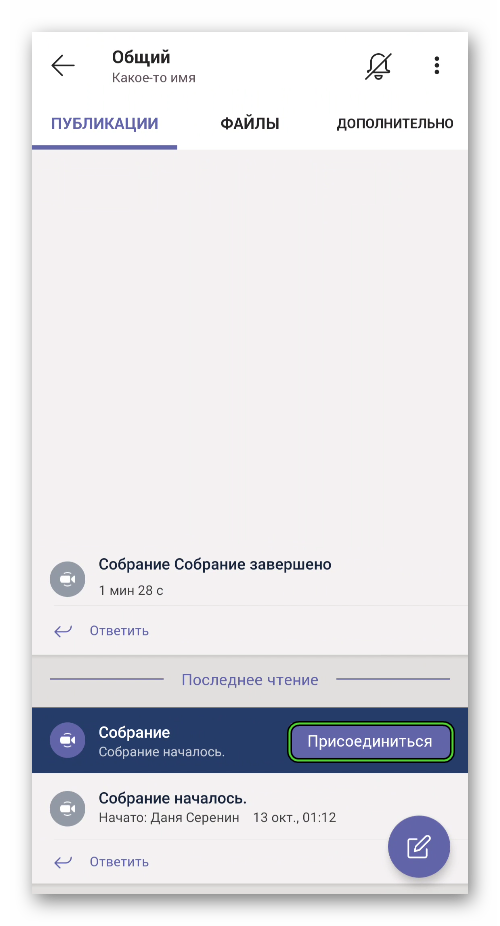
- Из вкладки «Чаты», когда встреча уже запущена, а ее создатель и пользователь входа в одну организацию.
- Из раздела команды, если она была запущена оттуда.
- Через личное приглашение, которое можно отправить из конференции другому сотруднику.