
как восстановить номера телефонов на андроиде через google аккаунт если поменял телефон
Восстановление контактов Google из аккаунта и памяти смартфона
Удаленные или пропавшие контакты Google легко восстановить, но только в том случае, если у вас есть их резервная копия. Она может храниться в памяти смартфона или на сервере. Даже если вы не помните, делали ли когда-нибудь бэкап контактов, проверьте несколько параметров — чаще всего резервное копирование и синхронизация настроены по умолчанию.
Причины исчезновения контактов
Наиболее распространённая причина исчезновения контактов — неправильное использование синхронизации.
Например, у вас есть два смартфона, к которым подключен один и тот же аккаунт Google. На обоих устройствах включена синхронизация. Если вы удалите контакты с одного смартфона, то на другом они тоже через некоторое время пропадут, так как произойдёт синхронизация.
Другие причины потери записей контактов:
В первых трех случаях записи могут быть действительно удалены с устройства или безнадежно испорчены, и вам придётся их восстанавливать. Но прежде чем к этому приступать, убедитесь, что в приложении «Контакты» отображаются данные из всех источников.
Как это сделать:
Кроме того, проверьте и другие аккаунты, которые у вас есть, например, WhatsApp и Viber. В их настройках тоже должна быть включена синхронизация.
Восстановление контактов в аккаунте Google
Самый простой способ восстановления контактов Гугл — из того же аккаунта на другом устройстве. Если у вас была включена синхронизация, то после удаления всех записей из телефонной книги или сброса настроек до заводского состояния вы сможете вернуть все потерянные контакты за несколько шагов. В аккаунте могут храниться и адреса абонентов из почты Gmail.
Для восстановления контактов из учётной записи важно, чтобы выполнялись два условия:
Метод сохранения данных с помощью синхронизации удобен, но не лишен недостатков. Дело в том, что когда вы удаляете контакты с телефона, через некоторые время они удаляются и с сервера. Однако Google решила эту проблему с помощью автоматического создания копий. Через веб-интерфейс приложения «Контакты» можно восстановить любые записи за последние 30 дней.
Для удобства используйте компьютер:
Если записи были удалены из памяти смартфона при включенной синхронизации, то в веб-интерфейсе приложения их, скорее всего, уже не будет. В таком случае:
Не забывайте, что информация хранится в течение 30 дней. Если вы удалили контакты раньше и данные были синхронизированы, то восстановить их не получится.
После восстановления контактов в веб-интерфейсе Google через некоторое время они появятся в телефонной книге смартфона. Более ничего делать не нужно, разве что запустить синхронизацию вручную, чтобы ускорить процесс обновления данных.
Если контакты не были удалены, а отсутствуют по другой причине (например, не отображаются вследствие системного сбоя или их никогда не было на устройстве), то они по-прежнему будут видны в веб-интерфейсе. Чтобы восстановить их на телефоне, достаточно добавить на него аккаунт Google и включить синхронизацию.
Сервис «Google Контакты» также предлагает альтернативный способ восстановления — с помощью файла CSV или vCard.
Как им пользоваться:
Файл будет сохранен на жёсткий диск компьютера. Перенесите его на мобильное устройство любым удобным способом: подключите телефон к ПК и скопируйте, отправьте по почте и скачайте из письма и т. д. После этого останется только указать на файл программе восстановления и дождаться результата.
Восстановление контактов из памяти смартфона
Резервная копия контактов может храниться в памяти смартфона. Чтобы ее восстановить:
Нелишним также будет проверить наличие в памяти файла с контактами в формате VCF. Возможно, вы сохраняли копию ранее. Пусть там будут не все контакты, но какую-то полезную информацию извлечь наверняка удастся. Этот способ также подходит для восстановления контактов из файла CSV, экспортированного из «Google Контактов».
Порядок действий:
Если вы ранее не создавали резервную копию с помощью экспорта, значит, использовать этот способ не получится.
Восстановление контактов в мессенджерах
В мессенджерах восстанавливать контакты отдельно, как правило, не приходится. Если информация о человеке или организации была сохранена в телефонной книге, то при восстановлении всех записей она автоматически вернётся и в приложения.
Сами мессенджеры тоже могут стать источником информации об удалённых контактах. Если вы вели с человеком переписку, а затем удалили его контакт и не смогли восстановить стандартными способами, то можно посмотреть номер в заголовке беседы. Это актуально для WhatsApp и Viber. В Telegram пользователи могут скрывать номер телефона, поэтому вы будете видеть только никнейм.
Использование программ для восстановления данных
Многие программы для восстановления информации со смартфонов предлагали функцию возврата удалённых контактов. Однако после перехода устройств на подключение к компьютеру через протокол MTP возможности этих приложений существенно ограничились. Восстановить с их помощью стёртые из памяти записи практически невозможно, так как хранилище Android зашифровано.
В качестве примера посмотрим на результаты одной из популярных программ — FonePaw Android Data Recovery. Для сканирования на смартфоне должна быть включена отладка по USB. Кроме того, программа потребует разрешение на доступ к контактам, звонкам и SMS. После сканирования приложение выдаёт список тех контактов, которые есть в телефонной книге смартфона, что логично, ведь мы предоставили ей доступ. Однако если переключиться в режим «Показывать только удалённые пункты», окно останется пустым, хотя тестовые контакты были предварительно удалены. Аналогичный результат показали программы MiniTool Mobile Recovery for Android, EaseUS MobiSaver и Tenorshare Data Recovery.
Вы можете попробовать и другие аналогичные программы, но велика вероятность, что результат будет таким же. Поэтому не покупайте лицензию до того, как она покажет результат.
Основная часть приложения для восстановления данных распространяется платно, но с бесплатной пробной версией. Если в пробной версии ничего не обнаружено или её вообще нет, не тратьте деньги. Восстановить контакты с помощью таких программ очевидно не получится.
12 эффективных способов восстановить удаленные контакты на Андроиде
Потеря данных – что может быть хуже в наше время? Особенно, если речь идет о такой личной информации, как номера телефонов, сохраненные в мобильном устройстве.
Контакты можно потерять, случайно удалив их, передав мобильное устройство в руки ненадежному человеку, разбив или потеряв его, и в ряде других ситуаций. К счастью, почти всегда эту проблему можно решить, восстановив данные. Главное – приступить к восстановлению сразу же, не откладывая это дело в долгий ящик. Чем дольше вы будете тянуть, тем меньше у вас будет шансов.
Если вы задаетесь вопросом о том, как восстановить удаленные контакты на Андроиде эта статья предоставит вам наиболее полный ответ. Мы разберемся, что делать после сброса смартфона до заводских настроек, при краже устройства, а также в других ситуациях, из-за которых вы потеряли контакты.
Восстановление контактов без резервной копии
Начнём процесс мы с наиболее простых вариантов – без использования сторонних сервисов и дополнительных приложений.
Метод №1. Восстановление из внутренней памяти
Если контакты были удалены вручную или пропали после обновления операционной системы, попробуйте простейший способ восстановления:
Если у вас была свежая резервная копия, вы без проблем восстановите данные. Но что делать, если наиболее простой метод не сработал или причины пропажи контактов куда серьезнее?
Об этом мы расскажем далее. Но для начала рассмотрим еще один базовый способ восстановления.
Метод №2. Восстановление из внутренней памяти
Сейчас пользователи практически не хранят контакты на SIM-картах, потому что это неудобно. Кроме того, больше 300 записей на симку просто «не поместятся».
Но если вы из тех, кто сохраняет телефонные номера на SIM-карту, и у вас пропал один из них или сразу несколько, попробуйте следующий способ восстановления:
Метод №3. Восстановление контактов через оператора мобильной связи
Еще один вариант, позволяющий восстановить несколько удаленных номеров – обратиться к своему оператору сотовой связи. Через личный кабинет на официальном сайте, с помощью звонка в службу поддержки или через приложение закажите детализацию предоставленных вам услуг. В этом списке может быть перечень не только звонков, но и SMS – всё зависит от конкретного оператора мобильной связи.
Конечно, таким путем вы сможете восстановить только те контакты, с которыми недавно поддерживали связь. Но это уже лучше, чем ничего.
Если же перечисленные выше способы вам не помогли, перейдем к «тяжелой артиллерии».
Как восстановить контакты после полного сброса настроек на Android 7, 8, 9?
Если номера из телефонной книги пропали на современном смартфоне, у вас есть множество вариантов восстановления. Начнём с самого простого способа.
Способ 1. Через Google-аккаунт
Android-смартфоны можно синхронизировать с облачным хранилищем Google. За счет этого в облачное хранилище копируется практически вся пользовательская информация – фото, видео и контакты.
Однако необходимо уточнить, что это возможно только в том случае, если вы заранее активировали процесс синхронизации.
Для этого нужно сделать следующее:
Если синхронизация была предварительно активирована, восстановить удаленные контакты с помощью Google-аккаунта из резервной копии будет проще простого.
Восстановление через Google Contact (только в течение 30 дней): пошаговое руководство

Способ 2. Через Viber
Если до удаления одного или нескольких контактов вы пользовались мессенджером Viber, вам также подойдет этот способ. Viber использует телефонные номера для идентификации пользователей в приложении. С практической точки зрения это значит, что вы найдете в списке контактов этого приложения данные всех знакомых, кто также его использует.
Для этого просто войдите в Vibe r, откройте раздел « Вызовы » и ищите там нужные:
Чтобы увидеть номер телефона конкретного пользователя, кликните по его имени.
Но что делать, если контакты отсутствуют и в мессенджере Viber? Если вы осуществляли резервное копирование, то вы сможете восстановить удаленные данные:
После этого данные снова появятся в приложении, и вы сможете вручную посмотреть номер нужного пользователя (при условии, что он также зарегистрирован в мессенджере Viber).
Способ 3. Через WhatsApp
Чтобы узнать телефонный номер конкретного человека, достаточно открыть информацию о контакте.
Если по какой-то причине контакты из WhatsApp были удалены, воспользоваться этим способом не получится. Разве что, вы предварительно создали резервную копию. В этом случае, чтобы восстановить данные в приложении, нужно будет зайти в настройки и кликнуть по пункту « Восстановить из копии ».
Способ 4. Через Telegram
Восстановить удаленный номер телефона можно, воспользовавшись данными в мессенджере Telegram:
Как восстановить удаленные контакты на Андроиде-устройствах Samsung?
Несмотря на значительную популярность мобильных устройств Samsung, они не имеют собственного инструментария для восстановления удаленных контактов. Поэтому вы можете воспользоваться всеми способами, описанными ранее, или двумя, приведенными ниже.
Как восстановить контакты через Samsung Cloud?
Samsung Cloud – облачное хранилище, которое предоставляет каждому пользователю мобильных устройств Samsung 15 Гб для хранения информации. Вы можете загружать в него резервные копии фото, видео, заметок, музыки. И, конечно же, контактов.
Как восстановить телефонные номера из Samsung Cloud?
Восстановление через компьютер – используем Dr.Fone
Как утверждают создатели, это самая эффективная программа для восстановления удаленной информации. Так ли это – вопрос спорный. Но точно можно сказать, что у приложения Dr.Fone удобный и интуитивно понятный пользовательский интерфейс, широкий спектр возможностей, а также совместимость с огромным количеством мобильных устройств – в том числе и с Samsung.
Можно ли восстановить удаленные номера на телефоне с помощью другого программного обеспечения?
Dr.Fone – не единственное приложение, с помощью которого можно восстановить удаленные контакты. Рассмотрим еще несколько программ, которые могут вам помочь.
Вариант 1. С помощью программы EaseUS MobiSaver
Прежде чем перейти к пошаговой инструкции, подчеркнем основной недостаток этого приложения – оно не имеет русскоязычного интерфейса. Зато вы сможете с легкостью восстановить потерянные данные.
Вариант 2. Восстановление через Super Backup Pro
Эта программа (которую можно скачать из Play Маркета ) также неплохо справится с восстановлением контактов. Но только в случае, если вы заранее создавали резервные копии именно с ее помощью.
Если такая резервная копия есть, восстановить из неё данные можно буквально в пару кликов. Откройте раздел « Контакты » и запустите процесс соответствующей кнопкой – « Восстановить ».
Вариант 3. Используем Android Data Recovery
Запустите программу на компьютере, подключите свое мобильное устройство (не забудьте предоставить приложению Root-права по уже рассмотренной нами схеме) и дождитесь инициализации. Далее откройте раздел « Recover » и кликните по пункту « Recover Android Data ».
Как восстановить контакты с разбитого или потерянного android-устройства?
Что делать, если вам нужно восстановить данные с «мёртвого» или потерянного смартфона? Вы можете использовать все описанные выше способы, которые подразумевают извлечение информации из резервных копий. Вы можете восстанавливать информацию на любой другой Android-смартфон, а не только тот, с которого эта копия была создана.
А если вам нужен номер телефона собеседника, который был у вас в контактах в мессенджере (Viber, WhatsApp, Telegram), то всё еще проще. Вам достаточно запустить десктопную версию этих приложений, и авторизоваться под тем номером телефона, под которым вы использовали их на смартфоне.
Как видите, существует огромное количество способов для восстановления удаленных телефонных номеров. А главный вывод, который стоит сделать: не ленитесь регулярно создавать резервные копии и копировать данные в облачные хранилища. Тогда ваша личная информация будет надежно защищена от случайной потери и удаления.
Как восстановить контакты на Андроиде через Google аккаунт: не теряем данные
Обсудим, как восстановить контакты на Андроиде через Google аккаунт, если вы планируете менять телефон, случайно удалили данные или потеряли устройство? Не бойтесь – вы не лишитесь важной информации, если правильно воспользуетесь нашей инструкцией!
Что можно сделать
Начнем с важных условий, которые необходимо соблюсти, если вы хотите восстановить контакты через Гугл аккаунт на Андроид. Для успешного выполнения операции необходимо знать логин и пароль от учетной записи – эту информацию при необходимости можно восстановить, но лучше не терять. И второе: нужно активировать синхронизацию на мобильном устройстве.
Включенная синхронизация равна возможности быстро и просто восстановить контакты из Гугл аккаунта. Как ее активировать? Рассказываем ниже:
Теперь данные будут лежать в облачном хранилище, и вы сможете восстановить контакты на Андроиде через Google аккаунт при необходимости. Переходим к главному вопросу?
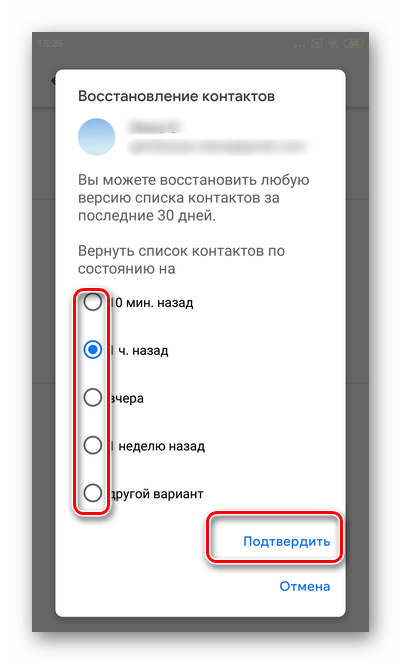
Вы можете осуществить восстановление контактов с Google аккаунта в таком виде, как они выглядели:
Есть и свой вариант – вбейте желаемое количество минут, часов или дней! Просто выберите нужную иконку, поставьте галочку напротив и:
Подождите несколько минут – данные появятся на смартфоне автоматически (для этого мы и включали синхронизацию).
Важно! Убедитесь, что используете одну и ту же учетную запись для работы – если вы пытаетесь восстановить контакты из Гугл аккаунта на телефоне Андроид через другой профиль, ничего не выйдет.
Должны напомнить – вы можете воспользоваться этой возможностью только для информации, удаленной менее тридцати дней назад. Если контакты были стерты больше месяца назад, никаких способов возврата утраченного не существует.
Это не все – мы собрали другие возможности, доступные пользователям! Ниже вы можете ознакомиться с ними, выбрать подходящий вариант и воспользоваться простейшей инструкцией.
Дополнительные методы
Еще несколько слов о том, как восстановить контакты через Гугл аккаунт на Андроиде – если по каким-то причинам способ выше вам не подошел. Можно импортировать данные из облачного хранилища в виде отдельного файла!
Теперь нужно подключить мобильное устройство к компьютеру и перенести файл с данными. Если нет провода, можно перекинуть документ по электронной почте или отправить в любом мессенджере.
Мы подготовили еще один ответ на вопрос, как восстановить контакты в телефоне через Гугл аккаунт – можно использовать опции смартфона Андроид! Что нужно делать? Сначала проверьте, была ли включена синхронизация – инструкция есть в начале статьи. А теперь:
Рассказали вам, как восстановить контакты через аккаунт Google на Андроиде– не забывайте о синхронизации, она поможет сберечь важнейшие данные от случайного или намеренного удаления. И вы всегда сможете получить доступ к информации о людях, с которыми постоянно общаетесь!
Как восстановить контакты в аккаунте Google
Google аккаунт хранит информацию о контактах. Это намного удобнее, чем держать их на телефоне или на SIM-карте. В таком случае очень просто восстановить контакты в Гугл аккаунте или синхронизировать их между разными устройствами.
Восстановление данных
Учетная запись Гугл хранит информацию обо всех контактах в течение 30 дней. Поэтому, если вы удалили данную информацию и хотите вернуть все на место, придерживайтесь следующей инструкции:
Как вернуть все номера на новом смартфоне
При покупке нового гаджета вернуть все старые номера, которые хранятся в учетной записи Гугл, несложно:
Восстановление из резервной копии
Рекомендуется периодически делать резервную копию всех контактов. Это поможет восстановить их в нужный момент и на любом устройстве. Для создания резервной копии информации выполните следующее:
Запустите приложение «Контакты» на своем мобильном устройстве.
Полезные советы
Совет №1
Если в процессе использования телефона вы заметили, что пропали какие-то номера, выполните следующее:
Совет №2
В критических ситуациях восстановить контакты на телефон помогут специальные программы:
| Data Recovery | Помогает также вернуть утерянные фото, видео, сообщения, историю звонков. |
| EaseUS Mobisaver | Бесплатная программа, с помощью которой можно восстановить большой объем информации на смартфонах Android (необходимо иметь Root-права). |
| Super Backup Pro | Приложение работает прямо из телефона и помогает быстро восстановить данные. |
Частые вопросы
Как активировать функцию автоматического сохранения резервной копии телефонной книги?
На смартфонах можно активировать режим автоматического сохранения телефонной книги на Google Диск. Придерживайтесь инструкции:
Выполнил все по инструкции, но номера не восстанавливаются. Что случилось?
Удостоверьтесь, что указали правильный временной промежуток. Попробуйте повторно выполнить восстановление, но выберите максимальное количество дней. Также проверьте, указана ли на телефоне «правильная» учетная запись. Возможно, необходимые данные хранятся на другом аккаунте.
Восстанавливаем утерянные телефонные номера в Андроид самыми простыми способами за несколько минут
Толстенные записные книжки с номерами телефонов родственников, друзей, соседей и знакомых давно в прошлом – отныне контакты давно хранятся в электронном виде, на внутренней памяти любимого смартфона (где легко задаются дополнительные параметры – к примеру, адреса, дни рождения, прозвища и даже фотографии). И вот странный нюанс – потерять записную книжку даже несколько лет спустя – сложная задача. Но запылившийся «томик» с исписанными и давно пожелтевшими страницами найдется – или в старом комоде, или в письменном столе.
Со смартфонами же все намного интереснее – там на потерю данных способен повлиять и технический сбой, после сброса настроек до заводских, и даже обновление операционной системы. Причин много, а потому гораздо проще разобраться в том, как именно восстановить контакты на Андроиде!
Способы восстановить контакты
Реанимировать электронную телефонную книгу можно разными методами.
С помощью Gmail
Процедура восстановления контактов с помощью почты Google занимает несколько минут и состоит из трех действий:
Если же никаких номеров система не отыскала, хотя срок хранения еще не закончился, значит, синхронизация с Google или не настроена, или по ошибке была отключена. Избежать проблем с пустующей библиотекой контактов можно следующим образом:
Не стоит лишний раз пренебрегать удобством, избегая двухсекундных настроек. Личную информацию стоит держать под рукой. И, кстати, переживать за безопасность не стоит – главный поисковый гигант с конфиденциальными данными обходится бережно!
Через SIM-карту
Проблема с потерянными контактами легко решается с помощью экспорта данных с сим-карты. Алгоритм действий следующий:
Впрочем, разобраться с шероховатостями намного легче, чем заново искать потерянные номера и звонить знакомым, друзьям и близким…
Стороннее программное обеспечение
Два перечисленных выше метода работают в тех случаях, когда владелец смартфона или планшета заранее побеспокоился о безопасности личных данных и разобрался с настройками –или подключил автоматическую синхронизацию Gmail, или же экспортировал данные на SIM-карту. Если к такому судьба не готовила, и информация исчезла в неподходящий момент, значит придется надеяться на силу системных инструментов, способных восстановить важные данные из внутренней памяти даже после непосредственного удаления. В сети таких помощников масса, но вот список наиболее полезных:
Android Data Recovery
Алгоритм действий состоит всего из нескольких пунктов. Первый шаг – загрузить и распаковать дистрибутив.
Пройти все установочные этапы, согласиться с требованиями и условиями, запустить утилиту и открыть главное меню. Дальше остается подключить смартфон к компьютеру и нажать на пункт меню «Recovery». И более никаких действий – нужно ждать и надеяться, что Android Data Recovery отыщет на внутренней памяти всю необходимую информацию.
Кстати, в результате поиска могут всплыть и давно потерянные фотографии, и заметки, записи в календаре. Какие именно данные нужно вернуть разрешают выбрать в меню восстановления – достаточно отметить необходимые файлы специальными галочками.
EaseUS Mobisaver for Android
Ссылка на инструмент. Стартовый алгоритм действий такой же, как и у конкурента сверху, а вот результат, как подсказывает практика, получается намного интереснее. Серьезный системный помощник способен восстановить файлы, даже пережившие карантин и подвергшиеся сильной вирусной атаке.
Кстати, для максимального результата разработчики настоятельно рекомендуют заранее получить Root-права на устройстве – дескать, так инструмент получит расширенные возможности и откроет доступ к скрытым системным ресурсам.
Super Backup Pro
Если под рукой не оказалось ни одного компьютера, а данные из телефонной книги нужны здесь и сейчас, то почему бы не довериться мобильным инструментам? Root-права не нужны, установка занимает всего несколько минут, а результат способен шокировать – из каталогов внутренней памяти поднимаются файлы двухлетней давности!
Вам также может быть интересно
Как нужно снимать видео на телефон вертикально или горизонтально
Как правильно снимать видео на телефон Сегодня смартфоны вытеснили не только проводные телефоны. Даже
Как нужно разрядить новый телефон
Как правильно заряжать аккумулятор смартфона первый раз? Учёные создали этот ресурс для инженеров, преподавателей,
Как нужно правильно заряжать телефон чтобы батарея работала дольше
Эксперт: Правильная зарядка телефона сохранит надолго его аккумулятор Жизнь современного человека без телефона представить
Как нужно подключить телефон к телевизору
7 способов Как Подключить Телефон к Телевизору. Инструкция В один прекрасный момент может получиться
Как нужно отключать телефон в самолете
Телефон в самолете — почему нельзя пользоваться и зачем включать авиарежим? Многие авиакомпании запрещают
Как нужно заряжать телефон чтобы не испортить аккумулятор
Как правильно заряжать гаджеты Всех владельцев различных планшетов, смартфонов, плееров и других девайсов интересует,
- Политика конфиденциальности
- Правообладателям
- Политика cookies
Как восстановить номера телефонов на Андроиде через google аккаунт?
Наверняка каждый пользователь ПК хоть раз в жизни сталкивался с утерей данных. И ведь не всегда это случается по вине пользователя — иногда происходят сбои в системе, нередки ошибочные случаи удаления нужной информации или случайного форматирования памяти устройства. К причинам потери контактов из телефонной книги на Андроиде можно отнести и сброс заводских настроек (hard reset), и атаку вирусов, и потерю телефона или же просто неосторожность в выборе продвинутых функций. Так или иначе, такие ситуации происходят довольно-таки часто, и пользователям необходимо знать, как восстановить контакты на Андроиде в случае необходимости.
Важно помнить, что в некоторых случаях вернуть контакты невозможно
Восстановление с помощью аккаунта Google
Для большинства смартфонов, работающих на операционной системе Андроид, восстановление удалённых данных не представляется глобальной проблемой. Если настроена синхронизация с Google-аккаунтом, то можно просто восстановить контакты с помощью загрузки сохранённой копии с сервера Google. Этот способ помогает не только в том случае, если требуется вернуть удалённые контакты. Он может быть использован и при неудачном перемещении, импорте или объединении контактов, и при работе в Google mail с компьютера.
Важный совет! Когда вы начнёте восстанавливать данные с помощью синхронизации с Google-аккаунтом, постарайтесь сохранить информацию о времени, в котором вы начали восстановление. Эта информация в дальнейшем может потребоваться для отмены восстановления.
Вышедшее совсем недавно (22 марта 2016 года) обновление функции восстановления контактов ещё больше упростило эту процедуру: теперь можно вернуть любую версию списка контактов за последние 30 дней.

Процедура восстановления контактов через Google почти одинакова на любом смартфоне с ОС Android. Сначала вам потребуется войти в свою учётную запись Google mail, затем перейти в меню «Контакты». Выбираем «Дополнительные действия» или «Ещё», а затем «Восстановить контакты». Обязательно нужно указать время, по состоянию на которое будут восстанавливаться данные. Подтверждаем восстановление, нажав на соответствующую кнопку, и ждём — процесс может занять несколько минут. Как только данные будут восстановлены, на экране появится уведомление.
Бывает и такое, что данные на смартфоне пропадают после сброса настроек (hard reset). В таком случае после включения телефона вы не будете авторизованы в аккаунте Google, а это значит, что контакты не придётся даже восстанавливать — их просто нужно будет импортировать из своей же учётной записи. Оттуда они не пропадут, потому что после сброса настроек вы не заходили в свой аккаунт Google, и синхронизация не выполнялась. Зайдите в «Контакты» на своём телефоне и выберите пункт «Импорт/экспорт». Затем подтвердите учётную запись Google mail, с которой будет производиться копирование и укажите место, в котором необходимо эти данные сохранить.

Другие способы восстановления данных
Описанный выше способ восстановления данных с помощью аккаунта Google — самый надёжный и простой, однако имеет один огромный минус — он абсолютно бесполезен, если вы не настраивали синхронизацию с Google mail.
Еще по теме: Как на xiaomi обновить Андроид?
Резервная копия
Можно восстановить удалённые данные с помощью резервной копии данных — однако, опять же, это актуально только в том случае, если вы сохраняли такую копию на компьютере или в облачном хранилище (Google Drive, Яндекс.Диск).
Специальный софт для восстановления данных
Существует много платных и бесплатных утилит для восстановления данных с телефона на ОС Android. Некоторые устанавливаются как приложения на смартфон, некоторые как полноценные программы на компьютер. Но, как правило, большинство из них создается для конкретных моделей смартфонов и под определённой версией прошивки, таким образом, не являются универсальными. Остальные же в процессе работы попытаются сохранить на компьютере или смартфоне потенциально вредоносные или нежелательные программы, зачастую при этом даже не «спрашивая» согласия пользователя. Если нет ни сохранённой копии контактов, ни синхронизации с сервисом Google, вы можете прибегнуть и к данному способу, однако гарантии, что это поможет, никто не даст.
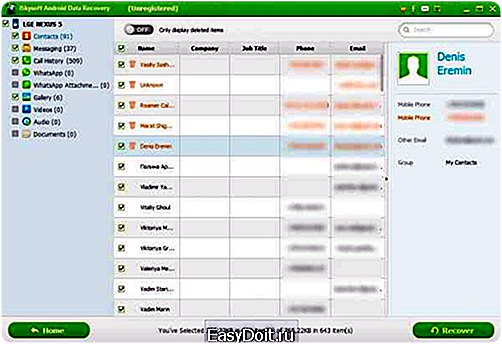
Сервисный центр
Если описанные выше методы не помогают, всегда можно обратиться в сервисный центр. Чем новее ваша прошивка и смартфон, тем больше вероятность, что специалисты с необходимым программным и аппаратным обеспечением смогут прочитать и сохранить нужные данные из глубин памяти вашего аппарата. Но помните о том, что на это потребуются и время, и деньги.
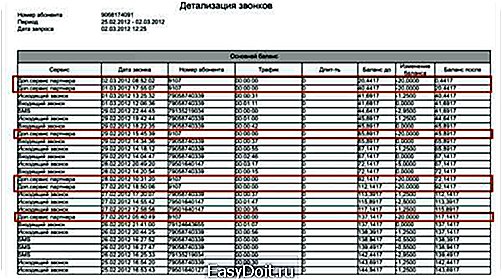
Детализация звонков с помощью мобильного оператора
Можно воспользоваться ещё одним способом — запросить у своего сотового оператора детализацию звонков и SMS за несколько последних месяцев. Оператор предоставит вам только номера телефонов, без привязки к именам в телефонной книге. Чтобы идентифицировать их и заново внести в книгу, придётся потратить время, но зато наиболее важные контакты не будут утеряны.
Нестандартный способ восстановления данных с помощью Viber
Некоторые мобильные приложения для общения (например, Viber) выполняют привязку к контактам на компьютере и номерам в телефонной книге. И если такие приложения у вас есть, этим можно воспользоваться. Только делать это необходимо быстро, пока не началась очередная плановая синхронизация контактов — обычно она происходит раз в несколько часов.

К сожалению, такие программы, как Viber, не предназначены для того, чтобы с их помощью выполнять откат данных. Но информация о телефонных номерах там всё же есть. Чтобы извлечь её, вам придётся вручную копировать их сначала в текстовый редактор, а затем записывать в телефонную книгу. Трудоёмкий способ, но эффективный, тем более, если нет другого выхода.
Заключение
Самый верный способ не утратить свои персональные данные — синхронизировать их с сервисом Google. Что бы ни случилось с вашим телефоном, вы всегда сможете вернуть удалённый список контактов (даже с помощью компьютера) и восстановить его до любой версии за последние 30 дней. Остальные же методы являются куда более сложными и длительными, и вам вряд ли захочется к ним прибегать, тем более что утеря персональных данных в подавляющем большинстве случаев является непредвиденным обстоятельством.
Как восстановить контакты Гугл на Андроид
Как восстановить контакты Гугл на Андроид. Вне всякого сомнения, одной из самых полезных функций, которые компания Google предоставляет владельцам Android смартфонов, планшетов и прочих устройств, работающих под управлением операционной системы этой операционной системы — это возможность хранения списка их контактов в облачном хранилище.
Еще по теме: Как перенести WhatsApp с Андроида на Андроид?

Это означает, что имея учетную запись Google вы можете легко и просто перенести контакты на новый смартфон или планшет, восстановить их после сброса вашего мобильного устройства на заводские настройки, а также — иметь доступ к ним на любых устройствах, имеющих доступ к интернету. Но что делать, если все контакты или их часть по каким-либо причинам были всё же утрачены?
Это случается, например, когда вы случайно удалили нужный контакт, телефон попал в руки ребенка, который стер на нем все или часть контактов или даже — внес в них изменения, и в прочих подобных случаях.
Если вы попали в похожую ситуацию, не стоит расстраиваться восстановить контакты из аккаунта Google достаточно несложно и сделать это вы можете в течение 30 дней после их утраты.
Как восстановить контакты в учетной записи Google на Android устройстве
Внимание! Речь идет только о контактах, хранящихся в аккаунте Google: контакты, хранившиеся на SIM-карте этим способом восстановить не удастся.
1. Запустите веб-браузер на ПК, ноутбуке, планшете или любом другом устройстве, имеющем доступ к Интернету.
2. Зайдите в свой аккаунт Gmail на сайте gmail.com

3. Нажмите на «Почта» и в открывшемся меню выберите «Контакты»
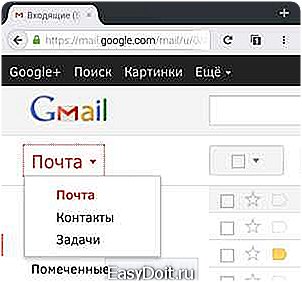
4. В меню окна работы с контактами нажмите на «Еще» и выберите «Восстановить контакты»

5. В открывшемся окне выберите момент времени (10 минут назад, час назад, вчера, неделя назад, или конкретную дату и время с точностью до минуты):
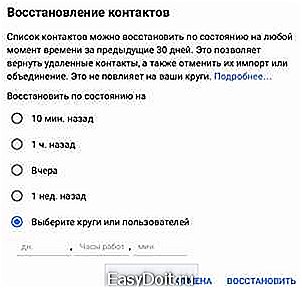
6. Нажмите на «Восстановить»
7. На смартфоне, планшете или другом Android устройстве, контакты Google на котором вам нужно восстановить перейдите в меню настроек системы.
8. Выберите «Аккаунты»
9. Выберите «Google»

10. Если у вас на устройстве зарегистрировано более одной учетной записи Google выберите аккаунт из которого нужно восстановить контакты
11. Нажмите на кнопку меню в виде вертикального троеточия в верхнем правом угу экрана

12. Выберите «Синхронизировать» и дождитесь пока в пункте «Контакты» не пропадет надпись «Синнхронизация…» (и соответствующий значок синхронизации напротив).
Всё, можете открыть приложение «Контакты» или любое другое приложение с доступом к контактам Google, где вы увидите, что ваши контакты были восстановлены.
Как восстановить контакты на андроиде
Восстановление контактов на Android-смартфонах возможно только в том случае, если ранее была создана их запасная копия. Можно выделить два популярных способа резервного копирования контактов: сохранение на сервере Google и дублирование на персональном компьютере или на карте памяти. Чтобы создать резервную копию контактов Android-смартфона с помощью аккаунта Google, следует настроить синхронизацию с необходимым сервисом. Это можно сделать в специальном блоке настроек аппарата. В разделе управления аккаунтами нужно выбрать Google и активировать полную синхронизацию или сделать это хотя бы для контактов. После выполнения этой процедуры все сохраненные в памяти устройства номера и связанная с ними информация из телефонной книги будут регулярно дублироваться на сервере Google. Разумеется, это будет происходить только при работающем интернет-подключении. Для того чтобы восстановить контакты Android-смартфона из резервной копии на сервере Google, необходимо подключить аппарат к соответственному аккаунту. После этого автоматически должна начаться синхронизация, в ходе которой хранящаяся на сервере информация скопируется в память аппарата. Опять же для этого смартфон должен быть подключен к интернету. Если по какой-то причине синхронизации контактов не произойдет, нужно зайти в настройки аппарата и самостоятельно синхронизировать контакты. Чтобы сохранить контакты Android-смартфона на компьютере или на карте памяти, нужно создать их резервную копию в формате .vcf. Для этого следует перейти в приложение «Контакты» и выполнить с его помощью экспорт соответственной информации на карту памяти или во встроенное хранилище смартфона. Затем при необходимости резервную копию можно сохранить на компьютере или любом другом устройстве. Такой подход максимально обезопасит владельца от потери контактов. Восстановить контакты Android-смартфона из резервной копии в формате .vcf можно с помощью приложения «Контакты». Но для этого нужная копия должна находится на вставленной карте памяти или во встроенном хранилище смартфона. Для этого следует запустить указанное приложение и выполнить экспорт резервной информации из накопителя. Как восстановить контакты на андроиде
Еще по теме: Как на Андроид уменьшить размер иконок?
Как восстановить контакты на «Андроиде»
Необходимость восстановления контактов на андроиде может возникнуть после полного форматирования телефона, после случайного удаления какой-то информации или из-за последствий вирусов. Хотя, неважно, какая была причина потери данных, процесс восстановления контактов от этого не меняется.
Большинство телефонов, работающих на ОС Андроид, имеют отлаженный механизм синхронизации данных с Gmail аккаунтом. Итак, чтобы восстановить список контактов, для начала нужно зайти в свой Google аккаунт. В левом верхнему углу находится кнопка «Gmail», нужно нажать ее и затем выбрать пункт «Контакты». После этого нужно нажать кнопку «Дополнительно» (она находится над списком контактов) и выбрать пункт «Восстановить контакты».
Затем необходимо указать дату, на которую нужно восстанавливать контакты (неделю назад, месяц назад, можно даже указать 10 мин назад или час назад). На тот случай, если вдруг придется отменять эту процедуру, нужно запомнить время, когда началось восстановление списка контактов. Далее нужно запустить процедуру восстановления с помощью кнопки «Восстановить» и по завершению отката в верхней части экрана появится соответствующее сообщение.
В любое время можно отменить процедуру восстановления, нажав кнопку «Отменить», которая находится в желтом оповещении вверху экрана. Если такой кнопки нет, можно восстановить контакты еще раз – для этого нужно будет указать время, предшествующее началу процедуры восстановления.
В случае если это не помогло, нужно проверить, действительно ли контакты были синхронизированы с Gmail аккаунтом (Настройки – Аккаунты – Контакты). Можно также попробовать отключить синхронизацию контактов на телефоне, зайти в контактную книжку и попробовать выполнить восстановление данных.
Если это тоже не помогло, можно также попробовать удалить и снова добавить Gmail аккаунт в настройках телефона. Чаще всего проблемы с восстановлением бывают в том случае, если контакты были сохранены на сим-карте или на телефоне, а не как Gmail контакты.
Также можно восстановить контакты на андроиде с помощью специальных приложений. Например, Super Backup Pro. После установки приложения, нужно запустить его и выбрать пункт «Бэкап». После этого появится новое окно с названием резервной копии контактов, а оранжевым цветом будет указано место, куда сохранится данный файл. После нажатия кнопки «ОК» произойдет восстановление контактов. Кроме того, данная программа умеет отправлять резервную копию на электронную почту.
Как восстановить контакты на андроиде через google аккаунт

Одна из самых неприятных проблем с Android телефоном — потерять контакты: в результате случайного удаления, потери самого устройства, сброса телефона и в других ситуациях. Тем не менее, часто восстановление контактов возможно (хоть и не всегда).
В этой инструкции — подробно о способах, которыми возможно восстановить контакты на Android смартфоне в зависимости от ситуации и о том, что этому может помешать. Будет рассмотрено восстановление контактов после удаления, сброса телефона на заводские настройки и в других сценариях.
-
(как после удаления, так и после сброса телефона, поломки, потери или приобретения нового)
Восстановление контактов Android из учетной записи Google
Самый многообещающий способ восстановления — это использование учетной записи Google для доступа к контактам. Он подойдет как в случае необходимости восстановить контакты Android после удаления вручную, так и после сброса телефона на заводские настройки (форматирования), либо его потери или поломки.
Два важных условия, чтобы этот способ был применим: включенная до удаления (или потери смартфона) синхронизация контактов с Google на телефоне (обычно включена по умолчанию) и известные вам данные для входа в учетную запись (аккаунт Gmail и пароль).
Если эти условия выполняются (если вдруг, вы не знаете, была ли включена синхронизация, способ все равно следует попробовать), то шаги по восстановлению будут следующими:
- Зайдите на https://contacts.google.com/ (удобнее с компьютера, но не обязательно — процесс с телефона показан в видео инструкции ниже), используйте ваш логин и пароль для входа в учетную запись, которая использовалась на телефоне.
- Если контакты не были удалены (например, вы потеряли или сломали телефон), то вы сразу их увидите и можно перейти к шагу 5.
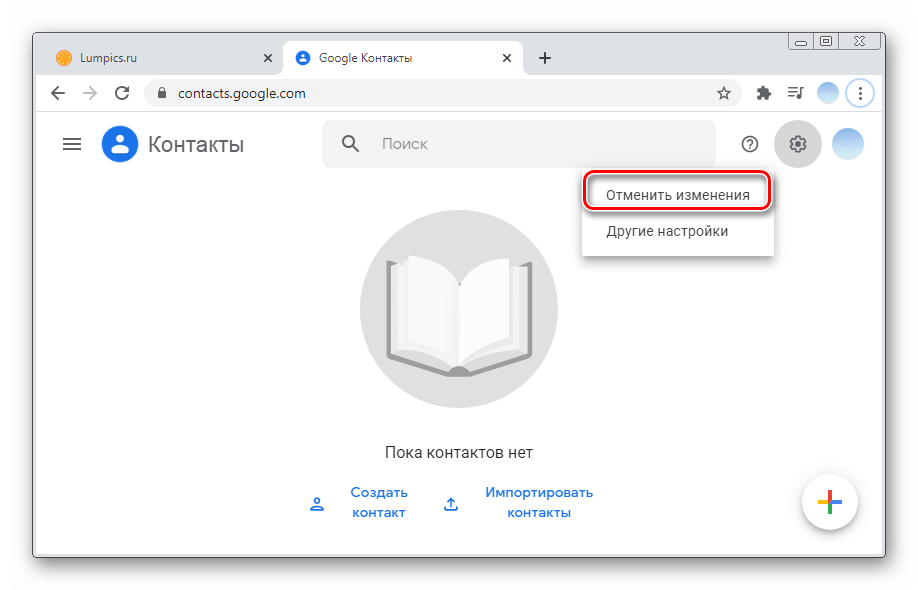
- Если контакты были удалены и уже прошла синхронизация, то и в интерфейсе Google вы их также не увидите. Однако, если прошло менее 30 дней со дня удаления, есть возможность восстановить контакты: нажмите по значку шестеренки в меню и выберите пункт «Отменить изменения».
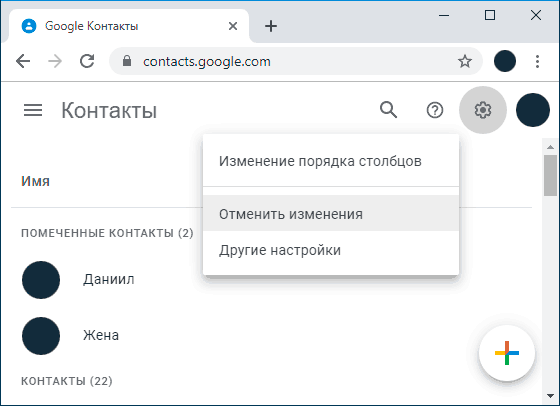
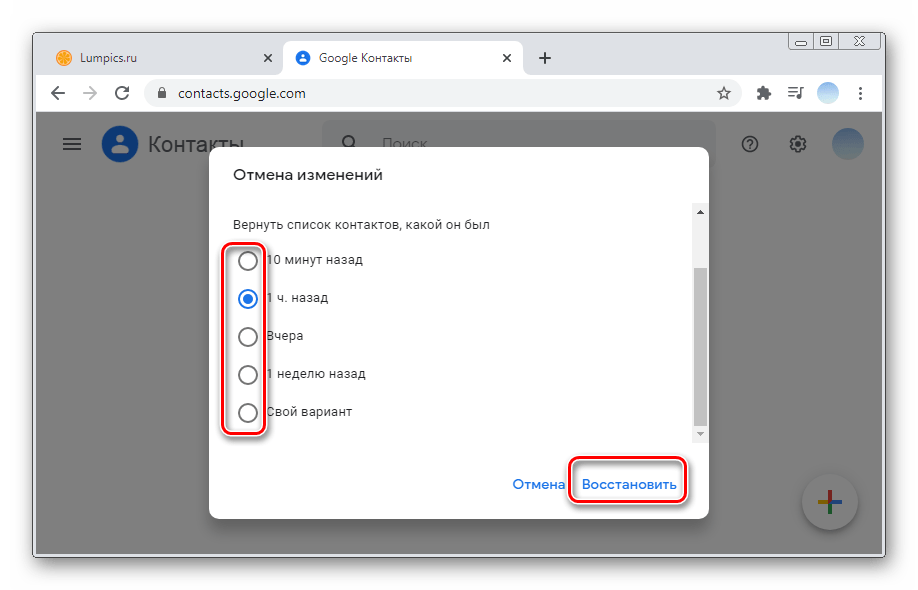
- Укажите по состоянию на какое время следует восстановить контакты и подтвердите восстановление. В появляющемся внизу окне не нажимайте «Вернуть».
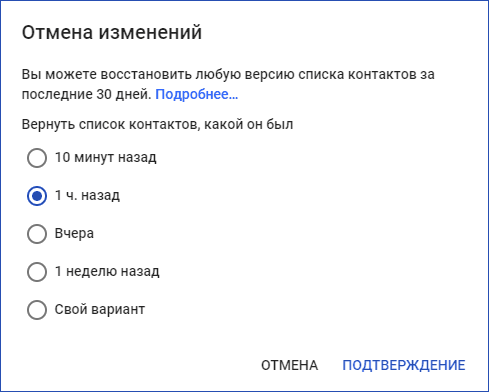
- По завершении, вы можете включить ту же учетную запись на вашем Android телефоне и синхронизировать контакты снова (если она уже включена, синхронизация будет выполнена автоматически). Либо, при желании, сохранить контакты к себе на компьютер, см. Как сохранить контакты Android на компьютер (третий способ в инструкции).
- После сохранения на компьютере, для импорта на телефон вы можете просто скопировать файл контактов на ваше устройство и открыть его там («Импорт» в меню приложения «Контакты»).
Из резервной копии телефона
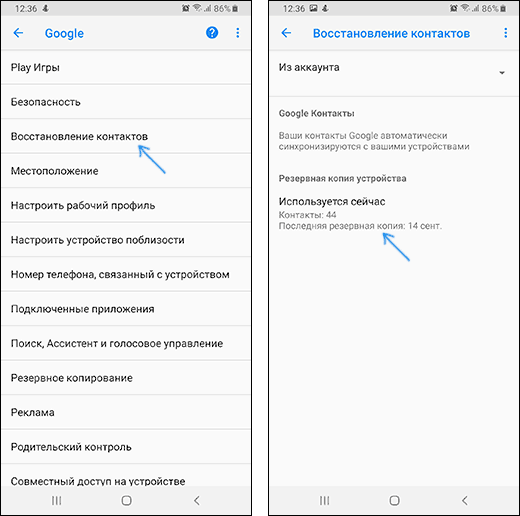
Если ваш телефон сохранял резервные копии, то вы можете использовать их для восстановления контактов. Всё, что потребуется (при условии, что учетная запись Google уже добавлена на Android) — зайти в Настройки — Google — Восстановление контактов, а затем выбрать в нижней части резервную копию, нажать по ней и подтвердить запуск восстановления.
Видео о том, как восстановить контакты Android
В видео инструкции наглядно показаны описанные методы, а также рассказано о синхронизации контактов Android с серверами Google, а некоторые дополнительные возможные методы описаны ниже в статье.
Все, что приводилось выше предполагает, что вы можете войти со своей учетной записью, а также использовалась автоматическая синхронизация. Если же синхронизация включена не была или у вас нет доступа к учетной записи Google этот способ, к сожалению, не подойдет и придется попробовать следующие, обычно менее результативные.
Использование программ для восстановления данных на Android
Во многих программах для восстановления данных на Android присутствует опция восстановления контактов. К сожалению, с тех пор, как все Android устройства стали подключаться по протоколу MTP (а не USB Mass Storage, как раньше), а хранилище по умолчанию часто бывает зашифровано, программы восстановления данных стали менее эффективны и не всегда с их помощью удается что-то восстановить.

Тем не менее, попробовать стоит: при благоприятном стечении обстоятельств (поддерживаемая модель телефона, не производившийся перед этим хард ресет) успех возможен.
В отдельной статье Восстановление данных на Android я постарался указать в первую очередь те программы, с помощью которых по опыту удается получить положительный результат.
Контакты в мессенджерах
Если вы пользуетесь мессенджерами, такими как Viber, Telegram или Whatsapp, то и в них также сохраняются ваши контакты с номерами телефонов. Т.е. войдя в список контактов мессенджера вы сможете увидеть номера телефонов людей, которые раньше были в вашей телефонной книге Android (причем вы можете зайти и в мессенджер на компьютере, если вдруг телефон потерян или сломан).
К сожалению, способов быстрого экспорта контактов (кроме как сохранение и последующий ввод вручную) из мессенджеров я предложить не могу: в Play Маркет есть два приложения «Export Contacts Of Viber» и «Экспорт контактов для Whatsapp», однако сказать об их работоспособности не могу (если попробовали, дайте знать в комментариях).
Также, если вы установите клиент Viber на компьютере c Windows, то в папке C:\ Пользователи\ Имя_пользователя\ AppData\ Roaming\ ViberPC\ Номер_телефона вы найдете файл viber.db, представляющий собой базу данных с вашими контактами. Этот файл можно открыть в обычном редакторе наподобие Word, где, хоть и в неудобном виде, вы увидите ваши контакты с возможностью скопировать их. Если же вы умеете писать запросы SQL, то можете открыть viber.db в SQL Lite и экспортировать контакты оттуда в удобном для вас виде.
Дополнительные возможности восстановления контактов
Если ни один из способов не дал результата, то вот еще несколько возможных вариантов, которые теоретически могут дать результат:
- Загляните во внутреннюю память (в корневую папку) и на SD карту (если есть) с помощью файлового менеджера (см. Лучшие файловые менеджеры для Android) или подключив телефон к компьютеру. По опыту общения с чужими устройствами могу сказать, что часто там можно обнаружить файл contacts.vcf — это и есть контакты, которые можно импортировать в список контактов. Возможно, пользователи, случайно экспериментируя с приложением «Контакты», выполняют экспорт, после чего забывают удалить файл.
- Если потерянный контакт имеет экстренную важность и его невозможно восстановить, просто встретившись с человеком и спросив номер телефона у него, можно попробовать просмотреть выписку по вашему номеру телефона у оператора связи (в личном кабинете в Интернете или в офисе) и попробовать сопоставить номера (имена указаны не будут), даты и время звонков со временем, когда вы общались с этим важным контактом.
Надеюсь, что-то из предложенного поможет вам восстановить ваши контакты, если же нет — попробуйте подробно описать ситуацию в комментариях, возможно, удастся дать полезный совет.
Восстановление контактов из аккаунта Google

Браузерная версия Google Контактов включает в себя все возможности сервиса, в том числе и восстановление потерянных данных. Процесс возврата контактов в основном связан с тем, как именно информация была потеряна. Рассмотрим два варианта: полное удаление записей в корзину и восстановление после внесения изменений.
Отмена внесенных изменений
Изменение номера телефона, имени или других данных можно отменить в течение 30 дней. Данная опция особенно актуальна для тех, кто случайно внес ненужные поправки. Учтите, что если корректировка касалась не одного, а нескольких контактов, а отменить нужно лишь один, лучше заранее сохранить все остальные номера.
-
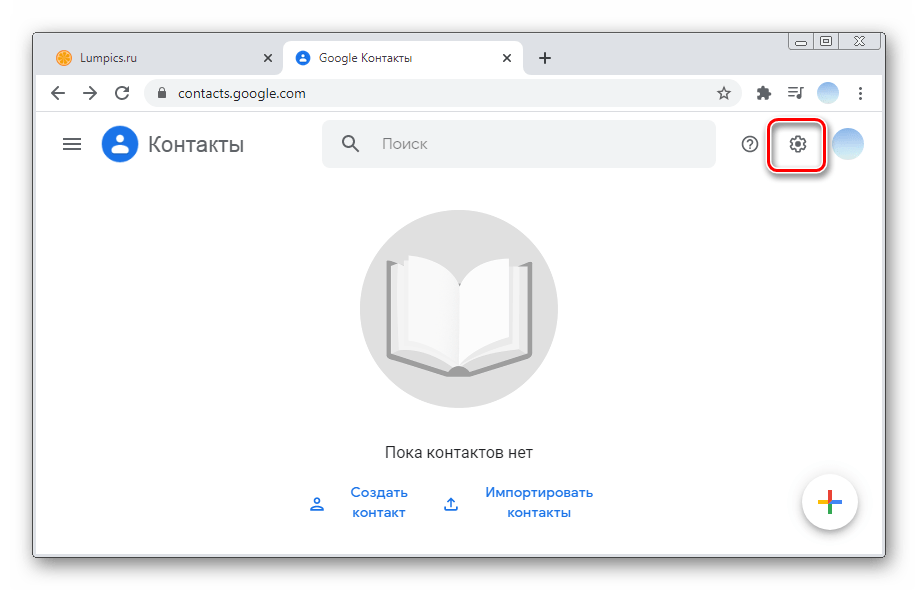
Откройте Google Контакты на компьютере и кликните на значок шестеренки в правом верхнем углу.
Восстановление из корзины
В случае случайного удаления контакта в течение 30 дней можно восстановить его из Корзины.
Важно! Корзина автоматически очищается каждый месяц.
-
Откройте Гугл Контакты на компьютере и нажмите на три горизонтальные полоски в левом углу.

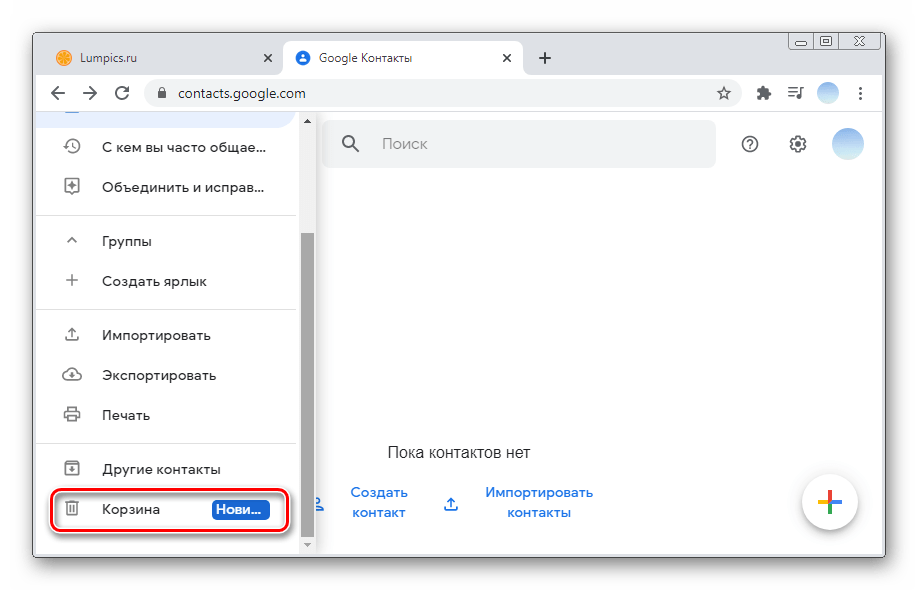
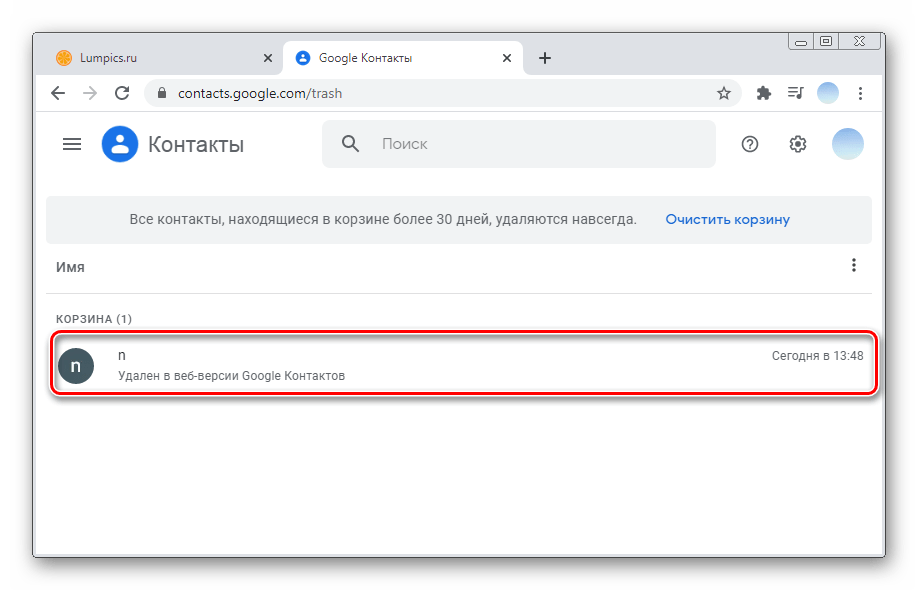
Вариант 2: Мобильные приложения
Рассматривать процесс восстановления контактов Гугл на смартфонах различных ОС будем по отдельности, так как для iOS нет фирменного приложения.
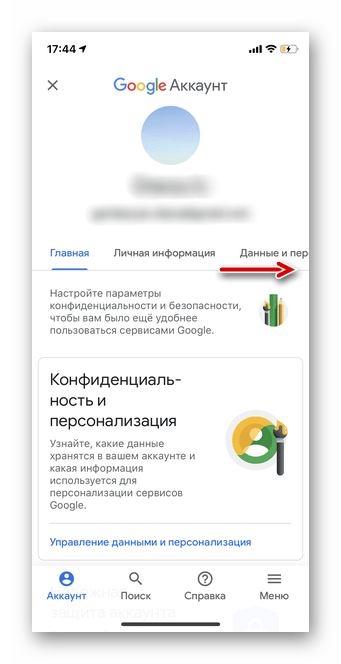
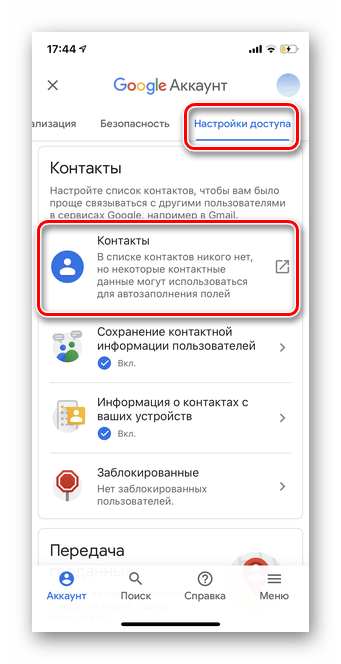
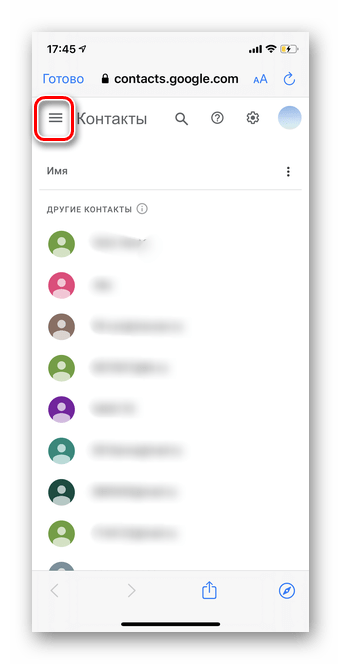
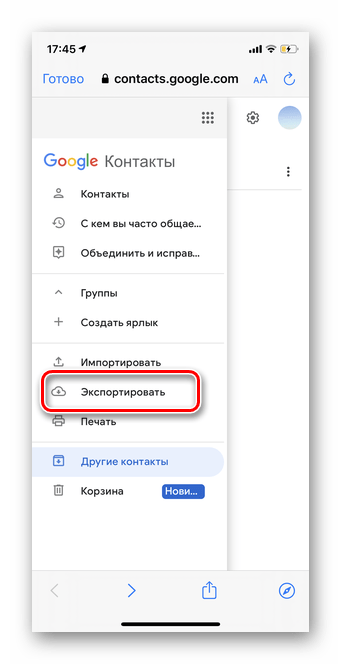
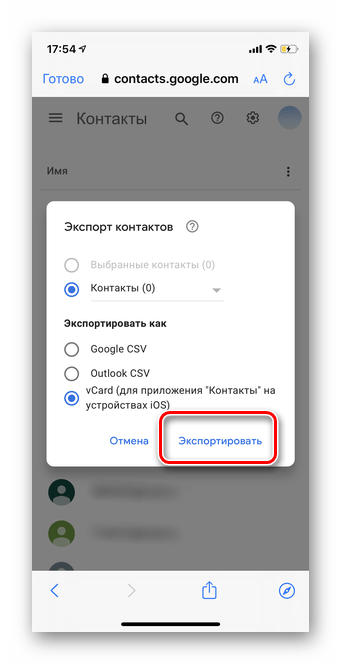
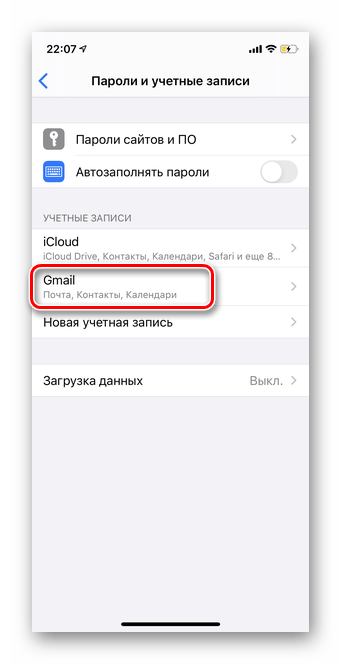
Владельцы iPhone могут восстановить контакты из аккаунта Google путем экспорта данных. Для этого придется воспользоваться почтовым сервисом Gmail, предварительно зайдя в свой аккаунт.
-
Откройте приложение «Gmail» и тапните значок аватара.
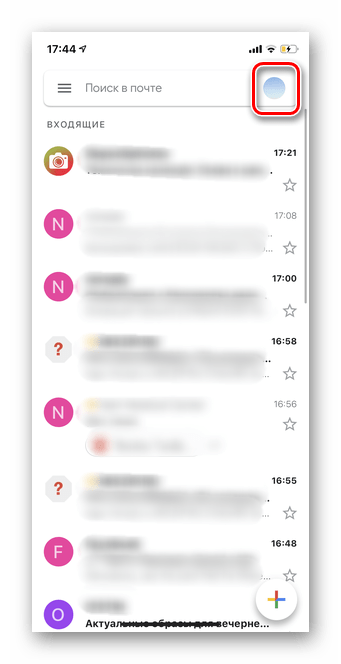
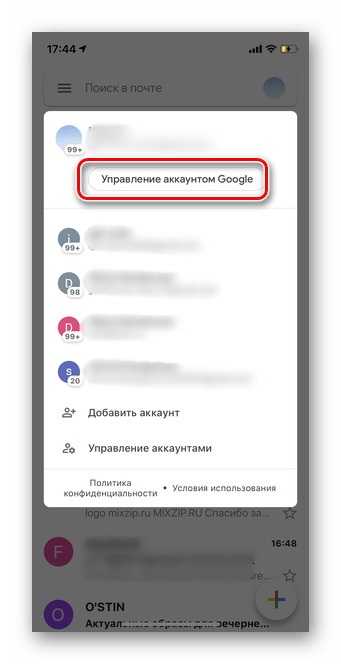




Android
В отличие от iOS, на смартфоны на базе Android без каких-либо проблем можно установить фирменное мобильное приложение Google Contacts. С его помощью можно восстановить и удаленные данные, а также отменить изменения непосредственно в самих контактах.
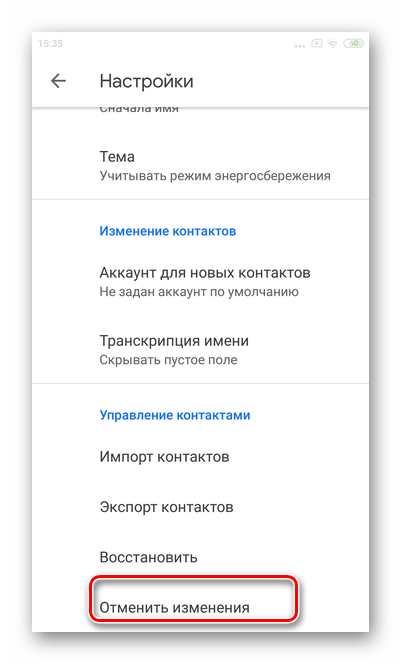
Отмена внесенных изменений
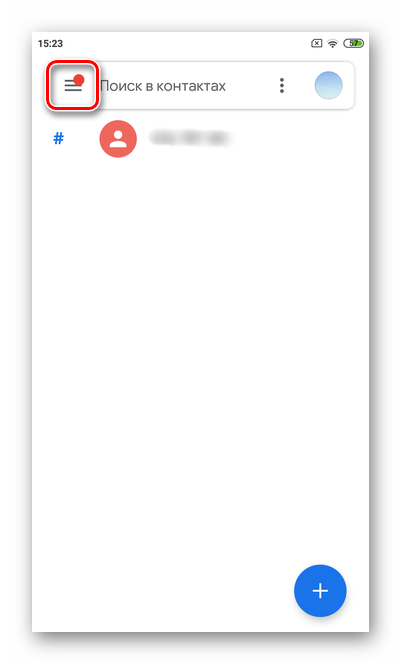
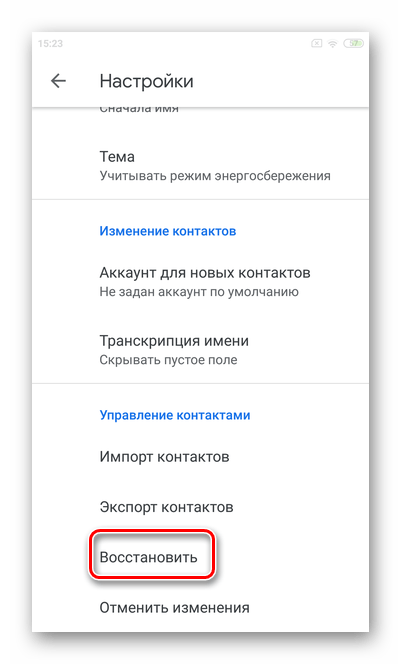
Используя мобильное приложение Гугл Контакты, можно отменить изменения за любой период времени. Важно учитывать, что при восстановлении одного объекта все остальные также вернутся в состояние на указанный момент, то есть новые номера будут удалены. Во избежание возникновения проблем рекомендуется записать новые контакты в безопасном месте.
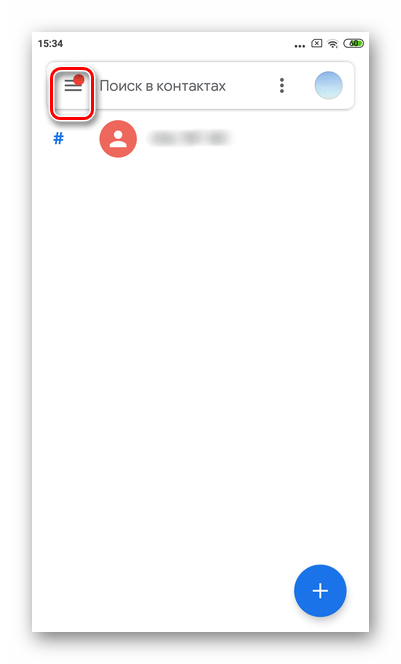
-
Запустите приложение Гугл Контакты и тапните три горизонтальные полоски в левом верхнем углу.

Восстановление из корзины
Восстановить любой удаленный из списка номер можно в течение одного месяца. Сам процесс занимает несколько минут и легко выполняется с помощью мобильного приложения Google Contacts.
-
Откройте Гугл Контакты и тапните кнопку перехода в раздел меню.


Мы рады, что смогли помочь Вам в решении проблемы.
Помимо этой статьи, на сайте еще 12780 полезных инструкций.
Добавьте сайт Lumpics.ru в закладки (CTRL+D) и мы точно еще пригодимся вам.
Отблагодарите автора, поделитесь статьей в социальных сетях.
Опишите, что у вас не получилось. Наши специалисты постараются ответить максимально быстро.
12 эффективных способов восстановить удаленные контакты на Андроиде
Потеря данных – что может быть хуже в наше время? Особенно, если речь идет о такой личной информации, как номера телефонов, сохраненные в мобильном устройстве.
Контакты можно потерять, случайно удалив их, передав мобильное устройство в руки ненадежному человеку, разбив или потеряв его, и в ряде других ситуаций. К счастью, почти всегда эту проблему можно решить, восстановив данные. Главное – приступить к восстановлению сразу же, не откладывая это дело в долгий ящик. Чем дольше вы будете тянуть, тем меньше у вас будет шансов.
Если вы задаетесь вопросом о том, как восстановить удаленные контакты на Андроиде эта статья предоставит вам наиболее полный ответ. Мы разберемся, что делать после сброса смартфона до заводских настроек, при краже устройства, а также в других ситуациях, из-за которых вы потеряли контакты.
Восстановление контактов без резервной копии
Начнём процесс мы с наиболее простых вариантов – без использования сторонних сервисов и дополнительных приложений.
Метод №1. Восстановление из внутренней памяти
Если контакты были удалены вручную или пропали после обновления операционной системы, попробуйте простейший способ восстановления:
- Откройте на мобильном устройстве раздел « Настройки ».
- Кликните по пункту « Восстановление и сброс ».
- Далее вы должны будете выбрать место, в котором располагается резервная копия – на мобильном устройстве или в облачном хранилище.
Если у вас была свежая резервная копия, вы без проблем восстановите данные. Но что делать, если наиболее простой метод не сработал или причины пропажи контактов куда серьезнее?
Об этом мы расскажем далее. Но для начала рассмотрим еще один базовый способ восстановления.
Метод №2. Восстановление из внутренней памяти
Сейчас пользователи практически не хранят контакты на SIM-картах, потому что это неудобно. Кроме того, больше 300 записей на симку просто «не поместятся».
Но если вы из тех, кто сохраняет телефонные номера на SIM-карту, и у вас пропал один из них или сразу несколько, попробуйте следующий способ восстановления:
- Откройте « Контакты » на смартфоне и нажмите на «три точки», расположенные в правом верхнем углу, чтобы открыть настройки.
- Кликните по кнопке « Импорт/экспорт ».
- Далее нажмите на « Импортировать с SIM ».
- Сохраните выбранные номера на мобильное устройство.
Метод №3. Восстановление контактов через оператора мобильной связи
Еще один вариант, позволяющий восстановить несколько удаленных номеров – обратиться к своему оператору сотовой связи. Через личный кабинет на официальном сайте, с помощью звонка в службу поддержки или через приложение закажите детализацию предоставленных вам услуг. В этом списке может быть перечень не только звонков, но и SMS – всё зависит от конкретного оператора мобильной связи.
Конечно, таким путем вы сможете восстановить только те контакты, с которыми недавно поддерживали связь. Но это уже лучше, чем ничего.
Если же перечисленные выше способы вам не помогли, перейдем к «тяжелой артиллерии».
Как восстановить контакты после полного сброса настроек на Android 7, 8, 9?
Если номера из телефонной книги пропали на современном смартфоне, у вас есть множество вариантов восстановления. Начнём с самого простого способа.
Способ 1. Через Google-аккаунт
Android-смартфоны можно синхронизировать с облачным хранилищем Google. За счет этого в облачное хранилище копируется практически вся пользовательская информация – фото, видео и контакты.
Однако необходимо уточнить, что это возможно только в том случае, если вы заранее активировали процесс синхронизации.
Для этого нужно сделать следующее:
- Зайти в настройки своего мобильного устройства.
- Кликнуть по разделу « Аккаунты », и найти в нем строку « Синхронизация аккаунта ».
- Свайпните переключатель в положение « On ».
Если синхронизация была предварительно активирована, восстановить удаленные контакты с помощью Google-аккаунта из резервной копии будет проще простого.
Восстановление через Google Contact (только в течение 30 дней): пошаговое руководство
- Откройте сервис «Google Контакты» ( https://contacts.google.com ).
- Войдите в аккаунт, который используется на вашем смартфоне, или убедитесь в том, что у вас уже открыт правильный профиль (посмотрите в верхний правый угол).


Способ 2. Через Viber

Если до удаления одного или нескольких контактов вы пользовались мессенджером Viber, вам также подойдет этот способ. Viber использует телефонные номера для идентификации пользователей в приложении. С практической точки зрения это значит, что вы найдете в списке контактов этого приложения данные всех знакомых, кто также его использует. Для этого просто войдите в Vibe r, откройте раздел « Вызовы » и ищите там нужные: Чтобы увидеть номер телефона конкретного пользователя, кликните по его имени.
Но что делать, если контакты отсутствуют и в мессенджере Viber? Если вы осуществляли резервное копирование, то вы сможете восстановить удаленные данные:
-
Откройте приложение и кликните на «три точки», расположенные в нижнем правом углу. Откройте раздел « Настройки ».


 После этого данные снова появятся в приложении, и вы сможете вручную посмотреть номер нужного пользователя (при условии, что он также зарегистрирован в мессенджере Viber).
Способ 3. Через WhatsApp

Мессенджер WhatsApp также поможет вам восстановить номера, удаленные со смартфона. Он формирует ваш список контактов, используя данные из телефонной книги. Но, как и Viber ,WhatsApp продемонстрирует номера только тех пользователей, у которых также установлено соответствующее приложение. Чтобы узнать телефонный номер конкретного человека, достаточно открыть информацию о контакте.

Если по какой-то причине контакты из WhatsApp были удалены, воспользоваться этим способом не получится. Разве что, вы предварительно создали резервную копию. В этом случае, чтобы восстановить данные в приложении, нужно будет зайти в настройки и кликнуть по пункту « Восстановить из копии ».
Способ 4. Через Telegram
Восстановить удаленный номер телефона можно, воспользовавшись данными в мессенджере Telegram:
-
Перейдите в раздел « Контакты ».


Как восстановить удаленные контакты на Андроиде-устройствах Samsung?
Несмотря на значительную популярность мобильных устройств Samsung, они не имеют собственного инструментария для восстановления удаленных контактов. Поэтому вы можете воспользоваться всеми способами, описанными ранее, или двумя, приведенными ниже.
Как восстановить контакты через Samsung Cloud?
Samsung Cloud – облачное хранилище, которое предоставляет каждому пользователю мобильных устройств Samsung 15 Гб для хранения информации. Вы можете загружать в него резервные копии фото, видео, заметок, музыки. И, конечно же, контактов. Как восстановить телефонные номера из Samsung Cloud?
-
Откройте « Настройки » на смартфоне и кликните по разделу « Cloud and accounts/Облако и аккаунты ». В нем выбирайте пункт « Backup and restore/ Резервное копирование и восстановление ».


Восстановление через компьютер – используем Dr.Fone
Если вы не осуществляли регулярное резервное копирование, восстановить удаленные контакты на мобильном устройстве Samsung получится только с помощью специализированного стороннего приложения. Рассмотрим, как это можно сделать с помощью Dr.Fone . Как утверждают создатели, это самая эффективная программа для восстановления удаленной информации. Так ли это – вопрос спорный. Но точно можно сказать, что у приложения Dr.Fone удобный и интуитивно понятный пользовательский интерфейс, широкий спектр возможностей, а также совместимость с огромным количеством мобильных устройств – в том числе и с Samsung.
-
Установите приложение с официального сайта .


Можно ли восстановить удаленные номера на телефоне с помощью другого программного обеспечения?
Dr.Fone – не единственное приложение, с помощью которого можно восстановить удаленные контакты. Рассмотрим еще несколько программ, которые могут вам помочь.
Вариант 1. С помощью программы EaseUS MobiSaver
Прежде чем перейти к пошаговой инструкции, подчеркнем основной недостаток этого приложения – оно не имеет русскоязычного интерфейса. Зато вы сможете с легкостью восстановить потерянные данные.
- Установите приложение EaseUS MobiSaver . Также его можно установить на android-смартфон.
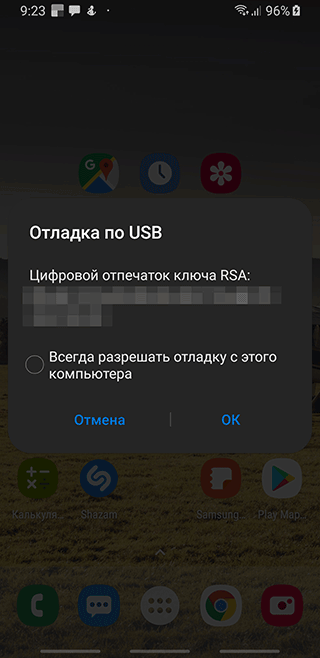
- Запустите приложение. Предварительно необходимо активировать в настройках мобильного устройства пункт « Отладка по USB », подключить устройство через «родной» кабель (если вы используете рассматриваемое приложение на компьютере) и предоставить программе Root-права. То есть, выполнить все те же действия, что и в случае использования программы Dr.Fone.
- Выберите, какие именно данные нужно восстановить – кликните по « Contacts ».


Вариант 2. Восстановление через Super Backup Pro

Эта программа (которую можно скачать из Play Маркета ) также неплохо справится с восстановлением контактов. Но только в случае, если вы заранее создавали резервные копии именно с ее помощью. Если такая резервная копия есть, восстановить из неё данные можно буквально в пару кликов. Откройте раздел « Контакты » и запустите процесс соответствующей кнопкой – « Восстановить ».
Вариант 3. Используем Android Data Recovery

Если по каким-то причинам предыдущие приложения вам не подошли, используйте Android Data Recovery . Запустите программу на компьютере, подключите свое мобильное устройство (не забудьте предоставить приложению Root-права по уже рассмотренной нами схеме) и дождитесь инициализации. Далее откройте раздел « Recover » и кликните по пункту « Recover Android Data ».
Как восстановить контакты с разбитого или потерянного android-устройства?
Что делать, если вам нужно восстановить данные с «мёртвого» или потерянного смартфона? Вы можете использовать все описанные выше способы, которые подразумевают извлечение информации из резервных копий. Вы можете восстанавливать информацию на любой другой Android-смартфон, а не только тот, с которого эта копия была создана. А если вам нужен номер телефона собеседника, который был у вас в контактах в мессенджере (Viber, WhatsApp, Telegram), то всё еще проще. Вам достаточно запустить десктопную версию этих приложений, и авторизоваться под тем номером телефона, под которым вы использовали их на смартфоне.
Как видите, существует огромное количество способов для восстановления удаленных телефонных номеров. А главный вывод, который стоит сделать: не ленитесь регулярно создавать резервные копии и копировать данные в облачные хранилища. Тогда ваша личная информация будет надежно защищена от случайной потери и удаления. Пожалуйста, оставляйте свои отзывы по текущей теме статьи. За комментарии, лайки, дизлайки, отклики, подписки огромное вам спасибо!
Восстановление контактов Google из аккаунта и памяти смартфона
Удаленные или пропавшие контакты Google легко восстановить, но только в том случае, если у вас есть их резервная копия. Она может храниться в памяти смартфона или на сервере. Даже если вы не помните, делали ли когда-нибудь бэкап контактов, проверьте несколько параметров — чаще всего резервное копирование и синхронизация настроены по умолчанию.
Причины исчезновения контактов
- Сброс настроек мобильного устройства до заводского состояния с удалением всей пользовательской информации.
- Сбой вследствие ошибки операционной системы, например, во время обновления.
- Удаление или повреждение при заражении вредоносным ПО.
- Неправильные настройки отображения в приложении «Контакты».
В первых трех случаях записи могут быть действительно удалены с устройства или безнадежно испорчены, и вам придётся их восстанавливать. Но прежде чем к этому приступать, убедитесь, что в приложении «Контакты» отображаются данные из всех источников.
Как это сделать:
- Откройте приложение «Контакты» на смартфоне.
- Вызовите дополнительное меню и перейдите в раздел «Управление контактами».

- Выберите подраздел «Управление аккаунтами».

- Убедитесь, что в списке есть Google, а в настройках учётной записи включена синхронизация контактов.

Кроме того, проверьте и другие аккаунты, которые у вас есть, например, WhatsApp и Viber. В их настройках тоже должна быть включена синхронизация.
Восстановление контактов в аккаунте Google
Самый простой способ восстановления контактов Гугл — из того же аккаунта на другом устройстве. Если у вас была включена синхронизация, то после удаления всех записей из телефонной книги или сброса настроек до заводского состояния вы сможете вернуть все потерянные контакты за несколько шагов. В аккаунте могут храниться и адреса абонентов из почты Gmail.
Для восстановления контактов из учётной записи важно, чтобы выполнялись два условия:
- У вас был доступ к аккаунту на девайсе-доноре и девайсе-приемнике.
- Последняя синхронизация производилась до того, как контакты пропали с устройства.
Метод сохранения данных с помощью синхронизации удобен, но не лишен недостатков. Дело в том, что когда вы удаляете контакты с телефона, через некоторые время они удаляются и с сервера. Однако Google решила эту проблему с помощью автоматического создания копий. Через веб-интерфейс приложения «Контакты» можно восстановить любые записи за последние 30 дней.
Для удобства используйте компьютер:

- Откройте Google.com.
- Авторизуйтесь в том аккаунте, с которыми были синхронизированы контакты.
- Запустите приложение «Контакты».
Если записи были удалены из памяти смартфона при включенной синхронизации, то в веб-интерфейсе приложения их, скорее всего, уже не будет. В таком случае:
- Нажмите на значок в виде шестерёнки и выберите опцию «Отменить изменения».
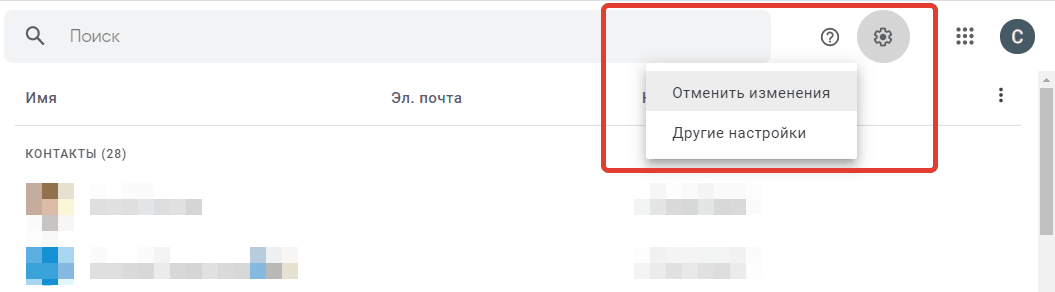
- Выберите период для отката изменений. Например, если вы удалили контакты недавно, достаточно отменить действия за последние 10 минут или час.

Не забывайте, что информация хранится в течение 30 дней. Если вы удалили контакты раньше и данные были синхронизированы, то восстановить их не получится.
После восстановления контактов в веб-интерфейсе Google через некоторое время они появятся в телефонной книге смартфона. Более ничего делать не нужно, разве что запустить синхронизацию вручную, чтобы ускорить процесс обновления данных.
Если контакты не были удалены, а отсутствуют по другой причине (например, не отображаются вследствие системного сбоя или их никогда не было на устройстве), то они по-прежнему будут видны в веб-интерфейсе. Чтобы восстановить их на телефоне, достаточно добавить на него аккаунт Google и включить синхронизацию.
Сервис «Google Контакты» также предлагает альтернативный способ восстановления — с помощью файла CSV или vCard.
Как им пользоваться:
- Нажмите на кнопку «Экспортировать» в меню слева.
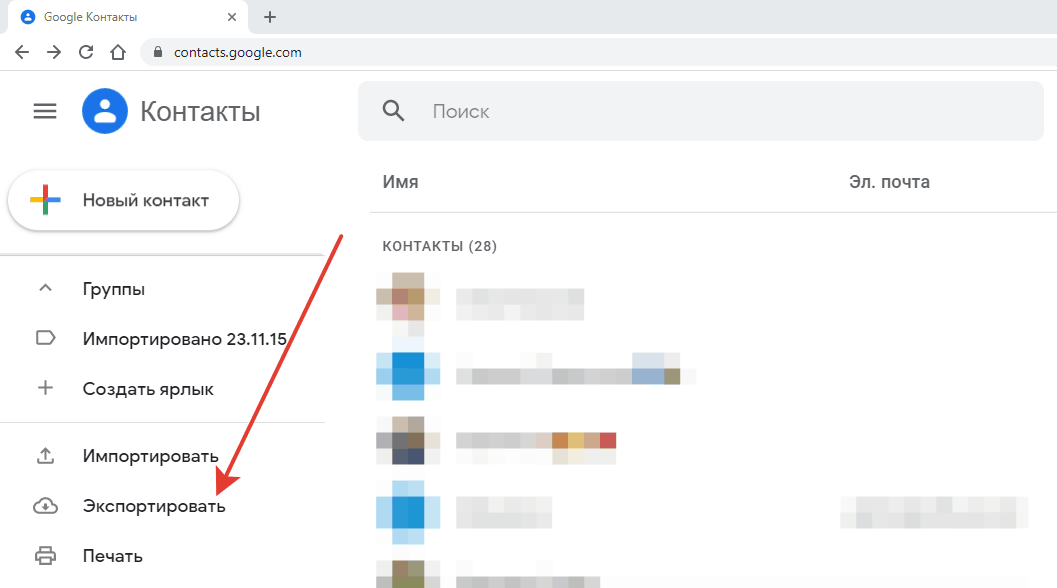
- Выберите способ экспорта. Для восстановления контактов на Android подходит Google CSV, на iOS — vCard, на Windows — Outlook CSV.
- Нажмите «Экспортировать».

Файл будет сохранен на жёсткий диск компьютера. Перенесите его на мобильное устройство любым удобным способом: подключите телефон к ПК и скопируйте, отправьте по почте и скачайте из письма и т. д. После этого останется только указать на файл программе восстановления и дождаться результата.
Восстановление контактов из памяти смартфона
Резервная копия контактов может храниться в памяти смартфона. Чтобы ее восстановить:
- Откройте системные настройки.
- Перейдите в раздел «Google» (на некоторых устройствах он находится внутри раздела «Аккаунты»).

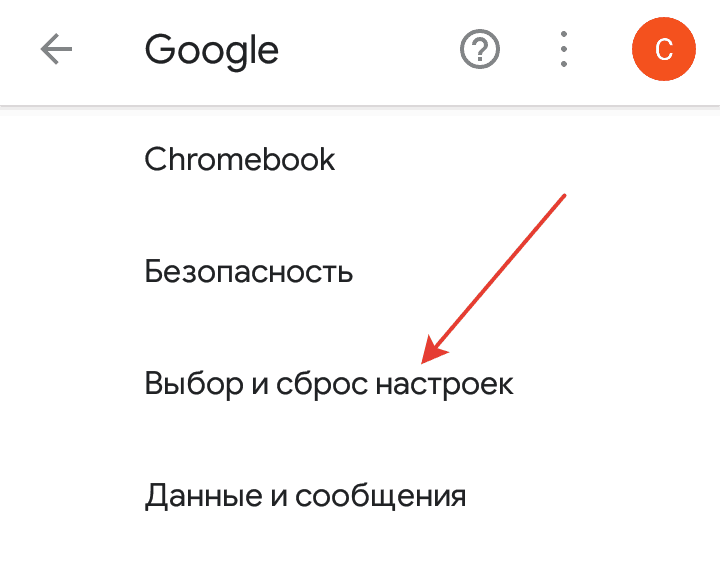
- Нажмите на пункт «Выбор и сброс настроек».
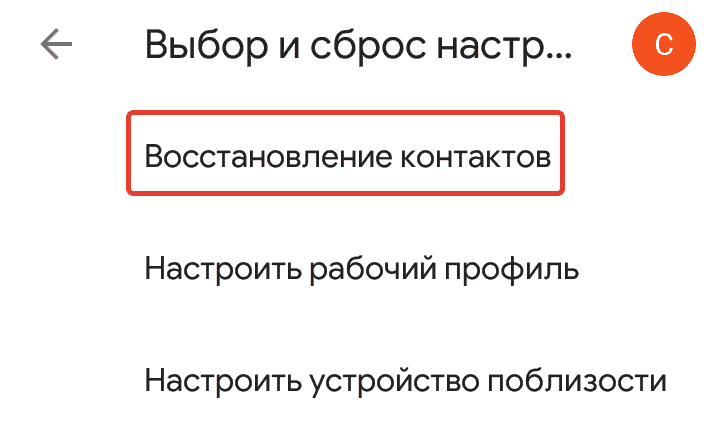
- Выберите опцию «Восстановление контактов».
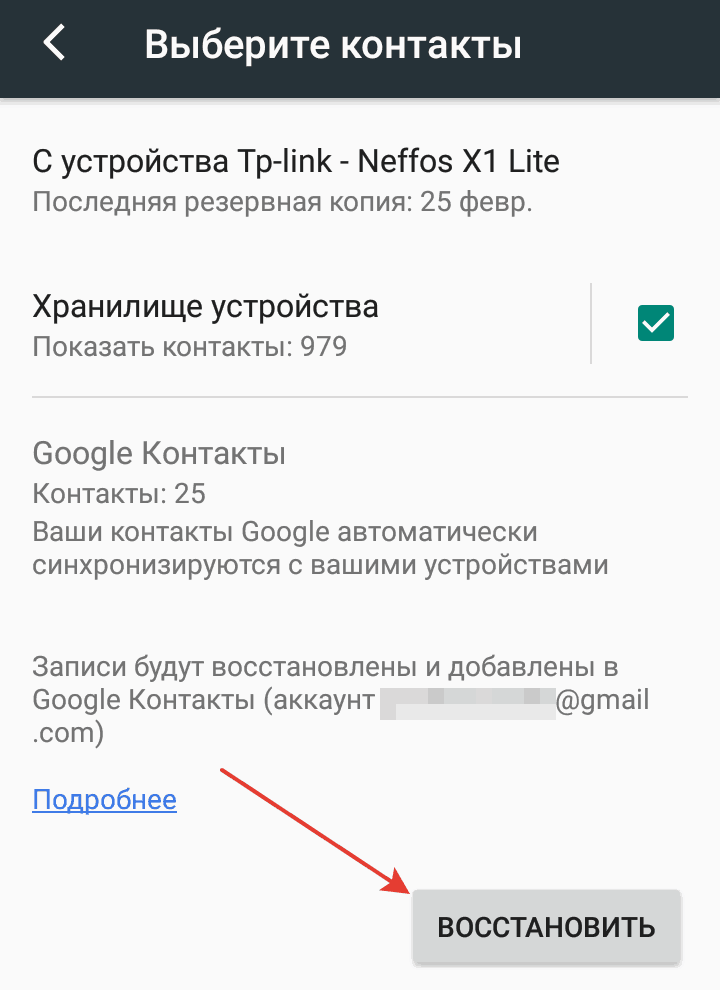
- Нажмите на пункт «Резервная копия устройства».
- Нажмите «Восстановить», чтобы вернуть контакты из резервной копии в телефонную книгу смартфона.
Нелишним также будет проверить наличие в памяти файла с контактами в формате VCF. Возможно, вы сохраняли копию ранее. Пусть там будут не все контакты, но какую-то полезную информацию извлечь наверняка удастся. Этот способ также подходит для восстановления контактов из файла CSV, экспортированного из «Google Контактов».
Порядок действий:
- Запустите приложение «Контакты» на Android.
- Вызовите меню и перейдите к управлению контактами.

- Нажмите «Импортировать/экспортировать контакты».
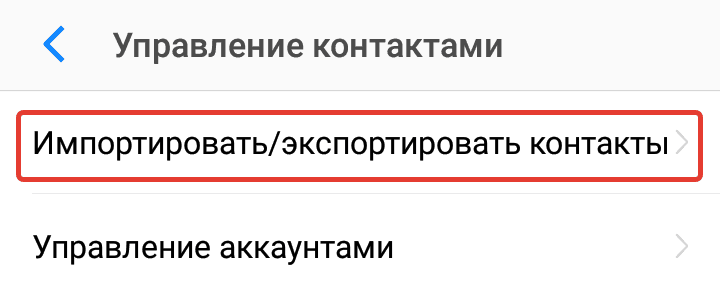
- Выберите «Импорт с устройства хранения данных».

- Укажите место для сохранения — память смартфона или учётную запись Google.
- После короткого поиска система отобразит файл VCF или CSV. Нажмите на него, чтобы запустить импорт данных.
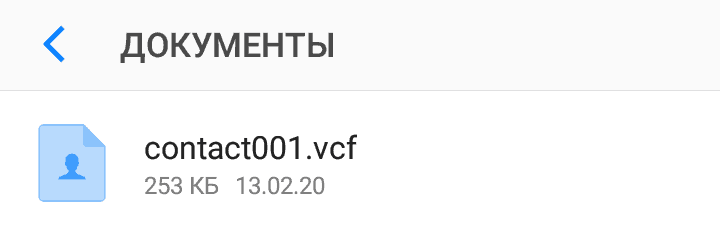
Если вы ранее не создавали резервную копию с помощью экспорта, значит, использовать этот способ не получится.
Восстановление контактов в мессенджерах
В мессенджерах восстанавливать контакты отдельно, как правило, не приходится. Если информация о человеке или организации была сохранена в телефонной книге, то при восстановлении всех записей она автоматически вернётся и в приложения.
Сами мессенджеры тоже могут стать источником информации об удалённых контактах. Если вы вели с человеком переписку, а затем удалили его контакт и не смогли восстановить стандартными способами, то можно посмотреть номер в заголовке беседы. Это актуально для WhatsApp и Viber. В Telegram пользователи могут скрывать номер телефона, поэтому вы будете видеть только никнейм.
Использование программ для восстановления данных
Многие программы для восстановления информации со смартфонов предлагали функцию возврата удалённых контактов. Однако после перехода устройств на подключение к компьютеру через протокол MTP возможности этих приложений существенно ограничились. Восстановить с их помощью стёртые из памяти записи практически невозможно, так как хранилище Android зашифровано.
В качестве примера посмотрим на результаты одной из популярных программ — FonePaw Android Data Recovery. Для сканирования на смартфоне должна быть включена отладка по USB. Кроме того, программа потребует разрешение на доступ к контактам, звонкам и SMS. После сканирования приложение выдаёт список тех контактов, которые есть в телефонной книге смартфона, что логично, ведь мы предоставили ей доступ. Однако если переключиться в режим «Показывать только удалённые пункты», окно останется пустым, хотя тестовые контакты были предварительно удалены. Аналогичный результат показали программы MiniTool Mobile Recovery for Android, EaseUS MobiSaver и Tenorshare Data Recovery.

Вы можете попробовать и другие аналогичные программы, но велика вероятность, что результат будет таким же. Поэтому не покупайте лицензию до того, как она покажет результат.
Основная часть приложения для восстановления данных распространяется платно, но с бесплатной пробной версией. Если в пробной версии ничего не обнаружено или её вообще нет, не тратьте деньги. Восстановить контакты с помощью таких программ очевидно не получится.
Похожие публикации:
- Где в google статус платежного профиля
- Где находится штаб квартира гугл
- Зачем нужен отчет по совершению входа через различные браузеры в google analytics
- Как в гугл почте удалить все письма от одного адресата
Как восстановить удаленные номера на Андроид
Илья – главный редактор сайта softdroid.net. Является автором нескольких сотен руководств и статей по настройке Android. Около 15 лет занимается ремонтом техники и решением технических проблем iOS и Android. Имел дело практически со всеми более-менее популярными марками мобильных смартфонов и планшетов Samsung, HTC, Xiaomi и др. Для тестирования используется iPhone 12 и Samsung Galaxy S21 с последней версией прошивки.
Если вы не сделали бэкап заранее (и никогда не экспортировали их на карту памяти), рискуете потерять все – в одно мгновение. Мы предполагали, что это случится с вами – и в этом гайде собрали опробованные способы восстановления контактов.
Видео инструкция
Перед вами – список из нескольких простых в использовании приложений для восстановления данных на Android.
Содержание:
В журнале звонков не отображаются контакты
Обычно это происходит вследствие:
- неудачного обновления ОС Андроид методом перепрошивки,
- hard reset: из внутренней памяти телефона пропадают все пользовательские данные,
- влияние вирусов,
- необъяснимой программной ошибки,
- использования root-приложений и модификаторов,
- использования сторонних звонилок и черных списков,
- механическая поломка, возврат из мастерской
- по неосмотрительности пользователя (человеческий фактор).
Контакты скрыты в адресной книге
Да, действительно, иногда в бедах виновата адресная книга Андроид, в которой могут быть выставлены неправильные настройки. Впрочем, иногда такое происходит по вине пользователя.
Как проверить, что записи не скрыты и синхронизированы
- Возьмите телефон, зайдите в раздел “Контакты” > Настройки.
- Тапните по строке «Контакты для отображения» > отметьте опцию «Все. »
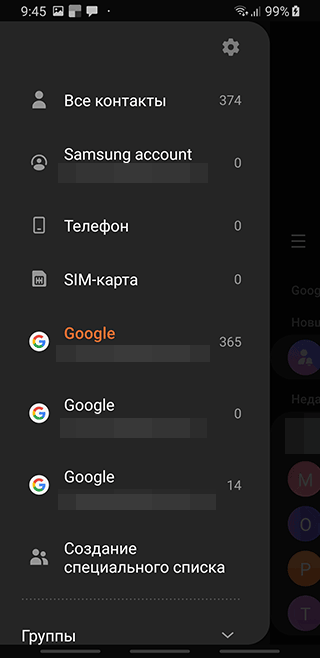
- Вернитесь в адресную книгу и удостоверьтесь, что нужные записи отображаются на экране.
- Проверьте также настройки синхронизации с аккаунтами (все ли включены?):
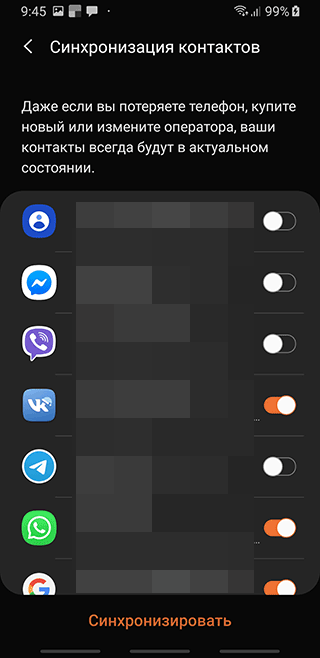
- Если ничего не произошло, продолжайте читать статью: скорее всего, настройки здесь не при чем.
Восстановление стандартным способом (через Google Contacts)
Полная версия инструкции для Google Contacts доступна здесь.
Google Contacts — удобная адресная книга, в ней хранятся контакты из Gmail, Google Plus, Calendar, Disk, Android и других сервисов. С помощью сервиса удобно управлять всеми контактами: добавлять, удалять, искать дубликаты, объединять их.
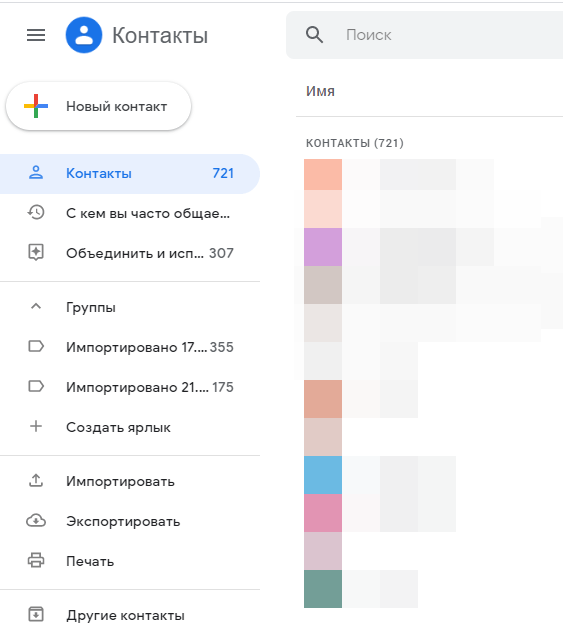
Наиболее ценная функция Google Contacts — синхронизация с мобильными устройствами. Как только вы указываете свою учетную запись в Google, контакты импортируются на android-телефон.
Если учетная запись Android закреплена за аккаунтом Google (в большинстве случаев так и есть), вы с легкостью восстановите потерянные записи. Даже если удалите все данные на телефоне, контакты будут доступны через сервис Google Contacts.
Примечание. Не затягивайте: удаленные данные можно вернуть только в течение одного месяца!
Как восстановить контакты на Андроиде, используя сервис
- Зайдите на сайт Google Contacts под своей учетной записью.
- В боковой панели слева выберите Меню настроек >Отменить изменения.
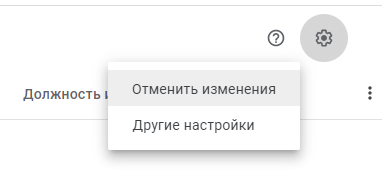
- В окне отметьте пункт Свой вариант.
- Задайте интервал восстановления (можно выбрать любую дату до момента исчезновения элементов адресной книги с телефона).
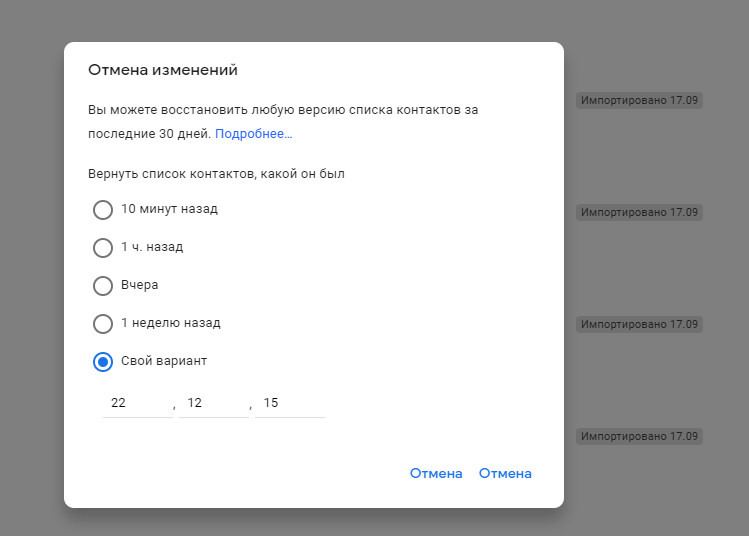
- Для применения изменений нажмите на кнопку Подтвердить.
В результате все удаленные контакты будут доступны на сервисе и, при синхронизации учетной записи Google, будут снова добавлены в телефон.
Программа Dr Fone (универсальная методика)
Программа Wondershare Dr Fone восстановит контакты на iOS и Android, входящие/исходящие смс, другие пользовательские данные. Это — маленький гигант среди приложений для восстановления данных, в том числе на Android и мобильных устройствах iOS. Стоимость полной версии Dr Fone — $ 50. В тестовом режиме доступен просмотр файлов, для восстановления нужно либо приобрести полную версию программы, либо найти обходной путь 🙂
Использование программы для поиска потерянных данных
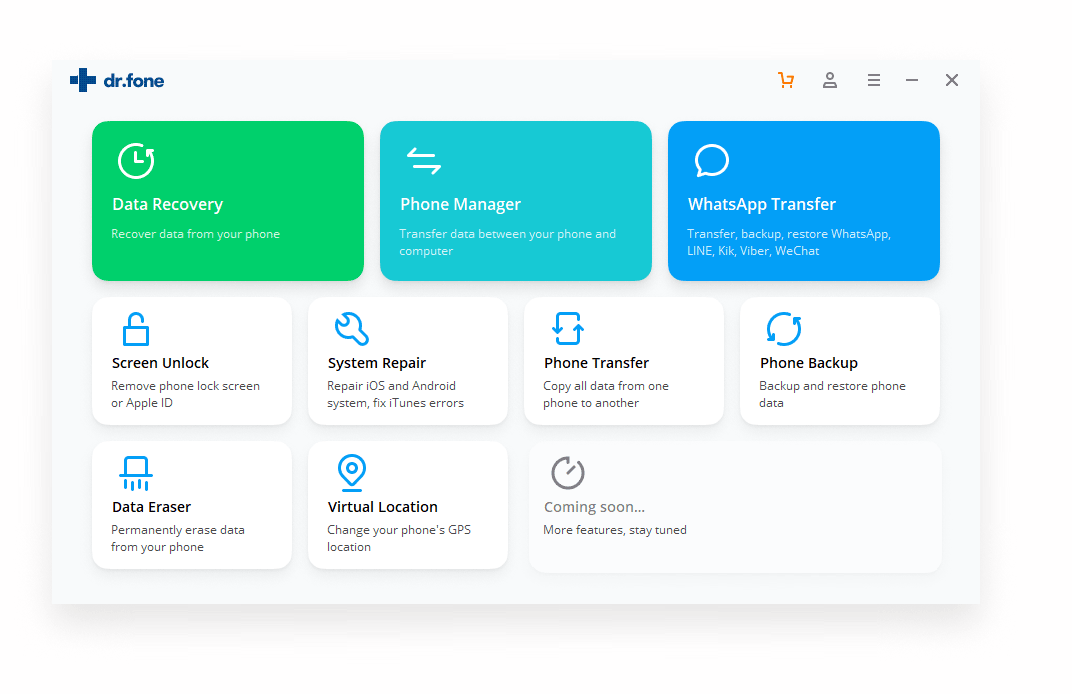
- Установить приложение Dr Fone на компьютер (Windows или Mac OS X) и запустить.
- Присоединить мобильное устройство к ПК через usb-кабель
- Включить режим отладки на вашем телефоне
- Предоставить root-права. Этот этап неизбежен, поскольку приложение не может искать удаленные контакты на телефоне, обладая значительно урезанными правами.
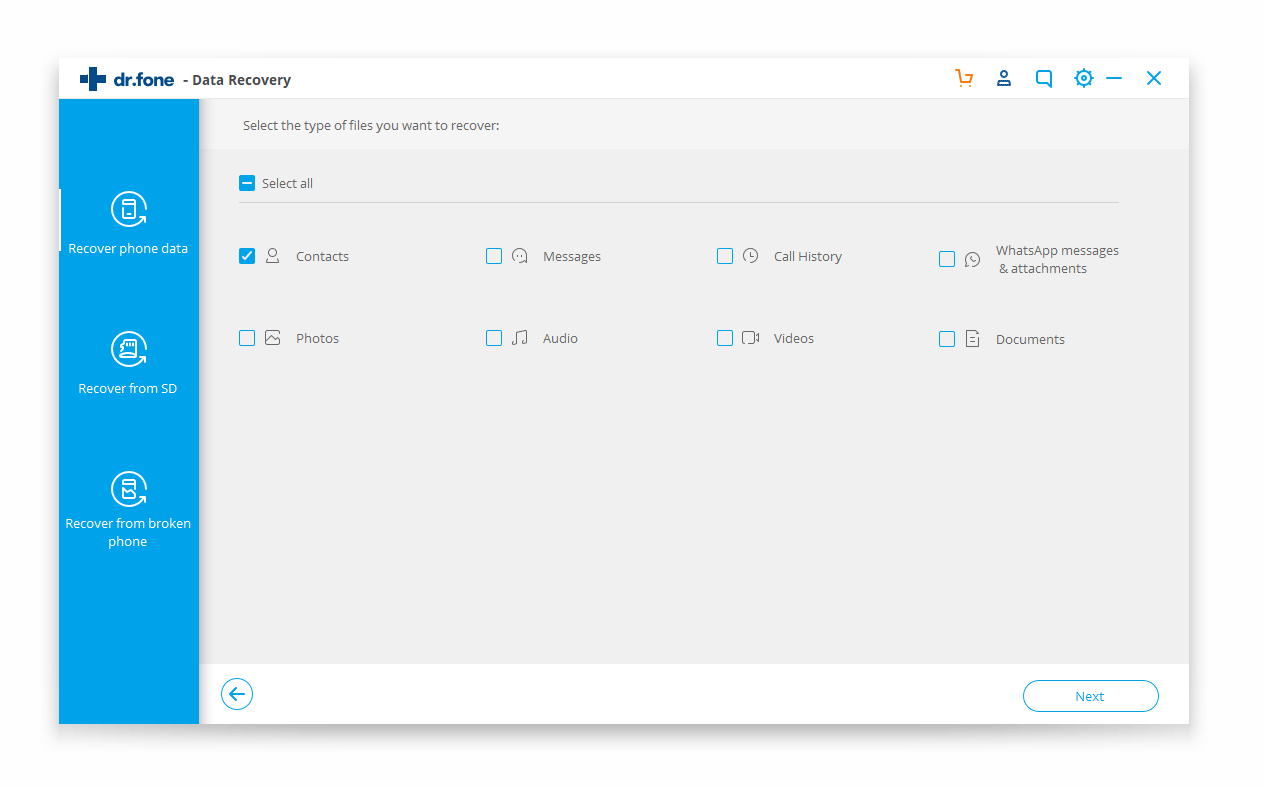
- На следующем этапе программа предлагает выбрать типы данных, которые были удалены. Выберите Contacts, тем самым сэкономите свое время.
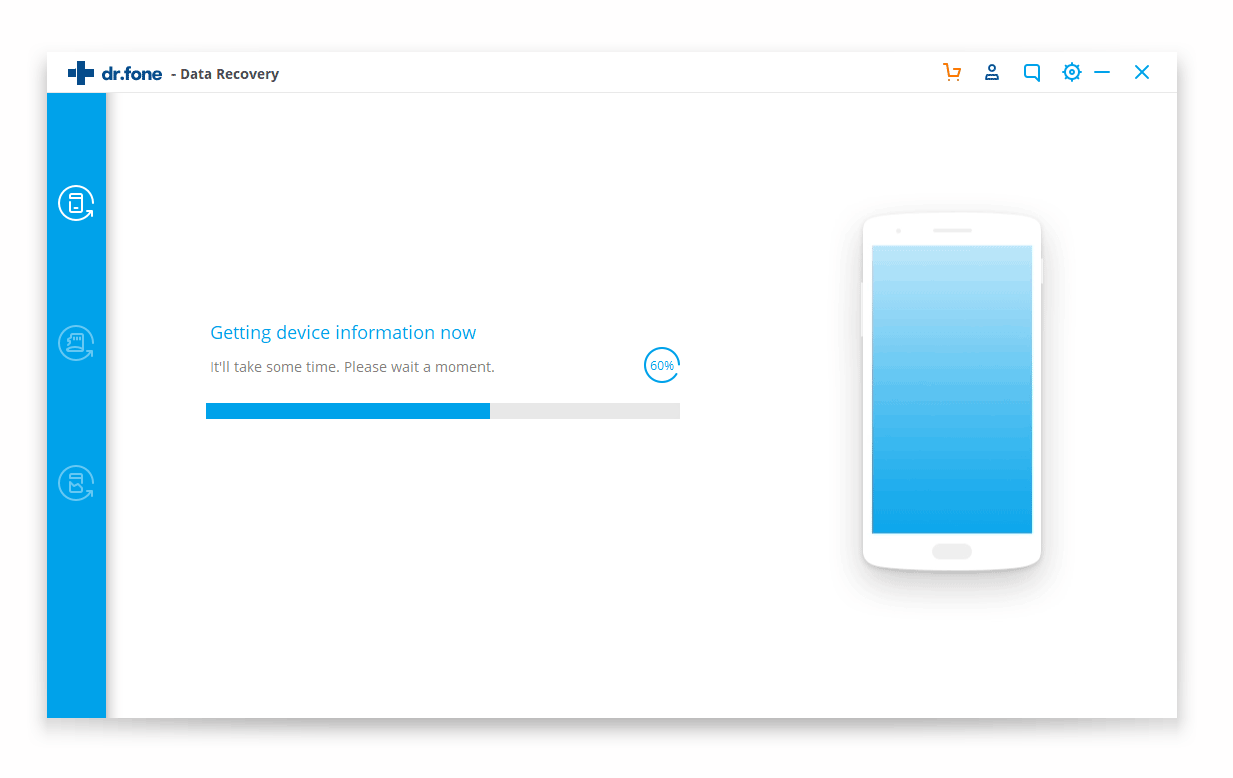
- Dr Fone просканирует память.
- Появится окошко, похожее на Проводник, где вы сможете ознакомиться с результатами.
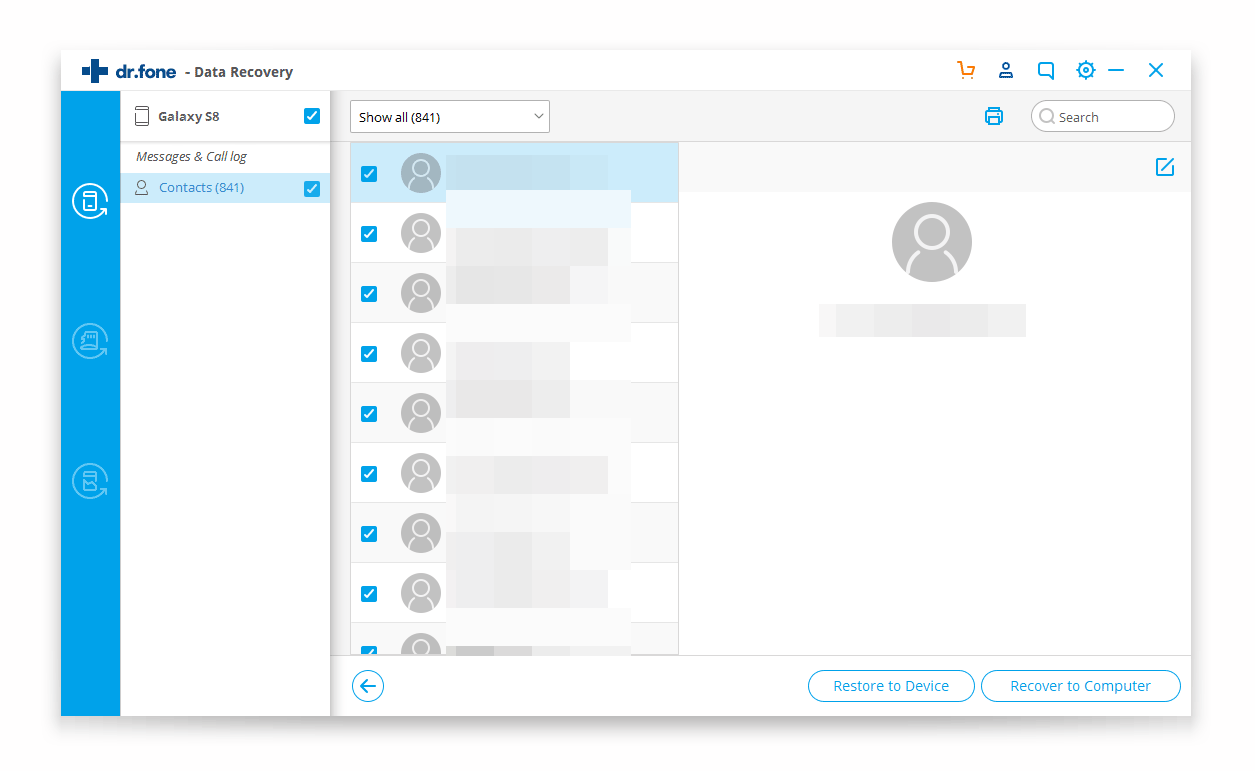
- Выборочно отметьте контакты, которые нужны. Для быстрого просмотра используется правая панель Dr Fone с отображением всей необходимой информацией.
- Сохраните контакты, нажав на кнопку Recover to Computer.
Easeus MobiSaver – бесплатная программа для восстановления
Китайская программа EaseUS MobiSaver восстановить телефонные контакты, изображения, документы, архивы, данные, хранящиеся на sd-карте внутри Android.
Что касается работы с контактами, то Easeus MobiSaver позволяет выполнить экспорт в форматах VCF, CSV или HTML для последующего просмотра на ПК или импорта на смартфон.
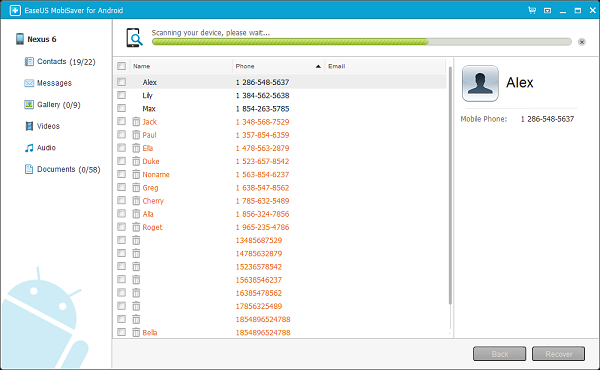
Разработчики утверждают, что MobiSaver не требует специального опыта или технического образования. По сути, несколько кликов мышью помогут привести данные к жизни (синхронизация с ПК > выбор диска > сканирование и поиск > сохранение удаленных файлов).
Основные функции утилиты MobiSaver
- Восстановление удаленных и перезаписанных файлов на устройствах Android
- Работа в режиме «только чтение»: нет опасности того, что пользовательские данные будут перезаписаны программой
- Широкая поддержка актуальных версий Android OS и большинства мобильных устройств, включая таких производителей как Google, Samsung, HTC, LG и др.
- Быстрый просмотр файлов перед сохранением на диск
Easeus Mobisaver for Android восстанавливает не только фото, видео, сообщения, но и контакты. Из множества подобных ей утилит Mobisaver всегда выделялась бесплатными функциями. Сейчас программа стала более жадной и требует оплатить лицензию. Хотя непомерные ограничения free-версии делают программу бесполезной, для наших задач Mobisaver вполне подходит.
Как восстановить контакты
- Установите программу MobiSaver на компьютер
- Подключите смартфон к компьютеру через usb-кабель
- Запустите MobiSaver, нажмите на кнопку Start
- При подключении может появиться запрос на разрешение доступа к устройству, нужно согласиться
- После подтверждения MobiSaver просканирует телефон (нужно подождать некоторое время)
- Перейдите в раздел Contacts. Здесь отображаются как доступные, так и удаленные элементы (отмечены оранжевым цветом).
- Активируйте фильтр Only display deleted items.
Если вы не хотите платить за найденные контакты, при том что их не много, можете вручную внести записи в адресную книгу Android.
Чтобы сохранить результаты в файл, придется купить лицензию — после этого вы сможете импортировать список контактов на свой телефон в формате VCF.
Tenorshare Data Recovery – восстановление контактов для Android и iOS
Для восстановления номеров желательна сим-карта. Потеряли ее? Обратимся к резервным копиям контактов, сохраненных в адресной книге вашего устройства, будь то Android или iOS.
Для подобных целей логично использовать Tenorshare Data Recovery. Приложение можно установить как на телефон под Android, так и на iOS. Оно предназначено для поиска стертых данных на планшетах и смартфонах на Android. Доступны версии для Mac OS и Windows, они подойдут для iOS и Android. Программа сканирует как внутреннюю память устройства, так и sd-карты.
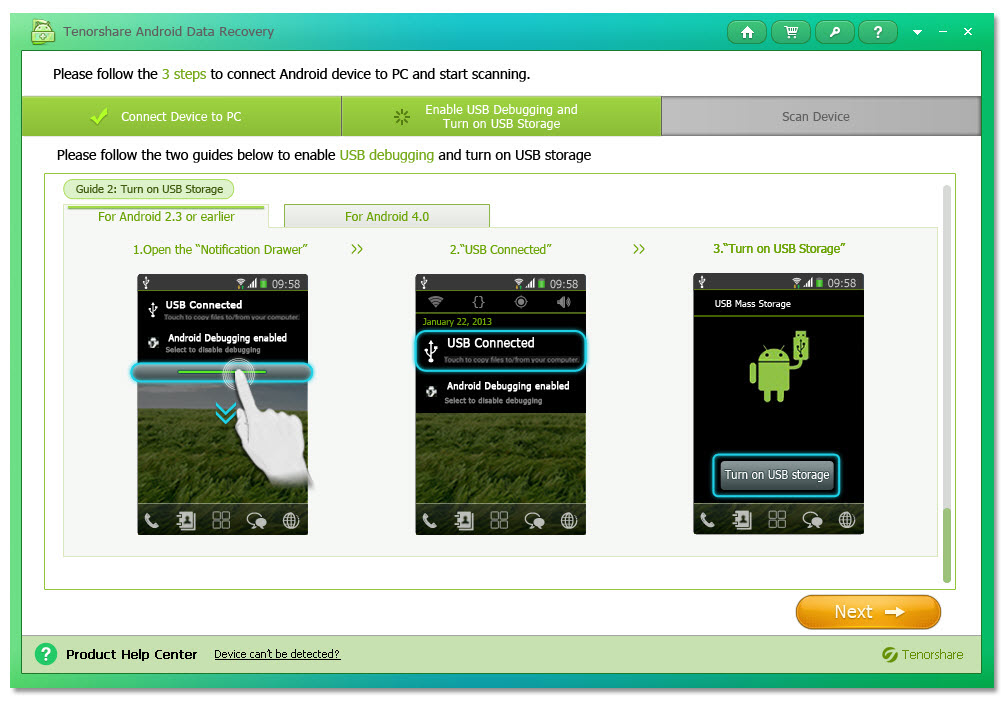
На сайте разработчика доступна ознакомительная версия, ее стоимость — $40. Это чуть меньше цены Dr Fone, хотя функции у обеих программ идентичны. Tenorshare Data Recovery позволяет восстановить
- утерянные контакты из адресной книги Андроид;
- удаленные смс-сообщения и текстовые заметки;
- случайно удаленные данные других типов.
Как восстановить контакты в программе
- Включите usb-отладку на телефоне.
- Запустите Tenorshare Data Recovery
- После синхронизации с ПК (Windows/Mac), выберите быстрый / глубокий режим сканирования.
- Приложение сканирует устройство, ищет удаленные данные.
- Парой кликов вы можете восстановить потерянные контакты, сохранив их обратно на телефон.
Софт также выполняет комплексную диагностику мобильного устройства Андроид. Утилита проверяет целостность данных, делает резервные копии данных на sd-карточке с точностью в 1 бит.
См. полное описание функций приложения по ссылке:
Восстановление контактов в MiniTool Mobile Recovery
Похожим образом работает программа MiniTool Mobile Recovery for Android. Бесплатно можно вернуть до 10 записей. Поэтому, если нужно вернуть только самые важные контакты, MiniTool Mobile Recovery окажет пользу даже в trial-версии.
Внимание: последнее обновление продукта вышло в 2016 году. Если ваш смартфон или планшет вышел значительно позже, данный метод может не сработать. Пожалуйста, проверьте версию используемого софта через сайт.
Как работать с программой
- Для работы вам потребуется рутированный телефон
- При подключении укажите тип данных — Contacts, метод сканирования — Quick Scan
- В разделе Messages & Call log — Contacts, по мере нахождения, отобразятся удаленные контакты.
- Для восстановления отметьте галочкой нужные записи и нажмите Recover
- В папке с результатами будут доступны контакты в форматах CSV, HTML и VCF.
Примечание. Наши исследования подсказывают, что все программы для восстановления контактов работают примерно одинаково. Например, популярная программа Dr Fone делает то же самое, что и MiniTool Mobile Recovery или Mobisaver. Содержит те же опции, накладывает те же ограничения. Поэтому, если удалились контакты, перебирать разный софт смысла нет.
Undeleter: ищем пропавшие контакты в памяти телефона
Приложение Undeleter от разработчика Fahrbot неплохо себя показало в восстановлении файлов на внутренней памяти всех видов потерянных данных, таких как:
- удаленные контакты в адресной книге Android,
- сообщения электронной почты,
- аудио, видео, фотографии,
- другие сведения, которые хранились на ОС Android.
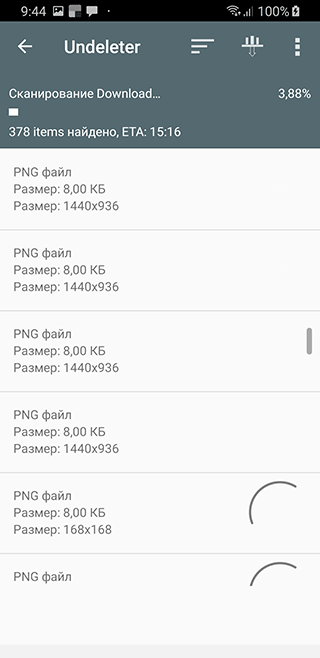
Для начала поиска удаленных контактов нужно запустить приложение Undeleter и выбрать область памяти (на sd карте или внутреннем ОЗУ), в которой требуется искать удаленные элементы. Приложение выведет список всех удаленных файлов, отобразит их первоначальные пути и т.д. Некоторые сценарии, при которых будет полезна программа Undeleter:
- случайное удаление мобильных данных;
- некорректное обращение с устройством;
- ошибка операционной системы Android;
- неудачная попытка предоставления root-доступа;
- вирусная атака ОС Android.
Восстановление sql-базы контактов (для опытных пользователей)
Напоследок — метод восстановления для продвинутых или… самых отчаявшихся пользователей, у которых пропали контакты на Андроиде.
Можно достать контакты из базы contacts2.db, которая хранится среди системных файлов. Просто так к базе доступ получить нельзя, для этого нужен специальный файловый менеджер.
Последовательность действий
- Получаем Root-доступ.
- Устанавливаем Root Explorer, открываем его.
- Копируем папку /data/data/android.providers.contacts/databases на sd-карту (или в любую папку в памяти телефона, к которой есть доступ без root).
- Подключаем телефон к компьютеру и копируем папку databases на жесткий диск
- Скачиваем и устанавливаем Firefox addon of SQLite manager.
- Открываем файл contacts2.db (Database>Connect Database).
- Во вкладке Data будет доступна вся информация о контактах.
Данный метод не всегда применим ввиду ограничений файловой системы. Если вы работаете с текущей базой contacts2.db, то там будут только свежие данные. Для восстановления старой базы нужно делать снимок внутренней памяти телефона или использовать backup, сделанный программой nandroid.
Другими словами, вероятность восстановления удаленных контактов зависит от того, смогли вы найти старую версию файла contacts2.db или нет.
Ответы на часто задаваемые вопросы
При ремонте телефона, с учетной записи Гугл были удалены контакты. В Корзине их нет, откат на месяц назад не помогает.
Не всегда виноват сервисный центр. Вам необходимо проверить, подключена ли учетная запись Google на смартфоне. Для этого перейдите в Настройки — Учетные записи — Google и при необходимости подключите свою учетную запись снова.
Проверьте также, пропали записи с сим карты или нет: Контакты — Импорт/экспорт — Импорт с SIM-карты.
Что касается восстановления, любая из вышеназванных программ (Tenorshare Data Recovery, MobiSaver и др.) справится с этим.
Поменяли телефон – исчезли все контакты, сохраненные на сим карте. Поставили симку в новый телефон – записей нет. Как их вернуть?
Контакты не сохраняются на sim-карту автоматически. Для синхронизации аккаунтов нужно подключить используемый ранее аккаунт на новом телефоне (через Настройки – Учетные записи и архивация). Либо выполнить импорт / Экспорт контактов из памяти Android вручную.
С помощью Smart Switch контакты перенесены на компьютер (с разбитого телефона), а при конвертации в Kies из 250 штук осталось 76.
Для ответа на вопрос нужен файл с контактами, о котором идет речь. Если это формат vcf, тогда попробуйте повторить экспорт данных с разбитого устройства. В случае неуспеха стоит проверить наличие адресов в корзине Google Contacts или в Samsung Cloud, раз уж речь идет о Samsung устройстве.
На сим-карте были контакты. Купил новый телефон, вставил туда симку – а их нет.
Сим-карта вмещает относительно немного записей – около 250, метод восстановления на новое устройство будет не очень удобным.Советуем перенести контакты со старого андроид-устройства на новое. Удобней всего сохранить локальный файл и экспортировать его на новый гаджет. Вот инструкция по теме.
Второй вариант – синхронизировать контакты с облаком Google и на новом телефоне подключить данный аккаунт.
Нужно найти номер, утерянный 2 года назад, удаленный из контактов. Синхронизации с Google не было.
Возможно, вы копировали его на сим-карту? Попробуйте импортировать записи оттуда. Также контакты могут храниться в интернет-мессенджерах, если вы общались через них с владельцем утраченного номера.
Удален аккаунт Google без возможности восстановления. Удалились все контактные номера.