
Как сформировать прайс-лист в 1С 8.2
Владеть информацией об актуальных ценах и актуальных остатках — задача любого ответственного продавца-консультанта. В своей недавней публикации мы рассматривали способы извлечения из 1С информации по остаткам товара. Теперь мы рассмотрим как извлечь из программы актуальные цены.
Практически в любой конфигурации 1С 8 найдется стандартная обработка формирования прайс-листа. Ее можно открыть в справочнике «Номенклатура», с помощью кнопки Печать — Прайс-лист. По этой же кнопке доступны и другие функции печати, но нас интересует именно прайс. Если не нашли, обработку печати прайс листа в любой конфигурации можно найти в меню Операции — Обработки — Печать Прайс-листа.
Для корректного вывода данных необходимо ознакомится с некоторыми особенностями обработки.
Прайс-лист выводится на определенную дату, указанную в настройках печати прайс-листа.
При печати прайс-листа можно произвести настройку списка товаров и цен, включаемых в прайс-лист.
Настройка списка товаров и цен производится форме «Настройка прайс-листа», которая открывается при нажатии кнопки «Настройка. «. Информация о доступных настройках располагается на закладках: Общие, Группировки, Отбор, Поля, Сортировка, Печать.
В прайс-лист включена возможность отключения из показа позиций товара по которым не заданы цены. Это можно сделать с помощью вкладки «Отбор». Можно выбрать один или несколько типов цен, по которым будет сформирован прайс. На вкладке «Общие» есть параметр «Не включать в прайс-лист товары, по которым не заданы цены». Если он установлен, то в прайс-лист не попадут товары, у которых не назначена цена. Данный отбор исключает попадание в прайс товаров по которым не заданы цены. Если цена установлена хотябы на одну позицию из перечня, данная позиция выводится в прайс напротив того типа цен для которого в базу данных введена цена.

Настройки печати прайс-листа
В прайс-лист можно не включать товары, отсутствующие на предприятии.
Не многие знают и не многие пользуются функцией вывода в прайс-лист товарного остатка. Выведение остатка в прайс-лист очень удобно для торговых представителей и продавцов-консультантов, не имеющих возможность просматривать остатки онлайн за компьютером или планшетом. Распечатанных раз в день (с утра) данных с ценами и остатками достаточно для вооружения персонала работающих в полях. Для экономии бумаги можно воспользоваться двухсторонней печатью.
В том случае, если в настройках отбора установлен конкретный склад (несколько складов), то текущие остатки считаются только для конкретного склада (группы складов). То есть, при установке флага и указании склада, из списка товаров, показанных в прайс-листе, будут исключены те товары, которых нет в наличии на данном складе.
Флаг «Использовать свойства и категории» включает или отключает возможность использования механизма свойств и категорий при формировании прайс-листа.
Как видите, на практике вариации формирования прайс-листа практически безграничны. Ниже приведен скриншот настроек и результат формирования прайс-листа с данными настройками. Попробуйте поэкспериментировать с настройками обработки, для получения нужного вам вида прайс-листа в 1С.
«1С:Бухгалтерия 8» (ред. 3.0): как сформировать прайс-лист (+ видео)
Видеоролик выполнен в программе «1С:Бухгалтерия 8» версия 3.0.100.16.
Начиная с версии 3.0.100 в «1С:Бухгалтерии 8» добавлена возможность подготовить прайс-лист на товары и услуги.
Прайс-лист доступен в разделах:
- Руководителю — Продажи — Прайс-лист;
- Справочники — Товары и услуги — Номенклатура — Основное — кнопка Прайс-лист.
В форме Прайс-лист следует указать дату формирования и тип цен (например, розничные или оптовые цены).
По умолчанию прайс-лист формируется на текущую дату.
Если в организации не ведется учет типов цен, прайс-лист заполняется ценой из документа последней продажи.
Чтобы сформировать прайс-лист только по товарам, имеющимся на складе, следует включить флаг В наличии.
По кнопке Показать настройки можно перейти в форму настроек, чтобы настроить содержание и оформление прайс-листа.
Готовый прайс-лист можно распечатать, выгрузить в файл и/или отправить покупателям по электронной почте.
Как создать прайс-лист в 1С
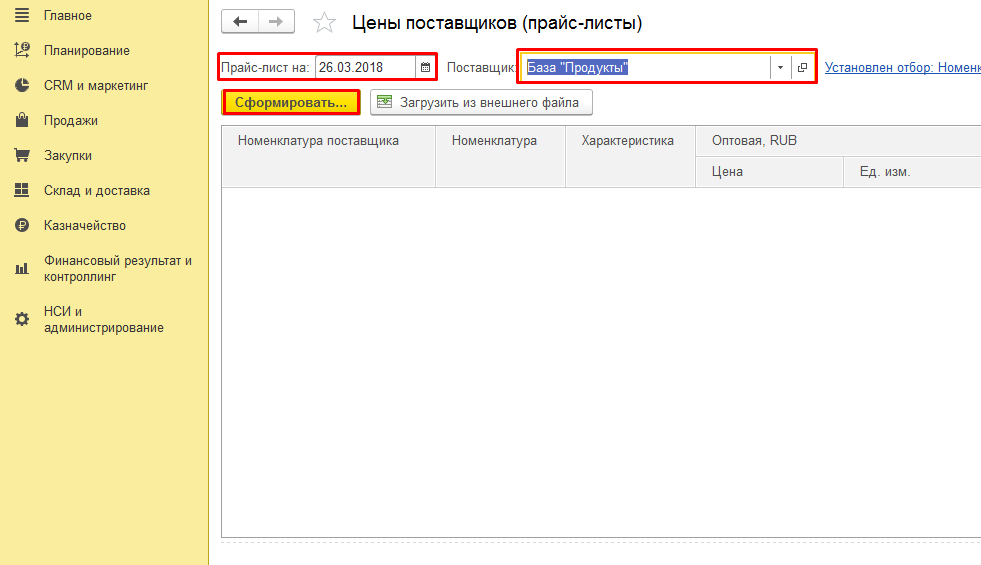
Для того, чтобы создать прайс-лист необходимо из раздела «Закупки» / «НСИ закупок» открыть справочник «Цены поставщиков (прайс-листы)».
В открывшемся окне справочника в поле «Прайс-лист на…» — указать дату с которой будут применены установленные цены по созданному прайс-листу. В поле «Поставщик» — выбрать наименование поставщика из списка. Далее нажать кнопку «Сформировать».
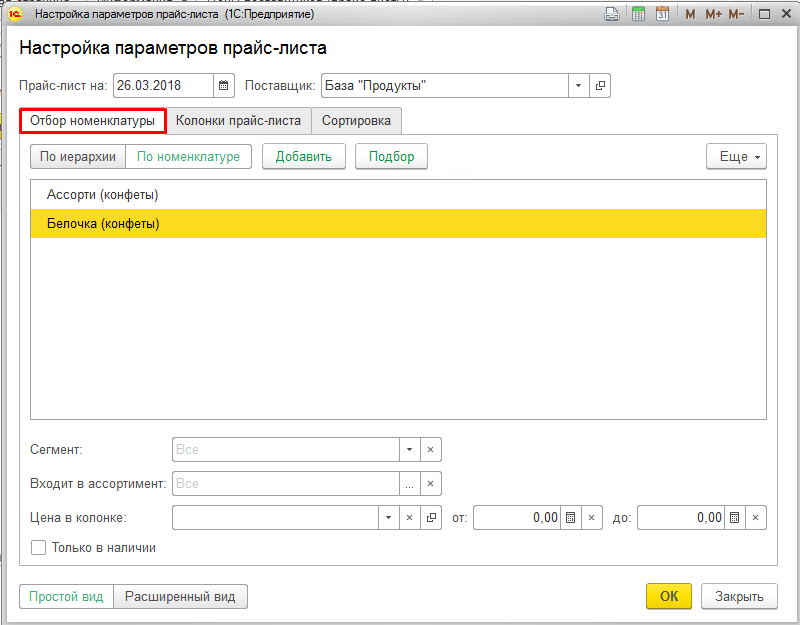
В окне «Настройка параметров прайс-листа» на вкладке «Отбор номенклатуры» нам необходимо указать один из способов добавления номенклатуры:
- По иерархии;
- По номенклатуре.
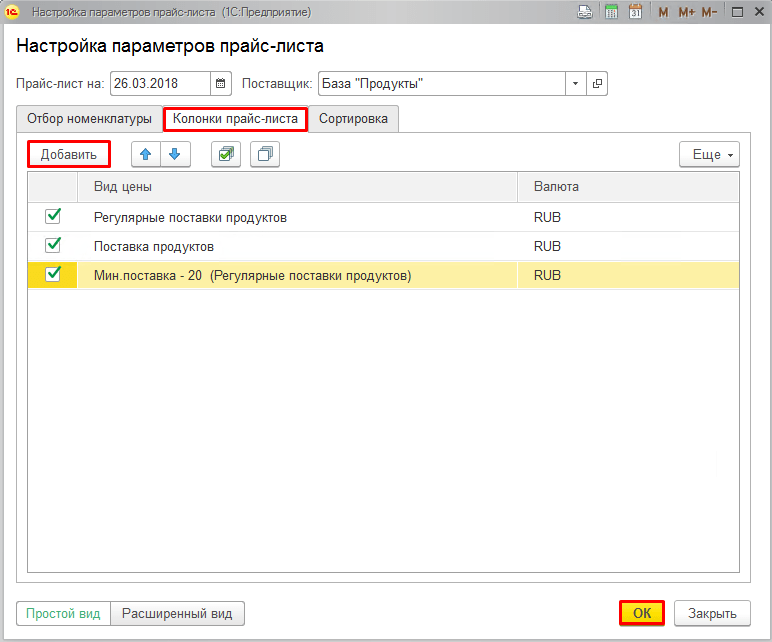
На вкладке «Колонки прайс-листа» нужно указать какие виды цен должны быть указаны в формируемомом прайс-листе (кнопка «Добавить»), установить отметки на требуемых видах цен. После чего нажать кнопку «ОК».
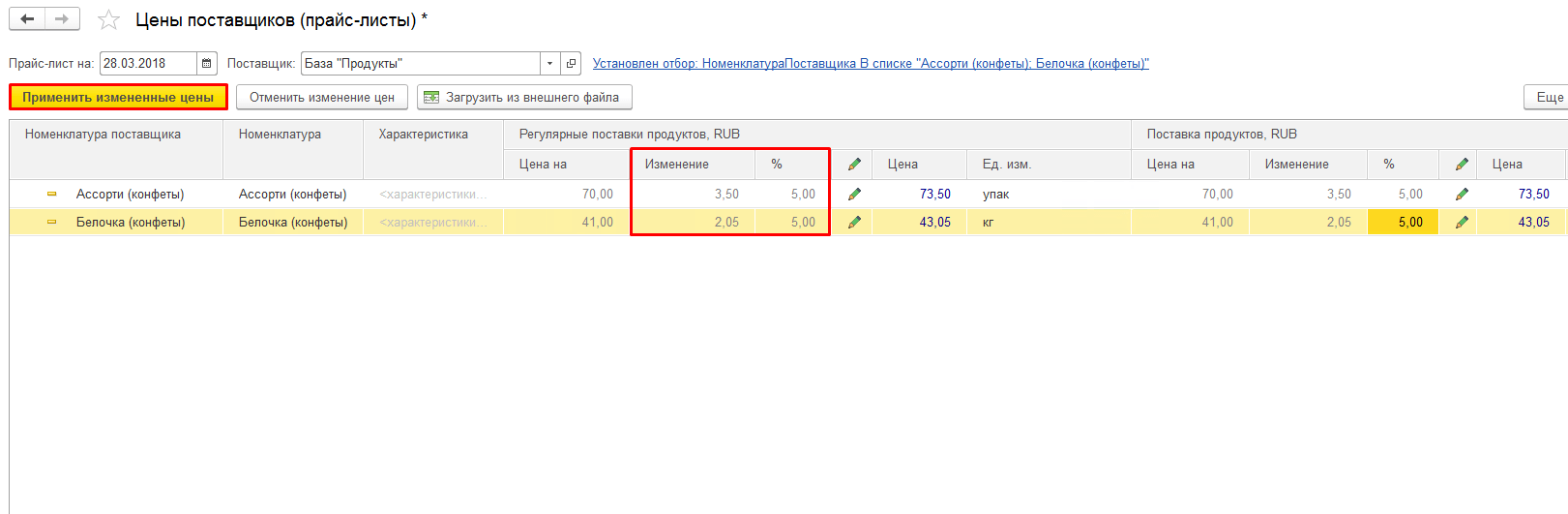
В сформировавшемся прайс-листе будут отображены цены по указанным видам цен для каждой номенклатуры. В колонке «Изменение» или «%» можно указать на сколько будет изменена цена, при этом новая цена будет пересчитана автоматически. Для применения цены нажать кнопку «Применить измененные цены».
В окне «Установка цен» при необходимости можем оставить комментарий к новому прайс-листу. В пункте «Действие с установкой цен» выбрать способ сохранения:
- Записать – сохранить с возможностью изменения при необходимости.
- Записать и провести – цены будут зарегистрированы и применены в указанную дату.
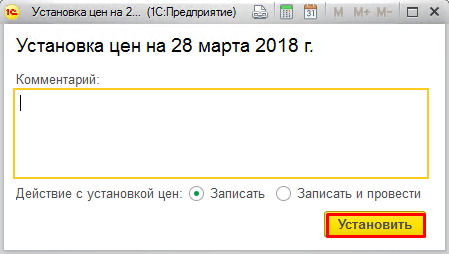
Данный способ заведения прайс-листа в 1С идентичен в конфигурациях «1С:Управление торговлей», «1С:Комплексная автоматизация» и «1С:ERP».
Как сформировать прайс лист

Умение сформировать прайс-лист с ценами прямо из бухгалтерской программы бывает полезно в тех случаях, когда у вас нет отдельной торговой базы и весь учёт ведётся в 1С:Бухгалтерии 8.3.
В дальнейшем по мере роста бизнеса, разумеется, вы или заведёте отдельную базу для учёта торговых операцией (и вероятно это будет 1С:Управление торговлей) или закажете программистам написание обработки, формирующей прайс-лист из бухгалтерии с учётом ваших нюансов.
Но как быть сейчас? Ведь в 1С:Бухгалтерии нет встроенного отчёта для формирования прайс-листа
Сегодня мы разберём этакий лайфхак, который позволит нам сформировать прайс-лист (или его заготовку) в кратчайшие сроки
1. Переходим в раздел «Справочники» пункт «Номенклатура»:
2. В открывшемся списке номенклатуры выбираем команду «Номенклатура и цены», «Выгрузить. «:
3. В открывшейся обработке настраиваем колонки для выгрузки:
4. А затем отбор:
5. В нашем случае отберём только номенклатуру, которая входит в группу «Товары» с типом цен «Оптовая» и «Розничная»:
6. Нажимаем кнопку «Выгрузить»:
7. Указываем место в которое нужно выгрузить файл с прайс-листом:
8. А вот и наш прайс-лист:
Его уже можно отдать покупателям или выложить на сайт
Можно ли в этот же отчёт вывести остатки товаров на складах организации? К сожалению, нет
Но, как вариант, вы можете предоставлять покупателям отдельный отчёт по остаткам товаров. Для этого:
1. Заходим в раздел «Склад» пункт «Остатки товаров»:
2. Здесь нажимаем кнопку «Показать настройки»:
3. Группируем по группе и номенклатуре:
4. Делаем отбор номенклатуры, которая входи в группу «Товары» и остатки которой больше нуля:
5. Формируем отчёт, а затем сохраняем его в xls файл (кнопка дискеты наверху):
6. Сохраняем в формате excel на рабочий стол:
7. Открываем файл и удаляем колонку «Сумма»:
Мы молодцы, на этом всё
Кстати, подписывайтесь на новые уроки.
С уважением, Владимир Милькин (преподаватель школы 1С программистов и разработчик обновлятора).

Как помочь сайту: расскажите (кнопки поделиться ниже) о нём своим друзьям и коллегам. Сделайте это один раз и вы внесете существенный вклад в развитие сайта. На сайте нет рекламы, но чем больше людей им пользуются, тем больше сил у меня для его поддержки.
Нажмите одну из кнопок, чтобы поделиться: