
Внешняя ссылка Автокад. Создание связанных чертежей
Внешние ссылки AutoCAD – это возможность в свой чертеж в формате dwg вставить чертежи из других подразделений, причем, без копирования всех примитивов. В качестве внешней ссылки могут также выступать следующие файлы:
Рис. 1 – Внешняя ссылка Автокад 2016 поддерживает 7 типов объектов.
В этой статье тема внешних ссылок рассмотрена на примере внедрения файла AutoCAD (формат *.DWG). Содержимое дополнительного файла-ссылки подгружается в ваш файл, но не хранится в нем. Это дает ряд преимуществ:
- Размер файла существенно разгружается, т.к. чертеж хранит только те объекты и примитивы, которые начертили именно вы.
- Любые изменения, которые будут сделаны в чертежах, вставленных как ссылки Автокада, будут отображаться в вашем чертеже. Сражу же после внесения изменений и сохранения файла-ссылки вы получите уведомление. Также вам будет предложено обновить чертеж, после чего вы увидите все изменения, которые были сделаны в соседнем подразделении. Поэтому вы не пропустите изменение внешних ссылок Автокад.
- Внешние ссылки Автокада – это возможность организовать грамотную разработку сложного проекта, в котором каждое подразделение (отдельный человек) отвечает за свою работу: отдел архитектуры за разработку планировки этажа, проектный отдел — за инженерные системы и сети и т.д.
Вставка внешней ссылки в Автокаде.
Внедрение внешних ссылок в Автокад осуществляется через команду «Присоединить» (вкладка «Вставка»).
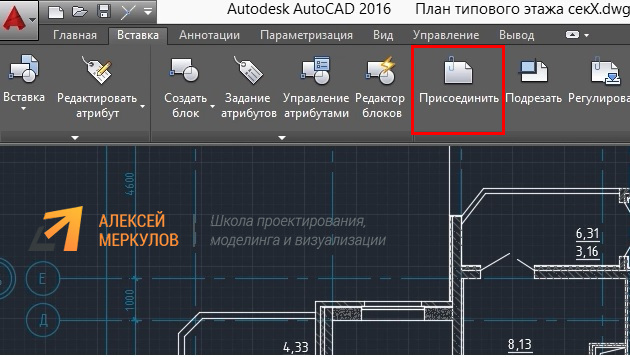
Рис. 2 – Команда AutoCAD «Присоединить».
После выбора команды нужно найти файл, который в дальнейшем и будет выступать как внешняя ссылка. После этого откроется диалоговое окно вставки вашего чертежа.
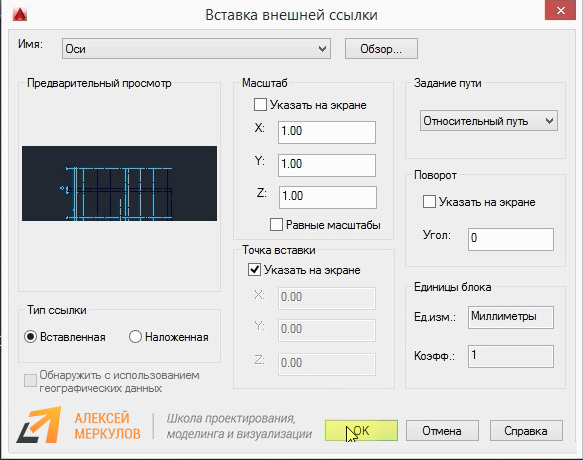
Рис. 3 – Параметры вставки внешней ссылки AutoCAD.
Здесь можно настроить масштаб, угол поворота и указать точку вставки, а также единицы измерения внедряемого чертежа. Существует два типа ссылок:
- Вставленная – внешняя ссылка сама может иметь внешние ссылки, причем неограниченное число раз и с разным масштабным коэффициентом. Графически это все отображается на всех чертежах.
- Наложенная – при наложении внешней ссылки в вашем файле будут отображать графически все объекты внедряемого файла, а при дальнейшем использовании уже вашего чертежа, как внешней ссылки – нет.
Также обратите внимание, что путь к чертежу может быть полный, относительный или не задан. Более подробно про это можно прочитать в справке AutoCAD (горячая клавиша F1), если ввести запрос в поисковик «Настройка путей для ссылочных чертежей».
Как обновить внешние ссылки в Автокаде?
Как правило, при внесении изменений во внешних ссылках, т.е. в чертежах, которые прикреплены к вашему файлу, у вас появляется соответствующее сообщение в правом нижнем углу:
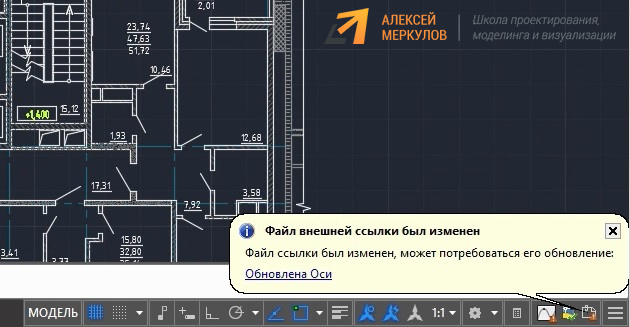
Рис. 4 – Обновить внешние ссылки в Автокаде можно во всплывающем сообщении.
Принудительное обновление также можно выполнить в строке состояния:
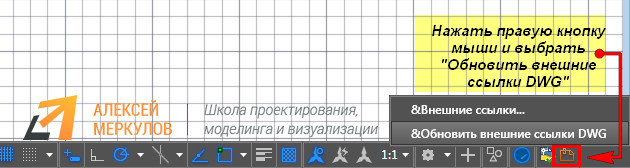
Рис. 5 – Принудительное обновление внешних ссылок в Автокаде.
Как удалить внешние ссылки в Автокаде?
Для удаления внешних ссылок Автокад с чертежа нужно вызвать палитру «ВНЕШНИЕ ССЫЛКИ».
Для этого графически выделите объекты, которые являются ссылками. Станет доступна доп. вкладка «Внешние ссылки», на которой следует выбрать соответствующую команду.
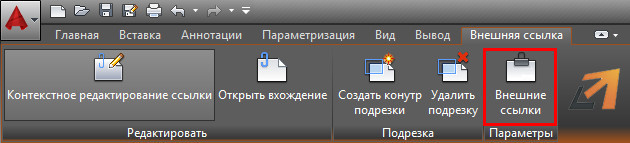
Рис. 6 – Вызов палитры AutoCAD «Внешние ссылки».
Эту палитру также можно открыть через строку состояния:

Рис. 7 – Диспетчер внешних ссылок в Автокаде.
В результате откроется палитра, в которой следует выбрать файл-ссылку, нажать правую кнопку мыши по нему и из списка выбрать «Удалить»:
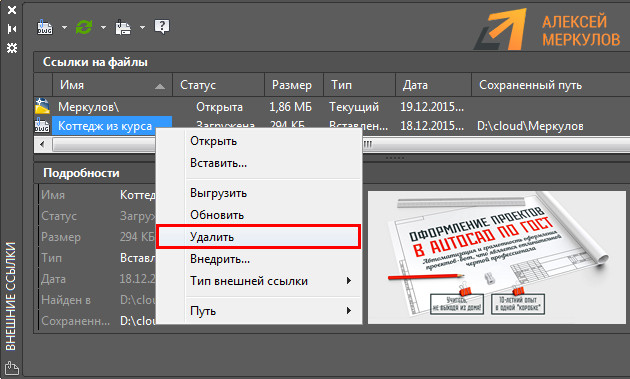
Рис. 8 – Работа с палитрой внешних ссылок AutoCAD.
ПРИМЕЧАНИЕ: Если опция «Удалить» не доступна, значит этот файл используется в качестве внешней ссылки в др. чертеже, который, в свою очередь, также является внешней ссылкой в вашем файле!
Взаимодействие внешних ссылок и слоев AutoCAD.
Отдельного внимания заслуживают слои в файле с внешними ссылками. Они переносятся в ваш файл и сними можно работать в привычном режиме (категория «Слои AutoCAD»). Единственно отличие – это обозначение таких слоев: название файла-ссылки dwg| название слоя.
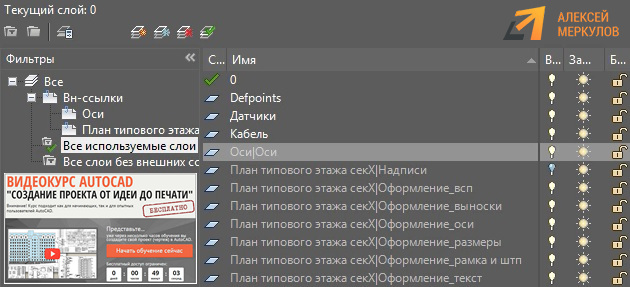
Рис. 9 – Взаимодействие слоев внешних ссылок AutoCAD и слоев в текущем файле.
ПРИМЕЧАНИЕ: В Автокад слои, зависящие от внешних ссылок, удалить нельзя. Поэтому редактируйте исходный файл. Читать статью про удаление слоев в AutoCAD.
Внешние ссылки AutoCAD. Видео-уроки
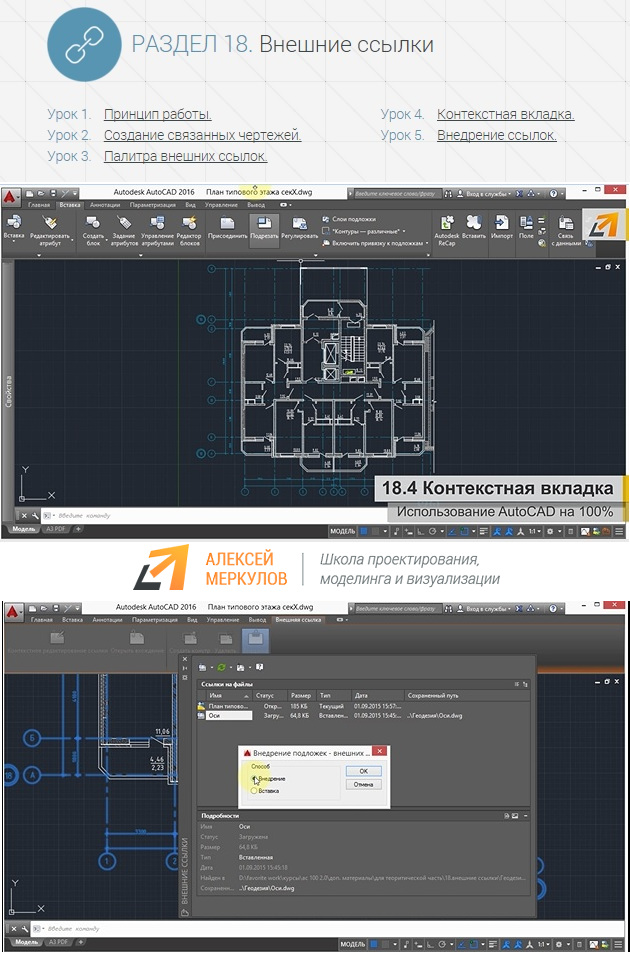
Эта тема очень подробно рассмотрена в видео курсе «Использование AutoCAD на 100% версия 2.0». Помимо теоретической выкладки там выполнено практическое внедрение ссылок в чертежи Автокада на примере типовой организации.
Как вставить картинку в Автокад не ссылкой?
Про то, как присоединить картинку к чертежу подробно описано в статье «Как вставить рисунок в Автокад и как обрезать картинку». Однако, как и для всех внешних ссылок, нужно строго соблюдать путь сохранения файла и название чертежа, т.е. ничего не изменять. Но что делать если файл с картинкой нужно перенести на др. компьютер? Возможно ли в Автокаде вставить картинку без ссылки?
Сделать это можно! Однако ваша картинка должна быть OLE-объектом. Более подробно данная процедура описана в статье «Ole-объекты в Автокаде. Внедрение дополнительной информации».
Подведя итог следует отметить, что инструмент «Внешняя ссылка» Автокад очень эффективен! Однако, не забывайте, что следует соблюдать прописанный путь хранения файлов, которые связываете друг с другом, чтобы избежать лишних казусов. Следите за этим и тогда внедрение данной технологии в вашу работу принесет только положительный результат.
Всем новичкам советую обучение AutoCAD начинать с бесплатного базового курса по 2D «Создание проекта от идеи до печати» (Автор: Алексей Меркулов).
Освойте профессию проектировщика
Научитесь быстрому черчению, освоите прикладное 3D, автоматизируете создание ведомостей и спецификаций.
Копирование объектов

- Выберите вкладку «Главная» > панель «Редактирование» > «Копировать» . найти
- Выберите объекты для копирования и нажмите ENTER.
- Укажите базовую точку для копирования.
- Укажите вторую точку. Выбранные объекты копируются в новое местоположение в направлении и на расстояние, определяемое двумя заданными точками.
Копирование объекта с использованием перемещения
- Выберите вкладку «Главная» > панель «Редактирование» > «Копировать» . найти
- Выберите объекты для копирования и нажмите ENTER.
- Введите значения относительных координат смещения в декартовой, полярной, цилиндрической или сферической системе координат. Не следует вводить знак @, так как уже предполагается ввод относительных координат.
- В ответ на запрос второй точки нажмите Enter. Значения координат определяют не положение базовой точки, а величину смещения объекта. Выбранные объекты копируются в новое местоположение, определяемое заданными значениями относительных координат.
Копирование и вставка
- Нажмите сочетание клавиш CTRL + C или щелкните вкладку «Главная» > панель «Буфер обмена» > «Копировать в буфер» .
 найти
найти - Выберите объекты для копирования и нажмите ENTER. Теперь объекты можно вставлять в тот же или другой чертеж.
- При необходимости перейдите к чертежу, в который требуется вставить объекты.
- Используйте одну из следующих команд для вставки объектов.
- CTRL + V или вкладка «Главная» > панель «Буфер обмена» > «Вставить» .
 найти
найти - CTRL + SHIFT + V или вкладка «Главная» > панель «Буфер обмена» > «Вставить как блок» .
 найти
найти - Вкладка «Главная» > панель «Буфер обмена» > «Вставить с исходными координатами» .
 найти
найти
- CTRL + V или вкладка «Главная» > панель «Буфер обмена» > «Вставить» .
- Следуйте подсказкам.
Важное замечание: Функцию копирования и вставки Windows можно использовать для передачи объектов между различными приложениями Windows, однако в AutoCAD она работает не так точно. Чтобы обеспечить точность, следует использовать команду БТКОПИРОВАТЬ, а не КБУФЕР (CTRL+C).
Копирование и вставка с базовой точкой
- Нажмите CTRL + SHIFT + C или введите БТКОПИРОВАТЬ в командной строке.
- Укажите базовую точку.
- Выберите объекты для копирования и нажмите ENTER. Теперь объекты можно вставлять в тот же или другой чертеж.
- При необходимости перейдите к чертежу, в который требуется вставить объекты.
- Вставьте объекты, используя одну из ранее указанных команд.
Понятия, связанные с данным
- Копирование объектов
- Создание нескольких копий с помощью ручек
Autocad
Для вставки обьекта из одного чертежа в другой, с исходными координатами. Открываем оба чертежа. Для отображения двух окон с чертежами рядом, выбираем команду в строке меню: Окно — Слева_направо или вводим в командную строку команду: Окно и выбираем соответствующую опцию.
Далее в исходном чертеже выделяем обьект, выбираем команду в строке меню: Правка — Копировать (горячие клавиши данной команды Ctrl+C).
Переходим в целевой чертёж, нажав левой кнопкой мышки в пространстве его окна. Вызываем команду в строке меню: Правка — Вставить_с_исходными_координатами.
Комады Вставить _с_исходными_координатами и Копировать, можно вызвать также и через контекстное меню, нажав правой кнопкой мышки в свободном пространстве чертежа и наведя указатель на пункт Буфер обмена.
Опыт применения Civil 3D
Здравствуйте! За годы работы в AutoCAD Civil 3D у меня накопилось немалое количество полезнейшего опыта применения этого непростого продукта. Здесь я буду делиться с вами своим опытом, ошибками и хитростями, связанными с Civil 3D!
Страницы
понедельник, 8 октября 2012 г.
«Мелочи жизни» или не вставляется в исходных координатах и не выбирается коридор.
Окинув взглядом свой набор статей в блоге, я осознал, что уклон тематик пошел в сложную сторону. Поэтому, сегодня начинаю новую тему – «Мелочи жизни». Это будут простые, но полезные малозаметные приемы, которые приходится использовать практически каждый день. В качестве премьеры будут 2 насущные проблемы: Не активна кнопка Вставить в исходных координатах, и, после определённых действий, невозможно выбрать указанием коридор или трассу в AutoCAD Civil 3 D .
Не активна команда вставить в исходных координатах. Эта проблема тянется еще с незапамятных времен и так не исправляется. Давайте поподробнее разберемся, что я имею в виду. Если вы пытаетесь, к примеру, скопировать подоснову из DWG чертежа в чертеж, созданный на основе нужного шаблона, то, скопировав все нужное, вы, при попытке вставить эти данные с помощью ПКМ, видите вот такой результат, рисунок 1.
 |
| Рисунок 1. Не работающие команды вставки |
Я не знаю, что является причиной этой ошибки, но решения использую следующие:
Либо копирую и вставляю относительно базовой точки (что не очень удобно). Либо использую совершенно простой способ – находим команду Вставить в исходных координатах в другом месте. Это место – панель Главная. В самом правом углу находим команду Вставить, разворачиваем её и видим так необходимую нам команду, но уже в активном виде, рисунок 2.
В этом месте команда Вставить в исходных координатах всегда активна.
Есть еще один способ, для любителей старины, это просто набрать в командной строке _PASTEORIG.
Теперь о более гнусной ошибке. Думаю, при активной работе вы не раз сталкивались с тем, что после перестройки коридора, либо после выхода из режима Просмотр и редактирование коридора становится невозможным выбрать этот коридор. Т.е., вы его конечно можете выбрать через Навигатор, но непосредственно на чертеже не получится. Так же этим частенько страдают и трассы.
Какой выход? Самый эффективный – регенерация. Но, учитывая, что в ленте отсутствует кнопка регенерации, а классического меню используют не все, то для этого придется набирать команду РЕГЕН, что не очень удобно. Есть еще более простой, но не столь очевидный способ – достаточно просто нажать двойным щелчком на колесико мыши. Тогда автоматически запуститься команда отображения чертежа по его границам и после этого можно будет выбрать ваш коридор или трассу. Правда есть один недостаток: если ваш чертеж выполнен неаккуратно и на нем имеются объекты находящиеся в совершенно безумных координатах, то Civil отдалит ваш обзор и до этих объектов.