
Копирование из Excel в другую программу Office
Excel для Microsoft 365 Word для Microsoft 365 Outlook для Microsoft 365 PowerPoint для Microsoft 365 Excel 2021 Word 2021 Outlook 2021 PowerPoint 2021 Excel 2019 Word 2019 Outlook 2019 PowerPoint 2019 Excel 2016 Word 2016 Outlook 2016 PowerPoint 2016 Excel 2013 Word 2013 Outlook 2013 PowerPoint 2013 Excel 2010 Word 2010 Outlook 2010 PowerPoint 2010 Еще. Меньше
Если вы хотите использовать диаграмму Excel или данные Excel в презентации PowerPoint, документе Word или сообщении Outlook, можно просто скопировать их в Excel, а затем использовать параметры вставки в других программах Office, чтобы вставить скопированное содержимое несколькими способами.
Примечание: Инструменты для копирования данных и диаграмм Excel недоступны в Office Online. Если у вас есть классическая версия Office, нажмите кнопку Открыть в [имя программы], чтобы открыть документ в классической программе, и выполните действия, описанные в этой статье. Если у вас нет классической версии Office, вы можете скачать пробную версию или приобрести пакет.
Что вы хотите скопировать?
Копирование диаграммы Excel
- В Excel щелкните диаграмму, которую нужно скопировать в другую программу Office, и нажмите сочетание клавиш CTRL+C.
- Откройте другое приложение Office, щелкните в том месте, где вы хотите вставить диаграмму, и нажмите клавиши CTRL+V.
- Нажмите кнопку Параметры вставки , которая отображается рядом с нижней частью диаграммы, и выберите способ ее вставки:
- Использование целевой темы & внедрение книги При этом форматирование диаграммы обновляется в соответствии с форматированием конечной темы.
- Сохранение исходного форматирования & внедрения книги При этом в точности сохраняется форматирование диаграммы.
- Использование целевой темы & данных связи При этом форматирование диаграммы обновится в соответствии с форматированием конечной темы, а диаграмма будет связана с исходным листом. (Если позже вы захотите разорвать связь диаграммы, вам потребуется снова скопировать ее и вставить как внедренную диаграмму или рисунок.) Если данные связаны с исходным листом, данные в документе Word будут обновлены при обновлении исходного листа Excel.
- Сохранение исходного форматирования & данных связи При этом форматирование диаграммы не изменится, а диаграмма будет связана с исходным листом. (Если позже вы захотите разорвать связь диаграммы, вам потребуется снова скопировать ее и вставить как внедренную диаграмму или рисунок.) Если данные связаны с исходным листом, данные в документе Word будут обновлены при обновлении исходного листа Excel.
- Картину При этом диаграмма вставляется в виде рисунка. Диаграмму нельзя изменить или обновить, но ее можно заменить другим рисунком и применить форматирование рисунка.
Копирование данных Excel
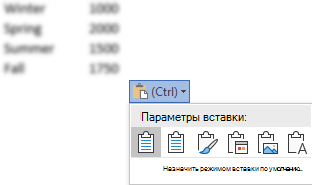
- В Excel выделите данные и нажмите клавиши CTRL+C.
- Откройте другое приложение Office, щелкните в том месте, где вы хотите вставить данные, и нажмите клавиши CTRL+V.
- Нажмите кнопку Параметры вставки рядом с данными и выберите способ их вставки.
- Сохранить исходное форматирование. При этом в точности сохраняется форматирование данных.
- Использовать стили конечного фрагмента. При этом форматирование данных обновляется в соответствии с конечным стилем. Если вы хотите сохранить линии сетки, это, как правило, лучший способ сделать это.
- Связывание & сохранение исходного форматирования При этом форматирование данных не изменится, а данные будут связаны с исходным листом. (Если позже вы захотите разорвать связь, вам потребуется снова скопировать данные и вставить их как несвязанные данные или рисунок.) Если данные связаны с исходным листом, данные в документе Word будут обновлены при обновлении исходного листа Excel.
- Связывание & использование стилей назначения При этом форматирование данных обновится в соответствии с конечным стилем, а данные будут связаны с исходным листом. (Если позже вы захотите разорвать связь, вам потребуется снова скопировать данные и вставить их как несвязанные данные или рисунок.) Если данные связаны с исходным листом, данные в документе Word будут обновлены при обновлении исходного листа Excel.
Рисунок . При этом данные будут вставлены в виде рисунка. Их будет невозможно изменить или обновить.- Сохранить только текст. При этом данные будут вставлены как текст (каждая строка в отдельном абзаце; значения ячеек разделены символами табуляции).
См. также
- Параметры вставки
- Слияние с использованием электронной таблицы Excel
- Слияние в PowerPoint
- Создание диаграммы от начала до конца
- Изменение форматирования элементов диаграммы
- Сохранение книги в другом формате файла
Как вставить в word файл excel
Уважаемые знатоки!
Есть вопрос, можно ли в документ word вставить специальной вставкой таблицу со связью из excel, но чтобы excel находился в самом файле word, к примеру как внедрённый объект?
Обычным внедрённым объектом сделать нельзя, так как таблица большая в ней может быть до 500 строк на одной транице не пометится (ожет есть возможность размещения внедренного объекта на нескольких страницах частями?), и сделать ссылку на файл excel тоже нельзя, так как сам word будет находится как вложение в документе 1С.
Подскажите, пожалуйста, может быть кто-то решал подобную задачку или может подсказать куда копать?
Прикрепленные файлы
- КС2 шаблон.docx (24.13 КБ)
- КС2_Таблица.xls (36 КБ)
Изменено: Пётр — 09.08.2020 12:20:46
Пользователь
Сообщений: 4 Регистрация: 06.08.2020
09.08.2020 12:24:35
Что, неужели это нельзя реализовать?
Пользователь
Сообщений: 11907 Регистрация: 22.12.2012
Excel 2016, 365
09.08.2020 15:02:55
Доброе время суток
| Цитата |
|---|
| Пётр написал: Что, неужели это нельзя реализовать? |
Ну, может быть и такой вариант:
| Цитата |
|---|
| Пётр написал: кто-то |
ещё не заходил в вашу тему — выходные же.
Пользователь
Сообщений: 3863 Регистрация: 31.10.2014
Excel 365 Бета-канал
09.08.2020 19:33:15
| Цитата |
|---|
| Пётр написал: Что, неужели это нельзя реализовать? |
а что вас удивляет? андроид-игрушки тоже в ворд не воткнуть
| Цитата |
|---|
| Пётр написал: в документ word вставить специальной вставкой |
нет в ворде специальной вставки
| Цитата |
|---|
| Пётр написал: ожет есть возможность размещения внедренного объекта на нескольких страницах частями? |
нет, это ж не таблица какая-нибудь, ворд понятия не имеет как дробить чуждый объект, это не его функционал
Соблюдение правил форума не освобождает от модераторского произвола
Пользователь
Сообщений: 563 Регистрация: 18.02.2013
09.08.2020 19:47:47
копируем файл книги в буфер обмена, вставляем в Word в виде значка (Ctrl+Alt+V, вставить, галочка «в виде значка», ОК), двойным кликом по значку открываем вставленный файл, копируем необходимый диапазон, и, не закрывая внедренный excel файл, вставляем связь в word Ctrl+Alt+V, связать, ОК, Закрываем внедренный excel файл. Значок можно скрыть, выделив его и установив соответсвующий стиль шрифта
Изменено: Андрей Лящук — 09.08.2020 19:49:48
Пользователь
Сообщений: 4 Регистрация: 06.08.2020
10.08.2020 08:29:15
Удивительно, но это работает! Огромное спасибо!
Однако есть один нюанс, при копировании файла в другое место, связь перестаёт работать и надо перевыбрать связь на сам word файл и тогда всё заводится снова.
Так как файл будет храниться на сервере и при запросе клиента, 1С копирует его в локальный каталог компьютера клиента, то последним шагом необходимо ещё предусмотреть автоматическое обновление связи (ссылка на текущее расположение файла) при открытии файла.
Сейчас буду искать vba процедурку, которая позволит обновлять связь.
Пользователь
Сообщений: 4 Регистрация: 06.08.2020
10.08.2020 12:14:17
Всем добрый день!
Почти победил, остался последний шаг и тут нужен совет.
Написал процедурку обновления связи на событие открытие документа
Private Sub Document_Open() For Each oFld In ActiveDocument.Fields If oFld.Type = wdFieldLink Then 'Если поле является полем ссылки If InStr(1, oFld.Code.Text, "_1658551177!КС-2!Область_печати") Then CurrentPath = Replace(ActiveDocument.Path & Application.PathSeparator & ActiveDocument.Name, "\", "\\") FieldCode = "LINK Excel.Sheet.8 " & """" & CurrentPath & """" & " ""_1658551177!КС-2!Область_печати"" \a \f 4 \h " oFld.Code.Text = FieldCode '' MsgBox ("Связи обновлены!") Exit Sub End If End If Next End Sub
Сама процедура отрабатывает как надо если запускать её вручную и не срабатывает при открытии документа. В чём может быть проблема?
Прикрепленные файлы
- КС2.docm (38.29 КБ)
Изменено: Пётр — 10.08.2020 12:15:42
Сообщений: 22247 Регистрация: 28.12.2016
Excel 2013, 2016
10.08.2020 13:00:22
Скорее всего не успевает открыться полностью файл. Попробуйте «отложенный» старт процедуры обновления через Application.ontime now
Вставка файла Excel в Word
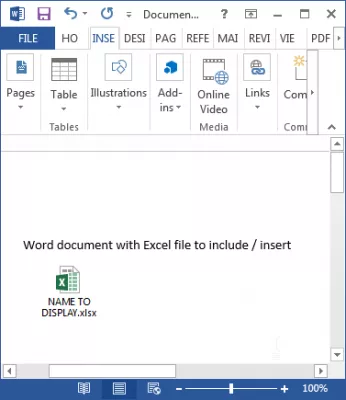
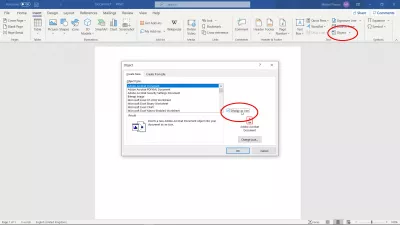
Вставка электронной таблицы Microsoft Excel в документ Word довольно проста. Короче говоря, используйте меню INSERT> Текст> Объект> Объект . выберите «Создать из файла», выберите файл на компьютере и нажмите «ОК». Вот и все, у вас есть встроенный Excel в Word!
- Как вставить таблицу Excel в Word
- Вставить документ в Word
- Как вставить Excel в Word
- Вставка таблицы Excel в Word
- Как вставить документ в Word
- Вставьте PDF в документ Word
- Часто Задаваемые Вопросы
- Закончите Excel 2019 для начинающих в видео — video
Поделись этим: ✉ FB IN PIN TWEET WAPP
Как вставить таблицу Excel в Word
Вставка электронной таблицы Microsoft Excel в документ Word довольно проста. Короче говоря, используйте меню INSERT> Текст> Объект> Объект . выберите «Создать из файла», выберите файл на компьютере и нажмите «ОК». Вот и все, у вас есть встроенный Excel в Word!
Вставить документ в Word
Это работает со всеми продуктами Microsoft Office, чтобы вставлять любые файлы в документ Word, Excel, PowerPoint.
Подробно, начиная с файла Microsoft Excel, сохраняйте его локально на компьютере, так как незавершенные работы не могут использоваться для вставки файла Excel в Word.
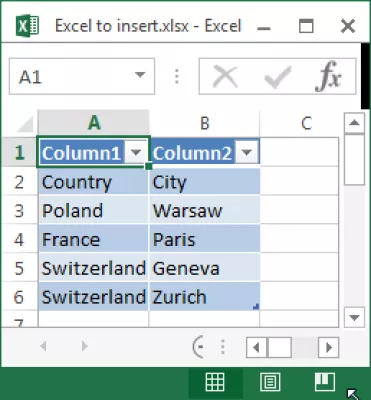
В документе Microsoft Word откройте меню INSERT> Text> Object> Object . как вставить файл Excel в Word, следуя указаниям, которые будут отображаться.
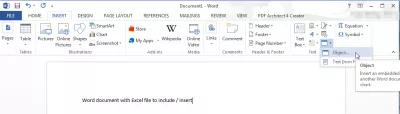
Как вставить Excel в Word
Перейдите на вкладку «Создать из файла», если ваш файл уже существует, и нажмите «Обзор», чтобы иметь возможность вставлять электронную таблицу в Word, так как файл должен быть уже существующим и сохранен локально на компьютере.
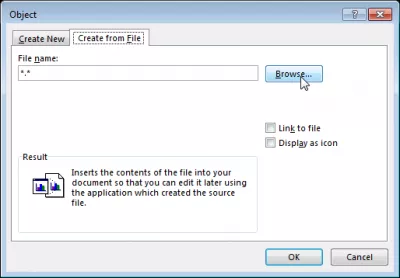
Выберите файл на компьютере для размещения документа в Word и нажмите «Открыть», чтобы вставить файл в документ Word.
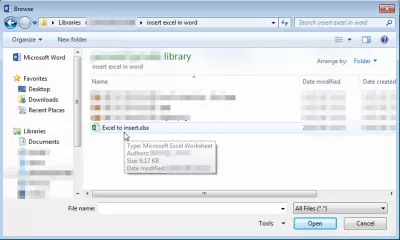
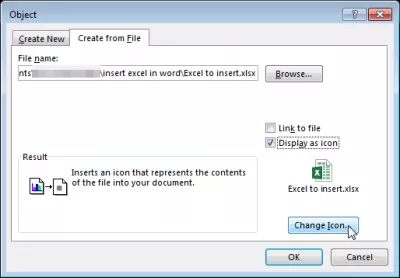
Затем установите флажок «Отображать как значок», поэтому ссылка для открытия файла Excel в Word будет хорошо отображаться в виде значка. Нажмите Изменить значок .
Вставка таблицы Excel в Word
Там предоставляется опция выбора другого значка и, самое главное, изменить отображаемое имя — например, описание вместо имени локального файла, это зависит от вас и использования этого файла.
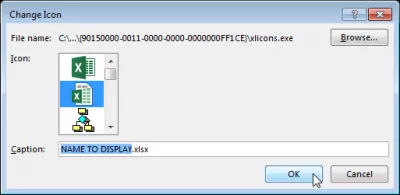
И вуаля! Файл Excel теперь вставлен в документ Word, который можно разделить по электронной почте, например, всем вашим коллегам и клиентам.
Как вставить документ в Word
Исследуйте свой бизнес -потенциал: Откройте для себя нашего диапазона преобразующих курсов сегодня!
Раскрыть силу знаний с нашим разнообразным набором курсов, от оперативных закупок в S/4HANA до SEO Essentials. Повысьте свой опыт и успешны в своих деловых предприятиях.
Этот трюк действительно работает для всех типов документов, которые должны быть вставлены во все продукты Microsoft Office. Например, используйте его, чтобы вставить PDF в Excel, вставить Excel в Word, внедрить документ Word в Excel, вставить документ Word в Excel и многое другое.
Возможны все комбинации! Единственное требование — сохранить файл на жестком диске и получить доступ к приложению Microsoft Office, в котором должен быть встроен объект.
Вставьте PDF в документ Word
Чтобы вставить документ PDF в файл Word, выполните следующие действия:
— выберите меню вставка> объект,
— выберите опцию создать из файла,
— нажмите кнопку Обзор и выберите файл PDF на компьютере,
— выберите отображение как значок, чтобы отобразить значок, связанный с файлом, в противном случае будет отображена первая страница PDF.
Часто Задаваемые Вопросы
Как вставить файл Excel в документ Word? Вы можете использовать меню «Вставка»> «Текст»> «Объект»> «Объект . », выберите «Создать из файла», выберите файл на вашем компьютере и нажмите «ОК».
Закончите Excel 2019 для начинающих в видео

Об авторе — Yoann Bierling
Yoann Bierling — профессионал в области веб -публикации и цифрового консалтинга, оказавший глобальное влияние на экспертизу и инновации в области технологий. Увлеченные расширением прав и возможностей отдельных лиц и организаций для процветания в цифровую эпоху, он стремится обеспечить исключительные результаты и стимулировать рост посредством создания образовательного контента.
Исследуйте свой бизнес -потенциал: Откройте для себя нашего диапазона преобразующих курсов сегодня!
Раскрыть силу знаний с нашим разнообразным набором курсов, от оперативных закупок в S/4HANA до SEO Essentials. Повысьте свой опыт и успешны в своих деловых предприятиях.
Excel works!

Как вставить документ в Excel или Word целиком? Хранение доков внутри файлов
Ноябрь 16, 2018 / Написал Izotov / No Comments
Всегда хочется рассказать что-нибудь новое и интересное, сегодня именно этот случай. Знали ли вы, что можно целиком вставить документ в Excel или Word файл и хранить его там? Давно читал об этой возможности, но особенно не пользовался. И вот буквально на днях понял удобство этой возможности, делюсь с читателями.
Создавал я небольшой регламент работы, который было необходимо разослать заинтересованным лицам. Проблема в том, что к файлу Word прилагалось еще 3 приложения. Я подумал, что удобно было бы хранить все файлы приложения в одном. Воспользовался старым трюком продуктов Office и получилось очень аккуратно.

Как это сделать рассказываю далее.
Как вставить документ в Excel или Word целиком?
Сразу скажу, что можно вставлять не только данные из файлов. Подробно описано здесь
И в Excel, и в Word и даже в PowerPoint на ленте инструментов есть раздел Вставка, в которой есть раздел Текст, а значит мы сможем вставить целый объект в документ. Этот пример для Word

Выбираем пункт Объект. Открывается окно

На вкладке Создание вы можете создать новый объект, в том числе и новую книгу Excel.
Но нам нужно перейти на вкладку Создание из файла (пункт 1 на следующей картинке)

Затем выбираем файл из нужной папки (п.2) и выбираем галочку «В виде значка» (п.3). После чего жмем ОК. Таким образом в условный файл Word вставится и будет храниться целый документ Excel.

Обратите внимание на галочку Связь с файлом. Если нажмете ее перед, то все изменения из созданного ранее и помещенного внутрь файла будет отображаться при открытии. Если галочку, как в примере, не ставить, то получится чистое хранение файла в файле.
Хранение и вставка доков внутри файлов. Что еще нужно знать?
- Чтобы было максимально красиво, вы можете изменить значок вставляемого файла.
- Такие «комплекты файлов» удобно создавать для рассылки нескольким адресатам. Получатель скачивает файл и хранит все файлы в одном. Удобно
- Если же сделать изменения во вложенном файле и сохранить основной документ, то все правки останутся и будут храниться в основном документе.
Небольшая, но удобная возможность пакет MS Office, рекомендую присмотреться.
Похожие статьи
- 18.03.2015Почему тормозит Excel? Большой размер файла ExcelPosted in Формулы, Мануалы, Работа с файлом
- 23.08.2017Почему виснет Excel? Использование 25% процессораPosted in Прочее, Работа с файлом
- 31.08.2017Вкладка Разработчик. Для чего она нужна в Excel?Posted in Работа с файлом
- 20.02.2018Как правильно и быстро очистить ячейки в Excel?Posted in Работа с текстом, Оформление, Работа с файлом
- 26.09.2017Как убрать надпись страница в Excel? Страничный режимPosted in Оформление, Работа с файлом
- 12.02.2017Как обработать изображение в ExcelPosted in Диаграммы и изображения
- 27.04.2018Как записать римские цифры в Word и Excel?Posted in Работа с текстом, Word
- 23.02.2016Вставить электронную таблицу как рисунокPosted in Excel
Как вставить в word файл excel
Сообщений: 8 Регистрация: 03.02.2017
19.06.2017 16:39:23
Добрый вечер!
Прошу Вашей помощи в таком вопросе. Есть файл Excel в котором например есть таблица с полями:
1. Название файла Word ;
2. Дата;
3. Текст1;
4. Текст2.
И есть папка с файлами Word (40 шт). Мне нужно, когда я обновлю данные в этой таблице, в полях Дата, Текст1, Текст2, по нажатию кнопки, чтоб соответственно обновились данные в файлах Word.
Как написать такой код? Данные из ячеек Excel — это определенные слова, которые нужно вставить в текст который есть уже в этих файлах.
Я смотрел подобные темы но почти все показывают как формируется новый документ на основе шаблона, а тут у меня 40 файлов с разными текстами.
Я так понимаю, что нужно обозначить переменные на мои поля, потом названия переменных вставить в нужные места каждого из файлов Word, а открытие файлов будет по первому полю таблицы Excel — «Название файла Word». Но как это написать?))
Вставка объекта в таблицу Excel
С помощью OLE можно включать контент из других программ, таких как Word или Excel.
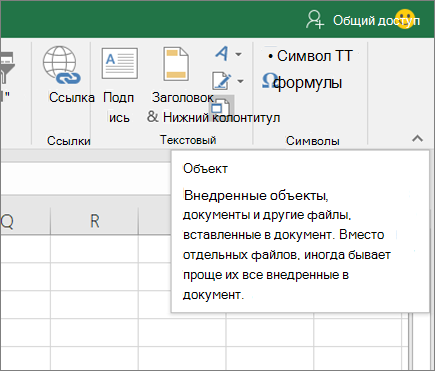
OLE поддерживается многими различными программами, а OLE используется для того, чтобы содержимое, созданное в одной программе, было доступно в другой программе. Например, можно вставить документ Office Word в книгу Office Excel. Чтобы узнать, какие типы содержимого можно вставить, на вкладке Вставка в группе Текст нажмитекнопку Объект. В поле Тип объекта отображаются только программы, которые установлены на компьютере и поддерживают объекты OLE.
Введение в связанные и внедренные объекты
При копировании данных между Excel или любой программой, которая поддерживает OLE, например Word, вы можете скопировать их как связанный объект или внедренный объект. Основные различия между связанными и внедренными объектами заключается в том, где хранятся данные и как обновляется объект после его конечный файл. Внедренные объекты хранятся в книге, в которую они вставляются, и не обновляются. Связанные объекты остаются отдельными файлами, и их можно обновлять.
Связанные и внедренные объекты в документе
1. Внедренный объект не имеет подключения к исходным файлам.
2. Связанный объект связан с исходным файлом.
3. Исходный файл обновляет связанный объект.
Когда использовать связанные объекты
Если вы хотите, чтобы данные в конечный файл обновлялись при исходный файл изменения, используйте связанные объекты.
При связываемом объекте исходные данные сохраняются в исходном файле. В конечном файле отображается представление связанных данных, но хранится только расположение исходных данных (и размер, если объект является объектом диаграммы Excel). Исходный файл должен оставаться доступным на компьютере или в сети, чтобы сохранить связь с исходными данными.
Связанные данные могут обновляться автоматически при изменении исходных данных в исходном файле. Например, если вы вы выбрали абзац в документе Word, а затем вклеили его как связанный объект в книгу Excel, то при изменении сведений в документе Word сведения могут обновляться в Excel.
Когда использовать внедренные объекты
Если вы не хотите обновлять скопированные данные при их внесении в исходный файл, используйте внедренный объект. Версия источника полностью внедрена в книгу. При копировании данных как внедренных объектов в файле назначения требуется больше места на диске, чем при связываи.
Когда пользователь открывает файл на другом компьютере, он может просмотреть внедренный объект, не имея доступа к исходным данным. Поскольку внедренный объект не имеет ссылок на исходный файл, он не обновляется при изменении исходных данных. Чтобы изменить внедренный объект, дважды щелкните его, чтобы открыть и изменить в программе-источнике. На компьютере должна быть установлена программа-источник (или другая программа, которая может редактировать объект).
Изменение способа отображения объекта OLE
Вы можете отобразить связанный объект или внедренный объект в книге точно так же, как в программа-источник или в качестве значка. Если книга будет просмотрена в Интернете и вы не собираетесь ее печатать, вы можете отобразить объект в виде значка. Таким образом уменьшается объем отображаемого пространства, занимаемого объектом. Пользователи, которые хотят отобразить сведения, могут дважды щелкнуть значок.
Внедрение объекта на лист
- Щелкните ячейку листа, в которую вы хотите вставить объект.
- На вкладке Вставка в группе Текст нажмите кнопку Объект
 .
.
- В диалоговом окне Объект перейдите на вкладку Создание из файла.
- Нажмите кнопку Обзор и выберите файл, который вы хотите вставить.
- Если вы хотите вставить в электронную таблицу значок, а не содержимое файла, установите флажок В виде значка. Если флажки не установлены, Excel выводит первую страницу файла. В обоих случаях при двойном щелчке открывается полный файл. Нажмите кнопку ОК.
Примечание: После добавления значка или файла его можно перетащить в любое место на нем. Кроме того, вы можете с помощью химок и химок переумноовать значок или файл. Чтобы найти их, щелкните файл или значок один раз.
Вставка ссылки на файл
Иногда нужно просто добавить ссылку на объект, а не внедрять его. Это можно сделать, если книга и объект, который вы хотите добавить, хранятся на сайте SharePoint, общем сетевом диске или в аналогичном постоянном расположении. Это удобно, если связанный объект изменяется, так как ссылка всегда будет открывать его последнюю версию.
Примечание: Если связанный файл переместить, ссылка не будет работать.
- Щелкните ячейку листа, в которую вы хотите вставить объект.
- На вкладке Вставка в группе Текст нажмите кнопку Объект.
- Перейдите на вкладку Создание из файла.
- Нажмите кнопку Обзор, а затем выберите файл, на который вы хотите создать ссылку.
- Установите флажок Связь с файлом, а затем нажмите кнопку ОК.
Создание объекта в Excel
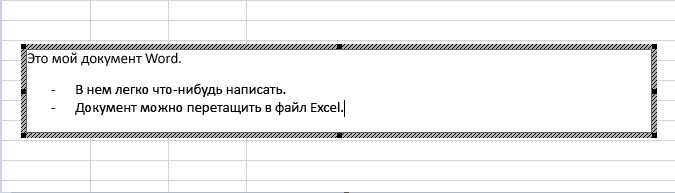
Вы можете создать объект с помощью другой программы, не выходя из книги. Например, если вы хотите добавить более подробное описание в диаграмму или таблицу, вы можете создать в Excel внедренный документ, например Word или PowerPoint. Можно вставить объект непосредственно на лист или добавить значок для открытия файла.
- Щелкните ячейку листа, в которую вы хотите вставить объект.
- На вкладке Вставка в группе Текст нажмите кнопку Объект.
- На вкладке Новый выберите в списке тип объекта, который вы хотите вставить. Если вы хотите вставить в электронную таблицу значок, а не сам объект, установите флажок В виде значка.
- Нажмите кнопку ОК. В зависимости от типа вставляемого файла откроется новое окно программы или появится окно редактирования.
- Создайте объект, который вы хотите вставить. Если Excel открыл новое окно программы для создания объекта, вы можете работать непосредственно в нем.
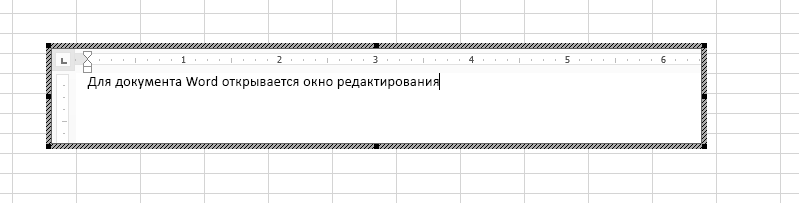 Когда вы закончите работу в этом окне, вы можете перейти к другим задачам, не сохраняя внедренный объект. При закрытии книги новые объекты будут сохранены автоматически.
Примечание: После добавления объекта его можно перетащить в любое место на Excel. Вы также можете с помощью химок переуравнять размер объекта. Чтобы найти их, щелкните объект один раз.
Внедрение объекта на лист
- Щелкните ячейку листа, в которую вы хотите вставить объект.
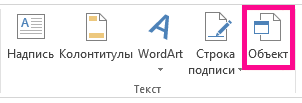
- На вкладке Вставка в группе Текст нажмите кнопку Объект.
- Откройте вкладку Из файла.
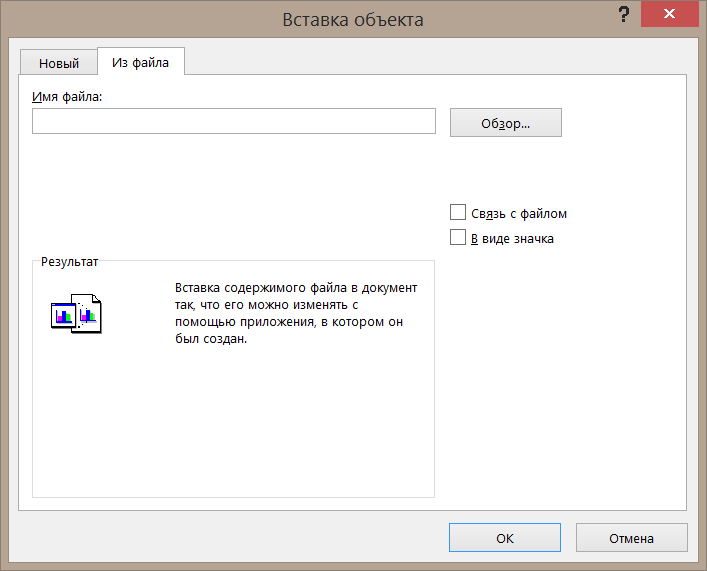
- Нажмите кнопку Обзор и выберите файл, который вы хотите вставить.
- Если вы хотите вставить в электронную таблицу значок, а не содержимое файла, установите флажок В виде значка. Если флажки не установлены, Excel выводит первую страницу файла. В обоих случаях при двойном щелчке открывается полный файл. Нажмите кнопку ОК.
Примечание: После добавления значка или файла его можно перетащить в любое место на нем. Кроме того, вы можете с помощью химок и химок переумноовать значок или файл. Чтобы найти их, щелкните файл или значок один раз.
Вставка ссылки на файл
Иногда нужно просто добавить ссылку на объект, а не внедрять его. Это можно сделать, если книга и объект, который вы хотите добавить, хранятся на сайте SharePoint, общем сетевом диске или в аналогичном постоянном расположении. Это удобно, если связанный объект изменяется, так как ссылка всегда будет открывать его последнюю версию.
Примечание: Если связанный файл переместить, ссылка не будет работать.
- Щелкните ячейку листа, в которую вы хотите вставить объект.
- На вкладке Вставка в группе Текст нажмите кнопку Объект.
- Откройте вкладку Из файла.
- Нажмите кнопку Обзор, а затем выберите файл, на который вы хотите создать ссылку.
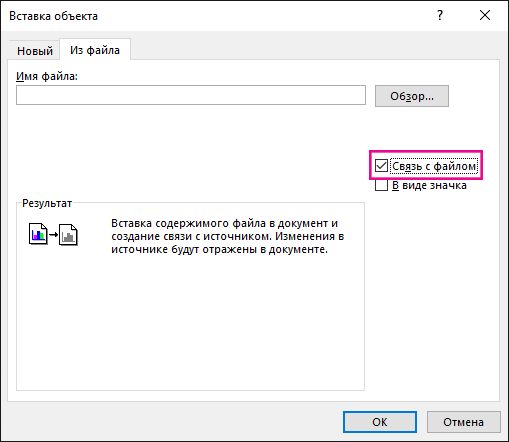
- Установите флажок Связь с файлом, а затем нажмите кнопку ОК.
Создание объекта в Excel
Вы можете создать объект с помощью другой программы, не выходя из книги. Например, если вы хотите добавить более подробное описание в диаграмму или таблицу, вы можете создать в Excel внедренный документ, например Word или PowerPoint. Можно вставить объект непосредственно на лист или добавить значок для открытия файла.
- Щелкните ячейку листа, в которую вы хотите вставить объект.
- На вкладке Вставка в группе Текст нажмите кнопку Объект.
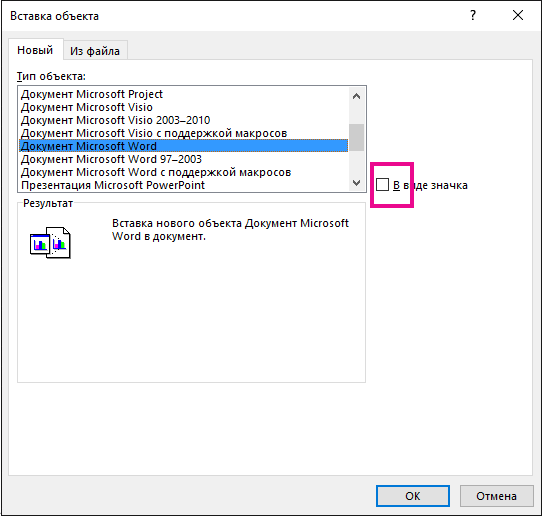
- На вкладке Новый выберите в списке тип объекта, который вы хотите вставить. Если вы хотите вставить в электронную таблицу значок, а не сам объект, установите флажок В виде значка.
- Нажмите кнопку ОК. В зависимости от типа вставляемого файла откроется новое окно программы или появится окно редактирования.
- Создайте объект, который вы хотите вставить. Если Excel открыл новое окно программы для создания объекта, вы можете работать непосредственно в нем. Когда вы закончите работу в этом окне, вы можете перейти к другим задачам, не сохраняя внедренный объект. При закрытии книги новые объекты будут сохранены автоматически.
Примечание: После добавления объекта его можно перетащить в любое место на Excel. Вы также можете с помощью химок переуравнять размер объекта. Чтобы найти их, щелкните объект один раз.
Связывать или встраить содержимое из другой программы с помощью OLE
Вы можете связать или встраить весь контент или его часть из другой программы.
Создание ссылки на содержимое из другой программы
- Щелкните на том месте таблицы, куда вы хотите связанный объект.
- На вкладке Вставка в группе Текст нажмите кнопку Объект.
- Откройте вкладку Из файла.
- В поле Имя файла введите имя файла или нажмите кнопку Обзор, чтобы выбрать его из списка.
- Выберите поле Связать с файлом.
- Выполните одно из указанных ниже действий.
- Чтобы отобразить содержимое, разо убедитесь, что он отображается в значке.
- Чтобы отобразить значок, выберите его. При желании, чтобы изменить изображение или подпись значка по умолчанию, нажмите кнопку Изменить значок ,а затем щелкните нужный значок в списке Значки или введите подпись в поле Название.
Примечание: С помощью команды Объект нельзя вставлять рисунки и файлы определенных типов. Чтобы вставить рисунок или файл, на вкладке Вставка в группе Иллюстрации нажмите кнопку Рисунок.
Встраить содержимое из другой программы
- Щелкните на том месте таблицы, куда вы хотите внедренный объект.
- На вкладке Вставка в группе Текст нажмите кнопку Объект.
- Если документ еще не существует, перейдите на вкладку Создание. В поле Тип объекта выберите тип объекта, который вы хотите создать. Если документ уже существует, перейдите на вкладку Создание из файла. В поле Имя файла введите имя файла или нажмите кнопку Обзор, чтобы выбрать его из списка.
- Чтобы сделать это, разочистим его.
- Выполните одно из указанных ниже действий.
- Чтобы отобразить содержимое, разо убедитесь, что он отображается в значке.
- Чтобы отобразить значок, выберите его. Чтобы изменить изображение или метку значка по умолчанию, нажмите кнопку Изменить значок ивыберите нужный значок в списке Значки или введите подпись в поле Подпись.
Связывать или встраить частичное содержимое из другой программы
- В программе, отличной от Excel, выберите сведения, которые нужно скопировать как ссылку или внедренный объект.
- На вкладке Главная в группе Буфер обмена нажмите кнопку Копировать.
- Перейдите на нужный таблицу и щелкните место, на котором они должны отображаться.
- На вкладке Главная в группе Буфер обмена щелкните стрелку под кнопкой Вставить и выберите команду Специальная вставка.
- Выполните одно из указанных ниже действий.
- Чтобы вклеить данные как связанный объект, нажмите кнопку Вировать ссылку.
- Чтобы в paste information as an embedded object , click Paste. В поле Как щелкните запись со словом «объект» в названии. Например, если вы скопировали данные из документа Word, выберите объект документа Microsoft Word.
Изменение способа отображения объекта OLE
- Щелкните правой кнопкой мыши значок или объект, выберите тип объекта(например,Документ) и нажмите кнопку Преобразовать.
- Выполните одно из указанных ниже действий.
- Чтобы отобразить содержимое, разо убедитесь, что он отображается в значке.
- Чтобы отобразить значок, выберите его. При желании вы можете изменить изображение или метку значка по умолчанию. Для этого нажмите кнопку Изменить значоки выберите нужный значок в списке Значки или введите подпись в поле Подпись.
Управление обновлениями связанных объектов
Ссылки на другие программы можно обновлять следующим образом: автоматически при конечный файл; вручную, если вы хотите увидеть предыдущие данные перед обновлением с новыми данными из исходный файл; или при запросе обновления независимо от того, включено ли автоматическое или ручное обновление.
Настройка ссылки на другую программу для обновления вручную
- На вкладке Данные в группе Подключения нажмите кнопку Изменить связи.
Примечание: Команда Изменить ссылки недоступна, если файл не содержит ссылок на другие файлы.
Совет: Для выделения нескольких связанных объектов щелкните каждый из них, удерживая нажатой клавишу CTRL. Чтобы выбрать все связанные объекты, нажмите CTRL+A.
Настройка автоматического обновления ссылки на другую программу
- На вкладке Данные в группе Подключения нажмите кнопку Изменить связи.
Примечание: Команда Изменить ссылки недоступна, если файл не содержит ссылок на другие файлы.
Совет: Для выделения нескольких связанных объектов щелкните каждый из них, удерживая нажатой клавишу CTRL. Чтобы выбрать все связанные объекты, нажмите CTRL+A.
Проблема: не получается обновить автоматические ссылки на моем сайте
Параметр Автоматически может быть переопределен параметром Обновлять ссылки на другие документы Excel.
Чтобы автоматически обновлять связи с объектами OLE:
- Нажмите кнопку Microsoft Office , щелкните Параметры Excelи выберите категорию Дополнительные параметры.
- Убедитесь,что в поле При вычислении данной книги выбрано поле Обновить связи с другими документами.
Обновление ссылки на другую программу
- На вкладке Данные в группе Подключения нажмите кнопку Изменить связи.
Примечание: Отсутствие команды Изменить связи означает, что файл не содержит связанных данных.
Совет: Для выделения нескольких связанных объектов щелкните каждый из них, удерживая нажатой клавишу CTRL. Чтобы выбрать все связанные объекты, нажмите CTRL+A.
Редактирование содержимого в программе OLE
Находясь в Excel, вы можете изменить контент, связанный или внедренный из другой программы.
Изменение связанного объекта в программе-источнике
-
На вкладке Данные в группе Подключения нажмите кнопку Изменить связи.
Примечание: Отсутствие команды Изменить связи означает, что файл не содержит связанных данных.
Изменение внедренного объекта в программе-источнике
- Дважды щелкните внедренный объект, чтобы открыть его.
- Внести в объект нужные изменения.
- Если вы редактируете объект на месте в открытой программе, щелкните в любом месте за пределами объекта, чтобы вернуться к конечный файл. Если вы редактируете внедренный объект в программе-источнике в отдельном окне, зайдите из программы-источника, чтобы вернуться к файлу назначения.
Примечание: При двойном щелчке внедренных объектов, таких как видеоклипы и звуковые клипы, объект воспроизводится, а не открывается программа. Чтобы изменить один из внедренных объектов, щелкните правой кнопкой мыши значок или объект, выберите тип объекта(например,Объект клипа мультимедиа) и нажмите кнопку Изменить.
Изменение внедренного объекта в программе, которая не является программой-источником
- Выберите внедренный объект, которую вы хотите изменить.
- Щелкните правой кнопкой мыши значок или объект, выберите тип объекта(например,Документ) и нажмите кнопку Преобразовать.
- Выполните одно из указанных ниже действий.
- Чтобы преобразовать внедренный объект в тип, который вы указали в списке, нажмите кнопку Преобразовать в.
- Чтобы открыть внедренный объект с типом, который вы указываете в списке, не изменяя тип внедренного объекта, нажмите кнопку Активировать.
Выбор объекта OLE с помощью клавиатуры
- Нажмите CTRL+G, чтобы отобразить диалоговое окно Перейти.
- Нажмите кнопкуСпециальный, выберите объектыи нажмите кнопку ОК.
- Нажимая tab, выберите нужный объект.
- Нажмите shift+F10.
- Найдите пункт Объект или Объект диаграммыи нажмите кнопку Изменить.
Проблема: при двойном щелчке связанного или внедренного объекта появляется сообщение «Не удается изменить»
Это сообщение появляется, исходный файл или программа-источник не открывается.
Убедитесь, что доступна программа-источник Если программа-источник не установлена на компьютере, преобразуйте объект в формат файла установленного приложения.
Обеспечение достаточной памяти Убедитесь, что у вас достаточно памяти для запуска программы-источника. Закроем другие программы, чтобы освободить память.
Закрыть все диалоговое окно Если исходная программа запущена, убедитесь, что в ней нет открытых диалогов. Переключиться в программу-источник и закрыть все открытые диалоговое окно.
Закрыть исходный файл Если исходный файл является связанным объектом, убедитесь, что он не открыт другим пользователем.
Убедитесь, что имя файла не изменилось Если исходный файл, который вы хотите изменить, является связанным объектом, убедитесь, что он имеет то же имя, что и при ее создания, и что он не был перемещен. Выберите связанный объект и нажмите кнопку Изменить связи в группе Подключения на вкладке Данные, чтобы увидеть имя источника. Если исходный файл переименован или перемещен, используйте кнопку Изменить источник в диалоговом окне Изменение связей, чтобы найти исходный файл и повторно подключить ссылку.
Дополнительные сведения
Вы всегда можете задать вопрос эксперту в Excel Tech Community или получить поддержку в сообществах.
Excel works!
Как вставить документ в Excel или Word целиком? Хранение доков внутри файлов
Ноябрь 16, 2018 / Написал Izotov / No Comments
Всегда хочется рассказать что-нибудь новое и интересное, сегодня именно этот случай. Знали ли вы, что можно целиком вставить документ в Excel или Word файл и хранить его там? Давно читал об этой возможности, но особенно не пользовался. И вот буквально на днях понял удобство этой возможности, делюсь с читателями.
Создавал я небольшой регламент работы, который было необходимо разослать заинтересованным лицам. Проблема в том, что к файлу Word прилагалось еще 3 приложения. Я подумал, что удобно было бы хранить все файлы приложения в одном. Воспользовался старым трюком продуктов Office и получилось очень аккуратно.
Как это сделать рассказываю далее.
Как вставить документ в Excel или Word целиком?
Сразу скажу, что можно вставлять не только данные из файлов. Подробно описано здесь
И в Excel, и в Word и даже в PowerPoint на ленте инструментов есть раздел Вставка, в которой есть раздел Текст, а значит мы сможем вставить целый объект в документ. Этот пример для Word
Выбираем пункт Объект. Открывается окно
На вкладке Создание вы можете создать новый объект, в том числе и новую книгу Excel.
Но нам нужно перейти на вкладку Создание из файла (пункт 1 на следующей картинке)
Затем выбираем файл из нужной папки (п.2) и выбираем галочку «В виде значка» (п.3). После чего жмем ОК. Таким образом в условный файл Word вставится и будет храниться целый документ Excel.
Обратите внимание на галочку Связь с файлом. Если нажмете ее перед, то все изменения из созданного ранее и помещенного внутрь файла будет отображаться при открытии. Если галочку, как в примере, не ставить, то получится чистое хранение файла в файле.
Хранение и вставка доков внутри файлов. Что еще нужно знать?
- Чтобы было максимально красиво, вы можете изменить значок вставляемого файла.
- Такие «комплекты файлов» удобно создавать для рассылки нескольким адресатам. Получатель скачивает файл и хранит все файлы в одном. Удобно
- Если же сделать изменения во вложенном файле и сохранить основной документ, то все правки останутся и будут храниться в основном документе.
Небольшая, но удобная возможность пакет MS Office, рекомендую присмотреться.
Похожие статьи
- 18.03.2015Почему тормозит Excel? Большой размер файла ExcelPosted in Формулы, Мануалы, Работа с файлом
- 23.08.2017Почему виснет Excel? Использование 25% процессораPosted in Прочее, Работа с файлом
- 31.08.2017Вкладка Разработчик. Для чего она нужна в Excel?Posted in Работа с файлом
- 20.02.2018Как правильно и быстро очистить ячейки в Excel?Posted in Работа с текстом, Оформление, Работа с файлом
- 26.09.2017Как убрать надпись страница в Excel? Страничный режимPosted in Оформление, Работа с файлом
- 12.02.2017Как обработать изображение в ExcelPosted in Диаграммы и изображения
- 27.04.2018Как записать римские цифры в Word и Excel?Posted in Работа с текстом, Word
- 23.02.2016Вставить электронную таблицу как рисунокPosted in Excel
Как перенести таблицу из Excel в Word

Некоторые пользователи сталкиваются с необходимостью в параллельной работе как с текстовым редактором Word, так и Excel. Иногда может понадобиться перенос таблицы в документ, с чем часто возникают трудности, ведь непонятно, как реализовать ячейки и обеспечить корректное отображение содержимого.
Я покажу три разных метода, решающих эту задачу, а вам останется только выбрать подходящий.
Сразу обращу внимание на то, что широкую таблицу в Excel необходимо предварительно сузить или удалить лишнее, поскольку рабочее пространство в Ворде не такое широкое и все ячейки могут просто не поместиться. Конечно, вы можете сначала проверить, как отобразится таблица в текущем ее состоянии, а затем выполнить редактирование, если это понадобится.
Способ 1: Простое копирование таблицы из Excel в Word
Простое копирование – самый удобный метод переноса таблицы, если она уже создана в Эксель и должна стать частью текстового документа. Для этого вам понадобится параллельно открыть две программы и использовать стандартные сочетания клавиш.
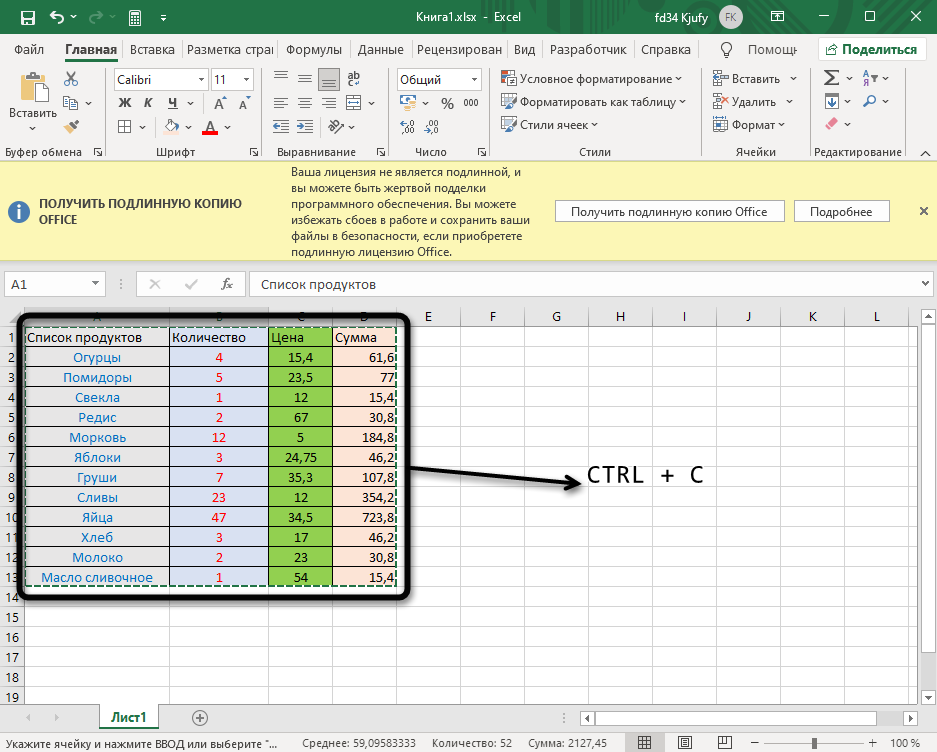
- В Excel выделите всю таблицу, после чего зажмите комбинацию клавиш Ctrl + C. Если таблица не скомпонована или в ней нет выделения границ, лучше заранее решить эту задачу, иначе содержимое в Ворде отобразится без разделения на ячейки. Проще всего будет перейти в меню «Границы» и выбрать вариант «Все границы».
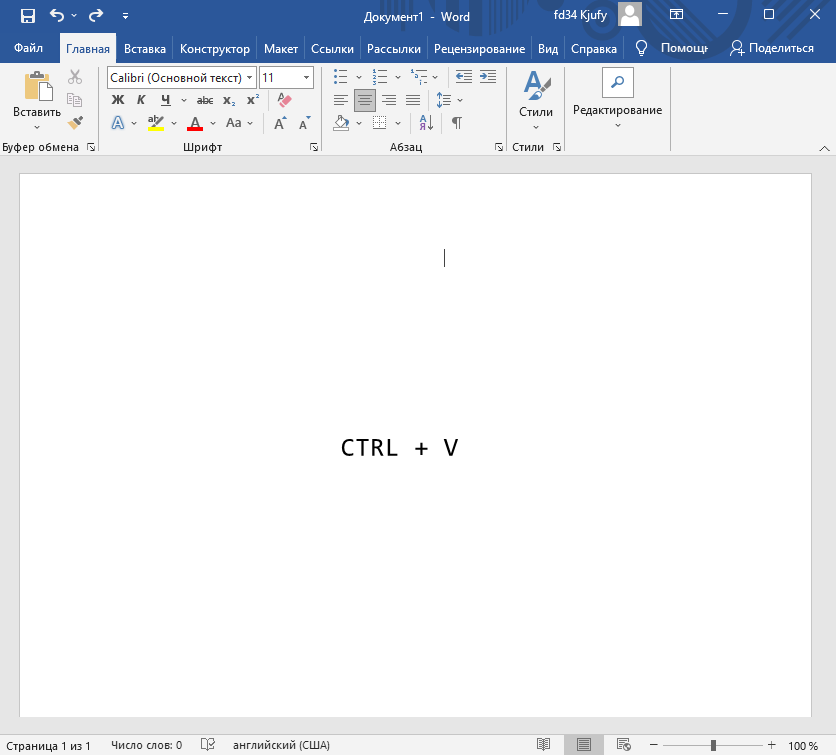
- Как только таблица будет скопирована, откройте необходимый вам документ в текстовом редакторе, активируйте курсор в месте для вставки и используйте комбинацию клавиш Ctrl + V.
- Вы увидите, что таблица вставилась корректно, но отображается слева, если не растянута на весь лист. Зажмите кнопку для ее перемещения и передвиньте в удобное место.
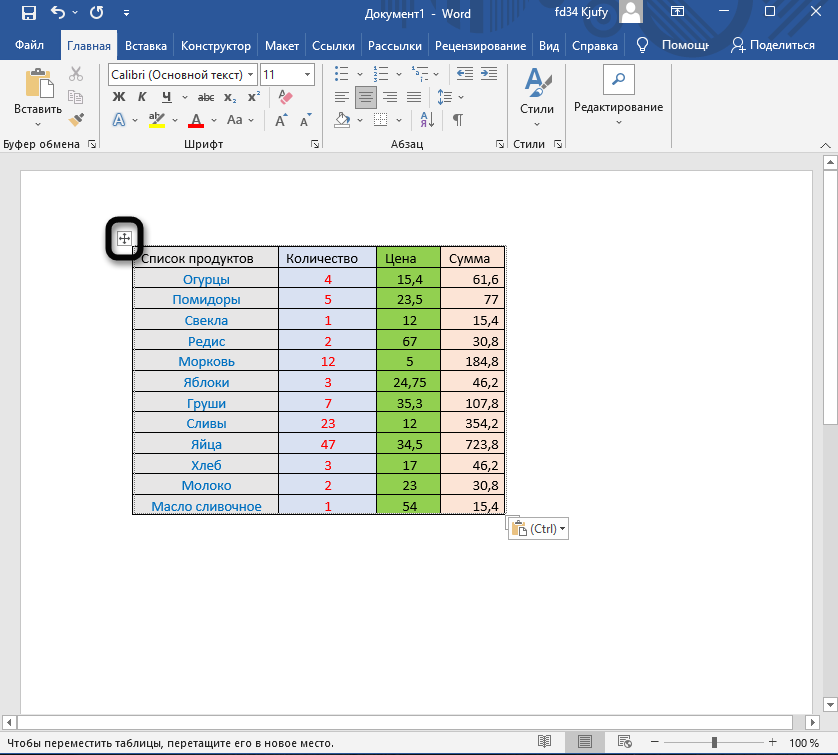
Две эти программы созданы одной компанией, а это значит, что они отлично взаимодействуют друг с другом, что и видно на примере вставки таблицы. Кстати, если в самом Ворде кликнуть по ней дважды, откроется продвинутый редактор, позволяющий вносить требуемые изменения. Более детально я его затрону в следующем методе.
Комьюнити теперь в Телеграм
Подпишитесь и будьте в курсе последних IT-новостей
Способ 2: Вставка таблицы из файла
Не всем пользователям подходит предыдущий метод, поскольку он требует обязательного выделения границ и не всегда корректно переносит все данные, если речь идет о масштабных книгах. Если вы тоже относитесь к числу таких юзеров, попробуйте другой вариант – вставку таблицы из файла, выполнение которого выглядит так:
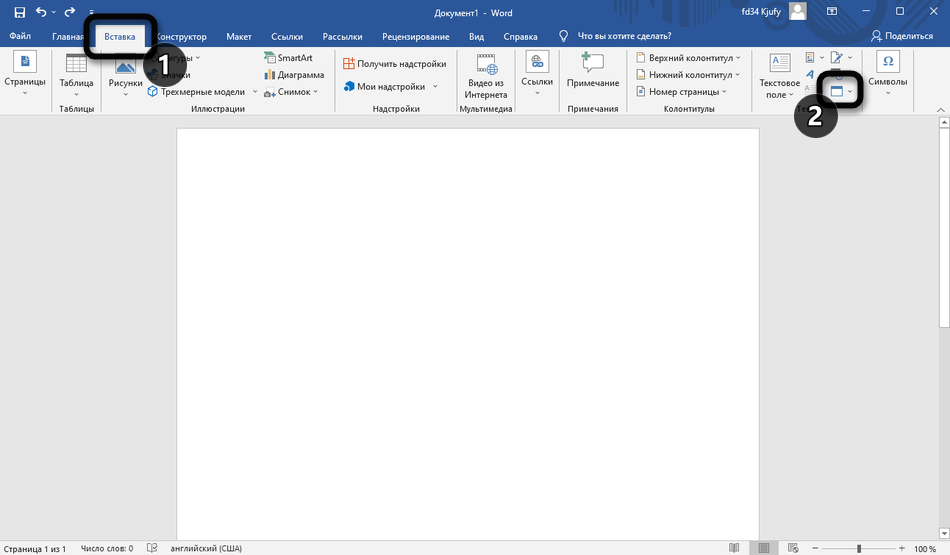
- Откройте документ в Word, поставьте курсор на место расположения будущей таблицы, перейдите на вкладку «Вставка» и выберите тип «Объект».
- В новом окне вас интересует вкладка «Создание из файла» и переход к «Проводнику» для выбора подходящей Excel-книги.
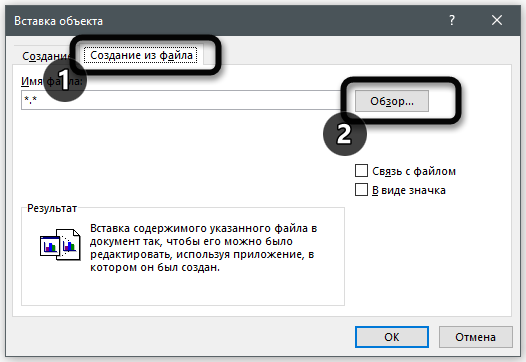
- Отыщите ее и щелкните дважды для открытия.
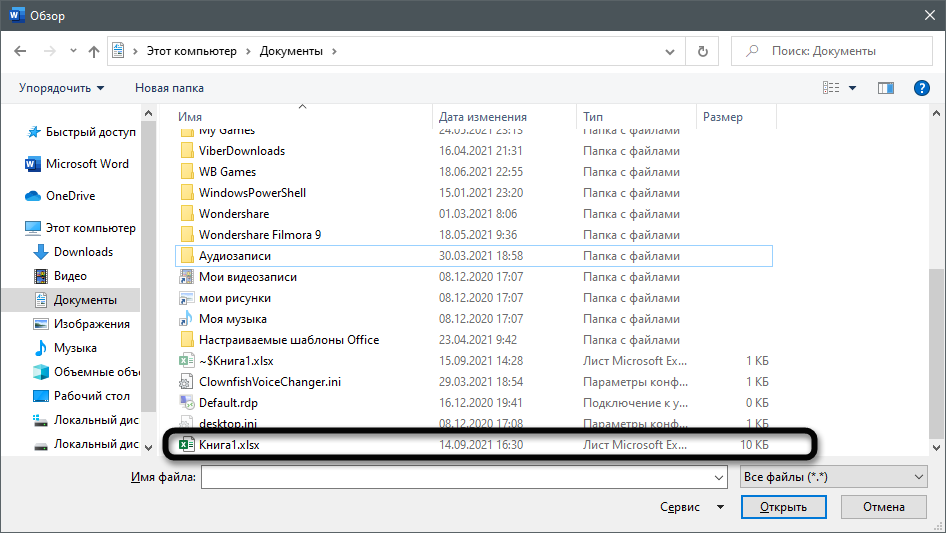
- Она будет добавлена на страницу и доступна для редактирования.
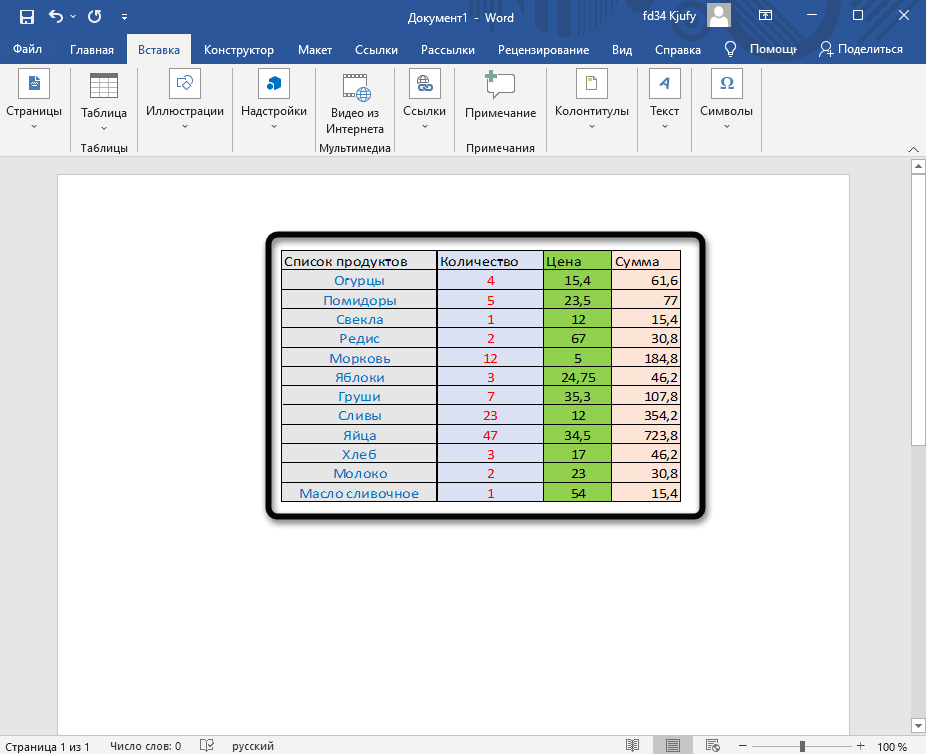
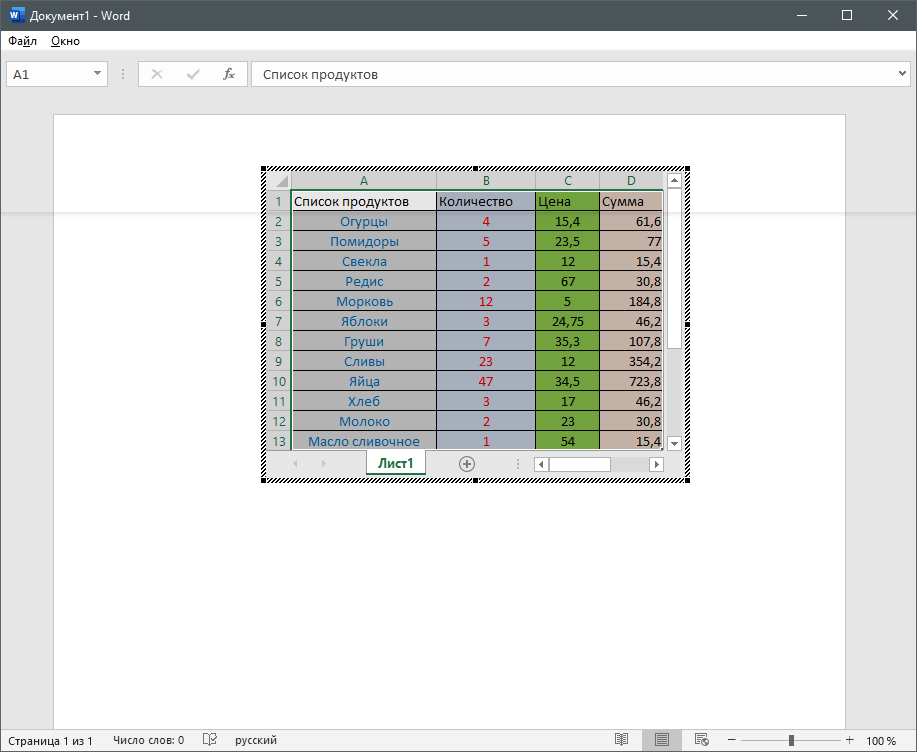
- Что касается редактирования, то осуществляется оно в отдельном модуле, открывающемся после двойного клика ЛКМ по таблице. Так вы можете без проблем редактировать ячейки и использовать функции.
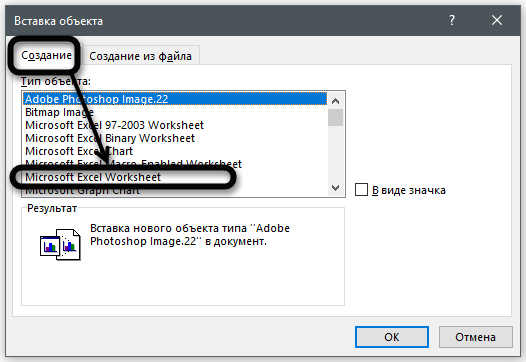
Дополнительно обращаю ваше внимание на то, что в окне «Вставка объекта» есть и другая вкладка, называющаяся «Создание». В ней вы можете выбрать вариант «Microsoft Excel Worksheet», вставив тем самым на страницу пустую таблицу. Редактируйте ее точно так же, как и обычный лист в Экселе, добавляя различные вычисления и функции.
Способ 3: Создание таблицы в Word
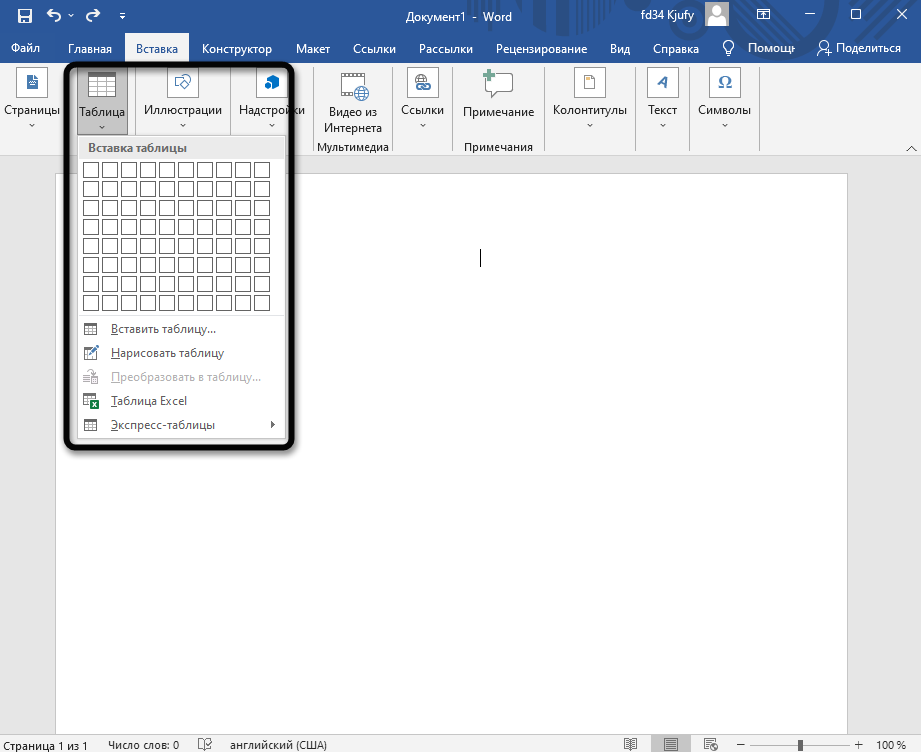
Этот метод не совсем относится к рассматриваемой сегодня задаче, но может пригодиться в некоторых случаях. На вкладке «Вставка» вы видите меню «Таблица», из которого можно сформировать таблицу на определенное количество ячеек, вставить ее по заданным параметрам, использовать шаблоны или выбрать тип «Таблица Excel». В последнем случае произойдет такая же вставка, о которой я рассказал в завершении предыдущего метода. Используйте любой из предложенных вариантов, когда понадобится оформить таблицу в простом текстовом документе.
Единственная проблема, которая может возникнуть при переносе таблицы из Эксель, – некорректное отображение данных в случае их большого количества, то есть когда таблица широкая, о чем я уже писал в начале статьи. Если ситуацию не получится решить форматированием, попробуйте разбить таблицу на две или более части, после чего последовательно вставьте на лист в Ворде.