
Принудительный вызов BSOD в Windows
Когда в операционной системе Windows происходит неустранимая ошибка, которую система не в состоянии обработать, работа компьютера аварийно завершается, создается дамп памяти, а на экран выдается информация о причине ошибке. Информация выводится на синем фоне, поэтому этот экран называют синим экраном смерти (Blue Screen of Dead, BSOD).
Как правило, BSOD возникает неожиданно и его появление говорит о наличии серьезных проблем. Однако есть способы вызвать BSOD принудительно, по нажатию определенной комбинации клавиш. Эта возможность заложена в Windows не ради прикола, а для того, чтобы создавать дамп памяти по мере необходимости.
Для того, чтобы активировать возможность вызова BSOD, надо открыть редактор реестра, перейти в раздел HKLM\SYSTEM\CurrentControlSet\Services\kbdhid\Parameters (для USB клавиатуры) или в HKLM\SYSTEM\CurrentControlSet\Services\i8042prt\Parameters (для PS\2 клавиатуры) и создать параметр типа DWORD с именем CrashOnCtrlScroll и значением 1.
После редактирования реестра необходимо перезагрузить компьютер, чтобы изменения вступили в силу. Ну а затем достаточно удерживая клавишу Ctrl дважды нажать Scroll Lock и система выпадет в синий экран, такой
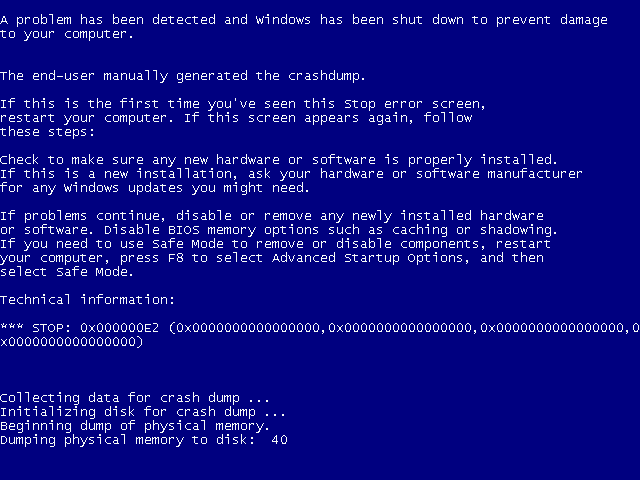
или такой, в зависимости от версии операционной системы.
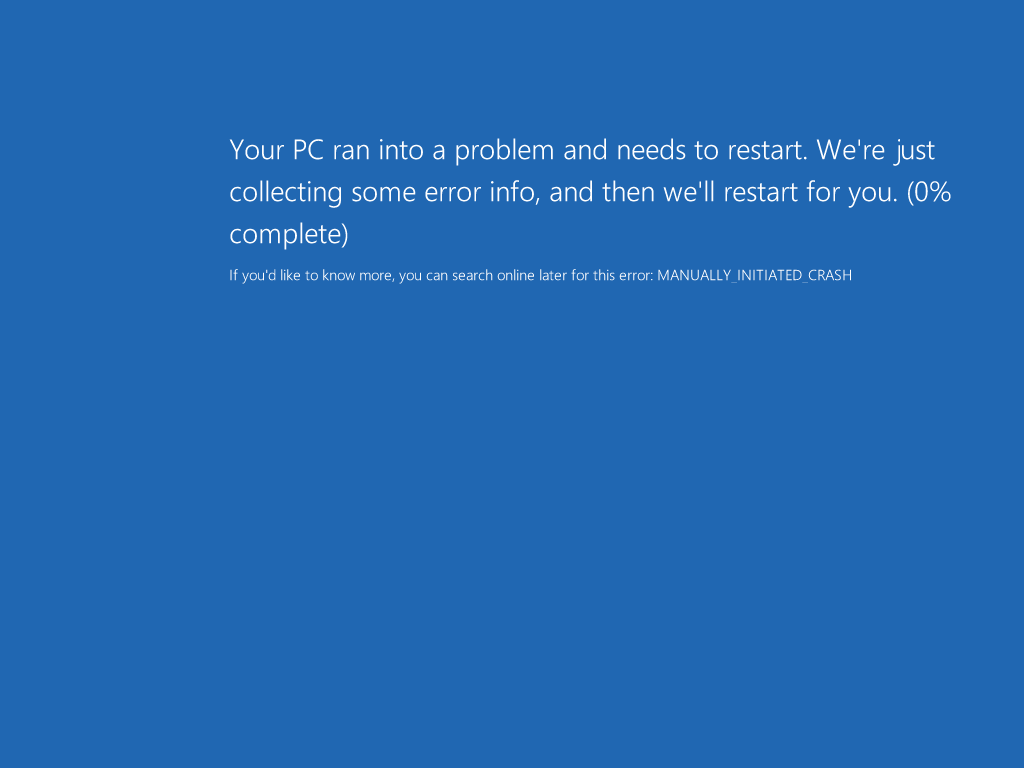
Примечание. Для того, чтобы отключить автоматическую перезагрузку, надо зайти в раздел HKLM\SYSTEM\CurrentControlSet\Control\CrashControl и установить параметру AutoReboot значение 0.
Если по какой либо причине Ctrl+ScrollLock вас не устраивает, то есть возможность указать альтернативное сочетание клавиш. Для этого в разделе kbdhid (или i8042prt) необходимо создать подраздел Crashdump, в который добавить два параметра типа DWORD.
В первом параметре с именем Dump1Keys хранится клавиша (или сочетание клавиш), которая удерживается первой. В качестве значения можно указать:
0x01 — right SHIFT
0x02 — right CTRL
0x04 — right ALT
0x10 — left SHIFT
0x20 — left CTRL
0x40 — left ALT
Для сочетания клавиш указывается сумма их значений, например Right SHIFT (0x01) + Left SHIFT (0x10) = 0x11
Второй параметр Dump2Key содержит в себе скан-код второй клавиши. Узнать код нужной клавиши можно из этой картинки. Обратите внимание, что коды на ней указаны в десятичном виде.
Примечание. Коды клавиатуры могут отличаться в зависимости от типа клавиатуры, текущей раскладки и т.п.
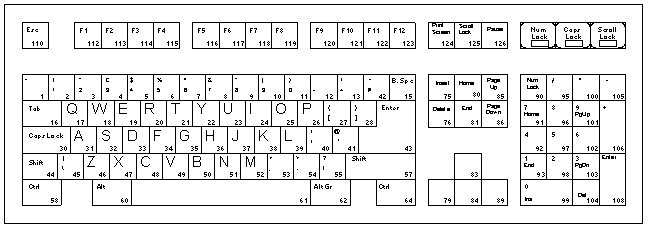
Для примера зададим сочетание клавиш Left CTRL (0x20) + D (0x21). Чтобы настройки применились, перезагружаем компьютер. После перезагрузки дважды жмем CTRL+D и получаем синий экран.
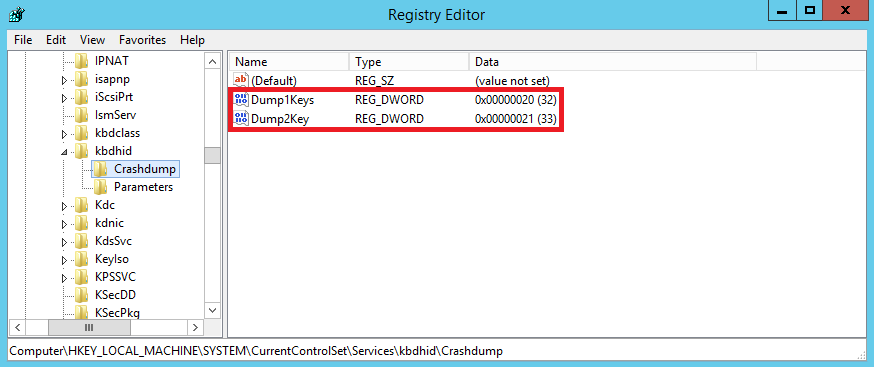
Примечание. Напомню, что значение можно вводить как шестнадцатеричном (Hexadecimal) так и в десятичном (Decimal) формате, но по умолчанию всегда стоит шестнадцатеричный. Тут главное не перепутать, например буква d имеет код 33 в десятичном и 21 в шестнадцатеричном формате. Также при использовании альтернативных клавиш необходимо, чтобы параметр CrashOnCtrlScroll отсутствовал либо имел значение 0.
И еще один немаловажный момент. Вышеописанные варианты не будут работать на виртуальных машинах Hyper-V, поскольку обычные сочетания клавиш обрабатываются на хосте и не передаются в ВМ. Для того, чтобы отправить виртуальную машину Hyper-V в синий экран, необходимо в разделе HKLM\SYSTEM\CurrentControlSet\Services\hyperkbd создать раздел Crashdump, в который и добавить параметры Dump1Keys и Dump2Key. Значения параметров выбираются так же, как и в предыдущем примере.
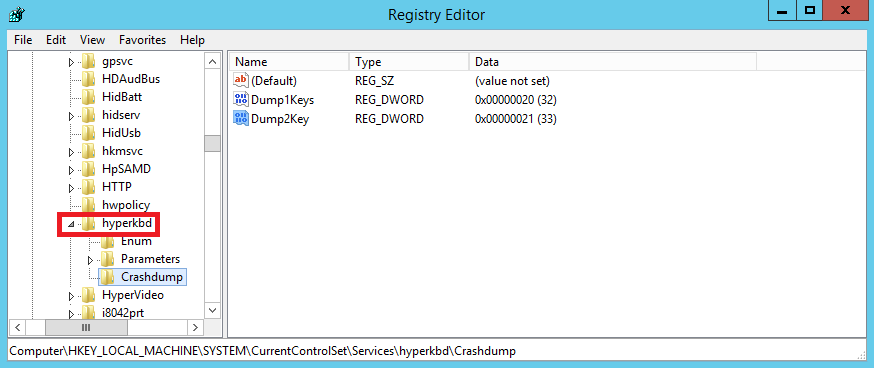
После внесения изменений необхордимо перезагрузить ВМ. Затем надо зайти на хост, на котором находится данная машина, подключиться к ней и нажать нужное сочетание клавиш. Подключаться надо с помощью консоли Hyper-V manager, при подключении по RDP данный способ не сработает и синего экрана не получится.
Как вызвать BSOD вручную
Вызываем вручную синий экран смерти BSOD путем нажатия двух кнопок. Ради шутки или для отладки приложений.

Windows
В Windows реализована функция ручного вызова BSOD системы, которую можно включить путём правки реестра. Для вызова нужно зажать и удерживать кнопку Crtl и нажать два раза клавишу Scroll Lock . Но для чего это нужно?
Это может быть полезно для создания аварийного дампа в целях отладки приложений. Или просто использовать, как шалость 🙂
Включаем ручной вызов синего экрана:
- Откройте редактор реестра. Для этого нажмите комбинацию клавиш Win + R .
- В появившемся окне введите regedit и нажмите Enter .
- Перейдите к следующей ветке реестра:
HKEY_LOCAL_MACHINE\SYSTEM\CurrentControlSet\Services\i8042prt\Parameters
Если компьютер быстро перезагружается при появлении BSOD и вы не успеваете прочесть текст или не успеваете напугать кого-то , нужно отключить автоматическую перезагрузку в настройках системы
- Ошибка 0x00000709 при установке принтера
- Код ошибки 43 в Windows
- Поверка целостности системных файлов Windows с помощью sfc.exe
- Ошибка 0x0000007E (SYSTEM_THREAD_EXCEPTION_NOT_HANDLED)
- Отсутствует msvcp120.dll
- Windows не удалось автоматически обнаружить параметры прокси сети
- Ошибки Cisco VPN
- Расшифровка кодов ошибок MySQL
- Почему обновление KB5008212 не устанавливается на Windows 10, где его скачать
- Исправление ошибок из-за отсутствия библиотек DirectX
Алекс Гезанов
Работаю в сервисном центре по ремонту и обслуживанию бытовой техники. За более чем 10 лет трудовой деятельности, я сталкивался с решением большого количества проблем в работе ОС Windows, периферийных устройств, бытовой техники, игровых консолей Playstation и т. д.
Как запустить Blue Screen в Windows и зачем это делать
«Синий экран смерти» (BSoD) является крайне неприятной ошибкой, которая появляется после серьёзного сбоя системы. Это почти всегда ужасно. Тем не менее, в редких случаях вам может потребоваться вызвать синий экран для проверки вашей системы или устойчивости приложения (или если вы хотите разыграть друга).
Какова бы ни была причина, у Microsoft есть документированный процесс изменения реестра для использования сочетания клавиш с целью принудительного запуска «синего экрана смерти» на компьютере под управлением Windows 10 с помощью клавиатуры PS/2 или USB с клавишей Scroll Lock.
Если вы попали в это руководство, но надеетесь исправить ошибку BoSD, обратитесь к нашему руководству по устранению неполадок, связанных с «синим экраном» в Windows 10.
В этом руководстве по Windows 10 мы расскажем вам, как вызвать ошибку BSoD на вашем компьютере.
Как вызвать ошибку BSoD
Предупреждение. Это дружеское напоминание о том, что редактирование реестра рискованно и может привести к необратимому повреждению вашей установки, если вы не сделаете это правильно. Мы рекомендуем сделать полную резервную копию вашего ПК и сохранить всю вашу работу, прежде чем продолжить.
- Используйте сочетание клавиш Win + R , чтобы открыть командное окно «Выполнить».
- Введите regedit и нажмите кнопку ОК , чтобы открыть реестр.
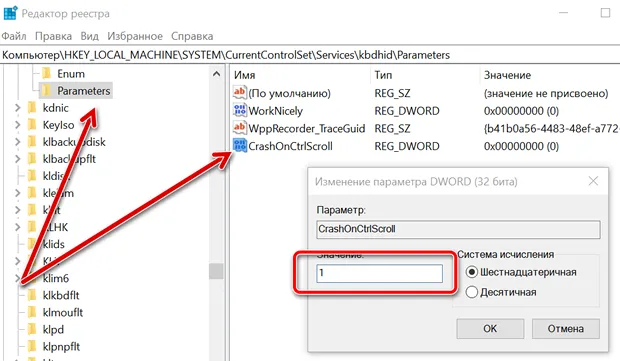
- Найдите следующий путь: HKEY_LOCAL_MACHINE\SYSTEM\CurrentControlSet\Services\kbdhid\Parameters
- Щелкните правой кнопкой мыши в правом поле, выберите Создать → Параметр DWORD (32 бита) .
- Назовите новый DWORD CrashOnCtrlScroll и нажмите Enter .
- Дважды щелкните по вновь созданному DWORD и измените его значение с 0 на 1.
- Нажмите OK , чтобы подтвердить новое значение.
- Найдите следующий путь: HKEY_LOCAL_MACHINE\SYSTEM\CurrentControlSet\Services\i8042prt\Parameters
- Щелкните правой кнопкой мыши на правой стороне, выберите Создать → Параметр DWORD (32 бита) .
- Назовите новый DWORD CrashOnCtrlScroll и нажмите Enter .
- Дважды щелкните по вновь созданному DWORD и измените его значение с 0 на 1.
- Нажмите OK , чтобы подтвердить новое значение.
- Перезагрузите компьютер, чтобы применить новые настройки.
Выполнив эти шаги, вы можете использовать клавиатуру для преднамеренного сбоя компьютера, удерживая (правую) клавишу Ctrl и дважды нажав Scroll Lock .
Windows 10 запустит KeBugCheck и сгенерирует ошибку 0xE2, отображающую BSoD с сообщением «MANUALLY_INITIATED_CRASH». Это также создаст и сохранит аварийный дамп на вашем компьютере, который можно использовать в целях отладки.
Если вам больше не нужно вызывать «Синий экран смерти», вы можете использовать те же самые шаги, упомянутые выше, чтобы отменить изменения, но удалите созданные ключи DWORD CrashOnCtrlScroll.
Хотя мы ориентируем это руководство на Windows 10, те же шаги будут работать в Windows 8.1 и Windows 7.
Freevi
Для обычного пользователя появление экрана смерти это повод для беспокойства. Это может быть первым звоночком, что операционная система работает с ошибками, проблемы с драйверами или железом. Но иногда нужно вызвать синий экран Windows для отладки приложений.
Вызвать синий экран смерти Windows можно одним из предложенных ниже способов:
Способ №1, с помощью программы NotMyFault
Самый быстрый и простой способ вызвать синий экран смерти с помощью бесплатной программы NotMyFault.
Для этого необходимо скачать архив NotMyFault отсюда и распаковать. После этого запускаем notmyfault.exe, если у вас 32-битная операционная система, или notmyfault64.exe, если 64-битная. Файлы, у которых в конце названия приставка «c» предназначены для работы из командной строки.
После запуска NotMyFault нужно будут согласиться с лицензионным соглашением, нажав «Agree». На вкладке «Crash» отмечаете любой из понравившихся пунктов (что именно вызовет ошибку) и жмете на кнопку «Crash».
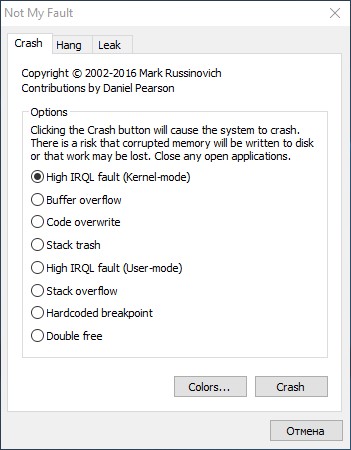
Через пару секунд, увидите синий экран с описанием ошибки, после чего компьютер отправиться на перезагрузку.
Способ №2, с помощью клавиатуры
1. Зажимаем сочетание клавиш «Win + R», вводим «regedit» и нажимаем ввод. После чего должен запуститься редактор реестра.
2. Если у вас клавиатура подключена через USB порт, то переходим в раздел «HKEY_LOCAL_MACHINE\System\CurrentControlSet\Services\kbdhid\Parameters». Быстрей всего это можно сделать, скопировав путь и вставить в адресную строку, которая находиться под основным меню. Перед внесением изменений стоит сделать резервную копию раздела реестра, чтоб все можно было откатить к первоначальному состоянию.
Если вы используете PS/2 то переходите в раздел «HKEY_LOCAL_MACHINE\System\CurrentControlSet\Services\i8042prt\Parameters», а в случае если Windows запущена на виртуальной машине Hyper-V то — «HKEY_LOCAL_MACHINE\System\CurrentControlSet\Services\hyperkbd\Parameters».
3. Ищете параметр «CrashOnCtrlScroll». Если его нет, создаете, кликнув правой кнопкой мыши по основной панели в любом свободном месте. В контекстном меню нажимаете «Создать -> Параметр DWORD (32-бита)», называет «CrashOnCtrlScroll» и присваиваем значение «1» .
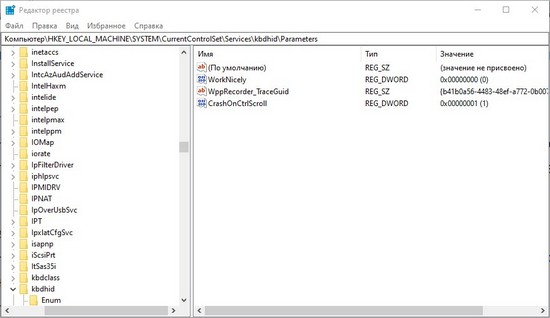
4. Перезагрузите компьютер, чтоб изменения вступили в силу.
После чего вызвать BSoD Windows можно зажав правую клавишу «Ctrl» и два раза нажать «Scroll Lock».
Способ №3, через командную строку
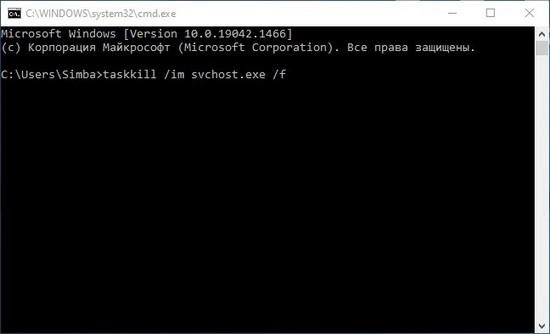
1. Запускаем, командую строку от имени администратора. Для этого нажимаем клавиши «Win + R», вводим «cmd» и жмем «Shift + Ctrl + Enter»
2. Вводим «taskkill /im svchost.exe /f», что должно вызвать ошибку Windows и появление экрана смерти.
Во время экспериментов с BSoD Windows, желательно чтоб система не была загружена, было запущено минимум программ и на диск ничего активно не записывалось, чтоб часть файлов не оказалось поврежденной, что может привести к ошибкам как работы отдельных программ так и системы в целом.