
Сочетания клавиш для меню «Файл» в Майкрософт 365 для Windows
Excel для Microsoft 365 Word для Microsoft 365 Outlook для Microsoft 365 PowerPoint для Microsoft 365 Excel 2021 Word 2021 Outlook 2021 PowerPoint 2021 Office 2021 Excel 2019 Word 2019 Outlook 2019 PowerPoint 2019 Office 2019 Еще. Меньше
Многие пользователи считают, что использование внешней клавиатуры с сочетаниями клавиш в меню Файл приложений Microsoft 365 в Windows помогает им работать более эффективно. Людям с ограниченной подвижностью или нарушениями зрения работать с сочетаниями клавиш может быть удобнее, чем с сенсорным экраном или мышью.
Меню Файл содержит параметры для управления файлами Microsoft 365, учетными записями и параметрами приложения, доступ к которым можно получить прямо из обычного представления или режима редактирования с помощью приведенных ниже сочетаний клавиш.
В меню Файл можно выполнять задачи, которые касаются того, что происходит в фоновом режиме, поэтому меню Файл также называется представлением Backstage.
- Сочетания клавиш в этой статье соответствуют принятой в США раскладке клавиатуры. Сочетания клавиш для других раскладок клавиатуры могут отличаться от приведенных здесь.
- Знак «плюс» (+) в сочетании клавиш означает, что одновременно необходимо нажать несколько клавиш.
- Знак запятой (,) в сочетании клавиш означает, что необходимо нажимать несколько клавиш по порядку.
- Чтобы быстро найти сочетание клавиш в этой статье, воспользуйтесь поиском. Нажмите CTRL+F, а затем введите слова поиска.
В этом разделе
- Открытие меню «Файл»
- Использование сочетаний клавиш меню «Файл»
- Часто используемые сочетания клавиш
- Создание файла Майкрософт 365
- Вывод списка, открытие и поиск файлов
- Сохранение и переименование Майкрософт 365 файлов
- Печать Майкрософт 365 файлов
- Создание PDF- или XPS-файла или изменение типа файла
- Защита, проверка и управление файлами Майкрософт 365
- Преобразование документа Word в веб-страницу
- Доступ к сведениям об учетной записи Майкрософт 365
- Доступ к учетной записи электронной почты Outlook
- Доступ к параметрам и параметрам приложения Майкрософт 365
- Отправка отзывов о Майкрософт 365 приложениях
Открытие меню «Файл»
В обычном режиме, режиме редактирования или в папке «Входящие» приложенияMicrosoft 365 нажмите клавиши ALT+F.
Откроется меню Файл. Он разделен на несколько страниц, иногда называемых вкладками, которые содержат больше параметров по теме страницы. Количество страниц зависит от приложения.
Использование сочетаний клавиш меню «Файл»
Каждой странице и параметру в меню Файл назначена подсказка ключа. Подсказки клавиш можно использовать для выбора параметров, детализации до дополнительных параметров и открытия диалоговых окон в меню Файл вместо того, чтобы каждый раз предоставлять полное сочетание клавиш.
Подсказки клавиш отображаются в виде букв, цифр или сочетания в небольшом квадратном поле на страницах меню «Файл» и параметров.
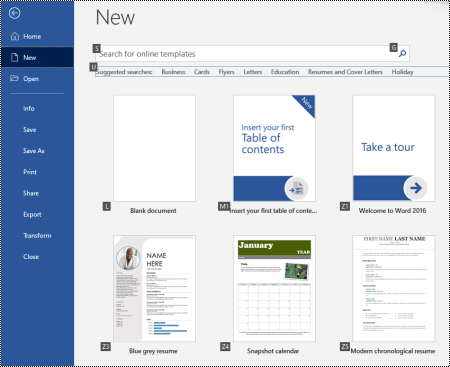
Совет: Если подсказки клавиш не отображаются, нажмите клавишу ALT. Если подсказка клавиши неактивна, параметр недоступен.
- Нажмите клавиши ALT+F, чтобы открыть меню Файл. Подсказки клавиш отображаются над параметрами страницы меню Файл .
- На клавиатуре нажмите клавишу, соответствующую букве в подсказке клавиши страницы, чтобы выбрать и открыть страницу. Например, чтобы открыть страницу Создать в Word, нажмите клавишу N. Откроется страница, а над параметрами выбранной страницы отобразится новый набор подсказок клавиш.
- Чтобы выбрать параметр на странице, нажмите клавишу клавиатуры, соответствующую букве Подсказка клавиши. Например, на странице Создать в Word нажмите клавишу S, чтобы перейти в поле Поиск шаблонов в Интернете.
Если вы перейдете в меню Файл с помощью средства чтения с экрана и приземлились к параметру с подсказкой клавиши, вы услышите имя параметра, а затем полное сочетание клавиш. Например, при нажатии кнопки Печать экранный диктор произнесет фразу «Печать, кнопка, ALT, F, P, P».
В приведенных ниже таблицах первая строка данных под строкой заголовка обычно содержит полный ярлык для страницы. Следующие строки содержат подсказки ключей, используемые на этой странице.
Часто используемые сочетания клавиш
В этой таблице перечислены наиболее часто используемые сочетания клавиш для доступа к параметрам в меню Файл вMicrosoft 365.
Откройте меню Файл .
В меню Файл используйте следующие сочетания клавиш:
Откройте домашнюю страницу для доступа к последним, закрепленным или общим файлам, создайте новый пустой файл или используйте шаблон и выполните поиск файла на одной странице.
Откройте страницу Создать , чтобы создать пустой файл, или найдите шаблон.
Сохраните файл со значениями по умолчанию. Этот параметр доступен, если параметр Автосохранение не выбран.
Откройте диалоговое окно Сохранить как , чтобы сохранить файл с другим именем или в другом расположении.
Откройте страницу Печать , чтобы задать параметры печати и распечатать файл.
Выйдите из меню Файл и вернитесь к обычному режиму, режиму редактирования или папке «Входящие».
Создание файлаMicrosoft 365
В этой таблице перечислены сочетания клавиш для создания файла Microsoft 365 с помощью параметров на странице Создать меню Файл .
Совет: Чтобы быстро создать пустой файл или сообщение электронной почты, нажмите клавиши CTRL+N.
Откройте страницу Создать .
На странице Создать используйте следующие сочетания клавиш:
Создайте файл с помощью шаблона в списке шаблонов приложения.
Z, за которым следует число от 1 до 9 или буква от A до P, а затем C.
Например, нажмите клавиши Z, 1, C.
S, введите слова поиска и нажмите клавишу ВВОД.
Выполните предопределенный поиск типов шаблонов.
U, за которым следует число от 1 до 7. Например, нажмите клавишу U, 1.
Вывод списка, открытие и поиск файлов
В этой таблице перечислены сочетания клавиш для перечисления, открытия и поискаMicrosoft 365 файлов с помощью параметров на странице Открыть меню Файл . Вы также можете использовать ярлыки для открытия папок в разных местах сохранения, например на компьютере или OneDrive.
Совет: Чтобы быстро открыть файл и отобразить список последних файлов, нажмите клавиши CTRL+O.
Откройте страницу Открыть .
На странице Открыть используйте следующие сочетания клавиш:
Найдите файл в последних файлах.
R, E и введите слова поиска
Отображение списка последних файлов.
Отображение списка последних папок.
Отображение списка файлов, которыми вы предоставили общий доступ или которыми вы поделились с другими пользователями.
Отображение списка файлов и папок в организации OneDrive.
Отображение списка сайтов на SharePoint, которые вы используете и подписаны.
Отображение списка файлов и папок в личных OneDrive.
Отображение параметров навигации и списка файлов и папок на локальном устройстве.
Откройте стандартное диалоговое окноWindowsОткрыть , чтобы найти файлы и папки.
Откройте последний документ, который был закрыт без сохранения.
U, найдите файл и нажмите клавишу ВВОД.
Сохранение и переименование файлов Microsoft 365
В этой таблице перечислены сочетания клавиш для сохранения и переименования Microsoft 365 файлов с помощью параметров в меню Файл, сохранить страницу или Сохранить как, доступ к которым можно получить из обычного представления или режима редактирования.
Совет: Чтобы быстро сохранить файл, нажмите клавиши CTRL+S.
Сохраните файл со значениями по умолчанию. Этот параметр доступен, если параметр Автосохранение не выбран.
Откройте страницу Сохранить или сохранить как .
На странице Сохранить или сохранить как используйте следующие сочетания клавиш:
Добавьте облачное расположение для сохранения файла.
Сохраните копию файла в папке Документы на компьютере.
A, C, Y, 8 для перемещения расположения в документы. Затем нажмите клавиши ALT+A, Y, 5 для сохранения.
Откройте диалоговое окно Сохранить как , чтобы сохранить файл с другим именем или в другом расположении.
Печать файлов Microsoft 365
В этой таблице перечислены сочетания клавиш для печати Microsoft 365 файлов с помощью параметров на странице Печать меню Файл , доступ к которым можно получить в обычном режиме или режиме редактирования.
Совет: Чтобы быстро распечатать файл с параметрами по умолчанию, нажмите клавиши CTRL+P, P.
Откройте страницу Печать .
На странице Печать используйте следующие сочетания клавиш:
Откройте меню принтера, чтобы выбрать принтер.
Откройте меню для выбора диапазона печати.
Задайте диапазон печати по номерам страниц или слайдов.
Задайте ориентацию страницы для печати.
Задайте размер бумаги.
Создание PDF- или XPS-файла или изменение типа файла
В этой таблице перечислены сочетания клавиш для изменения типа файла и создания PDF- или XPS-файла Microsoft 365 файла с помощью параметров на странице Экспорт меню Файл .
Откройте страницу Экспорт .
На странице Экспорт используйте следующие сочетания клавиш:
Создайте PDF- или XPS-файл файла Microsoft 365.
Измените тип файла Microsoft 365.
В выберите тип файла, а затем сохраните файл.
В PowerPoint откройте диалоговое окно Отправить в MicrosoftWord , чтобы создать раздаточные материалы презентации в Word формате.
Защита, проверка файлов Microsoft 365 и управление ими
В этой таблице перечислены сочетания клавиш для защиты файлов Microsoft 365 и управления ими с помощью параметров на странице Сведения в меню Файл .
Откройте страницу Сведения .
На странице Сведения используйте следующие сочетания клавиш:
Скопируйте путь к файлу.
Откройте расположение файла.
Откройте меню Защита документа , чтобы определить тип изменений, которые могут внести другие пользователи.
Перед публикацией проверьте файл на наличие скрытых свойств и личных сведений.
Преобразование документа Word в веб-страницу
В этой таблице перечислены сочетания клавиш для преобразования документа Word в веб-страницу MicrosoftSway с помощью параметров в меню Файл .
Откройте диалоговое окно Преобразование в веб-страницу .
Доступ к сведениям об учетной записи Microsoft 365
В этой таблице перечислены сочетания клавиш для доступа к сведениям об учетной записи Microsoft 365. Например, можно изменить фотографию учетной записи и проверить наличие доступных обновлений Microsoft 365 с помощью параметров на странице Учетная запись в меню Файл . В Outlook страница называется учетной записьюMicrosoft 365.
Откройте страницу Учетная запись или Microsoft 365 Учетная запись.
На странице Учетная запись или учетная записьMicrosoft 365 используйте следующие сочетания клавиш:
Измените фотографию учетной записи.
Выйдите из своей учетной записи.
Переключение учетной записи пользователя.
Проверьте наличие и примените доступные обновления Microsoft 365.
Доступ к сведениям об учетной записи электронной почты Outlook
В этой таблице перечислены сочетания клавиш для доступа к сведениям об учетной записи электронной почты Outlook. Например, вы можете управлять параметрами учетной записи и задавать автоматическое сообщение ответа (не на месте) с помощью параметров на странице Сведения об учетной записи в меню Файл .
Откройте страницу Сведения об учетной записи .
На странице Сведения об учетной записи используйте следующие сочетания клавиш:
Откройте меню параметров учетной записи электронной почты.
Откройте диалоговое окно Автоматические ответы , чтобы добавить сообщение «Нет на месте».
Откройте диалоговое окно добавления новой учетной записи в Outlook.
Очистите папку «Удаленные».
Откройте диалоговое окно Правила и оповещения , чтобы упорядочить входящие сообщения электронной почты и получать обновления при изменении или удалении элементов.
Доступ к параметрам и параметрам приложения Microsoft 365
В этой таблице перечислены сочетания клавиш для открытия диалогового окна Параметры и доступа к параметрам приложения Microsoft 365. В зависимости от приложения можно, например, управлять параметрами проверки орфографии или персонализировать внешний вид приложения.
Откройте диалоговое окно Параметры .
В диалоговом окне Параметры используйте следующие сочетания клавиш:
В Outlook включите или выключите параметр Воспроизведение звука для полученных сообщений.
M, затем клавиши TAB и P. Нажмите клавишу ПРОБЕЛ, чтобы включить или отключить параметр.
Получите доступ к параметру Правописание , чтобы изменить параметры правописания и грамматики.
Измените тему Microsoft 365.
G, затем клавиша TAB и T
Отправка отзывов о приложениях Microsoft 365
В этой таблице перечислены сочетания клавиш для отправки отзывов о приложениях Microsoft 365 с помощью параметров на странице Отзыв в меню Файл .
Откройте страницу Отзыв .
На странице Отзыв используйте следующие сочетания клавиш:
Откройте форму для отправки положительных отзывов.
Откройте форму для отправки отрицательных отзывов.
Откройте веб-страницу, чтобы предложить новую функцию или улучшение.
См. также
Техническая поддержка пользователей с ограниченными возможностями
Корпорация Майкрософт стремится к тому, чтобы все наши клиенты получали наилучшие продукты и обслуживание. Если у вас ограниченные возможности или вас интересуют вопросы, связанные со специальными возможностями, обратитесь в службу Microsoft Disability Answer Desk для получения технической поддержки. Специалисты Microsoft Disability Answer Desk знакомы со многими популярными специальными возможностями и могут оказывать поддержку на английском, испанском, французском языках, а также на американском жестовом языке. Перейдите на сайт Microsoft Disability Answer Desk, чтобы узнать контактные сведения для вашего региона.
Если вы представитель государственного учреждения или коммерческой организации, обратитесь в службу Disability Answer Desk для предприятий.


Нужна дополнительная помощь?
Нужны дополнительные параметры?
Изучите преимущества подписки, просмотрите учебные курсы, узнайте, как защитить свое устройство и т. д.




В сообществах можно задавать вопросы и отвечать на них, отправлять отзывы и консультироваться с экспертами разных профилей.



Найдите решения распространенных проблем или получите помощь от агента поддержки.
Какая команда будет выполнена после следующих действий нажми на вкладку файл затем нажми на создать
Какая команда будет выполнена после следующих действий нажми на вкладку файл затем нажми на создать
Вопрос по информатике:
Информатика, тема PowerPoint презентации
Какая команда будет выполнена после следующих действий:
1. Нажми на вкладку «Файл» и потом нажми на кнопку «Печать».
2. Выбери необходимые настойки. Когда все настройки будут выбраны, нажми на кнопку «Печать»
Варианты ответа:
а) демонстрация презентации
б) открыть прещентацию
в) печать презентации
г) дублирование презентации
Трудности с пониманием предмета? Готовишься к экзаменам, ОГЭ или ЕГЭ?
Воспользуйся формой подбора репетитора и занимайся онлайн. Пробный урок — бесплатно!
Полный список комбинаций клавиш на клавиатуре

Часто читая статьи в интернете или инструкцию по установке какой-либо программы, Вы можете встретить комбинации клавиш (Ctrl-C, Ctrl-V, Win-R, Alt-Tab, Alt-F4 и т.д.). И если Вы, до сих пор не знаете, что они значат, тогда Вы можете ознакомиться с ними в нашей статье.
В данной статье представлен, полный список комбинаций клавиш на клавиатуре, используемые не только в операционной системе Windows.
Разделы по работе с комбинациями клавиш:
- Основные комбинации клавиш на клавиатуре
- Горячие клавиши общего назначения
- Комбинации клавиш предназначенные для работы с текстом
- Комбинации клавиш для работы с файлами
- Комбинации клавиш для работы в проводнике
- Комбинации клавиш для работы с окнами
- Комбинации клавиш для работы с диалоговыми окнами
- Комбинации клавиш для работы в браузерах (Internet Explorer, Google Chrome, Mozilla)
- Специальные возможности
Основные комбинации клавиш на клавиатуре
Alt+Tab — Переключение между окнами
Win+Tab — Переключение между окнами в режиме Flip 3D
Win+Up — Развернуть окноWin+Down — Восстановить / Минимизировать окно
Win+Left — Прикрепить окно к левому краю экрана
Win+Right — Прикрепить окно к правому краю экрана
Win+Shift+Left — Переключиться на левый монитор
Win+Shift+Right — Переключиться на правый монитор
Win+Home — Минимизировать / Восстановить все неактивные окна
Win+Break(или Pause) — Запустить элемент Система из Панели Управления (пункт Свойства при нажатии правой кнопкой мыши на Компьютер в меню Пуск)
Win+Space — Показать рабочий стол
Win+B — Переход в область уведомлений(трей)
Win+D — Свернуть окна или восстановить все окна
Win+E — Запустить Проводник(Explorer)
Win+F — Запустить встроенный диалог поиска Windows
Win+Ctrl+F — Запустить Поиск по компьютеру из домена
Win+F1 — Запустить встроенный диалог Windows: Справка и Поддержка
Win+G — Отобразить гаджеты поверх всех окон
Win+L — Блокировка рабочей станции(текущего сеанса пользователя)
Win+M — Минимизировать все окна
Win+P — Отобразить дополнительные опции дисплея (расширить рабочий стол на 2 монитор и т.п.)
Win+R — Запустить диалоговое окно Выполнить
Win+Т — Выбрать первый элемент в панели задач (Повторное нажатие переключает на следующий элемент, Win+Shift+T — прокручивает в обратном порядке)
Win+U — Запустить Центр специальных возможностей (Ease of Access Center)
Win+X — Запустить Mobility Center
Win+цифра— Запустить приложение с панели задач (Win+1 запускает первое приложения слева, Win+2, второе, и т.к.)
Win + «+» — Увеличить масштаб
Win + «-« — Уменьшить масштаб
Ctrl + колесо мыши (вверх\вниз) на рабочем столе — увеличить\уменьшить иконки рабочего стола.
В Проводнике (Explorer):
Alt+P — Показать / Скрыть Область предпросмотра
Панель задач:
Shift + щелчок на иконке — Открыть новое окно приложения
Ctrl + Shift + щелчок по иконке — Открыть новое окно приложения с привилегиями администратора
Shift + щелчок правой кнопкой на иконке — Показать меню приложения
Shift + щелчок правой кнопкой на группе иконок — Показать меню, восстановить все / cвернуть все / Закрыть все
Ctrl + щелчок по группе икнонок — Развернуть все окна группы
Примечание
Клавиша Win находится между клавишами Ctrl и Alt с левой стороны (на ней нарисована эмблема Windows).
Клавиша Menu находится слева от правого Ctrl.
Комбинация «клавиша» + «клавиша» означает, что сначала надо нажать первую клавишу, а затем, удерживая ее, вторую.
Какая команда будет выполнена после следующих действий?
1. Нажми на вкладку Файл, затем нажми на Создать.
2. Нажми на Новая презентация, а затем на кнопку Создать.
а) Открыть презентацию
б) Демонстрация презентации
в) Запись презентации
г) Создать презентацию
Ответы
г) Создать призентацию
г) Создать презентацию
допустим, что каждой голове соответствует 2 ноги, тогда 15*2=30 ног, но так как у капитана одна нога, то 30-1=29 ног. теперьнайдем оставшиеся кошачьи лапы 41-29=12 лап,
Похожие публикации:
- Как удалить цель в гугл аналитикс
- Как узнать айпи адрес инстаграм аккаунта
- Как узнать год выпуска аккумулятора бош
- Как узнать какая модель телефона sony xperia у меня
Горячие клавиши в командной строке Windows 10 и Windows 11

Использование горячих клавиш как в самой Windows (см. Горячие клавиши Windows 10), так и в регулярно используемых программах может значительно увеличить эффективность работы. Не все знают, но в командной строке также есть свои полезные сочетания клавиш, которые может иметь смысл использовать.
В этой статье — о сочетаниях клавиш и других возможностях, которые доступны в стандартной командной строке Windows 11 и Windows 10, которые могут пригодиться, если вы часто ею пользуетесь.
Изменение оформления командной строки

Для того, чтобы настроить оформление командной строки не всегда нужно заходить в её настройки, часть параметров можно быстро изменить, используя сочетания клавиш на клавиатуре.
Внешний вид командной строки можно изменить с помощью следующих горячих клавиш:

- Удержание клавиши Ctrl + вращение колеса мыши — изменение размера шрифта.
- Ctrl + Shift + Плюс и Ctrl + Shift + Минус — изменение прозрачности окна командной строки.
- F11 или Alt + Enter — переключение в полноэкранный режим и выход из него.
Действия с окном командной строки
Эти горячие клавиши не уникальны для командной строки, а применимы и к другим программам Windows:
- Клавиша Windows + стрелки на клавиатуре. Позволяет либо свернуть и развернуть окно (клавиши вниз и вверх), либо поместить в виде панели на половине экрана (клавиши влево и вправо). Более подробно: Как разделить экран Windows 11, Как разделить экран Windows 10.
- Alt+F4 — закрыть командную строку.
Сочетания клавиш для работы командами и текстом в командной строке
Клавиши для работы с командами или текстом с результатом их выполнения без необходимости использовать мышь.
История команд
- Стрелка вверх (после этого можно также использовать стрелку вниз) — листать ранее выполненные в текущем сеансе команды, чтобы не вводить их повторно.
- Стрелка вправо — вводит предыдущую введенную команду по одному символу.
- F2 — открывает запрос «Копировать до символа». При нажатии клавиши с определенным символом вводит предыдущую команду до этого символа. Например, ранее было введено: важная_команда /параметры. При нажатии F2, а затем — «/» будет введено «важная_команда »

- F3 — ввод последней использованной команды.
- F4 — открывает запрос «Удалить до символа», который должен работать по аналогии с F2: удалять текст до выбранного символа при вставке команды. Но странным образом у меня не работает.
- F5 — работает аналогично нажатию стрелки вверх, вводя ранее использованные команды.
- F7 — открывает окно со списком использованных команд. Выбор возможен стрелками с последующим нажатием Enter для вставки.

- F8 — вставляет команду из истории, начинающуюся с текста, который прямо сейчас введен в текущем приглашении командной строки.
- F9 — вставка команды из истории по её номеру (номера соответствуют тем, которые мы видим при нажатии на F7).
- Alt + F7 — очистка истории команд.
Ввод, выделение, копирование и вставка
- Tab — нажатие клавиши подставляет имена папок находящихся в текущем расположении по порядку. В случае, если вы ввели в приглашение какой-либо путь (например, C:\), то при нажатии Tab будут меняться папки из этого расположения.

- Ctrl + C или Ctrl + Insert, Ctrl + V или Shift + Insert — копировать выделенный в командной строке текст и вставить соответственно.
- Ctrl + M — переход в режим «Выбора» (Mark Mode). Превращает курсор в прямоугольник, с помощью которого вы можете перемещаться (клавишами стрелок) не только по текущей команде, но и по любому тексту в консоли, выбирать его (клавиши Shift+стрелки), копировать. Для выхода из режима достаточно нажать клавишу Esc.

- Клавиши Home и End — стандартно: переход к началу текущей команды или в её конец.
- Ctrl + Home или Ctrl + End — удаление текста в команде от текущей позиции курсора в направлении начала строки или её конца.
- Shift + Home и Shift + End — выделение команды от текущей позиции курсора к началу или концу соответственно. Если курсор установлен в начале команды, то при нажатии Shift + Home будет выделено приглашение командной строки.
- Shift + стрелки влево и вправо — расширение выделения на один символ влево или вправо.

- Shift + Page Up или Page Down — выделение текста постранично вверх или вниз.
- Ctrl + Shift + Home или Ctrl + Shift + End — выделяет весь текст в текущем сеансе командной строки от курсора до начала или конца экрана.
- Ctrl + A — первое нажатие выделит весь текст в текущей команде. Если тут же нажать второй раз — будет выделен весь текст в текущем сеансе командной строки.
- Ctrl + стрелки вверх или вниз — листать текст в командной строке по одной строке, может быть полезным в случае, если результат выполнения команды занимает несколько экранов.
- Insert — переключение режима ввода (вставка перед или перезапись текста, расположенного справа после текущей позиции ввода).
- Ctrl + F — открыть диалоговое окно поиска по тексту в командной строке.
Возможно, вам есть, что добавить к списку? В этом случае жду вашего комментария к статье.
А вдруг и это будет интересно:
- Лучшие бесплатные программы для Windows
- В манифесте указана неизвестная структура в Microsoft Store — варианты решения
- Как добавить комментарии, теги и рейтинги к папке Windows
- Не удается войти в учетную запись Windows — как исправить?
- Некоторые параметры задает системный администратор в параметрах электропитания — как исправить?
- Как удалить Галерею в Windows 11
- Windows 11
- Windows 10
- Android
- Загрузочная флешка
- Лечение вирусов
- Восстановление данных
- Установка с флешки
- Настройка роутера
- Всё про Windows
- В контакте
- Одноклассники
Какая команда будет выполнена после следующих действий
1. Какая команда будет выполнена после следующих действий?
1. Нажми на вкладку Файл и потом нажми на Открыть.
2. В появившемся окошке нажми на диск или папку, где находится уже ранее созданная презентация.
3. Нажми на файл презентации.
Распечатать презентацию
Демонстрация презентации
Открыть презентацию
Дублирование презентации
2. Выбери правильное название команды, чтобы создать презентацию.
1.Нажми на вкладку . и потом нажми на кнопку .
2. Нажми на . и потом нажми на кнопку .
3. Стандартный режим:
Обычный
Страницы заметок
Показ слайдов
Сортировщик слайдов
2. Какой режим используется (Сортировщик слайдов, Страница заметок, Показ слайдов, Обычный) на данной картинке.
Какая команда будет выполнена после следующих действий?
1. Нажми на вкладку Файл и потом нажми на Сохранить как.
2. В поле Имя файла напиши название презентации, затем нажми на кнопку Сохранить.
Сохранить презентацию
Оформление презентации
Перемещение презентации
Создать презентацию
Ответы

writeln(‘введите имя и фамилию в одной строке’);
writeln(‘введите заданный символ’);
for i: =1 to length(s) do if s[i]=c then writeln (‘в строке найден заданный символ’);
Выполнение следующей команды только после завершения предыдущей
Выполнение команды после завершения предыдущей с привязкой к файлу
Вопрос может показаться не по теме, но немного терпения. Имеется команда декомпилирования файла.chm.
Выполнения команды после завершения предыдущей
Добрый день, Требуется выполнить команду rmdir после завершения удаления программы. Переменная.
Выполнение команды после завершения процесса (программы)
Необходимо наладить резервное копирование базы данных после завершения приложения, но что то не.

Выполнение скрипта после завершения процесса
Ребят нужна помощь, есть вот такой код start "запуск SAMP" /wait "G:\GTASA\samp.exe" TASKLIST |.
Как закрыть программу принудительно, если она зависла и не реагирует на нажатия.
Доброго времени!
В ряде случаев даже самые «стабильные» и надежные программы могут перестать отзываться на какие-либо нажатия мышки/клавиатуры (т.е. попросту зависнуть).
Для решения вопроса, можно, конечно, перезагрузить ПК/ноутбук — но далеко не всегда это удобно (часть данных в др. ПО будет сброшена и не сохранится. ) .
Логично, что лучше всего закрыть только эту конкретно-зависшую программу. Всем известное сочетание ALT+F4 — далеко не всегда решает проблему, и, собственно, поэтому набросал небольшую заметку с несколькими способами принудительной ликвидации процесса.
�� Кстати!
Если ПК/ноутбук вообще не реагирует ни на одну из кнопок клавиатуры — то скорее всего зависла не только отдельно-взятая программа, но и в целом система.
Если так, то для перезагрузки/выключения устройства — зажмите кнопку питания (Power) на 4-5 сек. (разумеется, все несохраненные данные будут утеряны) .
Способы закрыть не отвечающую программу
�� Первый
Итак, самый очевидный и простой вариант — просто кликнуть правой кнопкой мышки по значку зависшей программы на панели задач Windows. После, во всплывшем окне достаточно будет выбрать вариант «закрыть окно» .

�� Второй
Если зависло полно-экранное приложение и до панели задач вы просто не можете добраться, попробуйте сочетания:
- WIN , или WIN+TAB , или ALT+TAB , или ALT+Enter — чтобы свернуть окно;
- ALT+F4 , или ESC , или ALT+Q — для закрытия (выхода) из программы.

Перечисленные «горячие» сочетания клавиш работают с подавляющем большинством ПО для Windows.
�� Третий
Нажмите сочетание клавиш Ctrl+Shift+Esc (или Ctrl+Alt+Del) для вызова диспетчер задач. Далее во вкладке процессы найдите зависшую программу (процесс), кликните по ней правой кнопкой мыши и в появившемся выберите «Снять задачу» . Через 3-5 сек. программа должна быть закрыта.

Ctrl+Shift+Esc или Ctrl+Alt+Del — открыть диспетчер задач
Кстати, если рабочий стол после этого стал отображаться «как-то не так» (или вообще не видно) — перезапустите процесс «Проводник» (или «Explorer» на англ.).
Примечание: также проводник можно перезапустить из командной строки, введя taskkill /F /IM explorer.exe & start explorer и нажав Enter.
�� Четвертый
Командная строка — универсальная штука, которая может помочь и с закрытием (ликвидацией) зависших процессов (программ). Кстати, если вы наловчитесь с ее использованием — закрывать зависшие полно-экранные приложения можно будет даже в «слепую» (когда на экране ничего не отображается).
Как это делается:
- сначала нужно открыть �� командную строку;
- после ввести tasklist и нажать Enter;
- на экране появится список всех процессов (следует уточнить имя процесса/программы, которую нужно закрыть);
- после ввести taskkill /IM chrome.exe /f и нажать Enter (вместо «chrome.exe» — указывается имя нужного процесса) .

Убиваем процесс через командную строку
�� Пятый
Если вышеприведенные варианты не увенчались успехом, можно прибегнуть к утилите Process Hacker (ссылка на SourceForge). Это бесплатное ПО, которое покажет вам все запущенные процессы, их приоритеты, занимаемую память, нагрузку и пр.
Чтобы ликвидировать (закрыть) в нем любую из запущенных программ — нужно просто ее выбрать в списке, затем нажать ПКМ по ее имени и в появившемся окне выбрать «Terminate tree» (см. пример ниже ��).

Process Hacker 2 — закрыть дерево процессов
Стоит отметить, что Process Hacker закроет сразу всё дерево процессов, связанных с этой программой (чего не делают многие др. программы. ).
PS
Если у вас часто начала зависать какая-либо программа (еще хуже программы) — обратите внимание на:
- версию ПО (нежелательно использовать различные бета-версии). Проверьте, совместима ли версия ПО с вашей ОС (в помощь: какая версия Windows установлена на моем компьютере); (желательно с офиц. сайта); (если он начал «сыпаться» — подвисания будут идти постоянно);
- прогоните систему с помощью спец. «одноразовых» антивирусных продуктов;
- возможно, вашему приложению не хватает ОЗУ (посмотрите при работе ПО — сколько памяти занято в диспетчере задач).
Кроме этого, рекомендую ознакомиться с тематическими инструкциями (ссылки ниже).
�� В помощь!
1) Вылетает или зависает игра. Что делать?
2) Зависает ноутбук: что делать? Диагностика и устранение причин зависания
3) Ошибка: Kernel-Power код 41, категория 63. Компьютер перезагружается или зависает
Related posts:
- Как узнать пароль от принтера brother
- Что такое обнаружение ssdp
- Как удалить аккаунт кворк
- Oracle кодировка базы как посмотреть