
Markdown в телеграм что это
маркдаун, шрифт, наклонный текст, жирный текст, зачеркнутый текст, подчеркнутый текст, стиль текста, Telegram
Автор: Tanya
Обновлено больше недели назад
В сервисе добавлена настройка выбора, использовать или нет Markdown для поста Телеграм
Если в тексте вашего поста есть символы, для выделения текста определенным шрифтом (жирный, наклон, подчеркивание зачеркивание, как на скриншоте) нужно выбрать галочку — Markdown разметка.
Если разметки Markdown в тексте поста не предусмотрено, то галочку нажимать не нужно.
Соответственно, если вы выделяете текст одним из стилей Markdown (жирным, наклоном и .т.д), то в текст не ставьте символы, используемые для изменения шрифта (дефис, нижнее подчеркивание, и т.д., что указаны на скриншоте)
Стилизация текста в telegram. Разметка markdown и html
Небольшой обзор того, как работает разметка в telegram, как в нем стилизовать текст при помощи markdown и html.

Сразу оговорюсь: в интернете множество статей про то, как делать отложенные посты, добавлять к ним кнопки и оформлять их с помощью @controllerbot и аналогов. Эта статья совсем о другом.
Разметку с помощью контекстного меню рассматривать тоже не буду. О ней вы скорее всего все знаете и пользуетесь постоянно. На всякий случай оставлю скриншот как пример:
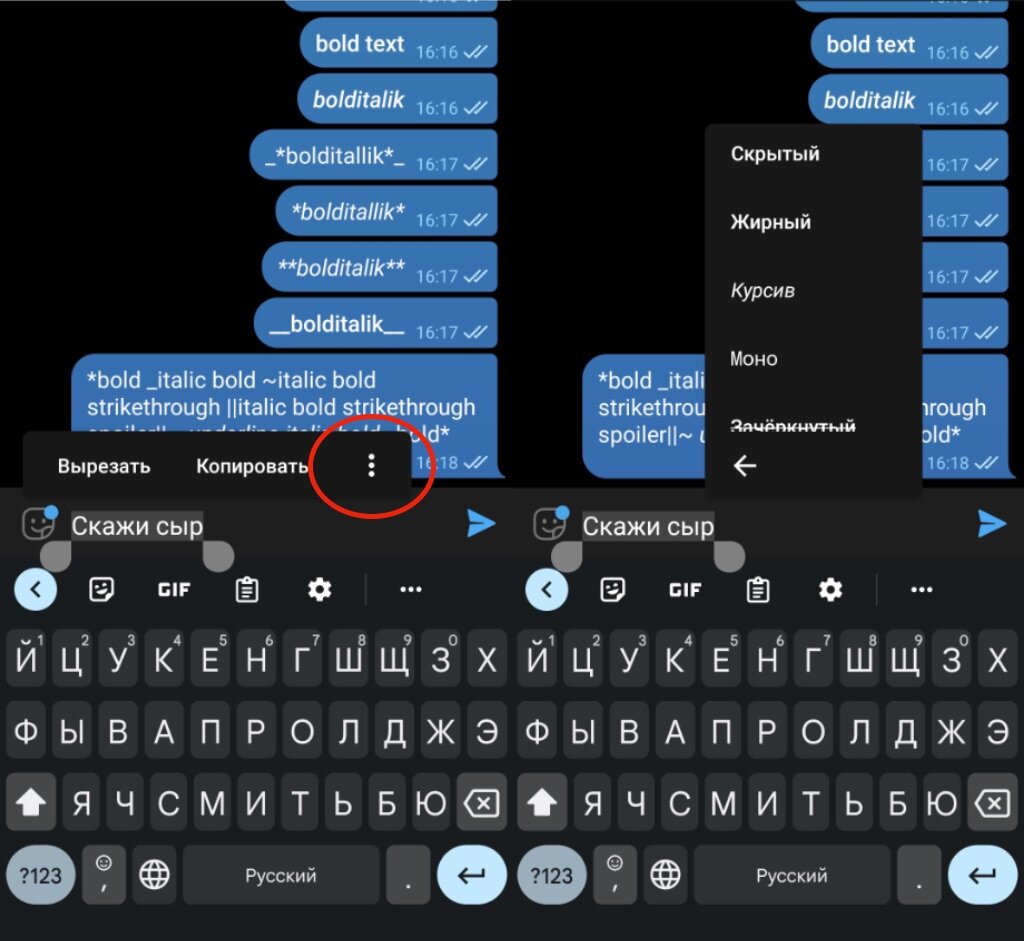
В конце статьи также приведен список горячих клавиш.
Почти все тоже самое можно сделать быстрее с помощью специальных символов. Если вы такой же заядлый текстер, как я, или просто любите быстро печатать, то вам будет интересно.
Markdown довольно обширный язык и в телеграм представлена лишь малая часть его возможностей. На самом деле, с его помощью вы можете писать целые статьи. Ознакомиться с синтаксисом можно по ссылке
Markdown в телеграм
Итак, заходим на официальный сайт телеграм, идем в стилизацию текста и видим поддерживаемую разметку:
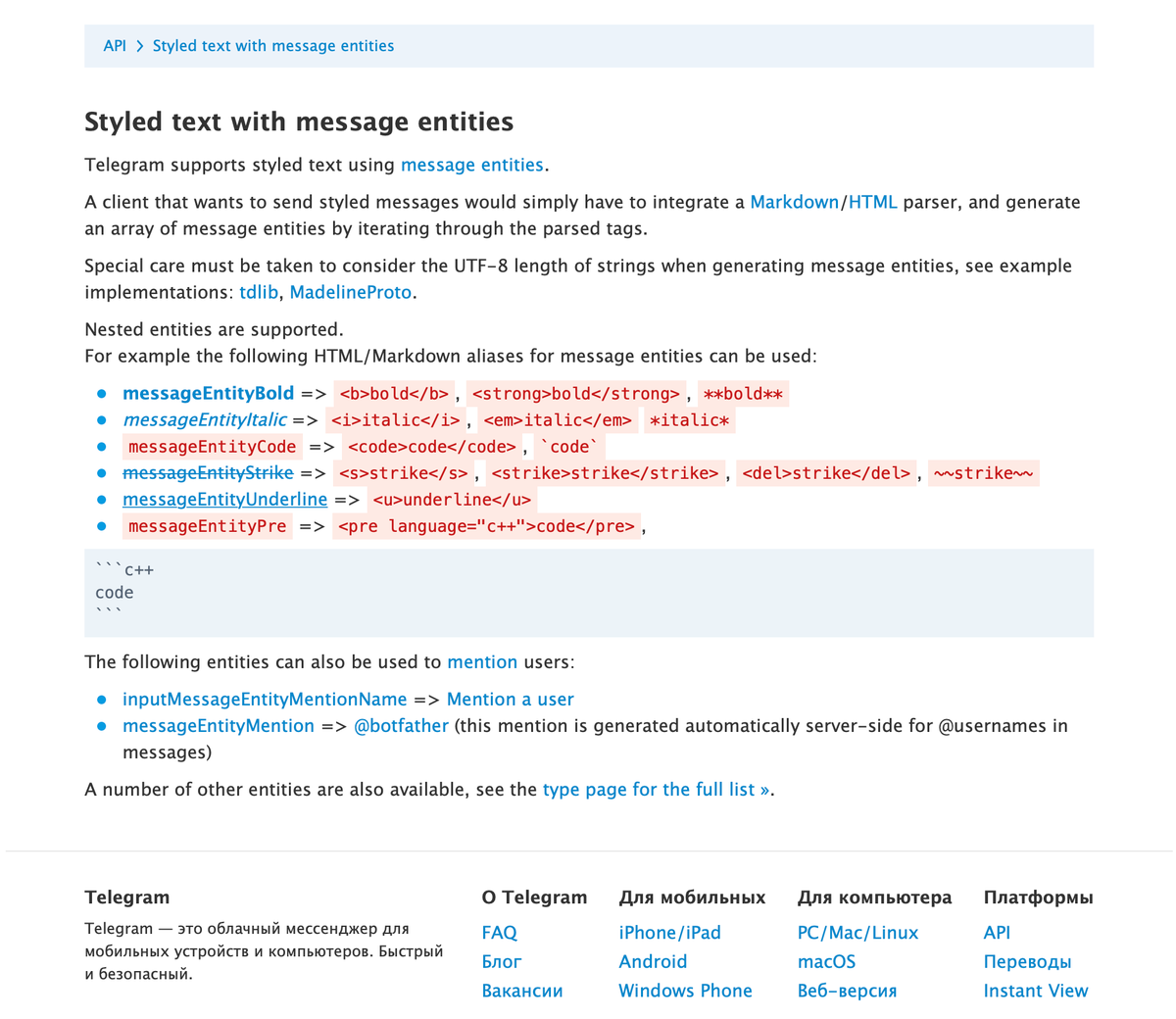
Однако, если просто вставить всю указанную markdown разметку в телеграм, то мы получим следующее:

Не работает курсивное начертание. Вероятно, в telegram давно не обновляли эту страницу и некоторые правила поменялись, а некоторые добавились. В стандартной разметке markdown действительно для курсива используется одна «звездочка», однако, в телеграм работает двойное подчеркивание. А с помощью || можно сделать скрытый текст, который появился относительно недавно. И вот мы получаем полный список полноценно работающих «команд»:
**сам ты жирный**
__курсив__
`код`
~~перечеркнутый~~
«`блок кода«`
||скрытый текст||
Но что со ссылками? Ссылки в разметке markdown выглядят вот так:
Однако, по умолчанию они не работают (только в telegram x для android)
На официальном сайте указан инлайн-бот @bold — с помощью него можно вдохнуть жизнь в ссылку, однако, при этом, бот оставит свой след на нашем сообщении:
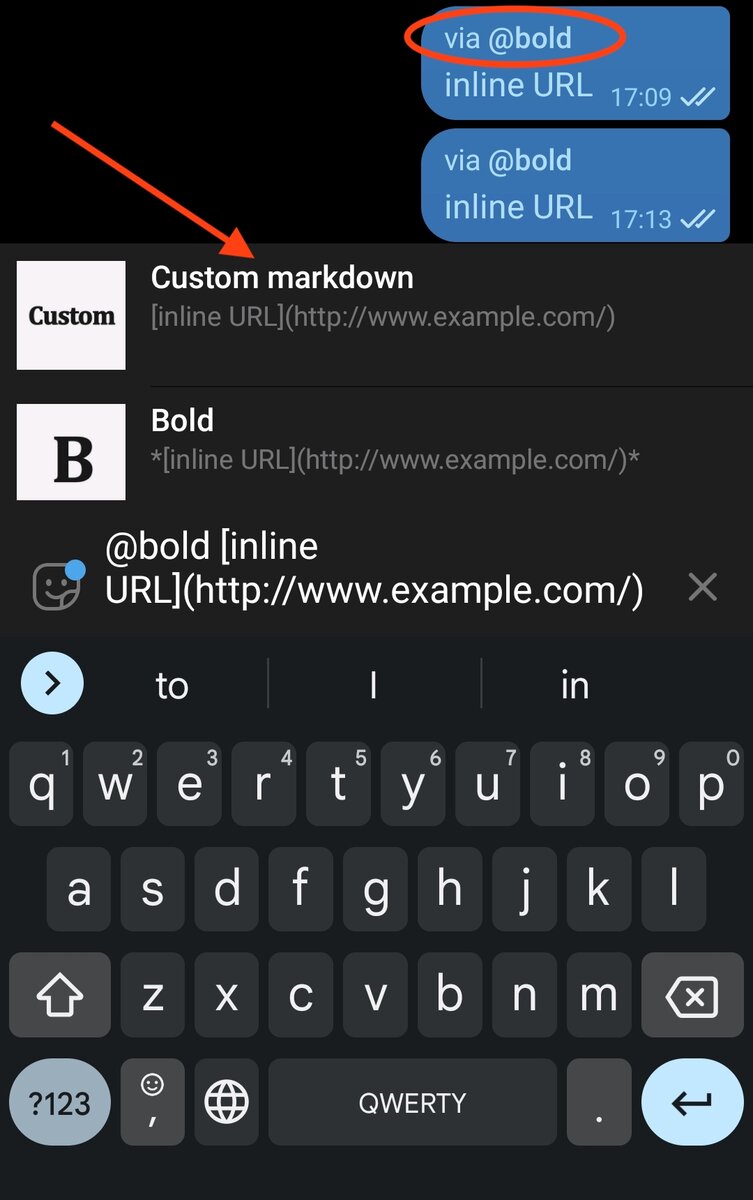
Можно использовать его и для оформления текста, чтобы потом скопировать и отправить куда нам нужно уже без подписи бота.
В этом боте работает свой вариант markdown:

Все-таки для ссылки я бы использовал контекстное меню или горячие клавиши — это гораздо удобнее.
Как там HTML?
В целом, html-разметка тоже работает, но уже с другим инлайн-ботом. Нужно всего лишь написать:
И далее нужный нам текст с поддерживаемыми html-тегами. Вот их полный список:
Этот бот работает с markdown, точно также как @bold, нужно лишь добавить «md»:

Горячие клавиши
Кому-то выделить текст и нажать сочетание клавиш будет гораздо проще и удобнее. Для таких людей я и припас этот списочек:
Для windows:
ctrl + B = Жирный
ctrl + I = Курсив
ctrl + U = Подчеркнутый
ctrl + shift + X = Перечеркнутый
ctrl + shift + M = Моноширинный (код)
ctrl + shift + N = Очистить стили
Для macos:
com + U = Ссылка
com + B = Жирный
com + I = Курсив
com + shift + U = Подчеркнутый
com + shift + X = Перечеркнутый
com + shift + K = Моноширинный (код)
com + shift + P = Скрытый текст
- HTML
- Смартфоны
- Социальные сети и сообщества
- Типографика
Стилизация текста в telegram. Разметка markdown и html
Небольшой обзор того, как работает разметка в telegram, как стилизовать текст при помощи markdown и html.
15 показов
10K открытий
Сразу оговорюсь: в интернете множество статей про то, как делать отложенные посты, добавлять к ним кнопки и оформлять их с помощью @controllerbot и аналогов. Эта статья совсем о другом.
Разметку с помощью контекстного меню рассматривать тоже не буду. О ней вы скорее всего все знаете и пользуетесь постоянно. На всякий случай оставлю скриншот как пример:
стилизация с помощью контекстного меню
В конце статьи также приведен список горячих клавиш.
Почти все тоже самое можно сделать быстрее с помощью специальных символов. Если вы такой же заядлый текстер, как я, или просто любите быстро печатать, то вам будет интересно.
Markdown довольно обширный язык и в телеграм представлена лишь малая часть его возможностей. На самом деле, с его помощью вы можете писать целые статьи. Ознакомиться с синтаксисом можно по ссылке
Markdown в телеграм
Итак, заходим на официальный сайт телеграм, идем в стилизацию текста и видим поддерживаемую разметку:
стилизация с официального сайта telegram.org
Однако, если просто вставить всю указанную markdown разметку в телеграм, то мы получим следующее:
Не работает курсивное начертание. Вероятно, в telegram давно не обновляли эту страницу и некоторые правила поменялись, а некоторые добавились. В стандартной разметке markdown действительно для курсива используется одна «звездочка», однако, в телеграм работает двойное подчеркивание. А с помощью || можно сделать скрытый текст, который появился относительно недавно. И вот мы получаем полный список полноценно работающих «команд»:
**сам ты жирный**
__курсив__
`код`
~~перечеркнутый~~
«`блок кода«`
||скрытый текст||
Но что со ссылками? Ссылки в разметке markdown выглядят вот так:
Однако, по умолчанию они не работают (только в telegram x для android)
На официальном сайте указан инлайн-бот @bold — с помощью него можно вдохнуть жизнь в ссылку, однако, при этом, бот оставит свой след на нашем сообщении:
пример использования @bold
Можно использовать его и для оформления текста, чтобы потом скопировать и отправить куда нам нужно уже без подписи бота.
В этом боте работает свой вариант markdown:
Все-таки для ссылки я бы использовал контекстное меню или горячие клавиши — это гораздо удобнее.
Как там HTML?
В целом, html-разметка тоже работает, но уже с другим инлайн-ботом. Нужно всего лишь написать:
И далее нужный нам текст с поддерживаемыми html-тегами. Вот их полный список:
Этот бот работает с markdown, точно также как @bold, нужно лишь добавить «md»:
Если вам нужен VDS в России — рекомендую sprintbox. По моему промокоду CASHGOK20 вы получите кэшбэк 20% при первом пополнении — не забудьте ввести его.
Горячие клавиши
Кому-то выделить текст и нажать сочетание клавиш будет гораздо проще и удобнее. Для таких людей я и припас этот списочек:
Для windows:
ctrl + B = Жирный
ctrl + I = Курсив
ctrl + U = Подчеркнутый
ctrl + shift + X = Перечеркнутый
ctrl + shift + M = Моноширинный (код)
ctrl + shift + N = Очистить стили
Для macos:
com + U = Ссылка
com + B = Жирный
com + I = Курсив
com + shift + U = Подчеркнутый
com + shift + X = Перечеркнутый
com + shift + K = Моноширинный (код)
com + shift + P = Скрытый текст
Форматирование текста в Telegram

Обычно все сообщения в Telegram написаны в обычном стиле: стандартным шрифтом без наклонных линий, подчеркиваний, то есть: обычный текст в Telegram. Однако, если вам необходимо, вы можете сами задать стиль. Это часто используется тогда, когда хотите подчеркнуть определенную фразу.
Какие опции доступны:
- жирный текст;
- курсивный;
- подчеркнутый;
- перечеркнутый;
- моноширинный.

Как отформатировать текст
Все зависит от устройства, с которого вы входите в Телеграмм. Есть 3 способа, которыми вы можете быстро и собственноручно отформатировать текст.
С помощью:
- контекстного меню редактирования;
- специальных символов;
- горячих клавиш.
Меню редактирования
Этот способ работает как на мобильных телефонах, так и на настольных компьютерах. Когда вы выделяете текст, который хотите отформатировать, появляется небольшое меню, позволяющее выбрать часть для форматирования и стиль шрифта. Это меню также позволяет добавить ссылки в текст.
Вот как это сделать с помощью устройства Android. Выберите текст, к которому вы хотите добавить ссылку, и нажмите во всплывающем меню после трех точек. Там вы увидите список, с помощью которого можно форматировать текст, включая копирование, вставку и создание гиперссылок, а также стили.
Горячие клавиши

Для тех, кто использует приложение с компьютера, может быть полезным использовать горячие клавиши для изменения текста. Комбинации легки в использовании, к тому же это быстрее, чем открывать меню.
Сочетание клавиш для текста в Telegram:
- Для Windows: вместе с клавишей Ctrl;
- для MacOS: с клавишей Cmd.
Комбинации
Жирный текст в Telegram: Ctrl (Cmd) + B
Курсивный текст в Telegram: Ctrl (Cmd) + I
Перечеркнутый текст в Telegram: Ctrl (Cmd) + Shift + X
Моноширинный текст в Telegram: Ctrl (Cmd) + Shift + M
Гиперссылки: Ctrl (Cmd) + K
HTML в Telegram
Последний способ — окружить текст, который вы хотите ввести, здесь вам помогут специальные символы в Telegram.
Этим методом можно использовать только три шрифтовых стиля в Telegram: полужирный, курсив и моноширинный.
Полужирный требует наличия двух звездочек по обе стороны от текста:
**Текст** → Текст
Для курсива требуется два подчеркивания по обе стороны от текста:
Чтобы сделать текст моноширинным, заключите его в апостроф:
Для того, чтобы скрыть текст поставьте символы || с обеих сторон:

Markdown в Telegram
Организация заметок
«Markdown on Desktop» может заменить Evernote и OneNote.
Создание черновиков С помощью специальных символов можно писать черновики статей, а затем быстро размещать их в своем блоге. Готовый продукт сразу же редактируется, что гораздо удобнее, чем копирование из Word.

Составлять списки задач
Markdown позволяет легко создавать списки будущих задач и действий.
Редактируйте сообщения в Messenger. Многие приложения поддерживают этот язык разметки текста. Например, существует бот Markdown Telegram, который может сделать ваш текст красивее.
Команда Bold (@bold)
Например, базовый универсальный бот, который не требует особых хитростей.
- В поле ввода текста Telegram напишите комбинацию @bold.
- Нажмите пробел.
- Введите нужный текст.
- Нажмите клавишу Enter.
- Выберите одно из трех написаний в контекстном меню.

Недостатками этого метода является наличие только трех вариантов форматирования и дополнительный текст о том, что сообщение форматируется с помощью @bold после публикации сообщения. Быстрее и эффективнее использовать панель форматирования.