
Переход на Microsoft Edge
Если для любого сайта, который вы посещаете, требуется Internet Explorer 11, его можно перезагрузить в режиме Internet Explorer в Microsoft Edge. Все сайты и приложения, для работы с которыми вы сейчас используете Internet Explorer 11, можно будет открывать в браузере Microsoft Edge в режиме Internet Explorer.
Microsoft Edge — это более быстрый и безопасный браузер, рекомендуемый корпорацией Майкрософт. Благодаря улучшенной безопасности, конфиденциальности, скорости и простоте использования Microsoft Edge превосходит возможности, с которыми вы ознакомились в Internet Explorer. При переходе на Microsoft Edge избранное, настройки и другие данные браузера из Internet Explorer импортируются автоматически..
Повышенная безопасность
В Microsoft Edge включен фильтр SmartScreen в Microsoft Defender, помогающий выявлять подозрительные сайты, которые могут являться источником фишинга или вредоносных программ. Фильтр SmartScreen также проверяет скачанные файлы, содействуя распознаванию возможных рисков. Дополнительные сведения о безопасности в Microsoft Edge см. в разделе Как SmartScreen может помочь защитить меня в Microsoft Edge?
Повышенный уровень конфиденциальности
Блокировка отслеживания
Браузер Microsoft Edge позволяет лучше контролировать отслеживание ваших данных при просмотре веб-страниц. Вы можете выбрать один из трех уровней защиты от отслеживания: Базовый, Сбалансированный и Строгий. Вы можете выбрать вариант, оптимальным образом сочетающий ваши требования в области персонализации и конфиденциальности. Дополнительные сведения о блокировке отслеживания см. в статье Сведения о функции блокировки отслеживания в Microsoft Edge.
Просмотр InPrivate
В Microsoft Edge вы можете просматривать веб-сайты в режиме InPrivate, позволяющем скрыть журнал браузера, данные о сайтах и заполнении форм, файлы cookies и пароли от других пользователей устройства. В режим InPrivate входит поиск InPrivate с помощью Microsoft Bing, поэтому любые поисковые запросы в Bing не будут связаны с вами и не будут влиять на предлагаемые вам варианты поисковых запросов в Bing. Дополнительные сведения о просмотре InPrivate см. в разделе Просмотр в режиме InPrivate в Microsoft Edge.
Более удобная работа в Интернете
В браузер Microsoft Edge встроены функции обучения и специальные возможности, благодаря которым пользоваться Интернетом стало удобнее — теперь проще находить нужную информацию и использовать ее оптимальным для вас образом.
В Microsoft Edge интегрировано иммерсивное средство чтения для некоторых веб-сайтов, с помощью которого вы можете прослушивать зачитываемое вслух содержимое веб-сайтов или просматривать статьи без отвлекающей рекламы.
Упорядочить содержимое в Интернете по темам можно с помощью функции «Коллекции». Коллекции удобны при сборе информации для исследований, планировании поездки, сравнении товаров в интернет-магазинах и просто в тех случаях, когда вы хотите позже вернуться к просмотру. Дополнительные сведения об использовании коллекций см. в статье Упорядочение идей с помощью коллекций в Microsoft Edge.
Синхронизация со всеми устройствами
В Microsoft Edge можно синхронизировать избранное, пароли и другую информацию одновременно на нескольких устройствах. Просто войдите в Microsoft Edge на каждом устройстве с помощью одной и той же учетной записи Майкрософт.
Дополнительные сведения о синхронизации между несколькими устройствами см. в статье Вход для синхронизации данных Microsoft Edge на разных устройствах.
Хотите пользоваться Microsoft Edge на мобильном устройстве? Получите Microsoft Edge для iOS или Android.
Настройка браузера
Внешний вид и порядок работы браузера Microsoft Edge можно настроить множеством способов. Вы можете изменять оформление браузера (темы, панель инструментов, отображаемые шрифты), настраивать вид новой вкладки и выбирать действия, выполняемые браузером при запуске. Чтобы перейти к этим параметрам,
- В верхнем углу браузера выберите Параметры и прочее >Параметры .
- В разделе Звонки выполните одно из следующих действий.
- Чтобы изменить внешний вид, выберите Внешний вид и внесите необходимые изменения в тему, масштаб, панель инструментов и шрифты по умолчанию.
- Чтобы изменить действия браузера при запуске, выберите При запуске и укажите, что должно отображаться при запуске Microsoft Edge.
- Чтобы задать вид страницы при открытии новой вкладки, выберите Страница новой вкладки, затем выберите Настройка, затем в окне выберите нужные параметры для пунктов Содержимое страницы и Макет страницы.
Кроме того, вы можете персонализировать новые вкладки в Microsoft Edge.
- Над адресной строкой нажмите кнопку +, чтобы открыть новую вкладку.
- В верхнем углу страницы новой вкладки выберите Параметры страницы .
- Выберите разметку страницы, фоновое изображение, быстрые ссылки и т. д.
- Прокрутите вниз, чтобы просмотреть канал новостей, и нажмитеПерсонализировать, чтобы выбрать свои интересы.
Быстрый импорт избранного, паролей и других данных браузера из Internet Explorer
Чтобы максимально эффективно использовать Microsoft Edge, можно импортировать данные из Internet Explorer, сохранив для дальнейшей работы избранное, пароли и другие сведения. Эти данные не нужно повторно создавать в Microsoft Edge.
Дополнительные сведения об импорте данных браузера см. в разделе Импорт избранного в Microsoft Edge.
Назначение Microsoft Edge браузером по умолчанию
Если вы скачали Microsoft Edge, но он не является вашим браузером по умолчанию, вы можете легко назначить его таковым для Windows 10 или macOS.
Windows 10
- Перейдите вМеню > >Параметры >Приложения >Приложения по умолчанию >Браузер.
- Щелкните значок для текущего браузера по умолчанию, а затем выберите в списке Microsoft Edge.
macOS
- Перейдите в меню Apple >Системные настройки >Общие >Браузер по умолчанию.
- В списке Браузер по умолчанию выберите Microsoft Edge.
Советы и рекомендации по Microsoft Edge
Чтобы максимально эффективно использовать Microsoft Edge, ознакомьтесь сСоветами Microsoft Edge.
Какие программы не являются интернет-браузерами
Веб-браузер (обычно называемый браузером) — это программное приложение для поиска, представления и навигации по информационным ресурсам во Всемирной паутине (также известной как Интернет или Сеть). Наиболее популярными веб-браузерами являются Google Chrome, Microsoft Edge (ранее Internet Explorer), Mozilla Firefox и Apple Safari. Если у вас есть компьютер с Windows, Microsoft Edge (или его более старый аналог, Internet Explorer) уже установлен на вашем компьютере. Если вы используете компьютер Apple, на вашем компьютере уже установлен Safari. На вашем компьютере могут быть также установлены другие браузеры. Если браузер, который вы хотите использовать, не установлен на вашем компьютере, ссылки для загрузки Chrome и Firefox находятся в соответствующих разделах ниже.
В этом курсе сначала рассматриваются три основных браузера (Chrome, Firefox и Edge), а затем рассматривается набор инструментов и навыков, которые можно использовать в любом браузере.
Идентификация браузеров
Для доступа к Интернету используются три основных браузера, которые необходимо уметь идентифицировать и использовать. Каждый из этих браузеров производится отдельной компанией и имеет разный внешний вид, но существует множество инструментов и ярлыков, которые обычно можно использовать в любом из браузеров.
Майкрософт Эдж
Вероятнее всего, вы слышали название одного или нескольких из этих браузеров, но давайте сначала назовем браузер Microsoft Edge.
| Это значок, связанный с браузером Edge. Это недавнее изменение исходного браузера Microsoft, который назывался Internet Explorer. | Старый значок Internet Explorer (IE) может быть на вашем рабочем столе, но браузер Edge теперь является предпочтительным браузером для Microsoft. Для справки, старая иконка IE выглядела так. |
В отличие от других браузеров, которые необходимо загружать, Microsoft Edge (или Internet Explorer) поставляется вместе с Windows. Это означает, что если у вас есть компьютер с Windows, Edge (или Explorer) уже установлен на вашем компьютере. Значок Edge в компьютерной системе Windows 10 можно найти либо на нижней панели задач, либо сбоку. Щелкните мышью по значку, и он откроет браузер. Значок может быть немного в другом месте на рабочем столе, но найдите его и дважды щелкните по нему, чтобы открыть браузер. Независимо от того, какая у вас версия Windows, вы также можете открыть браузер из меню «Пуск». Нажмите кнопку запуска, и когда вы увидите значок Edge, выберите его, и он откроется.
Практический вопрос
Google Chrome
Одним из самых популярных веб-браузеров является Google Chrome (часто называемый просто Chrome). Этот значок связан с браузером Chrome. Этот браузер будет использоваться в этом курсе в качестве примера для изучения основных навыков навигации в браузере и выполнения других заданий и задач, связанных с этим модулем.
Если Chrome установлен на вашем компьютере, значок браузера Chrome можно найти на рабочем столе Windows 10 на нижней панели задач или сбоку. Независимо от того, какая у вас версия Windows, вы также можете открыть браузер из меню «Пуск». Нажмите кнопку «Пуск» и введите Chrome. Если браузер Chrome установлен на вашем компьютере, он будет отображаться в меню, где теперь вы можете увидеть значок и выбрать его для открытия.
 |
После нажатия на значок Chrome откроется окно, похожее на это окно, или откроется стандартная бизнес-страница, уже созданная ИТ-отделом компании. Вы уже могли заметить, что некоторые функции имеют сходство между окнами браузера. Теперь к окончательной идентификации браузера.
Мозилла Фаерфокс
Mozilla Firefox (часто называемый просто Firefox) — это браузер, созданный компанией Mozilla, и еще один браузер, который часто используется для просмотра или поиска в Интернете. Это значок, связанный с браузером Firefox.
Если Firefox установлен на вашем компьютере, значок Firefox в вашей компьютерной системе Windows 10 можно найти либо на нижней панели задач, либо сбоку. Значок может быть немного в другом месте на рабочем столе, но найдите его и щелкните по нему, чтобы открыть браузер. Как и два других браузера, его также можно открыть в меню «Пуск», введя Firefox, а затем выбрав параметр, чтобы открыть его.
После нажатия на значок Firefox откроется окно, похожее на это окно, или будет страница по умолчанию, настроенная компанией.
Практический вопрос
Проверьте свое понимание
Ответьте на вопросы ниже, чтобы узнать, насколько хорошо вы понимаете темы, затронутые в предыдущем разделе. Этот короткий тест не влияет на вашу оценку в классе, и вы можете пересдавать его неограниченное количество раз.
Используйте этот тест, чтобы проверить свое понимание и решить, следует ли (1) изучить предыдущий раздел дальше или (2) перейти к следующему разделу.
Иногда кажется, что есть только четыре варианта веб-браузеров в Windows: Firefox, Google Chrome, Microsoft Edge и Internet Explorer. Вы также найдете некоторых людей, использующих Opera, но по большей части это все о большой четверке.
Несмотря на кажущийся небольшим мир веб-браузеров, существует целая альтернативная вселенная. Все они борются за ваше внимание благодаря уникальным функциям и специализациям, касающимся новых концепций интерфейса, конфиденциальности, музыки, социальных сетей и многого другого.
Если вы хотите изменить свой опыт веб-серфинга, рассмотрите эти 10 отличных браузеров, не называемых Firefox, Chrome или Internet Explorer.
Оперный неон
Основы: движок рендеринга Blink
В центре внимания: новое представление о браузере
Opera Neon дебютировала в начале 2017 года как эксперимент с дизайном интерфейса и новыми функциями браузера. Опера описывает его как испытательный полигон, «похожий на то, как концепт-кары предсказывают будущее автомобилей». На самом деле, в мае Opera выпустила новую версию своего основного браузера, вдохновленную Neon.
Когда вы впервые открываете Neon, становится ясно, что этот браузер не является типичным приложением с вкладками вверху экрана. На самом деле вы даже не открываете новые вкладки в Neon, как в других браузерах. Чтобы открыть веб-сайт, просто начните вводить URL-адрес или нажмите на одно из «облачков со ссылками».
Opera Neon, как и официальная Opera, использует механизм рендеринга Chrome Blink.
Вивальди
В центре внимания: опытные пользователи
Vivaldi — это браузер на базе Chromium, предназначенный для самых опытных пользователей. С момента установки браузер помогает настроить его внешний вид в соответствии с вашими потребностями, включая выбор цвета, положение табуляции и изображение стартовой страницы. На данный момент это очень простой браузер, основанный на текущих и предыдущих функциях Opera (усилия Vivaldi возглавляет бывший генеральный директор Opera).
В Vivaldi есть функция быстрого набора для быстрого доступа к любимым сайтам, встроенное приложение для создания заметок и боковая панель для просмотра дополнительной веб-страницы. Vivaldi также имеет некоторые функции, которые оценит любой опытный пользователь, такие как жесты мыши и сочетания клавиш, сохраненные сеансы вкладок, стеки вкладок, масштабирование пользовательского интерфейса и адаптивные цвета интерфейса.
Раньше были мечты о встроенном почтовом клиенте для Vivaldi, как и в некоторых старых браузерах, включая Opera. Однако до сих пор Vivaldi удалось предоставить только собственную веб-почту.
Поскольку Vivaldi создан на основе Chromium, он совместим с расширениями из Интернет-магазина Chrome.
Макстон
Основы: Trident и WebKit
Фокус: просмотр на нескольких устройствах и социальные сети
Главной особенностью Maxthon является его облачная учетная запись под названием Passport, которая синхронизирует данные просмотра на ваших устройствах. Это обычная особенность крупных игроков, но не такая распространенная в мире альтернативных браузеров. В Passport также есть функция Cloud Push, которая позволяет вам делиться контентом с друзьями по электронной почте или в текстовом сообщении.
Maxthon поставляется со встроенным средством чтения RSS, блокнотом, менеджером паролей, службой виртуального почтового ящика UUMail и AdBlock Plus. Существует также «режим чтения», чтобы читать статьи было проще, не отвлекаясь на обычные веб-сайты.
Maxthon не является браузером с одним движком, вместо этого он использует как Trident (Internet Explorer), так и WebKit (Safari). Maxthon использует WebKit по умолчанию, но переключается на Trident на лету для старых веб-страниц, более дружественных к Internet Explorer.
Факел
Torch – это браузер для любителей мультимедиа с функциями для музыки и игр. Существует встроенный потоковый сервис на основе YouTube под названием Torch Music. Torch Games предоставляет вам доступ одним щелчком мыши к выбору веб-игр. В Torch также есть несколько удобных функций обмена перетаскиванием: перетащите веб-контент влево, и вы получите боковую панель для публикации контента в социальных сетях, или перетащите контент вправо, чтобы найти его.
Torch — это также мечта медиа-пирата со встроенным инструментом для скачивания аудио и видео с таких сайтов, как YouTube и Vimeo, а также со встроенным торрент-клиентом для… ну, вы знаете.
Браузер конфиденциальности Epic
Если вам нравится Chrome, но вы не хотите передавать всю свою информацию Google и другим рекламодателям, вам может подойти Epic Privacy Browser.
Epic отказывается от интеграции с аккаунтом Google, поэтому не используйте этот браузер, если хотите синхронизировать закладки и открывать вкладки браузера с серверами Google.
Бледная луна
Основы: Goanna (Gecko Fork)
Фокус: старый Firefox
Вы скучаете по старому Firefox? Не старый, старый Firefox, а интерфейс до нынешнего, с кнопкой меню в верхнем левом углу? Если да, то на Бледную Луну стоит обратить внимание.
Pale Moon был «разветвлен» от основного проекта Mozilla с первоначальным выпуском в 2009 году. Разветвление означает, что они взяли открытый исходный код Firefox и начали его итерацию отдельно от Mozilla.
В результате получился браузер, знакомый давним пользователям Firefox, хотя теперь эти два браузера отличаются друг от друга, особенно внутри. Pale Moon, например, по-прежнему поддерживает надстройки старой школы, а также надстройки NPAPI — последнее не обязательно хорошо.
Ледяной Дракон Комодо
В центре внимания: безопасность
Еще один браузер IceDragon от компании Comodo, занимающейся безопасностью, обещает повышенную безопасность. Средства безопасности IceDragon включают сканирование веб-страниц на наличие вредоносных программ, использование службы Comodo Secure DNS по умолчанию и активную блокировку известных фишинговых и шпионских сайтов.
Поскольку это основано на Firefox, IceDragon также поставляется с предустановленным дополнением Pocket. IceDragon позволяет перетаскивать контент с веб-страницы вправо, чтобы поделиться им в социальных сетях, и влево, чтобы использовать этот контент в качестве основы для веб-поиска.
Также добавлен режим планшета, который позволяет переключаться на более крупные элементы интерфейса при просмотре веб-страниц на устройстве Windows с сенсорным экраном.
Призрачный браузер
Ghost Browser — интересная идея. Он создан с учетом производительности и позволяет создавать отдельные сеансы браузера в одном окне. Таким образом, у вас может быть набор вкладок для рабочих учетных записей и еще один для личных.Каждый сеанс имеет отдельные «куки-файлы», так что вы можете оставаться подключенными к нескольким социальным сетям или учетным записям электронной почты одновременно на отдельных вкладках. Каждой новой вкладке сеанса автоматически назначается другой цвет.
Вы даже можете пойти еще дальше и упорядочить сайты по «проектам», в которых хранятся ваши вкладки. Таким образом, вы можете создать проект в социальных сетях со всеми своими учетными записями, открытыми на разных вкладках, а затем переключиться на свой проект планирования вечеринок с открытыми вкладками для электронной почты, инструментов для составления списков, календарей и т. д.
Ghost Browser основан на условно-бесплатной модели. То есть пользоваться можно бесплатно, но возможности ограничены. Если вам нужен более надежный браузер, вам придется платить от 10 до 15 долларов в месяц.
Бесплатная версия по-прежнему хороша. Вы ограничены тремя проектами и тремя отдельными сеансами вкладок на проект. Вы также можете открыть только один проект за раз. Бесплатные пользователи также не получают режим инкогнито или отдельные профили пользователей.
Поскольку браузер Ghost основан на Chromium, он работает с Интернет-магазином Chrome.
Мидори
Midori — это давний выбор для маломощных систем Linux, но есть и версия для Windows для всех, кому нужен облегченный браузер.
Midori довольно прост, в нем отсутствуют какие-либо основные функции, а интерфейс почти как у XP. С другой стороны, он отзывчивый и очень простой в использовании. Существует также портативная версия, если вы хотите запустить ее с USB-накопителя.
Браузер Avant
Основы: Gecko, WebKit, Trident
Фокус: фанатики браузеров
Avant Browser имеет «трехъядерный механизм рендеринга». Вместо выбора одного популярного браузерного движка используются Firefox, Internet Explorer и Safari.
Avant Browser имеет несколько интересных функций, в том числе «видеоанализатор», который помогает загружать видео с таких веб-сайтов, как YouTube. Функция «всегда поверх всех» гарантирует, что ваши вкладки никогда не будут скрыты за другими настольными приложениями, такими как Outlook, Microsoft Word и Photoshop.
Интерфейс Avant явно похож на «Windows XP», но если вы сможете обойти это, в нем есть все виды функций для опытных пользователей, которые удовлетворят большинство любителей браузеров.
Это наш взгляд на 10 последних альтернативных браузеров, которые привлекли наше внимание, но есть и другие, которые можно быстро найти в Google.
Вы, наверное, слышали о популярных веб-браузерах — Chrome, Firefox, Internet Explorer, Opera, Edge, Safari — но есть ли другие? Если вам нужен уникальный веб-браузер, который не используется всеми остальными, у вас есть варианты.
Мы думаем, вы будете удивлены количеством «неизвестных» браузеров. Некоторые из них обладают уникальными функциями, а другие довольно примитивны, но вам может понравиться один из этих альтернативных браузеров, а не популярный.

Посмотрите на нашу подборку наиболее интересных альтернативных браузеров, которые вы можете установить прямо сейчас на различных устройствах.
Эпический (Windows и Mac)

Если вам нравится Chrome, но вы хотите что-то более безопасное, возможно, вам подойдет Epic. Он основан на Chrome и поэтому очень похож на него, но есть несколько встроенных функций, которые делают его более безопасным.
Призрачный браузер (Windows и Mac)

Ghost позиционируется как альтернативный веб-браузер, повышающий вашу продуктивность. Помимо резкого смещения фокуса, которого вы не найдете в популярных браузерах, у этого также есть премиальные уровни, которые вы можете купить, если хотите больше, чем предлагает бесплатная версия.
- Чрезвычайно простая установка; занимает всего один клик.
- Распределите вкладки по рабочим областям, чтобы упростить управление.
- Импортировать расширения из Google Chrome.
- Ссылки быстрого доступа к настройкам, истории, загрузкам и закладкам.
Бесплатная версия браузера Ghost ограничена тремя сеансами и тремя рабочими областями, не поддерживает режим инкогнито, не позволяет создавать профили браузера и требует для начала создания учетной записи пользователя.
Факел (только для Windows)

Девиз Torch: «получайте больше из Интернета», поэтому этот альтернативный веб-браузер может быть не таким, к чему вы привыкли. Сразу же вы заметите, что он устанавливается с несколькими инструментами, ориентированными на медиафайлы.
- Кнопка «Загрузить мультимедиа» захватывает потоковые файлы с таких сайтов, как YouTube, и загружает их на ваш компьютер.
- Встроенный торрент-клиент позволяет искать торренты и даже транслировать их во время загрузки.
- Ярлыки веб-приложений обеспечивают онлайн-игры и потоковую передачу музыки всего за пару кликов.
- Индивидуальная кнопка стартовой страницы, с помощью которой вы переходите на start.me при открытии новой вкладки.
- Измените способ отображения своей страницы Facebook с помощью встроенной кнопки Facelift.
Отважный (Windows, MacOS, Android и iOS)

Альтернативный веб-браузер, который работает быстрее, чем Chrome и Firefox? Это то, что Brave обещает из коробки, поэтому, если ваш текущий браузер слишком медленный, вы можете попробовать этот. На самом деле Brave рекламирует скорость до в восемь раз выше на мобильных устройствах.
Однако это не главная задача Brave как уникального веб-браузера. Он сосредоточен в первую очередь на конфиденциальности и безопасности. Вот почему, когда вы открываете новую вкладку, вы сразу же видите несколько статистических данных: сколько трекеров было заблокировано, сколько рекламы остановил браузер и сколько времени вы сэкономили, используя Brave по сравнению с другим браузером.
Браузер Brave также поддерживает программу Brave Rewards, которая представляет собой вознаграждение, которое вы зарабатываете, просматривая рекламу, не нарушающую конфиденциальность. Вам не нужно использовать систему вознаграждений, но если вы это сделаете, вам будет предоставлен криптовалютный кошелек, где будут собираться ваши токены Brave (называемые монетами BAT). Ваши монеты можно использовать для поддержки веб-сайтов, которые вы посещаете.
Вот еще несколько примечательных особенностей:
Браузер Midori (Windows, Android и Linux)

Браузер Midori рекламируется как «легкий, быстрый, бесплатный веб-браузер с открытым исходным кодом», и так оно и есть. Вот некоторые из его определяющих особенностей:
- Конфиденциальность; использует DuckDuckGo в качестве поисковой системы по умолчанию.
- Поддерживает расширения браузера.
- Использует понятный интерфейс с удобными меню и кнопками.
Мин. (только для Windows)

Min — это браузер для минималистов. Дополнительных функций не так много, а пользовательский интерфейс предельно прост, без лишних значков и отвлекающих меню.
Вы можете открывать новые вкладки так же, как и в большинстве браузеров, но, поскольку эта вкладка предназначена для того, чтобы вы не отвлекались от задач, дополнительные вкладки можно организовать в группы, называемые задачами.
Вот некоторые другие функции:
- Режим фокусировки скрывает все остальные открытые вкладки, кроме той, которую вы сейчас просматриваете.
- DuckDuckGo — это поисковая система по умолчанию в Мин, но вы можете изменить ее на ряд других, включая Google, Яндекс, Википедию или даже на собственную.
- Сторонние объявления и трекеры заблокированы по умолчанию, и вы также можете заблокировать изображения и скрипты.
- Поддерживается темный режим.
- Несколько настраиваемых сочетаний клавиш упрощают навигацию в браузере.
Blisk (Windows и Mac)

Разработчики веб-приложений ликуют! Специально для вас создан веб-браузер под названием Blisk. Этот браузер идеально подходит как для фрилансеров, так и для команд. Он ориентирован не только на просмотр веб-страниц, как обычный браузер, но и на разработку, а это означает, что вы можете использовать набор инструментов Blisk для отладки и тестирования веб-сайтов.
Вот еще несколько функций:
- Одновременный просмотр версии приложения для компьютера и мобильного приложения.
- Отобразите страницу на телефоне, планшете или настольном устройстве.
- Есть темная и светлая темы.
- Включить или отключить прокрутку или синхронизацию устройств.
- С легкостью поворачивайте смоделированное устройство прямо в браузере.
- Основано на Chrome, поэтому интерфейс может быть несколько знакомым.
Вы можете просмотреть варианты оплаты, чтобы решить, нужны ли вам дополнительные функции.
Основатель Online Tech Tips и главный редактор. Он начал вести блог в 2007 году и уволился с работы в 2010 году, чтобы вести блог на постоянной основе. Он имеет более чем 15-летний опыт работы в отрасли информационных технологий и имеет несколько технических сертификатов. Прочитать полную биографию Асема
Понравился ли вам этот совет? Если это так, загляните на наш собственный канал на YouTube, где мы рассказываем о Windows, Mac, программном обеспечении и приложениях, а также предлагаем множество советов по устранению неполадок и видео с практическими рекомендациями. Нажмите кнопку ниже, чтобы подписаться!
Веб-браузеры с открытым исходным кодом прошли долгий путь с тех пор, как Microsoft доминировала на рынке веб-браузеров со своим закрытым исходным кодом Internet Explorer (IE).В течение многих лет IE был стандартным браузером для операционной системы Microsoft Windows, а Safari (также с закрытым исходным кодом) был браузером по умолчанию для MacOS. Затем Mozilla представила Firefox, а затем Google выпустила Chrome, что вызвало революцию в интернет-браузерах с открытым исходным кодом. Эти два широко известны, но не являются единственными доступными браузерами с открытым исходным кодом.
В этой статье представлены семь браузеров с открытым исходным кодом, кратко изложены их функции и рассказывается, как вы можете внести свой вклад в их развитие.
Смелый
Браузер Brave был создан с целью блокировки всей рекламы, кроме одобренной пользователями, и средств отслеживания веб-сайтов. Брендан Эйх, создатель JavaScript и соучредитель Mozilla Foundation, возглавляет проект Brave в качестве генерального директора и соучредителя.
- Без рекламы и веб-трекеров
- Скорость
- Безопасность
- Поддержка расширений Chromium
- Ошибки отслеживаются в Brave QA Central.
- Система микроплатежей с подпиской для поддержки создателей контента имеет неясный путь для получения ваших платежей предполагаемому получателю.
Вы можете найти исходный код Brave (доступен по публичной лицензии Mozilla) в обширных репозиториях GitHub (на момент написания этой статьи их насчитывается 140).
Хром/Хром
Google Chrome, бесспорно, является наиболее широко используемым интернет-браузером, как с открытым исходным кодом, так и с другим. Я помню, когда Google представил первую версию Chrome. Mozilla Firefox, который вышел намного раньше, был на волне популярности. Первая версия Chrome была настолько медленной, с ошибками и разочаровывающей, что я подумал, что она не будет успешной. Но, мальчик, я был неправ. Chrome становился все лучше и лучше, и в конечном итоге этот браузер превзошел долю рынка браузеров Firefox. Google Chrome по-прежнему известен как «пожиратель памяти» из-за интенсивного использования оперативной памяти (ОЗУ). Несмотря на это, Chrome — самый популярный браузер, и многие любят его за простоту и скорость.
Плюсы Google Chrome/Chromium:
- Простота
- Скорость
- Множество полезных встроенных функций.
Минусы Google Chrome/Chromium:
- Высокое потребление памяти
- Chrome (не Chromium) имеет проприетарный код
Chromium, открытый проект браузера Chrome, доступен по лицензии Berkeley Software Distribution (BSD). Обратите внимание, что браузер Chrome также имеет некоторый закрытый исходный код. Чтобы внести свой вклад, посетите страницу Contributing to Chromium.
Файрфокс
Хотя Chrome в настоящее время является самым популярным браузером, Mozilla Firefox положил начало сенсации в отношении веб-браузеров с открытым исходным кодом. До Mozilla Firefox Internet Explorer казался непобедимым. Но рождение Firefox пошатнуло это убеждение. Одна интересная мелочь заключается в том, что ее соучредителю Блейку Россу было всего 19 лет, когда был выпущен Firefox.
Плюсы Mozilla Firefox:
- Безопасность
- Доступно множество расширений
- Унифицированный пользовательский интерфейс в разных системах
Минусы Mozilla Firefox:
- Высокое потребление памяти
- Некоторые проблемы совместимости с HTML5
Исходный код Firefox доступен в соответствии с общественной лицензией Mozilla (MPL), и он содержит исчерпывающие рекомендации о том, как внести свой вклад.
Завоеватель
Konqueror может быть не самым известным интернет-браузером, и это нормально, потому что он отвечает за KHTML, движок браузера, созданный Apple, а затем Google для браузеров Safari и Chrome (и впоследствии используемый Brave, Vivaldi, и несколько других браузеров). Сегодня Konqueror может использовать либо собственный движок KHTML, либо форк Chromium. Konqueror поддерживается международным сообществом разработчиков бесплатного программного обеспечения KDE, и его легко найти на большинстве рабочих столов Linux.
- Предустановлен на многих компьютерах с Linux
- Быстро и эффективно
- Встроенный блокировщик рекламы и всплывающих окон.
- Настраиваемые ярлыки URL
- Выполняет функции файлового менеджера, средства просмотра справочных страниц и многого другого
- В основном работает в Linux
- Необходимо установить несколько библиотек KDE
Исходный код Konqueror доступен под лицензией GNU Public License (GPL). Подробную документацию и исходный код можно найти на веб-сайте KDE.
А, Рысь.Lynx — уникальный браузер, так как он полностью текстовый. Это также самый старый веб-браузер, который все еще используется и все еще находится в стадии разработки. Вы можете подумать: «Кто будет использовать текстовый браузер?» Но это работает, и существует большое сообщество, поддерживающее этот специальный браузер с открытым исходным кодом.
- Очень легкий
- Чрезвычайно минимальный
- Чрезвычайно безопасный
- Поддерживает DOS и Windows
- Идеально подходит для тестирования и безопасного просмотра.
Исходный код Lynx доступен под лицензией GNU Public License (GPL) и поддерживается на GitHub.
Мидори
Если вы слышите «Мидори», вы можете подумать о коктейле зеленого цвета. Но браузер Midori — это легкий браузер с открытым исходным кодом. Если вам нужен простой и легкий браузер, Midori может быть интересным вариантом. Но обратите внимание, что для этого браузера нет стабильной версии, и известно, что он содержит много ошибок.
- По-прежнему нет стабильной версии
- Багги
- Почти нет расширений
- Нет изоляции процессов
Исходный код Midori доступен по лицензии GNU Lesser General Public License (LGPL) и поддерживается на GitHub.
Знаете ли вы другой браузер с открытым исходным кодом, который я должен был упомянуть в этом списке? Пожалуйста, поделитесь им в комментариях.
Читайте также:
- Webm не воспроизводится в браузере
- Что такое базовая система ввода/вывода биоса и в каком разделе памяти она находится
- Как удалить wechat с компьютера
- Boingo wi fi что это за программа и нужна ли она
- Что сегодня с браузером Tor
Что такое веб-браузер?
Браузер перенесёт вас в любую точку Интернета, и вы сможете просматривать текст, изображения и видео, где бы вы ни находились.
Firefox больше не поддерживается для Windows 8.1 и более ранних версий.
Пожалуйста, загрузите Firefox ESR (выпуск с расширенной поддержкой), чтобы использовать Firefox.
Firefox больше не поддерживается для macOS 10.14 и более ранних версий.
Пожалуйста, загрузите Firefox ESR (выпуск с расширенной поддержкой), чтобы использовать Firefox.

Интернет — это обширный и мощный инструмент. За несколько десятилетий он изменил то, как мы работаем, как мы играем и как взаимодействуем друг с другом. В зависимости от того, как он используется, он соединяет страны, развивает продажи, поддерживает отношения, управляет двигателем инноваций будущего и отвечает за большее число мемов, чем мы сейчас знаем.
Важно, чтобы все имели доступ в Интернет, но также важно, чтобы мы понимали инструменты, которые мы используем для доступа к нему. Мы используем такие веб-браузеры, как Mozilla Firefox, Google Chrome, Microsoft Edge и Apple Safari каждый день, но понимаем ли мы, что это такое и как они работают? За короткий промежуток времени мы перестали удивляться возможности отправлять электронные письма кому-либо с другого конца земного шара, изменилось наше отношение к информации. Уровень ваших знаний больше не имеет определяющего значения, теперь самое главное, какой браузер или приложение смогут помочь вам быстрее найти необходимую информацию.
За короткий промежуток времени мы перестали удивляться возможности отправлять электронные письма кому-либо с другого конца земного шара, изменилось наше отношение к информации.
Как работает веб-браузер?
Браузер перенесёт вас в любую точку Интернета. Он запрашивает информацию из различных частей Интернета и отображает её на вашем компьютере или мобильном устройстве. Информация передается с использованием протокола передачи гипертекста, который определяет, как текст, изображения и видео передаются в Интернете. Этой информацией необходимо делиться и отображать в согласованном формате, чтобы люди, использующие любой браузер, в любой точке мира могли её увидеть.
К сожалению, не все разработчики браузеров интерпретируют форматы одинаково. Для пользователей это означает, что веб-сайт может выглядеть и функционировать по-разному. Обеспечение согласованности между браузерами, чтобы любой пользователь мог пользоваться Интернетом, независимо от того, какой браузер он выбирает, называется веб-стандартами.
Когда веб-браузер получает данные с сервера, подключенного к Интернету, он использует часть программного обеспечения, называемую движком рендеринга, для преобразования этих данных в текст и изображения. Эти данные записываются на языке гипертекстовой разметки (HTML), и веб-браузеры читают этот код, чтобы создать то, что мы видим, слышим и испытываем в Интернете.
Гиперссылки позволяют пользователям переходить по пути к другим страницам или сайтам в Интернете. У каждой веб-страницы, изображения и видео есть свой уникальный унифицированный указатель ресурса (URL), который также известен как веб-адрес. Когда браузер посещает сервер для получения данных, веб-адрес сообщает браузеру, где искать каждый элемент, описанный в html, который в свою очередь сообщает браузеру, где он находится на веб-странице.
Куки
Веб-сайты сохраняют информацию о вас в файлах, называемых куки. Они сохраняются на вашем компьютере для следующего посещения этого сайта. Когда вы вернетесь, код веб-сайта прочитает этот файл, чтобы убедиться, что это вы. Например, когда вы заходите на веб-сайт, страница вспоминает ваше имя пользователя и пароль — это стало возможным благодаря кукам.
Также существуют куки, которые запоминают о вас более подробную информацию. Возможно, ваши интересы, ваше подведение при просмотре веб-страниц и так далее. Это означает, что сайт может предоставлять вам более таргетированный контент — чаще всего в виде рекламы. Существуют типы кук, называемых сторонними, которые приходят с сайтов, которые вы даже не посещаете в данный момент, и могут отслеживать вас при переходе с сайта на сайт для сбора информации о вас, которая иногда продаётся другим компаниям. Иногда вы можете заблокировать такие куки, хотя не все браузеры это позволяют.
Когда вы заходите на веб-сайт, и страница вспоминает ваше имя пользователя и пароль — это стало возможным благодаря кукам.
Понимание приватности
Практически все популярные браузеры обладают функцией приватного просмотра. Она существует, чтобы скрыть историю просмотров от других пользователей на том же компьютере. Многие люди думают, что приватный просмотр или режим инкогнито скроют как их личность, так и историю просмотров от Интернет-провайдеров, правительства и рекламодателей. Они этого не делают. Эти настройки просто удаляют историю в вашей системе, что полезно, если вы имеете дело с приватной личной информацией на общем или общедоступном компьютере. Firefox выходит за рамки этого.
Firefox больше не поддерживается для Windows 8.1 и более ранних версий.
Пожалуйста, загрузите Firefox ESR (выпуск с расширенной поддержкой), чтобы использовать Firefox.
Firefox больше не поддерживается для macOS 10.14 и более ранних версий.
Пожалуйста, загрузите Firefox ESR (выпуск с расширенной поддержкой), чтобы использовать Firefox.
Firefox помогает вам быть более приватными в Интернете, позволяя блокировать отслеживание ваших в нём действий.
Заставьте ваш веб-браузер работать на вас
Большинство популярных веб-браузеров позволяют пользователям изменять свою работу с помощью расширений или дополнений. Расширения — это программные продукты, которые вы можете добавить в свой браузер, чтобы изменить его работу или добавить функциональность. Расширения могут делать всевозможные как забавные так и практичные вещи, такие как добавление новых функций, словарей иностранных языков или визуального оформления и тем.
Все производители браузеров разрабатывают свои продукты для максимально быстрого и плавного воспроизведения изображений и видео, что позволяет вам максимально эффективно использовать Интернет. Все они упорно работают над тем, чтобы предоставить пользователям быстрый, мощный и простой в использовании браузер. В чём они отличаются, так это в своих целях. Важно выбрать подходящий для вас браузер. Mozilla создаёт Firefox, чтобы пользователи могли контролировать свою жизнь в сети, а также чтобы Интернет стал глобальным общедоступным ресурсом, доступным для всех и каждого.
Загрузите последнюю версию браузера Firefox.
Firefox больше не поддерживается для Windows 8.1 и более ранних версий.
Пожалуйста, загрузите Firefox ESR (выпуск с расширенной поддержкой), чтобы использовать Firefox.
Firefox больше не поддерживается для macOS 10.14 и более ранних версий.
Пожалуйста, загрузите Firefox ESR (выпуск с расширенной поддержкой), чтобы использовать Firefox.
Сравнение браузера Firefox с Google Chrome
Пожалуйста, загрузите Firefox ESR (выпуск с расширенной поддержкой), чтобы использовать Firefox.
Firefox больше не поддерживается для macOS 10.14 и более ранних версий.
Пожалуйста, загрузите Firefox ESR (выпуск с расширенной поддержкой), чтобы использовать Firefox.
В 2008 году Google представил Chrome, и его инновационность в сфере браузерных технологий была очевидной. Он быстрее загружал сайты, занимал минимум места на экране и имел простой пользовательский интерфейс.
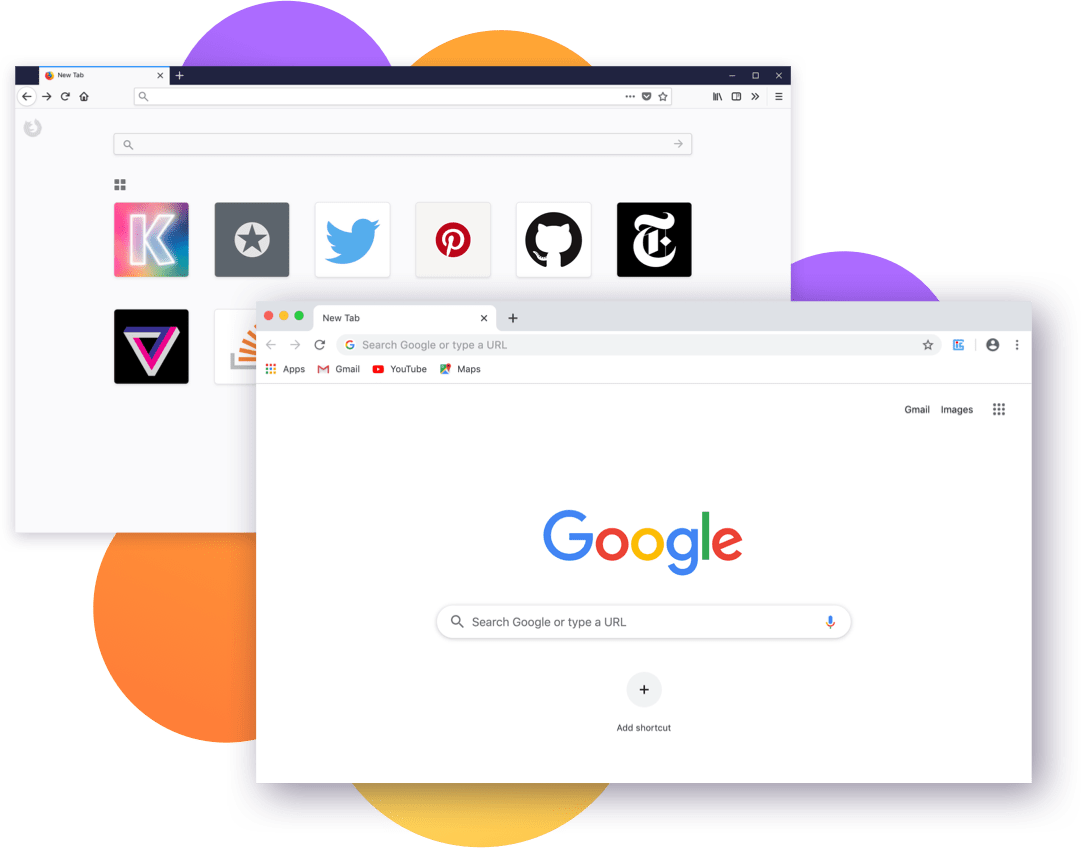
Оценивая ситуацию сегодня, мы видим, что конкурентная среда для браузеров изменилась, и многие начали задумываться о том, что происходит с их личными данными, такими как история просмотров страниц, пароли и другой приватной информацией. Многое изменилось с 2008 года, когда появился Chrome. В Firefox мы работаем над тем, чтобы перепроектировать наш интерфейс и предоставить пользователям постоянно растущее число улучшений приватности и производительности, автоматически включённых по умолчанию, а также множество удобных инструментов.
И вот мы здесь, войны браузеров снова обостряются, и пришло время пересмотреть и сравнить браузер Firefox с Google Chrome.
Безопасность и приватность
| Безопасность и приватность | |
|---|---|
| Режим приватного просмотра | |
| Блокировка кук сторонних трекеров по умолчанию | |
| Блокировка скриптов-криптомайнеров | |
| Блокировка трекеров соцсетей |
У Firefox огромное количество преданных пользователей, которые ценят нашу неизменную приверженность приватности в Интернете. Например, в последней версии Firefox есть настройка под названием «Улучшенная защита от отслеживания» (УЗО), которая по умолчанию включена для всех пользователей во всём мире. УЗО блокирует более 2000 трекеров, включая трекеры соцсетей от таких компаний, как Фейсбук, Твиттер и LinkedIn. Он также имеет встроенную функцию Firefox Monitor, которая автоматически уведомит вас, если ваш пароль будет затронут утечками данных или его будет необходимо сменить. В дополнение к этим средствам защиты режим приватного просмотра в Firefox автоматически удаляет такую информацию о просмотре, как история и куки, не оставляя следов после завершения сеанса.
Мы также недавно подтвердили нашу приверженность конфиденциальности и прозрачности в отношении пользовательских данных в нашем последнем Уведомлении о конфиденциальности, в котором говорится: «В Mozilla мы считаем, что конфиденциальность имеет основополагающее значение для здорового Интернета».
Google Chrome по всем параметрам является безопасным браузером с такими функциями, как Безопасный просмотр Google, помогающий защищать пользователей, отображающий предупреждения, которые невозможно пропустить, при попытке перейти на опасные сайты или загрузить опасные файлы.
На самом деле и Chrome, и Firefox имеют строгую защиту. Оба включают в себя то, что называется «песочницей», которая разделяет процессы браузера, поэтому что-то вроде вредоносного веб-сайта не заражает другие части вашего ноутбука или другого устройства.
Хотя Chrome является безопасным веб-браузером, его приватность сомнительна. Google на самом деле собирает тревожно большой объём данных от своих пользователей, включая местоположение, историю поиска и посещения сайтов. Google обосновывает сбор данных, говоря, что он делает это для улучшения своих услуг — например, помогает вам найти свитер или кафе, например, тот, который вы раньше купили или посетили. Однако другие могут не согласиться, отметив, что Google на самом деле собирает беспрецедентный объём данных для собственных маркетинговых целей. Они заявляют, что держат вашу информацию в секрете от хакеров, но это не относится к делу. Сама Google управляет крупнейшей в мире рекламной сетью, во многом благодаря данным, которые они получают от своих пользователей.
В конечном счёте, вам решать, когда делиться своей историей поиска и покупок, а когда нет. Но если вы чем-то похожи на большинство людей, вы, вероятно, искали в Интернете некоторые вещи, которые вы бы предпочли сохранить в тайне.
Загрузить браузер Firefox
Удобство
| Удобство | |
|---|---|
| Блокировка автовоспроизведения | |
| Поддержка вкладок | |
| Менеджер закладок | |
| Автозаполнение форм | |
| Настройка поисковых систем | |
| Озвучивание текста | |
| Режим чтения | |
| Проверка орфографии | |
| Веб-расширения/Дополнения | |
| Встроенный инструмент для создания снимков экрана |
С точки зрения возможностей и Firefox, и Chrome обладают огромной библиотекой расширений и плагинов, а каталог Chrome значительно превосходит каталог любого другого браузера, прекрасно интегрируясь с другими службами Google, такими как Gmail и Google Docs.
Хотя и не такая обширная, как у Chrome, библиотека дополнений Firefox, как программное обеспечение с открытым исходным кодом с огромным количеством активных участников, также имеет невероятное количество полезных расширений.
Firefox также имеет функцию синхронизации для просмотра ваших открытых и недавних вкладок, истории просмотра и закладок на всех ваших устройствах.
В то время как Chrome получает признание благодаря надстройкам и расширениям, Firefox имеет приятный набор встроенных функций, таких как невероятно удобный инструмент захвата экрана и функцию режима чтения, которая удаляет со страницы всё, кроме текста статьи, которую вы читаете.
Если вам нравится пользоваться множеством открытых вкладок, то это действительно зависит от ваших предпочтений в отношении пользовательского интерфейса. Firefox имеет функцию горизонтальной прокрутки всех ваших открытых вкладок вместо того, чтобы уменьшать их до размера значка. Google Chrome предпочитает сжимать их, чтобы был виден только значок. Единственная проблема в том, что если с одного и того же веб-сайта открыто несколько вкладок, вы увидите один и тот же значок на всех вкладках.
Что касается настройки, то наши поклонники скажут вам, что одна из вещей, которые им больше всего нравится в нашем браузере — это его способность позволять вам перемещать и размещать большинство элементов пользовательского интерфейса в соответствии с вашими потребностями. Chrome позволяет скрывать определённые элементы пользовательского интерфейса, но при этом не имеет таких возможностей для перемещения элементов интерфейса на основе ваших предпочтений. Однако следует отметить, что и Chrome, и Firefox позволяют довольно легко изменить внешний вид и тему вашего браузера.
Загрузить браузер Firefox
Переносимость
| Переносимость | |
|---|---|
| Доступность для ОС | |
| Доступность для мобильных ОС | |
| Синхронизация с мобильным | |
| Управление паролями | |
| Основной пароль |
Нет необходимости говорить, что версии и Firefox, и Chrome доступны для самых популярных компьютерных и мобильных операционных систем (Windows, macOS, Linux, Android, iOS).
И Chrome, и Firefox также умеют синхронизировать такие вещи, как пароли, закладки и открытые вкладки между всеми вашими устройствами. В Firefox есть дополнительный уровень безопасности в виде основного пароля, который хранит все сохранённые логины и пароли под дополнительным замком с ключом. Если у вас есть Аккаунт Firefox, вы можете вручную отправить открытую вкладку с вашего компьютера на мобильное устройство или наоборот. В Chrome это делается автоматически, если вы выбрали этот параметр в своих настройках. Отсутствие необходимости вручную отправлять вкладку с одного устройства на другое удобно, если вы хотите сделать что-то вроде продолжения чтения статьи, которую не закончили ранее. Но могут быть случаи, когда автоматическая синхронизация может быть не идеальной, например, если есть вероятность, что несколько пользователей просматривают страницу при входе в ваш аккаунт Google.
Загрузить браузер Firefox
Общая оценка
Мы считаем, что было бы справедливо сказать, что Firefox и Chrome действительно идут ноздря в ноздрю с точки зрения мобильности и удобства, причём Chrome имеет небольшое преимущество в удобстве за счёт его огромной библиотеки расширений и функций дополнений. Но с точки зрения приватности Firefox имеет большое преимущество с нашим обязательством хранить данные наших пользователей в безопасности и предоставлять бесплатные встроенные сервисы, такие как менеджеры паролей, которые также предупредят вас, если случится утечка данных, связанная с вашими учётными данными.
В практических целях, очевидно, ничто не мешает вам использовать оба браузера — Firefox для тех моментов в жизни, когда приватность действительно имеет значение, и Chrome, если вы много вложили в работу в экосистеме Google. Тем не менее, с ростом числа вторжений в наши личные данные Firefox может оказаться правильным выбором в долгосрочной перспективе для тех из нас, кто ценит защиту нашей личной приватности в Интернете.
Приведённые здесь сравнения были выполнены с настройками по умолчанию в следующих версиях браузеров:
Firefox (81) | Chrome (85)
Эта страница обновляется два раза в квартал, чтобы учитывать новые версии, и может не отражать последние обновления.
Firefox больше не поддерживается для Windows 8.1 и более ранних версий.
Пожалуйста, загрузите Firefox ESR (выпуск с расширенной поддержкой), чтобы использовать Firefox.
Firefox больше не поддерживается для macOS 10.14 и более ранних версий.
Пожалуйста, загрузите Firefox ESR (выпуск с расширенной поддержкой), чтобы использовать Firefox.
Загрузите последнюю версию браузера Firefox.
Firefox больше не поддерживается для Windows 8.1 и более ранних версий.
Пожалуйста, загрузите Firefox ESR (выпуск с расширенной поддержкой), чтобы использовать Firefox.
Firefox больше не поддерживается для macOS 10.14 и более ранних версий.
Пожалуйста, загрузите Firefox ESR (выпуск с расширенной поддержкой), чтобы использовать Firefox.