
Формат файла APK — описание, как открыть?
Файл формата APK открывается специальными программами. Чтобы открыть данный формат, скачайте одну из предложенных программ.
Чем открыть файл в формате APK
APK (Android Application) – это единственное расширение для установки приложений в операционной системе Android. Разработан формат компанией Google для адаптации настраиваемого программного обеспечения на смартфонах. Файл APK содержит полностью скомпилированный и готовый к инсталляции программный код.
Где встречается файл apk?
Так как APK не является кроссплатформенным расширением, его поддерживает только Android, независимо от версии и модификации системы. Файлы с таким расширением хранятся в официальном онлайн-магазине Google Play. Также, пользователи могут загружать APK-файлы со сторонних ресурсов, а затем перемещать их в память телефона и устанавливать. Инсталляция в Android APK файла осуществляется пользователем вручную.
APK запускает мастер установки игры или приложения. Сам файл имеет четкую структуру и содержит следующие элементы:
- Метаданные (META.INF) – файлы манифеста и определения контрольной суммы;
- .LIB – библиотеки для работы с разными процессорами;
- Assets и .RES – ресурсы программы;
- .XML – код программы (может быть зашифрован в целях защиты);
- .DEX – набор скомпилированных классов.
Пользователь видит не структуру файла, а только конечный объект, который готов к установке. Чтобы посмотреть содержимое APK, откройте его с помощью любого архиватора. К примеру, 7Zip или WinRAR.
Программы для открытия файлов apk
Для запуска APK-файлов понадобится любое устройство под управлением OS Android. Пользователи системы могут самостоятельно загружать на телефон установочные файлы, а затем открывать их в любом проводнике.
Несмотря на ограничения использования расширения, APK можно открыть на Windows, MacOS и других ОС с помощью эмулятора – программы, которая создает виртуальную машину системы Android на компьютере пользователя. Лучшими примерами эмуляторов являются BlueStacks, Droid4X и Genymotion.
Тип файла: Android Package File Разработчик: Google Категория: Исполняемые файлы
Пакет приложений, создаваемого для Android — мобильной платформы на основе Linux, разработанной компаниями Google и Open Handset Alliance. APK( читается как апк) файл создается при помощи набора инструментальных средств разработки ПО Android от Google — набора средств разработки на основе Java.
Пакеты приложений содержат все необходимые файлы в отдельной программе Android. Они включают в себя файлы кода (.DEX), файлы ресурсов (.ARSC) и файл AndroidManifest.xml.
Примечание: файлы APK хранятся в сжатом формате .ZIP и могут открываться любым инструментом декомпрессии Zip. Вы можете также переименовать расширение файла в «.zip» и открыть его, либо открыть файл напрямую через открытое диалоговое окно приложения Zip.
Чем открыть файл в формате APK (Android Package File)
Как использовать APK файлы – запуск, изменение и конвертация
Файл с расширением APK является пакетом файлов для Android и используется для распространения приложений на Android – мобильной операционной системы от Google.
Файлы APK сохраняются в формате ZIP и, как правило, загружаются непосредственно на устройства Android, обычно через магазин Google Play, но их также можно найти на других веб-сайтах.
Часть содержимого, содержащегося в типичном APK-файле, включает в себя файл AndroidManifest.xml, classes.dex и resources.arsc; а также папку META-INF и res.
Как открыть файл APK
Файлы APK могут быть открыты в ряде операционных систем, но они используются, в основном, на устройствах Android.
Откройте файл APK на Android
Чтобы открыть файл APK на вашем Android-устройстве, вам нужно просто загрузить его, как любой другой файл, а затем открыть. Однако? файлы APK, загруженные из-за пределов магазина Google Play, могут быть установлены не сразу из-за ограничений системы безопасности.
Чтобы обойти это ограничение загрузки и установить APK-файлов из неизвестных источников, перейдите в «Настройки» → «Безопасность» (или воспользуйтесь поиском по настройкам) и установите флажок Устанавливать из неизвестных источников . Возможно, вам придётся подтвердить это действие.
Если файл APK не открывается на вашем Android, попробуйте найти его с помощью файлового менеджера, такого как Astro File Manager или ES File Explorer File Manager.
Откройте файл APK на Windows
Вы можете открыть файл APK на ПК, используя Android Studio или BlueStacks. Например, если вы используете BlueStacks, перейдите на вкладку Мои приложения и выберите Установить apk в правом нижнем углу окна.
Откройте файл APK на Mac
ARC Welder – это расширение Google Chrome, предназначенное для тестирования приложений Android для ОС Chrome, но оно работает на любой ОС. Это означает, что вы можете открыть APK на своем компьютере Mac или Windows, если это приложение установлено в браузере Chrome.
Откройте файл APK на iOS
Вы не cможете открывать или устанавливать файлы APK на устройстве iOS (iPhone, iPad и т.д.), поскольку файл построен совершенно иным образом, чем приложения, используемые на этих устройствах, и две платформы несовместимы друг с другом.
Вы также можете открыть файл APK в Windows, MacOS или любой другой настольной операционной системе с помощью инструмента извлечения файлов. Поскольку файлы APK представляют собой просто архивы из нескольких папок и файлов, вы можете разархивировать их с помощью программы, такой как 7-Zip или PeaZip, чтобы увидеть различные компоненты, составляющие приложение.
Однако, это не позволяет вам использовать APK-файл на компьютере. Для этого требуется эмулятор Android (например, BlueStacks), который по существу запускает ОС Android на компьютере.
Как конвертировать файл APK
Хотя программа или служба преобразования файлов обычно необходимы для преобразования файлов одного типа в другой, они не очень полезны при работе с файлами APK. Это связано с тем, что файл APK представляет собой приложение, предназначенное для работы только на определенных устройствах, в отличие от файлов других типов, таких как MP4 или PDF, которые работают на различных платформах.
Вместо этого, если вы хотите преобразовать файл APK в ZIP, вы должны использовать инструкции, описанные выше. Либо откройте файл APK в инструменте извлечения файлов, а затем упакуйте его в ZIP-файл или просто переименуйте файл .APK в .ZIP.
Переименование файла таким образом, это не конвертация файла. И это работает только в случае файлов APK, потому что формат файла уже использует ZIP, но он просто добавляет другое расширение файла (.APK).
Как уже упоминалось выше, вы не можете конвертировать файл APK в IPA для использования на iOS, а также вы не можете конвертировать APK в EXE, чтобы использовать приложение Android в Windows.
Однако, обычно вы можете найти альтернативу iOS, которая работает вместо приложения для Android, которое вы хотите установить на свой iPhone или iPad. Большинство разработчиков имеют одинаковое приложение, доступное на обеих платформах (как APK для Android, так и IPA для iOS).
Что касается конвертера APK в EXE, просто установите Windows APK и затем используйте его, чтобы открыть приложение Android на вашем компьютере.
Вы можете преобразовать файл APK в BAR для использования с устройством BlackBerry, просто загрузив файл APK в онлайн-конвертер Good e-Reader APK в BAR. Подождите, пока преобразование закончится, а затем загрузите файл BAR обратно на компьютер.
Как открывать файлы формата APK на компьютере или смартфоне
Вы скачали файл APK и не знаете, как открыть его на своём компьютере? Или вы хотите установить файл APK на свой компьютер, но не можете этого сделать, потому что операционная система не распознает его? Это нормально: файлы APK, по сути, являются установочными пакетами приложений для Android, и, если вы попытаетесь открыть их в системе, отличной от разработанной Google для смартфонов и планшетов, вы не сможете просмотреть их содержимое. если вы не используете специальные решения. Какие? Я объясню вам это в ближайшее время.
Если вы хотите узнать, как открыть APK-файлы на ПК, вам просто нужно потратить несколько минут свободного времени и прочитать инструкции, которые я собираюсь вам дать. Фактически, в сегодняшнем руководстве я покажу вам, как выполнить эту процедуру для Windows и macOS, и рекомендую различные решения. Расскажу вам об официальном программном обеспечении Google Android Studio, которое позволяет разрабатывать приложения для Android и детально просматривать их содержимое. С другой стороны, если ваша цель состоит в том, чтобы установить приложение для Android на ваш ПК, то это можно осуществить через эмулятор Android, о чём я расскажу во второй части руководства. Если вы намерены только извлечь содержимое файла APK на компьютер, не волнуйтесь, я покажу вам некоторые решения, которые могут подойти для этого случая.
Открыть APK файл на ПК с Android Studio
Файл APK представляет собой архив, содержащий файлы, необходимые для установки приложения на Android. В связи с этим для разработки приложений можно использовать бесплатное программное обеспечение Android Studio, разработанное Google. Эта программа позволяет декомпилировать файл APK и просматривать его содержимое.
Если вы заинтересованы в Android Studio, я предлагаю вам перейти на официальный веб-сайт и нажать кнопку Скачать Android Studio , расположенную в центре веб-страницы.
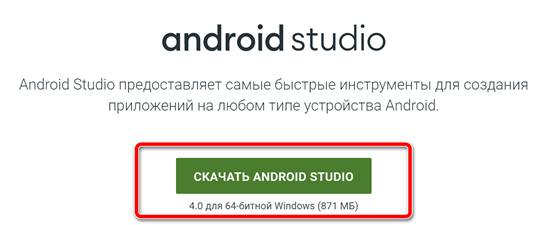
На следующем экране установите флажок в поле «Я прочитал и согласен с вышеуказанными условиями» и нажмите кнопку Скачать Android Studio для … . При этом будет загружен файл .exe для Windows или .dmg для macOS.
После загрузки файла, если вы используете Windows, дважды щелкните по нему и нажмите Да в окне контроля учетных записей. На появившемся экране нажмите кнопку Далее три раза подряд и в конце установки нажмите кнопку Готово . Если вы используете macOS, дважды щелкните загруженный файл и перетащите Android Studio в папку «Приложения» на отображаемом экране.
Как только это будет сделано, запустите Android Studio, с помощью его значка, который вы можете найти на рабочем столе Windows или на Launchpad MacOS. Затем нажмите кнопку ОК и на появившемся экране нажмите кнопку Далее три раза подряд и дождитесь загрузки всех компонентов, необходимых для работы программы. В конце процедуры нажмите Готово , чтобы отобразить главный экран Android Studio.
Среди элементов, отображаемых на экранной панели, выберите элемент под названием Открыть существующий проект Android Studio и на просматриваемом экране выберите интересующий вас APK-файл, подтвердив действие кнопкой Открыть .
Если вы следовали инструкциям, которые я вам предоставил, вы успешно откроете APK-файл с отображением всех файлов внутри него на центральной панели основного экрана Android Studio.
Открыть APK файл на ПК через эмулятор Android
Если вы хотите запустить приложение Android на своем компьютере, вы должны использовать эмулятор Android: их несколько, но сегодня я покажу вам процедуру, которой следует придерживаться в случае BlueStacks, известного бесплатного программного обеспечения для эмуляции Android, который доступен как для Windows, так и для MacOS на официальном сайте.
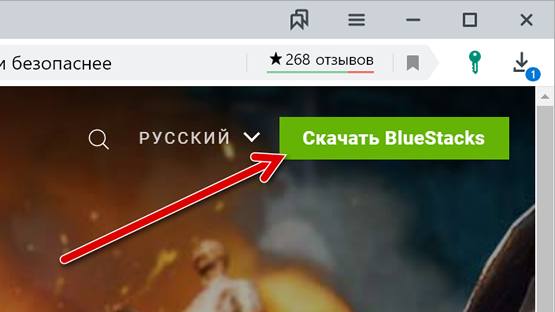
Чтобы загрузить BlueStacks на свой компьютер, перейдите по ссылке, которую я предоставил ранее, нажмите кнопку Скачать BlueStacks . После получения установочного файла программы (в формате .exe в Windows или в формате .dmg в macOS) дважды щелкните его и выполните процедуру установки.
После запуска BlueStacks вам будет предложено настроить учетную запись Google. Затем нажмите кнопку Пуск и войдите в систему, используя учетные данные своего аккаунта Gmail. На этом этапе нажмите кнопку Пуск с помощью BlueStacks , чтобы начать использовать эмулятор Android.
Теперь, когда у вас установлен и настроен BlueStacks, вы можете легко открыть файл APK. На главном экране эмулятора найдите Установленные приложения в левом верхнем углу. Затем щелкните значок вертикального троеточия, который находится рядом, и в появившемся окне выберите пункт Установить APK.
На этом этапе вам просто нужно указать APK-файл на вашем компьютере, подтвердив операцию с помощью кнопки Открыть . При этом будет выполнена установка APK-файла, и станет возможным запуск содержащегося в нём приложения.
В качестве альтернативы этой процедуры, после установки и настройки BlueStacks, вы можете просто дважды щелкнуть файл APK, чтобы открыть его, и, следовательно, установить внутри эмулятора.
Извлечь APK файлы на ПК
Файл APK можно открыть на ПК с помощью любого программного обеспечения или инструмента сжатия данных, например WinRAR или WinZip. Однако, в этом руководстве я расскажу вам о бесплатной программе 7-Zip, доступной только в Windows. Но, будучи программным обеспечением с открытым исходным кодом, её основной код разработки (p7zip) используется для создания другого программного обеспечения, также бесплатного, например, Keka для macOS.
В следующих главах я покажу вам, как извлечь содержимое файла APK с помощью 7-Zip для Windows и Keka для macOS.
7-Zip (Windows)
Если у вас есть компьютер с Windows, среди множества программ для сжатия и распаковки архивов, я рекомендую использовать 7-Zip, доступный бесплатно на официальном сайте. Это программа с открытым исходным кодом, которая позволяет вам управлять архивам с расширениями RAR, CAB, GZIP, 7Z, ZIP и даже APK.
Если вы заинтересованы в использовании 7-Zip, перейдите по предоставленной мной ссылке и нажмите на элемент Download, соответствующий версии архитектуры компьютера. Как только это будет сделано, будет загружен файл .exe. Дважды щелкните его и нажмите Да в окне контроля учетных записей Windows. Пройдите через стандартный процесс установки программ на Windows.
Чтобы открыть пакет APK и извлечь его содержимое на компьютер, щелкните файл правой кнопкой мыши и в контекстном меню выберите 7-Zip → Извлечь файлы. Вам будет показан экран, на котором вам нужно будет выбрать место для извлечения содержимого файла APK. Затем нажмите кнопку ОК , чтобы начать извлечение файлов, и через несколько секунд процесс будет завершён. Папка, содержащая файлы APK, будет расположена в выбранном вами месте назначения.
Кека (macOS)
Как я уже говорил, Keka – это бесплатное программное обеспечение для macOS, которое позволяет вам управлять сжатыми архивами, такими как архивы в формате RAR, ZIP, 7Z и APK, с возможностью извлечения их содержимого на ваш компьютер в любом месте, выбранном пользователем. Если вы хотите загрузить его на свой Mac, перейдите на официальный сайт и нажмите кнопку Download vx.xx, которая находится слева. Вы также можете загрузить его непосредственно из Mac App Store, но в этом случае требуется оплата в размере 2,99 долл. (для поддержки разработчика).
После установки Keka просто перейдите к месту, где расположен файл APK и дважды щелкните по нему. При этом вам будет показан экран для выбора места назначения, куда следует извлечь содержимое файла APK. Затем выберите папку на Mac и нажмите кнопку Извлечь , расположенную внизу справа.
Если вы выполнили процедуру правильно, вы найдете содержимое файла APK внутри папки в выбранном вами месте назначения. Если Keka не открывается автоматически при двойном щелчке по файлу APK, щелкните правой кнопкой мыши на пакете, чтобы извлечь его, и выберите Открыть с помощью → Keka из контекстного меню MacOS.
В случае ошибок при выполнении перейдите в папку «Приложения» и запустите Keka, щелкнув правой кнопкой мыши по её значку и выбрав пункт «Открыть» два раза подряд: эта операция необходима только при первом запуске и служит для обхода ограничений macOS, установленных для приложений от несертифицированных разработчиков.
Как открыть APK-файлы на ПК
Можно установить APK-файлы и открыть их на компьютере с ОС Windows, хотя вам потребуется использовать сторонние программы. Мы покажем вам лучшие альтернативы и пошаговые инструкции по установке APK-файлов в каждом случае
Héctor Hernández, 28 Ноябрь года 2019
Есть несколько способов для открытия APK-файлов на компьютере, то есть установить APK-файлы в Windows, но в настоящее время самым стабильным и практичным способом для этого является использование эмулятора. На рынке их несколько, здесь мы расскажем, как открыть APK-файлы с помощью двух самых лучших и популярных, BlueStacks и Nox Player.
BlueStacks
BlueStacks — это эмулятор Android. Он устанавливает своего рода виртуальный Android, который также является совершенно функциональным, поскольку он может подключаться к Интернету, имеет доступ к Google Play и позволяет устанавливать приложения и использовать их в Windows. Скачайте BlueStacks, нажимая на зеленую кнопку Скачать, которую вы найдете в конце данного руководства.
Язык Русский
О.С. Windows
Лицензия бесплатно
После завершения скачивания, дважды щелкните исполняемый файл, чтобы начать установку. Если операционная система запросит у вас подтверждение, согласитесь.
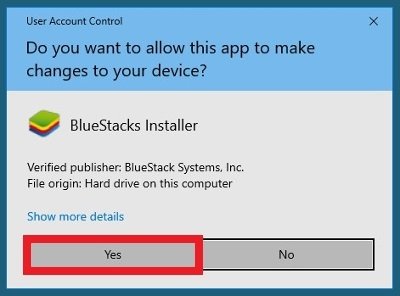
Нужно предоставить соответствующие разрешения BlueStacks для установки в ОС Windows
Вы попадете в главном окне установки. Нажмите кнопку Install Now (убедитесь, что установлен флажок Accept software licence). Можно изменить путь установки в системе, нажимая Customize installation.
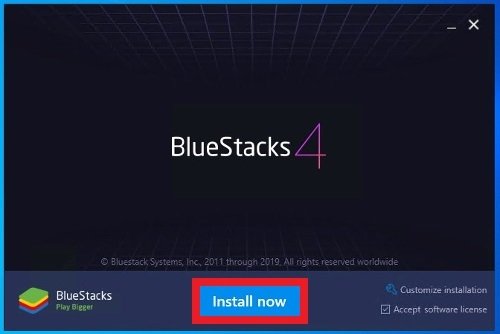
Нажмите Install Now, чтобы начать установку
Начнется скачивание остальных компонентов программного обеспечения, процесс скачивания может занять какое-то время, в зависимости от вашего соединения (если вы используете антивирус или брандмауэр, вы должны временно отключить его). Как только это произойдет, само программное обеспечение запустится на экране и потребует от вас двух или трех дополнительных минут, чтобы все настроить, так как речь идет о первом запуске в системе.
Первое, что выскочит на экране, это уведомление от Google Play, чтобы спросить вас, если вы хотите войти в свою учетную запись от Google. Нажмите I’ll do it later, если вы хотите сделать это позже, или Sign In, чтобы войти в свой аккаунт, в этом случае вам придется ввести имя пользователя и пароль.
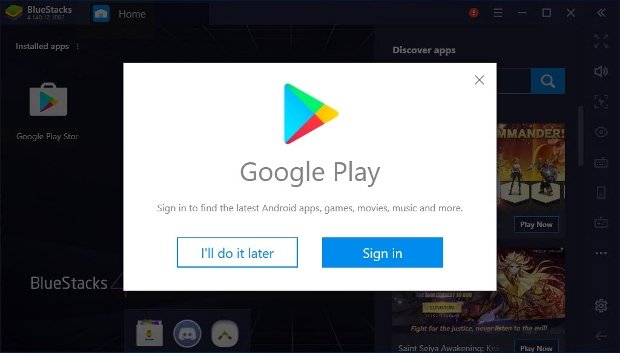
Войдите в Google Play через BlueStacks
В главном окне в верхнем левом углу найдите текст Installed Apps. Если взглянуть внимательно, справа есть три маленькие вертикальные кнопки, нажмите на них и во всплывающем меню выберите Install APK
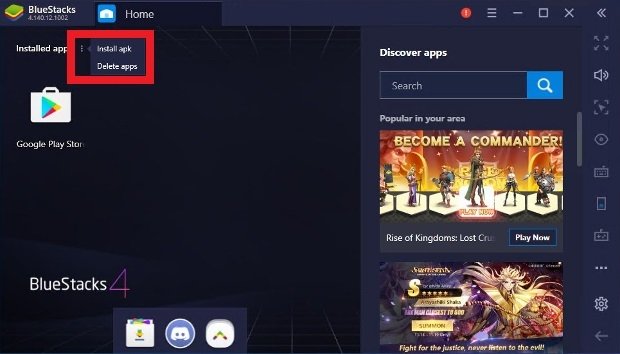
Меню для установки APK-файлов BlueStacks
В этот момент откроется окно проводника Windows, найдите APK-файл, который вы хотите установить и который вы ранее скачали на жесткий диск (теперь на нем будет отображаться значок BlueStacks, отображая, что это совместимый файл), и нажмите Open в правом нижнем углу.
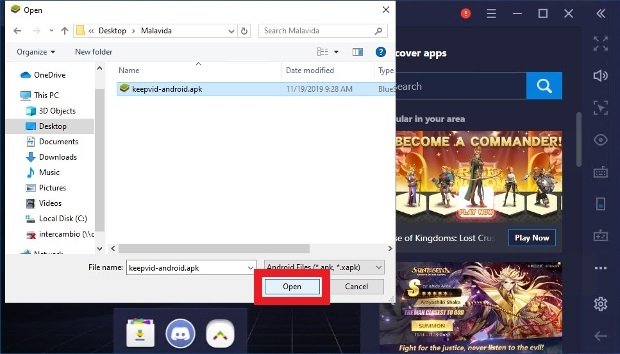
Выбор APK для установки в BlueStacks
Вы увидите серый значок вашего нового приложения с анимацией загрузки в главном окне BlueStacks, где отображаются установленные приложения. Через несколько секунд значок отобразится в обычном цвете, это означает, что приложение установлено. Нажмите на него, и приложение запустится на экране.
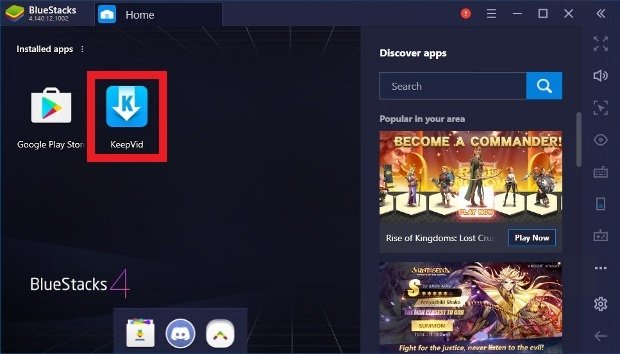
Приложение Android APK установлено в BlueStacks
Nox Player
Nox Player – другой популярный эмулятор Android для Windows, который позволяет устанавливать приложения и использовать их на рабочем столе. Если вы выберете эту альтернативу, в первую очередь, вы должны скачать установочный файл, поэтому вам нужно будет нажать зеленую кнопку Скачать.
Язык Английский
О.С. Windows
Лицензия бесплатно
После завершения передачи, найдите файл в папке загрузок и дважды щелкните по нему. Если операционная система будет требовать какого-либо дополнительного разрешения, дайте его.
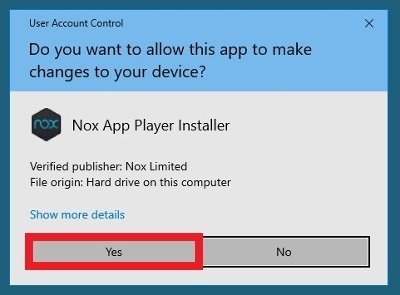
Нужно предоставить соответствующие разрешения Nox Player для установки в Windows
Через несколько секунд откроется окно установщика. Нажмите на кнопку Install (в правом нижнем углу вы сможете выполнить персонализированные настройки процесса установки). Убедитесь, что установлен флажок в левом нижнем углу.
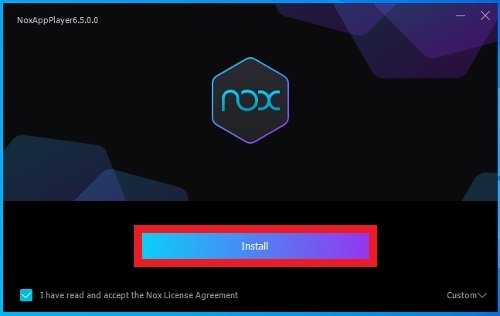
Кнопка для Установки Nox
Вероятно, во время установки появится несколько окон для установки дополнительного программного обеспечения. Все, что вам нужно сделать, это отклонить его, нажав Reject.
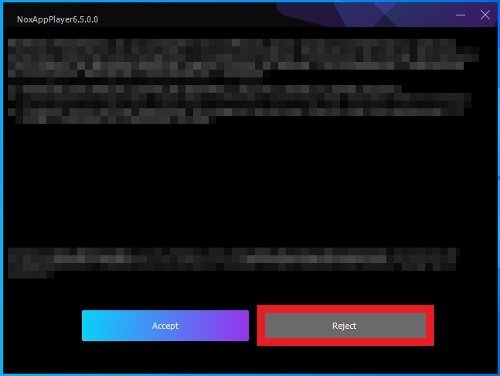
Отказывайтесь от установки рекламного программного обеспечения
Как мы уже говорили, это, вероятно, появится более одного раза, нажмите Reject или Отклонить.
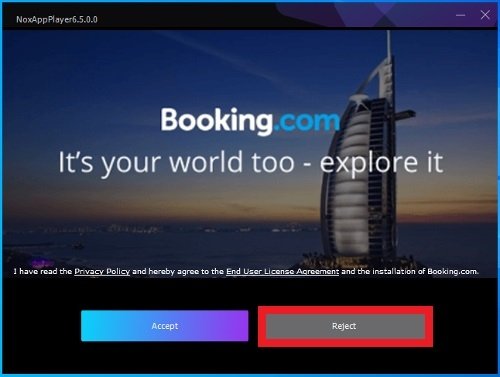
Нажмите Отклонить, чтобы избежать установки рекламного ПО
Через несколько минут, в течение которых Nox Player завершит настройку всех своих компонентов, вы увидите кнопку Пуск, нажмите ее.

Нажмите Пуск, чтобы запустить Nox
После этого вы сможете войти в свою учетную запись от Google через кнопку Log In или отложить этот шаг, нажимая Login later.
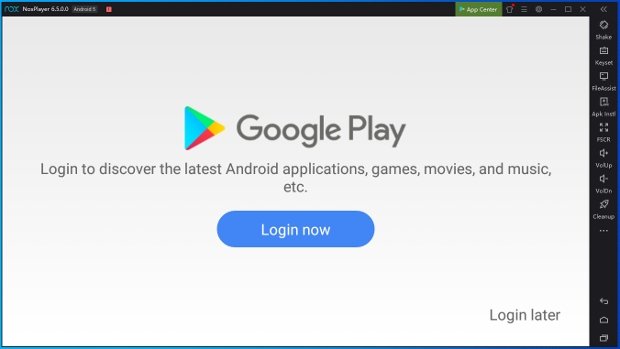
Войдите в свой аккаунт Google или пропустите этот шаг
Как только Nox Player появится на экране в своем полном размере, найдите в меню параметров в правом поле, квадратную кнопку с буквами Apk Instl и нажмите ее.
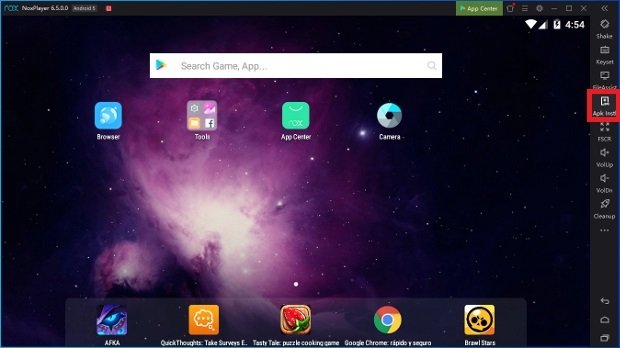
Кнопка для установки APK-файлов в Nox
Откроется окно проводника Windows, в котором вы сможете найти APK-файл приложения, которое хотите установить. Выберите его и нажмите Open в правом нижнем углу.
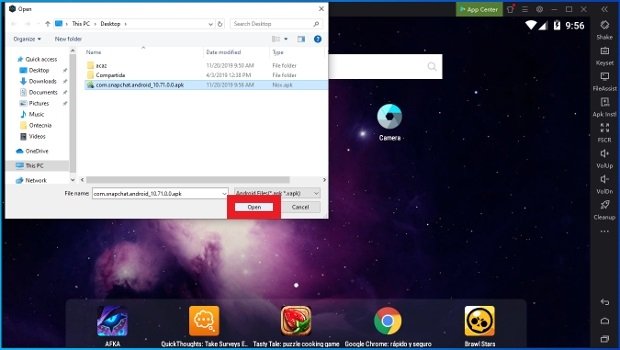
Найдите APK-файл с помощью проводника Windows
Через несколько секунд значок вашего нового приложения будет доступен на рабочем столе Nox, в его начальном окне, которое показывает все установленные приложения. Один щелчок по нему, и вы можете открыть приложение. В этом примере мы установили Snapchat.
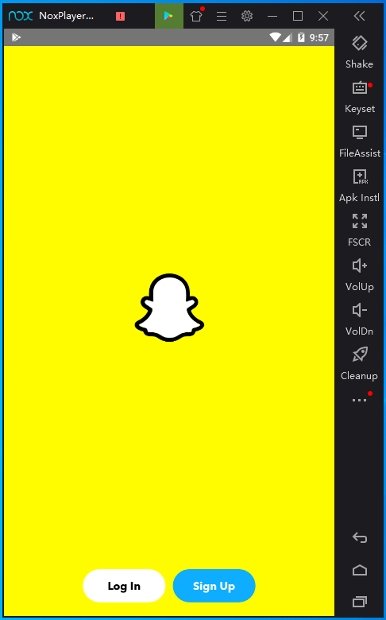
Недавно установленный APK-файл открывается автоматически
Вы уже знаете, как устанавливать приложения для Android на свой компьютер с помощью двух разных эмуляторов, а теперь наслаждайтесь преимуществами большого экрана ПК!