
Уважаемые абоненты, для Smart-телевизиоров Samsung вышло обновление приложения «Смотрёшка». К сожалению, на телевизорах 2013 года серии F приложение не заработало как планировалось. В связи с этим владельцам данных телевизоров мы рекомендуем временно отключить функцию автообновления и не обновлять систему до новой версии.
Временное отключение обновления необходимо, так как в новой версии произошли изменения, который могут повлиять на работу приложения «Смотрёшка». В частности приложение может зависнуть при загрузке.
Инструкция для отключения автообновления:
1. Открыть SmartHub
2. Перейти в пункт «Доп.прилож»
3. Нажать на значок «Параметры» в верхнем правом углу
4. Спуститься до пункта «Автообновление»
5. Нажать ОК и выбрать «Выкл»
Если Вы уже провели обновление и приложение не запускается, рекомендуем переустановить его с флеш-накопителя.
Ссылка на архив с приложением «Смотрёшка» для Smart-телевизоров Samsung 2013 года серии F: https://drive.google.com/file/d/0Bx1EWp2ALkwSRVlQQlJWVzRpZ3M/view?usp=sharing
Инструкция по установке:
1. Скачать архив с плагином и распаковать его
2. Полученную папку с именем Smotreshka поместить в корневую директорию флеш-накопителя
3. Выключить ТВ с пульта
4. Подключить флешку в разъем ТВ подписанный как USB HDD (или любой USB, если надписи нет)
5. Включить ТВ, дождаться загрузки и открыть SmartHub
6. Перейти в пункт «Доп.приложение»
7. Запустить приложение (иконка «Смотрёшка» с подписью Smotreshka и значком флеш-накопителя).
Поставщиком услуги «Телевидение» ведётся работа по устранению этих неисправностей.
Как обновить приложение Иви на телевизоре Samsung?

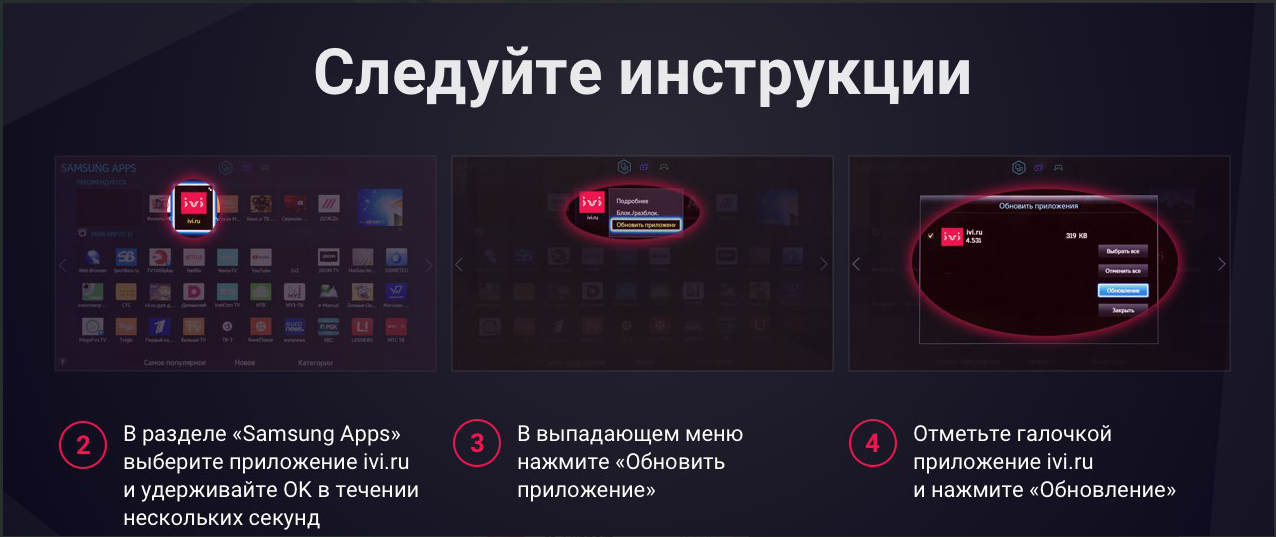
Обновление приложения на Samsung, как правило происходит автоматически, но если этого не произошло и на ТВ установлена старая версия приложения, обновить его можно следующими способами:
- для телевизоров 2012-2013 года выпуска обновление производится через раздел «Дополнительные приложения» в SmartHUB:
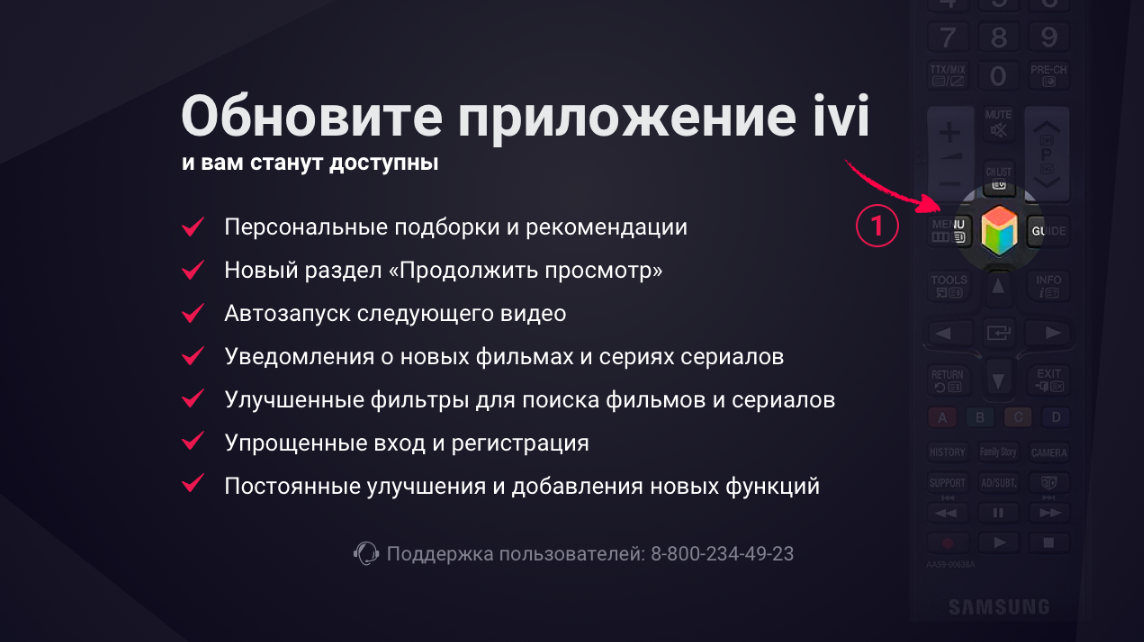
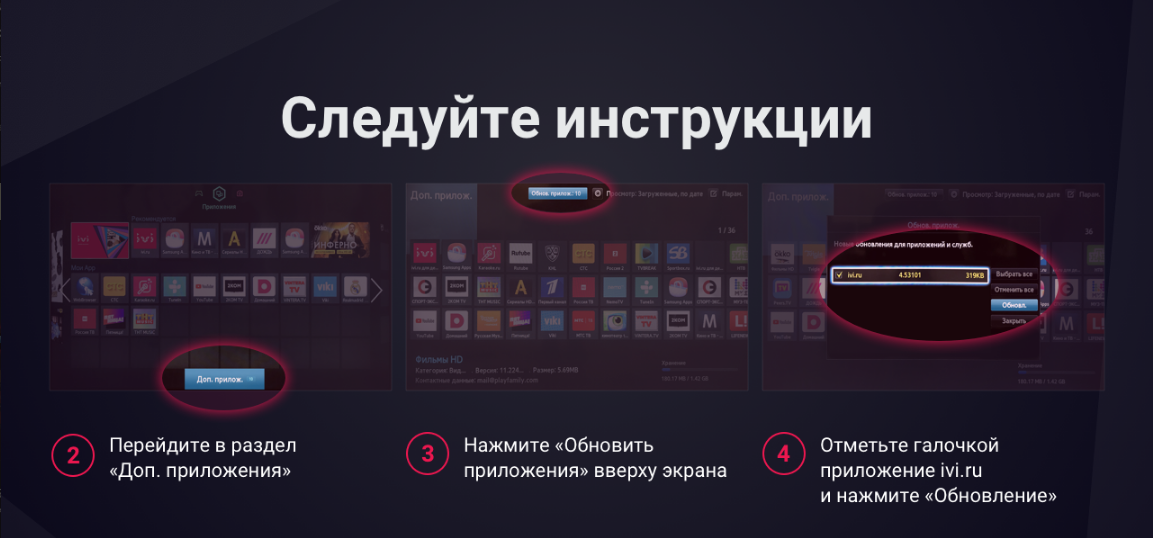
- для моделей телевизоров, выпускаемых с 2014 года обновление производится через раздел Samsung Apps
Сервис поддержки клиентов работает на платформе UserEcho
Рады приветствовать вас в Центре поддержки пользователей Иви.
Если после поиска по базе знаний у Вас остались вопросы, обратитесь, пожалуйста, в нашу службу поддержки, любым удобным для Вас способом.
НАШИ КОНТАКТЫ:
ВНИМАНИЕ
В связи с большим количеством обращений в службу поддержки, время ответа операторов может быть увеличено.
Наши страницы в социальных сетях:
Статистика статьи
- 5 лет назад Создан
- 1 год назад Обновлен
- 20 Полезно
- 55 123 Просмотры
Как обновить прошивку Smart-телевизора Samsung через интернет
Обновление прошивки через интернет возможно только на телевизорах со Smart TV.
Если на вашем телевизоре Samsung нет Smart TV, перейдите к статье «Как обновить прошивку на телевизоре Samsung через флешку (по USB)».

Чтобы обновить прошивку телевизора через интернет, следуйте инструкции ниже.
1 Подключите телевизор к интернету.
- Как подключить телевизор Samsung к интернету по кабелю (проводу)
- Как подключить телевизор Samsung к интернету по Wi-Fi
2 Войдите в меню телевизора.
- На кнопочном пульте нажмите кнопку «MENU».
- На телевизоре R, M, N, Q, LS, K-серии: нажмите кнопку «HOME», пролистайте влево и выберите пункт «Настройки» на экране телевизора.
- На смарт-пульте телевизора J-серии: нажмите кнопку «MENU/123» и выберите пункт «Меню» на экране телевизора.
- На смарт-пульте телевизора H-серии: нажмите кнопку «KEYPAD» и выберите пункт «Menu» на экране телевизора.
- На смарт-пульте телевизора F-серии: нажмите кнопку «MORE» и выберите пункт «Menu» на экране телевизора.
3 Выберите пункт Поддержка.
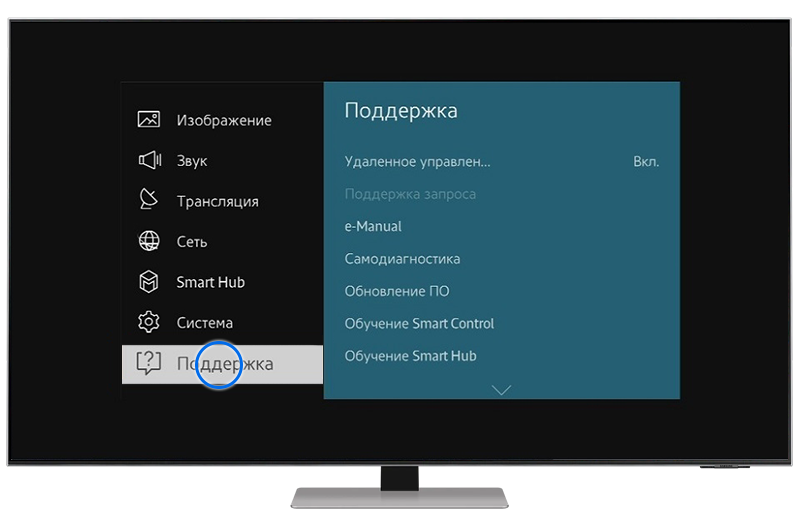
4 Выберите пункт Обновление ПО.
- Если пункт «Обновление ПО» недоступен, выключите телевизор из розетки и подождите 5 минут.
Включите телевизор на источнике «ТВ» и снова попробуйте открыть этот пункт. - Если пункт все равно не доступен, убедитесь, что телевизор подключен к интернету.
Затем выйдите из меню (телевизор не выключайте), подождите 5 минут и попробуйте открыть пункт еще раз.
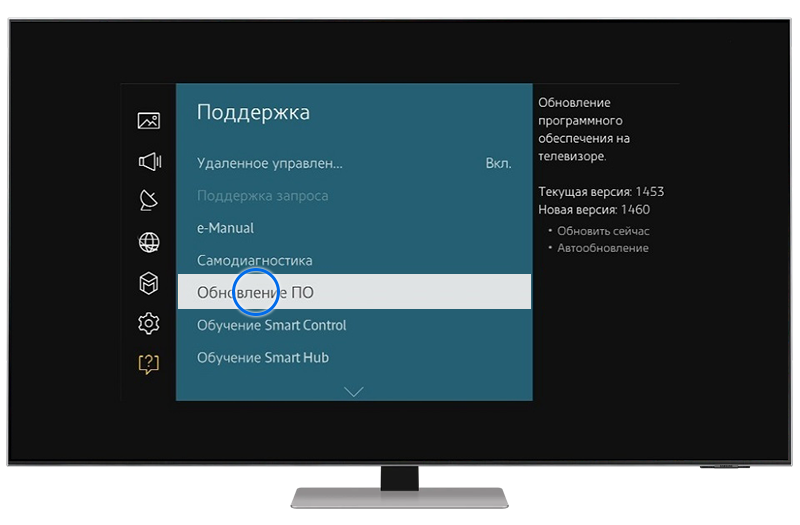
5 Выберите пункт Обновить сейчас или По сети
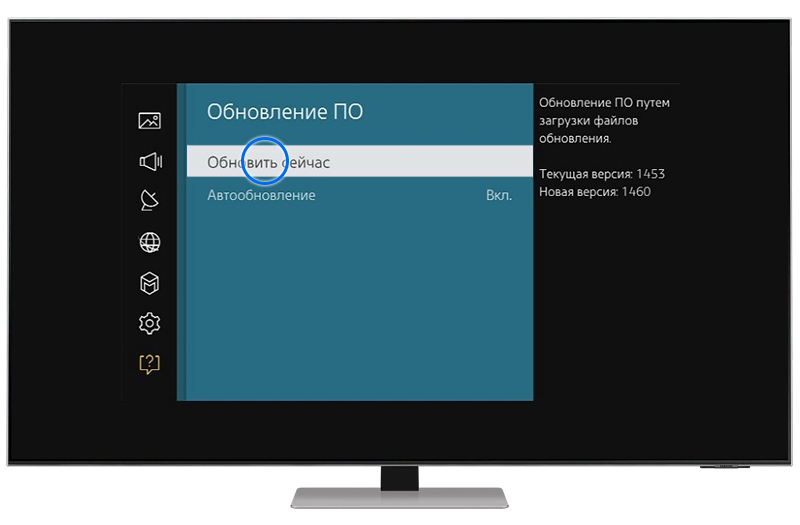
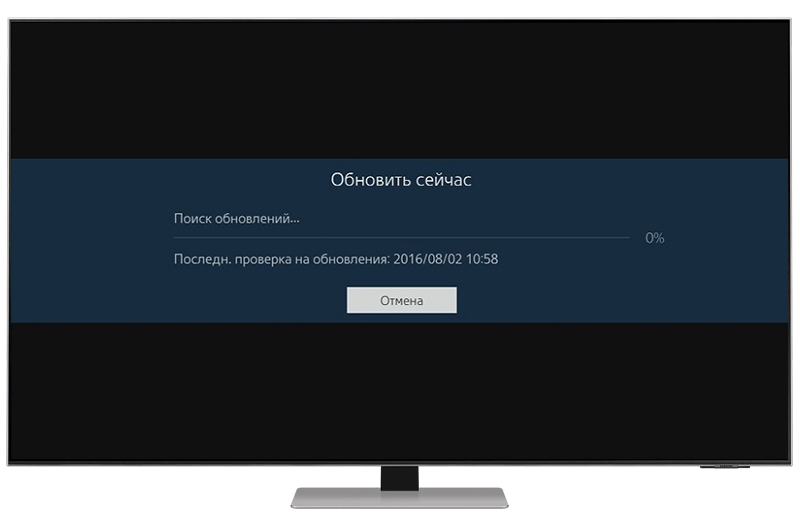
6 Телевизор проверит наличие новой прошивки.
7 Если новая прошивка есть, появится сообщение. Нажмите Да.
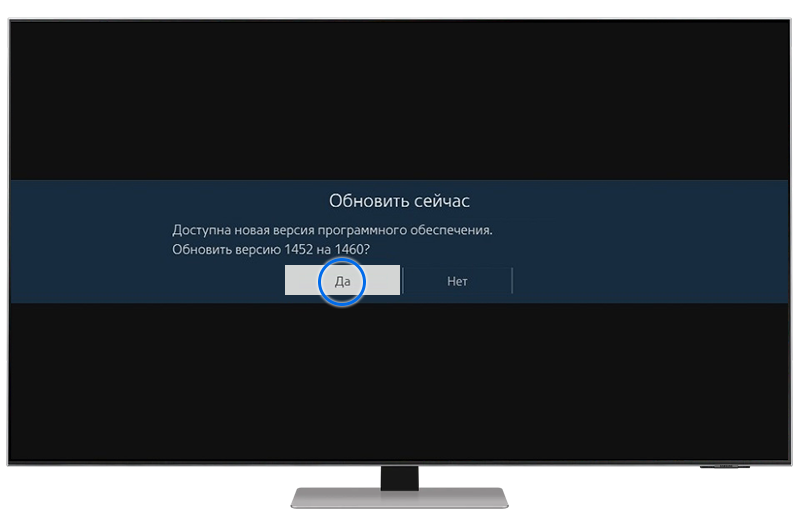
8 Подождите, пока телевизор загрузит новую прошивку.
Не выключайте телевизор, пока обновляется прошивка..
Обновление ПО на Smart TV Samsung
Для того, что бы наше приложение корректно работало, необходимо регулярно обновлять программное обеспечение телевизора.
На Smart TV марки Samsung это можно сделать следующим образом:
Зайдите в Настройки (Меню) телевизора —> «Поддержка» —> «Обновление ПО»
Также, настройки Даты и Времени должны быть выставлены соответственно региону пребывания.
Зайдите в Настройки (Меню) телевизора —> «Система» —> «Дата и время»