
Закладки на iPhone и iPad: как добавлять, создавать папки, Избранное, настройка
Часто во время серфинга по просторам Интернета на iPhone или iPad появляется необходимость сохранить интересную статью (или ссылку) для последующего возврата к ней. Мы уже рассказывали, как сохранить интернет-страницу для просмотра без интернета, однако, если с доступом в Сеть проблем нет, то для этих целей существует более совершенное решение – закладки.
Как создать закладку веб-страницы в Safari в iOS на iPhone или iPad
1. Отройте страницу, закладку которой необходимо создать.
2. Коснитесь нижней части страницы, чтобы показалась панель инструментов.
3. Нажмите на кнопку «Поделиться».
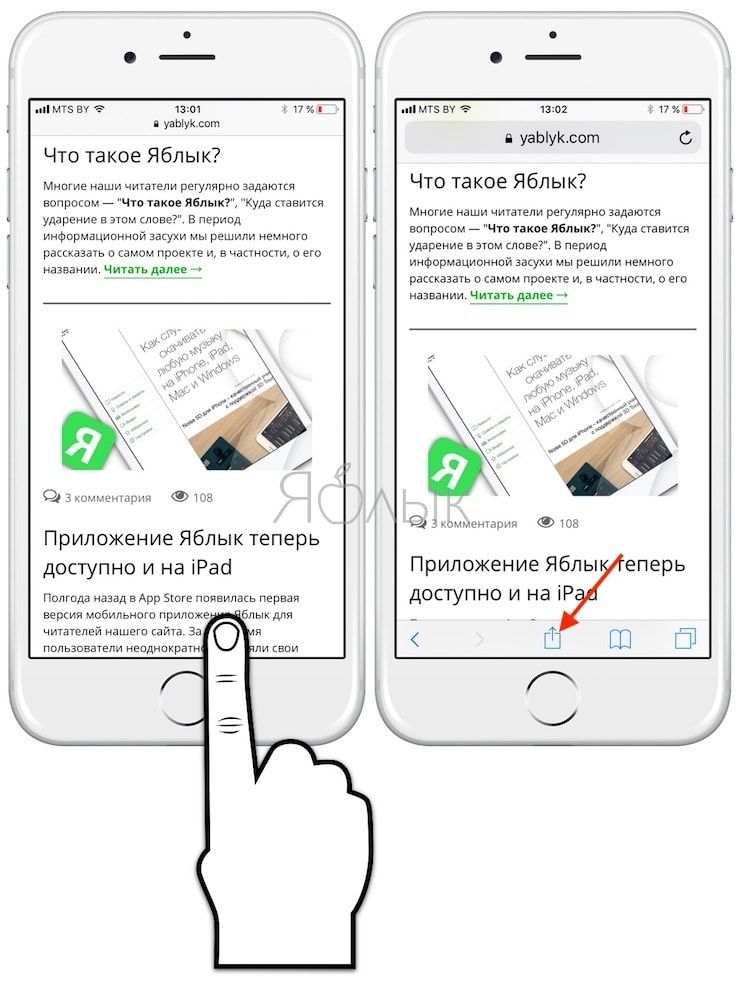
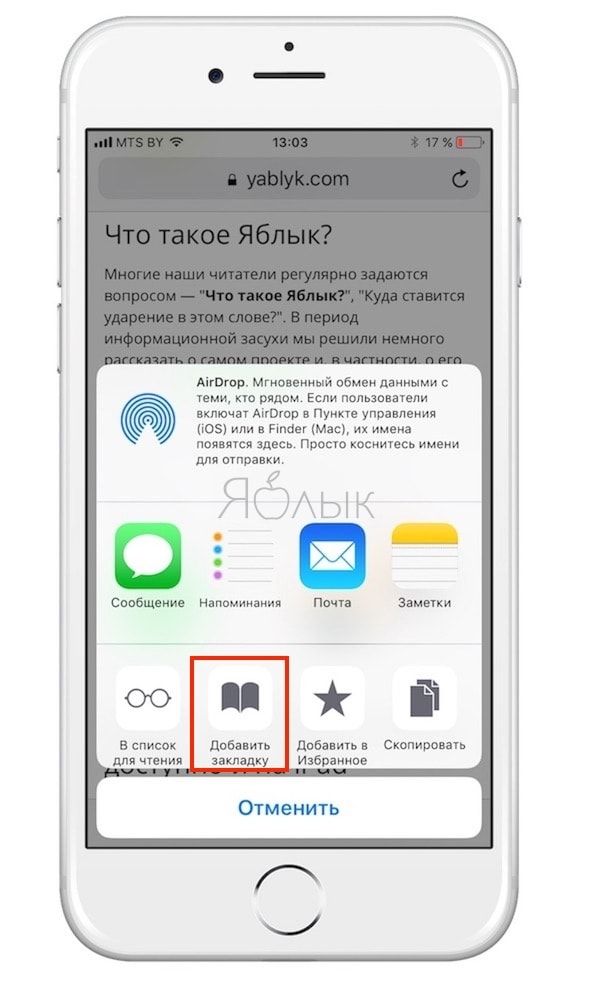
4. Нажмите на иконку «Добавить закладку».
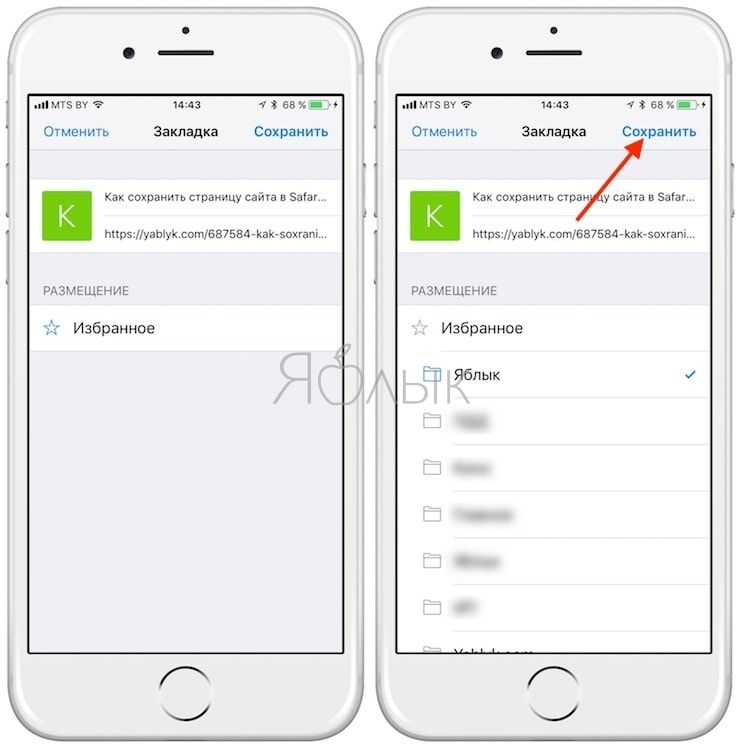
5. Выберите размещение (можно указать папку, см. ниже) и нажмите Сохранить.
В качестве названия закладки можно использовать смайлики эмодзи.
Как создать папку с закладками в Safari на айфоне или айпаде
1. Откройте любую интернет-страницу в Safari на iPhone или на iPad.
2. Вызовите панель инструментов касанием нижней части страницы.
3. Нажмите иконку Закладки (с изображением открытой книги).
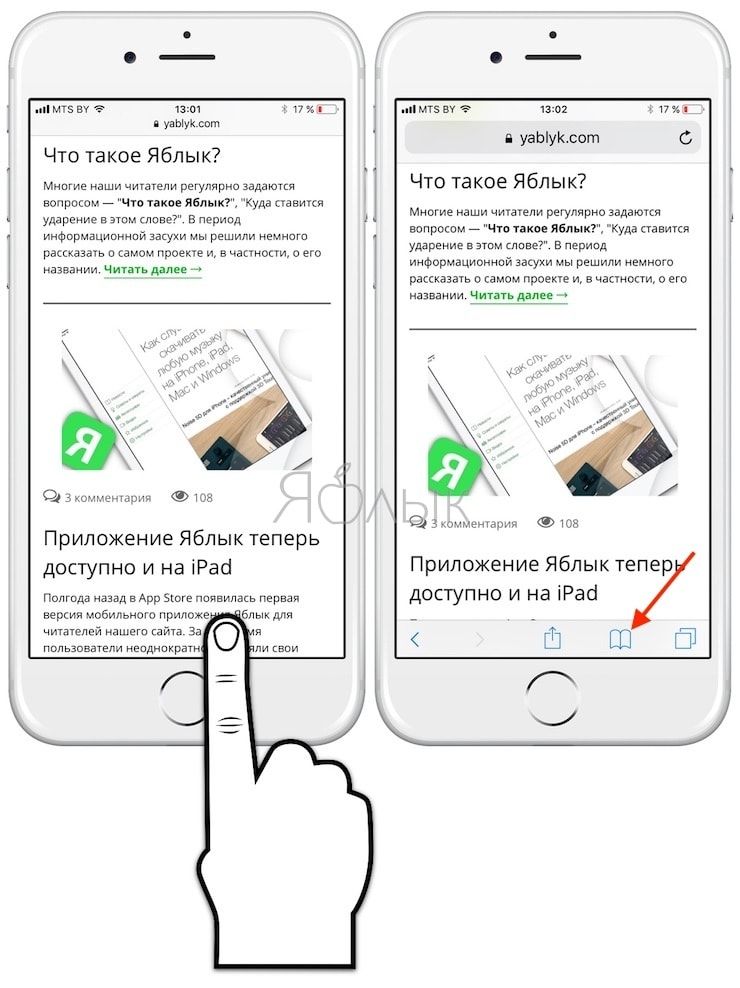
4. Войдите в «Избранное» или выберите другое размещение.
5. Нажмите кнопку «Изменить», а затем «Новая папка».
6. Введите название папки и нажмите кнопку Готово.
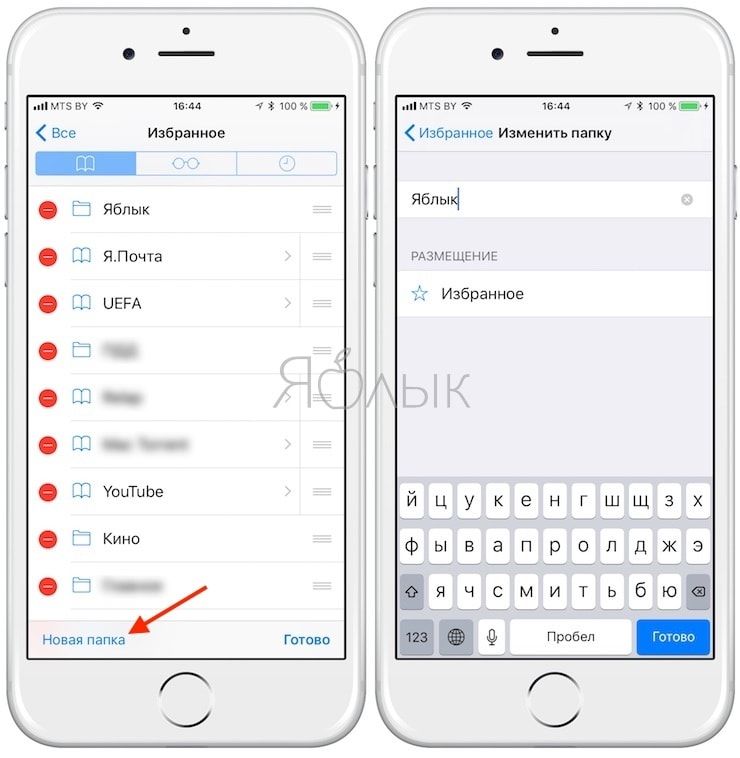
Папки с закладками синхронизируются между компьютерами Mac и iOS-устройствами, так что на каждом гаджете будет отображаться одна и та же панель «Избранное». Но при желании вы можете настроить разные страницы «Избранное» на iPhone, iPad и Mac или установить отдельные панели для дома и работы и переключаться между ними.
Как удалять закладки и папки с закладками в Safari на iPhone и iPad
1. Повторите действия пунктов 1-5 предыдущей инструкции.
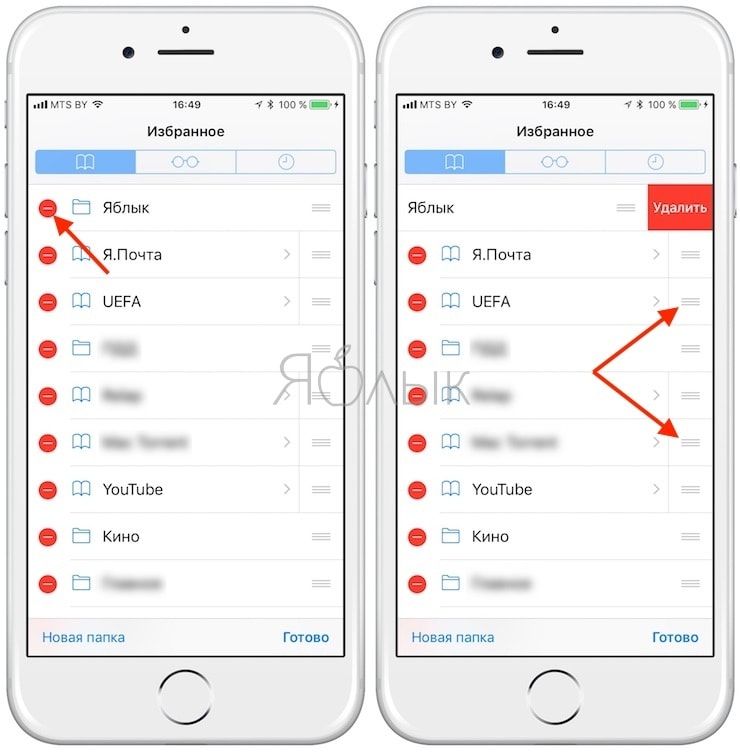
2. Нажмите на «-» для удаления закладки или папки, а затем на появившуюся кнопку Удалить.
Также при помощи кнопок с тремя полосками вы можете установить собственный порядок размещения закладок.
Как изменить папку «Избранное» на другую
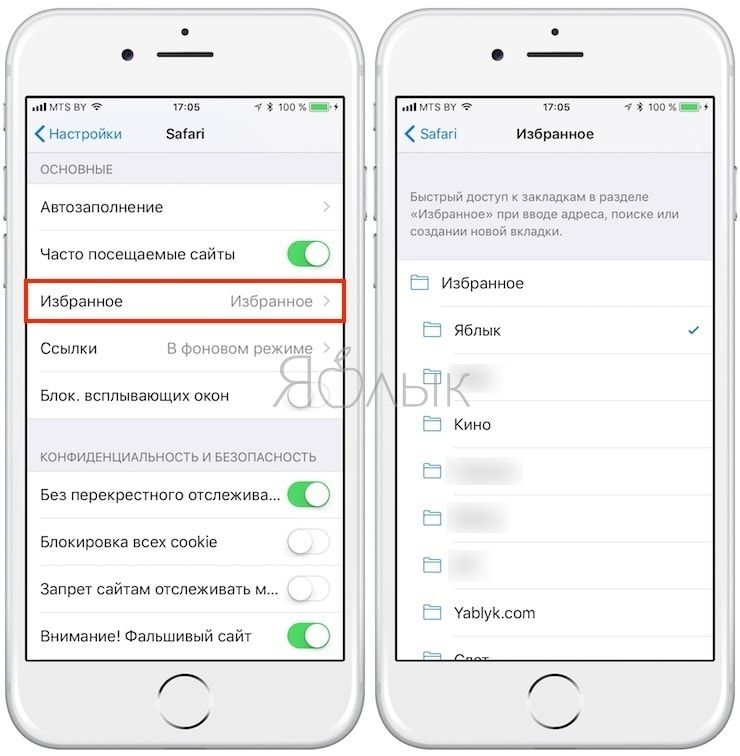
По умолчанию в iOS страница «Избранное» содержит папку с различными закладками, которые вы добавляете на панель закладок в Safari, например, любимые сайты, онлайн-переводчики и пр. При желании эту папку можно заменить на более полезную, в которой будут содержаться только нужные и часто посещаемые ресурсы.
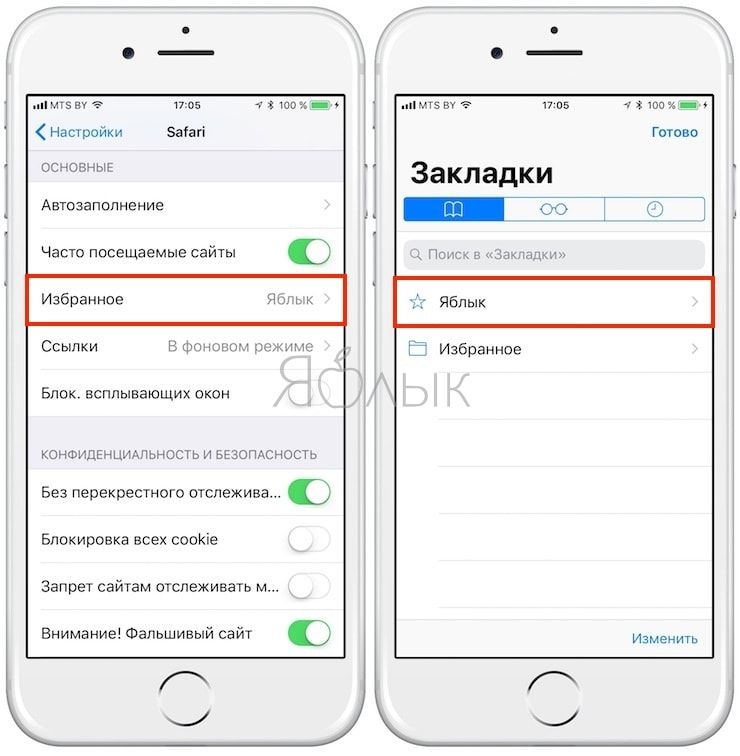
Для настройки панели «Избранное» в iOS не нужно запускать Safari. Откройте приложение «Настройки» → Safari. Далее нажмите строку «Избранное» и выберите нужную папку из списка. Упорядочить закладки можно описанным выше способом.
- Как правильно настроить виджет избранных контактов на iPhone.
- Какие QR-коды считывает камера iPhone в iOS: 10 примеров использования.
- Как включить режим лупы (увеличительного стекла) на iPhone.
Как добавить и управлять закладками на iPhone
Закладка всегда может быть полезной функцией, которая поможет вам легко вернуться на веб-сайт, определенную веб-страницу или страницу книги в любое время. Более того, пока вы включаете Safari в iCloud, iCloud будет синхронизировать закладки на всех ваших устройствах iOS. Это очень удобно, чтобы сразу перейти в нужное вам место. Что если вы откроете Safari только для того, чтобы обнаружить, что все сохраненные вами закладки исчезли?
«Где мои закладки», спросите вы. Различные операции приведут к исчезновению закладок, особенно при обновлении iOS. Оказывается, это очень неудобно, когда вы замечаете, что созданные вами закладки исчезли. Не беспокойся В этом посте мы покажем вам, как исправить проблему и восстановить удаленные / потерянные закладки на iPhone.
- Часть 1. Как добавить закладки на iPhone
- Часть 2. Восстановление потерянных закладок Safari на iPhone
- Часть 3. Профессиональный способ восстановить потерянные закладки
Часть 1. Как добавить закладки на iPhone
Если вы не знаете, как создавать закладки в Safari, здесь мы даем простое руководство, чтобы показать вам, как добавлять закладки на iPhone.
Шаг 1 Разблокируйте свой iPhone и откройте приложение Safari.
Шаг 2 Нажмите на значок «Закладки», чтобы войти в интерфейс «Закладки».
Шаг 3 Выберите тип закладки и нажмите на нее.
Шаг 4 Нажмите «Готово», чтобы добавить закладку в Safari.
Восстановление потерянных закладок Safari на iPhone
Многие пользователи iOS сталкиваются с такой ситуацией, когда их закладки Safari на устройствах iOS теряются после обновления iOS. Если вы столкнулись с той же ситуацией, вы можете использовать следующие методы, чтобы исправить это.
Перезапустите приложение Safari
Шаг 1 Дважды нажмите на кнопку «Домой», чтобы открыть все приложения
Шаг 2 Нажмите на приложение Safari и сдвиньте его вверх, чтобы закрыть приложение.
Шаг 3 Вернуться к основному интерфейсу и снова открыть приложение Safari.
Жесткая перезагрузка iPhone
Шаг 1 Удерживайте клавиши «Домой» и «Питание» одновременно примерно 10 секунд, пока не появится логотип Apple.
Шаг 2 Отпустите обе кнопки, чтобы перезагрузить ваш iPhone.
Профессиональный способ восстановить потерянные закладки
Если первые два метода по-прежнему не возвращают утерянные закладки, вы можете положиться на профессиональный способ восстановить недостающие закладки iPhone. Здесь мы искренне рекомендуем мощный IOS Восстановление данных чтобы помочь вам восстановить закладки на iPhone. Во-первых, вы можете бесплатно скачать и установить его на свой компьютер.
- iPhone Data Recovery — это профессиональный инструмент, специально разработанный для пользователей устройств iOS для безопасного и простого восстановления потерянных / удаленных данных с iPhone / iPad / iPod.
- Сделайте резервную копию всех часто используемых файлов iOS с iPhone / iPad / iPod на ПК / Mac.
- Извлекайте и экспортируйте потерянные данные с любого устройства iOS, включая iPhone X / 8/7/6/5/4.
- Верните данные из резервной копии iTunes.
- Восстановление потерянных данных из резервной копии iCloud, когда вы забыли пароль iCloud.
Шаг 1 Запустите iOS Восстановление данных
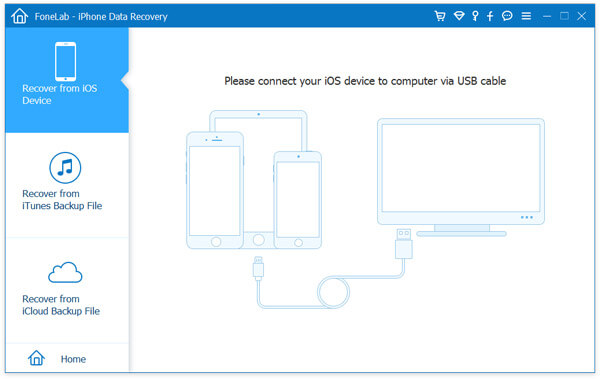
После загрузки установите и запустите эту превосходную программу для восстановления закладок iPhone на ПК / Mac. Подключите ваш iPhone к нему с помощью USB-кабеля. Он автоматически распознает ваш iPhone и загрузит его основную информацию в интерфейс.
Шаг 2 Сканирование данных iPhone
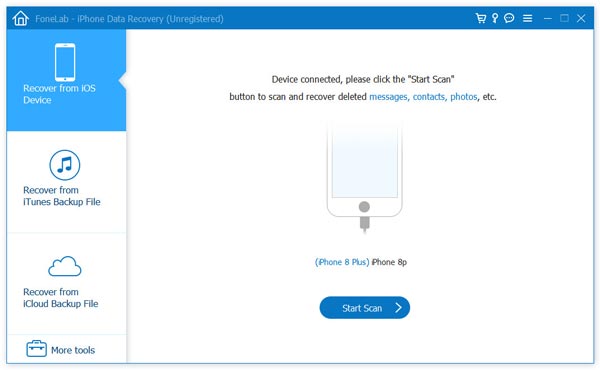
>
Выберите режим восстановления «Восстановить с устройства iOS» и нажмите «Начать сканирование», чтобы отсканировать подробную информацию о вашем iPhone.
Шаг 3 Выберите потерянные закладки, чтобы восстановить
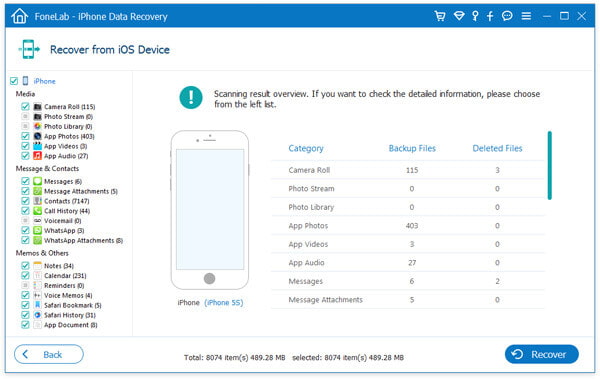
Через некоторое время вы можете увидеть все типы данных на iPhone, классифицированные по категориям и отображаемые в интерфейсе. Нажмите «Закладка Safari» на левом элементе управления. Вы можете проверить подробную информацию о каждой закладке Safari.
Шаг 4 Восстановить закладки Safari на iPhone
Отметьте закладки, которые вы хотите восстановить, а затем нажмите кнопку «Восстановить», чтобы восстановить отсутствующие закладки Safari.
В течение нескольких секунд утерянные / удаленные закладки Safari будут восстановлены. С помощью этого многофункционального iOS Data Recovery вы также можете восстановить другие данные iOS, такие как фотографии, видео, песни, контакты, журналы вызовов и т. Д. С iPhone / iPad / iPod. Кроме того, вы можете восстановить потерянные файлы iOS из iTunes и резервного копирования iCloud. Вы можете бесплатно скачать его и попробовать.
В этом посте мы в основном говорим о закладках на iPhone. Если вам интересно, где мои закладки, вы находитесь в правильном месте. В этом посте мы покажем, как добавить закладки Safari и восстановить потерянные закладки Safari. Надеюсь, вы сможете лучше управлять закладками на iPhone после прочтения этой статьи.
Что вы думаете об этом посте.
Рейтинг: 4.8 / 5 (на основе голосов 72)
04 июля 2018 г. 10:46 / Обновлено Луиза Уайт в Устранение проблем с iOS
Как сделать закладку в сафари на айфоне
Как сделать закладку в сафари на айфоне — советы и пошаговая инструкция
Шаг за шагом инструкция, как сделать закладку в Safari на iPhone:
1. Откройте Safari на своем iPhone.
2. Откройте веб-страницу, которую вы хотите добавить в закладки.
3. Нажмите на значок «Поделиться» в нижней панели инструментов браузера.
4. Выберите «Добавить закладку» из списка доступных опций.
5. Выберите папку, в которую вы хотите добавить закладку, или создайте новую папку.
6. Нажмите на кнопку «Готово», чтобы сохранить закладку.
1. Вы можете быстро открыть свои закладки, нажав на значок «Открыть закладки» в нижней панели инструментов браузера.
2. Если вы хотите изменить название или адрес веб-страницы в закладке, нажмите и удерживайте на закладке, пока не появится контекстное меню, затем выберите «Изменить».
Кроме того, вы можете перемещать свои закладки, чтобы они были удобнее расположены. Просто нажмите и удерживайте на закладке, затем перетащите ее в желаемую папку или положение.
Если вы хотите удалить закладку, также нажмите и удерживайте на ней, затем выберите «Удалить» из контекстного меню.
Наконец, если вы хотите иметь доступ к своим закладкам на других устройствах, включите функцию iCloud для Safari на всех ваших устройствах, чтобы ваши закладки автоматически синхронизировались между ними.
В целом, заведение закладок в Safari на iPhone — это простой и удобный способ сохранять свои любимые веб-страницы для быстрого доступа к ним позже. Следуя этой инструкции, вы сможете легко создавать, редактировать и управлять своими закладками в Safari на iPhone.
Как сделать закладку в сафари на айфоне
Закладки на iPhone и iPad: как добавлять, создавать папки, Избранное, настройка
Часто во время серфинга по просторам Интернета на iPhone или iPad появляется необходимость сохранить интересную статью (или ссылку) для последующего возврата к ней. Мы уже рассказывали, как сохранить интернет-страницу для просмотра без интернета, однако, если с доступом в Сеть проблем нет, то для этих целей существует более совершенное решение – закладки.

Как создать закладку веб-страницы в Safari в iOS на iPhone или iPad
1. Отройте страницу, закладку которой необходимо создать.
2. Коснитесь нижней части страницы, чтобы показалась панель инструментов.
3. Нажмите на кнопку «Поделиться».
4. Нажмите на иконку «Добавить закладку».
5. Выберите размещение (можно указать папку, см. ниже) и нажмите Сохранить.
В качестве названия закладки можно использовать смайлики эмодзи.
Как создать папку с закладками в Safari на айфоне или айпаде
1. Откройте любую интернет-страницу в Safari на iPhone или на iPad.
2. Вызовите панель инструментов касанием нижней части страницы.
3. Нажмите иконку Закладки (с изображением открытой книги).
4. Войдите в «Избранное» или выберите другое размещение.
5. Нажмите кнопку «Изменить», а затем «Новая папка».
6. Введите название папки и нажмите кнопку Готово.
Папки с закладками синхронизируются между компьютерами Mac и iOS-устройствами, так что на каждом гаджете будет отображаться одна и та же панель «Избранное». Но при желании вы можете настроить разные страницы «Избранное» на iPhone, iPad и Mac или установить отдельные панели для дома и работы и переключаться между ними.
Как удалять закладки и папки с закладками в Safari на iPhone и iPad
1. Повторите действия пунктов 1-5 предыдущей инструкции.
2. Нажмите на «-» для удаления закладки или папки, а затем на появившуюся кнопку Удалить.
Также при помощи кнопок с тремя полосками вы можете установить собственный порядок размещения закладок.
Как изменить папку «Избранное» на другую
По умолчанию в iOS страница «Избранное» содержит папку с различными закладками, которые вы добавляете на панель закладок в Safari, например, любимые сайты, онлайн-переводчики и пр. При желании эту папку можно заменить на более полезную, в которой будут содержаться только нужные и часто посещаемые ресурсы.
Для настройки панели «Избранное» в iOS не нужно запускать Safari. Откройте приложение «Настройки» → Safari. Далее нажмите строку «Избранное» и выберите нужную папку из списка. Упорядочить закладки можно описанным выше способом.
Как создать закладку в Safari на iPhone?

Серфинг Интернета с iPhone — занятие чрезвычайно увлекательное. Оно станет еще более удобным с выходом iPhone 6, на котором будет куда большая диагональ дисплея, однако, и сейчас, просматривать любимые сайты с любимого устройство очень здорово. Открывать любимые сайты или порталы (например, наш) каждый раз — дело очень муторное, гораздо проще добавить сайт в закладки и иметь быстрый доступ к последним новостям.
Как создать закладку в Safari на iPhone?
Шаг 1. Откройте браузер Safari и перейдите на сайт, который хотите добавить в закладки
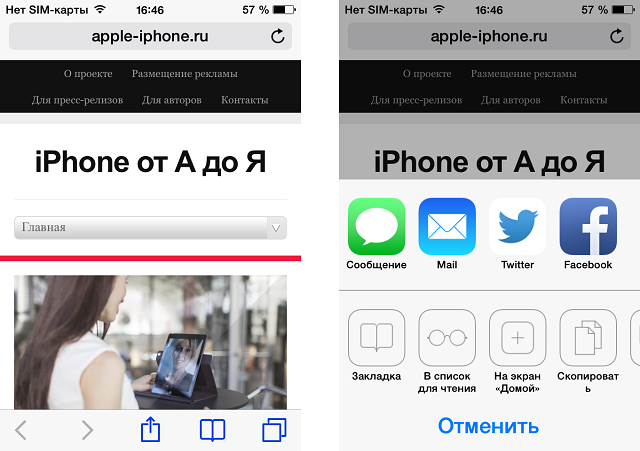
Шаг 2. Нажните кнопку Поделиться, которая находится внизу посередине вашего экрана (выглядит как квадрат с исходящей из него стрелочкой). Если нижняя панель не отображается — немного прокрутите страницу вниз
Шаг 3. В всплывающем меню выбери пункт Закладка
Шаг 4. Укажите название для закладки и место, куда она будет помещена. Выбирать можно только из существующих папок
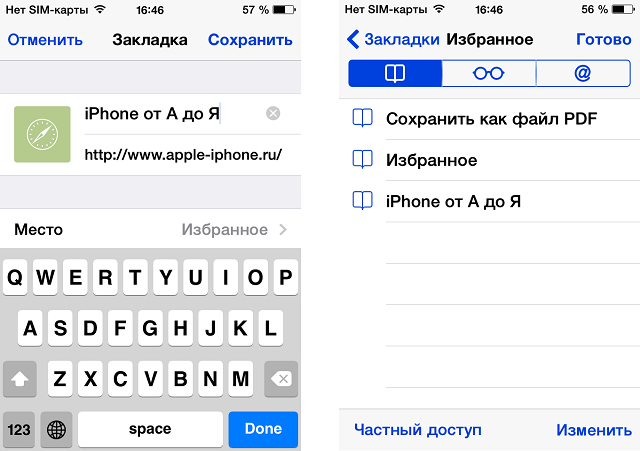
Шаг 5. Нажмите Сохранить
После этих несложных манипуляций, в Safari в меню Закладки появятся ваш любимый сайт, переходить на который станет значительно удобнее. Для того чтобы удалить закладку достаточно просто провести по ней слева направо и нажать кнопку Удалить.
Добавление веб-страниц в закладки Safari на iPhone

В приложении Safari можно добавлять веб-сайты в закладки или Избранное и добавлять значки веб-сайтов на экран «Домой», чтобы быстро находить их позже.
Добавление закладки для текущей страницы
Коснитесь кнопки , затем коснитесь «Добавить закладку».
Просмотр и упорядочивание закладок
Коснитесь .
Коснитесь «Изменить» и выполните одно из указанных ниже действий.
Создание новой папки.
Просмотр закладок с компьютера Mac на iPhone

Выберите «Настройки» > [Ваше имя] > «iCloud» и включите Safari.
Примечание. Также необходимо выбрать Safari в настройках iCloud на Mac и войти в учетную запись, указав тот же Apple ID. См. раздел Настройка iCloud на всех устройствах в Руководстве пользователя iCloud.
Добавление веб-страницы в Избранное
Откройте веб-страницу, коснитесь , затем коснитесь «Добавить в Избранное».
Редактирование избранного
Коснитесь , затем коснитесь «Избранное».
Коснитесь «Изменить», чтобы удалить или переименовать объекты в избранном либо изменить их порядок.
Добавление значка веб-сайта на экран «Домой»
Вы можете добавить значок веб-сайта на экран «Домой» на iPhone, чтобы можно было быстро открыть этот веб-сайт.
На веб-сайте коснитесь , затем коснитесь «Добавить на экран «Домой»».
Похожие публикации:
- Как скачать книгу на ipad
- Как снять фару на икс трейл т32
- Как сохранить вкладку
- Как убрать лишний язык из языковой панели windows 10