
Перерисовка объектов с эффектами
Использование эффектов является традиционным способом изменения формы объекта без внесения постоянных изменений в его базовую геометрию. Эффекты можно изменить или удалить в любой момент.
Для изменения формы объектов можно использовать следующие эффекты.
Преобразовать в фигуру
Преобразует фигуру векторного объекта в прямоугольник, прямоугольник со скругленными углами или эллипс. Задайте размеры фигуры с помощью абсолютных или относительных размеров. Для прямоугольников со скругленными углами укажите радиус скругления, чтобы определить кривизну скругленной границы.
Исказить и трансформировать
Позволяет быстро изменить форму векторного объекта.
Позволяет изменить форму векторного объекта путем перетаскивания любого из четырех углов.
Втягивание и раздувание
Вытягивает опорные точки векторного объекта наружу, при этом изгибая сегменты внутрь (втягивание), или внутрь, при этом изгибая сегменты наружу (раздувание). В обоих случаях опорные точки смещаются относительно центральной точки объекта.
Трансформирует сегменты контура векторного объекта в зубчатый массив из пиков и впадин разного размера. Задайте максимальную длину сегментов контура, используя абсолютные или относительные размеры. Задайте плотность зубцов на дюйм (Детализация) и выберите между сглаженными (Гладкие) или острыми зубцами (Угловые).
Перерисовка объекта с изменением размера, перемещением, поворотом, отражением и копированием.
Случайным образом искривляет и искажает сегменты контура внутрь и наружу. Задайте вертикальное и горизонтальное искажение, используя абсолютные или относительные величины. Укажите, следует ли изменять опорные точки, перемещать контрольные точки, которые ведут к опорным точкам контура («внутренние» контрольные точки), или перемещать контрольные точки, которые ведут от опорных точек контура («внешние» контрольные точки).
Вращает объект в центре более резко, чем на периферии. Введите положительное значение для поворота по часовой стрелке, отрицательные значения приведут к повороту против часовой стрелки.
Преобразует сегменты контура объекта в зубчатый или волнистый массив пиков и впадин одного размера. Задайте расстояние между пиками и впадинами, используя абсолютные или относительные размеры. Задайте число пиков на сегмент контура и выберите между волнистой (Гладкие) или зубчатой границей (Угловые).
Искажения или деформация объектов, включая контуры, текст, сетки, переходы и растровые изображения. Выберите одну из заранее определенных деформированных фигур. Затем выберите, на какие оси будут влиять параметры изгиба, и укажите степень изгиба и искажения.
Скругление углов объектов
Эффект «Скругленные углы» преобразует угловые точки векторных объектов в плавные кривые.
В палитре «Слои» выделите элементы, которые необходимо скруглить.
Чтобы скруглить определенный атрибут объекта, например заливку или штриховку, выберите объект в палитре «Слои» и затем атрибут в палитре «Оформление».
Выберите команду «Эффекты» > «Стилизация» > «Скругленные углы» (команда находится в первом подменю «Стилизация»).
Введите значение в текстовое поле «Радиус» и нажмите кнопку «ОК», чтобы определить кривизну скругленной кривой.
Справки по другим продуктам
- Об эффектах
- Применение эффекта
- Изменение или удаление эффекта
Скругление углов в иллюстраторе
Работаю в Illustrator CC 17.0. Очень радовалась, когда в этой версии программы появилась возможность скруглять углы. Собственно пользовалась этим постоянно до последнего времени, когда эта функция вдруг исчезла((( Просто в один день открыла прогу, начала работать,как обычно, а скругления больше не стало(( Что делать, где искать проблему, не понимаю. Может, кто-то знает ответ?
Kaotrin 7 лет назад
зато полезно будет тем, кто столкнется с такой же проблемой и полезет в гуглЪ)
indie 7 лет назад
Я нашла! надо было написать сюда, чтобы только потом докопаться в настройках)))) Я, видимо, случайно отключила «Показать виджет углов». View-Show/Hide Corner Widget
indie 7 лет назад
nesluchajno 7 лет назад
а разве в предыдущих версиях не скругляется? или вы о чем-то другом говорите?
Как закруглить края «отрезок линии» в Адоб Иллюстраторе

Параметры Cap и Corner
Похожие вопросы
Ваш браузер устарел
Мы постоянно добавляем новый функционал в основной интерфейс проекта. К сожалению, старые браузеры не в состоянии качественно работать с современными программными продуктами. Для корректной работы используйте последние версии браузеров Chrome, Mozilla Firefox, Opera, Microsoft Edge или установите браузер Atom.
Adobe Illustrator для веб-дизайнера 7) Фигуры
Прямоугольники, овалы, звёзды и т.п. — то из чего иллюстратор собирает пейзажи, натюрморты и портреты.
Содержание серии
Материалы цикла представляют собой мои личные конспекты. Нет времени превращать их в полноценные обучающие статьи, и поэтому свободное отношение к слову может расстроить граммар-наци. Также не исключено, что использование каких-то картинок нарушит авторские права. Это нехорошо, но давно не помню, где и что брал. Я предупредил.
- Введение
- �� Файлы, монтажные области
- �� Cлои
- Перемещение, выравнивание и распределение объектов
- �� Перо и инструмент «Кривизна» (Curvature)
- ��♀️ Правила красивых контуров
- �� Shape Builder Tool (Создание фигур) — ⇧M
- ✏️ Рисование фигур линиями и инструментом быстрой заливки
- ❤️ «Оформление» (Appearance) — палитра и раздел палитры «Свойства»
- �� Направляющие и линейки
- ����♂️ Переходы (Blend)
- �� Перспектива
- �� Cтили графики
- �� Символы
- �� Сетчатые объекты (meshes)
- �� Ресницы, брови, волосы
- �� Кисти и ластик
- ☀️ Распределение объектов по кругу
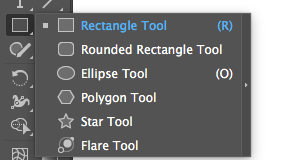
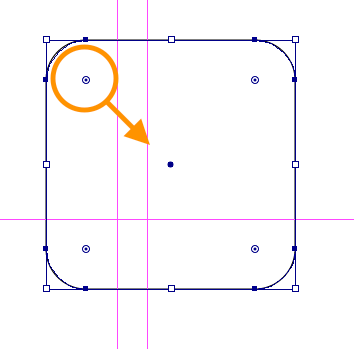
�� Скругление углов.
Произвольное — потянуть маркер скругление внутрь фигуры.
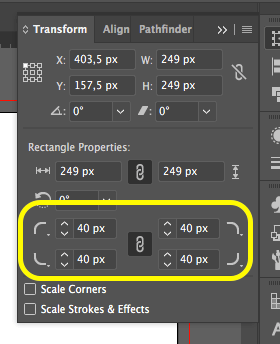
Точное — дважды щелкнуть на маркере и ввести значение в панели Transform.
�� Инструмент «Блик» (Flare)
Создает блики с ярким центром, ореолом, лучами и кольцами — эффект, напоминающий блики оптики на фотографиях.
Для того чтобы создать эффект с кольцами, надо кликнуть на слое два раза:
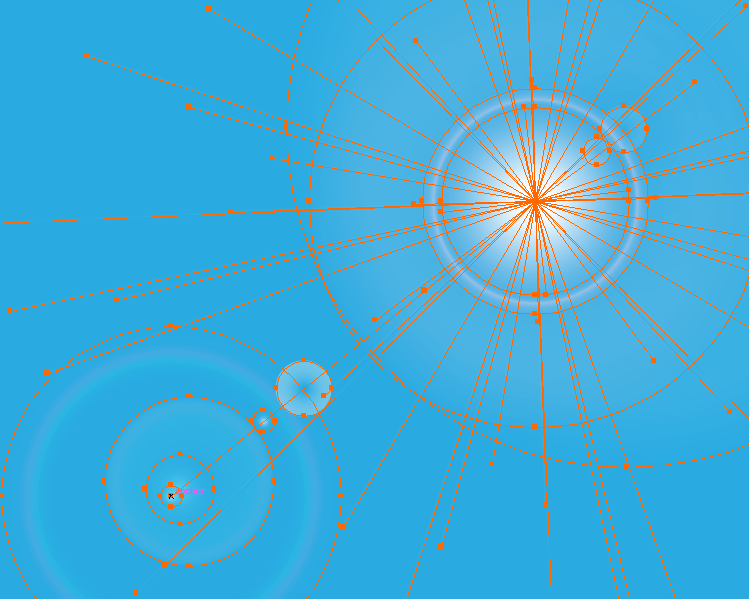
- в центре блика,
- в конце вектора его колец.
Enter с выбранным инструментом — для вызова диалога настроек. Здесь можно:
- включить/отключить кольца/лучи,
- поменять их количество,
- поменять радиус блика и гало.
�� Горячие клавиши
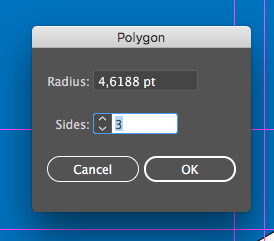
- Клик инструментом одной из фигур — диалог создания фигуры.
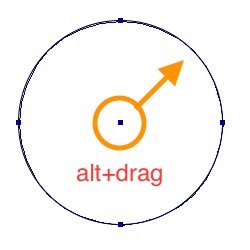
- Рисование из центра — ⌥-перетаскивание.
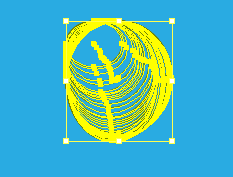
- Рисование любой линии или фигуры с нажатой тильдой ~ — клонирование этой линии или фигуры.
- С выбранными инструментами Polygon/Star:
Стрелки вверх-вниз — увеличить/уменьшить количество углов. - С выбранным инструментом Star:
⌘ — увеличить/уменьшить толщину лучей звезды.
06 дек 2020