
Добавление и удаление закладок в документе Word или сообщении Outlook
Закладка в Word играет ту же роль, что и в обычной книге: это пометка в тексте, позволяющая легко найти нужный фрагмент снова. Вы можете создать в документе (или в сообщении Outlook) сколько угодно закладок и присвоить каждой из них уникальное имя, чтобы легко их опознавать.
Чтобы добавить закладку, пометьте в документе ту позицию, где вы хотите ее расположить. После этого вы сможете переходить в эту позицию или добавлять ссылки на нее внутри документа или сообщения Outlook. Вы также можете удалять закладки из документа Word или сообщения Outlook.
Создание закладки
- Выделите текст, изображение или место в документе, с которым нужно связать закладку.
- Выберите Вставка >Закладка.
- В поле Имя закладки введите имя и нажмите кнопку Добавить.
Примечание: Имена закладок должны начинаться с буквы. Они могут содержать цифры и буквы, но не пробелы. Если вам требуется разделить слова, используйте символ подчеркивания (_), например Первый_заголовок.
Переход к закладке
После создания закладки вы можете добавлять ссылки на нее внутри документа или быстро переходить к ней в любой момент.
Переход к определенной закладке
Нажмите клавиши CTRL+G, чтобы открыть вкладку Перейти в окне Найти и заменить. В списке Объект перехода выберите пункт Закладка. Введите или выберите имя закладки, а затем нажмите кнопку «Перейти».
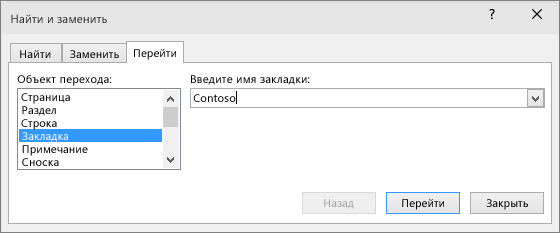
Ссылка на закладку
Вы можете также добавлять гиперссылки, которые будут вызывать переход к определенной закладке в том же документе.

- Выделите текст или объект, который вы хотите использовать в качестве гиперссылки.
- Щелкните правой кнопкой мыши и выберите «Гиперссылка .
- В разделе Связать с выберите параметр Место в документе.
- В списке выберите заголовок или закладку, на которую должна указывать гиперссылка.
Примечание: Чтобы настроить всплывающую подсказку, которая появляется, когда вы наводите указатель мыши на гиперссылку, выберите пункт Всплывающая подсказка, а затем введите нужный текст.
Если при использовании закладок у вас возникают вопросы или проблемы, ознакомьтесь с различными методами устранения неполадок с закладками.
Удаление закладки
- Выберите Вставка >Закладка.
- Чтобы отсортировать список закладок в документе, выберите параметр Имя или Положение.
- Выберите имя закладки, которую нужно удалить, и нажмите Удалить.
- Если вы добавили в документ гиперссылку на удаленную закладку, щелкните правой кнопкой мыши связанный текст и выберите пункт Удалить гиперссылку.
Примечание: Чтобы удалить и закладку, и связанный с ней элемент документа, например блок текста, выделите этот элемент и нажмите клавишу DELETE.
Как добавить и удалить закладку в Ворде
Необязательно использовать скроллинг в документе или функцию поиска, когда необходимо отыскать нужный текстовый фрагмент. В Ворде есть полезная функция «Закладки», с её помощью передвигаться по огромной статье будет в разы легче. К примеру, можно отметить отрывок текста на будущее, для проверки и корректировки. Для того чтобы начать перемещаться по тексту и отыскивать кусочек цитаты, сначала нужно сделать закладку в Ворде. Способ, что будет рассмотрен ниже, будет актуальным для версий 2007, 2010, 2013 и 2016. Закладка будет ссылаться на определенный фрагмент в тексте, который будет под уникальным названием. Рассмотрим создание, изменение и удаление.
Как создать закладку в Ворде
Чтобы создать закладку необходимо выделить часть текста, это может быть маленький символ, к которому будет привязана закладка либо поставить курсор на место, где нужно вставить закладку. Далее перейти во вкладку «Вставка». В области «Ссылки» или «Связи» (для Ворда 2003) нажать на «Закладка».

Скриншот для версии 2016

В открывшемся окне в поле «Имя…» надо задать название для закладки.
Внимание! В названии может присутствовать цифра, но начинаться имя должно обязательно с буквы. Для пробела необходимо использовать сочетание клавиш «Shift+знак тире», чтобы получился нижний пробел «_». Если использовать обычный пробел, то сделать закладку и добавить её не получится.

После того, как имя закладке было задано, нажать на «Добавить». Внешний вид слова и предложения с закладкой, ничем не будет отличаться от остального текста.
Как отобразить и изменить закладки
Обязательно следует обратить внимание на фрагмент текста, в который будут вноситься изменения, фрагмент с закладкой должен быть заключен в квадратные скобки. В случае если по всему документу нет квадратных скобок, нужно сделать следующие шаги:
- Открыть вкладку «Файл» и выбрать «Параметры»;

- Зайти в раздел «Дополнительно» — далее в подраздел «Показывать содержимое документа» — поставить галочку напротив «Показывать закладки» нажать «ОК».

После выполненных действий в документе появятся предложения или слова закладки, выделенные в квадратные скобки. Внутри скобок можно вносить изменения.
Переход к нужной закладке
Для перехода к определенной закладке, следует открыть вкладку «Вставка», раздел «Ссылки» — «Закладка».

В диалоговом окне в списке всех заметок выбрать ту, в которую необходимо внести изменения и нажать на «Перейти». Ворд «перебросит» в то место, где находится нужная закладка. Прежде, чем начнете делать корректировку текста, нужно закрыть диалоговое окно «Закладка».
Удаление закладок
Удалить закладку можно в несколько шагов. Необходимо зайти во вкладку «Вставка – Ссылки — Закладка».

В окне «Закладка» в списке выбрать ненужную закладку и нажать на кнопку «Удалить». Осталось сохранить изменения, нажав на «Ок». Таким образом, можно удалить все закладки.

Если надо удалить не только закладку, но и текст, который к ней относится, тогда надо выделить текст вместе с квадратными скобками и кликнуть по кнопке «DEL» или «Backspace». Всё удалено.
Как использовать закладки в Microsoft Word

В работе с длинными документами Word вы можете использовать закладки чтобы быстро перейти к нужному пункту в тексте.
Читая книгу, мы часто используем закладку для того, чтобы отметить нужное место. Тоже самое можно делать и с документами Word.
Закладки в Word являются кодами. Они невидны (если не сделать их видимыми) и не печатаются.
Эта функция применяется одинаково для Word 2007, 2010, 2013, 2016.
Чтобы вставить закладку в определенном месте, установите в этом месте курсор или выделите нужный текст и нажмите на вкладку «Вставить».

Далее нажимаем на «Закладки» в меню «Ссылки».

В появившемся окне введите имя закладки и нажмите кнопку «Добавить».
Лучше всего использовать имя, которое будет описывать выделенный текст. Это поможет вам вспомнить какой именно текст находится за каждой закладкой. Мы использовали имя «Закладка1» просто для примера.

Закладки не видны по умолчанию. Для того, что бы их видеть в тексте нажимаем на вкладку «Файл» => «Параметры».

В Диалоговом окне слева ищем кнопку «Дополнительно». В списке справа прокручиваем вниз до раздела «Показывать содержимое документа», ставим галочку на «Показывать закладки» и нажимаем «ОК».

Если вы просто ставили курсор в нужном для закладки месте, тогда закладка будет выглядеть так:

Если же вы выделяли нужный текст, закладка будет выглядеть так:

Чтобы в открытом тексте перейти сразу к нужной закладке, заходим во вкладку «Вставка» => «Ссылки» => «Закладка», в диалоговом окне выбираем нужную закладку и нажимаем кнопку «Перейти».
После перехода, для закрытия окна, нажимаем «Закрыть» в нижнем правом углу диалогового окна.

Перейти к закладке можно и по-другому: заходим во вкладку «Главная» => в разделе «Редактирование» нажимаем на кнопку «Найти» => в выпавшем меню выбираем «Перейти».

В диалоговом окне (слева), в разделе «Объект перехода» выбираем «Закладка», а справа в разделе «Имя закладки» из списка выбираем нужную и нажимаем на кнопку «Перейти». После перехода окно остается активным, чтобы закрыть его нажимаем на кнопку «Закрыть».

Вы можете добавлять закладки в различные заголовки, разделы, картинки документа, чтобы облегчить в дальнейшем поиск нужного текста.
Как сделать закладку в Ворде (Word) и что такое закладка
Как сделать закладку в Ворде? В данной статье мы об этом расскажем. Кроме того, поясним, что такое закладка, как ею пользоваться на практике. Эта инструкция пригодится вам для того, чтобы отметить важные моменты из текста.
Закладка в Ворде, что это такое

Здравствуйте, друзья! Закладка в Ворде – это специальная пометка, с помощью которой пользователи находят фрагменты текста. Если говорить проще, то закладку Ворда можно сравнить с обычной закладкой в книге. Когда человек читает книгу и после остановки чтения, добавляет на страницу закладку. Таким образом, можно не потерять информацию из книги и вернуться к ней в любое время (скрин 1).

Что касается закладки в Ворде, то вы можете добавлять много закладок. Только они будут отображаться в электронном виде, как пометки. Вместе с тем, каждую закладку можно именовать, чтобы быстрее находить в тексте.
Чтобы добавить закладку в Ворде, выделяют фрагмент текста, в который будет добавлена закладка. Далее вставляют закладку через соответствующий инструмент в Word. О том, как создать закладку мы поговорим далее.
Как сделать закладку в Ворде
Как сделать закладку в Ворде? Сначала открываете документ в Word с текстом. Далее выделяете левой кнопкой мыши текст, где будет вставлена закладка. Также, используйте горячие клавиши для выделения текста CTRL+A. Вы можете выделить как, букву, слово, предложение или весь абзац.
Когда текст выделите, нажмите раздел «Вставка» в Ворде, далее «Закладка» (скрин 2).

Откроется окно, в котором можно придумать имя закладки (скрин 3).

Не указывайте в имени закладок символы или пробелы. Название закладки должно начинаться с буквы, можно добавить цифры. Также, имена закладок пишутся без пробелов с нижним подчеркиванием, например, «Моя_закладка». Если писать имя закладки с пробелами, оно не отобразится. После написания имени закладки, нажимаете «Добавить».
Итак, мы сделали закладку. Сразу ее не увидите в тексте. Далее рассмотрим, как пользоваться закладками и осуществлять переходы между ними.
Как пользоваться закладками в Ворде, переход к закладке
Использовать закладки в документе Ворд просто. Для этого нажмите горячие клавиши CTRL+G на клавиатуре, и откроется поиск по закладкам (скрин 4).

Вы можете выбрать закладку из списка или прописать имя закладки в поле. После чего нажимаете кнопку «Перейти», чтобы отобразить закладку в тексте.
Кроме того, можно сделать закладку гиперссылкой. Это поможет еще быстрее ее найти. В этом случае, выделите закладку левой кнопкой мыши. Далее нажмите правой кнопкой мыши, и выберите из меню «Гиперссылка» (скрин 5).

Далее в окне нажимаете «Местом в документе», выбираете свою закладку и кликните кнопку «OK». На блоге есть статья – «как сделать гиперссылку», в ней показано, как создать и работать с гиперссылкой.
Переключение между закладками
Если вы создали в документе Ворд несколько закладок, то можете переключаться между ними. Для этого нажмите «Вставка» далее «Закладка». В окне установите положение закладок (скрин 6).

К примеру, чтобы переключиться на вторую закладку, нажмите по закладке ниже левой кнопкой мыши или наоборот, кликните на первую закладку. Затем, нажмите кнопку «Перейти», чтобы открыть нужную закладку.
Как перенести закладку в другую часть документа
Переносить закладку в другую часть документа рекомендуется в режиме отображения закладок. Дело в том, что многие закладки в обычном режиме можно удалить, а режим отображения поможет более точно выделить закладку и ее перенести. Далее расскажем подробно, как этот режим включить.
Итак, чтобы перенести закладку в другой документ, просто выделите ее левой кнопкой мыши, далее нажмите правой и из меню выберите «Копировать». Затем, вставьте в документ с помощью меню правой кнопкой мыши «Вставить».
Как увидеть добавленные закладки в тексте
Чтобы закладки отобразились в документе, нужно активировать функцию закладок в Ворде. Для этого щелкните кнопку «Файл» в программе. Далее нажмите внизу «Параметры Word» (скрин 7).

В разделе «Дополнительно» установите маркер перед словом – «Показывать закладки». После этого нажимаете кнопку «OK». Данная информация подходит к версии программы Ворд 2007 и современным версиям Ворда – 2010, 2013, 2016.
Как удалить закладки в Ворде
Если вам не нужны закладки в Ворде, их можно удалить. В этом случае нажимаете по разделам «Вставка» затем «Закладка» (скрин 8).

Далее выбираете левой кнопкой компьютерной мыши закладку и нажимаете справа «Удалить».
Также, вы можете перейти к закладкам, выделить их и нажать кнопку «Delete». После чего закладки в документе будут удалены. Переход по закладкам мы рассматривали выше.
Устранение ошибки «Закладка не определена»
Иногда, в процессе использования закладок в Ворде возникает ошибка – Закладка не определена! Что в этом случае делать? Существует несколько вариантов решения проблемы.
Первый способ – нужно отобразить закладки. Ранее в статье было показано, как это делается. Второй способ – обновите программу Ворд. Данная ошибка встречается в более старых версиях программы, например, в 2003 Ворде. Сейчас можно использовать аналоги Ворд, которые работают без сбоев и постоянно обновляются. Либо, используйте версию Ворда выше 2007.
Показанные в статье способы проверены. В Интернете есть еще варианты решения проблемы с закладками.
Заключение
Сегодня мы рассмотрели на практике, как сделать закладку в Ворде, как ею пользоваться. Теперь у вас есть инструкция по работе с закладками. Следуйте по шагам из инструкции и тогда сможете сделать закладку в документе. Ведь использование закладок поможет вам отметить и не потерять важные страницы документа.
Спасибо за внимание!
С уважением, Иван Кунпан.
Дополнительные статьи по Ворду: