
Упорядочивание приложений на экране «Домой» и библиотеки приложений на iPhone
В iOS 14 и более поздних версий появились новые способы поиска и упорядочивания приложений на iPhone. Узнайте, как использовать библиотеку приложений и упорядочить экран «Домой».
Использование библиотеки приложений для поиска приложения
На экране «Домой» смахивайте влево, пока не отобразится библиотека приложений. Приложения автоматически сортируются по категориям. Например, приложения для социальных сетей будут отображаться в категории «Социальные сети». Приложения, которые вы используете чаще всего, будут автоматически переупорядочены в соответствии с частотой их использования. Новые приложения сразу после установки добавляются в библиотеку приложений, но вы можете изменить место загрузки новых приложений.
Поиск приложения в библиотеке приложений
- Перейдите в библиотеку приложений.
- Нажмите поле поиска, затем введите искомое приложение.
- Нажмите приложение, чтобы открыть его.
Удаление приложения из библиотеки приложений
- Перейдите в библиотеку приложений и коснитесь поля поиска, чтобы открыть список.
- Нажмите и удерживайте значок приложения, затем коснитесь значка «Удалить приложение» .
- Нажмите кнопку «Удалить» еще раз для подтверждения.
Если вам не удается удалить приложение стороннего производителя (не Apple), отключите родительский контроль и попробуйте еще раз.
Перемещение приложений в библиотеку приложений
- Нажмите и удерживайте приложение.
- Нажмите значок «Удалить приложение».
- Нажмите «Удалить с экрана “Домой”».

Поиск, скрытие и удаление страниц на экране «Домой»
В iOS 14 и более поздних версий для оптимизации экрана «Домой» можно скрывать страницы, а потом снова добавлять их в любой момент. Вот как скрыть страницу.
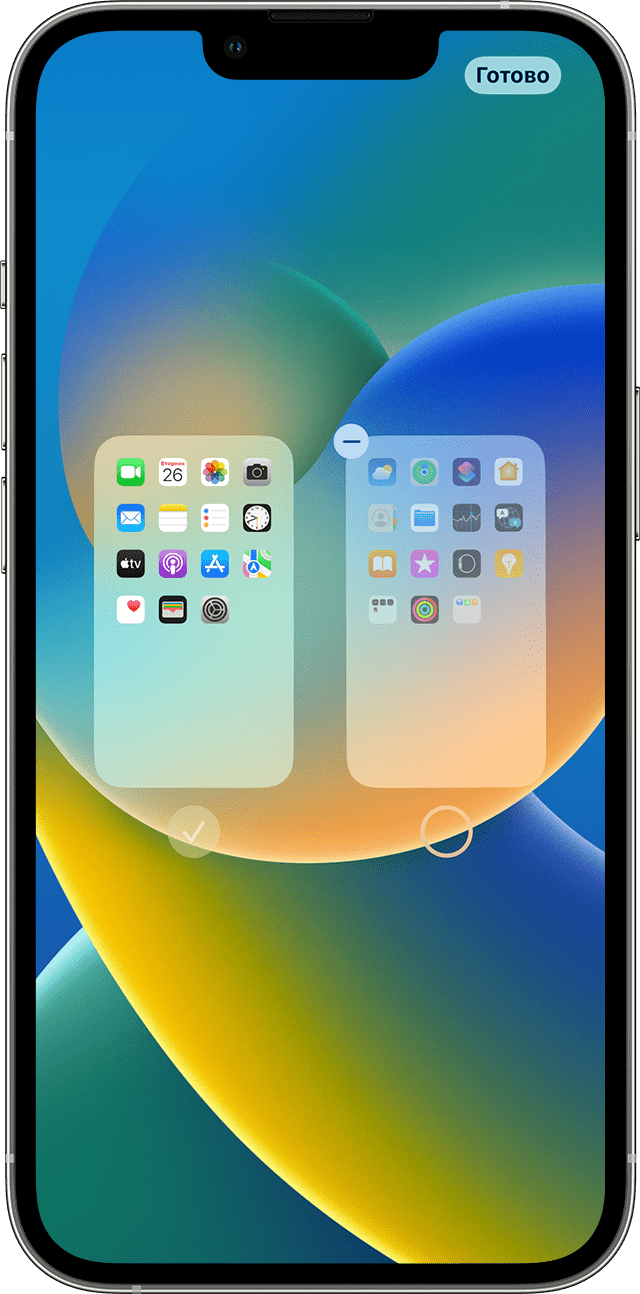
- Нажмите и удерживайте пустую область на экране «Домой».
- Коснитесь точек в нижней части экрана.
- Коснитесь круга под страницей, которую вы хотите скрыть.
- Нажмите «Готово».
Чтобы показать скрытую страницу, повторите шаги, описанные выше. Затем используйте библиотеку приложений, чтобы быстро находить приложения, скрытые на разных страницах.
Чтобы удалить страницы с экрана «Домой», выполните следующие действия.

- Нажмите и удерживайте пустую область на экране «Домой».
- Коснитесь точек в нижней части экрана.
- Коснитесь круга под страницей, которую вы хотите скрыть.
- Нажмите кнопку «Удалить» , а затем — «Удалить».
При удалении страницы с экрана «Домой» приложения по-прежнему отображаются в библиотеке приложений.
Изменение порядка страниц на экране «Домой»
В iOS 15 и iPadOS 15 и более поздних версий можно перемещать страницы на экране «Домой». Вот как это сделать.
- Нажмите и удерживайте пустую область на экране «Домой».
- Коснитесь точек в нижней части экрана.
- Перетащите страницы, чтобы изменить их порядок.
- Нажмите «Готово».
Изменение места загрузки новых приложений
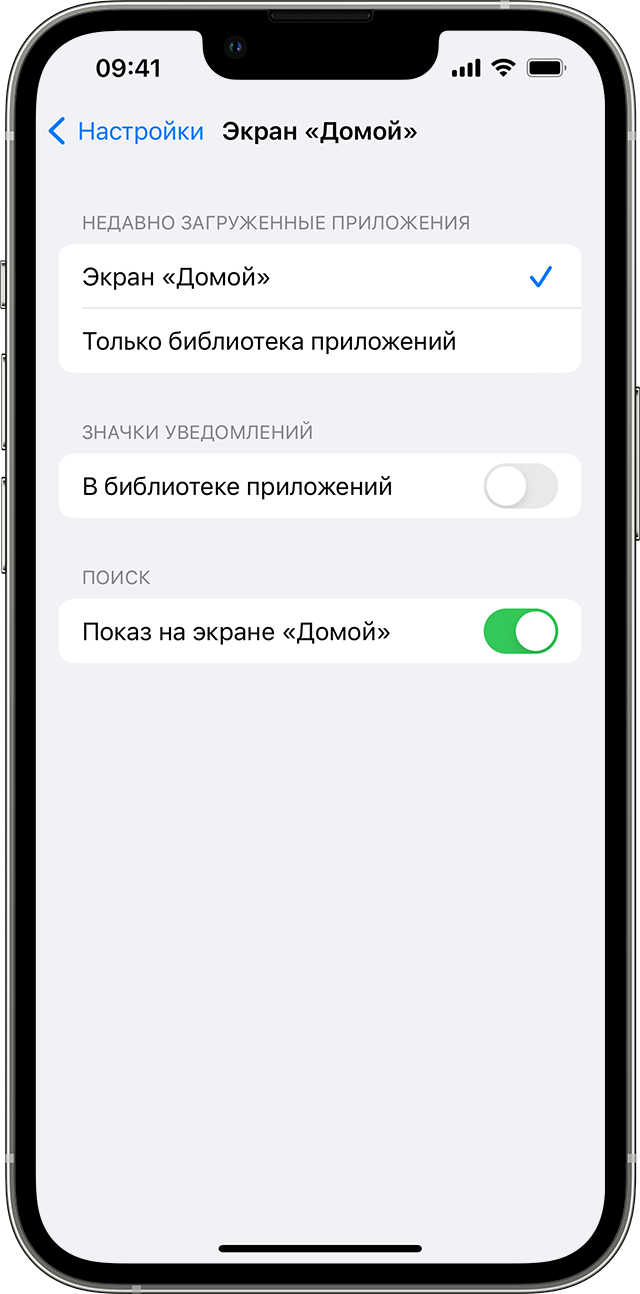
Чтобы изменить место загрузки новых приложений на iPhone либо показать или скрыть уведомления, которые отображаются в библиотеке приложений, выполните следующие шаги.
- Перейдите в «Настройки» > «Экран “Домой”».
- Выберите один из вариантов, например «Добавить на экран “Домой”» или «Только библиотека приложений».
Дополнительная информация
Узнайте, как настраивать виджеты на экране «Домой», чтобы нужная информация всегда была под рукой.
Зачем нужна библиотека приложений в iOS 14
Помимо виджетов, одной из главных фишек iOS 14 стала библиотека приложений (App Library). Это новая функция, которая автоматически группирует все приложения на iPhone. Больше не нужно самостоятельно создавать папки, и у вас не будет 10-15 рабочих столов с приложениями, которыми вы пользуетесь 1-2 раза в году. Я сразу нашел библиотеку приложений полезной для себя и с ее помощью не только убрал все лишние рабочие столы, оставив в итоге один, но и решил проблему с беспорядком среди приложений. Возможно, у этой функции еще есть недоработки, но в целом это просто бомба.
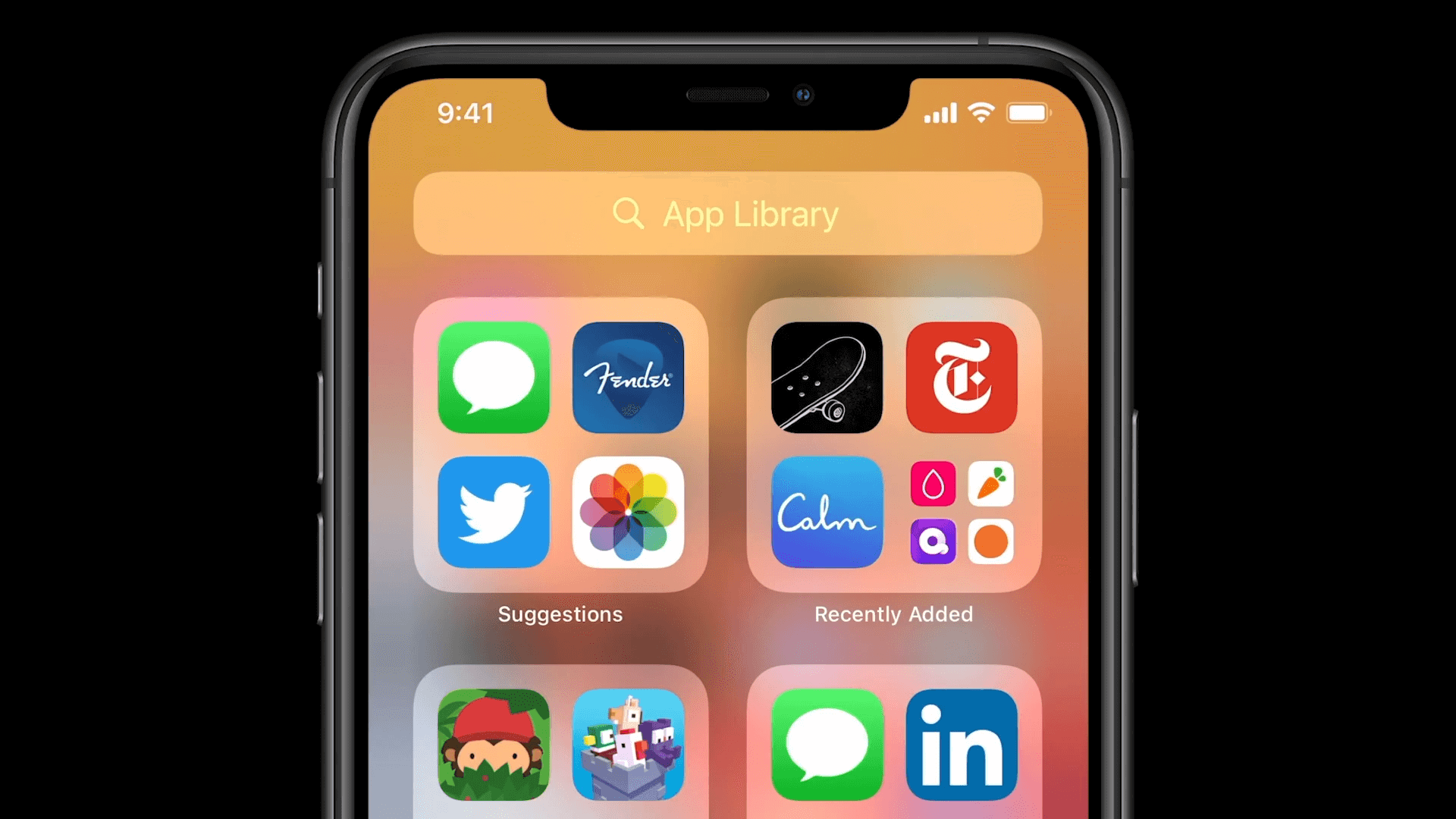
Библиотека приложений для меня стала настоящей находкой
Новая библиотека приложений полностью переосмысливает способ настройки этой первой (и самой важной) страницы главного экрана. В конце концов, это первое, что мы видим, когда разблокируем свои телефоны или закрываем приложение, чтобы вернуться «Домой».
Как пользоваться библиотекой приложений в iOS 14
После установки релизной версии iOS 14 на моем рабочем столе особо ничего не поменялось. Просто все приложения, которые были на рабочих столах, оказались еще и в библиотеке приложений. Зачем это задвоение? Поэтому я решил удалить все приложения с лишних рабочих столов, оставив их только в библиотеке приложений. Если начнете удалять программу, вы увидите новое меню, где ее можно оставить в App Library, но при этом убрать с рабочего стола.
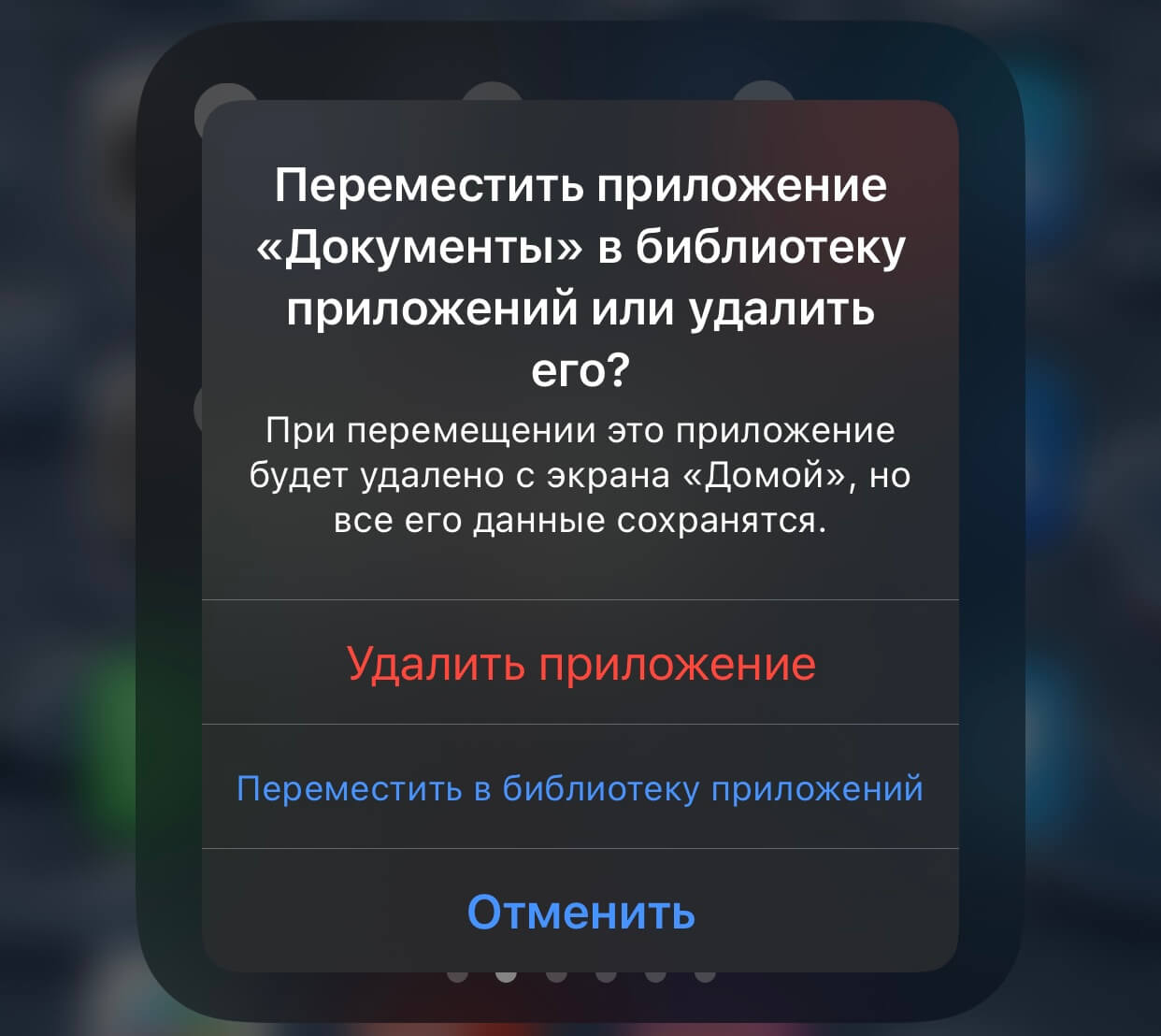
Перед удалением приложения можно выбрать оставить его в библиотеке
В итоге я оставил один рабочий стол (первый), куда поместил приложения, которыми пользуюсь каждый день. Пришлось создать единственную папку для банковских приложений, поскольку все они не уместились, а в остальном все программы мигрировали в библиотеку приложений. Если мне нужно что-то запустить, я пользуюсь поиском Spotlight свайпом вправо или непосредственно над библиотекой приложений.
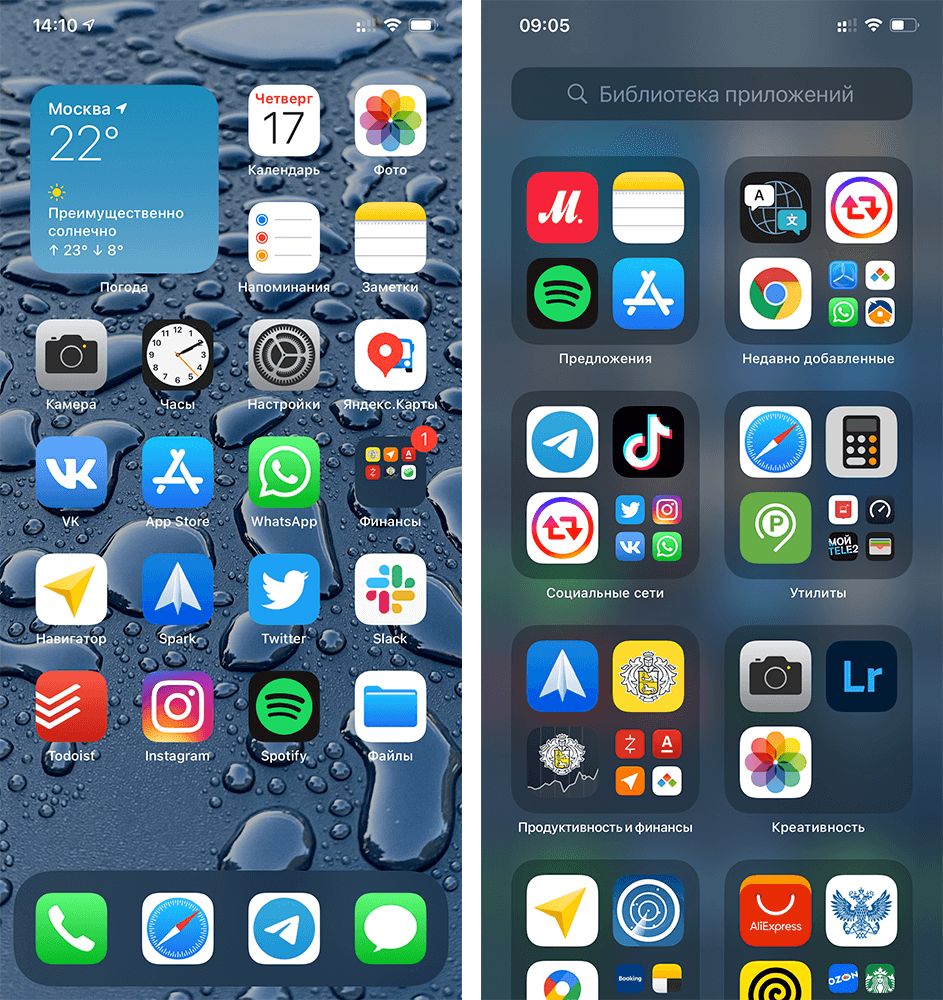
Так теперь выглядит рабочий стол на моем айфоне. Было штук 7 или 8
За много лет я загрузил сотни приложений в App Store. Поэтому у меня на айфоне «яблоку негде упасть»: есть домашний экран с основными программами и несколько остальных, где приложения размещены в основном хаотично. Честно говоря, мне просто лень просматривать их все и удалять те, которые долго не использовал. Вот почему App Library — находка для меня.
Как добавить приложение в библиотеку приложений
С помощью новой функции iOS 14 можно либо загружать новые приложения на главный экран (как раньше), либо просто добавлять их только в библиотеку приложений.
- Откройте Настройки.
- Зайдите в меню Экран «Домой».
- Поставьте галочку «Только библиотека приложений».
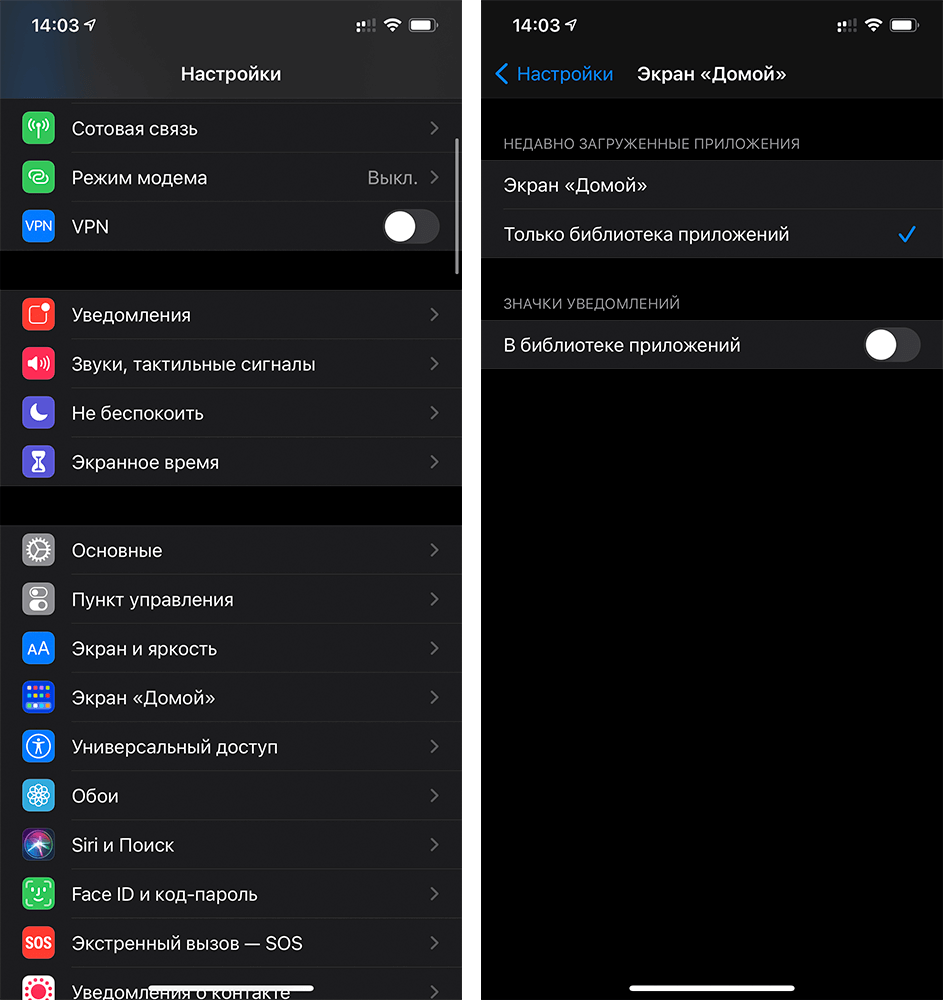
Так все новые приложения автоматически будут попадать в библиотеку приложений
При желании также можно добавить значки уведомлений в библиотеке приложений, но мне они оказались не нужны. Стараюсь избавляться от лишнего мусора в виде бесполезных оповещений и оставлять только те, которые нужны в работе или повседневной жизни: от мессенджеров, почты и так далее.
С помощью этого параметра я могу загрузить кучу новых (или старых удаленных) приложений, и они не будут загромождать мой главный экран. Я мечтал о чем-то подобном годами, потому что, честно говоря, редко захожу дальше 1-2 домашнего экрана.
Библиотека приложений всегда доступна, и она автоматически организует все приложения по категориям. Есть также безумно полезная категория «Недавно добавленные», где вы найдете все приложения, которые скачали за последнее время. Поиск также доступен как на главном экране, так и в библиотеке приложений.
А вы пользуетесь библиотекой приложений? Или для вас она оказалась бесполезной? Расскажите о своем опыте в комментариях или в нашем Telegram-чате.
Как быстрее открыть библиотеку приложений iPhone с главного экрана или из любого другого места iOS iPhone
Библиотека приложений. это отличный инструмент для просмотра всех приложений на вашем iPhone, тем более что она включает в себя все закладки, которые вы сделали на главном экране для веб-сайтов и ярлыков. Но это уже после последней страницы домашнего экрана. Если у вас много видимых страниц на домашнем экране, то вам придется часто проводить пальцем по экрану, чтобы открыть Библиотеку приложений. К счастью, есть трюк, позволяющий получить доступ к ней быстрее.
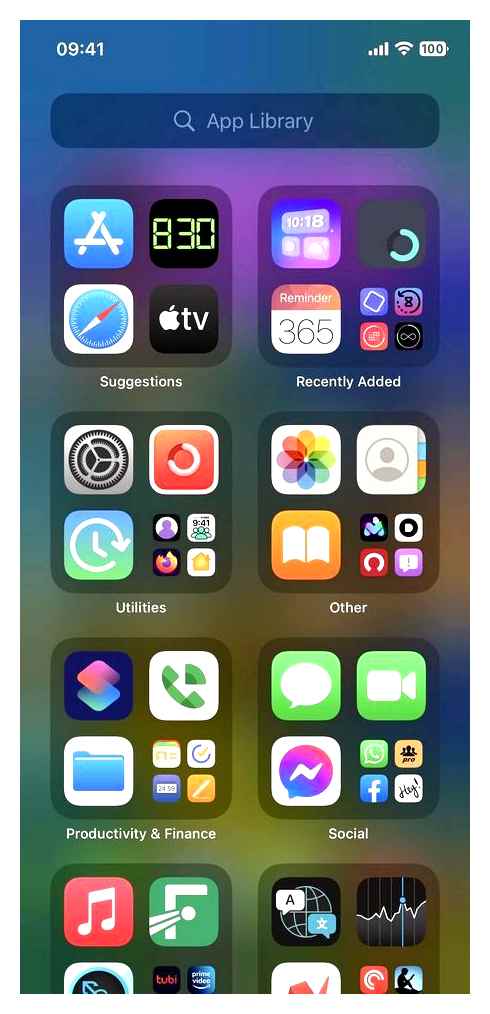
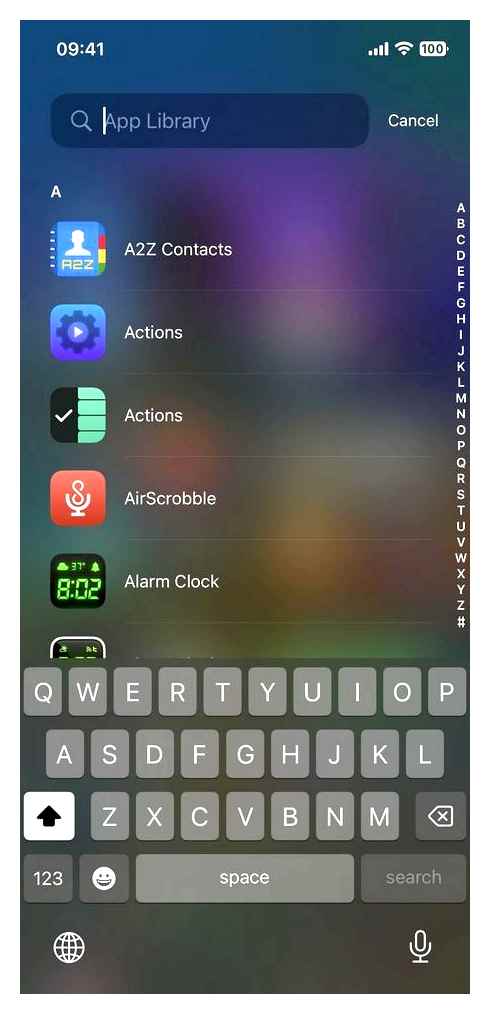
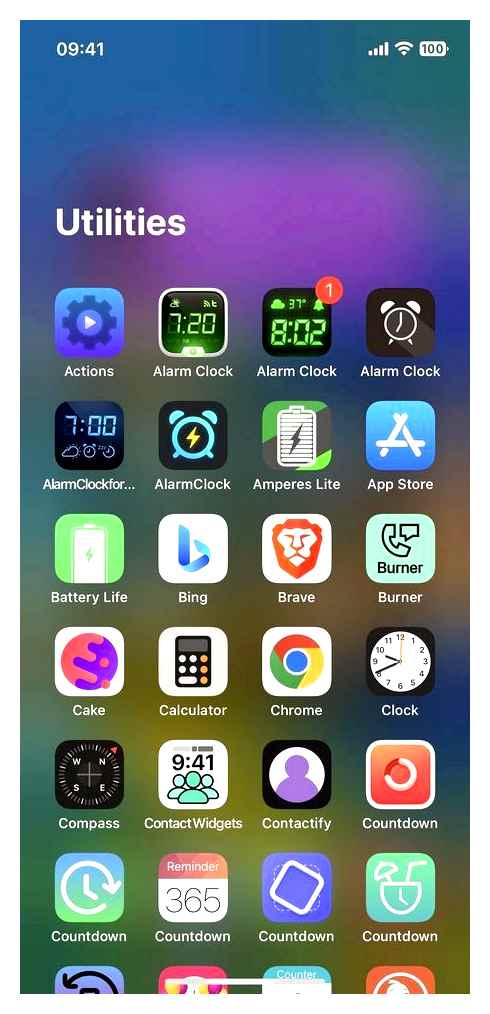
Опции, которые нам нужны для открытия Библиотеки приложений, но которых у нас нет
В идеале, Apple могла бы включить опцию, позволяющую не скрывать значок приложения для самой Библиотеки приложений, и мы могли бы поместить ее в док для легкого доступа с любой страницы домашнего экрана. Apple уже предоставляет iPad переключатель «Показывать библиотеку приложений в Dock», чтобы сделать именно это, так почему же iPhone не может иметь это?
Для App Library даже не существует известной схемы URL, которая позволила бы нам сделать значок закладки. который выглядит точно так же, как значок приложения. для главного экрана. До iOS 16 пульт Apple TV Remote был доступен только из Центра управления.0, но теперь она может вести себя как настоящее приложение благодаря новой схеме URL-адреса. Почему же мы не можем сделать то же самое для библиотеки приложений на iPhone??
Пользователям, которые используют настройки доступности для взаимодействия со своими устройствами, нелегко найти и открыть библиотеку приложений. Если вам трудно провести пальцем по экрану, вам не повезло. Для Back Tap, AssistiveTouch или Accessibility Shortcut нет опции App Library, а просьба Siri открыть App Library только расстроит вас. Когда же мы получим это, Apple??
Ваши единственные способы быстрее открыть Библиотеку приложений на iPhone
Насколько я знаю, существует только четыре варианта быстрого доступа к библиотеке приложений на iPhone. Они не лучше, чем некоторые из несуществующих методов, о которых я говорил выше, но пока сойдут. Варианты 1 и 2 не очень хороши, так как они включают перенастройку домашнего экрана, поэтому варианты 3 и 4 могут быть лучшим способом.
Ограничьте домашние страницы
Вы можете ограничить количество страниц домашнего экрана, чтобы переход к Библиотеке приложений не занимал так много времени. Это не идеальный вариант, если вам нравится, когда все приложения находятся на страницах домашнего экрана. Но если у вас есть только две активные страницы на домашнем экране, то для открытия Библиотеки приложений вам потребуется два небольших движения влево по экрану.
Скрыть домашние страницы
Вы также можете скрыть страницы главного экрана, пока они вам не понадобятся, что дает тот же эффект, что и вариант 1 выше. Это тоже не идеальный вариант, если вы часто обращаетесь к приложениям на скрытых страницах домашнего экрана. Но если вам нравится Библиотека приложений, вы можете сделать ее одним движением левой кнопки мыши, а затем убрать скрытые страницы домашнего экрана, когда вам нужно или хочется.
- Полная инструкция: Как скрыть все страницы главного экрана на iPhone для более простой компоновки
Используйте жест «два пролистывания
На iOS 16.0 и позже, просто нажмите и перетащите кнопку «Поиск» над док-станцией вправо, не отпуская ее, пока не достигнете последней страницы домашнего экрана. Затем отпустите и проведите пальцем влево, чтобы открыть Библиотеку приложений.
Если вы скрываете кнопку «Поиск» на iOS 16.0 и более поздние версии или те, которые еще не обновились до прошивки iOS 16, вместо этого вы увидите точки над доком, обозначающие все ваши страницы домашнего экрана. Нажмите и перетащите выделенную точку вправо до упора, затем проведите левой кнопкой мыши по последней странице главного экрана, чтобы открыть Библиотеку приложений. Это действительно немного быстрее, чем пролистывание кнопки «Поиск».
- Не пропустите: Настройка главного экрана стала еще лучше для iPhone с 15 важными новыми функциями
Используйте голосовое управление без пролистывания экрана
Возможно, Siri не сможет открыть для вас библиотеку приложений, но функция доступности голосового управления может. Возможно, это не быстрее, чем вышеописанные варианты пролистывания, но это полезно, если вы не хотите пролистывать.
У вас есть более чем несколько вариантов открытия и закрытия функции голосового управления.
- Перейдите в Настройки. Доступность. Управление голосом, затем включите или отключите управление голосом. Однако это всего лишь дополнительное пролистывание.
- Добавьте его в ярлык доступности (Настройки. Доступность. Ярлык доступности), чтобы он находился всего в трех нажатиях кнопки «Домой» или «В сторону». Если для ярлыка назначено более одной опции, выберите пункт Голосовое управление в меню выбора.
- Назначьте его жесту «Назад» (Настройки. Доступность. Прикосновения. Назад). Затем дважды или трижды коснитесь логотипа Apple на задней панели iPhone.
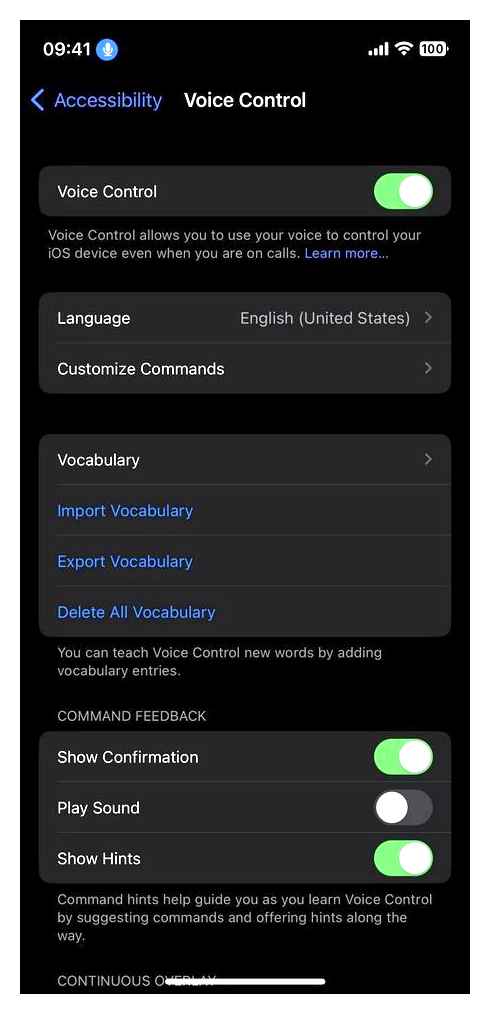
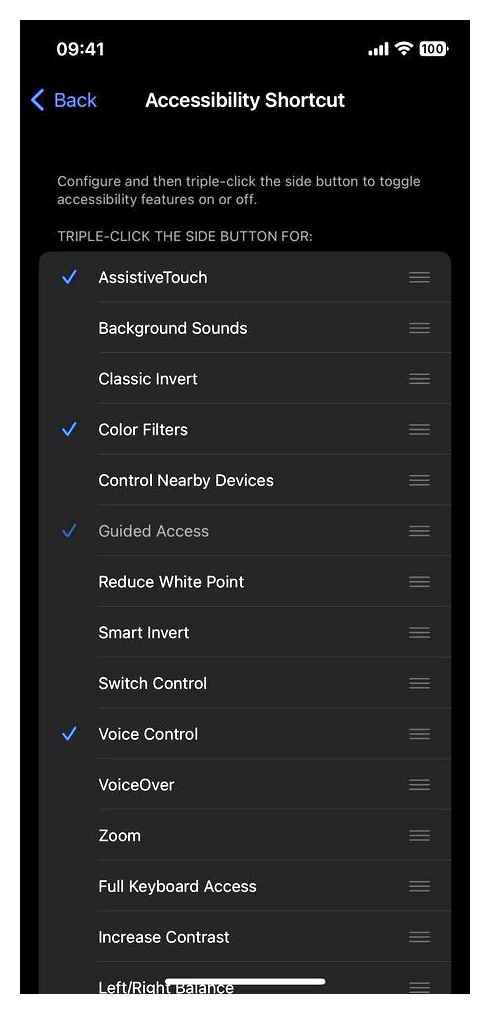
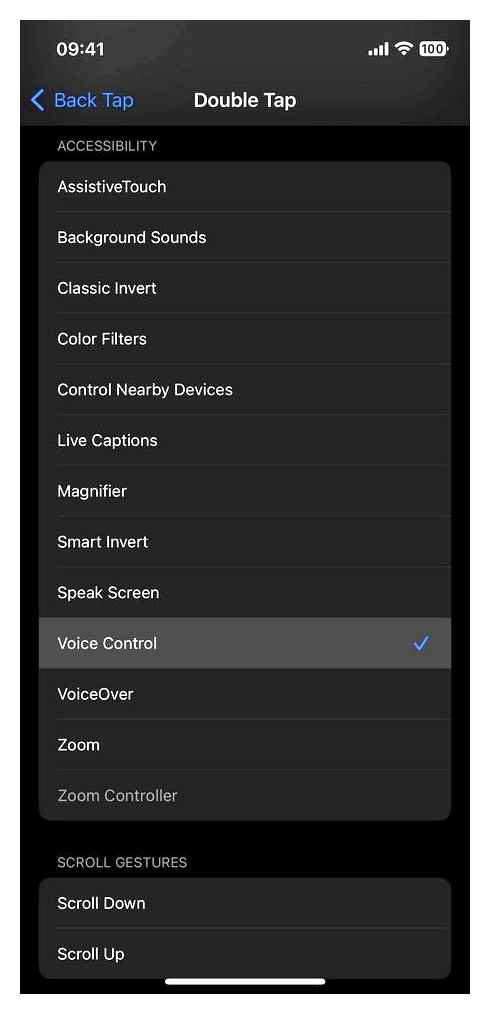
- Назначьте его на жест AssistiveTouch (Настройки. Доступность. Касание. AssistiveTouch). Включите функцию, затем дважды, трижды или долго нажмите на значок AssistiveTouch на экране.
- Спросите Siri. Это, вероятно, самый быстрый вариант. Используйте такие фразы, как «Включить/выключить голосовое управление», «Включить/выключить голосовое управление» или «Запустить/остановить голосовое управление».
- Когда голосовое управление включено, на самом деле быстрее заставить его выключить себя, сказав «Выключить голосовое управление» или «Выключить голосовое управление».» Очевидно, что Голосовое управление не может включиться само по себе.
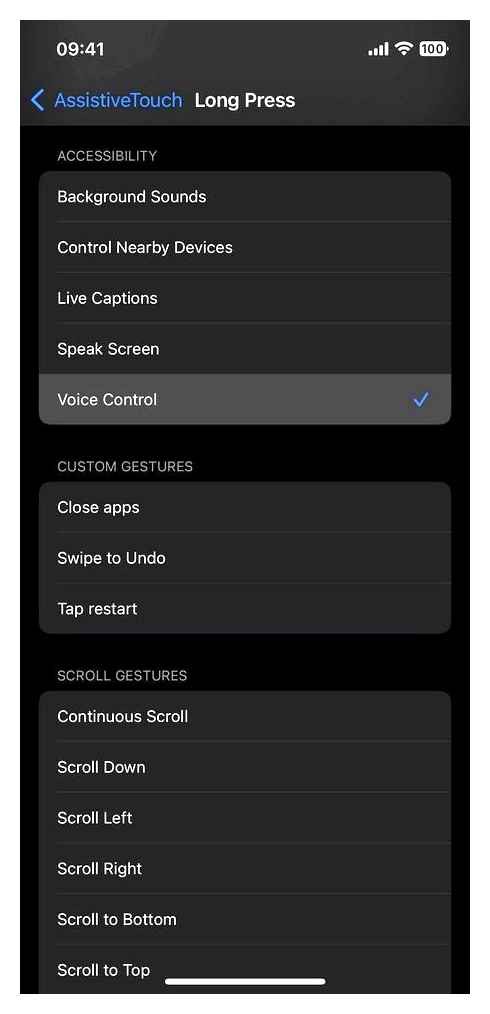
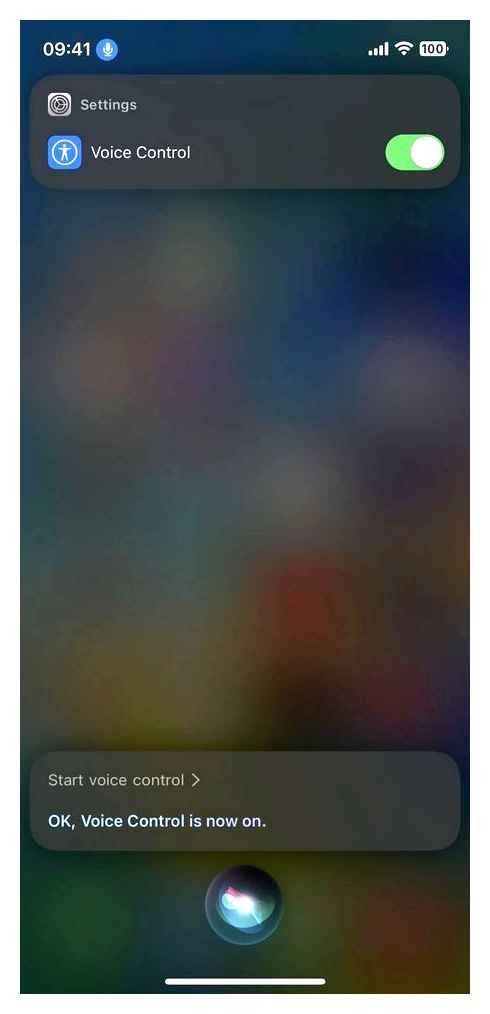
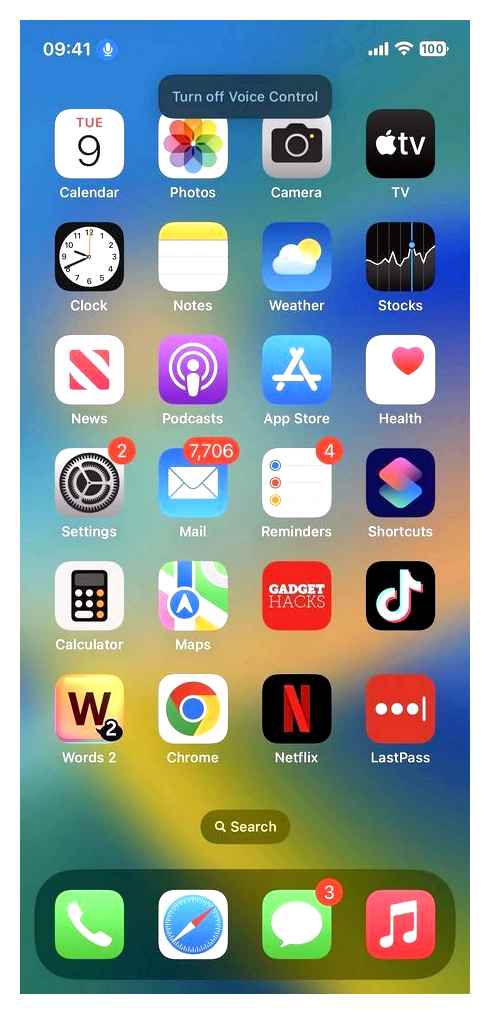
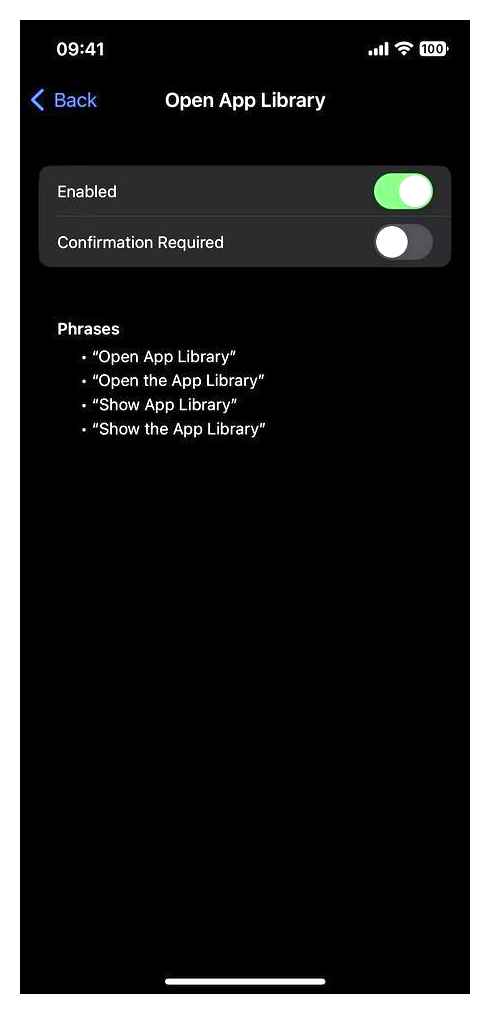
Теперь, когда вы знаете, как включать и отключать функцию голосового управления, давайте воспользуемся ею, чтобы открыть библиотеку приложений. Включите функцию, затем произнесите одну из следующих фраз. Если это не работает, перейдите в Настройки. Доступность. Голосовое управление. Настроить команды. Основная навигация. Открыть библиотеку приложений, затем установите переключатель «Включено».
- «Открыть библиотеку приложений»
- «Открыть библиотеку приложений»
- «Показать библиотеку приложений»
- «Показать библиотеку приложений»
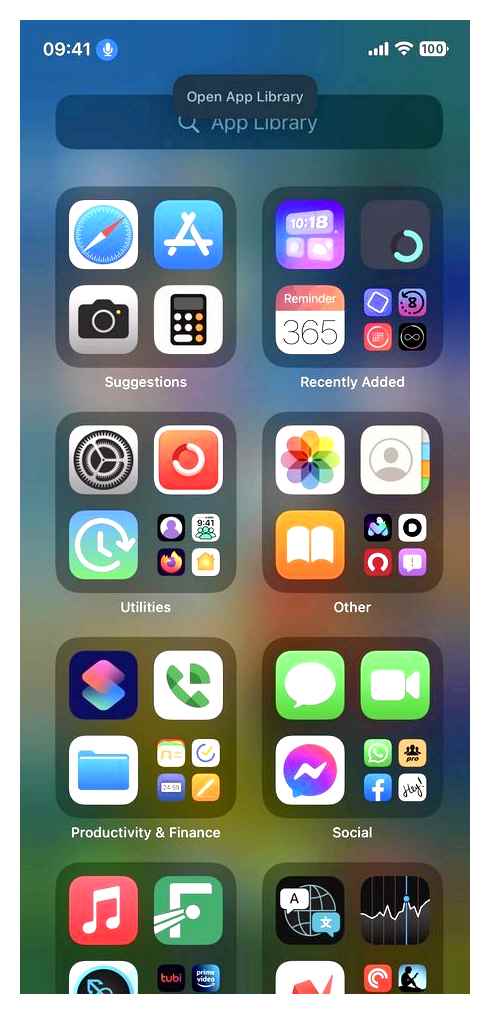
Можем ли мы увидеть лучшие варианты? Возможно.
На этом пока все (если вы не хотите сделать джейлбрейк iPhone). Самый быстрый вариант пролистывания даже не очень хорош, так как вы можете случайно удерживать экран слишком долго, что приведет к открытию редактора главного экрана. Возможно, когда-нибудь Apple добавит хотя бы одно из ранее упомянутых предложений, но кто знает, когда это произойдет.
Обеспечьте безопасность своего соединения без ежемесячного счета. Получите пожизненную подписку на VPN Unlimited для всех ваших устройств при единовременной покупке в новом магазине Gadget Hacks Shop, смотрите Hulu или Netflix без региональных ограничений, повышайте безопасность при работе в общественных сетях и многое другое.
Image:iOS.gadgethacks.com
Как использовать библиотеку приложений iPhone в iOS 14
Важным новым изменением, которое появилось в iOS 14 вместе с виджетами на главном экране, является библиотека приложений для iPhone. Эта функция предлагает новый способ управления множеством ваших приложений с автоматически созданными категориями, новым алфавитным представлением, возможностью скрывать страницы приложений и т. Д. Прочтите, чтобы узнать, как использовать новую библиотеку приложений для iPhone в iOS 14.
Новые виджеты на главном экране iOS 14 и библиотека приложений объединены, чтобы произвести самый масштабный пересмотр пользовательского интерфейса iOS с момента его первого запуска.
Что такое библиотека приложений?
В то время как виджеты на главном экране предлагают обновленный пользовательский интерфейс с настраиваемыми виджетами разного размера, библиотека приложений предлагает несколько хороших опций для организации и упрощения доступа к приложениям с автоматически созданными категориями / папками, возможностью скрытия страниц приложений, новым способом управления загрузки, алфавитный список приложений и многое другое. Библиотека приложений живет в конце вашего последнего iPhone страница приложения.
Программы для Windows, мобильные приложения, игры — ВСЁ БЕСПЛАТНО, в нашем закрытом телеграмм канале — Подписывайтесь:)
Как использовать библиотеку приложений iPhone в iOS 14
Доступ к библиотеке приложений
- Перейдите на последнюю страницу приложений
- Проведите еще раз справа налево
- Теперь вы увидите библиотеку приложений с автоматически созданными категориями приложений.
Использование библиотеки приложений
- Вы можете нажать на отдельное приложение, чтобы открыть его
- Используйте панель поиска вверху, чтобы найти приложения
- Коснитесь четырех небольших пакетов приложений в правом нижнем углу категории, чтобы увидеть все приложения в этой папке библиотеки приложений.
- Потяните вниз от верхней части библиотеки приложений, чтобы увидеть алфавитный список всех приложений.
- Интересно, что запустить библиотеку приложений с Siri не удалось.
Скрытие страниц приложений iPhone
Если вам нравится идея больше полагаться на библиотеку приложений iPhone, вы можете скрыть страницы своих приложений. Это ускоряет доступ к библиотеке приложений.
- Длительное нажатие на пустую область главного экрана или любой страницы приложения
- В режиме редактирования коснитесь значков точек на странице приложения в нижней части экрана.
- Снимите флажки со страниц приложений, которые вы хотите скрыть
- Нажмите Готово в правом верхнем углу.
Вы можете в любой момент показать свои страницы приложения, выполнив указанные выше действия в обратном порядке.
Управление библиотекой приложений
После редактирования страниц приложения вы увидите предупреждение о том, что новые загрузки будут отображаться в разделе «Недавно добавленные» библиотеки приложений. На данный момент по умолчанию новые загрузки приложений также отображаются на главном экране / странице приложения, но вы можете изменить это в приложении «Настройки».
Если вы хотите, чтобы новые загрузки отображались только в библиотеке приложений iPhone и не отображались на главном экране или странице приложения, перейдите в «Настройки»> «Главный экран» и нажмите «Только библиотека приложений».
Также есть возможность получить значок уведомления для «Показать в библиотеке приложений», если вам нужны напоминания и ярлык.
Идти дальше
- Нажмите и удерживайте название категории или черное пространство в Библиотеке приложений, чтобы удалить приложения.
- Нажмите и удерживайте отдельное приложение в библиотеке приложений, чтобы добавить его обратно на главный экран.
- На данный момент нет возможности переименовать автоматически созданные категории библиотеки приложений или изменить их порядок (надеюсь, это может появиться в обновлении)
- Вы по-прежнему можете использовать папки на главном экране или на страницах приложений, а также категории / папки библиотеки приложений, они отдельные
Что вы думаете о библиотеке приложений для iPhone? Полезно и ценно, или вы думаете, что не воспользуетесь им? Какие изменения вы хотели бы увидеть перед публичным выпуском? Делитесь своими идеями в комментариях ниже!
Прочтите больше руководств по 9to5Mac:
Программы для Windows, мобильные приложения, игры — ВСЁ БЕСПЛАТНО, в нашем закрытом телеграмм канале — Подписывайтесь:)