
Как автоматически включать VPN при входе в Инстаграм*
В 2023 году, наверное, нет тех, кто не использует VPN на Айфоне: сервис полезен не только для того, чтобы иметь доступ к сервисам, ушедшим из России, но и просто в качестве меры безопасности. При этом включать его каждый раз перед запуском приложения — настоящая пытка и лишняя трата времени: и это я молчу про то, что его нужно перезапустить, если возникнет сбой или пропадет сигнал сети. Ну, а если оставить VPN включенным, то приложения начнут работать некорректно. А еще говорят, что VPN быстрее разряжает Айфон. Как быть в сложившейся ситуации? Давайте разбираться.
Рассказываем, как сэкономить заряд на Айфоне и включать ВПН для конкрентных приложений
Разряжает ли VPN Айфон
С тех пор, как в России перестали работать некоторые приложения, пользователи научились обходить ограничение, но в то же время стали интересоваться: а как влияет VPN на батарею смартфона? Скажем сразу, что эффект действительно есть, но не критичный — на уровне всех остальных приложений в вашем телефоне. В среднем VPN снижает время работы Айфона на 5-10%, но зависит это от нескольких факторов.
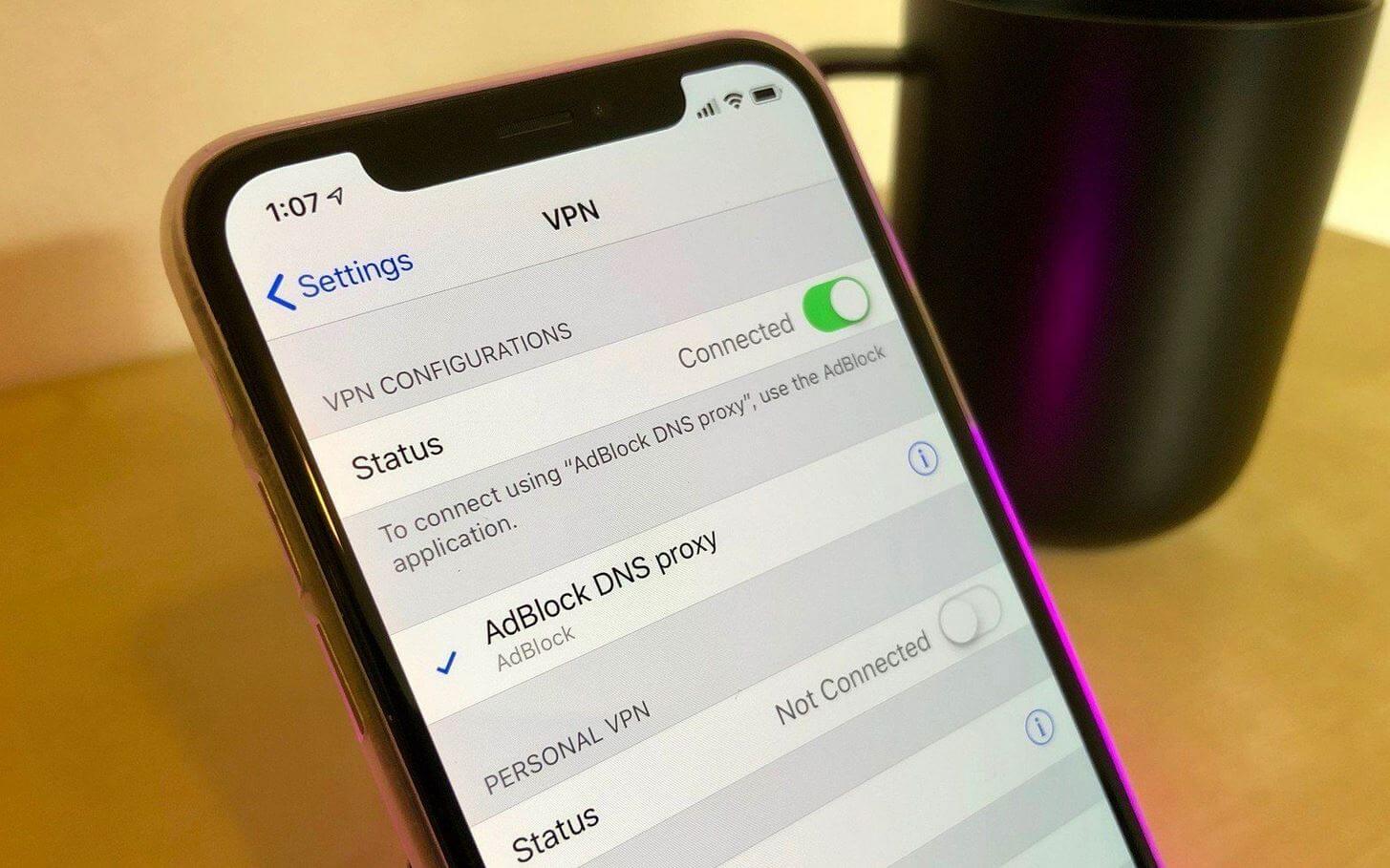
VPN может разряжать Айфон чуть быстрее из-за нескольких факторов
- Уровень шифрования. Чем он выше, тем больше энергии расходует смартфон из-за нагрузки на процессор.
- Уровень сигнала сети. Чем он ниже, тем выше потребление энергии, так как смартфон увеличивает мощность антенны для поиска базовой станции.
- Работа VPN в фоновом режиме. Приложения, использующие подключение, могут работать даже после закрытия. Для этого вам нужно заглянуть в «Обновление контента» и настроить параметры вручную.
- Тип протокола VPN. Чем безопаснее сервис, тем выше расход аккумулятора.
Ну, и не забывайте про процессор в смартфоне. Чем он старше, тем больше энергии он тратит на обработку процессов. Получается, все же VPN нужно вовремя отключать, чтобы сэкономить заряд: вот как это сделать двумя способами.
Как настроить VPN для отдельных приложений
Если вам нужен бесплатный VPN для Айфона, который будет автоматически включаться при входе в приложение, попробуйте Not VPN. Это простой, безопасный и, самое главное, бесплатный сервис для шифрования: после установки при первом входе в приложение система предложит вам выбрать отдельные сайты и программы, для которых VPN включится автоматически. В списке есть огромное количество сервисов, включая игры. Вот некоторые из них.

Not VPN поддерживает огромное количество отечественных и иностранных приложений
- OpenAI — для работы ChatGPT.
- PUBG Mobile.
- Brawl Stars, который вообще не работает без VPN.
- WhatsApp.
- YouTube.
Как видите, в списке есть практически все популярные сервисы — как российские, так и зарубежные. Как настроить автоматический VPN для Instagram*?
- Зайдите в приложение.
- Нажмите «Показать весь список».
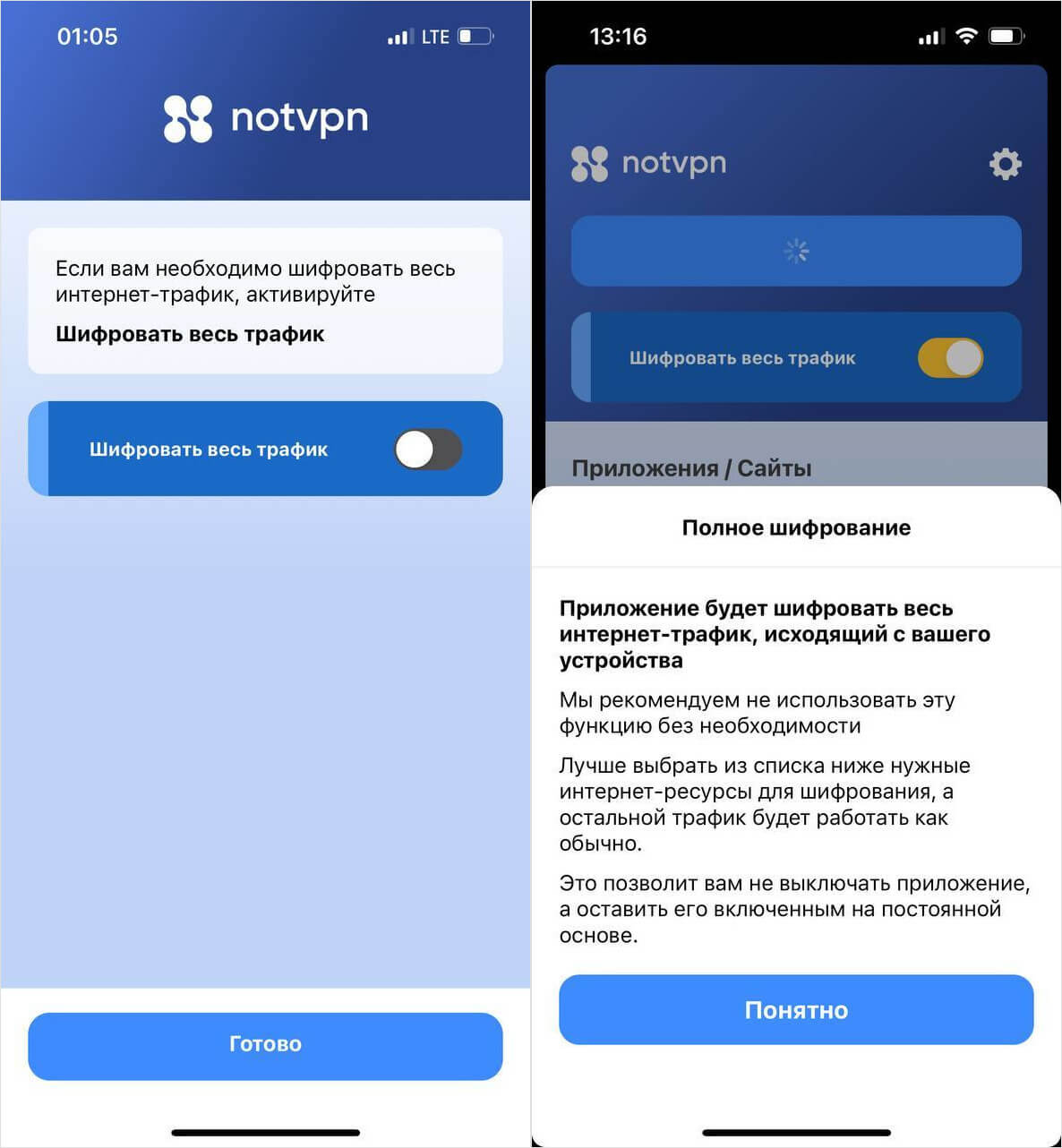
NotVPN позволяет шифровать трафик для отдельных приложений
Not VPN шифрует трафик только для тех программ, что вы выбрали из списка — остальные будут работать как и прежде. Это значит, что Кинопоиск будет работать со включенным VPN, карты или сервисы такси не будут ругаться из-за неверной геолокации, а смартфон будет потреблять немного меньше энергии. Этим NotVPN для Айфона напоминает браузер DuckDuckGo или расширение для Яндекс.Браузера на Андроид.
Как сделать, чтобы ВПН не выключался
Not VPN работает бесплатно, но у этой версии есть свои ограничения. Так скорость подключения ограничена 20 Мбит/с — теоретически этого достаточно для просмотра Reels, но на деле она ниже. Кроме того, иногда может появляться реклама, но избавиться от нее можно через премиум-версию: подписка стоит 199 рублей — даже дешевле, чем Яндекс Плюс и чуть дороже Apple Music на месяц.
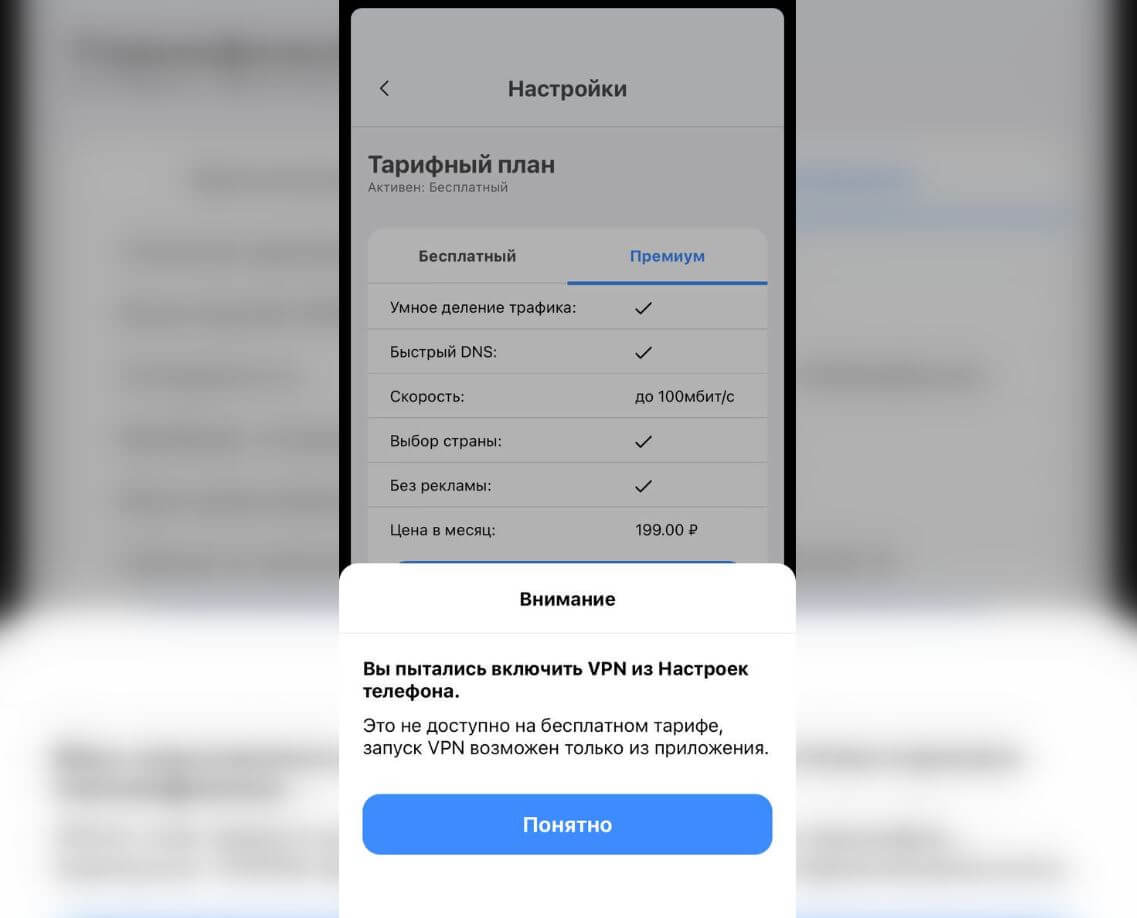
Not VPN без подписки можно включать только через приложение
Этот хороший ВПН для Айфона открывает для пользователей еще одну секретную функцию — это возможность включить VPN через настройки Айфона. К сожалению, бесплатная подписка не дает этого сделать. После оплаты ограничение пропадет, а еще вы сможете настроить Айфон так, чтобы VPN автоматически включался при входе в Инсту* — вот как это делается.
- Откройте приложение “Команды” и перейдите на вкладку “Автоматизация”.
- Нажмите “Новая автоматизация” и выберите пункт “Приложение”.
- Выберите приложение, для которого нужно включить ВПН при входе.
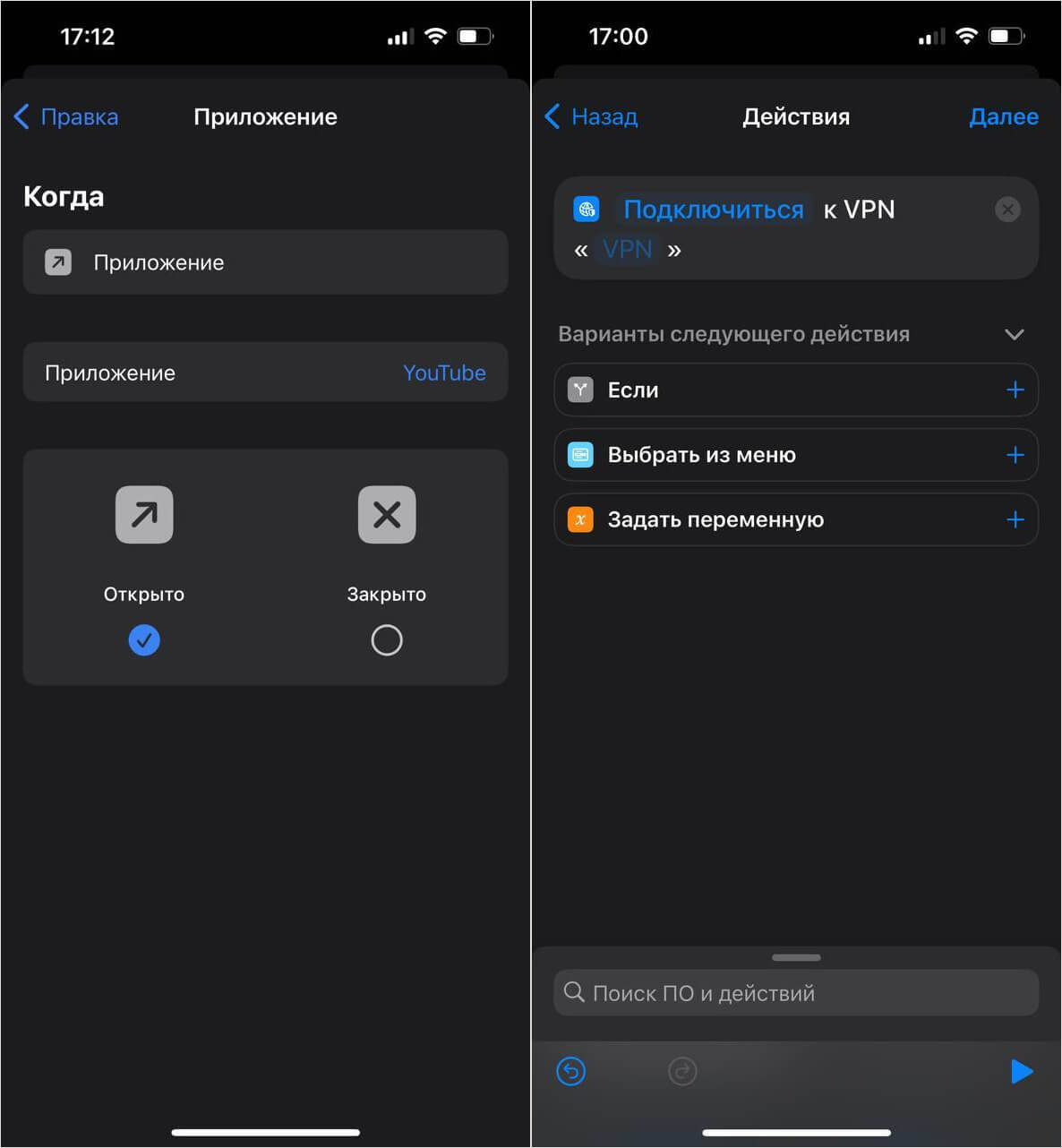
VPN будет включаться или отключаться автоматически в нужном приложении

Сохраните автоматизацию и она начнет работать при открытии приложения
Готово! Теперь у вас есть VPN, который включается автоматически, и шифрует данные только для конкретного приложения, а заходить лишний раз в настройки и выключать его не потребуется! Это далеко не единственная Быстрая команда из iOS 16: попробуйте эти варианты, чтобы сделать Айфон удобнее.
Как включить VPN для конкретных Android-приложений?
Последние 2 недели приложение Google Translate на моём Android планшете работает с перебоями. Если же я включаю VPN на планшете то всё хорошо работает.
Проблема в том, что я не хотел бы использовать VPN для всех приложений, так как приложение YouTube будет расходовать много VPN трафика. Мне необходимо использование VPN только для нескольких приложений.
Возможно ли включить VPN на Android только для нескольких, заданных мною, приложений?
P.S. У меня Android 7.1, есть root-права и установлен Xposed.
P.P.S. Каждый раз включать и выключать VPN, переходя с одного приложения на другое, не удобно.
- Вопрос задан более трёх лет назад
- 36844 просмотра
2 комментария
Средний 2 комментария
Автоматическое подключение VPN на Android (и немного iOS)
И так. В метро есть хороший Wi-Fi, бывают косяки, но в целом удовлетворительно. Никогда и нигде не подключаюсь к общественным Wi-Fi сетям без острой необходимости и без отсутсвия альтернатив (режим модема), ибо так и вижу, как прыгнул в контейнер с мусором. Поэтому обратимся за помощью к Durex, то есть к VPN. И автоматизируем весь этот процесс «вхождения», ибо мне влом специально заходить и подключатсья к VPN, а потом его отключать.
VPN
Сервисов куча на любой цвет и вкус, на первых ссылках гугла найдете их все. Но меня все они не устроили по одной простой причине. Цена. Минимум 3$ за месяц, чаще 5$, реже 7$ и 9$. Брать годовые тарифы тоже не вариант, с текущим курсом все равно выходит жирно, чтобы полситать твиттер в метро около получаса-часа в день.
Альтернатива 1. Поднять дома VPN. Но у меня домашний ПК на OS X, а как оказалось, OS X Server не хочется «цеплять» Android. Проблема массовая, решения нет.
Альтернатива 2. Поднять Windows в Parallels/VMware на OS X и на винде поднять VPN. Но это уже слишком костыльно выходило и держать вируталку ради VPN и отъедать ресурсы компа не хотелось, решил оставить на последний вариант.
Альтернатива 3. Есть роутер Asus и для него доступна прошивка от Padavan. Прошил, нашел вкладку VPN сервера, нашел инструкцию, как поднять на роутере VPN сервер OpenVPN. Оказался криворуким и забил на это.
Альтернатива 4. Благодаря альтернативе 3 вспомнил о существование OpenVPN. В общем, пока туда-сюда «ползал» подвел итог, что все равно нужен сервер где-то поднимать, а это либо у себя делать (привет кривые руки), либо DigitalOcean и тому подобные штуки за $ каждый месяц.
Альтернатива 5. Однако на OpenVPN нашелся сервис www.privatetunnel.com от создателей OpenVPN.
- Доступен на всех платформах.
- Сервера в Америке и в Европе.
- И самое главное и самое лучшее: 12$ за 100 ГБ трафика… Без временных сроков! Только когда израсходуешь пакет, тогда снова и заплати. Шикарный вариант. Для метро полистать твиттер и перекинуться сообщениями 100 гигабайт хватит на полгода минимум, если не на пару лет.
В итоге www.privatetunnel.com самый лучший вариант, если вам нужен VPN, но платить ежемесячно от 500р и более слишком.
Автоматическое подключение VPN
- Качаем на телефон:
3. Открываете файл в любом редакторе, я открыл Atom’ом.
4. Создаете 4 файла: tls.key, ca.crt, usr.crt, usr.key
5. В открытом файле (сервер.ovpn) находите крякозябры в следующих блоках: и все что внутри вы копируете и вставляете в созданный вами файл ca.crt. И так с другими блоками
5. Файлы кидаете на телефон и запускаете OpenVPN for Android
6. При создание VPN нужно выбрать «Тип» — Логин-пароль + Сертификаты
И выбирать наши сертификаты:
- CA сертификат — ca.crt
- Сертификат клиента — usr.crt
- Ключ сертификата клиента — usr.key
Имя пользователя и пароль — логин и пароль от www.privatetunnel.com
На вкладке «Авторизация/шифрование» включить «Ожидать TLS сертификат от сервера» и «Использовать аутентификацию TLS». Тыкнуть на «Файл аутентификации TLS» и выбрать tls.key.
Все, VPN подключен, можно кликать на сервер и подключаться.
Если нужно автоматизировать процесс подключение, то едем дальше.
7. Создаем профиль подключения к VPN в Tasker. Жмем+ > Состояние > Сеть > Подключено к Wi-Fi сети > SSID (важно!) не выбираем из списка, а вбиваем название сети ручками — MosMetro_Free, ибо в поезде несколько роутеров и выбрав сеть из списка, вы выберите конкретно данный роутер, тогда Tasker не сможет подключиться, так как MAC различаются, так что вбивает название, а не выбираем.
Далее создаем задачу. Жмем + > Вбиваем любое имя, например Metro ON> + > Плагин > OpenVPN > Жмем на карандаш справа от конфигурцаии > Выбираем Connect using profile.
8. Создаем профиль отключения от VPN. Жмем+ > Состояние > Сеть > Подключено к Wi-Fi сети > SSID (важно!) не выбираем из списка, а вбиваем название сети ручками. И ниже ставить галочку напротив «Если не», то есть «если не подключено к Х, то выполняем задачу Y».
Создаем задачу как выше, только вместо Connect using profile выбираем Disconnect.
9 Все. Прыгаем в метро и смотрим, как включается VPN.
P.S. Нужна автоматическая авторизация в сети, то есть надо оплатить Wi-Fi в метро, чтобы VPN корректно подключался.
P.P.S. Скорости хватает для всех нужд в метро.
Касательно iOS
За многие года на iOS мне встретился только один VPN сервис, который способен сам определять какая сеть подключена и в зависимости от этого включать VPN или нет, то есть полная автоматизация процесса. Сервис называется Cloak https://www.getcloak.com, Однако, стоит он от 3$ в месяц за 5 ГБ.
Больше вариантов, как автоматизировать процесс подключения VPN на iOS мне неизвестен.
P,S Если нашли ошибку, извиняйте =)
Автоматическое включение VPN при открытии Instagram на iPhone и Android
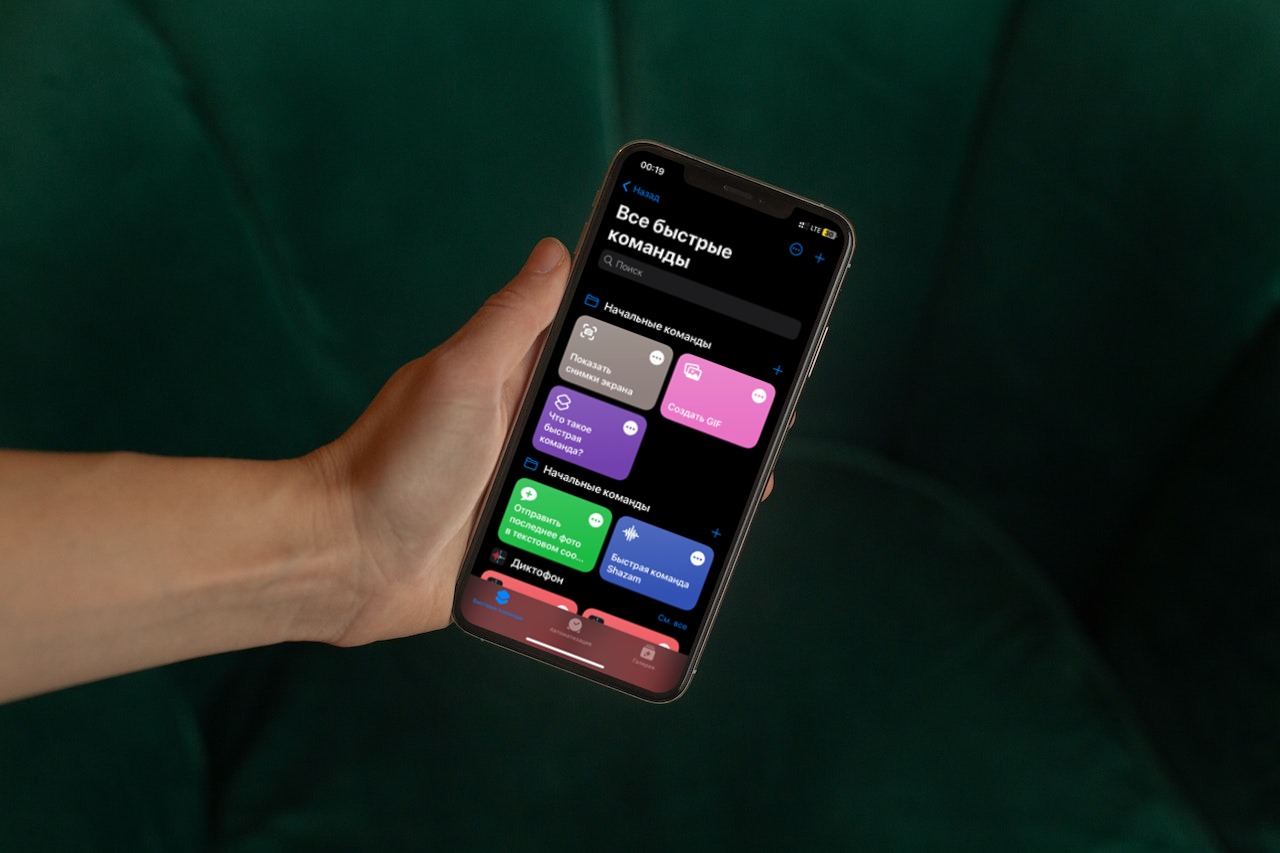
Для экономии времени, чтобы VPN при включении Instagram* запускался автоматически, вы можете создать на своем устройстве iPhone или Android команду, которая будет выполнять запуск VPN за вас.
Для автоматизации включения VPN для Инстаграма на iPhone используйте приложение Команды (Shortcuts). С его помощью легко можно создавать простые сценарии для выполнения определенных действий в нужное время, даже если вы не разбираетесь в программировании.
Важно отметить, что для настройки автоматизации для себя необходимо выбрать VPN, который поддерживает соответствующие команды. Для нашего руководства мы будем использовать условно бесплатный AdGuard VPN. Он предлагает бесплатную версию на 3 Гб в месяц, а платная подписка стоит от 250 рублей в месяц.
Помимо AdGuard VPN, ниже перечисляем список VPN-сервисов, совместимых с автоматизацией на iPhone и приложением Команды (Shortcuts):
Обратите внимание, что этот список не является полным и может изменяться со временем, так как некоторые VPN-сервисы могут добавлять поддержку автоматизации в будущем.
Используйте VPN для безопасного доступа к любым сайтам!
Ваш IP-адрес: . Местонахождение
Ваша онлайн-активность открыта для третьих лиц! Скройте ваш IP-адрес и зашифруйте онлайн-трафик с VPN
⚠ Как это сделать? Используйте Trust.Zone в качестве VPN. Попробуйте БЕСПЛАТНО СКАЧАТЬ VPN
Важно! Прежде чем следовать нашим инструкциям, обязательно добавьте конфигурации выбранного VPN в настройках iPhone. Приложение предложит вам сделать это при первом запуске. В противном случае ничего не будет работать!
Настройка автоматического включения VPN при открытии Instagram на iPhone
Установите приложение Команды (Shortcuts) на свой смартфон, если оно у вас по каким-то причинам отсутствует. Запустите его и перейдите на вкладку “Автоматизация”.
Выберите “Создать автоматизацию для себя”.
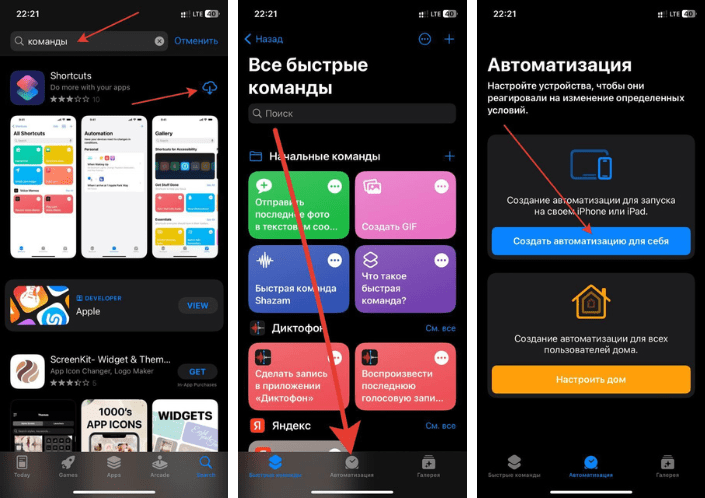

Прокрутите список действий до пункта “Приложения” и нажмите на него.
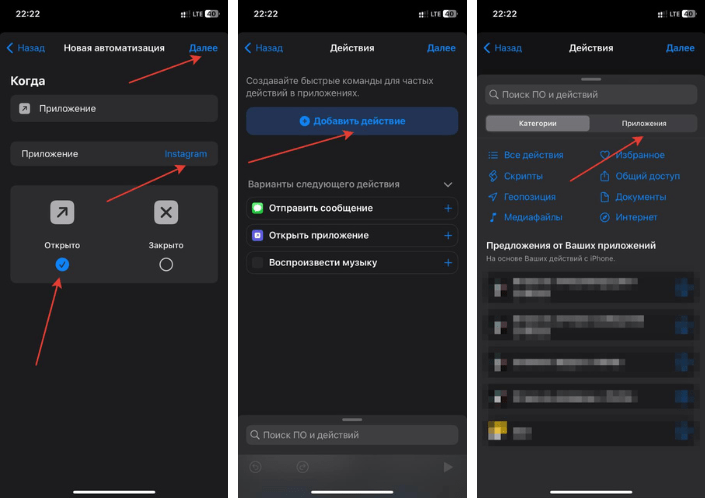
В разделе “Приложение” выберите то, при открытии которого будет запускаться VPN. В нашем случае это будет Instagram.

Оставьте галочку под иконкой “Открыто” и нажмите “Далее”.
В пункте “Добавить действие” откройте вкладку “Приложения”.
Найдите в списке приложений AdGuard VPN и нажмите на него. Далее нужно нажать на предложенную команду “Настроить VPN-соединение”.
Убедитесь, что установлено значение “Включить соединение”, а не “Выключить соединение”. Команда выключения понадобится нам для создания автоматизации выключения VPN при закрытии Инстаграма.
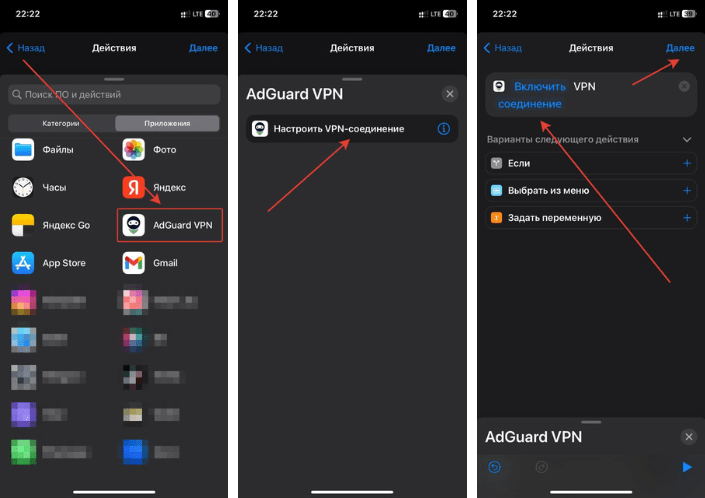
Отключите ползунок “Спрашивать до запуска”, подтвердите выбор опции, нажав “Не спрашивать” и нажмите “Готово”. Теперь, когда вы откроете Instagram, VPN будет запущен.

Небольшое неудобство будет заключаться в том, что часто нужно будет обновить ленту через пару секунд после открытия Instagram, так как VPN включается уже после открытия приложения и изначально лента может не загрузиться.
Настройка автоматического выключения VPN при закрытии Instagram на iPhone
Чтобы выключить ВПН после закрытия Инстаграма, вам нужно будет создать отдельную команду. Все довольно просто:
Снова откройте приложение Команды (Shortcuts) и начните создавать новую автоматизацию, нажав на знак плюс в правом верхнем углу. Как и в предыдущей инструкции, нужно будет выбрать пункт “Создать автоматизацию для себя”.
Далее откройте раздел “Приложение” и выберите тот же Instagram. Только в этот раз нужно установить флажок у иконки “Закрыто”, чтобы команда активировалась, когда приложение будет закрыто.

Далее в разделе “Добавить действие” откройте вкладку “Приложения”. Найдите здесь AdGuard VPN и снова выберите команду “Настроить VPN-соединение”.
Переключите команду сверху на “Выключить соединение”, нажав на нее.
На следующем шаге отключите ползунок “Спрашивать до запуска”, подтвердите выбор и нажмите “Готово”. Теперь VPN будет автоматически выключаться, когда вы закрываете Instagram.

В результате вы должны получить две автоматические команды: включить и выключить VPN при запуске Instagram.
Настройка автоматического включения VPN при закрытии Instagram на Android
Существует несколько скособов настроить автоматическое включение ВПН при открытии Instagram на Android, но все они немного сложнее, чем на iPhone. Перечислим их:
Использование встроенного VPN-клиента в Android. Этот способ позволяет вам настроить VPN-соединение на уровне операционной системы во встроенном в Android VPN-клиенте для протоколов PTTP, L2TP и IPsec. Перейдите в “Настройки”, далее в раздел “Сеть и Интернет”, после этого в раздел “VPN” и нажмите “Добавить VPN-соединение”. Здесь вы можете выбрать протокол туннелирования, ввести информацию о вашем VPN-провайдере и настроить дополнительные опции, включая автоматическое включение VPN для приложения Instagram.

Использование дополнительных функций сторонних VPN-приложений. Качественные VPN, такие как ExpressVPN, NordVPN и PrivadoVPN, обладают функцией под общим названием “Раздельное туннелирование”, которая позволяет настроить работу отдельных приложений на вашем устройстве только через VPN-соединение. Для этого вам нужно загрузить и установить понравившееся VPN-приложение с поддержкой данной функции, войти в свою учетную запись и настроить работу отдельных приложений только через VPN-соединение.

Комбинирование сторонних VPN-приложений и планировщиков задач. Данный способ практически идентичен способу настройки автоматизации включения и выключения VPN при открытии Instagram на iPhone. Ниже перечислим алгоритм необходимых действий, которые для этого нужно выполнить:
- Установите понравившееся VPN-приложение на своё Android-устройство.
- Установите приложение “Tasker” из Google Play Store.
- Запустите “Tasker” и создайте новую команду, выбрав “Net” -> “VPN” -> “Set On” и нажмите “Save”.
- Затем создайте новое правило, выбрав “App” -> “Instagram” -> “Open”.
- Теперь выберите команду, которую вы создали в шаге 3 и сохраните правило.
- Теперь, когда вы запустите Instagram, VPN будет автоматически включаться.
Таким же образом вы можете создать команду выключения VPN при закрытии приложения Instagram на Android, создав новую команду, выбрав “Net” -> “VPN” -> “Set Off” и нажав “Save”. Затем создайте новое правило, выбрав “App” -> “Instagram” -> “Exit”.
Обратите внимание, что вышеперечисленные настройки могут быть несовместимы с некоторыми VPN приложениями. Также не забывайте, что использование VPN может снизить скорость интернета и потреблять больше заряда аккумулятора вашего устройства на ОС Android.
*владелец — Meta Platforms Inc., запрещённая в РФ экстремистская организация.