
Изменение шрифта, размера и другого форматирования сносок
Шрифт сноски, размер шрифта сноски, надстрочный знак и интервал между сносок — в этом видео объясняется, как изменить эти атрибуты.
Изменение размера шрифта и форматирования сноски
Чтобы изменить шрифт, размер и форматирование сносок, выполните следующие действия:
- Перейдите на вкладку ГЛАВНАЯ , а затем в группе Стили щелкните стрелку для получения дополнительных параметров. Или нажмите клавиши ALT+CTRL+SHIFT+S.
- В нижней части области Стили нажмите кнопку Управление стилями .
- В поле Порядок сортировки выберите алфавитный.
- Выполните одно из следующих действий:
• Чтобы изменить форматирование номеров сносок, выберите стиль ссылки на сноски.
• Если вы хотите изменить форматирование текста сноски в нижней части страницы, выберите стиль текста сноски. - Нажмите кнопку Изменить, а затем измените параметры форматирования (шрифт, размер и т. д.). Для получения дополнительных параметров форматирования нажмите кнопку Формат в левом нижнем углу.
Хотите узнать больше?


Нужна дополнительная помощь?
Нужны дополнительные параметры?
Изучите преимущества подписки, просмотрите учебные курсы, узнайте, как защитить свое устройство и т. д.




В сообществах можно задавать вопросы и отвечать на них, отправлять отзывы и консультироваться с экспертами разных профилей.
Добавление обычных и концевых сносок в Word для Mac и iOS
Обычные и концевые сноски используются для объяснения, комментирования и ввода ссылок для текста в документе. Сноски размещаются в нижней части страницы, в то время как концевые сноски размещаются вместе на странице в конце документа. Обычная или концевая сноска состоит из двух частей: знак сноски и соответствующего текста примечания. Обычные и концевые сноски отличаются от ссылок, которые представляют собой ссылки в скобках, размещаемые в тексте. Сведения об источнике, которые хранятся в инструменте «ссылки» или в диспетчере источников, можно использовать для создания ссылок, списка использованных в списке Works или списка литературы. Однако вы не можете использовать информацию в инструменте «ссылки» или «Диспетчер источников» для создания обычных или концевых сносок, и вы не можете использовать обычные и концевые сноски для создания списка использованных в списке Works или библиографий.
Выполните одно из указанных ниже действий.
Добавление обычной или концевой сноски
- В меню Вид выберите пункт Разметка страницы.
- В своем документе щелкните место, куда нужно вставить знак сноски.
- В меню Вставка выберите Сноска.
- В разделе Расположение нажмите кнопку Сноски или Концевые сноски, а затем щелкните нужное место во всплывающем меню Сноски или Концевые сноски.
- В разделе Формат выберите параметры нумерации и нажмите кнопку Вставка. Word вставит номер сноски и поместит курсора рядом с этим номером в обычной или концевой сноске.
- Введите текст сноски.
- При добавлении, удалении или перемещении обычной или концевой сноски, на которую дана перекрестная ссылка, необходимо обновить номер перекрестной ссылки. Удерживая клавишу CONTROL, щелкните номер перекрестной ссылки и нажмите кнопку Обновить поле в контекстном меню. Word автоматически обновляет перекрестные ссылки при печати.
- Чтобы быстро добавлять обычные или концевые сноски, на вкладке Элементы документа в группе Ссылки нажмите кнопку Сноска или Концевая сноска.
Редактирование текста в обычной или концевой сноске
- В меню Вид выберите пункт Разметка страницы.
- Дважды щелкните знак сноски в своем документе. Word автоматически перейдет к обычной или концевой сноске.
- Внесите необходимые изменения.
Совет: При добавлении, удалении или перемещении обычной или концевой сноски, на которую дана перекрестная ссылка, необходимо обновить номер перекрестной ссылки. Удерживая клавишу CONTROL, щелкните номер перекрестной ссылки и нажмите кнопку Обновить поле в контекстном меню. Word автоматически обновляет перекрестные ссылки при печати.
Перезапуск номеров обычных или концевых сносок
Вы можете перезапустить номера обычных или концевых сносок, чтобы нумерация начинается с 1 на каждой странице или в каждом разделе.
- В меню Вставка выберите Сноска.
- В разделе Формат, в Начало с введите 1.
- Во всплывающем меню Нумерация выберите нужный вариант и нажмите кнопку Применить.
Изменение формата чисел знака сноски
- В меню Вставка выберите Сноска.
- В Формат во всплывающем меню Формат числе выберите нужный вариант и нажмите кнопкуПрименить.
- Размер или шрифт знака сноски, сноски или концевой сноски можно изменить точно так же, как для любого прочего текста. Выделите знак сноски, сноску или концевую сноски, а затем на вкладке Главная в группе Шрифт примените нужные изменения форматирования.
- При добавлении, удалении или перемещении обычной или концевой сноски, на которую дана перекрестная ссылка, необходимо обновить номер перекрестной ссылки. Удерживая клавишу CONTROL, щелкните номер перекрестной ссылки и нажмите кнопку Обновить поле в контекстном меню. Word автоматически обновляет перекрестные ссылки при печати.
Перемещение обычной или концевой сноски
Чтобы переместить или скопировать сноску, надо работать с знак сноски в окне документа, а не с текстом заметки.
- Выделите знак сноски.
- Перетащите знак в новое место.
Копирование обычной или концевой сноски
- Выделите знак сноски.
- Удерживая нажатой клавишу OPTION, перетащите знак в нужное место.
Удаление отдельной сноски или концевой сноски
Чтобы удалить обычную или концевую сноску, удалите знак сноски в окне документа, а не текст сноски.
-
Выделите в документе знак обычной или концевой сноски, которую хотите удалить и нажмите клавишу DELETE.
- При удалении автоматически пронумерованного знака сноски, нумерация оставшихся сносок изменится.
- При удалении сноски, на которую была дана перекрестная ссылок, необходимо вручную удалить перекрестную ссылку.
Удаление всех автоматически пронумерованных обычных и концевых сносок
- В меню Правка наведите указатель мыши на пункт Найти и выберите Расширенные поиск и замена.
- Нажмите вкладку Заменить вкладке и убедитесь, что поле Заменить на пусто.
- В разделе Найти из всплывающего меню Специальные выберите Знак концевой сноски или Знак сноски и нажмите кнопку Заменить все.
Примечание: Если всплывающее меню « специальное » не отображается, щелкните стрелку .
Дополнительные материалы
Примечание: Эта страница переведена автоматически, поэтому ее текст может содержать неточности и грамматические ошибки. Для нас важно, чтобы эта статья была вам полезна. Была ли информация полезной? Для удобства также приводим ссылку на оригинал (на английском языке).
Редактирование текста сноски
Если вы работаете в режиме Разметка страницы, текст сноски будет отображаться внизу страницы (см. рис. 7.1). Вы сможете отредактировать его в любое время как обычный текст.
Если же вы находитесь в режиме Черновик, текст сноски будет отображаться в области сносок (рис. 7.3). Эту область можно закрыть щелчком на кнопке Закрыть в верхнем правом углу области.
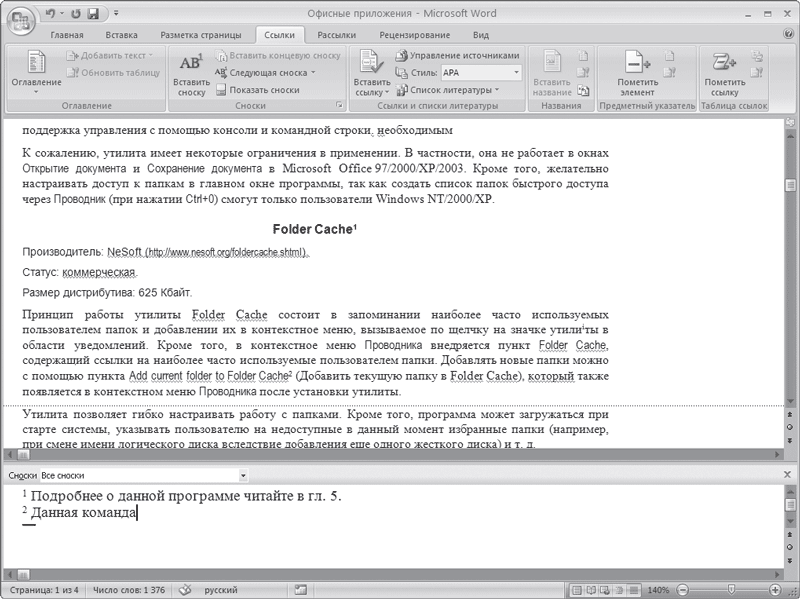
Рис. 7.3. Область редактирования сносок в режиме отображения страниц Черновик
Просмотреть текст сноски можно, подведя курсор к значку ссылки (текст отобразится в виде экранной подсказки) (рис. 7.4). Всплывающая подсказка при наведении указателя мыши на сноску появляется также и в режиме Разметка страницы. Чтобы в режиме Черновик исправить текст сноски, дважды щелкните на значке ссылки – откроется область сносок. Вы также можете перейти в режим Разметка страницы для редактирования текста сноски.
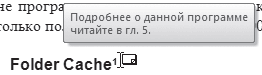
Рис. 7.4. Текст сноски отображается как экранная подсказка
Значок ссылки можно перемещать по тексту как любой символ или выделенный фрагмент текста. Вместе с ним будет перемещаться и текст сноски. Чтобы удалить сноску, нужно выделить значок ссылки и нажать кнопку Delete.
Данный текст является ознакомительным фрагментом.
Продолжение на ЛитРес
Читайте также
6.1.2. Ввод и редактирование текста
6.1.2. Ввод и редактирование текста Запустите Writer с помощью команды меню Приложения?Офис?Word Processor. Откроется окно приложения, показанное на рис. 6.1.Интерфейс Writer очень похож на интерфейс MS Word, поэтому вы сразу можете приступить к работе. Если же вы не знакомы с MS Word, тогда вам
Сноски
Сноски Что такое сноска, знают все. Это маленькая циферка, которая стоит рядом с непонятным словом[7]. А дальше читаем внизу страницы объяснения, примечания и все, на что хватило фантазии у автора.Как набрать текст со сносками? Очень просто.Чтобы сделать сноску, нужно
Редактирование размерного текста
Редактирование размерного текста Команда DIMTEDIT обеспечивает редактирование размерного текста и вызывается щелчком на пиктограмме Dimension Text Edit на панели инструментов Dimension.Запросы команды DIMTEDIT: Select dimension: – выбрать размер Specify new location for dimension text or [Left/Right/Center/Home/Angle]: –
Глава 3 Ввод и редактирование текста
Глава 3 Ввод и редактирование текста Ввод данных в документ Word обычно не вызывает никаких проблем даже у начинающих пользователей. Окно программы представляет собой чистый лист, на котором текст набирается посредством ввода с клавиатуры. К сожалению, далеко не всегда с
Редактирование текста в таблице
Редактирование текста в таблице Работа с текстом, находящимся внутри таблицы, практически ничем не отличается от работы с обычным текстом. Для данных таблицы можно устанавливать любое форматирование, использовать привычные команды редактирования. Для перемещения
7.1. Сноски
7.1. Сноски Сноски являются необходимым атрибутом больших документов разных типов. Особенно они актуальны при написании различных научных работ – от рефератов до дипломных проектов и научных статей. В Word есть возможность автоматического создания сносок. Основная
Ввод и редактирование текста
Ввод и редактирование текста В этом подразделе рассмотрены следующие темы:• поиск и замена текста;• перемещение, копирование, удаление текста;• проверка орфографии;• защита документа.Раньше Word подчеркивал все орфографические и грамматические ошибки волнистыми
Выделение и редактирование текста
Выделение и редактирование текста
Глава 35. Редактирование текста
Глава 35. Редактирование текста Важно: В случае, если символы в текстовом диалоговом окне FineReader отображаются некорректно (в словах на месте некоторых букв стоят значки «?»), это означает, что шрифты, выбранные на закладке Форматирование, не содержат всех символов, входящих в
Редактирование размерного текста
Редактирование размерного текста Команда DIMTEDIT обеспечивает редактирование размерного текста и вызывается щелчком на пиктограмме Dimension Text Edit на панели инструментов Dimension.Запросы команды DIMTEDIT:Select dimension: – выбрать размерSpecify new location for dimension text or [Left/Right/Center/Home/Angle]: – указать
Редактирование размерного текста
Редактирование размерного текста Команда DIMTEDIT обеспечивает редактирование размерного текста и вызывается щелчком на пиктограмме Dimension Text Edit на панели инструментов Dimension.Запросы команды
Редактирование многострочного текста
Редактирование многострочного текста Вкладка Multiline Text (Многострочный текст), показанная на рис. 4.2, содержит следующие группы:• Style (Стиль) – выбор текущего стиля текста;• Font (Шрифт) – настройка шрифта текста и дополнительных параметров его отображения;• Paragraph (Шрифт) –
Ввод и редактирование текста
Ввод и редактирование текста Рассмотрим основные инструменты работы с текстом на примере ввода технических требований. Технические требования должны располагаться над штампом, и ширина текста не должна превышать ширины штампа.Привяжем вводимый текст к штампу.
13.3. Ввод и редактирование текста
13.3. Ввод и редактирование текста Для небольшой тренировки создайте новый документ, нажав клавиши Ctrl+N. Кстати, взгляните на рис. 112. Изучите комбинации клавиш, изображенные на рисунке, — они позволяют сэкономить время при работе с
Сноски
Сноски Для создания сноски установите курсор в нужном месте текста и выберите из меню Вставка пункт Ссылка и далее – Сноска. Окно параметров сноски показано на рис. 9.23. Рис. 9.23. Окно вставки сносок.Здесь можно установить автоматическую нумерацию сносок. В большинстве
Редактирование текста
Редактирование текста При вводе текста могут допускаться ошибки. Для их исправления используйте следующие приемы.? Для удаления неправильно введенного символа установите текстовый курсор справа от него и нажмите клавишу Backspace.? Другой способ удаления: установите курсор
Сноски
Сноска состоит из двух взаимосвязанных частей: отображаемого в тексте номера сноски и текста сноски, который отображается в нижней части колонки. Предусмотрена возможность создания сносок и их импорта из документов Word или RTF. Сноски автоматически нумеруются по мере их добавления к документу. В каждом материале нумерация возобновляется с начала. Есть возможность управлять стилем нумерации, внешним видом и макетом сносок. Добавление сносок в тексте сносок невозможно.
Ширина текста сноски определяется по ширине столбца, содержащего маркер знака сноски. Сноски не могут содержаться в нескольких столбцах текстового фрейма.
Поместите точку ввода в то место, где должен находиться номер сноски.
Выберите меню «Текст» > «Вставить сноску».
Введите текст сноски.
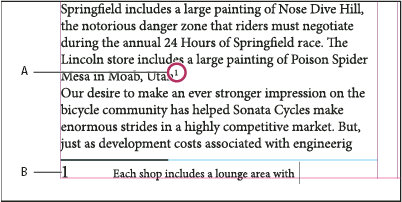
A. Номер B. Текст сноски
По мере ввода текста сноски в режиме просмотра «Макет» занимаемая ею площадь увеличивается, а размеры текстового фрейма остаются неизменными. Область, занимаемая сноской, продолжает расширяться вверх до тех пор, пока не достигнет строки с номером. В этот момент сноска разбивается на две части, и ее последняя часть, если это возможно, переносится на следующую страницу. Если же разбивка сноски не может быть выполнена или если добавлено больше текста, чем может поместиться в области сноски, то строка, содержащая ссылку на сноску, переносится на следующую страницу или появляется значок вытесненного текста. В таком случае формат текста следует изменить.
Примечание.
Если точка ввода находится в сноске, выберите «Текст» > «Перейти к знаку сноски», чтобы перейти в то место, где находится ее номер. Если приходится часто пользоваться этой функцией, то для нее можно создать комбинацию клавиш.
Изменение нумерации и макета сносок
Изменения нумерации и макета сносок распространяются на все существующие и все вновь создаваемые сноски.
Примечание.
В InCopy изменения нумерации и макета сносок возможно только в автономных документах. Параметры сносок документа InDesign перекрывают все изменения, внесенные в связанный (управляемый) файл в InCopy.
Выберите «Текст» > «Параметры сносок документа».
На вкладке «Нумерация и форматирование» задайте параметры, определяющие схему нумерации и внешний вид форматирования номера и текста сноски.