
Добавление, изменение и удаление содержимого ячейки
Дополнительные сведения о планах и их возможностях см. на странице «Расценки».
Добавление, изменение и удаление содержимого ячейки
PLANS
- Smartsheet
- Pro
- Business
- Enterprise
For more information about plan types and included capabilities, see the Smartsheet Plans page.
Владелец таблицы и соавторы, имеющие к ней доступ с правами администратора или редактора, могут добавлять, изменять и удалять содержимое ячеек для управления отображаемыми в них данными.
Описание других способов изменения данных в таблицах см. в статьях Вставка и удаление строк и Вставка и удаление столбцов.
Добавление данных в ячейку
- Щелкните ячейку и начните вводить данные.
- При вводе данных в ячейку существующее значение перезаписывается. Однако его всегда можно просмотреть, щелкнув ячейку правой кнопкой мыши (пользователи Mac могут щелкнуть ее, удерживая нажатой клавишу CTRL) и выбрав пункт Просмотр истории.
- В каждой ячейке может быть до 4000 символов.
Изменение ячейки
- Чтобы изменить имеющееся в ячейке значение, дважды щелкните ее или нажмите клавишу F2.
- Чтобы изменить форматирование ячейки, щелкните ее, а затем на панели инструментов слева выберите нужный параметр форматирования. Дополнительные инструкции см. в статье Параметры форматирования.
ПРИМЕЧАНИЕ. Если щелкнуть ячейку один раз, то когда вы начнете вводить данные, существующее значение будет перезаписано. - Чтобы легко добавить или изменить все ячейки в строке, используйте форму Изменить строку. Чтобы открыть ее, щелкните стрелку раскрывающегося списка рядом с номером строки и выберите пункт Изменить строку.
Удаление содержимого ячейки
- Чтобы удалить текущее содержимое, выделите ячейку (или несколько ячеек) и нажмите клавишу DELETE или BACKSPACE.
СОВЕТ. Также можно щелкнуть ячейку (или ячейки) правой кнопкой мыши и выбрать пункт Удалить содержимое. - Чтобы удалить содержимое всей строки, сначала щелкните номер строки слева, чтобы выделить ее, а затем нажмите на клавиатуре клавишу DELETE или BACKSPACE. Сама строка при этом не удаляется, но все содержимое в ее ячейках будет удалено.
- Чтобы удалить содержимое всего столбца, сначала щелкните заголовок столбца вверху, чтобы выделить его, а затем нажмите на клавиатуре клавишу DELETE или BACKSPACE. Сам столбец при этом не удаляется, но все содержимое в его ячейках будет удалено.
Связанный контент
Справочная статья
Применение форматирования к данным
Для применения форматирования к цифрам и тексту в таблице используйте кнопки на панели инструментов в верхней части окна Smartsheet.
Справочная статья
Иерархия: отступы и выступы строк
С помощью отступов строк можно создать иерархию в таблице.
Справочная статья
Советы по копированию и вставке
Существует несколько разных способов копировать данные в Smartsheet или между Smartsheet и другими программами.
Редактирование ячейки в Excel и разбиение текста на несколько строк
Если ячейка содержит большой текст или сложную формулу, но с ошибками, то нет смысла удалять их вводить все данные заново. Рациональнее их просто отредактировать.
Для редактирования значений в Excel предусмотрен специальный режим. Он максимально прост, но гармонично объединил в себе толь самые полезные функции текстового редактора. Ничего лишнего в нем нет.
Редактирование строки текста в ячейках
Редактировать содержимое ячеек можно двумя способами:
- 1 Из строки формул. Щелкните по ячейке, в которой необходимо отредактировать данные. В строке формул отобразиться содержимое, которое доступно для редактирования. Сделайте необходимые изменения, после чего нажмите Enter или кликните по кнопке «Ввод», которая размещена в начале строки формул. Для отмены изменений можно нажать клавишу «Esc» или кнопку «Отмена» (возле кнопки «Ввод»).
- 2 Из самой ячейки. Перейдите на ячейку и нажмите клавишу F2 или сделайте по ней двойной щелчок мышкой. Тогда в ячейке появится курсор клавиатуры, а ее размер изменится на время редактирования. После всех изменений нажмите Enter или Tab или кликните мышкой на любую другую ячейку. Для отмены редактирования нажмите клавишу «Esc».
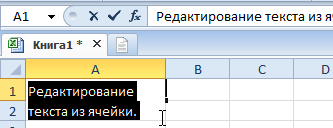
Примечание. При редактировании не забывайте о кнопках отмены / повтора действий на панели быстрого доступа. Или о комбинациях клавиш CTRL+Z и CTRL+Y.
Как сделать несколько строк в ячейке Excel?
В режиме редактирования, ячейки обладают функционалом простейшего текстового редактора. Главное отличие – это разбиение текста на строки.
Внимание!
Чтобы разбить текст на строки в одной ячейке Excel нужно нажать комбинацию клавиш Alt+Enter. Тогда вы сможете перейти на новую строку в ячейке. В том месте текста, где находится курсор клавиатуры, появится перенос строки и соответственно начало новой.
В обычных редакторах текст делится на строки нажатием клавиши Enter, но в Excel данное действие выполняет функцию подтверждения вода данных и переход на следующую ячейку. Поэтому как написать несколько строк в ячейке Excel жмите Alt+Enter.
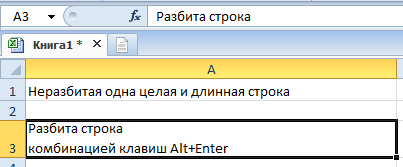
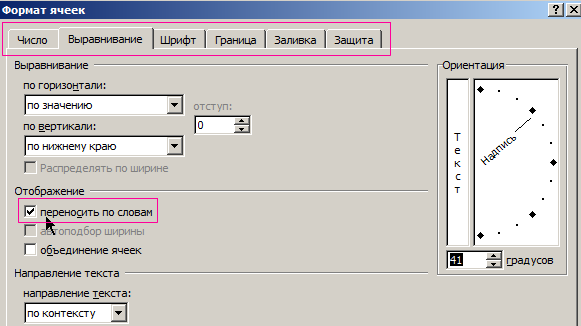
Обратите внимание, что после разделения одной строки в ячейке на две и более с помощью клавиш Alt+Enter, то автоматически активируется опция «формат ячеек»-«выравнивание»-«перенос по словам». Притом что сама эта функция не разбивает строку на слова, а оптимизирует ее отображение.
Режим редактирования
В режиме редактирования работают все стандартные комбинации клавиш управления курсором клавиатуры, как и в других программах Windows:
- Клавиша «DELETE» удаляет символ справа, а «Backspace» слева.
- CTRL+ «стрелка влево» переход на начало слова, а CTRL+ «стрелка вправо» – в конец слова.
- «HOME» смещает курсор клавиатуры в начало строки, а «END» – в конец.
- Если в тексте более одной строки то комбинации CTRL+HOME и CTRL+END перемещают курсор в начало или в конец целого текста.
Примечание. Точно так же редактируются: формулы, функции, числа, даты и логические значения.
Стоит еще отметить, что простой режим редактирования позволяет задавать тексту свой стиль оформления: полужирный, курсив, подчеркнутый и цвет.
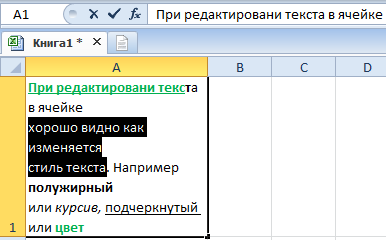
Обратите внимание, что стиль текста не отображается в строке формул, поэтому его удобнее задавать, редактируя непосредственно в самой ячейке.
Как отредактировать содержимое ячейки в excel
������� ���������� ��������� MS Office 2007: Microsoft Excel
В случае необходимости внесения изменений в рабочий лист, вам, возможно, придется редактировать формулы. Отредактировать формулу можно так же, как и значение любой другой ячейки.
Режим редактирования ячеек можно активизировать несколькими способами:
- Дважды щелкнуть кнопкой мыши на редактируемой ячейке, расположив курсор внутри ячейки. Это позволит внести изменения непосредственно в ячейке. Данный способ работает только в том случае, если включена в параметрах опция Разрешить редактирование в ячейке . Включить эту опцию можно на вкладке Файл – Параметры – Дополнительно – Параметры правки
- Нажать клавишу F2 . Это позволит вам редактировать содержимое непосредственно в ней. Если же опция Разрешить редактирование в ячейке отключена, редактирование будет осуществляться в строке формул.
- Выделить ячейку с формулой, подлежащей редактированию, и щелкнуть кнопкой мыши на строке формул. Это позволит вам редактировать формулу в строке формул.
В качестве примера рассмотрим задачу о падении тела в поле тяжести Земли с некоторой высоты без начальной скорости. В этом случае за время t тело пролетает расстояние S , равное S=gt 2 /2. Величина g — это ускорение свободного падения, равное примерно 9,8 м/с 2 . Проанализируем зависимость пройденного расстояния от времени.
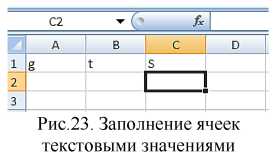
Для начала в ячейки таблицы внесем названия величин (для удобства дальнейшей работы). Так, в ячейку А1 введем символ д, в ячейку В1 введем символ t ив ячейку С1 — символ S соответственно (рис.23).
После этого во второй строке вводим числа. В ячейку А2 введем значение ускорения свободного падения — 9,8. В ячейку В2 введем 1, что подразумевает вычисление пройденного телом пути за одну секунду.
Замечание . Десятичная дробь от целой части числа отделяется запятой.
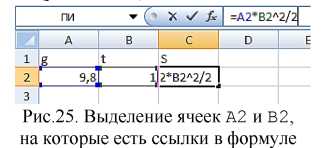
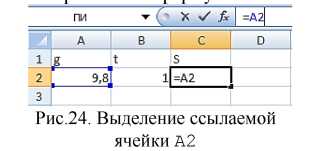
В ячейку С2 введем формулу =А2*В2^2/2 . Необходимо заметить, что для ввода ссылки на ячейку следует выделить эту ячейку, щелкнув на ней левой клавишей мыши, что приведет к появлению адреса этой ячейки в строке формул. Следует избегать набора адреса ячейки на клавиатуре в строке формул. Так адрес, набранный русскими буквами, не будет соответствовать адресу ячейки и формула не будет вычислена. По мере ввода этой формулы последовательно будем выделять ячейки, на которые в этой Формуле есть ссылки (рис.24 и 25).

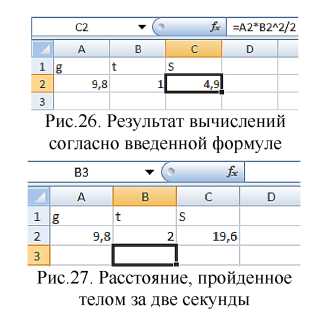
После того как формула набрана, можно нажать клавишу Enter (или щелкнуть на кнопке с галочкой слева от строки формул ) (рис.25). В ячейке С2 можно видеть правильное значение для пройденного телом за одну секунду расстояния (4,9 метра) (рис.26).
В тех случаях, когда требуется многократно проводить вычисления по одним и тем же формулам, но для разных входных данных, полезность использования ссылок очевидна. Например, если требуется вычислить расстояние, пройденное телом за две секунды, не потребуется вводить все данные заново. Достаточно поменять значение в ячейке B2 на 2 и нажать Enter . После этого в ячейке С2 автоматически будет отображен результат (рис.27).
Разберем другой пример. Предположим, вам нужно подготовить краткий отчет на одну страничку, отражающий помесячные запланированные объемы продаж вашей компании.
Перейдем на Лист2. Таблица запланированных объемов продаж будет состоять из двух столбцов. В столбце А введем названия месяцев, в столбце B — числа запланированных объемов продаж. Сначала нужно ввести заголовки столбцов в рабочий лист. Для этого выполните ряд действий.
1. Поместите с помощью мыши табличный курсор в ячейку А1 , щелкнув дважды на ней.
2. В ячейку A1 введите слово Месяцы , закончив набор клавишей Enter . В зависимости от установленных параметров Excel переместит табличный курсор в другую ячейку, соседнюю к ячейке А1 , или же оставит его в ячейке А1 .
3. Переместите табличный курсор в ячейку В1 , введите План продаж , закончив набор клавишей Enter .
Теперь введем названия месяцев в столбец А .
1. Введем в ячейку А2 — Январь . Названия других месяцев можно ввести вручную, но давайте воспользуемся средством Excel, которое называется Автозаполнение .
2. Убедитесь, что ячейка А2 выделена, т.е. активна. Обратите внимание на маленький квадратик в правом нижнем углу редактируемой ячейки ( маркер заполнения ). Если поместить на него указатель мыши, то он примет вид черного крестика. Поместите указатель мыши на маркер заполнения так, чтобы указатель превратился в крестик. Затем нажмите левую кнопку мыши и перетаскивайте указатель вниз, пока не будут выделены все ячейки от А2 до А13 .
3. Отпустите кнопку мыши, и вы увидите, что программа автоматически введет вместо вас все названия месяцев.
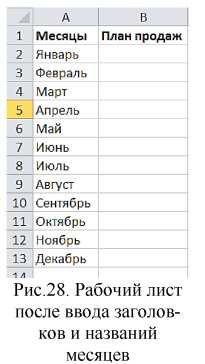
В итоге у вас должна получиться таблица, подобная показанной на рис.28.
После этого в столбец в нужно ввести планируемые объемы продаж за каждый месяц.
Предположим, что в январе объемы должны составить 150 тыс. руб. и далее должны возрастать каждый месяц на 3,5%.
1. В активную ячейку В2, введите число 150000, закончив клавишей Enter.
2. Чтобы ввести формулу, вычисляющую запланированные объемы продаж в феврале, перейдите в ячейку В3 и введите =В2*103, 5% . В ячейке должно появиться число 155250. Эта формула умножает содержимое ячейки В2 на 103,5%. Другими словами, объем продаж в феврале будет на 3,5% больше, чем в январе.
3. Подобная формула используется для расчета плановых объемов продаж во все остальные месяцы. Но вместо того, чтобы вводить одну и ту же формулу во все ячейки столбца в, воспользуемся средством автозаполнения. Убедитесь, что выделена формула, подлежащая копированию, то есть ячейка В3 . Поместив указатель мыши на маркер заполнения так, чтобы он превратился в крестик, нажав кнопку мыши, перетаскивайте указатель вниз, пока не будут выделены все ячейки от В3 до В13 .
В результате всех выполненных действий должен получиться рабочий лист, похожий на тот, что показан на рис.29.
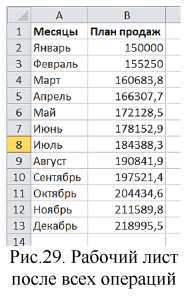
Обратите внимание на то, что, за исключением ячейки В2 , все значения в столбце в получены с помощью формул. Чтобы проверить, как работают эти формулы, введите новое значение в ячейку B2 — во всех других ячейках столбца в должны сразу появиться другие значения. Таким образом, все значения в этом столбце зависят только от одного значения, которое записано в ячейке В2 .
Как отредактировать содержимое ячейки в excel
Страницы: 1
На защищенном листе при редактировании содержимого ячеек исчезает существующий текст
Пользователь
Сообщений: 32 Регистрация: 01.01.1970
26.09.2016 12:27:58
Добрый день.
Есть таблица, некоторые столбцы листа защищены от редактирования. Если попытаться отредактировать ячейку в столбце, который разрешено редактировать, после двойного щелчка мышью по ячейке, имеющийся в ней текст исчезает.
Т.е. в ячейке есть текст, хочу исправить в нем ошибку. Дважды щелкаю мышью по ячейке, содержимое ее исчезает, приходится снова набирать этот текст.
Можно ли как-то сделать так, чтобы поведение таких ячеек стало «обычным»? Т.е. после нажатия мышью текст сохранялся и его можно было отредактировать.
Excel 2007
Изменено: lavAzza — 26.09.2016 13:34:24