
# PL/SQL Developer. 7. Изменение таблиц
Рассмотрим как отредактировать таблицу Oracle через PL/SQL Developer и получить SQL-скрипт изменений.
В SQL-window после ввода схемы и нажатии точки появляется автодополнение со всеми объектами в схеме.
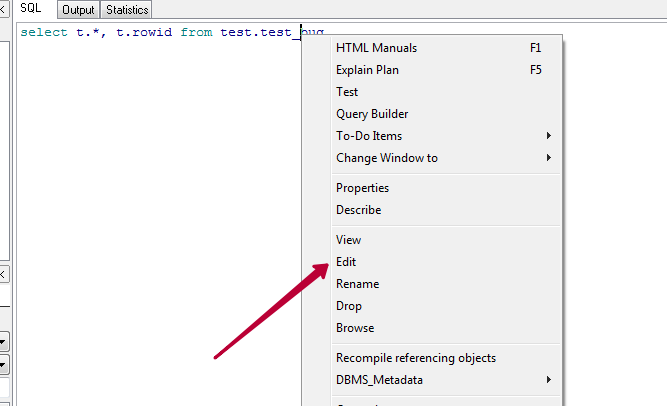
При клике на полном имени таблицы ПКМ появляется меню с пунктами View и Edit . Первый пункт позволяет только просматривать, а второй ещё и редактировать таблицу.
После нажатия Edit появляется новое окно с вкладками:
- General — общая информация о таблице.
- Columns — список полей.
- Keys — список ключей.
- Checks — список check constants.
- Indexes — список индексов.
- Privileges — список привилегий.
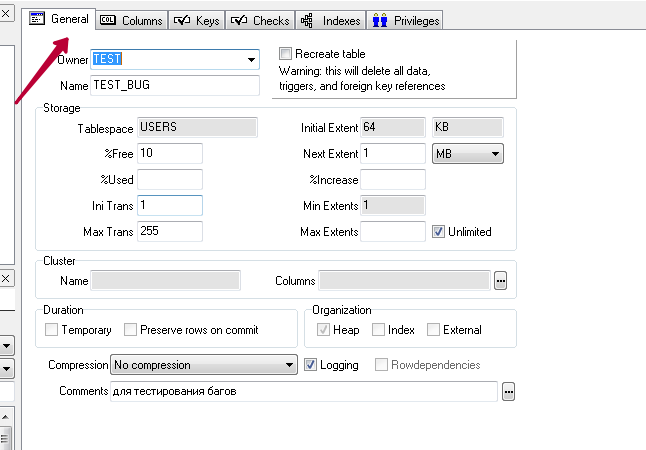
Предположим, нам нужно изменить размерность одного из полей. Заходим на вкладку Columns .
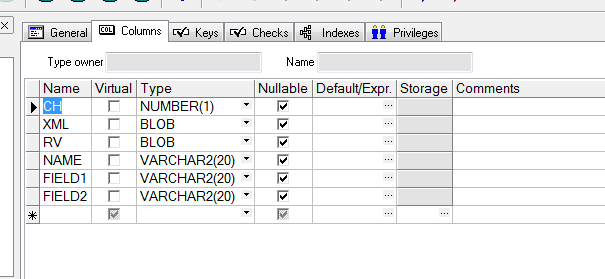
В колонке Type меняем размерность нужного поля
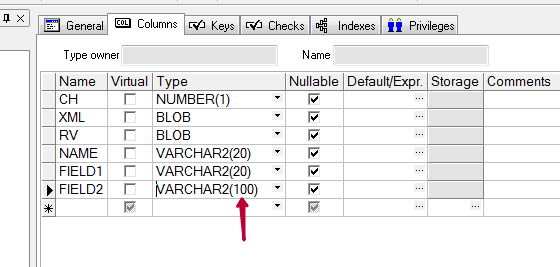
Теперь есть несколько вариантов. Можно сразу применить изменения кнопкой Apply или можно получить скрипт нажав кнопку View SQL .
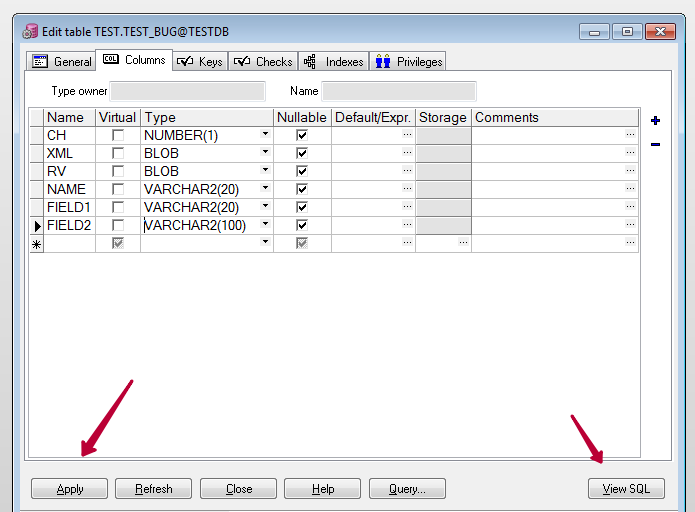
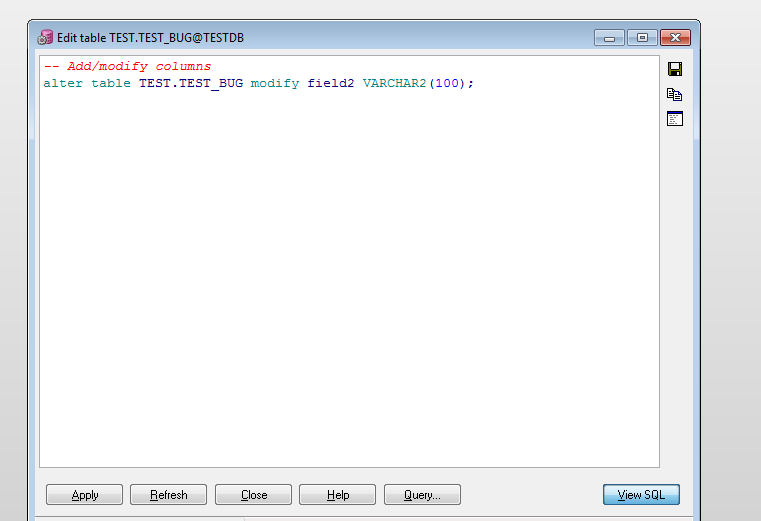
Попробуем получить скрипт.
Копируем его и отменяем изменения в таблице кнопкой Refresh .
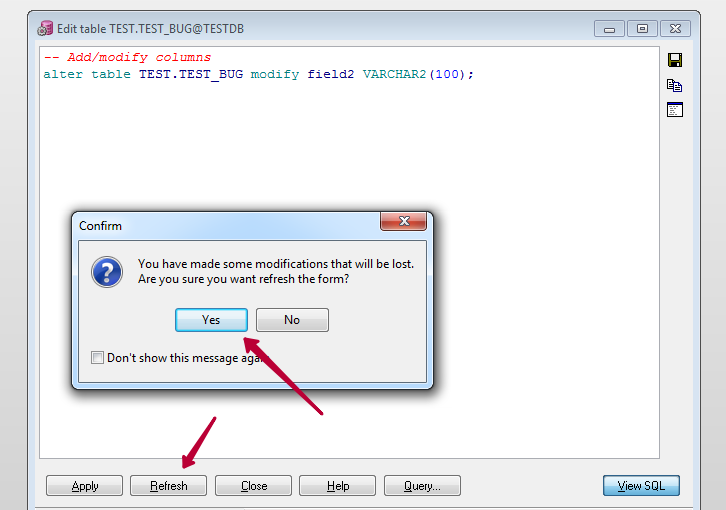
Теперь в редакторе таблицы нет изменений. При нажатии на View SQL будет показан полный скрипт создания таблицы.
Редактирование данных в MySql с помощью PHP (админ-панель)

Если ты полностью справился с предыдущим уроком, то данный урок можно пропустить 🙂 Здесь мы с вами пошагово сделаем следующее:
- Создадим таблицу MySql
- Выведем из таблицы MySql данные
- Сделаем форму для редактирования и удаления данных из таблицы MySql
Создание таблицы
Давайте создадим в нашей БД таблицу products со следующими полями: ID, Name, Price. Поле Name у нас будет иметь тип TEXT, остальные два — INT. Если вам лень в PhpMyAdmin создавать такую табличку руками, то можете просто в нем выполнить вот этот SQL-код:
CREATE TABLE IF NOT EXISTS `products` ( `ID` int(11) NOT NULL AUTO_INCREMENT, `Name` text NOT NULL, `Price` int(11) NOT NULL, PRIMARY KEY (`ID`) ) ENGINE=InnoDB DEFAULT CHARSET=utf8 AUTO_INCREMENT=1 ;Теперь давайте заполним нашу таблицу тестовыми данными. Для наглядности мы добавим 3 записи:
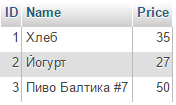
Заполнить таблицу можно либо ручками через PhpMyAdmin, либо опять же вот таким простым SQL-запросом:
INSERT INTO `products` (`ID`, `Name`, `Price`) VALUES (1, 'Хлеб', 35), (2, 'Йогурт', 27), (3, 'Пиво Балтика #7', 50);Вывод записей
Следующим нашим шагом будет обычный вывод этих данных из MySql на web-страничку.
Создадим новую страницу, к примеру «product_list.php» с установленным соединением с БД:
Админ-панель ?> Теперь выведем все записи из таблицы. Для этого после подключения к БД (перед закрывающимся тегом
