
Как быстро удалить пароль с экрана блокировки iPhone
Многие рано или поздно забывают пароль от своего iPhone или iPad. Особенно часто такие случаи начали появляться после того, как Apple добавила альтернативные способы разблокировки экрана с помощью Touch ID и Face ID. Или если устройство не использовалось долгое время: я вот уже и сам не вспомню, какой пароль на моем iPhone 4s, который лежит в шкафу много лет. Для подобных случаев сторонние разработчики создали специальное приложение для macOS и Windows, которое позволяет быстро сбросить пароль iPhone или iPad.
Забыли пароль от iPhone? Есть быстрый способ сбросить его!
Утилита называется Tenorshare 4uKey и может не только удалить забытый пароль, но и также убрать Apple ID и учетную запись iCloud с устройства, а также отключить его от корпоративной системы MDM. Работает она настолько просто, что справиться со сбросом пароля сможет даже неподготовленный пользователь. Собственно, в этом ее основная фишка, поскольку продвинутые пользователи наверняка умеют делать все это с помощью iTunes.
Как сбросить пароль на iPhone
Чтобы разблокировать iPhone, сначала скачайте утилиту на компьютер Mac или Windows. После установки программа сразу предложит подключить iPhone/iPad для сброса пароля.
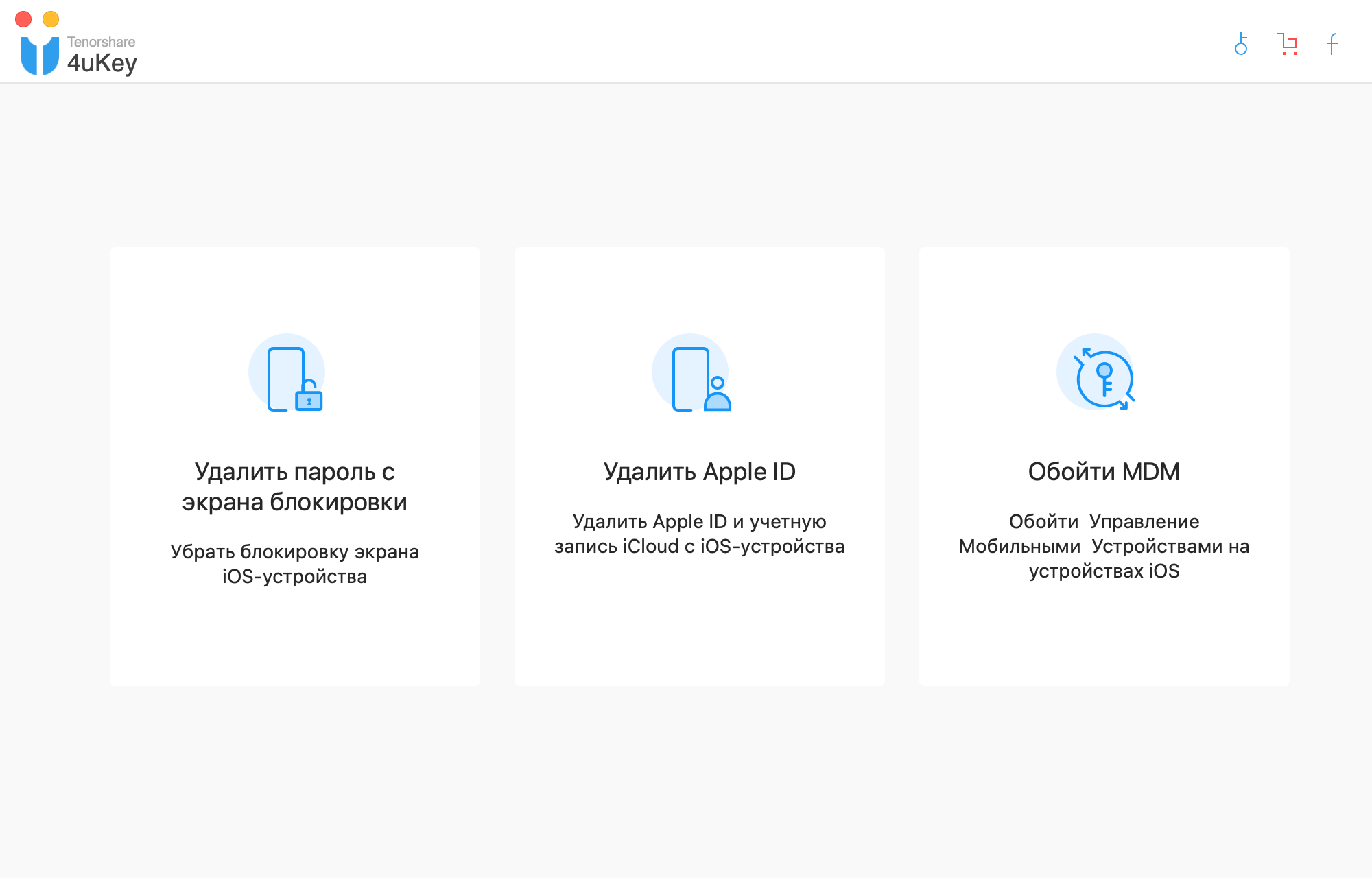
В приложении три основных раздела
Как только вы нажмете кнопку «Старт», Tenorshare 4uKey загрузит новейшую версию iOS — именно с ее помощью происходит сброс пароля. После того, как прошивка скачается, начнется удаление пароля с устройства.
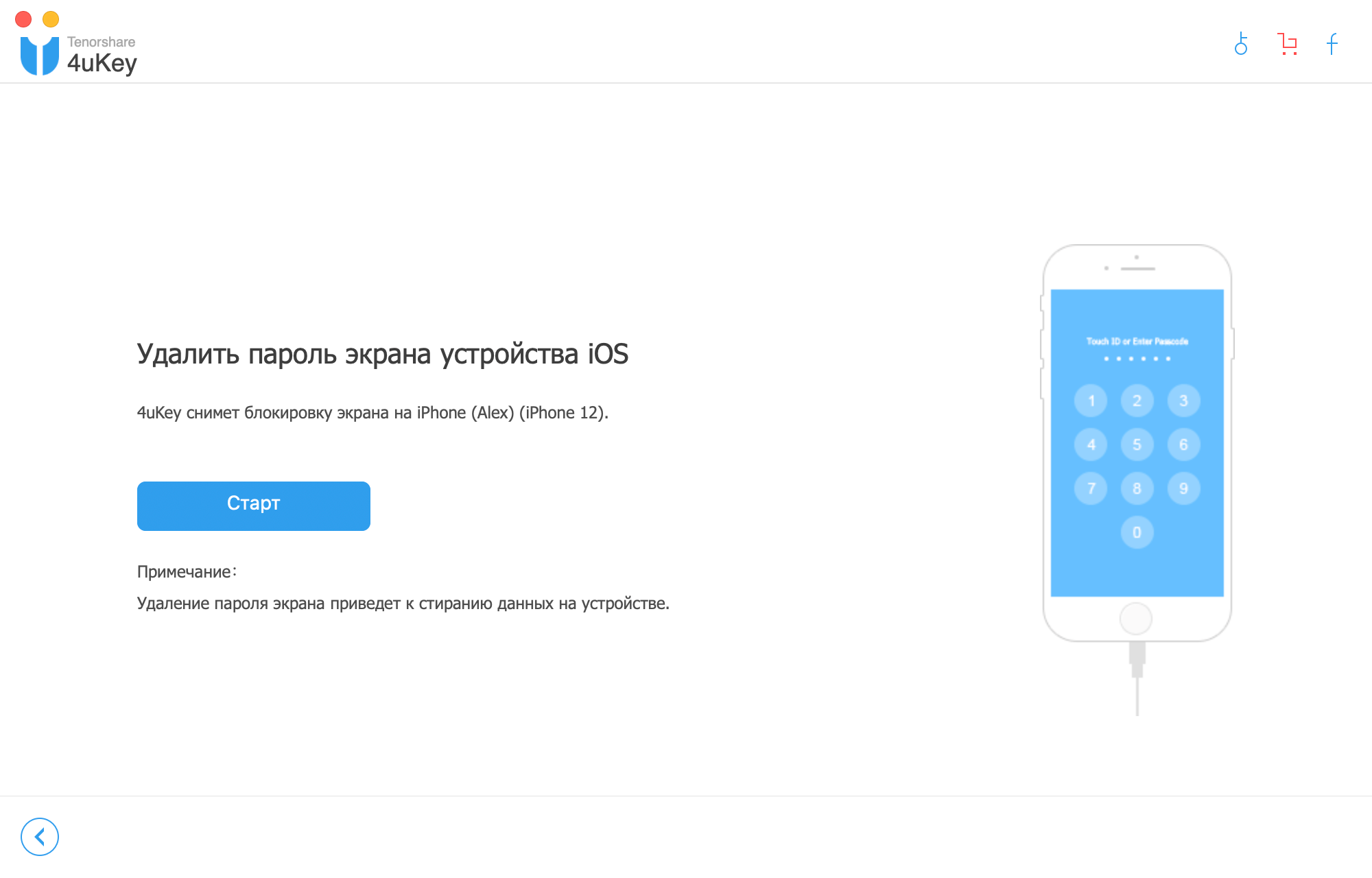
Дождитесь, пока устройство будет обнаружено

Учтите, что в процессе сброса пароля удаляются все данные со смартфона или планшета.
Чаще всего на данные не обращают внимания, поскольку пароли обычно забывают от устройств, которые долгое время не использовались, и информация, которая там осталась, уже не нужна, так как потеряла свою актуальность.

После загрузки прошивки начнется процесс сброса пароля
Конечно, это приложение не удаляет блокировку активации iPhone, иначе мошенники смогли бы воспользоваться данным решением для сброса информации и получения доступна к краденному устройству.
Программа только удаляет забытый пароль, поэтому владельцу в любом случае придется авторизоваться при помощи своего Apple ID и пароля после того, как закончится полный сброс.
Даже если вы не забываете пароли, воспользоваться утилитой можно, например, перед продажей iPhone. Это хороший инструмент для удаления всех личных данных с гаджета, который исключает восстановление данных после сброса даже сторонними приложениями. Например, можно удалить все данные о своей учётной записи iCloud.

Утилита также позволяет удалить данные Apple ID
Владельцы корпоративных устройств, которые ограничены в использовании iPhone из-за программы MDM, оценят возможность обойти ее и пользоваться телефоном, как обычно.
Некоторые используют для сброса пароля iTunes, однако в iTunes иногда возникают ошибки, которые без гугла не распознаешь, а порой после восстановления на выходе вовсе можно получить «кирпич». Одно дело, если вы давно пользуетесь айфоном, и знаете, как выходить из этой ситуации, а что если пользователь менее подготовлен? Например, старшее поколение не так просто обращается с iTunes.
На сайте программы можно как загрузить бесплатную пробную версию, так и купить утилиту для Mac или Windows. Приложение поддерживает новейшие версии iOS 15 и iPhone 12.
Как убрать код пароль на iPad, актуальные варианты
Время от времени, к сожалению, пользователи Apple iPad попадают в неприятную ситуацию, когда пароль блокировки планшета напрочь забыт и вспомнить его не представляется возможным. Например, когда долго не пользовались айпадом, а потом при включении поняли, что пароль совсем недавно поменяли, но не помните на какой. Как же в таком случае снять пароль с iPad 2 или обойти пароль?
В данной статье мы предложим вам несколько способов как сбросить пароль блокировки на iPad 2 . Освоить данные способы сможет обычный пользователь, соблюдая последовательность указанных действий. Но для начала выясним какие пароли придется сменить. Ведь существуют пароли от ID Apple, а бывает нужно снимать пароль доступа к планшету.
Если вы забыли пароль доступа к устройству, то снять его не будет очень сложным процессом, ведь устанавливается он для того, чтобы случайно не удалить нужную программу при неаккуратном обращении, или для ограничения доступа маленьких детей к планшетному устройству. Если выполнить сброс пароля в ручную, не исчезнут данные с компьютера, все останется в целости, тогда как, применяя программу iTunes для восстановления, удаление информации будет неизбежно, если ранее не были сохранены резервные копии данных с планшета.
Как на айпаде сбросить и сменить пароль
Проще было бы вспомнить забытый пароль и разблокировать устройство, но если это не получается, то воспользуйтесь следующим способом разблокировки. Проверьте наличие высокоскоростного интернета на вашем айпаде. Важно, чтобы iPad был заряжен, так как процесс восстановления достаточно энергоемкий и может разрядить ваш девайс до того, как разблокируется планшет.

Сброс и восстановление при помощи iTunes
Свойство программы айтюнс в том, что она сама определит режим восстановления и запустит восстановление планшета в автоматическом режиме. Желательно предварительно сделать резервную копию данных с планшета в iTunes, чтобы после восстановления айпада обновить его содержимое до последней сохраненной копии. Восстанавливая айпад, программа загрузит новую прошивку, которая будет занимать место около 1 Гигабайт, поэтому не обходимо при выполнения данного процесса иметь доступ к хорошей скорости интернета.

Чтобы выполнить сброс пароля, нам понадобится программа iTunes, которая должна быть установлена на компьютере. Отключите ваш айпад, нажав на кнопку включения «Home». Подсоедините компьютер к планшету через кабель USB. Включите на iPad 2 режим восстановления, зажав кнопку Home на столько времени, чтобы на дисплее отобразился значок кабеля и значок программы айтюнс. Далее активизируем программу iTunes на компьютере и, запустившись, она покажет подключенный планшет в режиме восстановления. Остается нажать на утвердительную кнопку «ОК» и начать процесс восстановления.

Если в процессе вы обнаружите запись о том, что автоматическая проверка обновлений OS отключена, то нажмите кнопку «Проверить», а далее активируйте параметр «Восстановить и обновить», согласитесь условиями лицензионного соглашения, чтоб запустить восстановление вашего айпада 2. Далее загрузится подходящая прошивка, которая автоматически сбросит пароль ограничений на устройстве. Теперь восстановите из сохраненной резервной копии все данные планшета, загрузив их в него. Для этого нажмите кнопку на айпаде «Восстановить из резервной копии», затем выберите саму копию и загрузите, нажав «Восстановить».
Как убрать пароль при помощи iCloud
Еще одним удобным способом как сбрасывать пароль на вашем iPad является разблокировка при помощи облачной программы iCloud, в которой вы ране завели учетную запись. Для этого зайдите с любого устройства в сеть интернет и откройте сайт iCloud.com, где, предварительно заполнив имя и пароль учетной записи, запускаем программу iCloud, чтобы найти ваше устройство, для чего в программе открываем опцию «Все устройства» и находим ваш айпад.

Учтите, что он должен быть включенным, для его определения в сети. В найденном iPad находим команду «Стереть» и в режиме ассистента загружаем последнюю сохраненную копию резервных данных вашего планшета. Таким образом, старая база данных на iPad удалится вместе с забытым паролем, а последняя сохраненная версия данных загрузится на айпад, обеспечив вам доступ к устройству.

Сброс пароля в режиме DFU
Дополнительным способом разблокировки планшета может послужить режим DFU, когда другие способы невозможно осуществить по каким-либо причинам. Данный способ беспощадный, так как навсегда удалит все данные, имеющиеся на планшете (фотографии, документы, фильмы, календари и закладки). Поэтому полезно время от времени сохранять резервную копию данных вашего планшета.
Если у вас стабильный скоростной интернет, тогда сделайте следующие действия. Выключите планшет и соедините его с компьютером, на котором установлена последняя версия программы iTunes, и выберете в программе режим «DFU». С этой целью несколько секунд удерживайте клавишу включения Power, а потом, не отпуская клавишу нажмите на кнопку «Home», держите их вместе около 10 секунд. Затем отпустите клавишу Power, в то время как кнопку Home держите до включения режима DFU, о чем вы узнаете из появившегося на экране сообщения. Программа начнет обнулять девайс до заводских настроек.

Далее на ПК откройте программу iTunes, она прочтет ваше iPad как необходимое к восстановлению. Поэтому ваша задача нажать команду «Восстановить», чтоб запустить процесс восстановления планшета. В возникшем на ПК окошке нажмите на пункт «Новое устройство». В данном случае никаких сообщений или окон на айпаде 2 не должно загораться, хотя компьютер будет считывать ваше устройство как не опознанное. В этом отличие режима DFU от режима восстановления «Recovery Mode». Теперь сброшенный пароль не восстановится ни при каких обстоятельствах.
Как разблокировать iPad, если забыл пароль
Айпады и другая техника Apple уже давно стали неотъемлемой частью жизни современных людей. Учитывая, что iPad зачастую используется для хранения самых важных персональных данных, он нуждается в дополнительной защите посредством пароля. Однако зачастую пользователи забывают пароль и не могут разблокировать свой iPad. Выходом из такой ситуации является восстановление пароля через iTunes или iCloud.

Восстановление пароля через iTunes
Перед тем как разблокировать iPad, если забыл пароль, необходимо проверить наличие синхронизации этого устройства с iTunes на персональном компьютере. Получив положительный ответ, пользователю необходимо подсоединить свой iPad к ПК и провести повторную синхронизацию. Если же ранее планшет и компьютер не были синхронизированы, то вся информация, сохраненная на портативном устройстве будет удалена. В таких экстренных случаях обращайтесь за ремонтом iPad — специалисты помогут Вам.
После подключения гаджета к ПК и входа в айтюнс необходимо сделать принудительный перезапуск iPad. Для этого следует одновременно зажать кнопку «Домой» и верхнюю кнопку. Для перехода в режим восстановления эти кнопки необходимо удерживать в течение нескольких секунд. После этого iTunes отправит пользователю сообщение о том, что в работе айпада возникла проблема и его необходимо восстановить или обновить. Для продолжения процедуры следует нажать на кнопку «Восстановить». Стоит добавить, что процесс восстановления длится в течение 15 минут. Если же данная процедура по каким-то причинам затянулась, пользователю придется повторно выполнить все вышеперечисленные действия.

После того, как восстановление завершится, владелец айпада получит возможность выполнить настройку своего планшета и пользоваться им в обычном режиме.
Если же синхронизация девайса и утилиты iTunes была проведена, пользователь может рассчитывать на полное восстановление своих данных. Для этого необходимо воспользоваться режимом восстановления и еще одним компьютером, в котором будет сохранена резервная копия информации, хранящейся на iPad.
После завершения этого процесса можно приступать к непосредственному восстановлению доступа к устройству. Для этого в айтюнс нужно нажать на кнопку «Восстановить iPad». Далее ОС iOS откроет настройки, в которых пользователю нужно выбрать пункт «Восстановить из резервной копии». При выборе копии стоит обратить внимание на ее размер и дату формирования. Следует выбирать именно тот файл, который был создан несколькими минутами ранее.

Восстановление пароля через iCloud
Альтернативным вариантом является восстановление доступа к планшету через iCloud. В данном случае используется функция «Найти iPad». Она позволяет выполнить удаленную перезагрузку планшета. Эта функция изначально была разработана для того, чтобы убедиться в невозможности получения персональных данных пользователя в случае потери или кражи планшета. Но сегодня она используется и для восстановления пароля.

Для того, чтобы приступить к восстановлению пароля, нужно включить приложение My iPad. Для этого следует открыть сайт icloud.com в любом браузере. Далее нужно нажать на кнопку «Найти мой iPad». После этого откроется список доступных гаджетов. Пользователю сначала нужно нажать на кнопку «Все устройства», а затем на иконку планшета. В результате этого действия будет открыто окно с тремя кнопками: Play Sound, Lost Mode и Erase iPad.
Перед тем, как перейти к следующему действию, пользователь должен еще раз убедиться в том, что он имеет дело имеет со своим айпадом, а не с каким-нибудь другим девайсом. Если это так, необходимо нажать на кнопку Erase iPad (Стереть айпад). Процесс очистки информации начнется после того, как пользователь подтвердит свой окончательный выбор.
Стоит сделать одну ремарку. Для того чтобы этот метод восстановления сработал, гаджет должен быть заряжен на 100%. Также потребуется подключение к интернету. В противном случае этот способ восстановления пароля будет неактуален.

Другие методы решения проблемы
Существуют и другие способы вернуть доступ к айпаду. Например, можно прибегнуть к применению специальных программ, предназначенных для разблокировки отключенного мобильного устройства на ОС iOS. Наиболее известной программой такого рода является Tenorshare 4uKey. Она позволяет удалить забытый пароль в один клик. Но есть очень важный нюанс – это ПО удаляет не только пароль, но и всю информацию на устройстве. Тем не менее, пользователь имеет возможность восстановить удаленные данные. Такая возможность доступна в том случае, если он сохранял резервные копии в айтюнс или айклауд.

В заключение стоит добавить, что на многочисленных форумах владельцев техники Apple можно узнать и о других способах разблокировки гаджета. Но стоит понимать, что в большинстве случаев все указанные там способы бессмысленны и неэффективны. Например, некоторые советуют выполнить разблокировку iPad через экстренный вызов или удаление файла с паролем. На практике такие действия не приведут ни к разблокировки устройства, ни к сохранению важных персональных данных. Поэтому оптимальным вариантом восстановления доступа все равно остаются программы iTunes и iCloud.
Также стоит заметить, что для техники Apple не существует проблемы восстановления пароля. Причем это касается не только пользователей, забывших пароль, но и даже хакеров, которые его не знали. Устройства на ОС iOS позволяют восстановить доступ даже в обход защитной системы. Поэтому владельцам этой техники можно порекомендовать использование простых незатейливых паролей, которые не придется часами вспоминать, и в случае неудачи тратить время на их восстановление. Сложные комбинации символов не принесут должного эффекта, но при этом очень быстро забудутся.
Если же у Вас возникли проблемы, которые Вы решить не в состоянии, приходите в наш сервисный центр.
3 простых способа удалить пароль с iPad
Когда вы забыли пароль от своего iPad или застряли в заблокированном iPad, вы, вероятно, чувствуете беспокойство и беспомощность. В это время вы можете отключить пароль на своем iPad. Так как же отключить пароль? В этом руководстве мы покажем вам 3 простых метода, которые вы можете использовать для удалить пароль с iPad.
- Часть 1. Лучшее решение для удаления пароля с iPad (если забыл)
- Часть 2. Как отключить пароль на iPad, когда вы его помните
- Часть 3. Как отключить пароль iPad с помощью iTunes
- Часть 4. Часто задаваемые вопросы по удалению пароля с iPad
Часть 1. Лучшее решение для удаления пароля с iPad (если забыл)
Если вы забыли пароль для iPad, вы можете использовать Разблокировка iPhone от Aiseesoft разблокировать iPad без пароля. Это программное обеспечение для разблокировки паролей может быстро и эффективно разблокировать ваш iPhone / iPad / iPod touch без пароля. Кроме того, он также может удалить Apple ID и экранный пароль времени.
Если у вас есть резервное копирование вашего iPad, вы можете восстановить свои данные и настройки после удаления пароля из. Если вы не выполняли резервное копирование iPad до того, как забыли пароль, вы не сможете сохранить данные на iPad.

- Удалите пароль блокировки экрана из 4-значных, 6-значных, Touch ID и Face ID с устройств iOS без пароля.
- Обход заблокированного экрана, когда ваш iPhone, iPad или iPod отключен, заблокирован или поврежден.
- Легко удалить забытый Apple ID с высокой вероятностью успеха.
- Быстро восстановить и удалить пароль Screen Time без потери данных.
Шаги для удаления пароля iPad с помощью iPhone Unlocker:
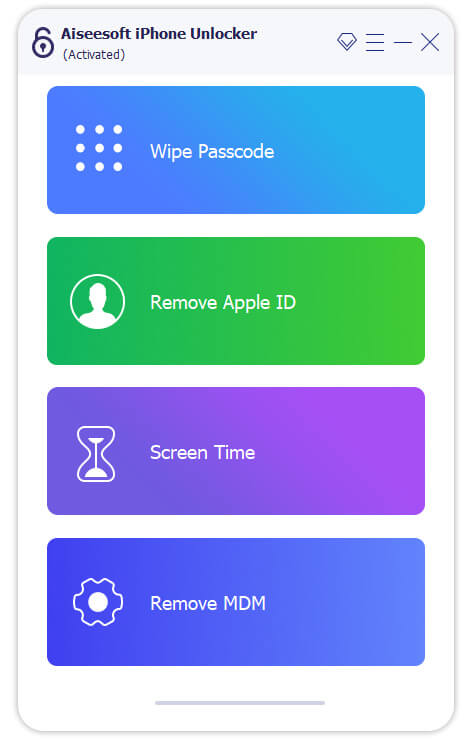
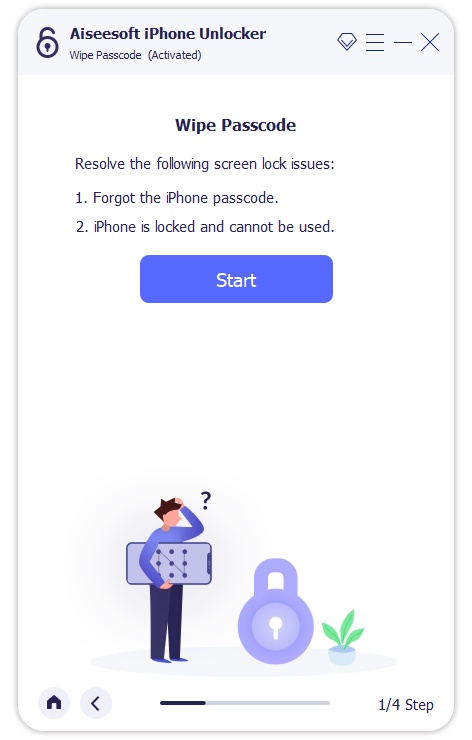
Шаг 1: Запустите Aiseesoft iPhone Unlocker
Запустите iPhone Unlocker и выберите Протрите пароль Режим.
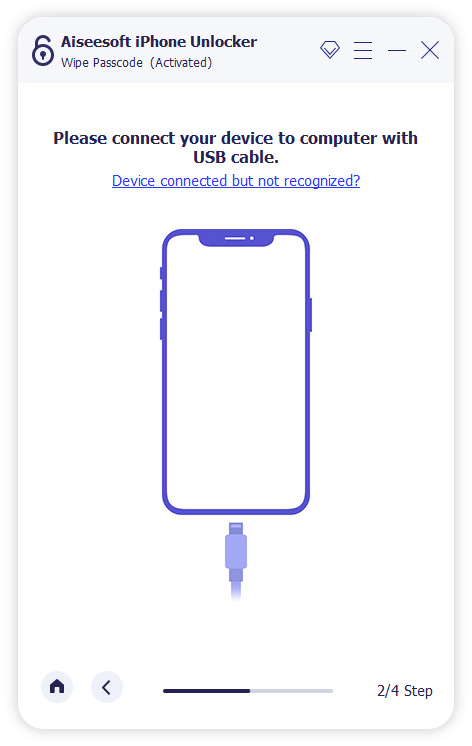
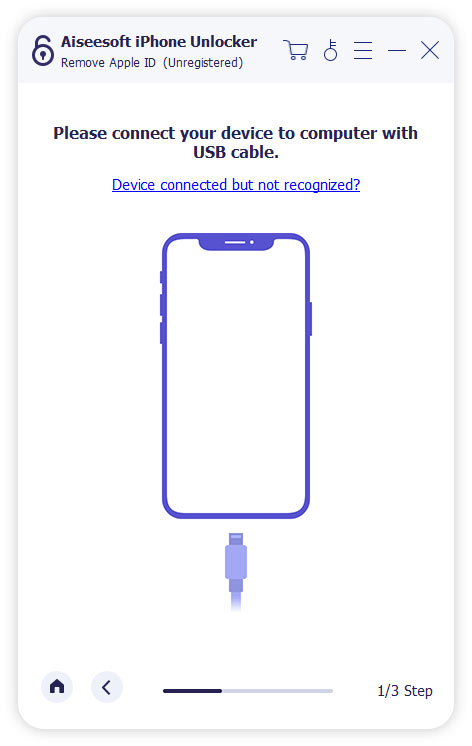
Шаг 2. Подключите iPad к компьютеру с помощью USB-кабеля.
Нажмите Начать кнопка, чтобы начать процесс очистки пароля. Затем подключите iPad к компьютеру с помощью USB-кабеля.
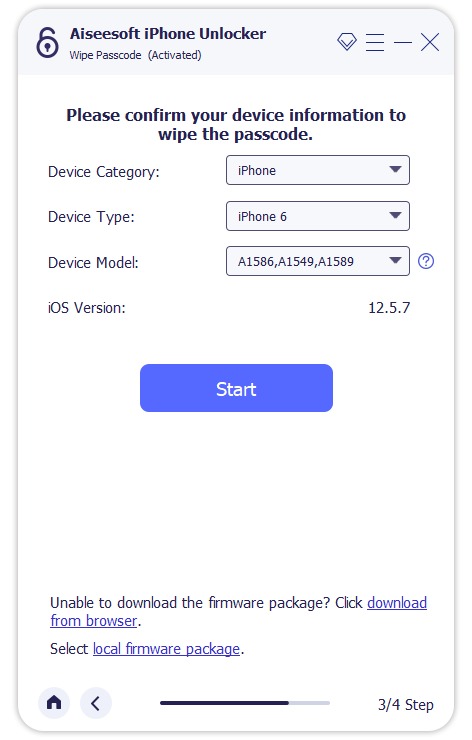
Шаг 3. Подтвердите информацию на iPad
Перед разблокировкой подтвердите информацию на iPad, а затем нажмите Начать чтобы продолжить.
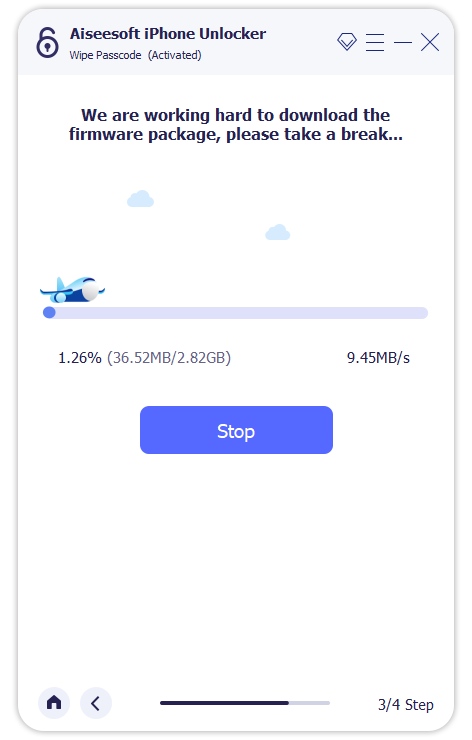
Шаг 4. Загрузите пакет прошивки
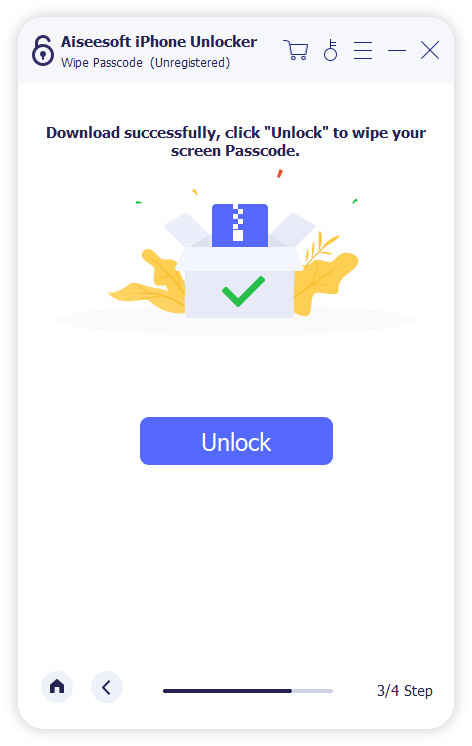
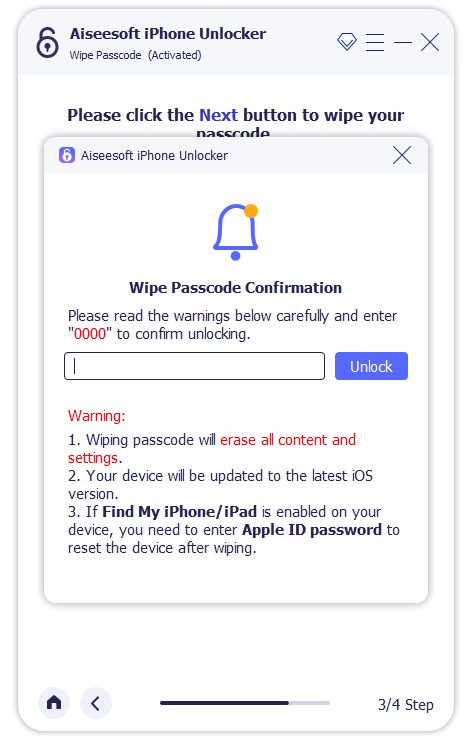
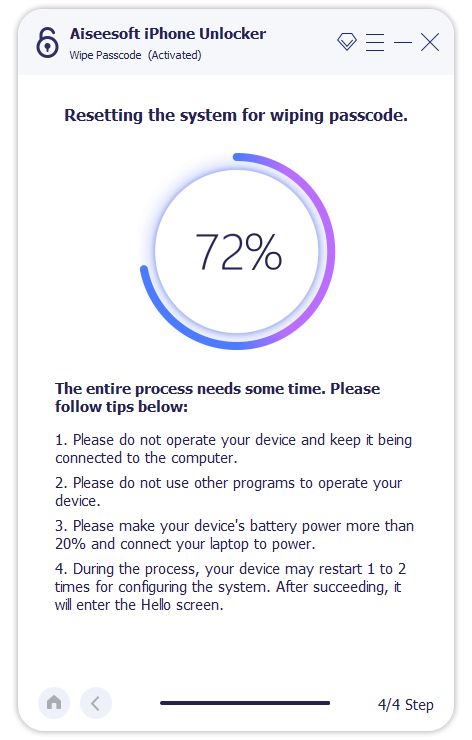
Затем программа начнет загрузку пакета прошивки, чтобы стереть код доступа. Это займет некоторое время, пожалуйста, подождите терпеливо. Когда прошивка будет загружена, нажмите Отпереть чтобы стереть пароль экрана. Затем вам нужно ввести «0000», чтобы подтвердить разблокировку. Через несколько минут пароль экрана вашего iPad будет стерт.
Часть 2. Как отключить пароль на iPad, когда вы его помните
Если вы помните свой текущий код доступа к iPad, пароль можно легко удалить с iPad, настроив параметры на iPad. Выполните следующие действия, чтобы отключить пароль на iPad.
iPad с кнопкой «Домой»:
Вариант 1. Нажмите «Настройки»> «Общие». Найдите и нажмите на Блокировку паролем, чтобы отключить ее. Убедитесь, что простой пароль отключен.
Вариант 2. Выберите «Настройки»> «Touch ID и пароль» (или «Настройки»> «Пароль»), а затем нажмите «Отключить пароль».
iPad с идентификатором лица:
Нажмите «Настройки»> «Face ID и пароль», затем проведите пальцем вниз и нажмите «Отключить пароль».
Теперь ваша защита паролем и пароль отключены.
Для вышеуказанных методов вам нужно будет ввести свой текущий код доступа, чтобы иметь доступ к включению или отключению кода доступа в меню.
Часть 3. Как отключить пароль iPad с помощью iTunes
Если на вашем iPad была создана резервная копия в iTunes на вашем компьютере, вы можете использовать iTunes для восстановить iPad удалить проблему с паролем с легкостью. Обратите внимание, что iTunes удалит все данные на iPad. Просто следуйте инструкциям ниже:
Шаг 1 , Подключите ваш iPhone к компьютеру.
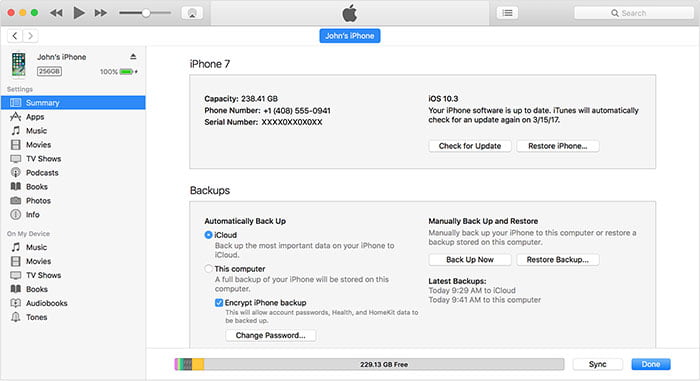
Шаг 2 , Запустите iTunes на вашем компьютере. Убедитесь, что ваш iTunes обновлен до последней версии. Перейдите к Сводке на левой стороне, а затем выберите опцию Восстановить iPad в правой части.
Шаг 3 , Подтвердите действие, нажав кнопку «Восстановить» еще раз. Далее ваш пароль для iPad будет удален позже.
Часть 4. Часто задаваемые вопросы по удалению пароля с iPad
Как отключить пароль iPhone?
Вы можете использовать iTunes, чтобы отключить пароль от iPhone. Если вы не хотите тратить много времени на восстановление iPhone, вы можете попробовать Aiseesoft iPhone Unlocker, чтобы напрямую удалить пароль на iPhone.
Как стереть iPad без пароля?
Чтобы полностью стереть данные на вашем iPad, здесь вы можете использовать Aiseesoft FoneEraser стереть все содержимое iPhone и настройки из восстановления снова. Это гарантирует, что все данные будут полностью стерты, а стертые данные на 100% не будут восстановлены любым хакерским инструментом.
Как обойти пароль iPad без восстановления?
Aiseesoft iPhone Unlocker, мощное программное обеспечение для разблокировки, способно решить вашу проблему без особых хлопот. С его простыми и прямыми шагами, вы можете обойти пароль iPad напрямую без восстановления.
Что вы думаете об этом посте.
Рейтинг: 4.7 / 5 (на основе голосов 110) Подпишитесь на нас в
Более Чтение

Оставьте свой комментарий и присоединяйтесь к нашему обсуждению
Разблокировать iPhone / iPad
разблокировка iPhone
Чтобы исправить заблокированный экран iPhone, вам может помочь функция очистки пароля. И вы также можете легко очистить Apple ID или пароль времени экрана.