
Как узнать Apple ID по номеру телефона
Способов определить чужой Apple ID по номеру телефона не существует, можно узнать только собственный забытый идентификатор. Для этого необходимо обратиться в службу поддержки (форма автоматического восстановления логина на официальном сайте поможет лишь в том случае, если вы укажете имя или электронный адрес).
Чтобы узнать аккаунт Эппл по номеру телефона:
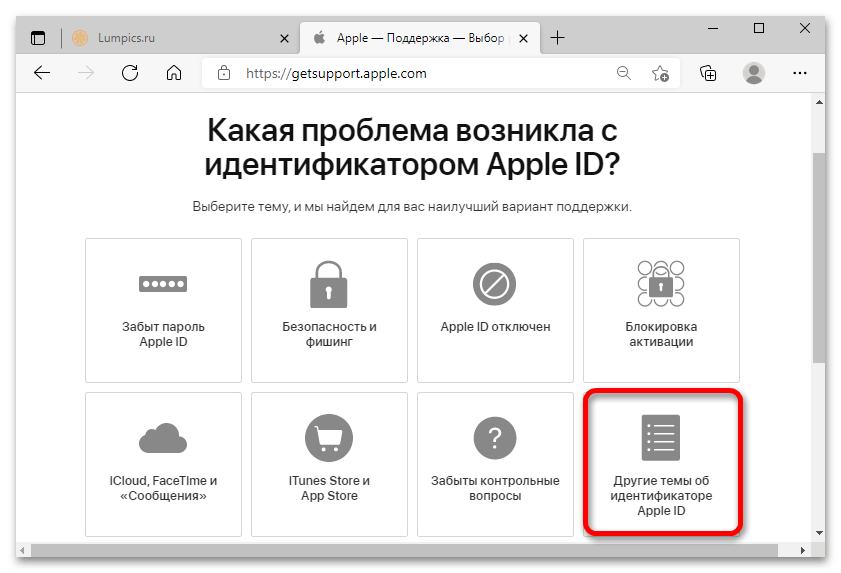
- Откройте страницу сервиса и нажмите на плитку «Apple ID».
- Выберите вариант «Другие темы об идентификаторе Apple ID».
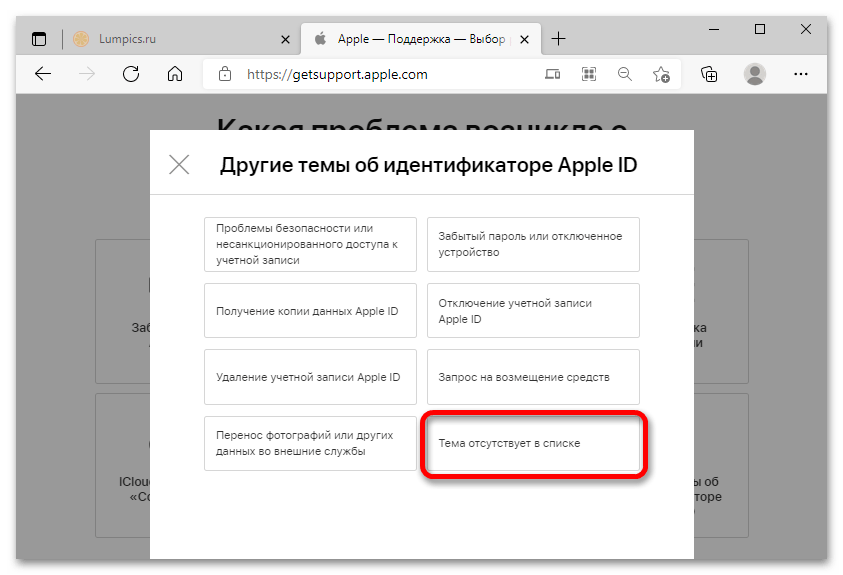
- Нажмите на кнопку «Тема отсутствует в списке».
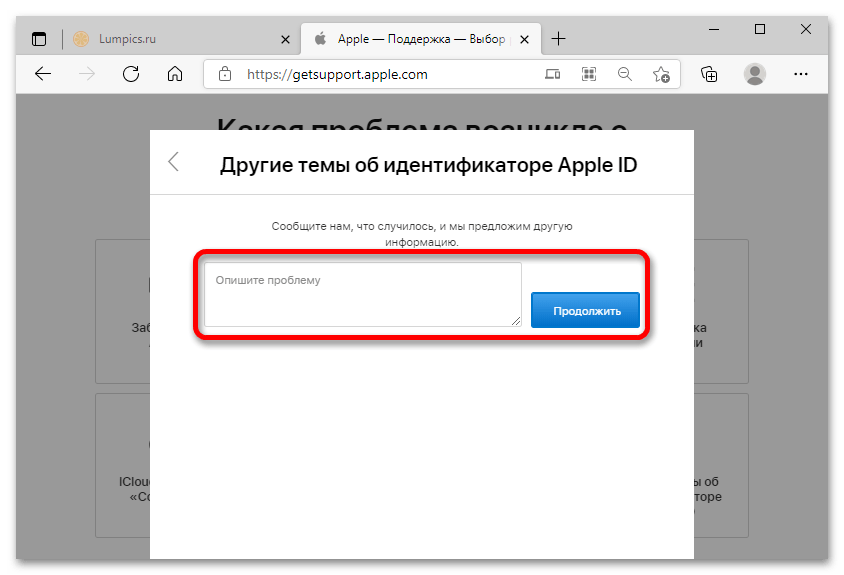
- Кратко опишите вашу проблему на русском языке (не более 140 символов) и кликните «Продолжить».
- Нажмите на кнопку «Запланировать звонок».
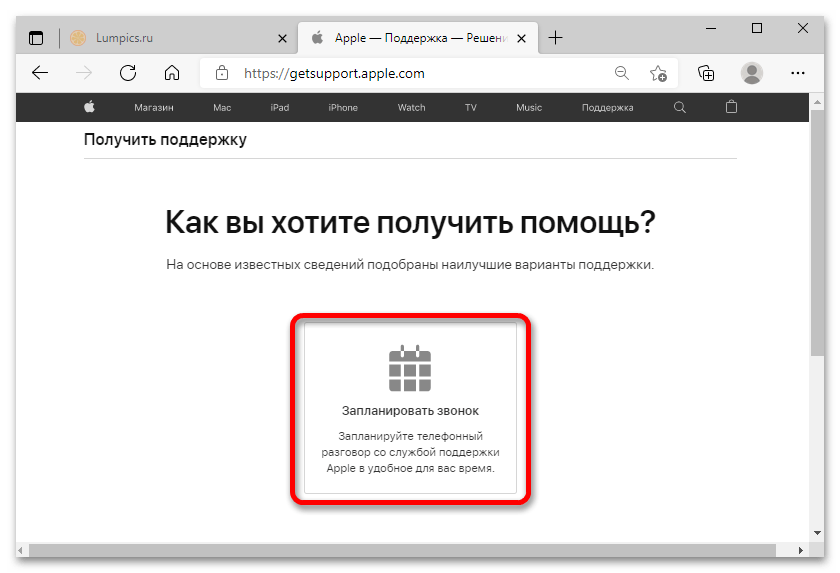
- Выберите удобное время для разговора со специалистом и дождитесь звонка.
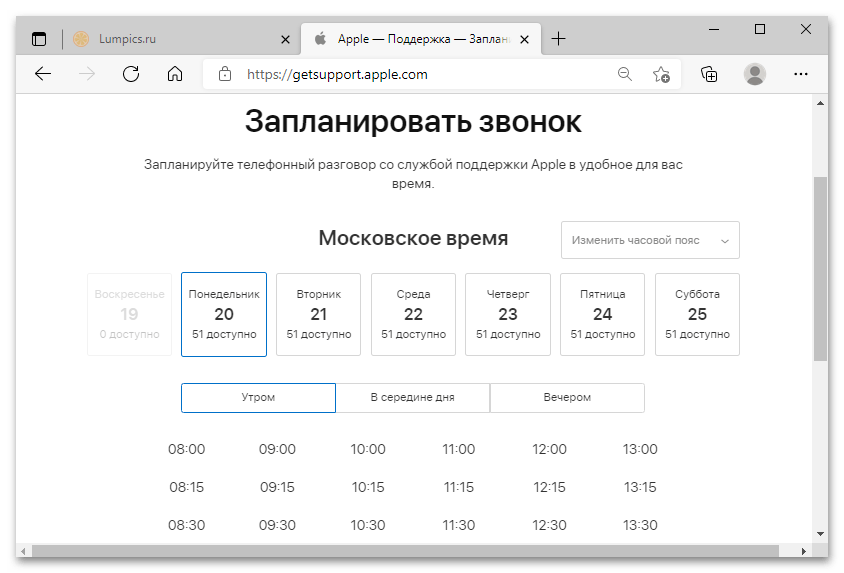
Объясните ситуацию, предоставив доказательства, что аккаунт принадлежал именно вам. Сообщите имя, фамилию, сведения об электронной почте, а также постарайтесь максимально подробно ответить на вопросы оператора.
Положительное решение о восстановлении доступа к Apple ID будет зависеть от того, сможете ли вы доказать, что учетная запись и привязанный к ней телефонный номер являются вашими.
Как узнать id по номеру телефона

Мы начинаем погружаться в интереснейший мир Телеграмного OSINT-а.
Итак. как и ВКонтакте, каждый пользователь Telegram имеет уникальный и неизменяемый идентификационный номер ID, а также (по желанию) никнейм (имя с «собачкой»). Кроме этого, пользователи могут указывать свои имя и фамилию.
Чтобы получить эти данные следует воспользоваться парой Telegram-ботов:
@userinfobot — перешлите в него сообщение любого пользователя
@CheckID_AIDbot — отправьте ему никнейм пользователя
‼ Пользователь может в любой момент поменять никнейм или номер привязанного мобильного телефона. Но его ID останется неизменным. В связи с этим установление точного идентификационного номера представляется важным элементом расследования.
В проиндексированной части Telegram есть свой поисковики, которые позволяет найти не только словосочетания, но и сообщения конкретного автора:
Ну а кроме этого, получить сведения об участии пользователя в открытых чатах поможет бот @telesint_bot. Поиск в нем ведется по никнейму или ID.
Telegram — это уже фактически филиал Даркнета. В нем предлагаются различные незаконные товары и услуги: от пробива по полицейским базам и биллинга сотовых, до наркотиков и хакерских атак.
Допустим мы нашли чат в Телеграм, в котором сидят злодеи (ДП, наркоторговцы, хакеры и т.д.). Пара сотен человек, а то и больше, руками всех не переберешь. А нужно скопировать разом их никнеймы — комментирует основатель компании Интернет-Розыск Игорь Бедеров.
Выгрузить никнеймы всех участников Telegram-чатов можно при помощи бота @list_member_bot
Как узнать номер телефона, привязанный к тому или иному профилю в Telegram?
Зайдите в бот Телеграм-Деанонимайзер @deanonym_bot. Запросите у бота данные по никнейму (без @) или идентификационному номеру (ID) пользователя. Можно и просто переслать боту любое сообщение проверяемого пользователя. Если данные о телефоне пользователя уже есть в базе, то бот их предоставит бесплатно. База сервиса содержит информацию по 29 млн. пользователям Telegram со всего мира.
Кроме Телеграм-Деанонимайзера в сети еще есть сервис: https://anonimov.net/
Полная версия Телеграм-Деанонимайзера дает еще возможность видеть логи и активность пользователей мессенджера. Но это в полной версии сервиса — комментирует основатель компании Интернет-Розыск Игорь Бедеров.
Если данных о пользователе пока нет в Телеграм-Деанонимайзере, то вы можете идентифицировать его самостоятельно. Для начала выберите один из ботов представленных ниже:
Поиск телефона по профилю Telegram
Доступ в группы и чаты
Поиск информации по номеру телефона
Предложите Вашему собеседнику воспользоваться одним из этих ботов, разместите ссылку на него в чате или Telegram-канале. Как только Ваш собеседник осуществит взаимодействие с одним из ботов — запросите в @deanonym_bot информацию о нем по никнейму (без @) или номеру ID.
Как еще узнать номер телефона пользователя Telegram? В чате с собеседником нажать «Отправить свой телефон» и дождаться, когда он в ответ пришлет любое сообщение. С этого момента в приложении станет видно его телефон, если только собеседник не занесет пользователя в черный список.
Учитывая, что Telegram позволяет переходить по внешним ссылкам, переходы пользователей можно логгировать. Давайте попробуем показать как это работает на практике — предлагает руководитель компании Интернет-Розыск Игорь Бедеров.
Узнать логин apple id. Как узнать Apple ID, без сложностей и в кратчайшее время. По электронной почте
Часто, регистрируясь на различных сервисах, мы в дальнейшем забываем свои логины и пароли. Это ситуация печальна сама по себе, но когда дело касается устройств Apple, то утрата идентификатора приводит к потере доступа к установленным на телефон, айпад или айпод приложениям. Apple ID – это ваше имя во всех сервисах Apple. В данной статье мы опишем, как можно вспомнить свое имя.
Начиная с iOS7 в устройствах от Apple появилась функция iCloud Activation Lock, которая автоматически блокирует и запрашивает пароль от Apple ID при попытках выключить Find My iPhone, выйти из iCloud, при любых перенастройках устройства. Это полезная функция, которая сильно осложнила возможность посторонним пользоваться украденным или найденным утерянным устройствам. В данной статье не будет информации о том, как узнать Apple Id чужого устройства или пароль от него.
В целом Apple ID – хорошее и полезное средство, которое дает возможность нам не покупать заново приложения и другие услуги от Apple, после того как мы опять потратили деньги на новую модель айфона или айпада. Знать свой Apple Id и пароль от него необходимо всем владельцам гаджета с логотипом надкушенного яблока, так же, как знать номер домашнего телефона или адрес местожительства. Если вам подарили айфон или, купив его в магазине, вы не затруднились настроить и активировать, а попросили сделать это друга или продавца – вам можно только посочувствовать.
Еще один совет. Создавая свой аккаунт, постарайтесь использовать свой постоянный адрес email, на который вам будет высылаться код подтверждения. Часто бывает так, что люди регистрируют новое «мыло» после покупки айфона и создания учетной записи или позволяют сделать это посторонним людям. А потом не могут вспомнить ни Apple ID, ни пароль от созданного email, ни как найти «того парня». К концу второго десятилетия XXI века у каждого человека должен быть хотя бы один основной адрес электронной почты на одном из основных серверов, привязанный к номеру телефона.
Что делать, когда вы реально не помните Apple ID и устройство залочилось?
Вам остается только один путь – связаться с техподдержкой Apple. Для этого придется не просто написать им на почту, а говорить с специалистом 2-го уровня и всеми правдами и неправдами добиться права на восстановление владения своим устройством. После этого вам придется выслать им фотографию чека из магазина и документов на устройство. Как можно догадаться, восстановление возможно только в том случае, если все эти бумаги у вас сохранились.
Существуют также достаточно сложные способы узнать свой Apple ID из резервных копий iTunes. Для этого вам нужно будет использовать программу iBackupBot for iTunes и экспортировать файл Accounts3.sqlitle.
Как восстановить Apple ID когда вы знаете пароль от электронной почты?
Если вы читаете эти строчки со своего iPhone или iPad и вас обеспокоила мысль – «а какой у Apple ID на моем аппарате?», то все в порядке. Вы всегда можете посмотреть его, зайдя в AppStore, iTunes или в сервисе iCloud. Ведь Apple ID это просто адрес вашего email, что вы указывали при регистрации в Apple.
Также можно зайти в iTunes с ПК, при условии, что вы не разлогинены и пользовались данным сервисом под тем же идентификатором, что и с гаджета (это, кстати, тоже очень рекомендуется). Вы без труда найдете свое «имя», наведя мышкой курсор на профиль.
Если все эти ухищрения не помогают или невозможны, остается только попробовать восстановить Apple ID, используя данную форму восстановления на сайте Apple.
Пройдите по адресу , и система предложит вам найти забытый идентификатор. Введите свои имя, фамилию и адрес email.
После этого, если вы не допустили ошибок ни в одном из этих полей, вы увидите такую картину:

Мы понимаем, что для того, чтобы «найти» забытый Apple ID, нам на самом деле предлагают его просто вспомнить и вписать, но таковы правила и остается покорно подчиняться. После этого нам нужно сбросить пароль. Для этого система снова предложит ввести «подсказанный» идентификатор.
Apple ID — это идентификатор, который дается каждому пользователю устройства Apple. Обозначение формируется при регистрации в системе, чаще всего он повторяет e-mail адрес, но не всегда.
Стоит помнить: если вы знаете пароль и идентификатор, то сможете получить доступ к ресурсам Apple и никак иначе.
Случается разное в жизни, люди могут забыть идентификатор, потому стоит знать, как узнать Apple ID.
Проблема или нет — забыть идентификатор?
Потерять информацию достаточно неприятно, однако, если вы забыли идентификатор, то посмотреть его будет просто, существует масса способов сделать это. Хуже, если вы приобрели «Айфон», где не был выполнен выход из профиля предыдущего владельца. Такой аппарат можно считать заблокированным. Поэтому будет полезно понять, как узнать свой Apple ID на iPhone.
Как же узнать идентификатор?
Найти ID на вашем устройстве возможно, потребуется сделать следующее:
- Если осуществлялся вход в AppStore, то требуемая вам информация располагается в графе «Подборка», в самом низу страницы.
- В iTunes логин имеется в нижней части, там, где звуки, фильмы, музыка.
- Откройте «Подкасты», перейдите в графу «Подборка» и вы также увидите собственный идентификатор.
Где посмотреть идентификатор в параметрах аппарата?
Если вы не знаете, Apple, то вам поможет синхронизация с одним из сервисов компании. Если вы это сделаете, то сможете отыскать идентификатор в параметрах аппарата:
- Графа iCloud — под именем пользователя.
- Раздел App Store — верхняя область.
- «Сообщения» или же iMessage — открывайте вкладку «Отправка, прием» и вот там будет ваш идентификатор.
- FaceTime — во второй строчке.
- «Музыка» — требуется перейти во вкладку «Домашняя коллекция».
- «Видео» — то же самое, что и в разделе «Музыка».
- Game Center — в начале.
Как видите, посмотреть идентификатор просто. Воспользовавшись одним из этих способов, вы сможете увидеть идентификатор предыдущего владельца аппарата, если вы покупали устройство подержанным и он не вышел из учетной записи.
Можно ли узнать идентификатор на компьютере?

Если у вас нет возможности посмотреть идентификатор на собственном мобильном аппарате, то вы можете все это сделать и со своего стационарного компьютера. Существуют определенные методики, с помощью которых вы сможете понять, как узнать Apple ID. Это:
- Если осуществлялся вход в профиль в iTunes, то требуется активировать ее и кликнуть на «Магазин». Дальше в всплывающем меню потребуется выбрать вкладку«Просмотреть учетную запись» или же вы можете просто кликнуть по изображению вашего профиля в правой верхней области. Появится окошко с информацией, где под именем вы сможете посмотреть еще и ID.
- Программа для макбука App Store также пригодится вам для решения проблемы, главное, чтобы ранее был выполнен вход. В такой ситуации потребуется произвести запуск приложения и повторить шаги из первого пункта. Альтернативный метод — переход в графу «Подборки». С правой стороны потребуется нажать на «Учетная запись».
- Если так произошло, что нигде из сервисов не был осуществлен вход — потребуется активировать iTunes, перейти во вкладку «Программы» и найти поле «Мои программы». Тогда нажимайте правой кнопкой компьютерной мышки элемент из перечня и выбирайте «Сведения». В новом поле потребуется нажать на «Файл». В строчке «Покупатель» вы и увидите имя собственника и его ID. Вот как узнать Apple ID.
Что делать, если у вас макбук?
Не беспокойтесь, если у вас макбук, вы также сможете узнать свой идентификатор. Как узнать Apple ID в таком случае? Следуйте такой инструкции:
- Откройте меню вашего макбука, найдите раздел «Системные настройки».
- Отыщите значок iCloud и откройте его.
- В новом окне отобразится информация о профиле и идентификатор.
Если есть идентификатор, но нет доступа к профилю

Случается такое, что вы примерно помните свой идентификатор, вам он необходим в определенное время, а «яблочного» девайса под рукой нет. Что же делать в таком случае? Вам интересно, как узнать Apple ID по номеру телефона? Тогда сделайте следующее:
- Перейдите на страницу восстановления — https://iforgot.apple.com/password/verify/appleid
- Введите свой идентификатор, дальше проверочный код с изображения.
- Теперь потребуется ввести номер телефона, к которому привязан аккаунт. Вот так вы и восстановите доступ к профилю.
- Если доступа к телефону нет, то вы можете выбрать просто пункт, где сказано, что нет доступа к проверочным устройствам.
- Дальше простой жмите на «Запросить восстановление».
- Подтверждайте свою банковскую карту и все по инструкции.
- Если вариант с карточкой не подходит, то выбирайте вариант ответа такой, где сказано, что вы не можете воспользоваться кредитной картой.
- Тогда вам предложат получить инструкции в смс-сообщении или по телефону.
Сложности с перепродажей

Бывает такое, что человек покупает не новый гаджет. В такой ситуации у вас могут возникнуть некоторые сложности, если коды придумывали не вы, а предыдущий владелец. Вы сможете узнать Apple ID по серийному номеру. Как именно?
- Если возникла подобная ситуация, идентификатора у вас нет, то обращайтесь в службу поддержки. Все можно сделать в режиме онлайн, просто написав заявку. Также вы можете воспользоваться услугами авторизированный сервисов.
- Сотрудники у вас потребуют сообщить серийный номер, который указан на упаковке гаджета и чек, подтверждающий первую покупку.
Небольшой совет: при покупке устройства с рук, требуйте чек о покупке и коробку с устройством, только с этими предметами вы сможете в случае чего восстановить доступ к профилю.
Поисковый сервис

На официальном портале Apple есть сервис, который дает возможность вспомнить ID клиента. Чтобы это осуществить, потребуется сделать следующее:
- Перейдите на https://iforgot.apple.com/password/verify/appleid#!§ion=appleid.
- Укажите имя, фамилию, e-mail.
- Введите проверочный код и переходите на свой почтовый ящик, следуйте дальнейшим инструкциям.
Что делать, если забыл пароль от профиля?
Бывает и такое, что пароль от учетной записи вы напрочь забыли. Что же делать в таком случае? Как узнать пароль Apple ID на «Айфоне»? Сделать это очень просто:
- Зайдите на страницу вашей учетной записи в браузере, кликайте на поле «Забыли Apple ID или пароль?».
- Дальше вводите свой идентификатор (в большинстве случаев e-mail) и нажимайте на поиск Apple ID.
- Вводите свои данные, e-mail. Нужные сведения вам просто вышлют.
Как в будущем не забывать пароль?
Никогда не подбирайте простые числа, именно ими и будет оперировать злоумышленник, пытаясь получить данные по вашему устройству. Если вам хочется защитить свой профиль, но неохота запоминать длинные комбинации, то можете воспользоваться одной хитростью. Создайте ассоциацию пароля с чем-то близким вам или же вы можете просто хранить пароль в безопасном месте. В каком именно?
- облачные хранилища от других разработчиков;
- менеджер паролей с доступом к нему через отпечаток пальца.
Не забывайте, если человек получит данные от вашего устройства, он сможет проводить банковские транзакции, найдет личные фотографии, воспользуется конфиденциальными сведениями. Подобный риск никому не нужен.
Злоумышленники не дремлют

Часто злоумышленники пытаются получить доступ к профилям пользователей «яблочных» девайсов, рассылая людям письма от подставных организаций. Письмо будет похожее на оригинальное, но всегда проверяйте адрес отправителя. К примеру, от компании Apple письма приходят только с одного адреса: [email protected]
Если вы увидите малейшие различия в адресе, то без раздумий закрывайте письмо и никогда не переходите по ссылкам от «подозрительного» e-mail — это мошенники, которые пытаются получить доступ к вашему девайсу. Кроме того, никогда никому не говорите свой идентификатор, не храните пароли в доступных местах и всегда блокируйте устройства. Если вы заблокируете устройство, то злоумышленник ничего с ним не сможет сделать — максимум, продаст на детали.
Эпл АйДи — это учётная запись, присваиваемая владельцу iPhone в момент регистрации на сайте Apple Inc. Не имея её, пользователь вынужден будет ограничиться минимальным набором функций: он сможет , позвонить и послушать музыку, но синхронизировать данные уже не получится; не выйдет и загрузить файлы в iCloud. Как узнать Apple ID своего устройства без лишних сложностей — попробуем разобраться.
Как узнать свой Apple ID?
Если телефон работает, графический пароль известен и в целом никаких сложностей, кроме входа в учётную запись, у пользователя не возникает, узнать свой Apple ID можно непосредственно на Айфоне или Айпаде, не подключая устройство к компьютеру и не обращаясь в службу поддержки.
Важно: Эпл АйДи отображается в нескольких разделах меню, а кроме того, во встроенных приложениях, поэтому найти его не составит труда.
Если искомых данных нигде нет и устройство было куплено с рук, стоит поинтересоваться у владельца, заводил ли он вообще учётную запись; если Айфон приобретен в магазине, всё ещё проще: пользователю достаточно перейти на сайт Apple и пройти несложную процедуру регистрации.
В «Настройках»
Самый простой способ посмотреть свой Эпл АйДи — войти в меню «Настройки» iPhone. здесь не получится, зато найти информацию — легко; чтобы не потерять её снова, рекомендуется записать логин на листочке или хранить в «Заметках» устройства.
Чтобы найти Эпл АйДи, нужно:
- Перейти из главного меню Айфона в раздел «Настройки».
- Тапнуть по имени пользователя — в открывшемся окне, помимо Apple ID, появится информацию о подключённых сервисах.

- Спустившись чуть ниже по странице, перейти в подраздел «iTunes Store и App Store».

- Искомые данные будут находится в самом верху открывшегося окна.

- Таким же образом информацию можно получить в подразделе «Пароли и учётные записи».

- Здесь, в меню «Учётные записи», и находится Apple ID пользователя — при условии, что устройство зарегистрировано в iCloud.

- Также узнать свой Эпл АйДи можно в подразделе «Об этом устройстве» — он находится всё в том же разделе «Настройки».

В App Store
В неподалёку от иконки «Настройки» в главном меню Айфона или Айпада находится другая, позволяющая владельцу устройства открыть магазин приложений, игр, музыки и электронных книг. Тапнув по стилизованной букве А в кружочке, пользователь попадёт в App Store, где и сможет найти свой Apple ID.

Владельцу устройства, который , ни первый, ни предыдущий методы не помогут — просто потому, что, чтобы получить доступ к пунктам меню, нужно сначала разблокировать Айфон.
В iTunes Store
Точно таким же образом, имея доступ к меню телефона, можно посмотреть свой Apple ID в другом системном приложении — iTunes Store. Данные будут расположены приблизительно там же — на главной странице магазина. Существенное преимущество проверки Эпл АйДи здесь — возможность скопировать текст из поля учётной записи и вставить его в любой доступный редактор.

В iTunes на компьютере
Чтобы узнать свой Apple ID на персональном компьютере, нужно придерживаться следующего алгоритма:
- Подключить Айфон или Айпад к ПК или ноутбуку с помощью USB-шнура или беспроводным способом и запустить программу.

- Один раз щёлкнуть левой клавишей мыши по надписи «Учётная запись» — в самой верхней строчке выпадающего списка будет представлен Apple ID.

Важно : если владелец техники раньше не пытался , узнать Эпл АйДи таким способом не получится, поскольку для первичной авторизации как раз и потребуется ввести свои логин и пароль.

Аналогичным образом можно посмотреть свой Apple ID с помощью приложения для компьютера iCloud — или в программе «Найти iPhone», если она хотя бы раз использовалась ранее.
Как узнать Apple ID на заблокированном iPhone?
Пользователь, решивший заблокировать iPhone и не имеющий возможность его разблокировать обратно, по понятным причинам не сможет узнать свой Apple ID непосредственно на устройстве. Однако не стоит расстраиваться: существуют альтернативные и не менее удобные способы. О двух самых простых мы и поговорим.
На доверенном устройстве
Apple Inc. не только позволяет владельцу Айфона или Айпада сопрячь несколько устройств под одной учётной записью, но и почти что настаивает на этом. Такая навязчивость может пойти на пользу: если забыт Эпл АйДи одного телефона или планшета, его можно посмотреть на другом доверенном аппарате — достаточно, как было описано раньше, войти в подраздел «iTunes Store и App Store» или «Пароли и учётные записи».

На официальном сайте производителя
Другой способ найти Apple ID заблокированного Айфона — воспользоваться удобной формой на сайте Apple Inc. Для этого нужно:
- Перейти на портал производителя по ссылке apple.com и, дождавшись загрузки главной страницы, щёлкнуть по пиктограммке планшета в правом верхнем углу.

- В открывшемся списке выбрать строчку «Войти».

- Перейти по ссылке «Забыли свой Apple ID или пароль?».

- Кликнуть в следующем окне по ссылке «Найти его» в поле «Если Вы забыли Apple ID…».

- В открывшейся онлайн-форме ввести свои имя, фамилию и адрес электронной почты, на который предположительно была заведена учётная запись, после чего нажать на кнопку «Продолжить» — на новой странице появится искомая информация.

Важно: возможно, пользователю придётся перебрать несколько вариантов электронной почты. Узнать Эпл АйДи с первого раза получается далеко не всегда, зато количество попыток ничем не ограничено — можно угадывать сколько угодно.

Услуга для восстановления учётной записи Apple ID аккаунта (имя пользователя) iPhone, iPad. Услуга восстановления ID аккаунта сервиса iCloud (учётная запись пользователя). Услуга позволяет получить информацию, на какой электронный адрес был зарегистрирован аккаунт сервиса iCloud например если вы забыли свой Apple ID (только имя пользователя, без пароля) или контрольные вопросы к нему, если они были указаны владельцем устройства (но без ответов на контрольные вопросы). Данная услуга не позволяет удалить учетную запись сервиса iCloud
Вероятность получения результата — 50%. В случае, если данные не найдены, Вы получите отмену заказа. Вывод кредитов из системы подробно описан в . Рекомендуем заранее ознакомиться с размерами комиссий при выводе и принять информированное решение о целесообразности оформления заказа. Если Вы не согласны с условиями работы сайта или услуги — воздержитесь пожалуйста от формирования заказа.
Несколько примеров результатов:
Full Name: Евгения Иванова Apple ID [email protected] Советской армии Рязань — 350342 Russian Federation Day Phone1-888-7768888 Evening Phone NA Email Address on file [email protected](Main) Название Вашей любимой спортивной команды? Модель первого средства передвижения? Имя лучшего друга детства?
Full Name: Влад Рымнов Apple ID [email protected] Alternative Apple ID(Login Alias) [email protected] Address Тельмана 99 Неман — 388750 Russian Federation Day Phone 1-888-6015575 Evening Phone 1-888-6777975 Email Address on file [email protected](Main) In what city did your parents meet? What was your childhood nickname? What was the name of your first pet?Full Name: Francheska Ignatia Apple ID [email protected] Address Verlengde meeuwerderweg 41 Groningen — 8523 ZM Netherlands Day Phone1-4444-625554682 Email Address on file [email protected] Verified (Main) In welke plaats hebben uw ouders elkaar ontmoet? Welke bijnaam had u als kind? Hoe heette uw beste vriend(in) toen u tiener was?
gz 全名 : Robert Sweeeen Apple [email protected] 备用 Apple ID(登录别名)[email protected], [email protected] 地址和电话 地址 Apt 99 The Tallow Building Rathborne Village Dublin — 15 Ireland 日间联系电话1-555-0868777182 夜间联系电话不适用 归档电子邮件地址 [email protected] 已验证(主要) [email protected] 已验证 [email protected] 已验证
First Name Last Name DSID Email Address City/State/Zip Country Inspect Inspect Максим Евсеев 335077895 [email protected] Москва, null 129347 RUS
В этой услуге подключено и работает 2 разных сервера. Условия работы серверов — разные!
server#1: all models: в случае получения неверного/некорректного результата отмена заказа НЕВОЗМОЖНА. Проверка результата НЕВОЗМОЖНА. Видео на отмену НЕ ПРИНИМАЮТСЯ! Заказывая данные через этот сервер Вы соглашаетесь с этим утверждением. Заказ на Ваш собственный риск.
server#2: all models: отмена заказа на основании заявки с видео возможна только в случае, если заявка с видео была отправлена в сроки до 12 часов после получения результата. Учитывайте, что в выходные дни заявки не принимаются. Если заказ был обработан в пятницу либо в субботу, то Вы можете не успеть подать заявку по такому заказу. В связи с этим рекомендуем снимать видео заранее, чтобы Вы могли вовремя отправить запрос на отмену в случае необходимости. Если заявка будет отправлена позже, то отмена заказа НЕВОЗМОЖНА! Очень строгое ограничение от провайдера — до 12 часов после получения результата! Оформляйте заказ, только если согласны с этими условиями.
Шаблон для подачи заявки указан в 8 пункте правил сайта. Ссылка на правила https://сайт/239-pravila
ОБЯЗАТЕЛЬНО К ПРОЧТЕНИЮ ПЕРЕД ЗАКАЗОМ УСЛУГИ! ОЧЕНЬ ВАЖНО:
- НЕЛЬЗЯ оформлять заказ на устройства по которым производили замену платы «Replaced «! Заявки на отмену по таким заказам будут отклонены!
- Иногда данные, которые приходят по любому из серверов, бывают неверны и не совпадают с запросом на экране устройства. Это связано с тем, что у телефона было несколько владельцев и Вы получили данные не самого последнего из них. При заказе этой услуги НЕВОЗМОЖНО узнать заранее, будут ли на серверах запрашиваемые Вашим телефоном данные и совпадут ли они с запросом на экране. Если Вы не первый владелец телефона и у него было много учетных записей, Вы рискуете получить не актуальные данные.
- Если Вы получили неверные данные, КАТЕГОРИЧЕСКИ НЕЛЬЗЯ продолжить поиск запрашиваемых данных через другие сервера, Вы получите неверные данные повторно! Возврата денег при повторном заказе НЕ БУДЕТ! Даже при заказе через сервер 2.
- Результат может отличатся от примеров в услуге. Невозможно проверить заранее, как будет выглядеть результат.
- Если у Вас остались вопросы или сомнения по выбору сервера, уточняйте их через поддержку support@сайт ДО ОФОРМЛЕНИЯ ЗАКАЗА.
- Если на экране не видна начальная буква логина и телефон полностью стерт — оформление такого заказа на Ваш собственный риск. Вы не сможете проверить, верны ли те данные, которые Вы получите. Даже если Вы знаете, как выглядел запрос на экране раньше — заявки на отмену заказа принимаются только на основании видео, а не фото. Отмена такого заказа невозможна — учитывайте это.
КАК ПРАВИЛЬНО ОФОРМИТЬ ЗАКАЗ:
- Если у Вашего устройства есть IMEI, укажите его в поле для IMEI. Если у Вас нет IMEI — оставьте поле пустым или указываете IMEI 111111111111111. Посмотреть IMEI можно, набрав *#06# В бланк заказа нужно ввести первые 14 цифр IMEI, последняя цифра генерируется автоматически.
Впишите серийный номер устройства.
Для начала немного поясню, что такое Apple ID. Это уникальная система распознавания пользователя, которую компания Apple ввела практически для всех своих основных сервисов — iTunes Store, App Store, iCloud, iWork и т.д. Проще говоря, Apple ID служит для того, чтобы связывать все проделанные пользователем действия в разных сервисах Apple.
Свой уникальный Apple ID каждый пользователь узнает после регистрации, и его желательно не забывать, или, по крайней мере, знать, где его искать, иначе без него не получится скачивать приложения. Так что, если вы приобрели любое устройство от Apple, то первым же делом стоит задуматься о том, что нужно зарегистрироваться в базе Apple, ведь именно во время регистрации вы и узнайте свой Apple ID.
Вот небольшая инструкция о том, как зарегистрировать Apple ID:
Как узнать Apple ID на компьютере:
Шаг 1: Посетить официальный сайт My Apple ID
Узнать свой утерянный или забытый ID можно с помощью сайта , который я советую сразу «забить» в закладки.
Шаг 2: Поиск кнопки «Найти Apple ID» на сайте
Эту функцию можно найти в правой нижней части на сайте, сразу под кнопкой создания нового Apple ID. Нажмите кнопку «Найти Apple ID».
Шаг 3: Ввод информации
После нажатия кнопки появится бланк заполнения личной информации, где в указанных полях нужно будет ввести своё имя, фамилию и адреса электронной почты. По завершению заполнения достаточно нажать «Далее». Если аккаунт был создан на одном из указанных вами почтовых ящиков, то сервис без труда отыщет его и покажет ваш Apple ID. Также по завершению поиска сервис предложит выслать информацию о вашем аккаунте Apple на выбранный почтовый ящик.
Как узнать Apple ID через iPhone и iPad:
Способ 1: Вкладка «Подборка»
Первое, что нужно сделать, это проверить информацию о своем ID по вкладке «Подборка», которая находится в AppStore. Зайдите в App Store, выберите вкладку «Подборка» в верхней части экрана, после ее открытия, в нижней левой части экрана, отобразится Apple ID.
Способ 2: iCloud
Перейдя в настройки, нужно выбрать функцию iCloud, где вверху экрана должен отобразиться Apple ID. Если ID не отображается, то это говорит о том, что он не был заведен, и использовать iCloud и другие подобные функции невозможно. В таком случае необходимо зарегистрироваться на сайте .
Способ 3: iTunes
Зайдя в iTunes, выберите раздел iTunes Store, в котором в верхнем левом углу должен отображаться Apple ID. Если и это не помогло, то еще можно зайти во вкладку «Программы», навести на любую программу в списке, нажать на правую кнопку мышки и выбрать функцию «Сведения», где и должен отображаться Apple ID.
Как определить мобильного оператора и домашний регион по номеру телефона
Когда мы пытаемся определить какому оператору принадлежит номер телефона, то обычно смотрим на его DEF код. Например, если номер начинается на 916, то это МТС, на 968 – Билайн, 926 – Мегафон (все зависит от вашего региона). Но этот метод очень условный и совершенно не подходит когда нужны точные данные. В реальности все сложнее: DEF коды часто делят между собой несколько операторов, и совсем необязательно, что искомый номер относится к операторам большой четверки. Ну и наконец, номер можно просто портировать.
В статье я расскажу о том, как по номеру телефона достоверно определить мобильного оператора который его обслуживает, а также получить дополнительную, «бесплатную» информацию – домашний регион абонента. Использовать эти данные можно как угодно, начиная от предзаполнения адреса в анкете пользователя и перенаправления на региональную версию вашего сервиса, до использования этих данных в процессинге и статистике. В конце статьи будет ссылка на github с исходниками.
Сразу оговорюсь, что домашний регион абонента, по большому счету, никак не связан с текущим месторасположением пользователя, т.е. определяемый регион отвечает на вопрос «Откуда номер?», а не «Где пользователь?».
Источники данных
Россвязь
Свой номер телефона мы получаем когда заключаем договор на обслуживание с оператором связи. В свою очередь, распределением диапазонов номеров между операторами связи, а также стандартизацией и общим контролем за услугами связи занимаются соответствующие государственные и международные организации. В России такой организацией является Федеральное агентство связи (Россвязь).
Таким образом, самым надежным источником информации кто обслуживает российский номер телефона является Россвязь, причем это открытые данные, которые агентство публикует у себя на сайте: www.rossvyaz.ru/opendata. Свежий список диапазонов мобильных номеров находится в CSV по ссылке. Каждая строка в файле выглядит как:
DEF-код, начало диапазона, конец диапазона, название оператора, название региона
Однако, с 2013 года появилась возможность переносить номер от оператора к оператору. Значит, руководствуясь только реестрами Россвязи, нельзя однозначно сказать, что номер обслуживается определенным оператором. Зато это вполне можно сказать про регион, ведь переносимость номера работает только в рамках домашнего региона и перенести номер из МТС Новосибирск в Tele2 Санкт-Петербург не получится в принципе.
Таким образом, если по задаче нужно определить только регион пользователя, то реестров Россвязи будет достаточно.
База Данных Перенесенных Номеров
Если нужно точно определять оператора, тогда не обойтись без Базы Данных Перенесенных Номеров, оператором которой является ЦНИИC . Процедуру подключения к базе можно найти у них на сайте: zniis.ru. Но, к сожалению, насколько я знаю, напрямую подключиться к ним не просто, а получив подключение, делиться базой ни с кем нельзя.
Структура этой базы крайне проста: это три CSV файла в которых в формате «номер, название оператора» перечислены:
- все перенесенные номера на текущий день (обновляется раз в день);
- все перенесенные номера за последний час (обновляется раз в час);
- все номера возращенные родному оператору обратно за последний час (обновляется раз в час).
Суммируя: у нас есть некие диапазоны номеров, которые соответствуют определенным операторам и регионам (Россвязь), и список номеров-исключений из этих диапазонов (БДПН), который распространяется только на название оператора.
Как определять абонентов
Самое очевидное решение этой задачи: посмотреть на слово «диапазон» и использовать перечисленные емкости буквально. Т.е. для определения номера, сортируем всех операторов по их диапазонам и ищем запись, которая относится к минимальному диапазону, в который попадает конкретный номер. Сложность этого алгоритма будет как у бинарного поиска, что довольно неплохо.
Но есть более оригинальный и универсальный способ реализации, сложность которого – константа, независимо от размера данных. Этот метод предполагает использование масок номеров.
Маска номера
Маска номера – это строка состоящая из цифр и спецсимвола со значением «wildcard одиночного символа» («?»), который говорит, что на его месте может быть любая цифра. Причем после знака вопроса может стоять только знак вопроса.
Таким образом, один из диапазонов Билайн в Москве «79031000000 – 79031999999», в виде маски будет записан как «79031. ».
С такими масками очень удобно работать, например, задавать их вручную в конфигурации. Кроме того, представление диапазонов в виде масок дает возможность использовать более эффективные методы хранения и простые алгоритмы поиска.
Хеш-таблица
Например, один из таких алгоритмов это хранение соответствий «маска-оператор» в хеш-таблице (или любом другом key-value хранилище). Суть алгоритма в следующем: все подобные маски складываются в хеш-таблицу, где они являются ключами. Значениями в таблице являются объекты-операторы с регионами.
Работу поиска нагляднее всего объяснить на примере. Скажем, мы ищем информацию по номеру: 7(903)100-1234, и у нас есть маска 79031. – Билайн, Москва.
Сперва ищем в таблице запись по ключу в точности как исходный номер: 79031001234.
Если не найдено, то меняем последнюю цифру номера на «?» и ищем по ключу 7903100123?.
Если опять ничего не нашли, то снова меняем последнюю цифру на «?» и ищем по 790310012. и так далее.
В конце концов мы сделаем поиск по ключу 79031. и обнаружим, что номер относится к оператору Билайн, Москва.
Видно, что в данном случае сложность алгоритма равна сложности нескольких взятий из хеш-таблицы, что при правильной реализации обычно равно константе. Сложность поиска в таком дереве зависит от длины телефонных номеров, которая по рекомендации ITU-T E.164 не превышает 15 символов.
Этот же алгоритм можно применить и к портированным номерам – их можно просто добавить в ту же самую хеш-таблицу.
Префиксное дерево
Гораздо более эффективный по производительности метод – построение префиксного дерева из масок, который будет опираться на то, что номера состоят из цифр. Каждая нода этого дерева сможет иметь до 10 цифровых нод-потомков (0-9) и одной wildcard-ноды. Wildcard-нода может иметь только wildcard-потомков. При добавлении очередной маски в дерево, каждый символ маски последовательно превратится в ноду. Таким образом, фактически мы представляем все имеющиеся у нас маски в виде одного дерева.
| Например, дерево состоящее из масок: 7913? – Mno1 791?? – Mno3 7952 – Mno2 7953 – Mno3 795? – Mno1 будет иметь вид, как на картинке (перечисленные маски в дереве идут слева направо). |
 |
Алгоритм поиска в дереве, думаю, уже понятен: берем по порядку каждую цифру из искомого номера и последовательно спускаемся по дереву начиная с корня. В первую очередь спускаемся по цифровым нодам, если цифровых нод нет, то смотрим есть ли «?»-нода. Если есть, то в конечном итоге проверяем длину маски, и если она соответствует номеру, то оператор найден.
Заключение
В зависимости от ограничений, можно комбинировать эти подходы и разделять хранилища перенесенных номеров и масок Россвязи. Например, по памяти выгоднее для портированных номеров использовать подход с хеш-таблицей, а для реестров Россвязи всегда выгоднее использовать дерево масок. При поиске сначала смотреть в таблице, а если в ней ничего не найдено, то искать в дереве. Разделение хранилищ в первую очередь удобно для их автообновления, т.е. если изменилась БДПН (а она меняется постоянно), то совсем необязательно перечитывать диапазоны Россвязи.
Для максимальной производительности можно хранить всю информацию прямо в оперативной памяти. В моей реализации на Java, дерево масок Россвязи занимает не более 20-30Мб, хеш-таблица с масками портированных номеров: около 500-600 Мб. Если же портированные номера хранить в префиксном дереве, то из-за того, что ноды дерева получаются очень разреженные, памяти потребуется примерно в 1.5 раза больше. Но зато, это дает достаточно весомый прирост производительности.
Спасибо за внимание!
→ Весь исходный код доступен на github.