
Презентация в эксель как сделать
Argument ‘Topic id’ is null or empty
Сейчас на форуме
© Николай Павлов, Planetaexcel, 2006-2023
info@planetaexcel.ru
Использование любых материалов сайта допускается строго с указанием прямой ссылки на источник, упоминанием названия сайта, имени автора и неизменности исходного текста и иллюстраций.
| ООО «Планета Эксел» ИНН 7735603520 ОГРН 1147746834949 |
ИП Павлов Николай Владимирович ИНН 633015842586 ОГРНИП 310633031600071 |
Вставка и обновление данных Excel в PowerPoint
Если вы используетеPowerPoint 2013 или более новую версию, можно связать данные из сохраненного листа Excel с презентацией PowerPoint. Таким образом, если данные на листе изменяются, их можно легко обновить в презентации PowerPoint.
Связывание всего листа Excel с PowerPoint
- В PowerPoint на вкладке Вставка нажмите кнопку Объект.
- В диалоговом окне Вставка объекта выберите пункт Создать из файла.
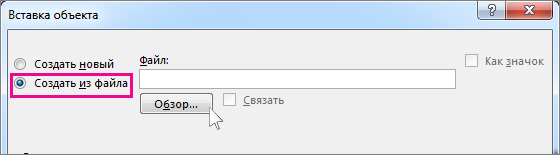
- Нажмите кнопку Обзор, а затем найдите книгу Excel с нужными данными в окне Обзор.
- Прежде чем закрывать окно Вставка объекта, установите флажок Связать и нажмите кнопку ОК.
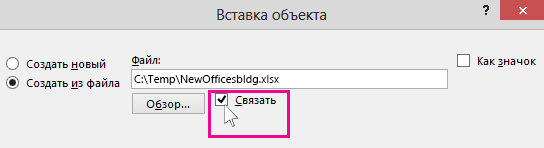
Важно: Связанный объект в презентации отображает все данные из активного верхнего листа в связанной книге Excel. При сохранении книги Excel убедитесь, что нужный лист в презентации отображается при первом открытии книги.
Связывание раздела данных в Excel с PowerPoint
- В Excel откройте сохраненную книгу с данными, которые нужно вставить и связать.
- Перетащите указатель мыши на область данных, с которой вы хотите связать в PowerPoint, а затем на вкладке Главная нажмите кнопку Копировать.
- В PowerPoint выберите слайд, на который нужно вставить скопированные данные листа.
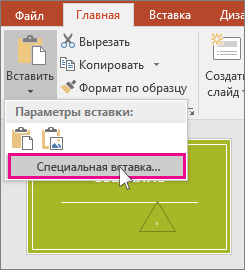
- На вкладке Главная нажмите стрелку под кнопкой Вставить и выберите пункт Специальная вставка.
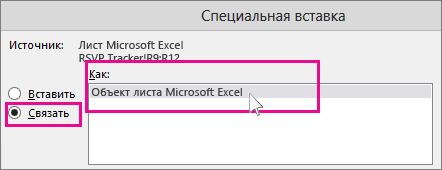
- В окне Специальная вставка установите переключатель Связать, а затем в поле Как выберите пункт Лист Microsoft Excel.
Обновление связанных данных Excel в PowerPoint
После того как вы использовали один из описанных выше методов для вставки связанных Excel данных в презентацию, обновить презентацию, чтобы быть в курсе изменений данных, будет легко сделать:
- В PowerPoint щелкните правой кнопкой мыши данные и выберите Команду Обновить ссылку.
Копирование и вставка (без связи) данных Excel в PowerPoint
В таком случае данные Excel не будут связаны с презентацией PowerPoint. Данные копируются с листа Excel и вставляются в презентацию. Лист не будет автоматически отправлять обновления в PowerPoint.
- Откройте в Excel книгу с данными, которые нужно скопировать.
- Выделите область данных, которые нужно скопировать, а затем на вкладке Главная нажмите кнопку Копировать.
- В PowerPoint выберите слайд, на который нужно вставить скопированные данные листа.
- На вкладке Главная в группе Буфер обмена щелкните стрелку под кнопкой Вставка.
- В разделе Параметры вставки выберите один из следующих вариантов. Наведите указатель мыши на каждый параметр Вставить, чтобы просмотреть предварительный просмотр того, как он будет выглядеть.

Использование стилей назначения для копирования данных в виде таблицы PowerPoint с использованием формата презентации 
Сохранение исходного форматирования для копирования данных Excel в виде таблицы PowerPoint с использованием формата листа 
Внедрение для копирования данных в виде сведений, которые можно изменить в Excel позже 
Рисунок для копирования данных в виде рисунка, который нельзя изменить в Excel 
Сохранение только текста для копирования всех данных в виде одного текстового поля
Урок за 60 Секунд: Как Вставить Excel Файл в презентацию PowerPoint
В сегодняшнем уроке, мы разберемся как вставить данные из Excel файла прямо в презентацию PowerPoint.
Это короткое руководство, следуя которому, вы научитесь вставлять электронные таблицы Excel в PowerPoint. Мы рассмотрим различные варианты, которые вы можете использовать, от вставки таблицы с существующими стилями, до вставки таблицы в виде текста, или в виде изображения.
Как Вставить или Привязать Excel файл к PowerPoint (Короткий Видеоурок)
Примечание: Посмотрите этот короткий 60 секундный видеоурок или следуйте инструкциям ниже.
1. Скопируйте Ваши Excel Данные в Буфер Обмена
Посмотрите, я работаю в Excel. Я собираюсь скопировать эту таблицу и вставить ее в PowerPoint.
Сперва, я жму Control+С, чтобы скопировать мои данный в буфер обмена.

2. Переключитесь на PowerPoint Что бы Вставить Данные из Excel
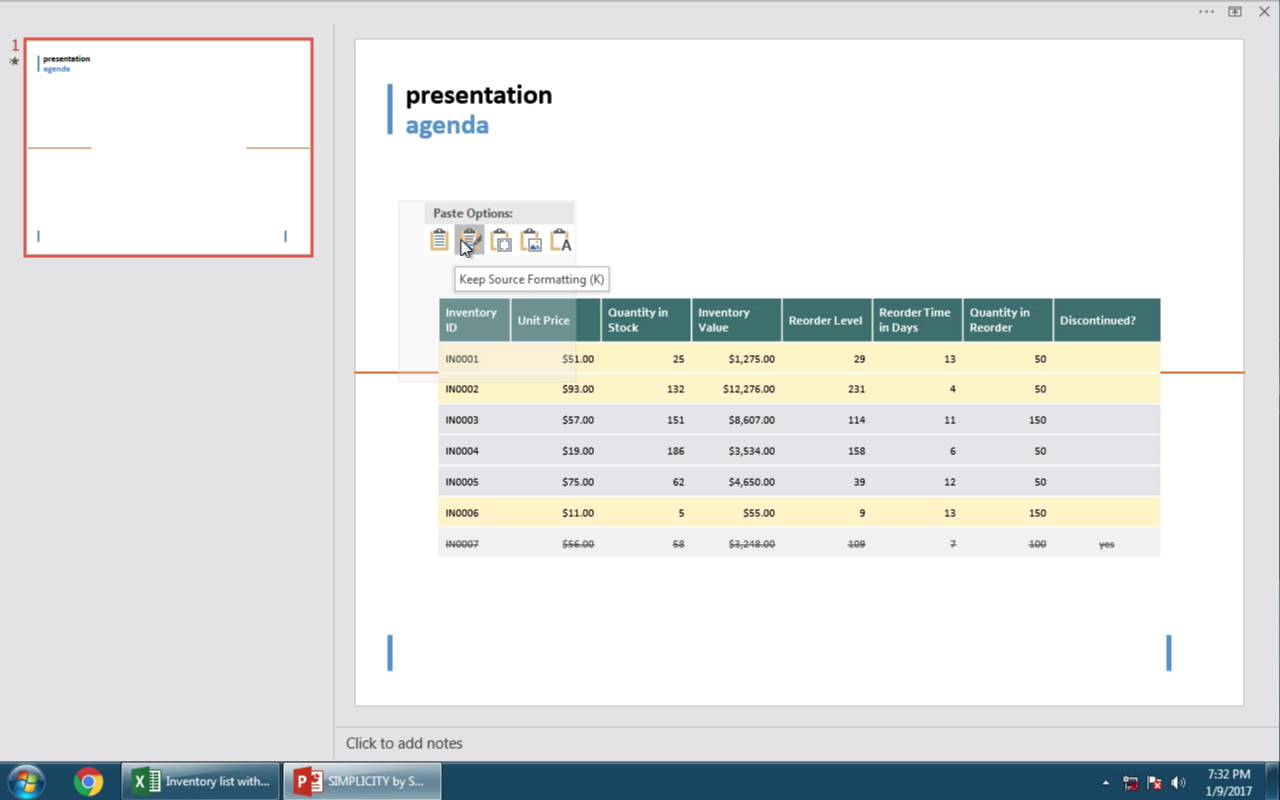
Теперь, когда мы переключились на PowerPoint, щелкните Правой кнопкой мыши. У нас есть несколько вариантов, из которых можно выбирать, как мы вставим нашу таблицу. Каждая иконка указывает на свой способ обработки данных из Excel.

3. Вставьте данные в PowerPoint c Использованием Стилей Конечного Фрагмента
Первая иконка позволяет нам вставить таблицу и использовать Стили Конечного Фрагмента. Это означает, что таблица будет выглядеть в соответствии со стилем презентации PowerPoint, так как она выглядит сейчас.

4. Используйте Другие Варианты Вставки Excel Таблиц в PowerPoint
Следующая иконка позволяет Сохранить Исходное Форматирование, это означает, что таблица будет иметь тот же стиль, какой у нее был в Excel.
Третья иконка позволяет Внедрить таблицу, что похоже на предыдущий вариант, но кроме того, двойным щелчком мыши вы можете открыть внедренную таблицу в приложении.

Четвертый вариант — это вставка таблицы в виде картинки, и последняя иконка, позволяет вставить только текст, без каких либо стилей.
5. Сохраняйте Исходное Форматирование при Вставке Электронной Таблицы Excel в PowerPoint.
Давайте используем в этом случае Сохранение исходного форматирования. Я кликаю по нужной иконке (вторая слева).

Примечание: Во всех этих случаях, данные не связаны с книгой Excel. Поэтому, если вы внесете изменения в Книгу Excel, вам нужно будет заменять таблицу новой.
Больше Коротких ВидеоУроков по PowerPoint (Урок за 60 Секунд)
Узнайте больше об инструментах PowerPoint и начинайте накапливать знания по созданию презентаций. Вот еще несколько дополнительных уроков по PowerPoint на Tuts +:
Microsoft PowerPoint
Урок за 60 Секунд: Как Использовать Режим Образец Слайдов в PowerPoint
Andrew Childress
Microsoft PowerPoint
Урок за 60 Секунд: Как Загрузить и Установить Шаблон Презентации для PowerPoint
Andrew Childress
Microsoft PowerPoint
Урок за 60 Секунд: Как Распечатать Слайды PowerPoint с Заметками
Andrew Childress
Примечание: В сегодняшнем уроке мы использовали популярный Шаблон для PowerPoint — Simplicity. Откройте для себя другие варианты презентаций PowerPoint , посмотрев наш Главный Путеводитель по Шаблонам для PowerPoint или посмотрите наши лучше темы для PowerPoint на GraphicRiver.
Advertisement
Did you find this post useful?
Want a weekly email summary?
Subscribe below and we’ll send you a weekly email summary of all new Business tutorials. Never miss out on learning about the next big thing.

I believe that life is too short to do just one thing. In college, I studied Accounting and Finance but continue to scratch my creative itch with my work for Envato Tuts+ and other clients. By day, I enjoy my career in corporate finance, using data and analysis to make decisions. I cover a variety of topics for Tuts+, including photo editing software like Adobe Lightroom, PowerPoint, Keynote, and more. What I enjoy most is teaching people to use software to solve everyday problems, excel in their career, and complete work efficiently. Feel free to reach out to me on my website.
Эффективная презентация и визуализация в Microsoft Excel и Powerpoint. Обучение в г. Уфа
Описание курса «Эффективная презентация и визуализация в Microsoft Excel и Powerpoint» в г. Уфа
Данный курс предназначен для тех, кто часто сталкивается с необходимость качественно оформить и представить свои идеи, визуализировать и анализировать данные, построить диаграммы в Excel, сделать презентацию и выступить с докладом. Вы познакомитесь с принципами построения качественных убеждающих презентаций, научитесь формулировать цели и грамотно структурировать информацию, выполнять презентации в PowerPoint, пользоваться инструментами построения диаграмм в Excel, а также составлять доклад выступления, работать с вопросами аудитории.
- Повышение квалификации специалистов
- Повышение эффективности работы в PowerPoint, Excel, получение навыков практической работы
- Получение навыков составления и выступления с докладом
- Для руководителей и специалистов, в своей профессиональной деятельности сталкивающихся с необходимостью визуализации и представления данных
- Для слушателей, которые хотят улучшить свои навыки визуализации и презентации
- Для слушателей, сталкивающихся с необходимостью оформить результаты работы (научной, дипломной, исследований, итогов деятельности и т.д.) и выступить с презентацией
- На курсе Вы получите возможность ознакомиться с особенностями визуального представления информации, создания структуры выступления и подбора необходимой информации для презентации
- Научитесь оформлять презентации с использованием инструментов PowerPoint
- Освоите инструменты построения и настройки диаграмм в Excel
Развернуть
Программа курса «Эффективная презентация и визуализация в Microsoft Excel и Powerpoint» в г. Уфа
Убеждающая презентация
Типы презентаций:
- Что такое презентация?
- Виды, типы и формы проведения презентаций
Аудитория и тема презентации:
- Навыки эффективного презентатора
- Факторы успеха в выступлении
- Портрет аудитории: ее ожидания и потребности
- Особенность аудиторий и их специфика
Цели и структура презентации:
- Определение целей презентации и необходимого результата
- Конкретность и измеримость цели презентации
- Работа с источниками информации
- План создания убеждающей презентации
- Структура выступления
- Правильное структурирование информации
- Подготовка текста презентации
Подготовка и оформление слайдов презентации:
- Оформление слайдов презентации
- Подготовка и использование проекционной техники
Убедительность выступления:
- Работа с волнением и страхами
- Виды информации
- Приемы невербального воздействия
- Контакт с аудиторией. Установление позитивного вербального и невербального контакта
- Особенности человеческого восприятия и их использование в презентации
- Вовлечение участников в выступление (демонстрация, вопросы, задачки, внутренняя готовность держать внимание)
- Работа с голосом и речью
- Управление вниманием аудитории
Основы построения аргументации:
- Аргумент, тезис и довод
- Пирамида аргументации. Развитие навыков построения убедительного высказывания
- Баланс рационального и эмоционального в речи
- Формула аргументации
- Методы эффективной аргументации
Работа с вопросами аудитории:
- Организация работы с вопросами аудитории. Грамотные ответы на сложные и каверзные вопросы
- Умение слушать, уточнять, резюмировать
- Умение импровизировать, ситуации «нестандарта»
- Тайминг выступления, тренировка чувства времени
Создание презентаций с использованием PowerPoint
Знакомство с программой. Начальные этапы создания презентаций и последовательность их подготовки:
- Способы создания презентации. Использование мастера автосодержания и шаблонов оформления
- Режимы просмотра презентации
- Работа со слайдами
- Правила расположения элементов на слайде
- Правила использования цвета
Работа с графикой. Создание таблиц, схем, диаграмм:
- Учет различных факторов при разработке презентации: цель доклада, средства демонстрации, размеры и помещения, и прочее
- Признаки эффективной презентации. Анализ презентации
- Вставка рисунков, автофигур, объектов WordArt
- Создание и редактирование диаграмм
- Использование схематических диаграмм SmartArt
- Использование таблиц. Вставка таблиц из Excel
- Применение и изменение шаблонов оформления
- Создание шаблона оформления
Создание мультимедийной презентации. Подготовка слайд-фильма:
- Добавление звуковых и видео клипов в презентацию
- Анимация текста и объектов слайда. Настройка анимации
- Создание гиперссылок
- Создание триггеров
- Создание итогового слайда
- Настройка переходов и времени слайдов. Использование управляющих кнопок
- Создание автоматической самовыполняющейся презентации (слайд-фильма)
Профессиональная демонстрация. Печать презентации. Публикация презентации в Интернет. Запись презентации:
- Создание и использование заметок к слайда
- Подготовка полноэкранного показа презентации
- Управление полноэкранным показом (рукописные примечания, скрытие слайдов, переходы к произвольным слайдам)
- Создание произвольных показов
- Добавление колонтитулов
- Печать презентаций
Визуализация данных в Microsoft Excel
Диаграммы: введение:
- Создание диаграмм
- Типы диаграмм
- Изменение существующих типов диаграмм
- Форматирование диаграмм
- Изменение макета
- Изменение стиля
- Отображение осей
- Поворот фигуры
- Изменение масштаба
- Добавление и удаление вспомогательной оси
Создание и настройка диаграмм:
- Спарклайны
- Комбинированные диаграммы
- Гистограмма с отображением итогов
- Проектная диаграмма Ганта
- Диаграмма сравнений Торнадо
- Каскадная диаграмма (диаграмма отклонений Водопад)
- Иерархические диаграммы:
- Солнечные лучи
- Иерархическая
- Статистические диаграммы:
- Диаграмма Парето
- Ящик с усами
- Частотная диаграмма
- Создание калибровочной диаграммы Термометр
- Диаграммы с пользовательскими элементами управления:
- Диаграмма с включением/выключением рядов данных
- Диаграмма с выбором значений и отображением средних, минимальных и максимальных значений
Прогнозирование данных:
- Выделение тренда с помощью построение линий тренда
- Функции анализа: ПРЕДСКАЗ, ТЕНДЕНЦИЯ, РОСТ
- Учет сезонности в прогнозах
Расписание курса
Дорогие друзья! Сегодня актуальные знания необходимы! Поэтому мы очень стараемся для Вас и сегодня, 24 ноября, пока удерживаем цены на уровне 2022 года. Не упустите возможность оплатить обучение по старым ценам!

Эффективная презентация и визуализация в Microsoft Excel и Powerpoint