
Как Удалить Пароль из PowerPoint
Защита презентаций PowerPoint паролем может быть самым разумным решением. Это защитит ваш документ от любого несанкционированного использования. Но что, если вы забудете пароль? Иногда вы можете захотеть удалить пароль из презентации PowerPoint. Причина может быть в том, что вы не можете вспомнить, какой именно пароль был, или потому, что кому-то нужен доступ к вашей презентации для внесения изменений. В обоих случаях вам могут помочь методы удаления пароля PPT. Итак, вот три наиболее эффективных способа удалить пароль из PowerPoint.
3 Метода Удаления Пароля из PowerPoint
Meтод 1: Удалить Пароль из PowerPoint с помощью PowerPoint
- Шаг 1: Перейдите в «Инструменты».
- Шаг 2: Нажмите «Параметры».
- Шаг 3: Выберите «Редактировать».
- Шаг 4: Откройте раздел «Отключить Новые Функции».
- Шаг 5: Снимите флажок «Защита паролем».
- Шаг 1: Перейдите в «Файлы».
- Шаг 2: Выберите «Сохранить как».
- Шаг 3: Найдите «Инструменты» в диалоговом окне и щелкните по нему.
- Шаг 4: Выберите «Параметры безопасности».
- Шаг 5: На вашем экране появится диалоговое окно. Удалите пароль(и), выбрав его.
- Шаг 1: Перейдите к кнопке Office.
- Шаг 2: Щелкните «Сохранить как».
- Шаг 3: В нижней левой части диалогового окна вы найдете параметры «Инструменты». Нажмите здесь.
- Шаг 4: Выберите «Общие Параметры».
- Шаг 5: Выберите пароль(и) и удалите их.
- Шаг 6: Нажмите кнопку «ОК», чтобы сохранить презентацию.
Удалите Пароль PowerPoint, чтобы Изменить Презентацию:
Если вы помните пароль для изменения, вот руководство по удалению пароля PowerPoint для изменения документа:
- Шаг 1: Откройте файл. Появится диалоговое окно с запросом пароля для модификации. Введите пароль и нажмите кнопку «ОК».
- Шаг 2: Перейдите в «Файл».
- Шаг 3: Нажмите на опцию «Сохранить как».
- Шаг 4: В диалоговом окне выберите «Инструменты» в нижнем левом углу.
- Шаг 5: В раскрывающемся меню выберите «Общие Параметры».
- Шаг 6: В появившемся окне вы увидите опцию «Пароль для изменения».
- Шаг 7: Выберите пароль и удалите его.
- Шаг 8: Нажмите на «OK.»
- Шаг 9: Вы будете перенаправлены на Шаг 3. Нажмите «Сохранить».
Meтод 2: Онлайн-Инструмент для Удаления Паролей PowerPoint — Passper для PowerPoint
Один из лучших онлайн-инструментов для удаления паролей PPT — Passper для PowerPoint.
Удалите Пароль, чтобы Открыть Защищенную Презентацию PowerPoint
- Шаг 1: Установите Passper для PowerPoint на свой компьютер.
- Шаг 2: После открытия Passper выберите опцию «Восстановить Пароли».
- Шаг 3: Просмотрите документы и загрузите их в программу, нажав «Добавить».
- Шаг 4: Среди четырех режимов атаки выберите тот, который лучше всего подходит вашей памяти для пароля.
- Шаг 5: Нажмите «Восстановить».
- Шаг 6: Passper найдет ваш пароль и отобразит его на экране.
Удалите Пароль PowerPoint, чтобы Изменить Презентацию
- Шаг 1: Установите Passper для PowerPoint на свой ПК.
- Шаг 2: Нажмите на опцию «Снять Ограничения».
- Шаг 3: Выберите «+», чтобы выбрать желаемый файл.
- Шаг 4: Щелкните «Удалить».
- Шаг 5: Теперь вы можете изменить документ
Meтод 3: Онлайн-Инструмент для Удаления Паролей PowerPoint — iSumsoft PowerPoint Protection Refixer
Взгляните на еще один фантастический способ удалить пароль PowerPoint для изменения документа.
- Шаг 1: Сначала загрузите iSumsoft PowerPoint Protection Refixer на свой компьютер.
- Шаг 2: Затем выберите «Добавить», чтобы загрузить документ.
- Шаг 3: Нажмите «Начать», чтобы iSumsoft работал как средство удаления паролей PPT.
- Шаг 4: Презентация будет сохранена, и вы сможете открыть ее в любое время для внесения изменений.
Лучший инструмент PDF для Windows и Mac
Если вам нужно преобразовать презентацию PowerPoint в PDF, Word, EPUB или другие форматы файлов, вы можете попробовать PDFelement. Это универсальное PDF-решение, которое поможет вам работать с любыми PDF-документами.
Открытие и чтение файлов PDF еще никогда не было таким плавным. Вы можете редактировать любые элементы в PDF-документах. Вы можете извлекать данные как из цифровых, так и из сканированных файлов PDF с помощью OCR (Оптического Распознавания Символов). Конвертируйте файлы PDF в любой формат, например HTML, EPUB, DOCX и так далее. Отметьте важные части вашего PDF-документа, прокомментируйте его или поставьте штамп — делайте все, как вам удобно. Он также позволяет создавать формы и заполнять их. Вы можете защитить файлы цифровыми подписями или паролями. Вы можете оптимизировать документ до небольшого размера.
Важное Примечание по Использованию Средства Удаления Пароля PowerPoint
Прежде чем открывать защищенную паролем презентацию PowerPoint, убедитесь, что вы все делаете правильно. При использовании методов удаления паролей PPT не делайте ничего незаконного, что может вызвать у вас проблемы.
Помните, что удаление паролей из чужих защищенных документов может быть уголовным преступлением с точки зрения Закона о Безопасности Документов. У вас должно быть разрешение на доступ к отчету как для открытия, так и для изменения.
Как удалить пароль из PPT (PowerPoint) с помощью Best PPT Password Remover

Презентации PowerPoint можно защитить от внесения каких-либо изменений, но это очень мешает, если необходимо срочно отредактировать слайды. Мы покажем, как убрать защиту файлов Microsoft Office.

Когда вы открываете презентацию PowerPoint, на которой стоит защита, на экране появляется сообщение «Введите пароль для внесения изменений». У вас есть выбор: ввести пароль или открыть файл только для чтения.
К сожалению, если вы не введете пароль на этом этапе, то не сможете редактировать презентацию в дальнейшем. Однако, если вы знаете пароль, его можно удалить.
Для Microsoft Office 2007
Печать и копирование
В некоторых случаях вы не собираетесь работать с документом, а просто хотите его распечатать. К сожалению, в режиме защищенного просмотра вы не можете сделать даже этого. Выполните команду Файл Печать , а потом нажмите кнопку Разрешить печать, чтобы выйти из режима защищенного просмотра. Теперь вы можете копировать информацию с листа из документа с защищенным просмотром и вставлять эти данные в другую книгу. Формулы не копируются, а результаты актуальной формулы — копируются.
В каких случаях используется защищенный просмотр
Защищенный просмотр может применяться при работе с такой информацией, как:
- файлы, загруженные из Интернета;
- приложения, получаемые вместе с письмами через Outlook;
- файлы, открываемые из потенциально небезопасных мест, например из папки Временные интернет-файлы ;
- файлы, блокируемые функцией Политика блокирования файлов (эта возможность позволяет администраторам определять потенциально опасные файлы);
- файлы, снабженные цифровой подписью, у которой истек срок действия.
В определенной степени вы можете контролировать работу режима Защищенный просмотр . Чтобы изменить настройки, выполните команду Файл Параметры и выберите Центр управления безопасностью. Далее нажмите кнопку Параметры центра управления безопасностью и щелкните на вкладке Защищенный просмотр в окне Центр управления безопасностью (рис. 4.2). По умолчанию отмечены все параметры.

Если вы хотите открыть файл именно в режиме защищенного просмотра, выполните команду Файл Открыть , чтобы отобразить окно Открыть. Выберите ваш файл, а затем щелкните на стрелке, расположенной справа от кнопки Открыть. На экране появятся параметры, один из которых называется Открыть в режиме защищенного просмотра. Если разрешить редактирование в книге, которая была открыта для защищенного просмотра, а затем сохранить книгу, она больше не откроется в таком режиме.
Как выйти из режима защищенного просмотра, чтобы можно было редактировать, сохранять и печатать содержимое?
Если требуется прочитать файл, но не редактировать его, можно не выходить из режима защищенного просмотра. Если известно, что файл получен из надежного источника, и его необходимо отредактировать, сохранить или распечатать, из режима защищенного просмотра можно выйти. После этого документ помечается как надежный.
Выход из режима защищенного просмотра и редактирование при отображении желтой панели сообщений
Нажмите на панели сообщений кнопку Разрешить редактирование .
Выход из режима защищенного просмотра и редактирование при отображении красной панели сообщений
Нажмите Файл > Все равно редактировать .
Принудительное открытие файла в обычном режиме
Если вы скачали откуда-то книгу и абсолютно уверены, что она безопасна, то можете принудительно открыть ее в обычном режиме. После скачивания книги выполните следующие действия.
- Щелкните правой кнопкой мыши на названии книги (или пиктограмме) и выберите в контекстном меню параметр Свойства. Появится окно Свойства.
- Перейдите на вкладку Общие (рис. 4.3).
- Нажмите кнопку Разблокировать.
- Нажмите ОК, чтобы выйти из окна свойств.

После выполнения этих операций книга откроется в Excel в обычном режиме (а не в режиме защищенного просмотра).
Файлы из Интернета и других потенциально небезопасных расположений могут содержать вирусы, черви и другие виды вредоносных программ, которые могут причинить компьютеру вред. Для защиты компьютера файлы из таких потенциально небезопасных расположений открываются в режиме защищенного просмотра. Он позволяет открывать файлы и просматривать их в более безопасной среде.
Обнаружена проблема с файлом
В приложении Microsoft Office обнаружена проблема с файлом, которая может представлять собой угрозу для безопасности. Чтобы защитить компьютер, откройте файл в режиме защищенного просмотра. Открывать его для редактирования рекомендуется лишь в случае, если его отправитель заслуживает доверия, а сам файл не кажется подозрительным.
Причины появления этого сообщения
Это сообщение может быть выведено для вредоносного файла, который был создан злоумышленником, чтобы заразить компьютер вирусом или похитить важные данные. Оно означает, что редактировать данный файл может быть опасно. Иногда это сообщение выводится для поврежденных файлов, например в следующих случаях:
диск, на котором хранится файл, неисправен;
файл был создан или отредактирован с помощью программы, с которой связаны какие-то проблемы;
при копировании файла на компьютер произошла непредвиденная ошибка, которая могла быть вызвана проблемой с подключением к Интернету;
возникла проблема с алгоритмом поиска неполадок в файлах набором Office; мы пытаемся улучшить его, однако он не совершенен.
Можно ли редактировать файл?
Если источник файла известен и заслуживает доверия, файл можно открыть для редактирования. Подозрительные файлы редактировать не рекомендуется. Ниже приведены примеры таких случаев.
Источник файла неизвестен или не является надежным.
Вы не ожидали получить файл.
Содержимое файла кажется необычным (например, является счетом за товар, который вы не покупали) либо вызывает ошибки.
Если файл кажется подозрительным, закройте его и удалите с компьютера. Редактировать его не рекомендуется. Чтобы избавиться от подозрений, можно позвонить отправителю или послать ему сообщение по электронной почте и запросить дополнительные сведения о файле.
На приведенном ниже рисунке показана кнопка Все равно редактировать в представлении Backstage.

Файлы Office каких типов могут приводить к возникновению ошибок при проверке?
Файлы Word 97-2003 (DOC, DOT).
Файлы Excel 97-2003 (XLS, XLA, XLT, XLM, XLB, XLT).
Файлы PowerPoint 97-2003 (PPT, POT, PPS, PPA).
Проверка презентации PowerPoint на ошибки
Перед тем, как преступить к проверке на ошибки, я настоятельно рекомендую вам сохранить резервную копию слайдшоу. Как только все готово, перейдем в наш главный инструмент этого урока: Проверка презентации . Найти его можно в меню «Файл «, на закладке «Сведения «.
Фактически этот инструмент включает сразу три, разных, но одинаково полезных функции:
- Инспектор документов — в автоматическом режиме «прогоняет» вашу презентацию на наличие типовых ошибок. Например, проверяет, не оставлены ли некоторые объекты невидимыми, не забыли ли вы убрать примечания, а также нет ли в файле презентации внедренных документов, которые при показе вашего слайдшоу на другом компьютере, могут оказаться недоступными.

- Проверка читаемости — ещё один полезный инструмент, избавляющий вас от рутины. Возможно где-то вы забыли добавить заголовок, или намудрили с порядком отображения ? Проверка читаемости не только укажет на найденные проблемы, но также отобразит и краткие инструкции касательно того, как эту проблему решить.

Проверка читаемости. Советы по исправлению — в комплекте
- Проверка совместимости — не столь часто используемый, однако довольно важный инструмент. Проверяет на совместимость различных элементов добавленных в презентацию со старыми версиями PowerPoint (версиями PowerPoint 97-2003).

Защита презентации PowerPoint
Рядом с инструментом проверка презентации, в меню «Файл «, на закладке «Сведения «, находится также инструмент «Защита презентации «. Как и в предыдущем случае, здесь также спряталась целая группа функций:

- Пометить как окончательный — это финальный аккорд презентации. Все на местах? Ошибок нет? Помечаем файл как итоговый и можем больше ни за что не беспокоиться. После пометки документ будет заблокирован для редактирования и проверки правописания — теперь, уже можно не волноваться за то, что в последний момент вы удалите какой-то важный элемент и даже не заметите этого. Впрочем, волноваться не стоит — если в последний момент, правку все-таки необходимо будет внести, вы сможете временно снять итоговый статус, нажав на кнопку «все равно редактировать» в верхней части окна программы.

- Зашифровать с использованием пароля — вы задаете пароль, и просмотреть презентацию сможет лишь тот, кто знает этот пароль.
- Ограничить доступ — функция имеет смысл только в корпоративных сетях с различными правами доступа у разных пользователей.
- Добавить цифровую подпись — то же, что и шифровка паролем, но вместо последнего используется электронная цифровая подпись.
На этом всё. Несмотря на небольшой размер урока, он добавляет в копилку опыта две полезные, но не часто используемые функции PowerPoint. Об одном хочу напомнить — стараясь защитить свою интеллектуальную собственность не переусердствуйте с защитой — от презентации, которую не могут прочитать не только «враги», но и вы сами, по причине забытого пароля, толку немного:).
Часть 1. Как шифруются презентации PowerPoint?
Фактически, вы можете зашифровать презентацию PowerPoint двумя основными способами.
Защита паролем, чтобы открыть презентацию
Когда кто-либо пытается открыть презентацию, вам будет предложено ввести пароль для ее открытия. Чтобы узнать, как удалить пароль из PowerPoint, вы должны прочитать Часть 02.
Защита паролем для изменения презентации
В этом случае пароль должен быть введен перед выполнением любых настроек презентации. Чтобы узнать, как удалить пароль из PPT и начать редактирование презентации, прочитайте Часть 03 этой статьи.
Часть 2. Как удалить пароль из PPT и открыть документ?
В этом разделе статьи мы расскажем, как избавиться от паролей, используемых в PowerPoint. На самом деле, мы рассмотрим три варианта для рассмотрения. Также здесь самое лучшее Word Password Remover и Excel для удаления паролей для вас.
- 01. Для первого варианта (Общий) вам на самом деле нужен пароль, чтобы удалить его из презентации. Это означает, что если вы не знаете пароль, вы не можете удалить его, используя этот метод.
- 02. Второй вариант использует мощный инструмент для удаления паролей PPT. При этом вы можете удалить как открывающие, так и изменяющие пароли, даже если вы не знаете пароль.
- 03. Через Inbuilt Decryption вам действительно нужен оригинальный пароль. Однако обратите внимание, что этот метод работает только для версий PowerPoint с 2010 по 2016 год.
2.1. Использование опции «Общие»
Теперь давайте посмотрим, как использовать параметр «Общие» и легко удалить пароли PowerPoint. Однако, как упоминалось ранее, этот метод требует, чтобы вы знали пароль заранее.
1) Запустите процесс, запустив презентацию PowerPoint, заблокированную паролем.
2) Если вы работаете с PowerPoint 2002, перейдите в «Инструменты» и выберите «Параметры».
3) Затем перейдите в «Редактировать» и найдите параметр «Защита паролем» в разделе «Отключить новые функции». Вам придется снять галочку рядом с ней.
6) Если вы используете PowerPoint 2007 или более позднюю версию, сначала перейдите к кнопке Office.
7) Затем выберите «Сохранить как» и перейдите к «Инструменты».
8) Затем перейдите в «Общие параметры» и удалите пароль.
9) Нажмите «ОК», чтобы сохранить документ без пароля.
2.2 Passper для PowerPoint (средство удаления паролей PPT)
Что ж, если вы используете мощное средство удаления паролей PPT, такое как Passper, процесс удаления пароля будет другим. Ну, ниже приведены подробности об этом конкретном решении.
На самом деле Passper является одним из наиболее эффективных инструментов, которые можно использовать для удаления пароля PowerPoint. Этот инструмент включает технологию, которая требует удаления (дешифрования) любых файлов PPT, независимо от того, насколько они сложны. Кроме того, это поможет вам удалить пароль очень быстро и без особых усилий. Процесс еще проще, если у вас есть подсказка о соответствующем пароле. Даже если вы не помните пароль, процесс будет проще, чем вы думаете. Пока вы выполняете шаги, упомянутые ниже, вы можете довольно легко избавиться от паролей PPT.
Особенности Passper для PowerPoint
- Он может удалить вводные и измененные пароли в вашей презентации PPT без особых проблем.
- Вы можете избавиться от пароля PPT (изменить) в течение 3 секунд.
- Это простая в использовании программа для удаления паролей, которая не требует навыков пользователя. Даже начинающий пользователь может наилучшим образом использовать это программное обеспечение.
- Он также сохраняет статус восстановления в любой момент времени, поэтому он экономит ваше время.
- Это на 100% надежно, так как этот инструмент разработан уважаемым разработчиком (iMyFone).
Как удалить пароль из PPT с помощью Passper?
Ниже перечислены шаги, которые вы должны выполнить, чтобы удалить пароль из PowerPoint.
1) В качестве первого шага вы должны загрузить Passper для PowerPoint и установите его. Затем вы должны запустить программу и нажать на опцию «Восстановить пароли».
2) Затем вы должны нажать на опцию «Добавить» и найти презентацию PowerPoint, защищенную паролем. 3) На самом деле, этот инструмент состоит из четырех различных режимов для атаки на пароль. Это зависит от вашей осведомленности о пароле. Ниже упоминаются четыре типа, которые помогают сделать выбор.Атака по словарю
Эта опция использует базу данных для паролей, которые в основном используются.
Комбинированная атака
Чтобы использовать эту опцию, вы должны указать хотя бы один символ пароля (цифры, символы или буквы). Инструмент будет сочетать предоставленные символы различными способами и найти ваш пароль.
Маска Атака
Это режим, который использует ваши подсказки о пароле PPT и восстанавливает его. Например, если вы знаете пару символов пароля, Mask Attack найдет пароль.
Атака грубой силы
Если у вас нет понятия о пароле, и вы не помните ни одного символа, это метод. Программа найдет все возможные комбинации и найдет для вас пароль. Тем не менее, обратите внимание, что этот процесс займет больше времени.
5) После расшифровки файла вы можете воспользоваться приведенными ниже инструкциями, чтобы избавиться от пароля.
2.3. Встроенная расшифровка
В качестве третьего метода вы можете использовать встроенную расшифровку, чтобы удалить пароль из файлов PPT. Ниже перечислены шаги, которые вы должны выполнить, чтобы удалить пароли с помощью встроенной расшифровки.
2) Теперь вы должны удалить пароль, который находится в столбце пароля. Затем нажмите «ОК», чтобы сохранить сделанные изменения. Используемые источники:
- https://ichip.ru/sovety/powerpoint-kak-udalit-zashhitu-prezentacii-167512
- https://www.ustnn.ru/kak-snyat-zashchitu-parol-s-prezentacii-kak-ubrat-zashchishchennyi.html
- https://www.istartips.com/ru/how-to-remove-password-from-ppt.html
Как убрать пароль при входе в Windows 10

В инструкции описано несколько способов убрать пароль при входе в Windows 10 при включении компьютера, а также отдельно при выходе из режима сна. Сделать это можно не только с помощью настроек учетных записей в панели управления, но и используя редактор реестра, настройки электропитания (для того, чтобы отключить запрос пароля при выходе из сна), или бесплатные программы для включения автоматического входа, а можно и просто удалить пароль пользователя — все эти варианты подробно изложены ниже.
- Как убрать пароль при входе (отключить запрос пароля) в настройках учетных записей
- Автоматический ввод пароля Windows 10 с помощью редактора реестра
- Отключение пароля при выходе из режима сна Windows 10
- Вход в Windows 10 без пароля с помощью программы Autologon от Microsoft Sysinternals
- Как удалить пароль пользователя Windows 10 полностью
- Видео инструкция
- Дополнительная информация
Отключение запроса пароля при входе в настройках учетных записей пользователей
Первый способ убрать запрос пароля при входе в систему Windows 10 очень простой и не отличается от того, как это делалось в предыдущей версии ОС. Потребуется выполнить несколько простых шагов.
- В случае, если в вашей системе вход выполняется не по паролю, а по ПИН-коду, сначала отключите их используя обе части этой инструкции: Как отключить запрос на создание ПИН-кода и удалить ПИН-код в Windows 10.
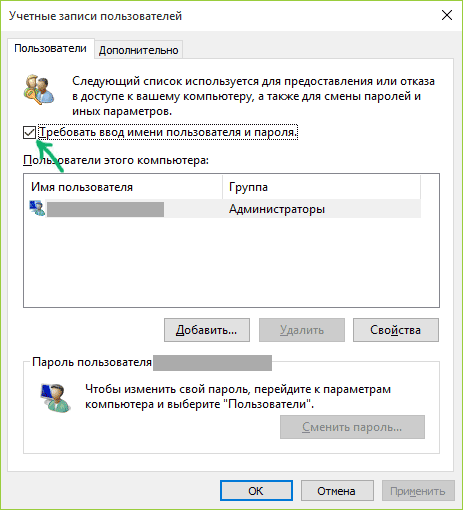
- Нажмите клавиши Windows + R (где Windows — клавиша с эмблемой ОС) и введите netplwiz или control userpasswords2 затем нажмите Ок. Обе команды вызовут появление одного и того же окна настройки учетных записей.
- Чтобы включить автоматический вход в Windows 10 без ввода пароля, выберите пользователя, для которого нужно убрать запрос пароля и снимите отметку с «Требовать ввод имени пользователя и пароля». Если такой отметки нет, решение описано здесь: Что делать если нет пункта Требовать ввод имени пользователя и пароля в Windows 10.
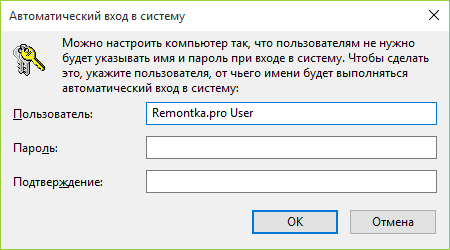
- Нажмите «Ок» или «Применить», после чего потребуется ввести текущий пароль и его подтверждение для выбранного пользователя (которого можно и поменять, просто введя другой логин). Внимание: если у вас используется учетная запись Майкрософт и метод не сработает, попробуйте снова, но в верхнем поле вместо имени пользователя укажите привязанный адрес электронной почты (E-mail).
Также, по некоторым отзывам, если отключение пароля на срабатывает сразу — попробуйте выполнить его дважды: отключили запрос, применили, включили, применили, снова отключили.
reg add "HKLM\SOFTWARE\Microsoft\Windows NT\CurrentVersion\PasswordLess\Device" /v DevicePasswordLessBuildVersion /t REG_DWORD /d 0
После выполнения команды закройте командную строку и перезагрузите компьютер. Затем повторите шаги, описанные выше — пункт для отключения запроса пароля должен появиться. Также опция «Требовать ввод имени пользователя и пароля» будет недоступна если ваш компьютер в настоящее время подключен к домену. Однако, есть возможность отключить запрос пароля с помощью редактора реестра, хотя этот способ и менее безопасный, чем только что описанный.
Как убрать пароль при входе с помощью редактора реестра Windows 10
Есть еще один способ проделать вышеописанное — использовать для этого редактор реестра, однако при этом следует учитывать, что в данном случае ваш пароль будет храниться в открытом виде в качестве одного из значений реестра Windows, соответственно любой может его просмотреть. Примечание: далее будет также рассмотрен аналогичный способ, но с шифрованием пароля (с помощью Sysinternals Autologon).
Для начала, запустите редактор реестра Windows 10, для этого нажмите клавиши Windows + R, введите regedit и нажмите Enter.
Перейдите к разделу реестра
HKEY_LOCAL_MACHINE\Software\Microsoft\Windows NT\CurrentVersion\Winlogon
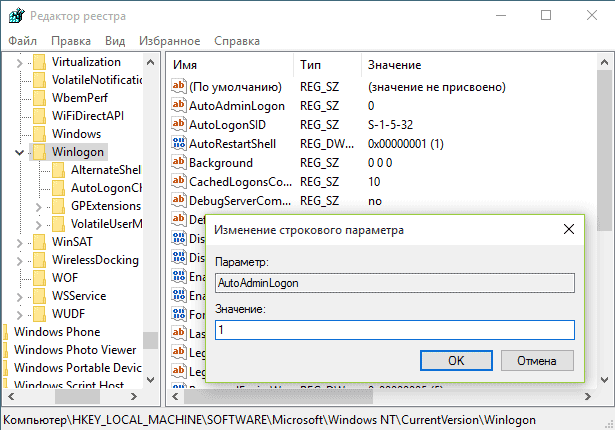
Для включения автоматического входа в систему для домена, учетной записи Microsoft или локальной учетной записи Windows 10, выполните следующие шаги:
- Измените значение AutoAdminLogon (дважды кликните по этому значению справа) на 1.
- Измените значение DefaultDomainName на имя домена или имя локального компьютера (можно посмотреть в свойствах «Этот компьютер»). Если этого значения нет, его можно создать (Правая кнопка мыши — Создать — Строковый параметр).
- При необходимости, измените DefaultUserName на другой логин, либо оставьте текущего пользователя.
- Создайте строковый параметр DefaultPassword и в качестве значения укажите пароль учетной записи.
После этого можно закрыть редактор реестра и перезагрузить компьютер — вход в систему под выбранным пользователем должен произойти без запроса логина и пароля.
Как отключить пароль при выходе из режима сна
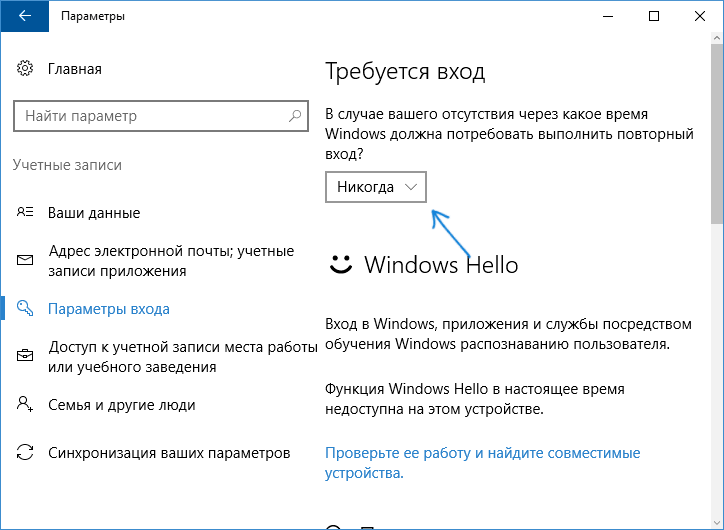
Также может потребоваться убрать запрос пароля Windows 10 при выходе компьютера или ноутбука из сна. Для этого в системе предусмотрена отдельная настройка, которая находится в (клик по значку уведомлений) Все параметры — Учетные записи — Параметры входа. Эту же опцию можно изменить с помощью редактора реестра или редактора локальной групповой политики, что будет показано далее.
В разделе «Требуется вход» (на некоторых компьютерах или ноутбуках такой раздел может отсутствовать) установите «Никогда» и после этого, выйдя из сна компьютер не будет снова запрашивать ваш пароль.
Есть и еще один способ отключить запрос пароля при данном сценарии — использовать пункт «Электропитание» в Панели управления. Для этого, напротив используемой в настоящий момент схемы, нажмите «Настройка схемы электропитания», а в следующем окне — «Изменить дополнительные параметры питания».
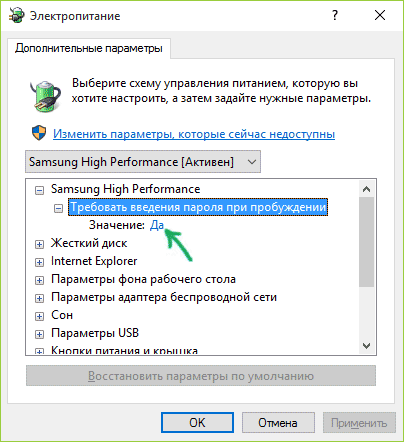
В окне дополнительных параметров кликните по «Изменить параметры, которые сейчас недоступны», после чего измените значение «Требовать введение пароля при пробуждении» на «Нет». Примените сделанные настройки. Не на всех системах в параметрах электропитания вы найдете такой пункт, если он отсутствует — пропускаем этот шаг.
Как отключить запрос пароля при выходе из сна в редакторе реестра или редакторе локальной групповой политики
Помимо параметров Windows 10, отключить запрос пароля при выходе системы из режима сна или гибернации можно, изменив соответствующие системные параметры в реестре. Сделать это можно двумя способами.
Для Windows 10 Pro и Enterprise самым простым способом будет использование редактора локальной групповой политики:
- Нажмите клавиши Win+R и в введите gpedit.msc
- Перейдите к разделу Конфигурация компьютера — Административные шаблоны — Система — Управление электропитанием — Параметры спящего режима.
- Найдите два параметра «Требовать пароль при выходе из спящего режима» (один из них для питания от батареи, другой — от сети).
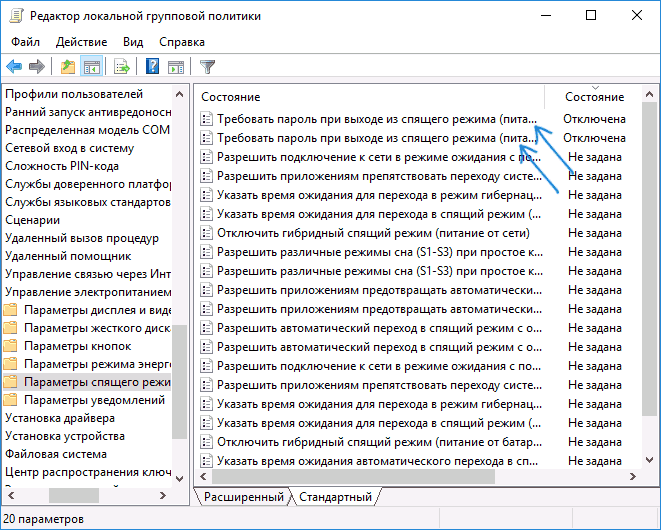
- Дважды кликните по каждому из этих параметров и установите «Отключено».
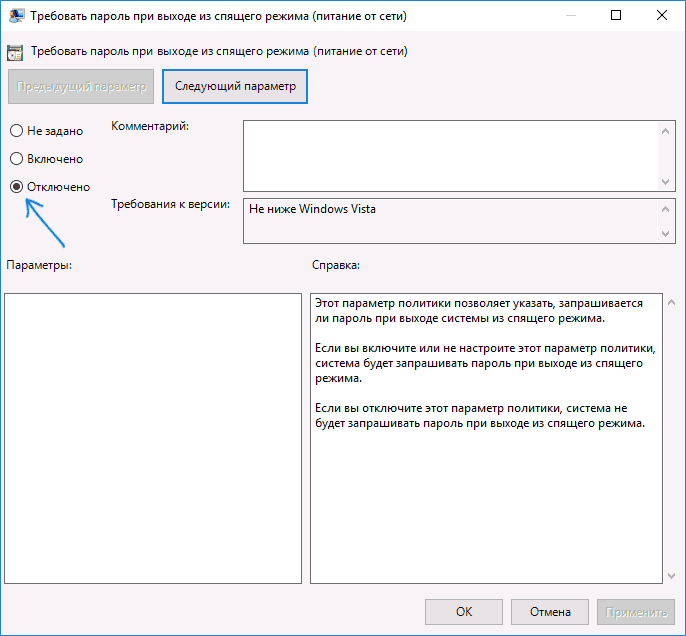
После применения настроек пароль при выходе из спящего режима больше запрашиваться не будет.
В Windows 10 Домашняя редактор локальной групповой политики отсутствует, но сделать то же самое можно с помощью редактора реестра:
-
Зайдите в редактор реестра и перейдите к разделу
HKEY_LOCAL_MACHINE\SOFTWARE\Policies\Microsoft\Power\PowerSettings\0e796bdb-100d-47d6-a2d5-f7d2daa51f51
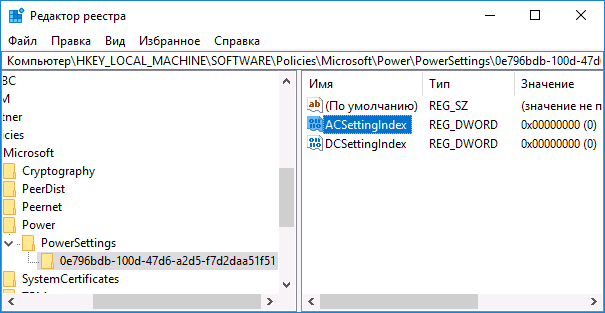
(при отсутствии указанных подразделов создайте их с помощью пункта «Создать» — «Раздел» контекстного меню при правом нажатии по имеющемуся разделу).
Готово, пароль после выхода Windows 10 из сна спрашиваться не будет.
Как включить автоматический вход в Windows 10 с помощью Autologon for Windows
Если по какой-то причине способы отключить пароль при входе, описанные выше, вам не подошли, можете смело попробовать этот вариант, во всяком случае чего-то вредоносного в нём точно не окажется и вероятнее всего он сработает. Всё что потребуется после запуска программы — согласиться с условиями использования, а затем ввести текущий логин и пароль (и домен, если вы работаете в домене, для домашнего пользователя обычно не нужно, программа может автоматически подставить имя компьютера) и нажать кнопку Enable.
Вы увидите информацию о том, что автоматический вход в систему включен, а также сообщение, что данные для входа зашифрованы в реестре (т.е. по сути это второй способ данного руководства, но более безопасный). Готово — при следующей перезагрузке или включении компьютера или ноутбука вводить пароль не понадобится.
В дальнейшем, если будет нужно снова включить запрос пароля Windows 10 — снова запустите Autologon и нажмите кнопку «Disable» для отключения автоматического входа.
Как полностью убрать пароль пользователя Windows 10 (удалить пароль)
Если вы используете локальную учетную запись на компьютере (см. Как удалить учетную запись Майкрософт Windows 10 и использовать локальную учетную запись), то вы можете полностью убрать (удалить) пароль для вашего пользователя, тогда его не придется вводить, даже если вы заблокируете компьютер клавишами Win+L. Чтобы сделать это, выполните следующие шаги.
Есть несколько способов сделать это, один из них и, вероятно, самый простой — с помощью командной строки:
- Запустите командную строку от имени администратора (для этого вы можете начать набирать «Командная строка» в поиске на панели задач, а когда найдется нужный элемент — кликнуть по нему правой кнопкой мыши и выбрать пункт меню «Запустить от имени администратора».
- В командной строке по порядку использовать следующие команды, нажимая Enter после каждой из них.
- net user (в результате выполнения этой команды вы увидите список пользователей, в том числе скрытых системных, под теми именами, под которыми они значатся в системе. Запомните написание имени вашего пользователя).
net user имя_пользователя ""
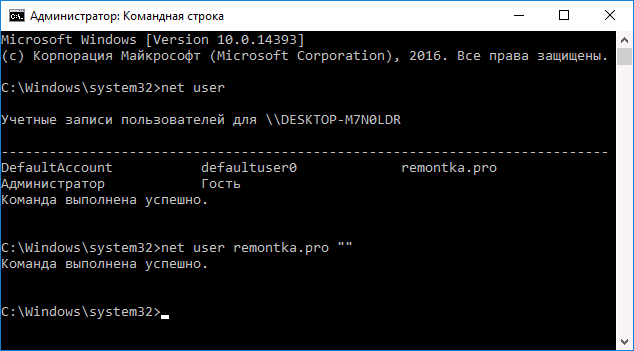
(при этом если имя пользователя состоит из более одного слова, также возьмите его в кавычки).
После выполнения последней команды, у пользователя будет удален пароль, и вводить его для входа в Windows 10 не будет необходимости.
Видео инструкция
Дополнительная информация
Судя по комментариям, многие пользователи Windows 10 сталкиваются с тем, что даже после отключения запроса пароля всеми способами, он иногда запрашивается после того, как компьютер или ноутбук не используется некоторое время. И чаще всего причиной этого оказывалась включенная заставка с параметром «Начинать с экрана входа в систему».
Чтобы отключить этот пункт, нажмите клавиши Win+R и введите (скопируйте) следующее в окно «Выполнить»:
control desk.cpl,,@screensaver
Нажмите Enter. В открывшемся окне параметров заставки снимите отметку «Начинать с экрана входа в систему» или вовсе отключите заставку (если активная заставка — «Пустой экран», то это тоже включенная заставка, пункт для отключения выглядит как «Нет»).
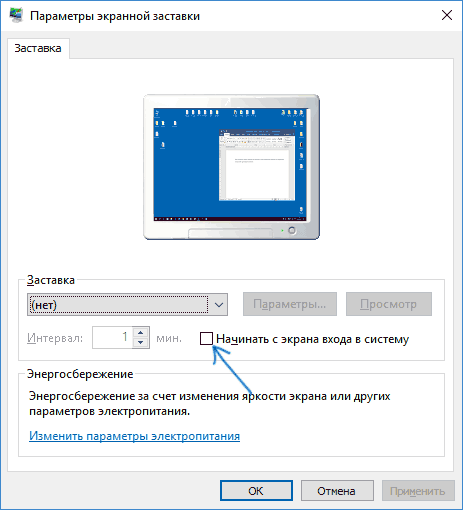
И еще один момент: в Windows 10 последних верий появилась функция «Динамическая блокировка», настройки которой находятся в Параметры — Учетные записи — Параметры входа.
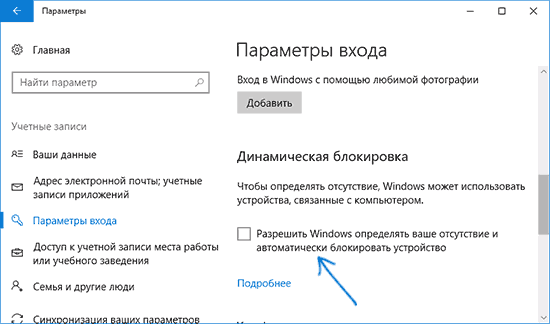
Если функция включена, то Windows 10 может блокироваться паролем, когда вы, к примеру, отходите от компьютера с сопряженным с ним смартфоном (или отключаете Bluetooth на нем).
А вдруг и это будет интересно:
- Лучшие бесплатные программы для Windows
- Некоторые параметры задает системный администратор в параметрах электропитания — как исправить?
- Как удалить Галерею в Windows 11
- Диск разработки в Windows 11
- DISM Ошибка 50 — причины и варианты решения
- PhoneExperienceHost.exe — что это и как отключить?
- Windows 11
- Windows 10
- Android
- Загрузочная флешка
- Лечение вирусов
- Восстановление данных
- Установка с флешки
- Настройка роутера
- Всё про Windows
- В контакте
- Одноклассники
-
Ева 05.10.2021 в 22:05
Как снять пароль с архива Winrar в 2022 году?
Файл WinRAR представляет собой сжатый файл или контейнер данных, который содержит множество файлов или папок. Файлы архива можно легко защитить с помощью пароля, а также зашифровать, что позволит скрыть содержимое, если вы не знаете пароль.
Чтобы сохранить конфиденциальность файлов/папок в архиве вы можете защитить важные документы паролем. Чтобы распаковать архив и получить доступ к данным, вам необходимо ввести правильный пароль. Но иногда из-за непредвиденной ситуации вы можете забыть или потерять пароль, в следствии чего, пользователи задаются вопросом «как снять пароль с архива winrar?».
Итак, если вы оказались в подобной ситуации и не помните пароль для распаковки файла, в данном руководстве, мы подробно рассмотрим несколько способов, как снять пароль с архива winrar.
Способ 1:
Как снять пароль с архива winrar с помощью PassFab for RAR
PassFab for RAR – инструмент, который может быстро и безопасно и без потери данных снять пароль с архива winrar. На мой взгляд, это лучший инструмент для сброса забытого пароля архива. Он прост в использовании и имеет ряд преимуществ, которые выделяют PassFab for RAR среди подобных программ.
Преимущество инструмента PassFab для RAR
- Полный перебор всех возможных комбинаций пароля
- Перебор с позиционной маской
- Перебор по встроенному словарю + пользовательский словарь
- Скорость подбора пароля (благодаря GPU)
- Простота использования, интуитивно понятный интерфейс
- Не повреждает исходные файлы архива
Шаг 1: Чтобы восстановите пароль архива WinRAR, загрузите и установите программу PassFab for RAR с сайта разработчика.
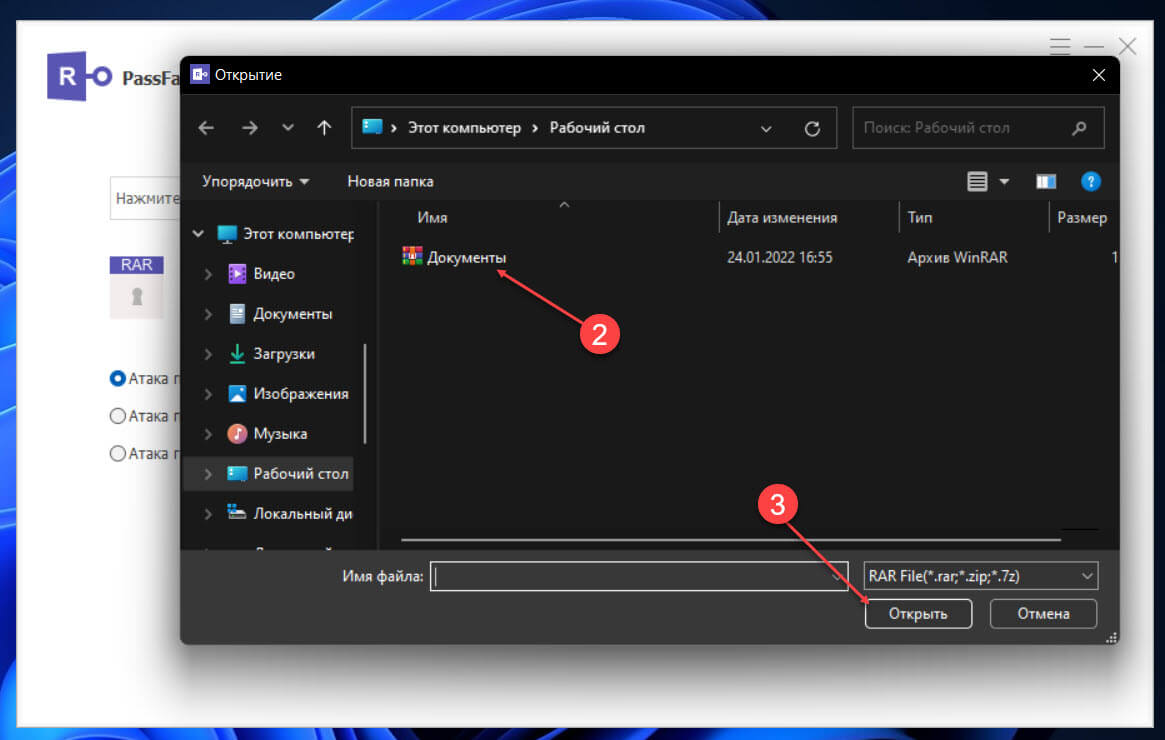
Шаг 2: После установки, запустите программу и нажмите кнопку «Добавить» чтобы указать путь к архиву.
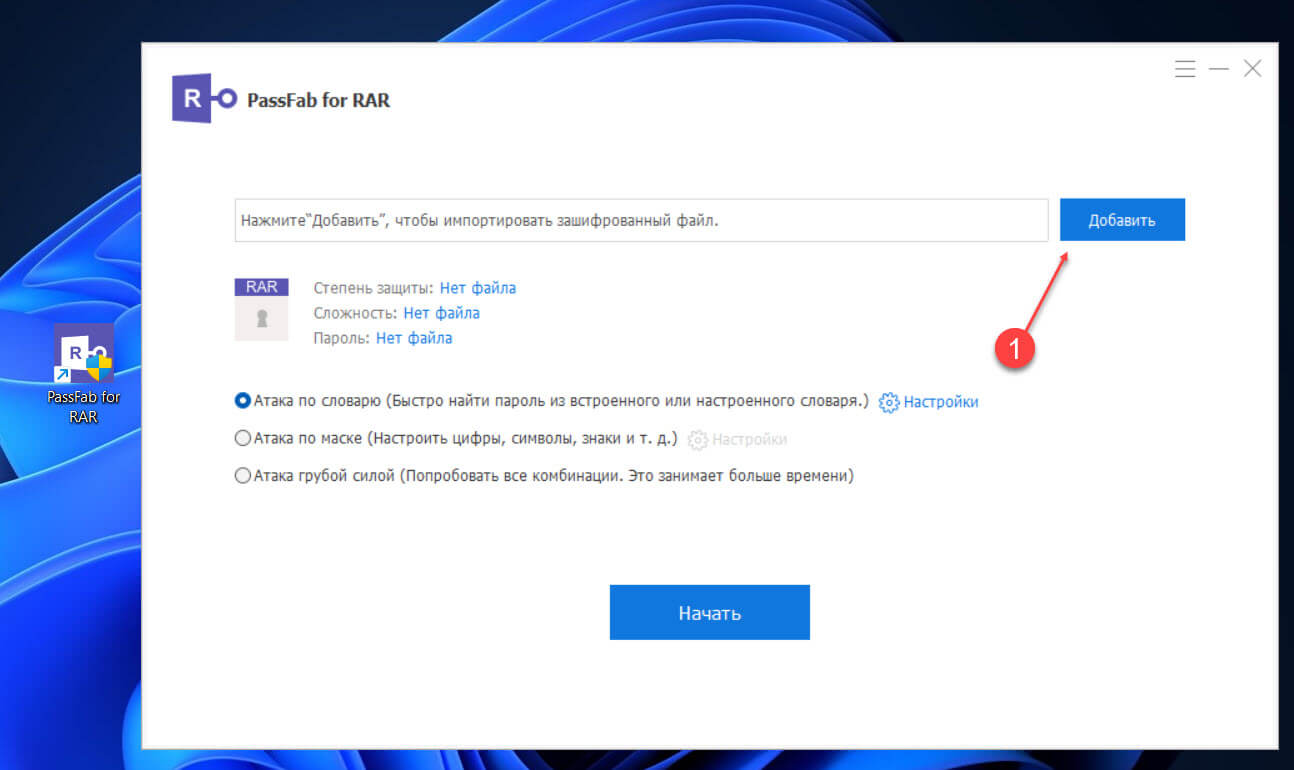
Шаг 3: Выберите архив, для которого необходимо сбросить пароль и нажмите кнопку «Открыть».
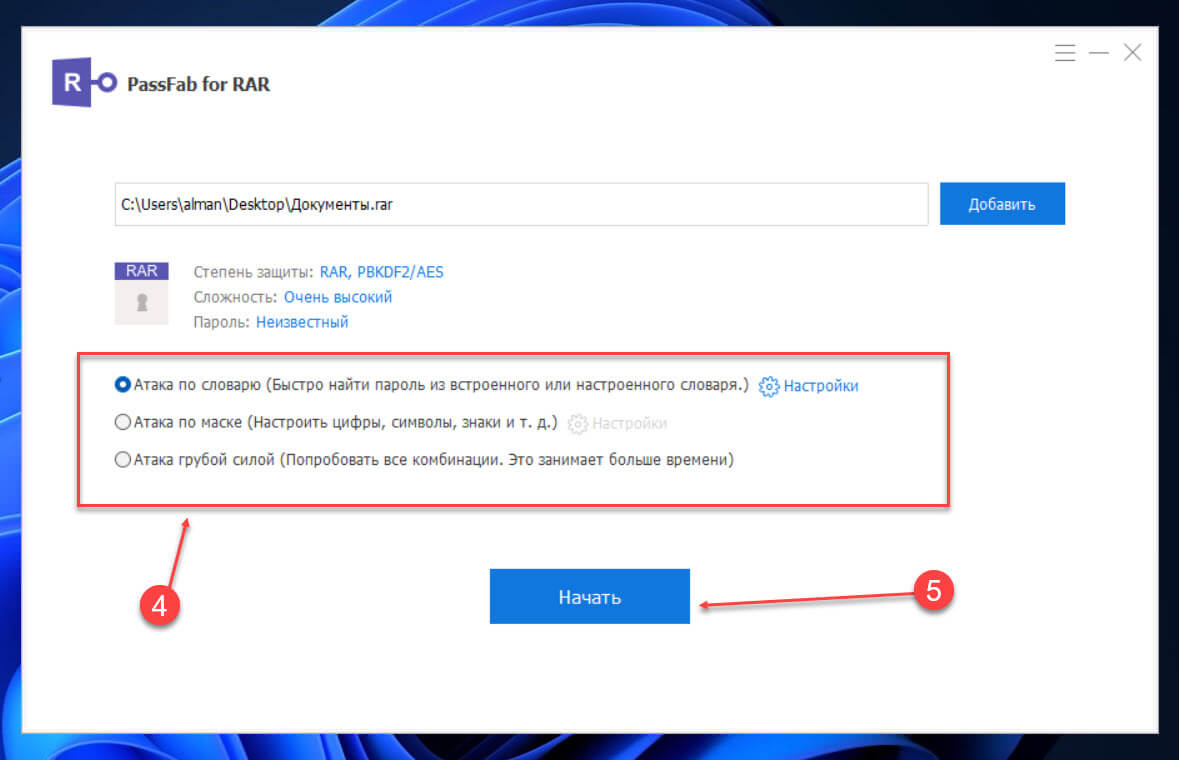
Шаг 4: Теперь необходимо выбрать тип атаки на пароль, вы можете выбрать один из трех вариантов:
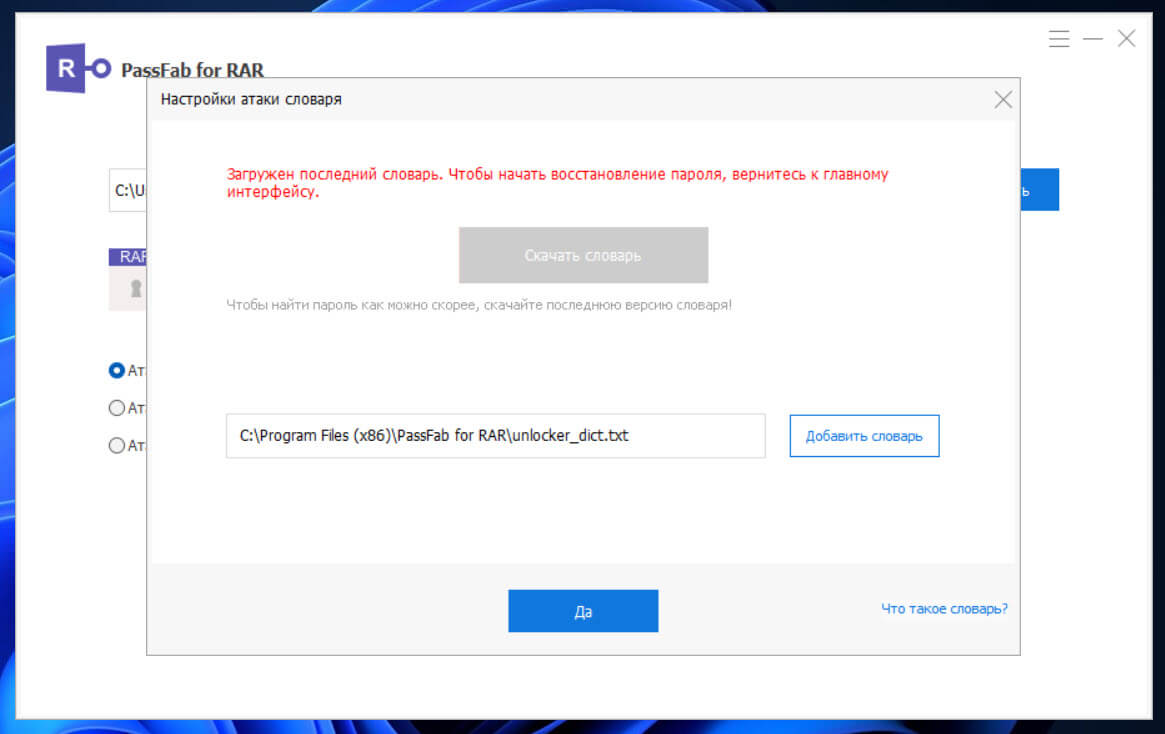
Атака по словарю: Инструмент будет использовать для подбора пароля словарь содержащий список всех возможных комбинаций букв и цифр.
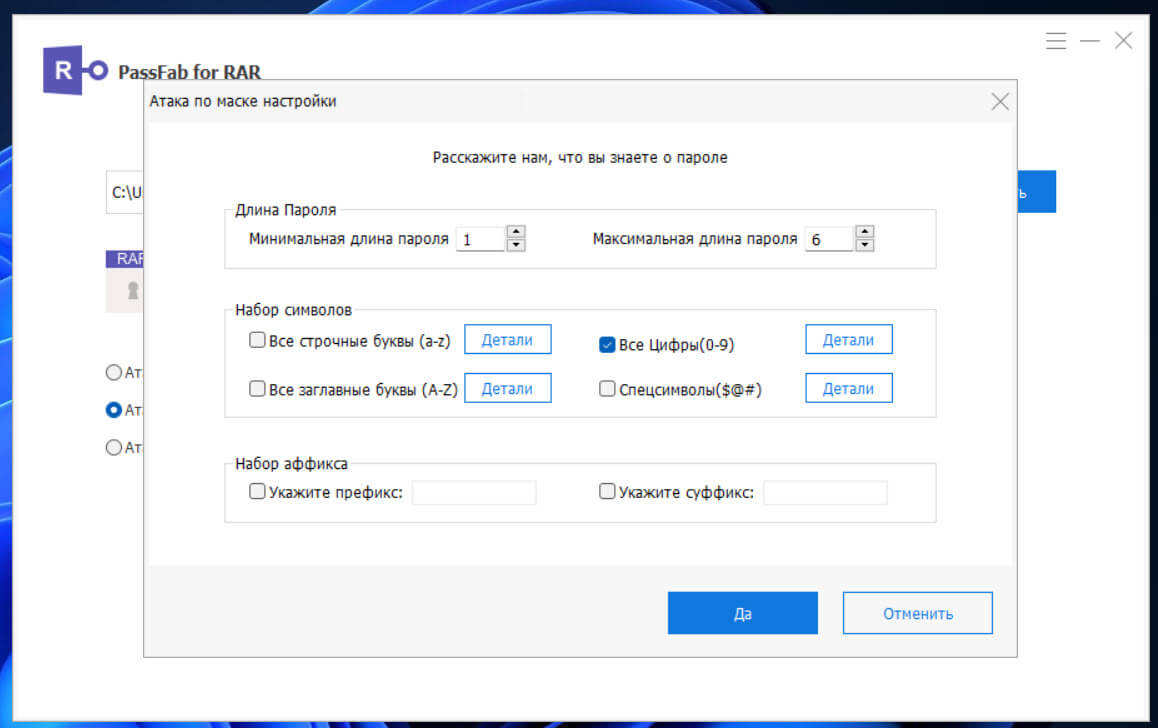
Атака по маске: Возможность вручную добавить определенные элементы для сброса пароля: длинна пароля, набор символов, суффикс и префикс.
Атака грубой силой: Данный способ будет использовать все возможные комбинации для подбора пароля.
Шаг 5: После выбора нужного варианта атаки нажмите кнопку «Начать», будьте терпеливы пока программа не закончит подбор пароля для вашего архива.
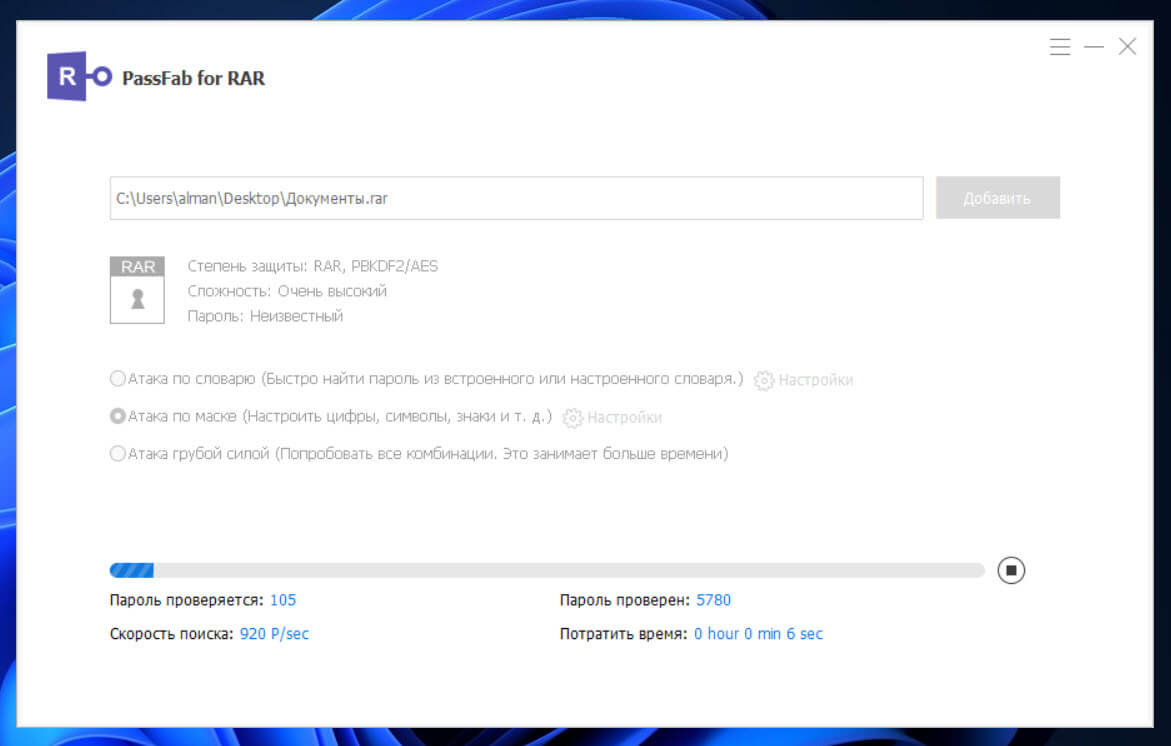
Время выполнения напрямую зависит от сложности утерянного пароля, и может варьироваться от пары минут до нескольких часов.
Шаг 6: По завершению процесса вы увидите диалоговое окно с паролем который необходимо использовать для разблокировки архива. Скопируйте его и введите в строку запроса пароля при извлечении файлов.
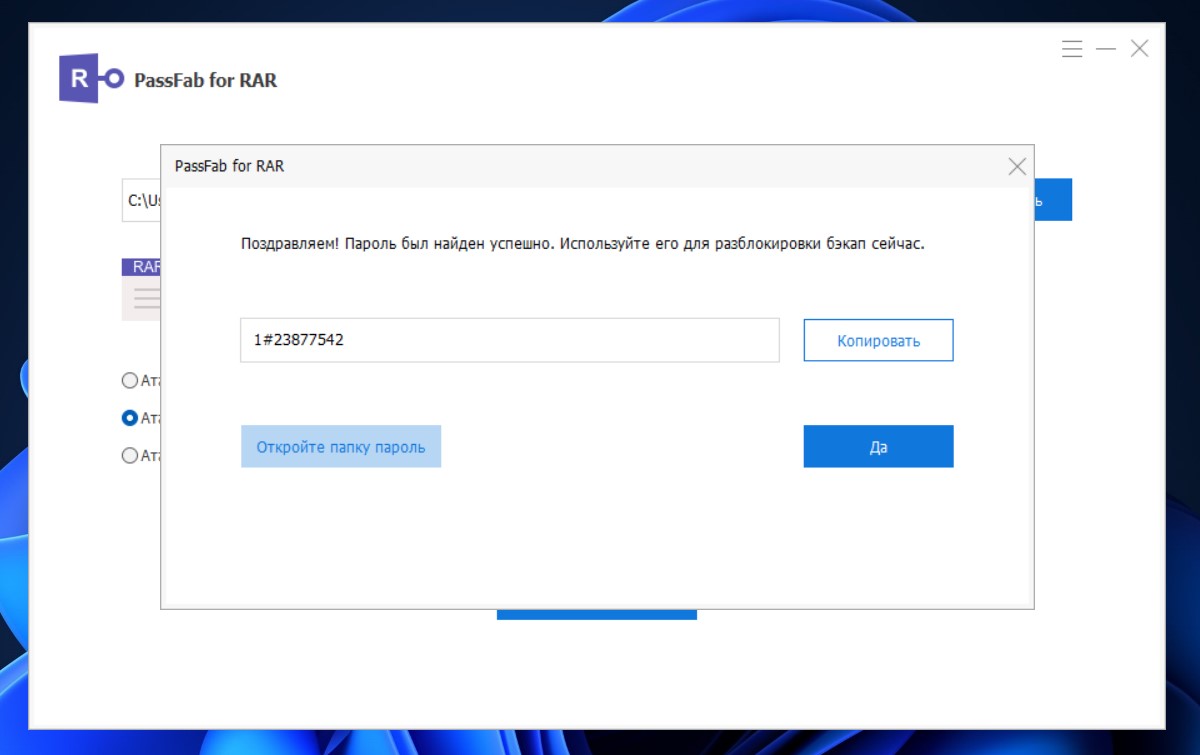
Видео инструкция как снять пароль с winrar архива с помощью программы PassFab for RAR.
Способ 2:
Как снять забытый пароль с архива winrar без специальных программ
Использование командной строки для сброса пароля winrar — это один из способов снять пароль с архива winrar без программ. В данном способе рассмотрим, как сбросить пароль с winrar архива с помощью командной строки. Следует принять во внимание, что данный способ будет работать правильно, если пароль состоит исключительно из цифр.
Шаг 1: Откройте текстовый редактор «Блокнот».
Шаг 2: Скопируйте и вставьте в него следующий код сценария:
REM ============================================================ @echo off title Rar Password Cracker mode con: cols=47 lines=20 copy "C:\Program Files\WinRAR\Unrar.exe" SET PSWD=0 SET DEST=%TEMP%\%RANDOM% MD %DEST% :RAR cls echo ---------------------------------------------- echo GET DETAIL echo ---------------------------------------------- echo. SET/P "NAME=Enter File Name : " IF "%NAME%"=="" goto NERROR goto GPATH :NERROR echo ---------------------------------------------- echo ERROR echo ---------------------------------------------- echo Sorry you can't leave it blank. pause goto RAR :GPATH SET/P "PATH=Enter Full Path : " IF "%PATH%"=="" goto PERROR goto NEXT :PERROR echo ---------------------------------------------- echo ERROR echo ---------------------------------------------- echo Sorry you can't leave it blank. pause goto RAR :NEXT IF EXIST "%PATH%\%NAME%" GOTO START goto PATH :PATH cls echo ---------------------------------------------- echo ERROR echo ---------------------------------------------- echoOpppss File does not Exist.. pause goto RAR :START SET /A PSWD=%PSWD%+1 echo 0 1 0 1 1 1 0 0 1 0 0 1 1 0 0 1 0 1 0 0 1 0 1 echo 1 0 1 0 0 1 0 1 1 1 1 0 0 1 0 0 1 1 1 1 0 0 0 echo 1 1 1 1 1 0 1 1 0 0 0 1 1 0 1 0 1 0 0 0 1 1 1 echo 0 0 0 0 1 1 1 1 1 0 1 0 1 0 1 0 0 1 0 0 0 0 0 echo 1 0 1 0 1 1 1 0 0 1 0 1 0 1 0 0 0 0 1 0 1 0 0 echo 1 1 1 1 1 0 1 1 0 0 0 1 1 0 1 0 1 0 1 1 1 1 0 echo 0 0 0 0 1 1 1 1 1 0 1 0 1 0 1 0 0 0 0 0 1 1 0 echo 1 0 1 0 1 1 1 0 0 1 0 1 0 1 0 0 0 0 1 1 1 1 0 echo 0 1 0 1 1 1 0 0 1 0 0 1 1 0 0 1 0 1 0 0 1 1 0 echo 1 0 1 0 0 1 0 1 1 1 1 0 0 1 0 0 1 0 1 0 1 0 0 echo 0 0 0 0 1 1 1 1 1 0 1 0 1 0 1 0 0 1 1 0 1 0 1 echo 1 0 1 0 1 1 1 0 0 1 0 1 0 1 0 0 0 0 1 0 1 0 0 echo 0 1 0 1 1 1 0 0 1 0 0 1 1 0 0 1 0 1 0 0 1 1 0 echo 1 0 1 0 0 1 0 1 1 1 1 0 0 1 0 0 1 1 0 1 0 0 1 echo 1 1 1 1 1 0 1 1 0 0 0 1 1 0 1 0 1 0 1 1 1 0 0 echo 0 0 0 0 1 1 1 1 1 0 1 0 1 0 1 0 0 1 1 1 0 1 1 echo 1 0 1 0 1 1 1 0 0 1 0 1 0 1 0 0 0 0 0 0 1 1 0 echo 1 0 1 0 0 1 0 1 1 1 1 0 0 1 0 0 1 0 1 0 1 0 0 echo 0 1 0 1 1 1 0 0 1 0 0 1 1 0 0 1 0 1 1 1 0 1 1 echo 1 0 1 0 0 1 0 1 1 1 1 0 0 1 0 0 1 0 0 1 1 0 1 echo 1 1 1 1 1 0 1 1 0 0 0 1 1 0 1 0 1 0 1 1 0 1 1 echo 0 0 0 0 1 1 1 1 1 0 1 0 1 0 1 0 0 1 1 0 1 1 0 echo 1 1 1 1 1 0 1 1 0 0 0 1 1 0 1 0 1 0 1 1 0 0 0 echo 0 0 0 0 1 1 1 1 1 0 1 0 1 0 1 0 0 0 0 1 1 0 1 echo 1 0 1 0 1 1 1 0 0 1 0 1 0 1 0 0 0 0 0 1 0 1 1 UNRAR E -INUL -P%PSWD% "%PATH%\%NAME%" "%DEST%" IF /I %ERRORLEVEL% EQU 0 GOTO FINISH GOTO START :FINISH RD %DEST% /Q /S Del "Unrar.exe" cls echo ---------------------------------------------- echo CRACKED echo ---------------------------------------------- echo. echo PASSWORD FOUND! echo FILE = %NAME% echo CRACKED PASSWORD = %PSWD% pause>NUL exit REM ============================================================
Шаг 3: После чего сохраните скрипт под любым именем по вашему выбору, с расширением «.bat».
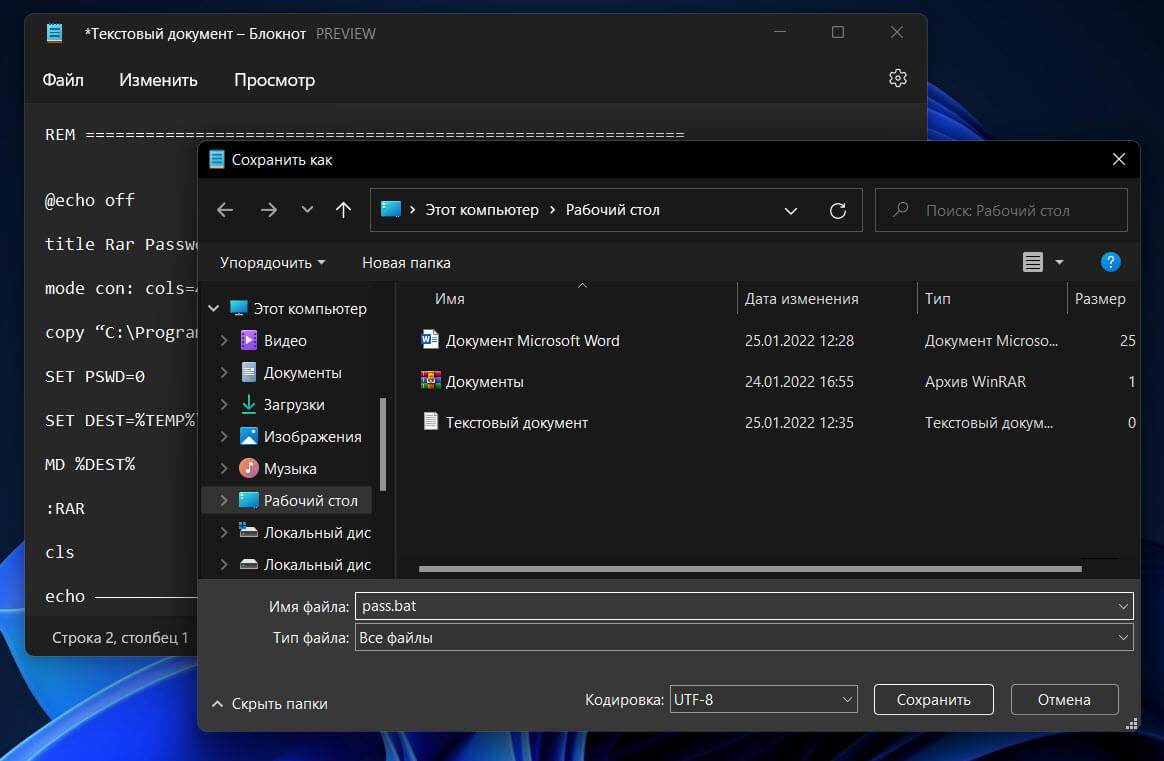
Шаг 4: Теперь, вам нужно открыть созданный файл с расширением «.bat». Вы увидите окно командной строки.
Шаг 5: Введите имя архива в строку «Enter File Name:», для которого утерян пароль и нажмите Enter .
Шаг 6: В строку «Enter Full Path:» введите путь к архиву, для которого необходимо сбросить пароль и нажмите Enter .
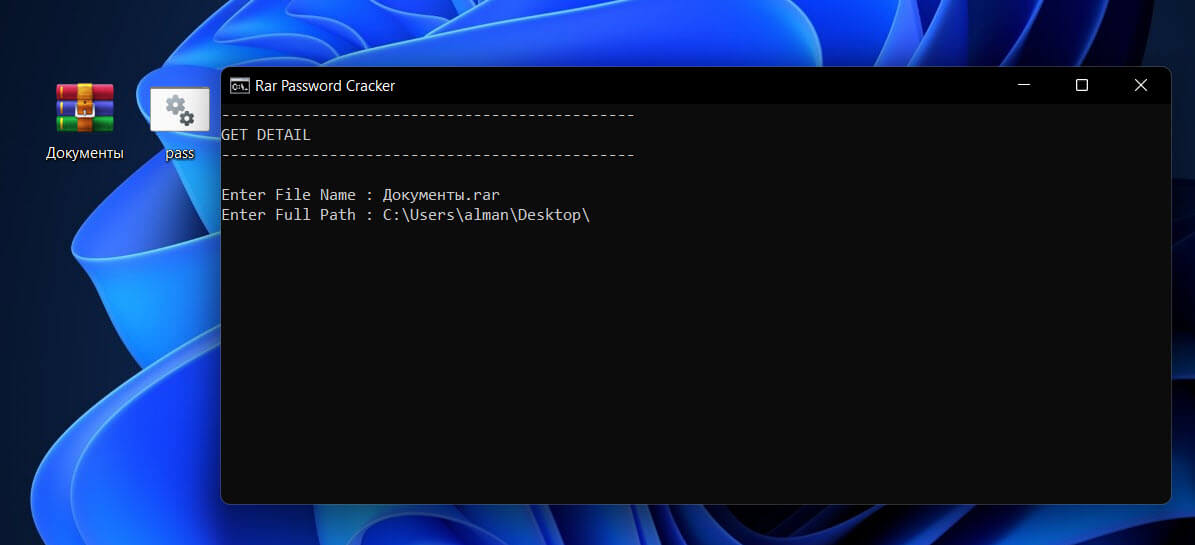
Теперь командная начнет подбор пароля, который вы использовали для защиты файла winRAR. Это займет некоторое время в зависимости от длины и сложности пароля.
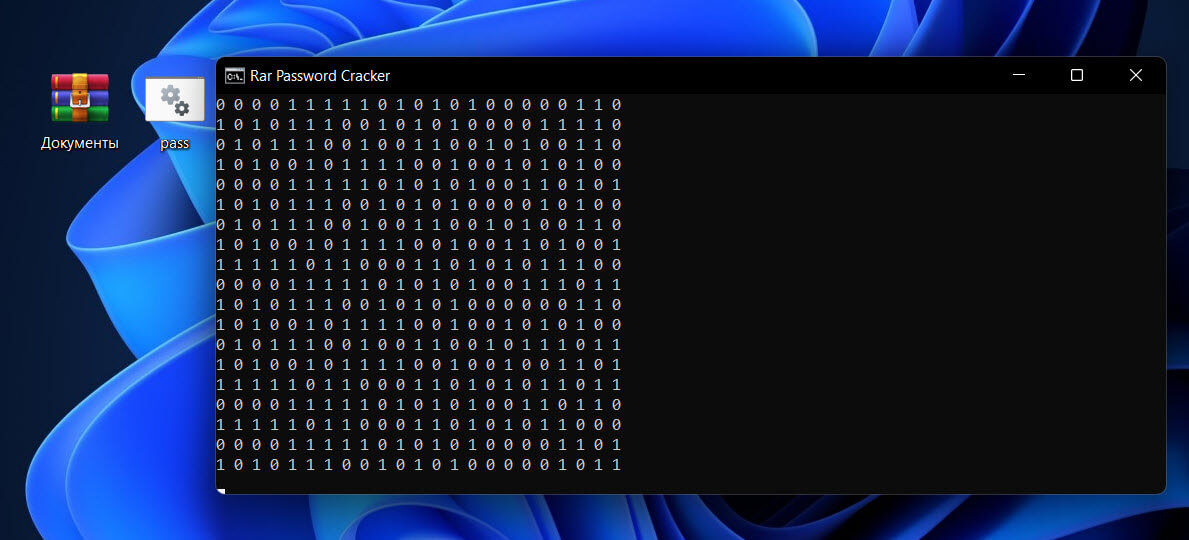
Шаг 7: По завершении операции в окне командной строки вы найдете пароль используйте его для доступа к своему файлу архива.
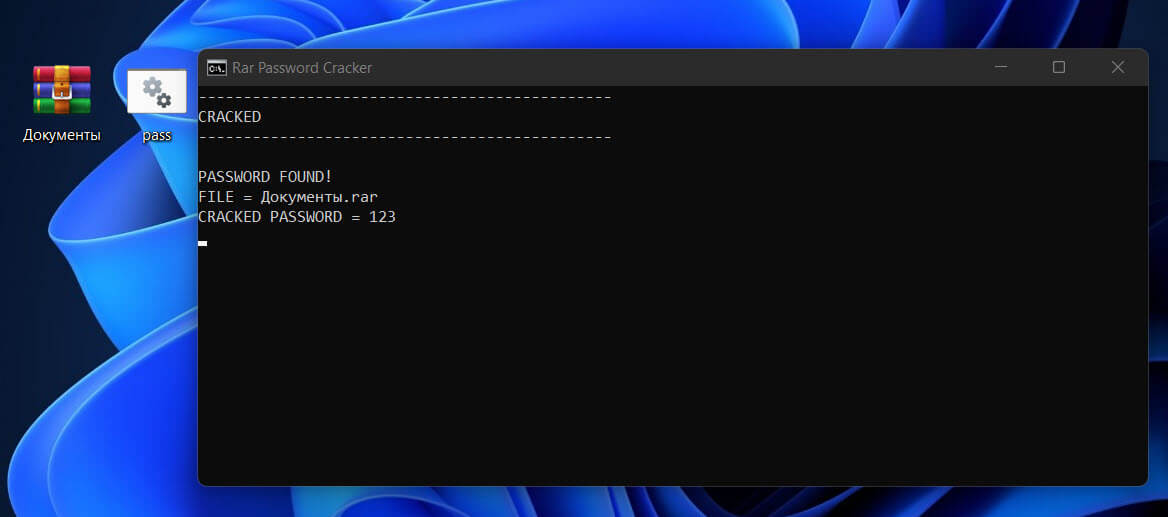
Все! теперь вы знаете, как снять пароль с архива winrar без программ.
Способ 3:
Как снять пароль с WinRAR онлайн
Этот способ предназначен для неспециалистов или для тех, кто не хочет тратить много времени на сброс пароля WinRAR. Вам не нужно разбираться, как сбросить пароль файла WinRAR с помощью любого инструмента; вам нужно только найти на веб-сайт, который предоставляет услуги подбора пароля онлайн, загрузить зашифрованный архив, и платформа с определенной вероятностью сообщит вам забытый пароль.
Однако стоит взять во внимание, что, хотя этот способ и поможет вам сбросить пароль, он не является безопасным для ваших файлов.
Процедура для онлайн сброса пароля с архива WinRAR можно разделить на 3 шага:
Шаг 1: Запустите интернет-браузер и найдите веб-сайт, который специализируется на подобном виде деятельности. При необходимости пройдите регистрацию.
Шаг 2: Зашифрованный файл необходимо отправить специалистам, с помощью веб-формы на сайте, если будет необходимо: ответить на некоторые вопросы, а также произвести соответствующую оплату.
Шаг 3: Как только процесс расшифровки архива будет завершен, клиент получит пароль файла по электронной почте, который, может быть использован для распаковки указанного архива.
Стоимость этой услуги может отличатся в зависимости от выбранного сервиса, но, если по какой-либо причине цель не будет достигнута, должна быть гарантия возврата денег в полном объеме.
Способ 4:
Как снять пароль с winrar архива навсегда
Удалив пароль архива, вы сможете без проблем извлекать его содержимое
Шаг 1: Подберите пароль любым из перечисленных выше способов и скопируйте его или запишите.
Шаг 2: Кликните правой кнопкой мыши зашифрованный архив и выберите в контекстном меню пункт «WinRAR → Открыть в WinRAR».
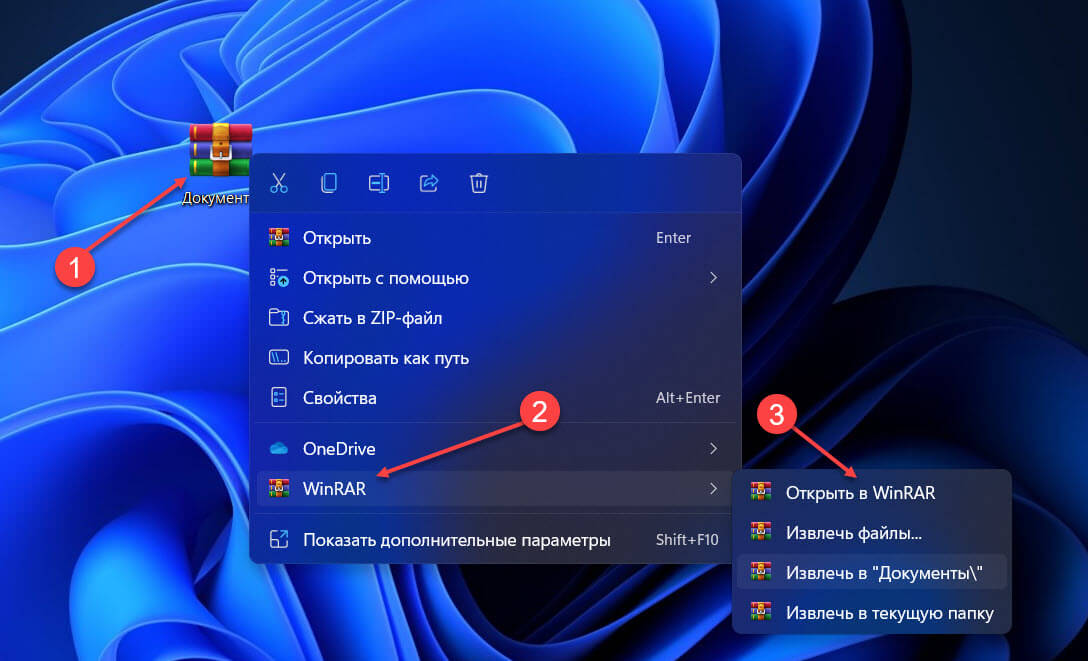
Шаг 3: В открывшемся окне нажмите кнопку «Извлечь» и выберите местоположение для распаковки файлов и нажмите кнопку «ОК».
Шаг 4: Появится запрос пароля, введите пароль, полученный в первом шаге, и снова нажмите «ОК».
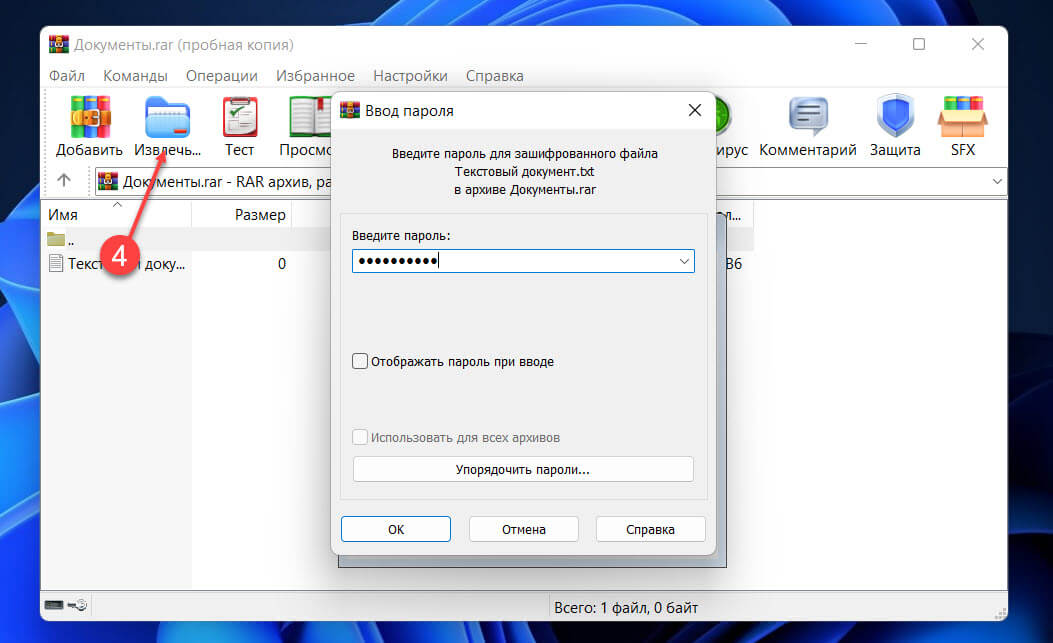
Подождите, пока завершится процесс разархивации, новая папка появится в соответствии с именем файла архива.
После успешной распаковки вы можете создать новый архив уже без пароля.
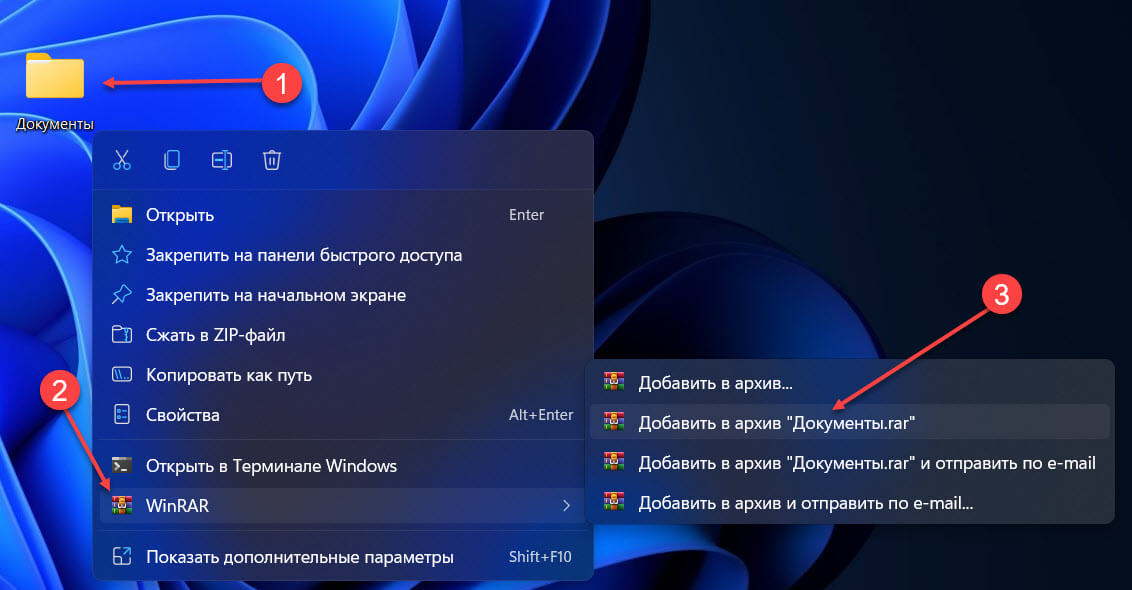
Шаг 5: Кликните на папке или файле правой кнопкой мыши и выберите в контекстном меню «WinRAR → Добавить в архив ».
Ответ 3: WinRAR вообще не проверяет пароль. Вместо этого он передает пароль через хеш-функцию и устанавливает ключ шифрования AES-128/256 Bit; затем использует этот ключ для шифрования данных файла.
Когда пароль вводится, RAR сравнивает его хэш с сохраненным хэшем; в случае несоответствия он отклоняет неправильный пароль.
Ответ 4: Хотите снять блокировку или восстановить пароль Excel? Ознакомьтесь с нашим руководством: Как снять пароль с файла Excel
Вывод
Сегодня многие компании, государственные органы и обычные пользователи, защищают важные файлы архивов. Для предотвращения несанкционированного доступа или для повышения конфиденциальности как правило их защищают паролем. Но иногда от независящих от вас обстоятельств, пароль можно забыть или потерять, поэтому любой пользователь может задаться вопросом «как снять пароль с архива winrar?». Таким образом, чтобы выйти из сложившейся ситуации использование рассмотренных способов поможет вам восстановить пароль.
Однако восстановление утерянного или забытого пароля к файлу WinRAR с помощью PassFab for RAR является самым безопасным способом, вы можете не опасаться утечки данных во время процесса расшифровки. Итак, в следующий раз, если вы окажитесь в подобной ситуации, не беспокойтесь, потому что теперь у вас есть практическое решение этой проблемы.