
Как разместить иконки в любом месте на экране iPhone
С момента выхода самого первого Айфона разместить иконки приложений в произвольном месте рабочего стола было нельзя. Если на Андроиде есть специальная настройка, позволяющая не соблюдать строгий порядок и поставить одну иконку в одном углу экрана, а другую — в противоположном, при этом между ними можно оставить свободное пространство, чтобы было видно обои, то на iPhone такой трюк не сработает. Все иконки строго привязаны к сетке, размещаются в следующем свободном слоте, и изменить это никак нельзя. Но с появлением виджетов в этот порядок все же можно вмешаться.
Можно попробовать обмануть систему и попытаться разместить иконки в произвольном порядке
❗️ПЕРЕД ЧТЕНИЕМ СТАТЬИ РЕКОМЕНДУЕМ ПОДПИСАТЬСЯ НА НАШ ДЗЕН.
Некоторые приложения по типу MD Blank Widget позволяют создавать прозрачные виджеты, что дает возможность размещать иконки приложений практически в любом месте на экране iPhone. Вот только при использовании этих приложений есть парочка серьезных нюансов, о которых популярные блогеры почему-то не рассказывают.
Виджеты на Айфоне
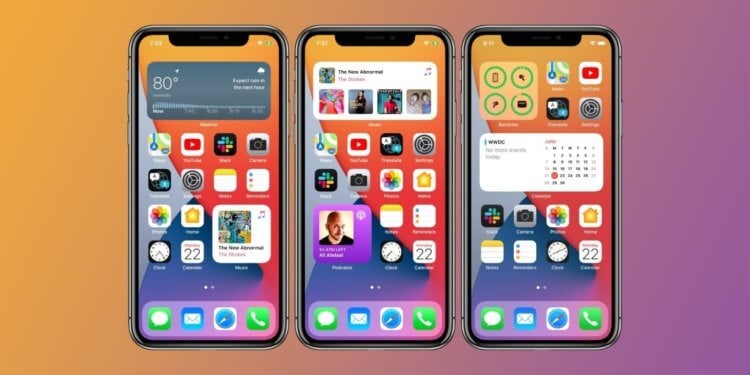
Виджеты позволяют раздвинуть иконки и разнообразить внешний вид экрана iPhone
Сразу начну с того, что даже при использовании MD Blank Widget поставить приложение на рабочем столе в то место, в которое вам хочется, вы не сможете. И это самое главное ограничение подобных костылей. Так как виджеты имеют четко фиксированные размеры 2х2, 4х2 и 4х4, то сетка будет перестраиваться в соответствии с ними. Вы не сможете, например, в рамках строки разместить одно приложение с одной стороны экрана, отступить два свободных слота и второе поставить с другой. Просто потому, что виджета размером 2х1 в iOS не существует.
❗️ПОДПИСЫВАЙТЕСЬ НА НАШ ТЕЛЕГРАМ-КАНАЛ, ЧТОБЫ НЕ ПРОПУСТИТЬ САМЫЕ СВЕЖИЕ НОВОСТИ
Чтобы вы четко понимали, как перестраивается сетка экрана при использовании стандартных виджетов, давайте посмотрим, как смещаются иконки, если разместить на одном экран три виджета 2х2. Просто добавим три погоды на экран, где нет свободного места.
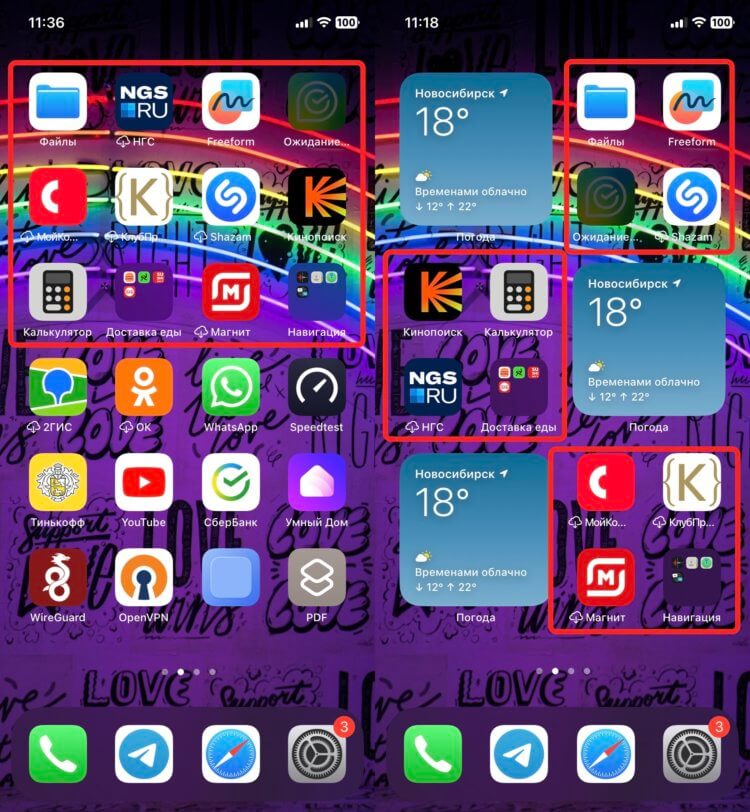
Вот так перераспределяются значки приложений при размещении виджетов
Первые три строки с приложениями распределяются в три квадрата по четыре иконки на экране iPhone. И здесь вы тоже строго привязаны к сетке. Размещать приложения вы сможете только в рамках сформировавшихся квадратов. Если вы решите удалить какую-то иконку, например, в квадрате с приложениями по центру, то одна поднимется вверх из нижнего. Так что если вы рассчитывали, что при использовании прозрачных виджетов сможете размещать иконки абсолютно в любом месте экрана, то это не так. Вы все равно будете привязаны к сетке, и обойти это ограничение не получится.
Приложения для виджетов на Айфон
Если с подобным ограничением вы готовы мириться и просто хотите разнообразить внешний вид рабочего стола iPhone, то вполне можно попробовать воспользоваться прозрачными виджетами. Приложение MD Blank Widget подойдет для этого идеально. Оно очень простое в настройке, и вам не придется ломать голову, как им пользоваться. К тому же с помощью него можно создавать прозрачные виджеты любого из доступных размеров. Только имейте в виду, что оно не будет работать, если у вас установлены динамические обои. К сожалению, об этом нигде не говорится, но практика показала, что подстраиваться под них программа не умеет:
- Загрузите из App Storeприложение MD Blank Widget;
- Если у вас установлены динамические обои, то переключитесь на статичные, которые не меняются;
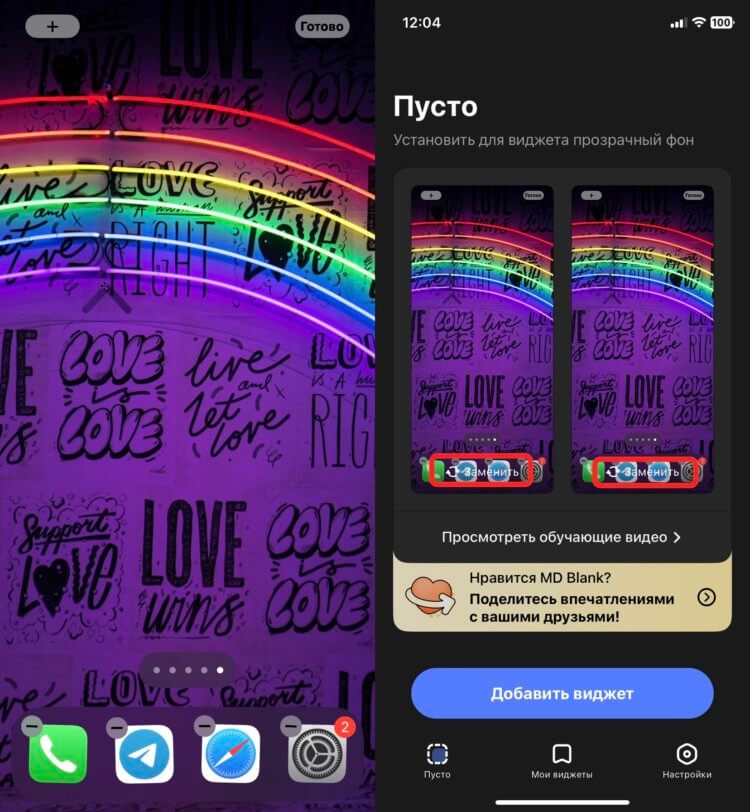
Сделайте скриншот пустого рабочего стола и добавьте его в приложение
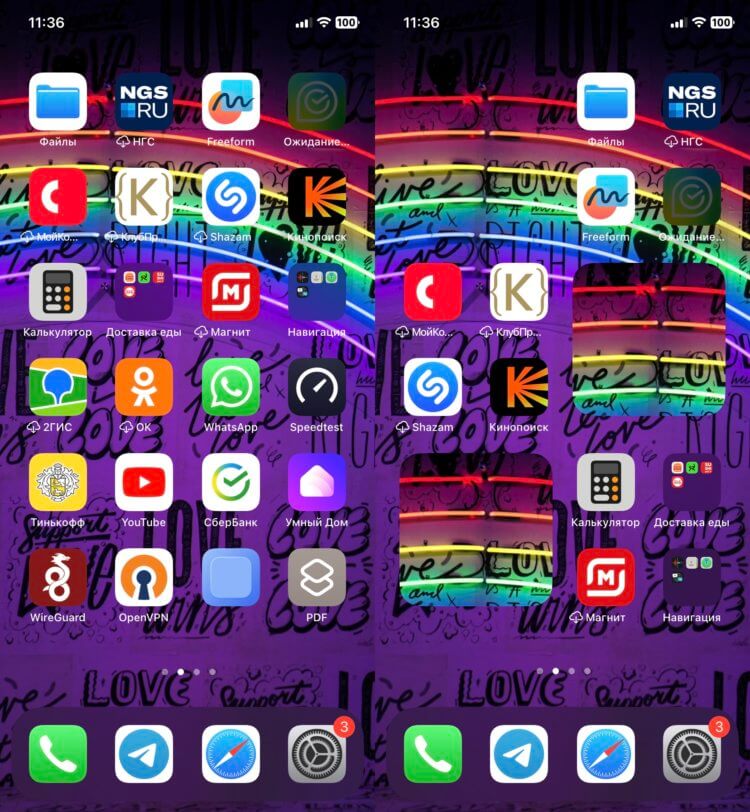
Теперь вы можете добавить виджеты с вашим фоном на рабочий стол
Как изменить виджеты на Айфоне
По умолчанию они настроены для размещения в верхней строке, поэтому если вы их поставите в другое место, то необходимо изменить фон, чтобы они смотрелись органично. Сделать это можно следующим образом:
- Задержите палец на виджете, который хотите отредактировать;
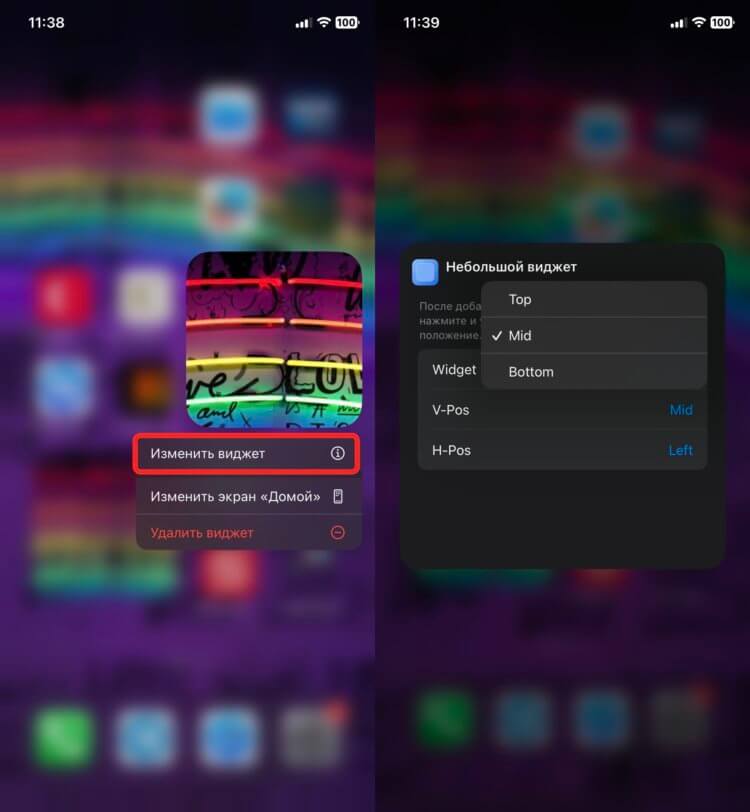
Отредактировать виджет очень просто
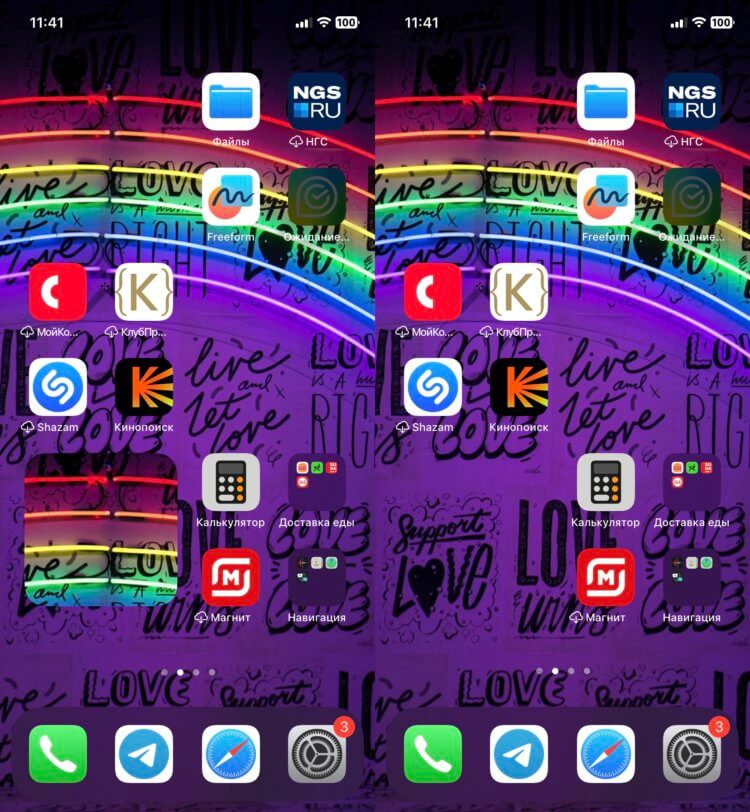
В итоге рабочий стол станет выглядеть вот так
❗️ПОДПИСЫВАЙСЯ НА ТЕЛЕГРАМ-КАНАЛ СУНДУК АЛИБАБЫ. РЕБЯТА ЗНАЮТ ТОЛК В КРУТЫХ ТОВАРАХ С АЛИЭКСПРЕСС
После этого нажмите в любом свободном месте, и настройка применится. Тоже самое сделайте со всеми размещенными на рабочем столе виджетами. Теперь складывается ощущение, что иконки висят в воздухе. Надеюсь, когда-нибудь Apple даст возможность расставлять иконки, как хочется пользователям.
Наши соцсети
Новости, статьи и анонсы публикаций
Свободное общение и обсуждение материалов
Лонгриды для вас

Apple больше не торгует своей техникой в РФ официально, но продолжает зарабатывать на российском рынке. Тут по-прежнему доступны все сервисы компании, кроме Apple Pay, а устройства всё ещё продают местные магазины и даже обслуживают их сами

Увеличить пространство в Google Фото можно, только купив платную подписку на Google One. Но есть возможность сэкономить, оформив семейный доступ. Цена от этого не увеличится, но вы сможете подключить к облаку до 5 членов своей семьи

Красивые виджеты с часами, необычные иконки приложений, аудиоредактор для создания рингтонов и каталог эксклюзивных обоев — вот лучшие приложения, которые помогут кастомизировать ваш Айфон. Объясняем, что они умеют и как с их помощью прокачать смартфон
Как изменить значки приложений на iPhone
Вам нужно специальное приложение, чтобы стильно настроить домашний экран! Это окончательная версия приложения для переодевания, в котором есть все материалы для переодевания!
Вы можете изменить значки приложений, как это!
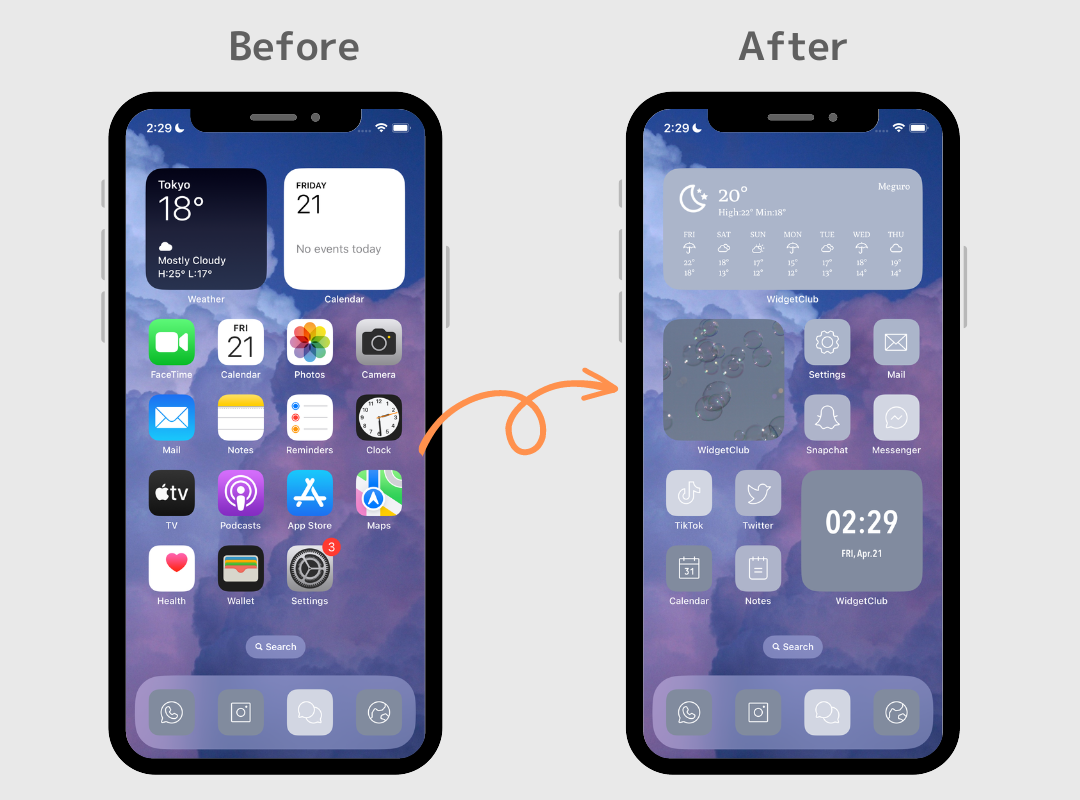
Вот пример смены иконок на iPhone��♀️��
Изменение значков приложений делает домашний экран вашего iPhone более организованным и стильным!
(В этой статье описывается, как настроить значки приложений для последней версии iOS16.)
Как изменить значки приложений на iPhone
Если вы хотите изменить значки приложений на iPhone, вам необходимо выполнить следующие действия.
1. Соберите изображения для значков приложений
2. Установите значок на домашний экран.
3.Как стереть (скрыть) исходную иконку
Подготовка заранее
- Пожалуйста, обновите последнюю версию iOS.
Как собирать изображения для иконок приложений
Сначала соберите изображения, которые вы хотите использовать в качестве значка приложения.
Если у вас уже есть фотографии, которые вы хотите использовать в качестве значков, перейдите к следующему шагу!
Если вы хотите использовать простые значки приложений или не имеете в виду какое-либо конкретное изображение, мы рекомендуем использовать WidgetClub, приложение, специализирующееся на настройке домашнего экрана!
Вы можете найти свой любимый дизайн значков приложений из различных пакетов значков приложений, таких как эти!
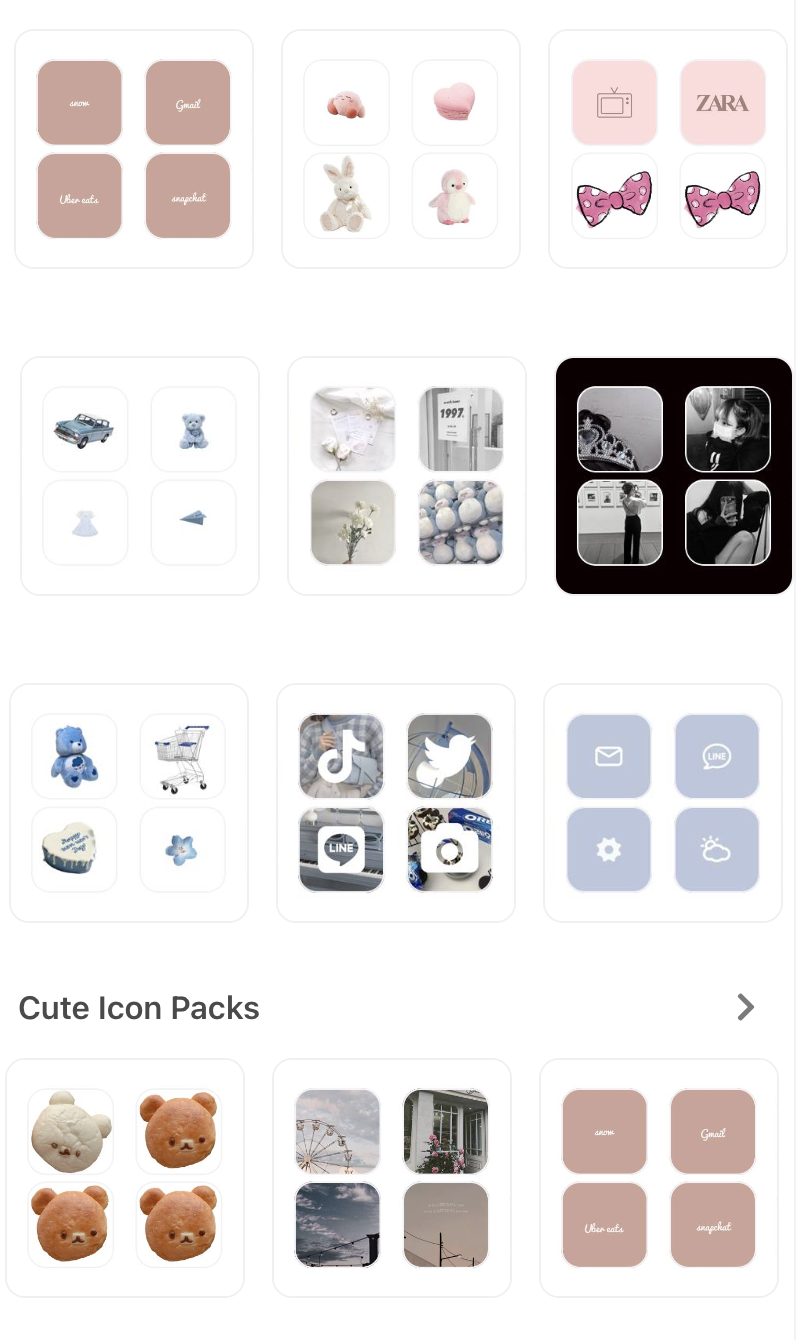
Вам нужно установить WidgetClub, чтобы получить значки приложений, так что проверьте приложение!
Как изменить значки приложений с помощью приложения «Ярлык»
Давайте узнаем, как изменить значки приложений с помощью приложения «Ярлык», которое установлено на каждом iPhone!
1. Откройте приложение «Ярлыки» и нажмите кнопку «+» в правом верхнем углу, чтобы создать новый ярлык.
2.Нажмите «+ Добавить действие»
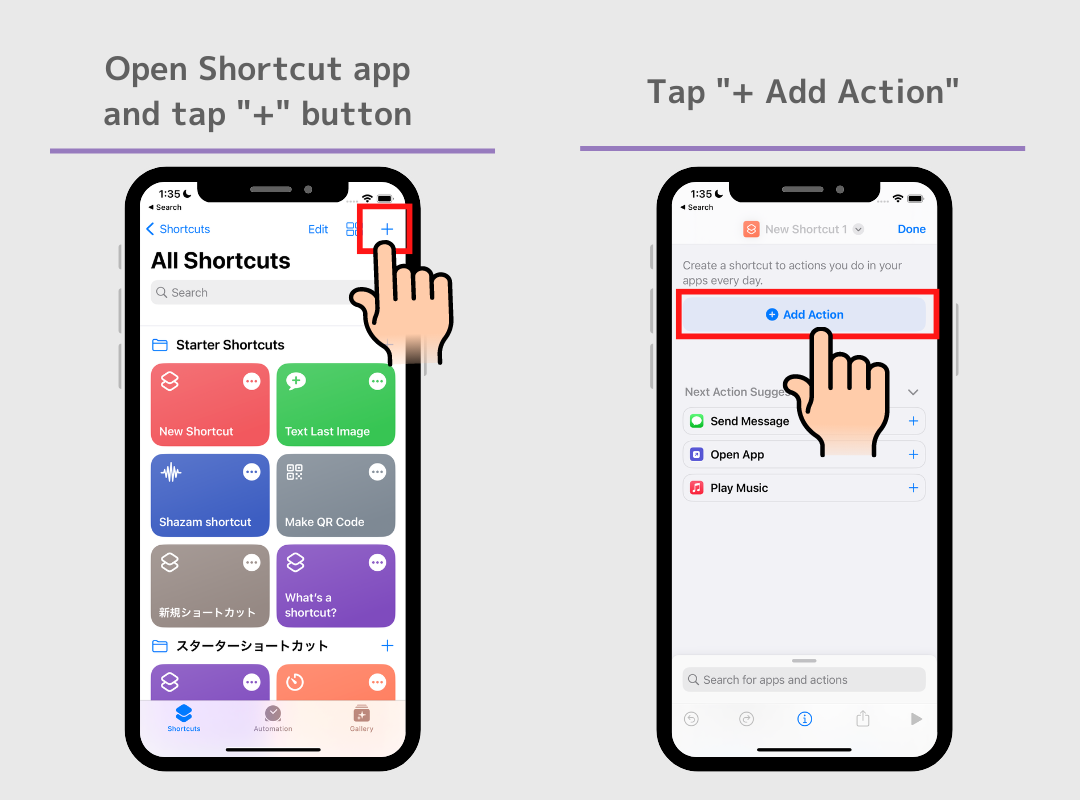
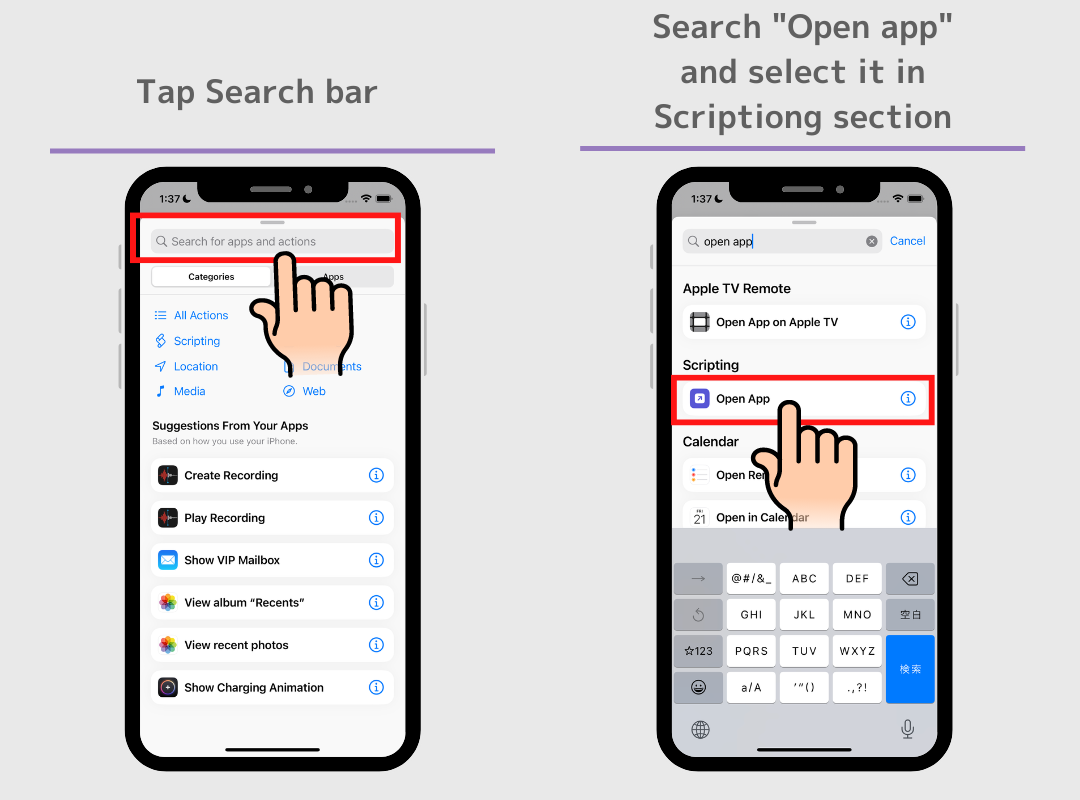
3. Нажмите на строку поиска, затем найдите «Открыть приложение» и выберите его в разделе «Сценарии».
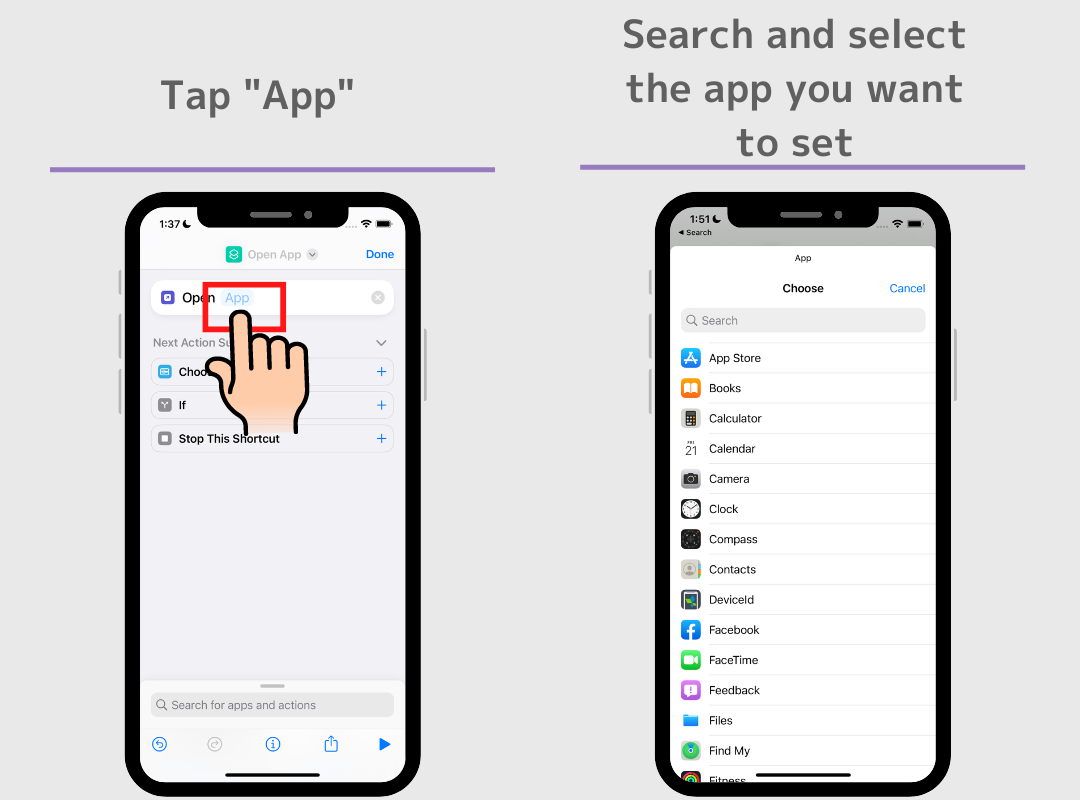
4. Нажмите на голубую область «Приложение», затем выполните поиск и выберите приложение, которое хотите изменить.
5. Задайте имя ярлыка. Коснитесь стрелки вниз вверху, затем коснитесь «Переименовать».
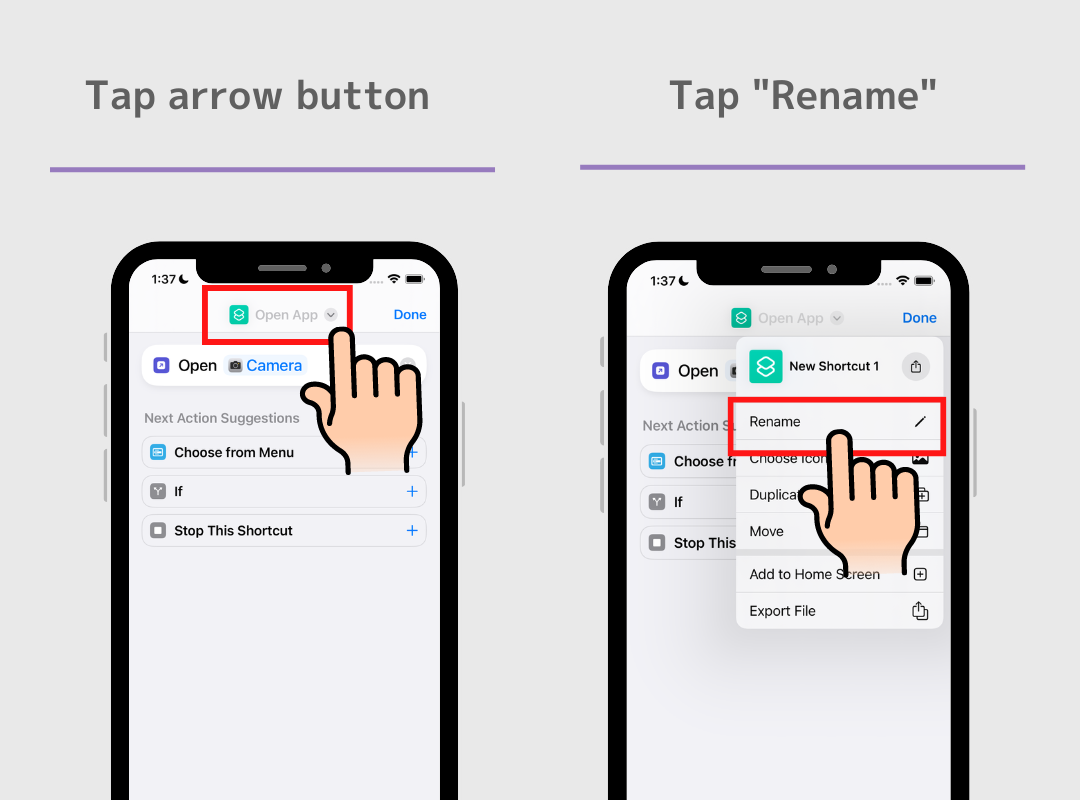
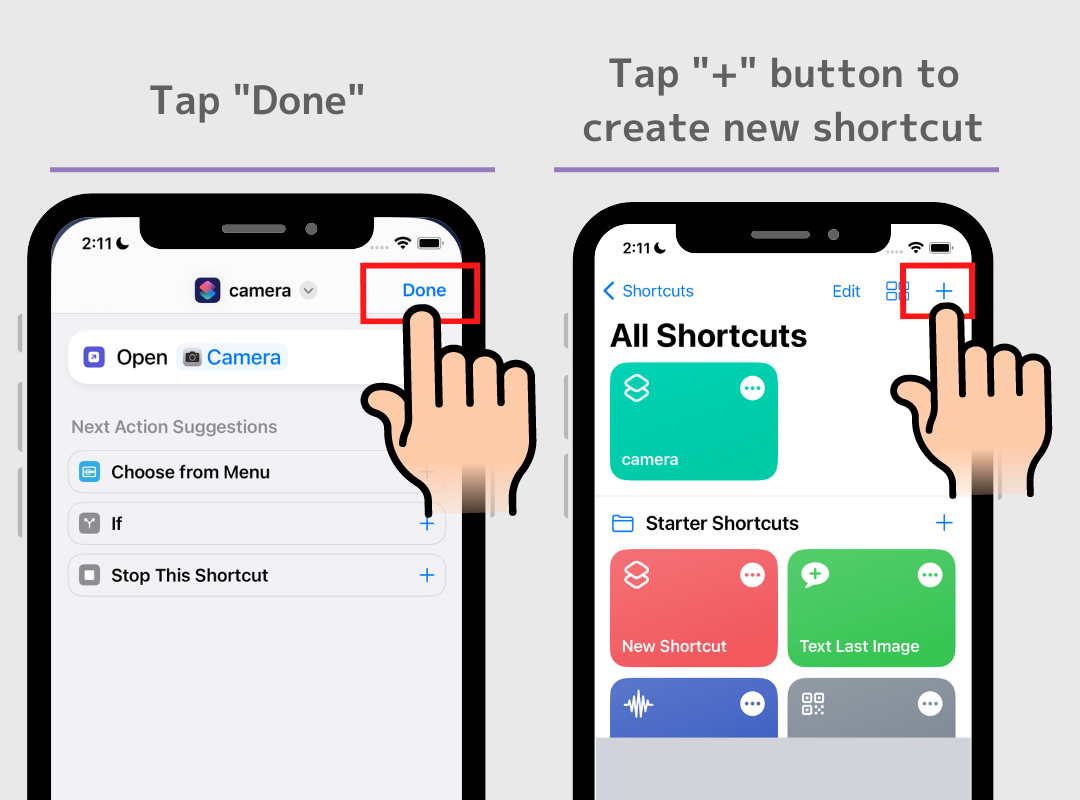
6. Дайте ему имя (подойдет любое имя, но убедитесь, что вы знаете, какое приложение вы установили! В данном случае «камера»). →Нажмите «Готово» в правом верхнем углу.
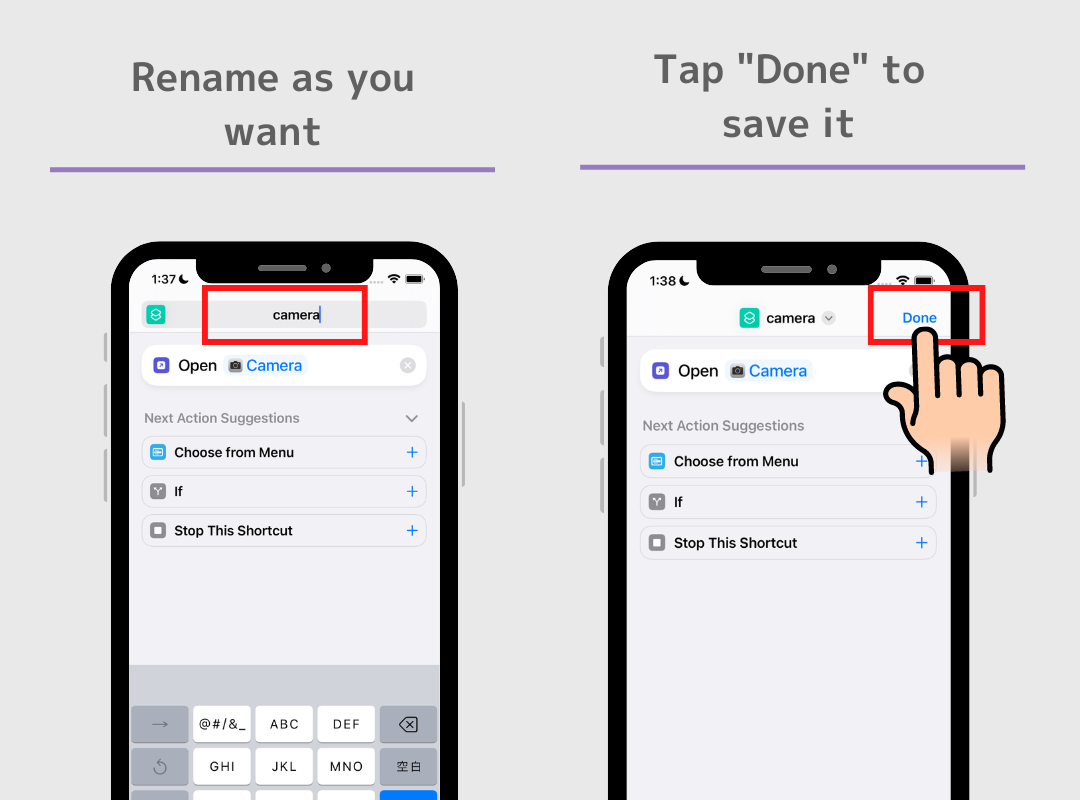
7. После сохранения ярлыка нажмите кнопку «. » в правом верхнем углу и нажмите кнопку «Поделиться».
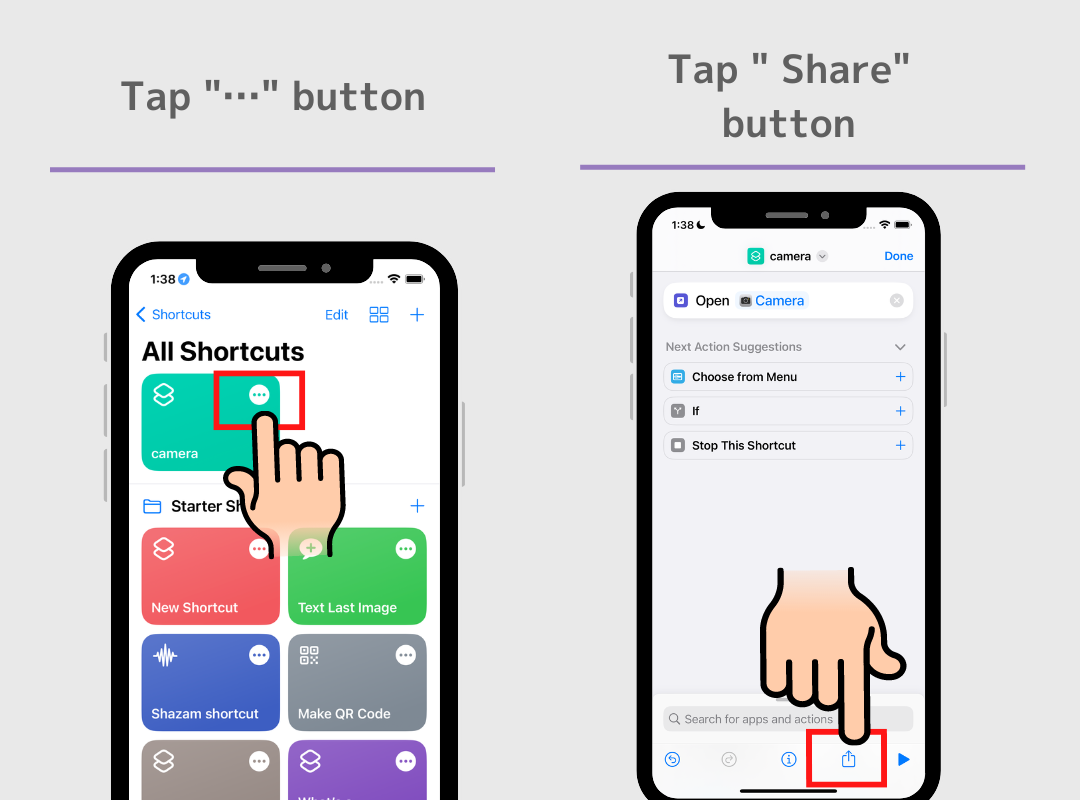
8. Коснитесь «Добавить на главный экран» и коснитесь области значков на следующем экране.
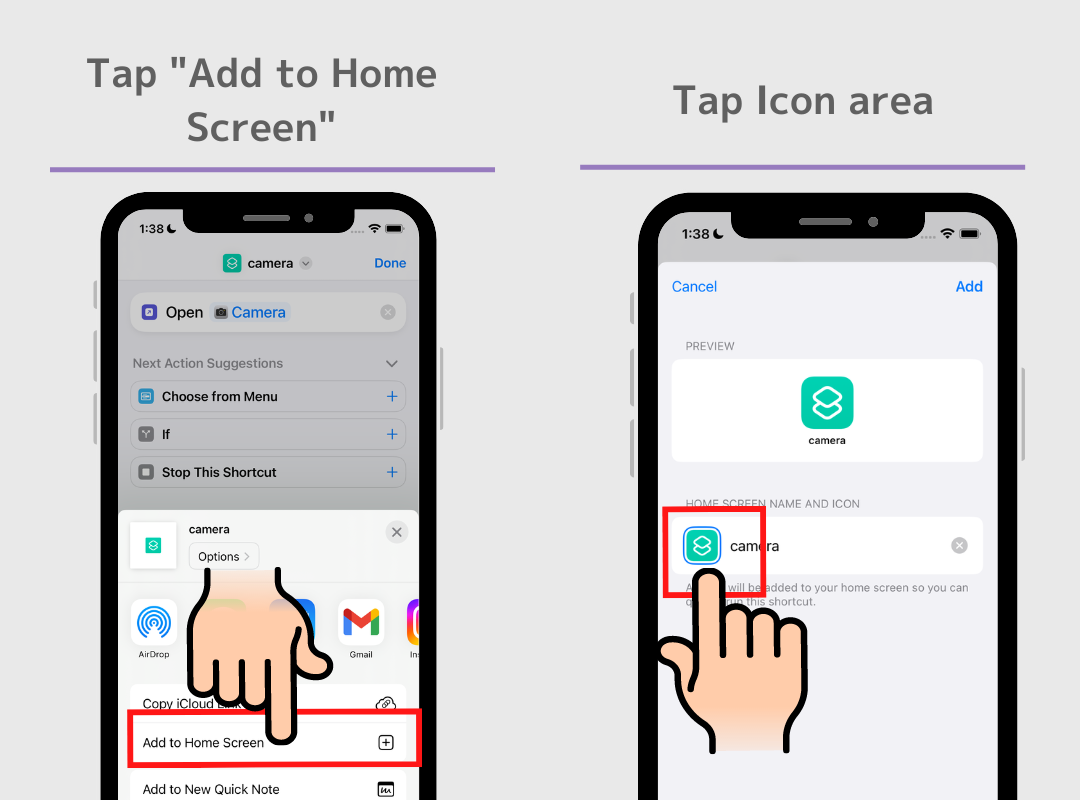
9. Коснитесь значка, затем коснитесь «Выбрать фото», затем выберите фотографию, которую хотите установить в качестве значка.
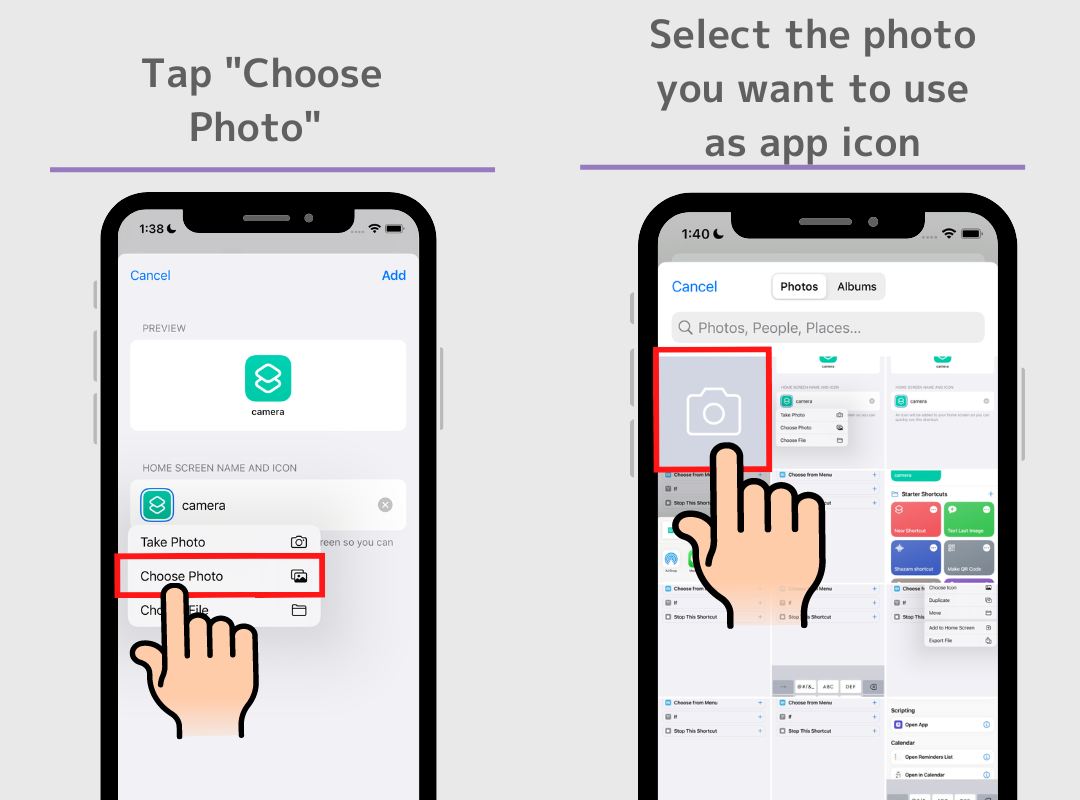
10. Вы также можете изменить имя значка приложения и нажать «добавить».
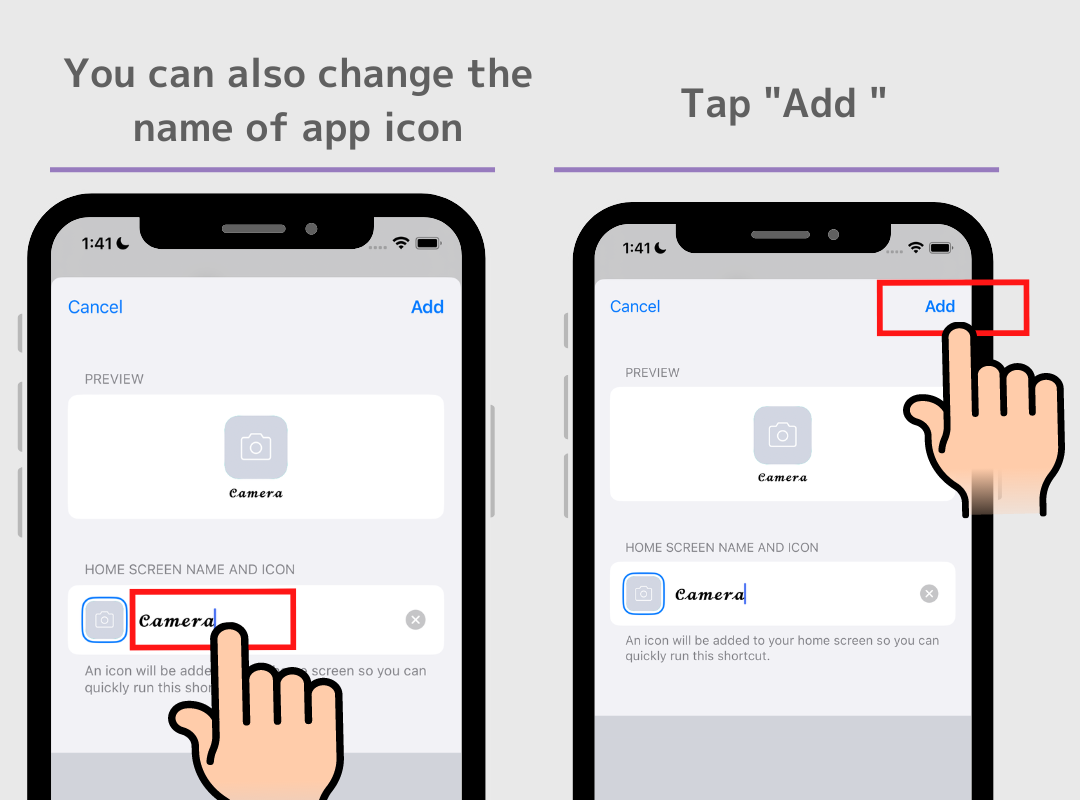
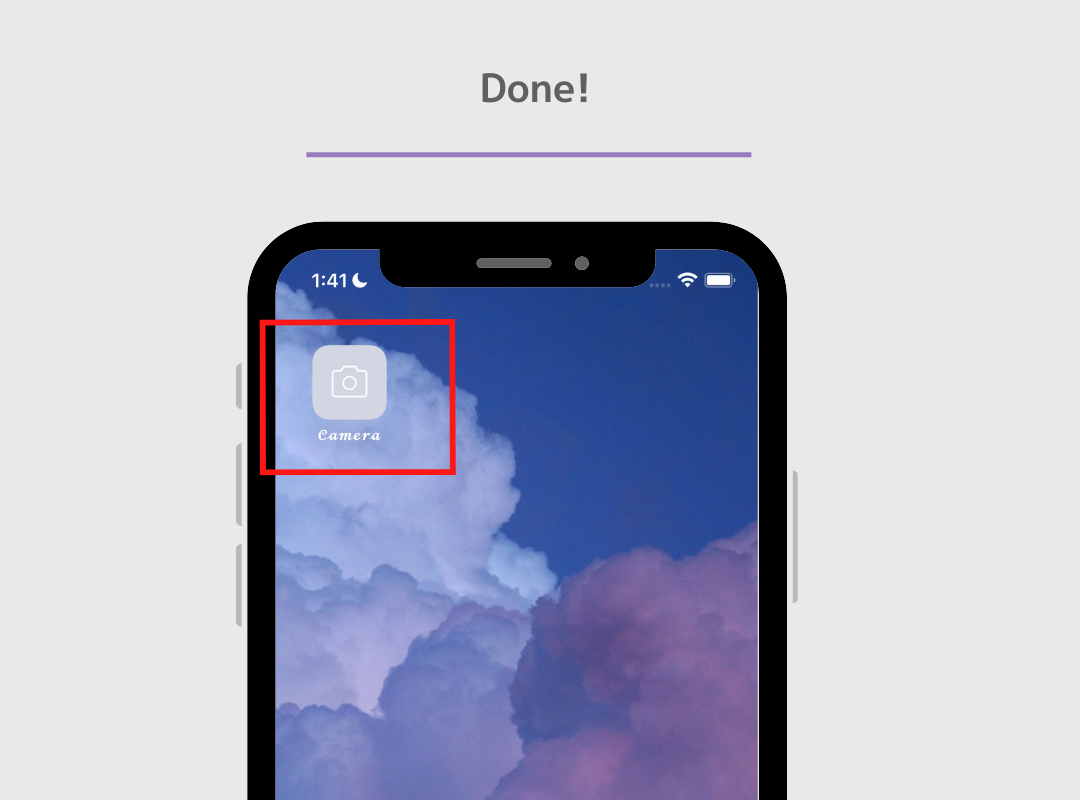
11. Готово!
12. Чтобы продолжить добавление, просто вернитесь в приложение ярлыков и нажмите «Готово», затем снова вернитесь к списку ярлыков, нажмите кнопку «+», чтобы создать новый ярлык, и повторите те же действия!
Пожалуйста, обрати внимание
- Каждый раз, когда вы меняете одно приложение, вы должны создать и сохранить один ярлык для каждого приложения! Если ярлык не сохранить, это вызовет проблемы, например открытие того же приложения во время смены значка приложения. Обязательно создайте один ярлык для каждого приложения!
- Значок уведомления в правом верхнем углу экрана исчезнет после смены значка приложения, но это спецификация Apple.
[Видео] Как менять значки с помощью ярлыков
(Информация о ярлыках начинается с 2:15 секунды! У нас также есть видео о том, как удалить баннер уведомлений, который появляется, когда вы открываете приложение, добавленное с помощью ярлыка, поэтому, если вы особенно хотите упорядочить свой домашний экран, пожалуйста, проверьте его ��)
Как убрать (скрыть) оригинальный значок приложения
Вы не можете автоматически стереть исходную иконку, поэтому вам нужно ее скрыть!
Пожалуйста, никогда не удаляйте исходное приложение. Значки приложений, добавленные с помощью ярлыков, на этот раз предназначены только для изменения внешнего вида, поэтому фактическое приложение должно оставаться установленным и скрытым от главного экрана.
Как скрыть весь домашний экран (наиболее рекомендуемый!)
В iPhone есть функция, позволяющая скрыть весь экран домашнего экрана!
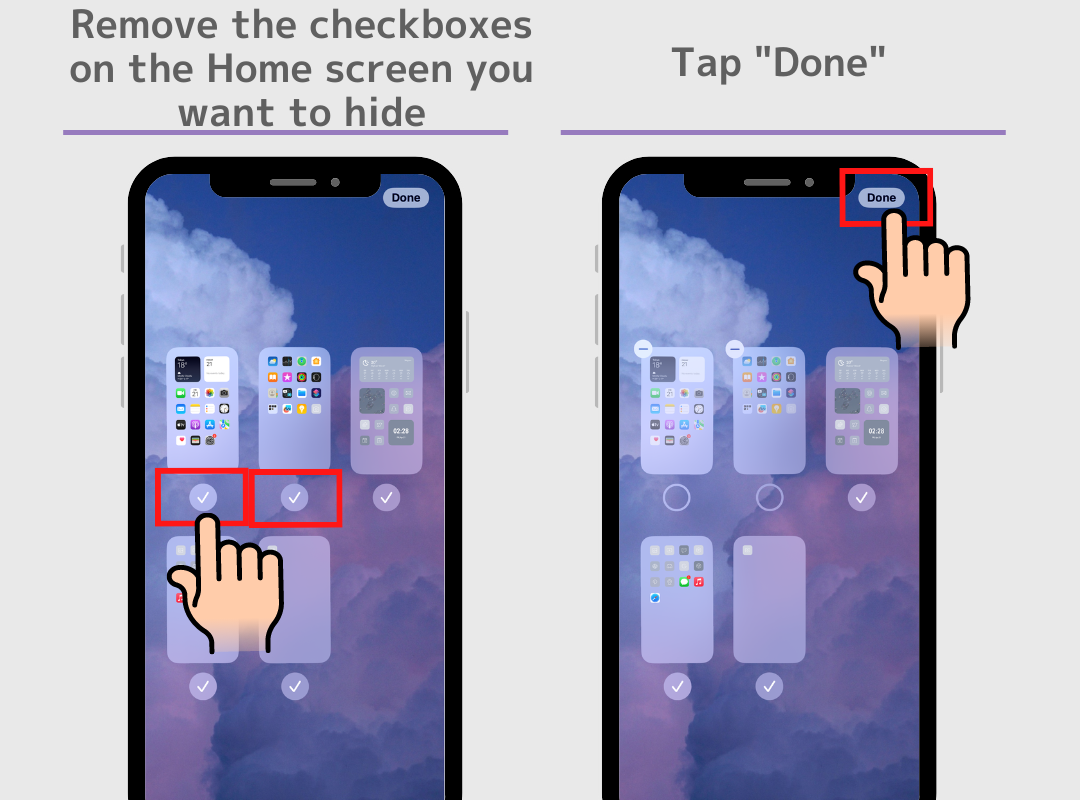
Отделите экран от значков приложений, которые вы хотите скрыть, и измененных и стильных значков приложений, которые вы хотите отображать в будущем.
1. На главном экране коснитесь и удерживайте главный экран, пока приложения не начнут покачиваться, затем коснитесь «. » внизу.
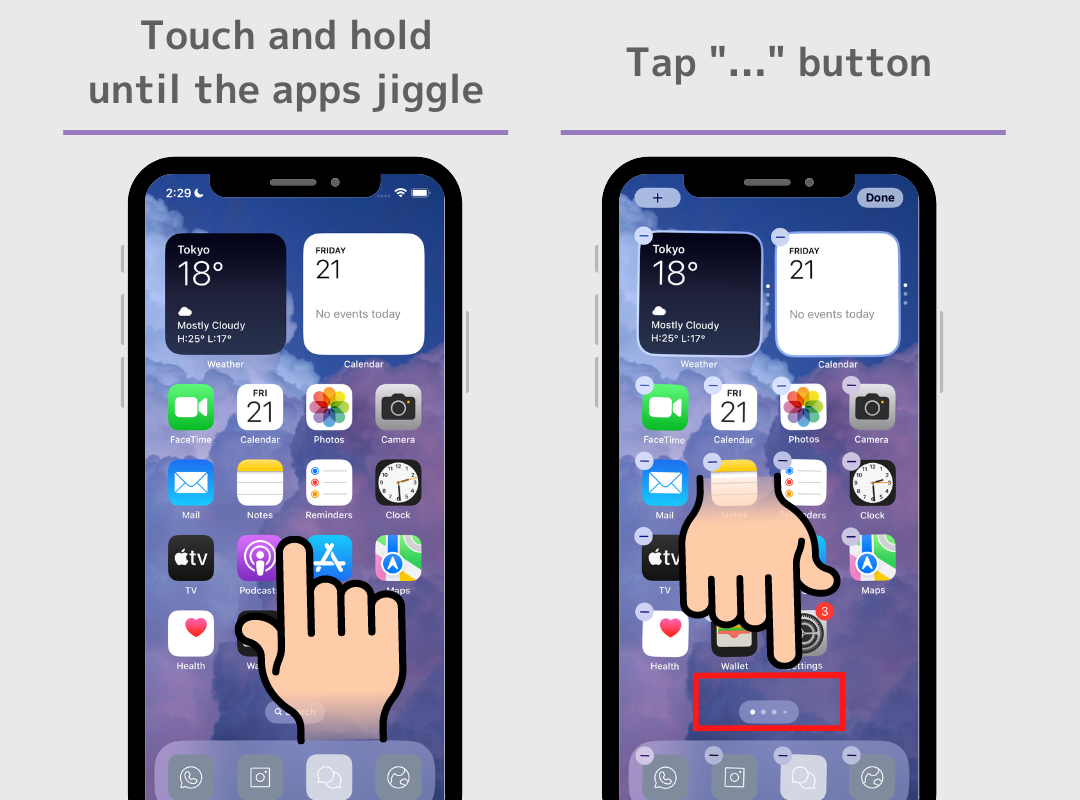
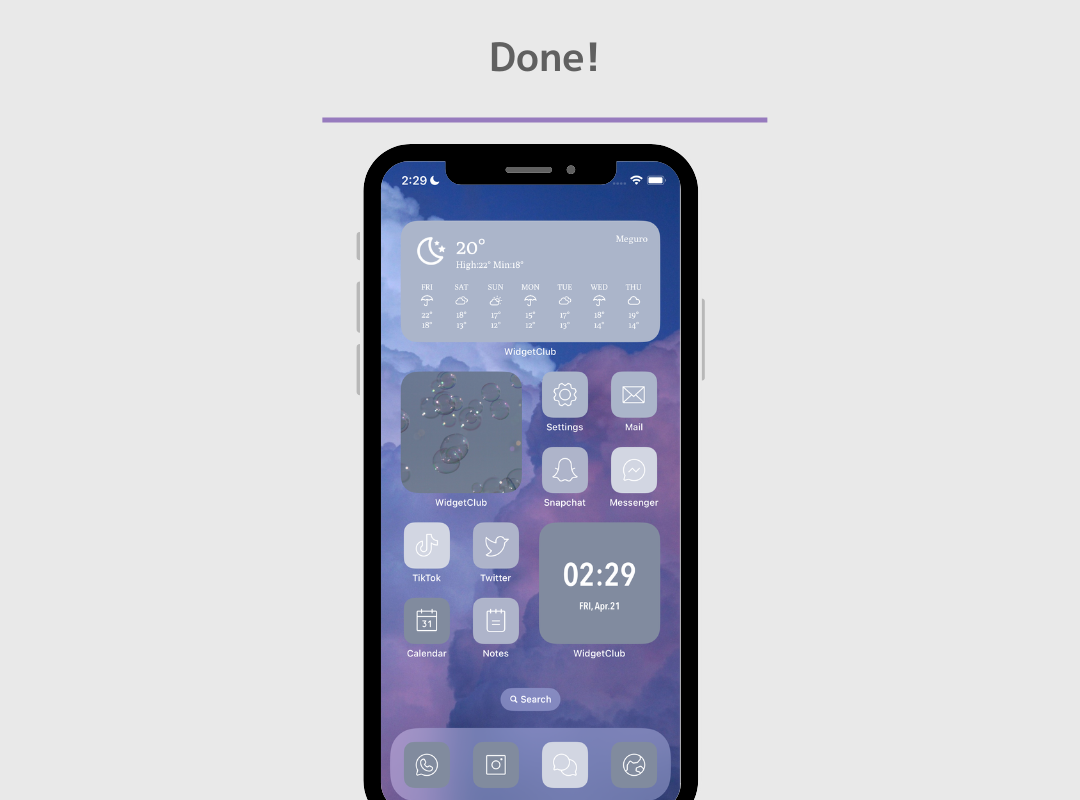
2. Снимите все флажки на главном экране, которые вы хотите скрыть. Затем нажмите кнопку «Готово» в правом верхнем углу, чтобы скрыть все значки!
Если вы хотите скрыть значки по одному
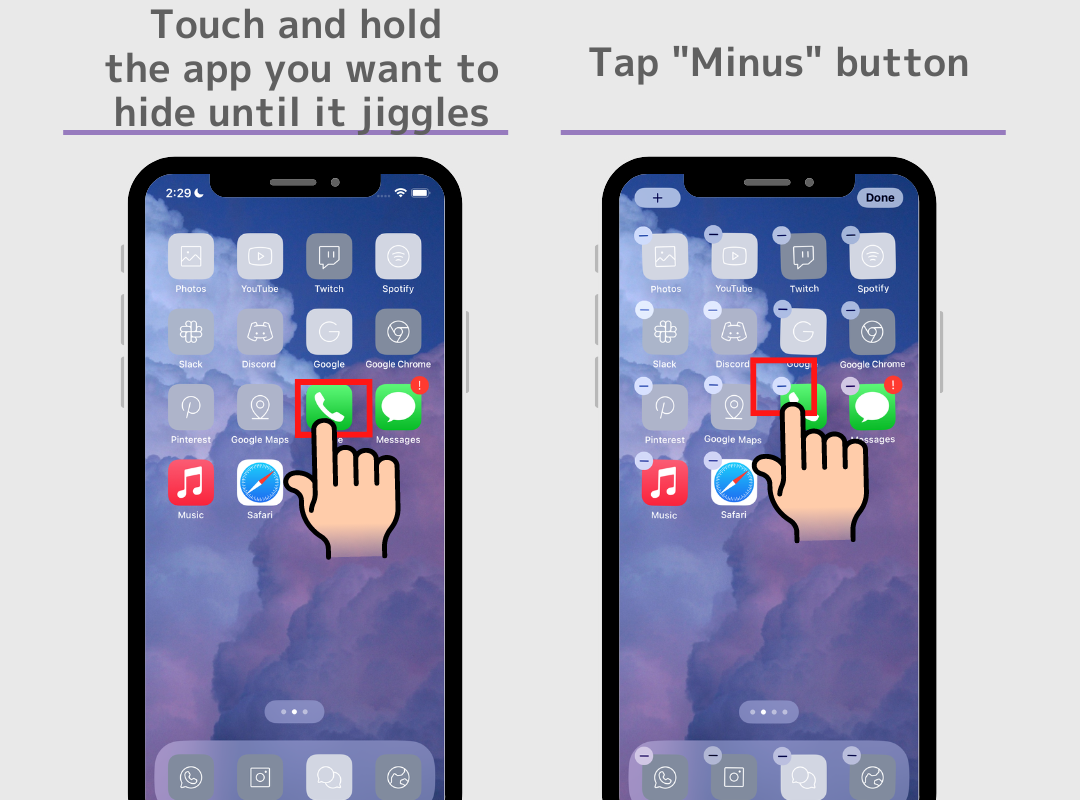
1. Нажмите и удерживайте главный экран, пока значок приложения не начнет трястись → Нажмите кнопку «минус» значка, который вы хотите удалить.
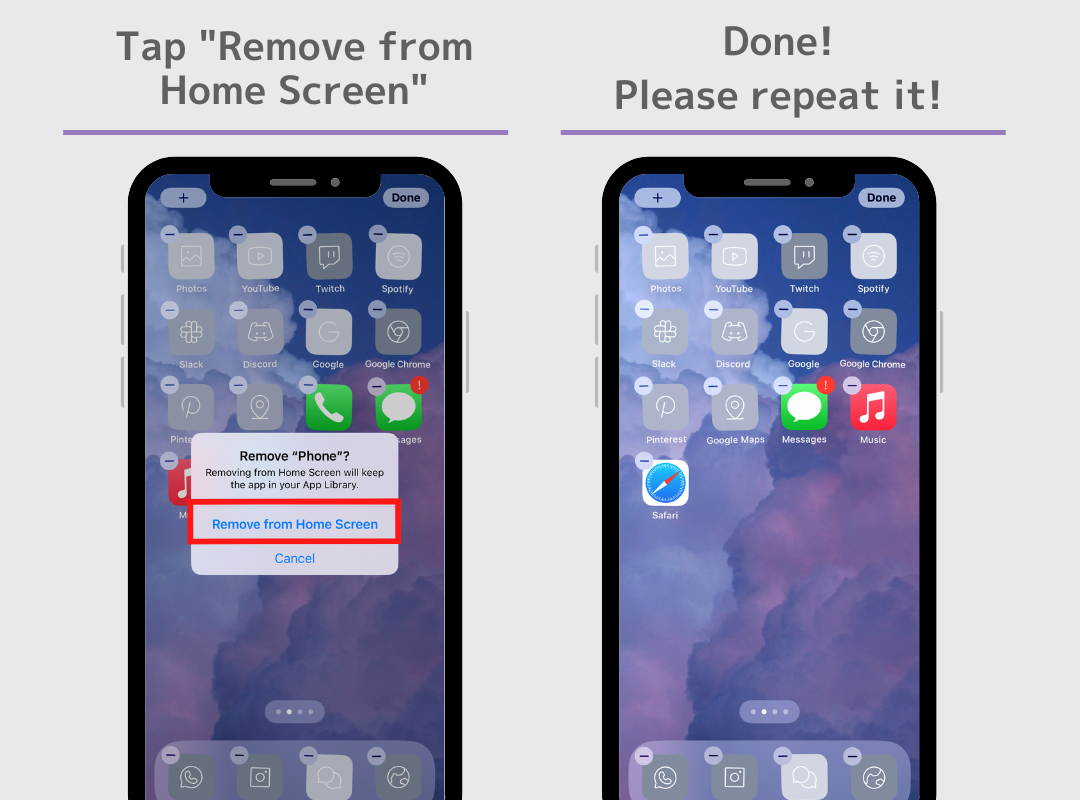
2. Нажмите «Удалить с главного экрана» → Готово!
Пожалуйста, обрати внимание;
Не удаляйте приложение! Приложение сделает его непригодным для использования. Помните, что эта процедура предназначена только для скрытия предыдущих значков приложений!
Как создать ярлык (иконку) сайта или веб-ссылки на домашнем экране iPhone или iPad
У каждого из нас есть свои любимые веб-страницы. Мы часто открываем их — и, конечно, хотим делать это как можно быстрее. Отличный способ сделать это – вывести на домашний экран специальную иконку-«шорткат» для сайта. О том, как это сделать, расскажем ниже.
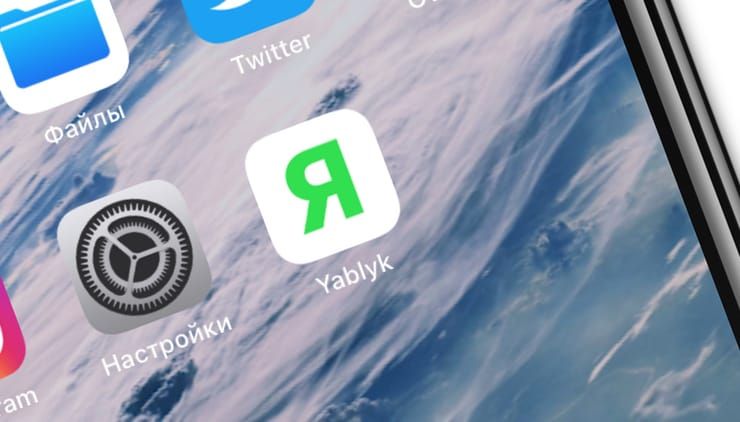
Сразу оговоримся: этот способ работает только на мобильном Safari. Если вы на своем iPhone или iPad пользуетесь, к примеру, Google Chrome, Opera или любым другим браузером, ничего не выйдет.
Как создать ярлык сайта на домашнем экране iPhone или iPad
1. Откройте на своем iOS-устройстве браузер Safari.
2. Зайдите на интересный для вас сайт.
3. Нажмите на кнопку Поделиться (если вы не видите нижнего меню, нажмите внизу экрана).
4. В появившемся меню выберите На экран «Домой».
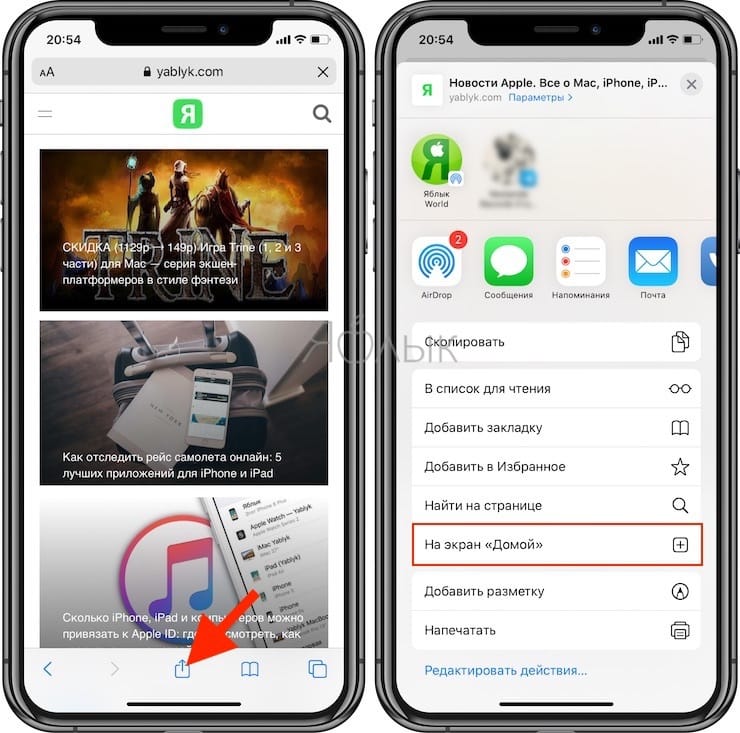
5. На следующем экране вы сможете дать своему шорткату подходящее название и проверить веб-адрес.
6. Нажмите кнопку Добавить. На экране вашего iPhone или iPad появится ярлык добавленного веб-ресурса. Достаточно нажать на него — и вы сразу же перейдете к любимому сайту.
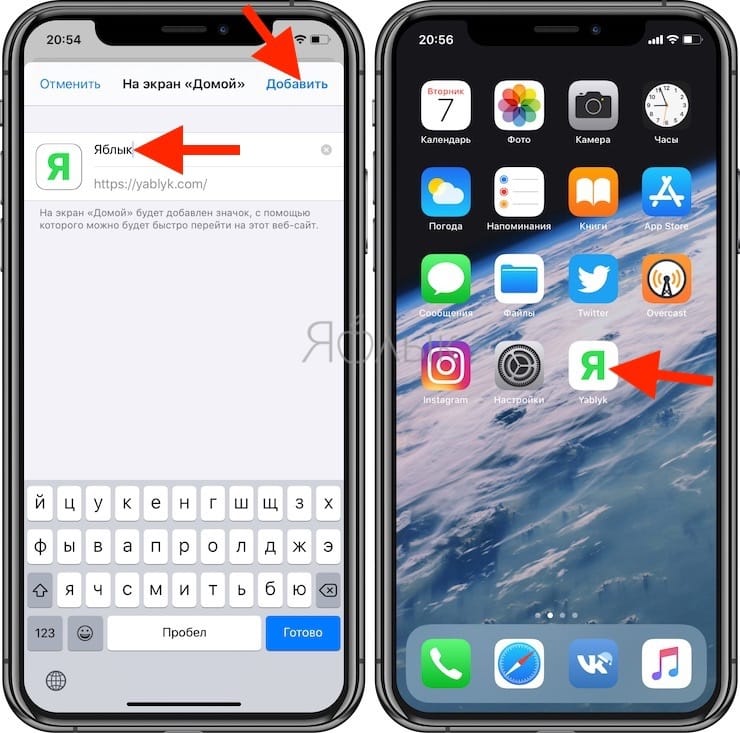
Чтобы удалить иконку быстрого доступа к веб-сайту, воспользуйтесь той же «методой», что и для любого другого приложения – коснитесь значка и удерживайте палец до тех пор, пока она не начнет вибрировать. Далее просто нажмите на «крестик» в левом верхнем углу и подтвердите удаление.
�� Смотрите также:
- Как звонить с помощью Siri на iPhone, iPad, Mac, Apple Watch, EarPods, AirPods.
- 10 скрытых возможностей YouTube, о которых вы могли не знать.
- Как открывать ссылки в Safari на iPhone не покидая открытой страницы.
�� Мы в Telegram и YouTube, подписывайтесь!
Как создать ярлык сайта на экране iPhone?
Многие пользователи iPhone, «прогуливаясь» по просторам интернета, наверняка посещают некоторые сайты чаще остальных. Это могут быть ресурсы как для работы, так и для досуга (новости, погода).
В таких случаях очень удобным вариантом будет создание специальной ссылки (ярлыка) на домашнем экране Айфона для быстрого перехода на часто используемый сайт. Сделать это проще простого!
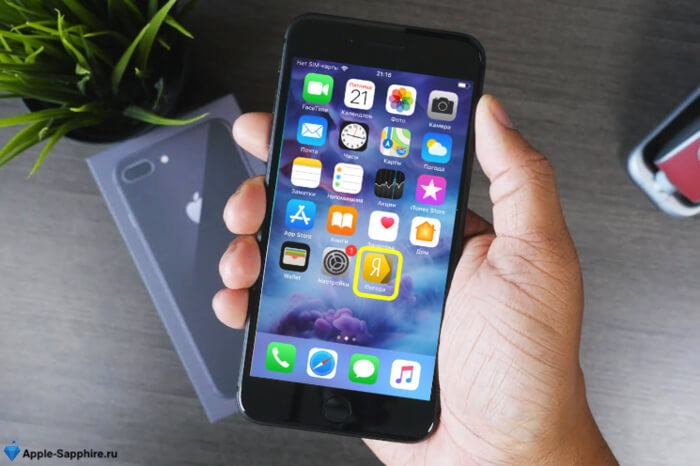
Обращаем внимание, что описанный ниже способ применим только для браузера «Safari». Если Вы принципиально пользуетесь каким-либо другим браузером («Chrome», «Opera» и т.д.) — к сожалению, для них это работать не будет.
Как настроить?
1. Открываем на iPhone браузер «Safari»;
2. Заходим на интересующий Вас веб-сайт;
3. Нажимаем значок «Поделиться» (в случае, если нижнее меню не активно, следует нажать на экран в нижней части для его появления);
4. В открывшемся меню выбираем «На экран «Домой»»;
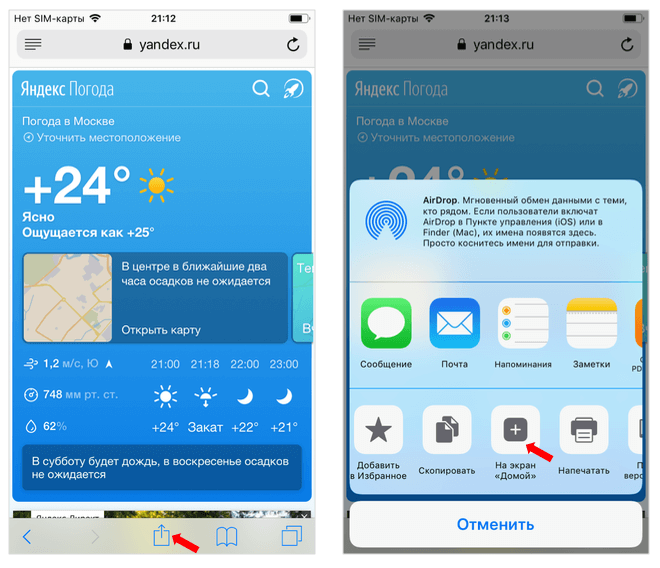
5. На следующей странице Вы можете выбрать для ярлыка подходящее название, а также еще раз проверить адрес сайта.
Готово! На домашнем экране Айфона сразу же появится ярлык на добавленный Вами сайт. При нажатии на иконку будет произведен мгновенный переход на веб-ресурс.
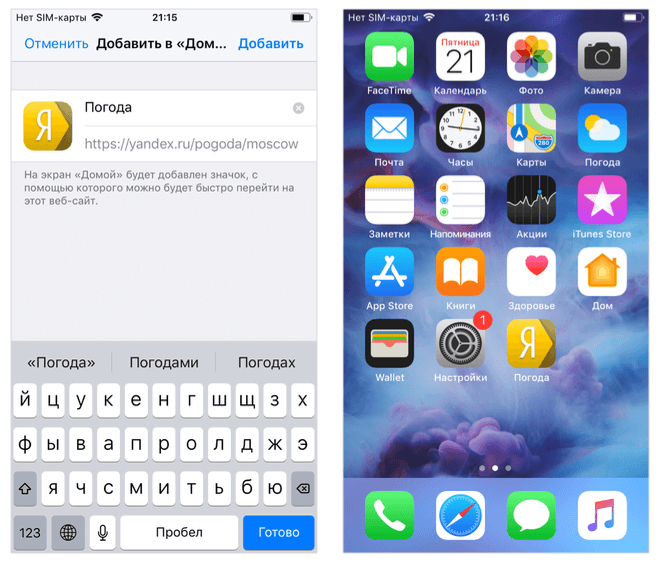
Если необходимости в пользовании быстрой ссылкой больше нет, ярлык всегда можно удалить. Для этого следует коснуться иконки и удерживать ее до тех пор, пока она не станет вибрировать. Далее нажимаем на крестик и подтверждаем удаление.