
Интернет
Как изменить поисковую систему в браузере google chrome

Пошаговая инструкция по смене поисковой системы в интернет браузере Гугл Хром (G oogle Chrome ) с наглядными изображениями процесса.
Данная инструкция поможет вам изменить поисковую систему по умолчанию, а также восстановить стандартные значения настроек.
Часто в следствии использования сторонних плагинов, приложений, рекламного ПО, возможно заражение компьютера вирусами. Тут и возникает неприятный момент, а именно открытие стороннего поисковика, который вам вовсе не нравится.
Для восстановления справедливости проделайте следующие шаги:

1. Откройте браузер Google Сhrome.
2. В правом верхнем углу экрана нажмите на вертикальное троеточие, (чуть выше находится кнопка закрытия браузера). См. копию экрана.
3. В появившемся меню нажмите на «Н астройки » .

4. В открывшемся окне найдите строчку «ПОИСК», а в выпадающем меню выберете предустановленную поисковую систему: google, яндекс, маил. Перезапустите браузер, всё!
Если в открывшемся списке нет нужной поисковой системы, то читайте далее.

5. Н ажмите на кнопку «Настроить поисковые системы». В новом открывшемся окне выберите из списка нужный поисковик, который автоматически добавляется при посещении вами сайтов с возможностью поиска по ним. Наведите на необходимый поисковик и нажмите «Использовать по умолчанию».
6. Добавление своего адреса. В принципе, чтобы не заполнять поля добавления новой страницы, просто перейдите на интересующий вас сайт. Например, поисковик nigma.ru. О н автоматически сохранится в настройке поисковых систем. Вам останется только выбрать его и использовать по умолчанию. Если поисковик не появился в списке, то закройте и заново откройте браузер.
Если ничего не получилось и после проделанных действий поисковик так и не поменялся, значит вы стали жертвой хакеров, которые заразили ваш компьютер. Это не значит, что ваш компьютер был взломан. Вы могли сами из-за невнимательности установить «левое программное обеспечение» при установке полезной программы. Происходит такое, когда читается невнимательно лицензионное соглашение и ставятся все галки подряд. Кстати, после этого, как многие думают, самостоятельно устанавливается Амиго 😉 Будьте внимательны!
1. Проверить компьютер на вирусы.
2. Удалить лишнее и ненужное программное обеспечение.
3. Воспользоваться программой ADWCleaner. Он удаляет рекламные окна и баннеры.
4. Отключить, деактивировать или удалить «левое» приложение из браузера (читайте инструкцию в другой статье).
5. Проверить ярлык браузера или создать новый.
6. Очистить автозапуск программ.
7. Очистить настройку групповой политики.
8. Удалить «левые» ключи из системного реестра.
9. Шуточный — смериться, переустановить W indows, купить новый компьютер.
Надеюсь у вас всё получилось. И помните, если долго мучиться что-нибудь получится 🙂
Уважаемые пользователи!
Если у вас возникли вопросы по данному материалу — оставьте свой комментарий и мы постараемся вам помочь.
С уважением, Администратор сайта snapcomp.ru
Дорогой друг! Возможно, тебе будут интересны следующие статьи:
- Как очистить (удалить) кэш браузера гугл хром (Google Chrome)
- Сохраняем веб-страницу полностью с помощью браузера google chrome
- Полноэкранный режим в браузере Google Chrome
- Пошаговая инструкция по переходу браузера Google Сhrome в режим инкогнито
- Как удалить вирус всплывающего рекламного окна?
Если заметили ошибку, выделите фрагмент текста и нажмите Ctrl+Enter
- Вы здесь:
- Главная
- Интернет
- Как изменить поисковую систему в браузере google chrome

Популярное топ 10
- Как проверить баланс на мобильном телефоне — все способы
- Исправляем ошибку Microsoft Visual C++ Runtime Libray. Runtime Error!
- Как восстановить ярлык Google Chrome на рабочий стол
- Полноэкранный режим в браузере Google Chrome
- Как перевести деньги с карты сбербанка на карту сбербанка через смс
- Оплата мобильного телефона с помощью PayPal
- Как узнать свой ip адрес компьютера на windows 10
- Windows 10 – пропали эскизы, значки изображений, фото и видео файлы. Возвращаем на место.
- Как сменить язык браузера google chrome (гугл хром)
- Как установить будильник на компьютере с ОС Windows 10
Все о работе в Windows — Полезные статьи, секреты, хитрости, уроки по обучению работе на компьютере. Автор сайта дипломированный специалист в области IT технологий, с 15 годами практического стажа. При использовании материалов сайта активная ссылка на snapcomp.ru обязательна. Все права защищены! Email: info@snapcomp.ru
© 2023 Компьютер на каждый день
Как изменить поисковик в хроме
Будь в курсе последних новостей из мира гаджетов и технологий
iGuides для смартфонов Apple

Как поменять поисковик по умолчанию в Chrome для Android

Александр Кузнецов — 3 августа 2017, 11:13
Компания Google выполнила требование ФАС и добавила в браузер Chrome для Android возможность выбора поисковой системы, которая используется по умолчанию (в адресной строке). Пользователь может оставить поисковик Google либо переключиться на сервис от «Яндекса» или Mail.ru.
Выбор поисковика должен отображаться во время запуска браузера, но сейчас такое окно видят не более 2% российских пользователей. У пользователей из других стран нет возможности изменить поисковую систему даже через настройки.
В 2015 году ФАС вынесла решение, что Google нарушает антимонопольное законодательство, навязывая свои сервисы на Android. Компания должна была заплатить штраф в размере 438 миллионов рублей и выполнить определённые действия, в том числе добавить в Chrome выбор из нескольких поисковиков и оповестить пользователей о том, что вместо встроенных приложений можно использовать сторонние. В апреле 2017 года Google и ФАС заключили мировое соглашение, которое предусматривает выполнение всех требований ведомства.
Гаджеты Google и многое другое вы можете купить у наших друзей из Big Geek. Скидка по промокоду iGuides
Как установить по умолчанию другую поисковую систему в браузере
Основную массу времени за компьютером каждый пользователь проводит в интернете. Посещение социальных сетей и поиск самой разнообразной информации, будь то изображения, видео, музыка или любой другой контент — это то, без чего не может представить свою жизнь ни один человек в современном мире. Есть самые разные браузеры и «поисковики», имеющие свои плюсы и минусы, среди которых каждый пользователь выбирает то, что ему по душе. В этой статье разберёмся, как изменить поисковую систему по умолчанию в каждом из популярных веб-обозревателей. Давайте же начнём. Поехали!

Для тех, кто пользуется Google Chrome, алгоритм действий такой:
- Откройте меню обозревателя (иконка в виде трёх горизонтальных полосок);
- Перейдите к настройкам;
- В блоке «Поиск» щёлкните по кнопке «Управлять поисковыми системами»;
- Перед вами откроется окно со списком всех вариантов, где необходимо выбрать нужный;
- Рядом с названием вы увидите кнопку «Использовать по умолчанию». Нажмите её.
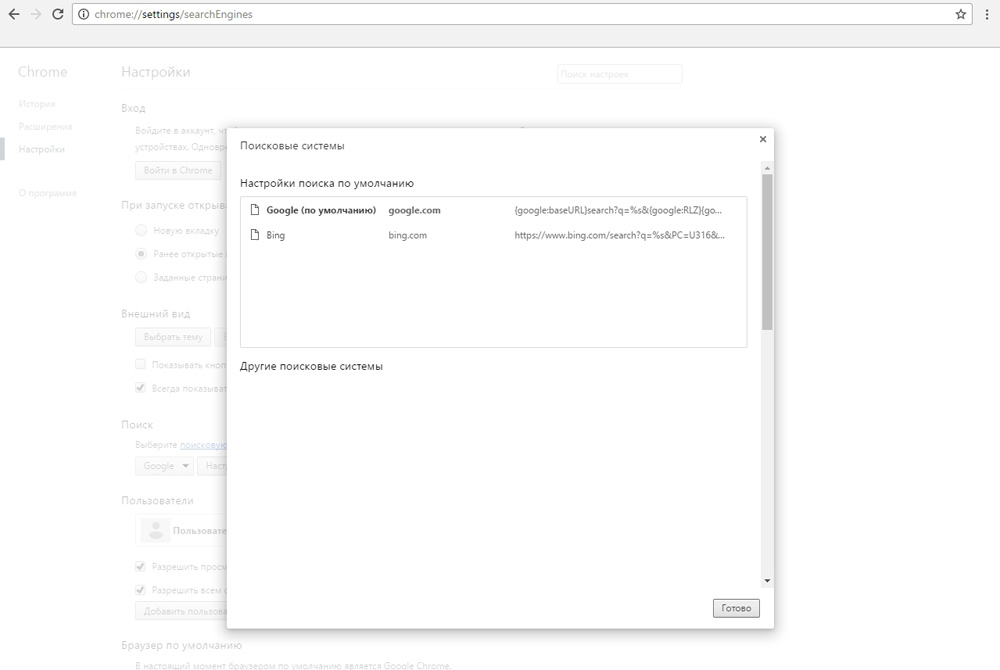
Там же в настройках вы можете добавлять машины вроде Rambler, Bing, Mail.ru, которые могут отсутствовать в списке. Для Яндекс.Браузера всё выполняется практически так же.
Если же вы пользуетесь Internet Explorer, пройдите следующие шаги:
- Кликните по стрелке, расположенной возле иконки лупы в адресной строке, и щёлкните по строчке «Добавить»;
- В открывшемся окне выберите нужный вам вариант из предложенных и добавьте её в Internet Explorer при помощи соответствующей кнопки;
- Обязательно отметьте пункт «Использовать по умолчанию».
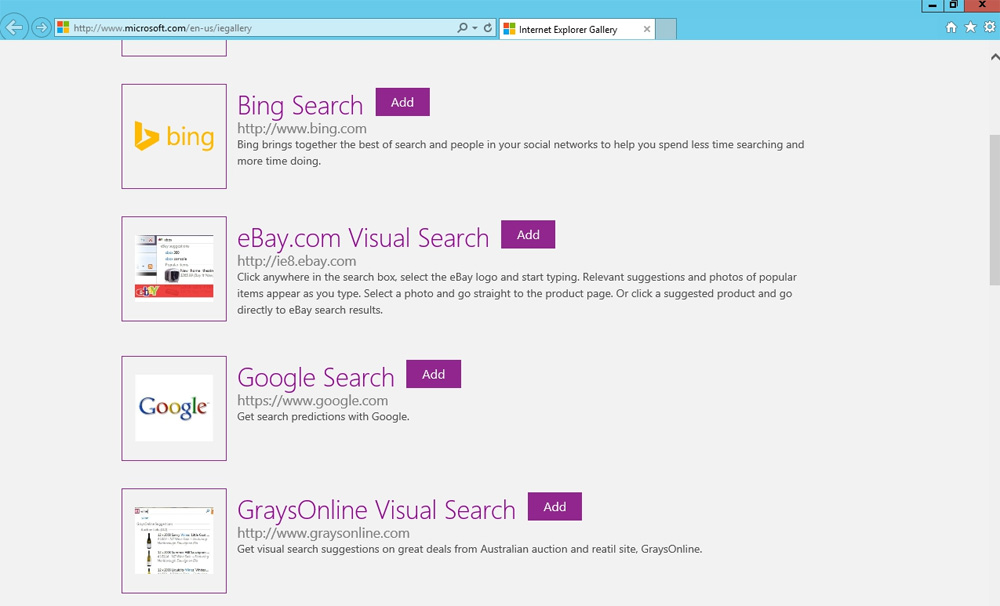
В веб-обозревателе Mozilla Firefox весь процесс выглядит так:
- Нажмите на изображение «поисковика» рядом с адресной строкой;
- В открывшемся списке выберите желаемый вариант;
- В том случае, если она отсутствует кликните по пункту «Управление поисковыми системами»;
- Далее, перейдите по ссылке с плагинами;
- В появившемся перечне выберите нужную и щёлкните по кнопке «Add to Firefox»;
- Не забудьте отметить пункт «Сделать текущей…»;
- В конце кликните «Добавить».
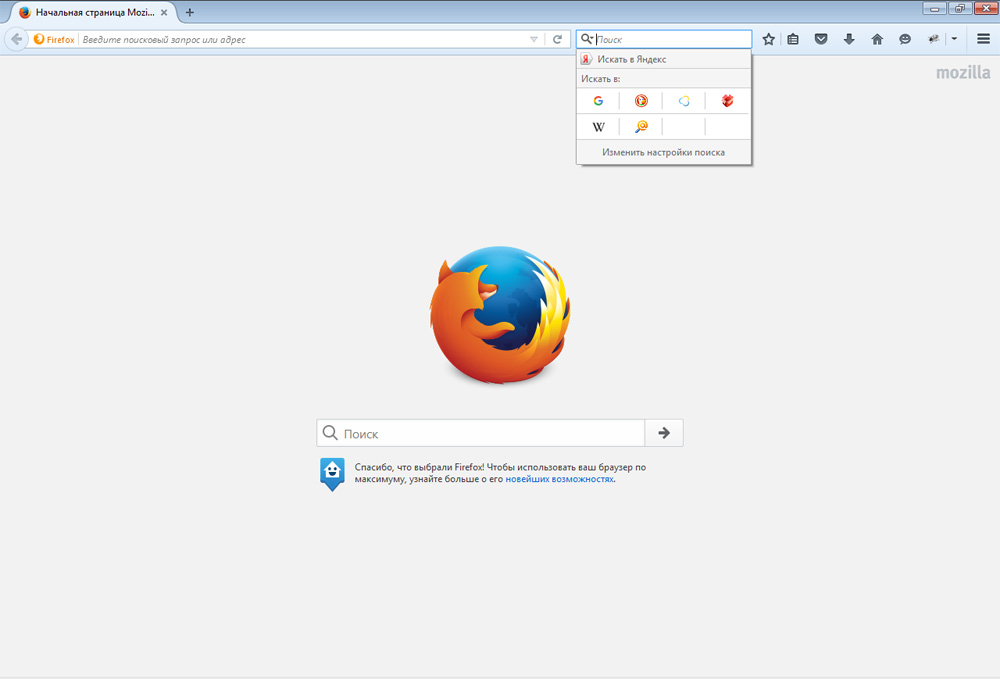
Для изменения параметров поиска в Opera пройдите следующие шаги:
- Воспользуйтесь комбинацией клавиш Alt+P, чтобы перейти к настройкам;
- В меню слева перейдите на вкладку «Браузер»;
- В разделе «Поиск» укажите желаемую машину.
Если вы используете Microsoft Edge, то редактирование параметров выполняется так:
- Нажмите на иконку в виде трёх точек, чтобы перейти в меню Edge;
- Далее, щёлкните «Посмотреть дополнительные параметры»;
- В разделе «Поиск в адресной строке с помощью» кликните по пункту «Добавить новый»;
- Появится специальное поле, в котором необходимо ввести адрес желаемой машины;
- Нажмите на ссылку «Использовать по умолчанию» расположенную под полем для ввода адреса.
Пользователям компьютеров от компании Apple, у которых установлен браузер Safari, необходимо выполнить такие действия:
- Открыть меню Safari;
- Перейти к настройкам;
- Зайдите на вкладку «Поиск»;
- Установите желаемый вариант в соответствующем поле.
Теперь вы легко сможете установить любимую поисковую машину на любой браузер. Настроив Opera, Chrome, Edge, Internet Explorer, Mozilla, Safari или Яндекс под себя, вам будет гораздо удобнее и приятнее работать с той или иной программой. Пишите в комментариях помогла ли вам статья разобраться в вопросе и спрашивайте, если что-то осталось непонятным.
18 неизвестных функций Google Chrome, которые сделают вашу жизнь легче
Браузеры эволюционировали далеко за пределы своего изначального предназначения обеспечить одностороннее окно в обширный мир веба. И в самом деле – по мере того, как всё больше сервисов мигрировали в “облако”, браузеры лишь усиливали свою роль многофункциональных цифровых “волшебных коробочек”. Практически все важные Интернет-сервисы теперь доступны в браузере: от средств связи и бизнес-инструментов до одноразовых развлечений для бегства от реальности. Браузер уже почти превратился в своеобразную операционную систему. По крайней мере, всё к этому идёт.
В то время как возможности Chrome постоянно растут, существует множество функциональных новинок, о которых вы могли даже не догадываться.
1. Поиск по сайту из строки браузера
Вы можете автоматически искать информацию на многих сайтах, не заходя на них.
Это удобно, если вы, например, хотите зайти непосредственно на статью про орангутангов в Wikipedia, не попадая вначале на стартовые страницы Wikipedia или Google. Если эта опция доступна, вы просто вводите «Wikipedia» и с правой стороны строки браузера вам предложат нажать на вкладку для поиска в пределах сайта (в данном случае, Википедия). После того как вы нажмёте на вкладку, слева появится окно, в котором будет написано «искать в Wikipedia», после чего вы можете ввести непосредстенно то, что вы ищете (в данном случае, орангутанг). Нажмите назад («бэкспейс») и вы вновь вернетесь к накоплению знаний о милейших рыжих созданиях.
Эта функция работает не только для поисковых сайтов. Вы можете использовать строку браузера для поиска практически на любом сайте, даже PCMag.com, если он имеется в вашем списке поисковиков.

Если сайт не входит в этот список, кликните правой кнопкой мыши по поисковой строке на сайте, выберите опцию «Добавить как поисковую систему». После этого вы будете иметь прямой доступ на Twitter, Google Drive, Gmail, CNN — везде, где есть поисковая строка. На Mac удерживайте кнопку «Control», когда вы выбираете поисковую строку.

2. Перетаскивайте любое количество вкладок сразу
Большинство людей умеют перетаскивать и удалять вкладки Chrome в окнах браузера или группировать и систематизировать их между окнами, но они не знают, что всё это можно проделывать больше, чем с одной вкладкой за раз. Удерживая «Shift», кликайте на все вкладки, которые хотите переместить. Если у вас Mac – используйте Command Key.

3. Ваша строка браузера – ещё и калькулятор
Знаете вы или нет, но Google выполняет простые арифметические расчёты в строке поиска. Но всё же, знали ли вы, что можете проделывать идентичные расчёты прямо в вашей строка браузера, даже не заходя на Google.com? Просто введите необходимые математические расчёты в строку, и правильный ответ появится ниже. Вам даже не придётся нажимать Enter.

Этот ловкий трюк будет работать только в том случае, если Google – ваш поисковик по умолчанию (основной). Вы не получите результата, если используете Yahoo или Bing. У вас так же ничего не выйдет, если вы попробуете проделать то же самое в режиме «инкогнито», независимо от вашего основного браузера.
4. Cтрока браузера – конвертер величин
Ваша поисковая система может также конвертировать единицы измерения, и всё это – даже не заходя на Google. Как и в случае с калькулятором, верный ответ появится ниже в строке, и вам, по-прежнему, даже не стоит перенапрягать себя нажатием Enter. Пока Вы печатаете, Chrome автоматически переводит (конвертирует) ваши цифры в единицы измерения, независимо от того нужны они вам или нет. Например, если вы вводите «9 inches», Chrome автоматически предоставляет этот показатель в сантиметрах. Если вы хотите получить перевод в других единицах, просто наберите после знака равенства конверсию, которую бы вы хотели получить в итоге (напр. “9 inches = km” or “9 inches = mm” or “9 inches squared = m squared”).

Опять-таки, эта конкретная функция будет работать лишь тогда, когда Google установлен в качестве поисковика по умолчанию в вашем омнибоксе, и не будет работать в режиме “инкогнито”.
5. Zoom in &Zoom out
Вы можете увеличивать или уменьшать странички, работая на PC, удерживая «Control» и прокручивая колёсико мышки вверх или вниз (или используя Control Plus или Control Minus). Когда вы увеличиваете или уменьшаете от исходного размера, в правом верхнем углу omnibox появляется значок лупы. Вы можете кликнуть на него, чтобы увеличивать или уменьшать вручную или нажать “Reset to default”, чтобы вернуться к нормальному 100% размеру. С другой стороны, вы можете использовать «Control-0», чтобы вернуться к изначальному размеру.
Вы можете использовать Command-plus и Command-minus, увеличивая или уменьшая на Mac. «Command-0» поможет вам вернуться к исходному размеру.
6. Простой браузер изображений
Приходилось ли вам когда-нибудь, прибирая у себя в компьютере, наткнуться на какую-нибудь картинку и не знать, что это и откуда она взялась на вашей машине? Перетащите изображение в ваше окно Chrome браузера и взгляните на адресную строку.

7. Перетаскивайте для поиска
Выделить слово и использовать «драг-энд-дроп» – это по большому счету то же самое, что использовать обычную функцию “вырезать и вставить”, поэтому имеет смысл выделить слово или фразу и перетащить в строку браузера для поиска. Бесспорно, вы можете кликнуть правой кнопкой мыши по выделенному слову или фразе и вы заметите pop-up функцию, предлагающую поиск выделенного слова или фразы в Google (на Mac – Control-клик на выделенном слове).

8. Перетаскивайте URL в Панель закладок
Если вам попался сайт, к которому вам необходим быстрый и постоянный доступ, вы можете моментально добавить его в Панель закладок (Bookmarks Bar), выделив его адрес (URL) и перетащив прямо в Панель. Если вы хотите изменить название, вы можете отредактировать это позже. Также вы можете перетащить адрес сайта в Панель не только из Chrome, но и из других источников.
9. Используйте Key Commands, чтобы просматривать вкладки
Если вам когда-нибудь будет необходимо быстро прочесть что-либо из другой вкладки, нажмите «Control Key» (Command на Mac) и цифровую клавишу от 1 до 9. Каждый номер соотносится с определённой вкладкой, начиная с первой с крайней левой стороны, перемещаясь постепенно к каждой из девяти вкладок, вы найдете необходимую.
10. Прокрутка страницы вверх и вниз с помощью клавиатурных команд
Вы можете использовать пробел для прокрутки любой веб-страницы вниз, также, вы можете прокрутить назад вверх, нажав Shift-пробел.
11. Стартовая страница
Если вы используете WEB, вы перестанете из раза в раз заходить на сайты, с которых вышли. Условно говоря, вы можете установить Chrome, чтобы открывать одни и те же сайты при запуске. В меню Настройки находите раздел “Начальные страницы” Startup (или просто введите chrome://settings/startup в omnibox) и выберите параметр «Open a specific page or set of pages”. Следующий параметр – «Добавить страницу», которая позволяет вам выбрать основные сайты (это происходит автоматически с учётом истории ваших недавних посещений или же вы можете выбрать вкладки, которые вы недавно открывали).

12. Начинайте поиск в новой вкладке
По умолчанию, написав в строке поиска “борщ” и нажав «Enter» в текущей вкладке открывается все про “борщ”. Но иногда вы ищите какую-то информацию и не хотите закрывать уже открытый сайт. К счастью, для этого есть решение: удерживайте «Alt» и нажмите «Enter». Ваш поисковый запрос откроется в новом окне. Пользователи Мac могут использовать кнопку «Command».
13. Автоматически скачивайте файлы на ваш компьютер
Этот приём подойдёт не всем: если нужен быстрый доступ для недавно скачанных файлов без потребности открывать дополнительное окно с подтверждением места для скачивания. Для того, чтобы воплотить «быстрый доступ» в жизнь, вы можете в настройках указать, чтобы все файлы автоматически загружались на ваш компьютер.

Для того, чтобы изменить автоматическое скачивание файлов, зайдите в настройки, прокрутите вниз и нажмите «Advanced Settings link», затем прокрутите к «Загрузки». Там вы найдёте, как изменить место, куда автоматически скачиваются файлы. Как вариант, вы можете выбирать опцию Chrome, спрашивающую о месте желаемой загрузки перед каждым скачиванием. Используйте то, что наиболее приемлемо для вас.
14. Открывайте неожиданно закрывшиеся вкладки
Закрывали ли вы когда-нибудь вкладку случайно? Наверное, все так делали. Благодаря тому, что Chrome – «всепрощающий» браузер, эти оплошности обратимы. Всё, что вам нужно сделать – нажать «Control-Shift-T» (Command-Shift-T нa Mac) и Chrome заново откроет недавно закрытые вкладки. Вы можете использовать это и для большего количества закрытых вкладок, просмотрев историю.
15. Key Command для лёгкой очистки истории браузера
Если вы хотите очистить историю браузера со всеми старыми URL, паролями и cookies вы легко и быстро можете сделать это, нажав «Control-Shift-Delete», после чего появится окно «Очистить окно браузера». (Нажимайте Shift-Command-Delete на Mac).
16. Много информации, скрывающейся в строке браузера
Возможно, вы не знали об этом, но кликнув по небольшой звёздочке в правом верхнем углу поисковой строки, можно увидеть перед собой список закладок, с помощью которого вы имеете возможность легко добавлять понравившиеся сайты в «Избранные».
Также, возможно вы замечали и небольшой значок, напоминающий сложенный листок бумаги в верхнем левом углу поисковой строки или замок (для обозначения защищенного сайта). Если вы кликните по нему появится окно со всей доступной информацией об этом сайте, как и доступ на этот сайт, который вы сможете регулировать.
17. Перетаскивайте ссылки прямо на ваш рабочий стол
Есть множество способов хранения и упорядочивания ссылок, нужных вам для работы. Тем не менее, метод, который вы, скорее всего, не используете и возможно даже не знаете – это создание значка ссылки непосредственно на вашем рабочем столе. Всё, что нужно сделать – выделить URL из адресной строки и перетащить его на рабочий стол. Chrome автоматически создаёт интерактивный значок, который в дальнейшем можно использовать так, как вы хотите.
18.Создавайте пользовательские сочетания клавиш для ваших расширений
Мы уже показали вам некоторые скрытые сочетания клавиш, но вы также можете создавать свои собственные, пользовательские сочетания для загруженных расширений. Если вы перейдёте к окну расширений (чтобы сделать это, напишите chrome://extensions в адресной строке), в нижней части окна появится пункт “Сочетания клавиш”. (Примечание: вы сможете увидеть этот пункт, только в том случае, если до этого вы скачали и включили расширения).
Воспользовавшись им, вы сможете создать связку из клавиш для запуска любого активного расширения из вашей библиотеки. Например, если вы скачали приложение Google Hangouts, вы можете создать сочетание клавиш для быстрого открытия списка контактов.