
Как включить и настроить микрофон в Телеграме: подробная инструкция
Микрофон является важной частью функционала мессенджера Телеграм, позволяющей общаться с собеседниками в режиме реального времени. Если вы столкнулись с проблемой неработающего микрофона в Телеграме или просто хотите настроить его параметры, в этой статье вы найдете подробную инструкцию.
Прежде всего, убедитесь, что у вас установлена последняя версия Телеграма на вашем устройстве. Для этого можно перейти в соответствующий раздел в магазине приложений и проверить наличие обновлений. Обновление мессенджера может исправить возможные ошибки и улучшить работу микрофона.
Если ваш микрофон не работает в Телеграме, первым делом проверьте его настройки на устройстве. В большинстве случаев, микрофон может быть отключен или иметь неправильно установленные параметры. Перейдите в настройки вашего устройства и убедитесь, что микрофон включен и имеет правильный уровень громкости.
Если микрофон настроен правильно на устройстве, но все равно не работает в Телеграме, можно попробовать выполнить ряд действий в самом мессенджере. Зайдите в настройки Телеграма, перейдите в раздел «Настройки звука и уведомлений» или аналогичный. Здесь вы найдете различные параметры для настройки работы микрофона в мессенджере. Один из них может быть отключен или иметь неправильно установленные параметры, поэтому проверьте, что все опции настроены правильно.
Как включить и настроить микрофон в Телеграме
Микрофон в Телеграме играет важную роль при использовании голосовых сообщений, видеозвонков и других функций, связанных с аудио. Правильная настройка микрофона гарантирует качественную передачу звука и позволяет комфортно общаться в приложении.
Шаг 1: Проверьте настройки микрофона на устройстве
Прежде чем настраивать микрофон в Телеграме, убедитесь, что он работает должным образом на вашем устройстве. Проверьте уровень громкости, наличие каких-либо блокировок или отключений микрофона.
Шаг 2: Откройте настройки Телеграма
Запустите приложение Телеграма на вашем устройстве и откройте меню настроек. Обычно оно располагается в верхнем правом углу экрана и представлено значком шестеренки или тремя горизонтальными полосками.
Шаг 3: Перейдите в раздел «Настройки звука и видео»
В меню настроек найдите раздел, отвечающий за звук и видео. Обычно он называется «Настройки звука и видео» или «Аудио и видео». Нажмите на этот раздел, чтобы открыть подробные настройки.
Шаг 4: Проверьте настройки микрофона в Телеграме
В разделе настроек звука и видео найдите секцию «Микрофон» или «Микрофон Телеграма». Убедитесь, что микрофон включен и функционирует корректно. При необходимости включите автоматическое регулирование уровня громкости микрофона.
Также в этом разделе можно настроить другие параметры, связанные с аудио, например, выбрать устройство ввода или изменить уровень громкости звука. Рекомендуется проверить и подстроить эти настройки в соответствии с вашими предпочтениями и возможностями устройства.
После завершения настройки микрофона в Телеграме вы сможете свободно пользоваться функциями голосовых сообщений, видеозвонков и другими возможностями, связанными с аудио. Обращайте внимание на уровень громкости и качество звука, чтобы общение было максимально комфортным и эффективным.
Шаг 1: Открытие настроек Телеграма
Для включения и настройки микрофона в Телеграме необходимо открыть настройки приложения. Для этого:
- Откройте приложение Телеграм на вашем устройстве.
- На главном экране сверху слева нажмите на значок с тремя горизонтальными полосками для открытия бокового меню.
- Прокрутите список пунктов меню вниз и найдите пункт «Настройки».
- Нажмите на пункт «Настройки» для перехода в меню настроек приложения.
После выполнения этих действий вы окажетесь в меню настроек Телеграма, где можно изменить различные параметры и настроить работу микрофона.
Шаг 2: Переход в раздел «Настройки»
Чтобы включить и настроить микрофон в Телеграме, необходимо перейти в раздел «Настройки», где находятся все основные параметры приложения.
1. Для начала, откройте приложение Телеграм на своем устройстве.
2. В правом верхнем углу экрана вы увидите значок шестеренки, нажмите на него.
3. В открывшемся меню выберите пункт «Настройки».
4. После этого вам станет доступным список всех настроек приложения, включая параметры для работы с аудио и видео.
5. Прокрутите список настроек вниз, чтобы найти секцию «Аудио и видео».
6. В этой секции будет указан пункт «Микрофон». Нажмите на него для открытия дополнительных настроек.
7. В открывшемся окне вы сможете включить или выключить доступ к микрофону для приложения Телеграм.
8. Для включения микрофона просто переместите ползунок в положение «Вкл».
9. После этого микрофон будет активирован в Телеграме и вы сможете использовать его для звонков и голосовых сообщений.
Шаг 3: Проверка разрешений
После того, как вы установили и настроили микрофон, необходимо проверить разрешения, чтобы убедиться, что Телеграм имеет доступ к микрофону.
Проверка разрешений на мобильных устройствах
Если вы используете Телеграм на мобильном устройстве, вам потребуется проверить разрешения приложения. Для этого выполните следующие шаги:
- Откройте настройки своего устройства и найдите раздел «Приложения» или «Управление приложениями».
- Найдите Телеграм в списке установленных приложений и нажмите на него.
- В разделе «Разрешения» убедитесь, что у приложения есть доступ к микрофону. Если доступа нет, активируйте соответствующий переключатель.
Проверка разрешений на компьютере
Если вы используете Телеграм на компьютере, вам потребуется проверить разрешения в настройках операционной системы. Следуйте этим инструкциям:
- Зайдите в настройки операционной системы и найдите раздел «Конфиденциальность» или «Безопасность».
- Найдите раздел «Микрофон» и убедитесь, что у Телеграма есть разрешение на использование микрофона. Если разрешения нет, активируйте его.
После проверки и активации разрешений, вы сможете использовать микрофон в Телеграме для голосовых сообщений и звонков.
Шаг 4: Включение микрофона
Шаг 1: Откройте приложение Телеграм на своем устройстве.
Шаг 2: В правом верхнем углу экрана нажмите на иконку «Настройки».
Шаг 3: В меню настроек выберите пункт «Настройки звука и видео».
Шаг 4: В разделе «Микрофон» установите переключатель в положение «Вкл/Выкл».
Шаг 5: Если вы хотите настроить уровень чувствительности микрофона, нажмите на ссылку «Дополнительные настройки микрофона».
Шаг 6: В открывшемся окне вы можете регулировать громкость микрофона с помощью ползунка. После настройки нажмите кнопку «Готово».
Шаг 7: Теперь ваш микрофон в Телеграме активирован и готов к использованию. Вы можете начать голосовой чат, записывать аудиосообщения и осуществлять другие действия, требующие использования микрофона.
Шаг 5: Проверка работы микрофона
После настройки микрофона в Телеграме важно убедиться в его работоспособности. Для этого можно выполнить несколько простых шагов:
- Откройте любой голосовой чат или звонок в Телеграме.
- Нажмите на кнопку записи голосового сообщения.
- Произнесите несколько слов или фраз.
- Послушайте записанное сообщение.
Если вы услышали свой голос в записанном сообщении, это значит, что микрофон работает корректно. Если же звуковая запись не произошла или звук был низкого качества, возможно, вам придется повторить процесс настройки микрофона, проверить его подключение или обратиться к специалисту для дополнительной помощи.
Шаг 6: Настройка уровня звука
После настройки микрофона вам может понадобиться отрегулировать уровень звука, чтобы голос был слышен ясно и громко. Телеграм предоставляет такую возможность.
1. Зайдите в настройки Телеграма, нажав на значок «три полоски» в верхнем левом углу экрана. В открывшемся меню выберите пункт «Настройки».
2. В разделе «Настройки» найдите и выберите пункт «Уведомления и звук».
3. Прокрутите список настроек до раздела «Звуковые уведомления», здесь вы увидите параметр «Громкость звука для прослушивания голосовых».
4. Переместите ползунок влево или вправо, чтобы установить желаемый уровень громкости. Чем больше ползунок смещен вправо, тем громче будет звук.
5. Проверьте уровень звука, записав и отправив голосовое сообщение себе или другому пользователю. Если уровень звука не соответствует ожиданиям, повторите предыдущие шаги и отрегулируйте его снова.
6. Сохраните настройки, закрыв окно настроек. Теперь у вас должен быть оптимально настроенный уровень звука, который обеспечит ясное и громкое воспроизведение голосовых сообщений в Телеграме.
Вопрос-ответ:
Как включить микрофон в Телеграме?
Для того чтобы включить микрофон в Телеграме, необходимо открыть приложение на своем устройстве. Затем перейти в настройки приложения, найти раздел с настройками микрофона и включить его. После этого вы сможете использовать микрофон для записи голосовых сообщений или совершения голосовых вызовов.
Как настроить микрофон в Телеграме?
Для того чтобы настроить микрофон в Телеграме, необходимо открыть приложение на своем устройстве. Затем перейти в настройки приложения, найти раздел с настройками микрофона и выполнить необходимые действия для настройки качества звука, уровня громкости и других параметров. После этого ваш микрофон будет настроен и готов к использованию в Телеграме.
Как использовать микрофон в Телеграме для записи голосовых сообщений?
Для того чтобы использовать микрофон в Телеграме для записи голосовых сообщений, необходимо открыть чат или диалог в приложении. Затем нажать на значок микрофона рядом с полем ввода сообщений. При этом надо держать эту кнопку нажатой и говорить в микрофон. После окончания записи необходимо отпустить кнопку, и голосовое сообщение будет отправлено собеседнику.
Можно ли настроить качество записи голосовых сообщений в Телеграме?
Да, можно настроить качество записи голосовых сообщений в Телеграме. Для этого необходимо открыть приложение на своем устройстве, перейти в настройки приложения и найти раздел с настройками звука. В этом разделе можно выбрать желаемое качество записи голосовых сообщений, установив соответствующие параметры. Затем сохраните настройки, и качество записи будет изменено на выбранное вами.
Можно ли использовать внешний микрофон в Телеграме?
Да, можно использовать внешний микрофон в Телеграме. Для этого необходимо подключить внешний микрофон к своему устройству, установить его настройки в Телеграме и выбрать его в качестве источника звука. После этого вы сможете использовать внешний микрофон для записи голосовых сообщений и совершения голосовых вызовов в Телеграме.
Как изменить уровень громкости микрофона в Телеграме?
Для того чтобы изменить уровень громкости микрофона в Телеграме, необходимо открыть приложение на своем устройстве, перейти в настройки приложения и найти раздел с настройками звука. В этом разделе можно увеличить или уменьшить уровень громкости микрофона, перемещая соответствующий ползунок. После этого сохраните настройки, и уровень громкости микрофона в Телеграме будет изменен на выбранный вами.
Настройка микрофона в Telegram
Многие пользователи программы Telegram сталкиваются с проблемой, когда собеседник начинает плохо слышать разговор. Распространенная тому причина – неправильная настройка микрофона. Для повышения качества передаваемого звука рекомендуется изменить параметры. После этого голосовые сообщения и звонки будут радовать собеседников кристально чистым звуком. Эта задача занимает несколько минут. Но выполняется она по-разному, в зависимости от вашего устройства. Рассмотрим последовательность шагов для компьютера и смартфона.
Настройка микрофона Telegram на компьютере
Обычно параметры микрофона устанавливаются автоматически после загрузки программы Telegram. Но исключать возникновения ошибок невозможно. Поэтому нужно научиться работать с настройками. Для этого:
- Запустите программу Telegram на компьютере.
- Нажмите по трем полоскам вверху окна.
- Откройте вкладку «Звонки».
- Нажмите по трем точкам справа окна.
- Выберите пункт «Настройки звонков».
- Перед вами появятся параметры записывающего устройства.
- По умолчанию выбран встроенный микрофон.
- При необходимости вы можете установить его на другой.
- Сохраните внесенные изменения.


Таким образом, настройка микрофона выполняется несколькими нажатиями курсора. Просто выберите микрофон из списка и проверьте его работоспособность. Протестировать звукозаписывающее устройство можно непосредственно в приложении. Перед вами появится громкость воспроизведения. По желанию можете установить дополнительные параметры. Например, передвиньте переключатель возле надписи: «Разрешить принимать звонки». Иначе вы не сможете говорить с другими людьми.
После этого откройте «Системные параметры звука». Программа автоматически перенаправит вас в настройки операционной системы. Вы сможете проверить, правильно ли выбрано звукозаписывающее устройство.
Настройка микрофона Telegram на смартфоне
Мы рассмотрели этапы настройки микрофона на компьютере. Но многие пользователи Telegram предпочитают звонить с мобильных устройств. В этом случае встроенный микрофон определяется автоматически сразу после установки приложения. Программа получает необходимые разрешения для доступа к звукозаписывающему устройству. После совершения первого звонка или записи голосового сообщения вы убедитесь, что микрофон работает исправно. Но иногда возникают неприятные ошибки, портящие качество записи. Проблемы можно решить путем изменения параметров.
Настройка микрофона Telegram на Android
- Откройте настройки мобильного устройства.
- Посмотрите установленные приложения.
- Найдите название мессенджера Telegram в списке.
- Убедитесь, что приложение получило доступ к микрофону.
- Перезапустите приложение.


Настройка микрофона Telegram на iPhone
- Откройте настройки мобильного устройства.
- Посмотрите установленные приложения.
- Найдите название мессенджера Telegram в списке.
- Убедитесь, что приложение получило доступ к микрофону.
- Перезапустите приложение.


Благодаря вышеперечисленным советам вы сможете добиться высокого качества звука во время записи голосовых сообщений или обычных разговоров. Настройка микрофона является залогом правильной работы приложения. Рекомендуется проверять параметры на компьютере и смартфоне. Иначе собеседники будут вас плохо слышать и не смогут разобрать слова.
Как настроить звук в телеграмме на компьютере
Как настроить звук в телеграмме на компьютере? Этот вопрос может возникнуть у пользователей, которые хотят изменить настройки звука в приложении Telegram на своем ПК. Для того чтобы настроить микрофон в Telegram, нужно запустить программу на компьютере и нажать по трем полоскам вверху окна. Затем откройте вкладку «Звонки» и нажмите по трем точкам справа окна. Выберите пункт «Настройки звонков», перед вами появятся параметры записывающего устройства. По умолчанию выбран встроенный микрофон.
Если вы хотите изменить звук уведомления в Телеграм на ПК, то нужно перейти в раздел Настройки > Уведомления и звуки. Здесь можно задать звук уведомления как для отдельного чата, так и для всех чатов нужного типа (личные чаты, каналы, группы). Чтобы включить звук видео в телеграмме на компьютере, достаточно просто нажать на видео или воспользоваться аппаратными кнопками регулировки звука. Конечно, автозагрузку видео можно отключить через настройки программы.
Если вы хотите настроить звук уведомления в Телеграм на своем смартфоне, то нужно открыть приложение Телеграм на Android, перейти в нужный чат, нажать на три точки в верхней части экрана и выбрать пункт «Настроить». Затем тапнуть на пункт «Звук» и выбрать нужную мелодию либо из Телеграма, либо из хранилища вашего смартфона.
Если вы хотите изменить звук уведомления на Windows 10, то нужно установить звук для уведомления в настройках звука. Для этого в строке поиска или в меню «Выполнить» (выполнить вызывается кнопками Win+R) нужно ввести команду mmsys.cpl и нажать Enter. Во вкладке «Звуки» нужно выбрать звук для уведомления и нажать «Применить».
Также, чтобы включить микрофон в настройках ПК, нужно выбрать Начните > Параметры > Системный > Звук. В параметрах звука нужно перейти в параметры ввода, чтобы увидеть подключенные микрофоны. Если это микрофон Bluetooth, нужно выбрать «Добавить устройство».
Для того чтобы разрешить доступ к микрофону в ТГ на ПК, нужно выбрать Пуск > Параметры > Конфиденциальность > Микрофон. В области «Разрешить доступ к микрофону на этом устройстве» нужно выбрать «Изменить» и убедиться, что параметр «Доступ к микрофону для этого устройства» включен.
- Как настроить Микрофон Телеграм на ПК
- Как изменить звук уведомления в Телеграм на ПК
- Как включить звук видео в телеграмме на компьютере
- Как настроить Микрофон в телеграмме
- Как включить микрофон в настройках ПК
- Как разрешить доступ к микрофону в ТГ на ПК
- Как настроить звук уведомления в Телеграм
- Как изменить звук уведомления на Windows 10
- Как изменить звук уведомления
- Как включить звук в трансляции Телеграм
- Как в телеграмме транслировать со звуком
- Почему при демонстрации экрана нет звука в телеграмме
- Почему не работает микрофон на компьютере
- Как проверить работу микрофона в ноутбуке
- Как вернуть микрофон в Телеграме
- Как настроить камеру в телеграмме на компьютере
- Как вернуть микрофон в телеграмме
- Как включить микрофон в голосовом чате Телеграм
Как настроить Микрофон Телеграм на ПК
Настройка микрофона на компьютере:
- Запустите программу Telegram на компьютере.
- Нажмите по трем полоскам вверху окна.
- Откройте вкладку «Звонки».
- Нажмите по трем точкам справа окна.
- Выберите пункт «Настройки звонков».
- Перед вами появятся параметры записывающего устройства.
- По умолчанию выбран встроенный микрофон.
Как изменить звук уведомления в Телеграм на ПК
Звук уведомления можно задать как для отдельного чата, так и для всех чатов нужного типа (личные чаты, каналы, группы). Чтобы настроить уведомления или добавить новые звуки, перейдите в раздел Настройки > Уведомления и звуки.
Как включить звук видео в телеграмме на компьютере
Чтобы включить звук, достаточно просто нажать на видео или воспользоваться аппаратными кнопками регулировки звука. Конечно, автозагрузку видео можно отключить через настройки программы.
Как настроить Микрофон в телеграмме
- Запустите программу Telegram на компьютере.
- Нажмите по трем полоскам вверху окна.
- Откройте вкладку «Звонки».
- Нажмите по трем точкам справа окна.
- Выберите пункт «Настройки звонков».
- Перед вами появятся параметры записывающего устройства.
- По умолчанию выбран встроенный микрофон.
Как включить микрофон в настройках ПК
Настройка и проверка микрофонов в Windows:
- Убедитесь, что микрофон подключен к компьютеру.
- Выберите Начните > Параметры > Системный > Звук.
- В параметрах звука перейдите в параметры ввода, чтобы увидеть подключенные микрофоны. Если это микрофон Bluetooth, выберите Добавить устройство.
Как разрешить доступ к микрофону в ТГ на ПК
Для этого выполните следующие действия. Выберите Пуск > Параметры > Конфиденциальность > Микрофон. В области Разрешить доступ к микрофону на этом устройстве выберите Изменить и убедитесь, что параметр Доступ к микрофону для этого устройства включен.
Как настроить звук уведомления в Телеграм
Как установить свой звук уведомления в Telegram:
- Открыть приложение Телеграм на Android.
- Далее перейти в чат, который вас интересует.
- Нажать на три точки в верхней части экрана, далее Настроить.
- Затем тапнуть на пункт Звук, выбрать нужную мелодию либо из Телеграма, либо из хранилища вашего смартфона.
Как изменить звук уведомления на Windows 10
Установить звук для уведомления в настройках звука:
- В строке поиска или в меню «Выполнить» (выполнить вызывается кнопками Win+R) введите команду mmsys. cpl и нажмите Enter.
- Во вкладке «Звуки» выберите «Уведомление».
- Выберите в списке «Звуки» ваш звуковой файл, который вы скопировали в папку media.
Как изменить звук уведомления
Как изменить настройки звука для уведомлений:
- Откройте приложение «Настройки» на телефоне.
- Нажмите Звук и вибрация Звук уведомлений по умолчанию.
- Выберите звук.
- Нажмите Сохранить.
Как включить звук в трансляции Телеграм
Переключите звук на «Телефон», чтобы слушать участников трансляции через внутренний динамик телефона. Отправьте ссылку-приглашение другим участникам. Это можно сделать через «Настройки». Поставьте настройки в «Правах участников» в видеочате, чтобы отключить микрофоны для новых участников.
Как в телеграмме транслировать со звуком
Выбрать контакт или чат и нажать «звонок», После соединения нажать кнопку «демонстрация экрана» Screencast (2 прямоугольника) и подтвердить (кнопка Share screen).
Почему при демонстрации экрана нет звука в телеграмме
Здравствуйте, Для того, чтобы собеседник слышал звуки с вашего ПК при демонстрации экрана, в микшере вы должны переключить звук с микрофона на звук компьютера. Вы не можете использовать одновременно микрофон и звуки ПК при демонстрации экрана.
Почему не работает микрофон на компьютере
Убедитесь, что у приложений есть доступ к микрофону
Выберите Пуск> Параметры> конфиденциальности & безопасности> Микрофон и убедитесь, что включен доступ к микрофону. Убедитесь, что включено приложение «Доступ к микрофону», а затем выберите приложения, к которым у них есть доступ.
Как проверить работу микрофона в ноутбуке
Как проверить микрофон на компьютере?:
- Перейти в «Панель управления».
- Кликнуть на «Оборудование и звук».
- Выбрать «Звук».
- Перейти во вкладку «Запись».
- Нажать на устройство «Микрофон».
- Открыть вкладку «Прослушать», а затем что-то сказать в микрофон для проверки его работоспособности.
Как вернуть микрофон в Телеграме
То есть вернуть обратно значок микрофона и саму запись простых голосовых, а не видео-сообщений. Просто тапните на изображение микрофона/фотоаппарата. Это и есть переключение режимов новой функции.
Как настроить камеру в телеграмме на компьютере
В приложении для компьютеров есть возможность создать видеоконференцию. Для этого выберете нужный чат и в верхней части экрана нажмите на кнопку с изображением трубки телефона. В открывшемся окне кликните на иконку «Start Video».
Как вернуть микрофон в телеграмме
То есть вернуть обратно значок микрофона и саму запись простых голосовых, а не видео-сообщений. Просто тапните на изображение микрофона/фотоаппарата. Это и есть переключение режимов новой функции.
Как включить микрофон в голосовом чате Телеграм
Чтобы включить микрофон, нужно один раз кликнуть на синюю кнопку с микрофоном, и она станет зеленой (под кнопкой будет надпись «Вы в эфире»). Чтобы выключить микрофон нужно еще раз кликнуть на кнопку, и она снова станет синей.
- Как включить звук в трансляции в ТГ
- Как переключить звук в телеграмме
- Как поменять звук в телеграмме на компьютере
- Как разрешить доступ к микрофону в телеграмме на компьютере
Окне «Звук» выберите вкладку «Воспроизведение».
- Найдите нужный звук уведомления и выделите его.
- Нажмите на кнопку «Свойства».
- В открывшемся окне выберите вкладку «Звуки».
- Выберите нужный звук для уведомления и нажмите на кнопку «Применить».
- Нажмите на кнопку «ОК», чтобы закрыть все окна настроек звука.
Как настроить звук в телеграмме на компьютере
Почему нет звука в Telegram, а изображение в видео работает, как исправить?
Первым делом, вам необходимо проверить настройки звука в вашем телефоне или в компьютере, если мессенджер Telegram имеет настольную версию.
Для этого проверьте звуковые микшеры в настройках звука и выставите их на максимальную величину.
Затем переходите к проверке звука в самом Telegram, он находится в пункте «Настройки» (смотрите фото внизу).
Если все эти действия всё-таки не принесли положительных результатов, то вам необходимо обратиться в сервисный центр по ремонту телефонов или компьютеров, где проведут их диагностику — возможно, что произошла поломка чисто технического характера и потребуется помощь специалиста.
Уведомления «Telegram»: как отключить и включить звук
Многие специалисты и обычные пользователи считают мессенджер «Telegram» одним из самых лучших решений на рынке. Приложение работает очень быстро, оно очень лёгкое, не грузит устройство, является мультиплатформенным, а также оснащено многими великолепными функциями. Одними из таких возможностей являются групповые беседы, а также каналы. Наверняка вы сталкивались с ситуацией, особенно если вы являетесь активным участником групповых бесед, когда оповещений слишком много, и они попросту раздражают своими звонками каждые пару секунд. Если они вас раздражают, их можно с лёгкостью выключить.

В Telegram можно управлять звуковымы уведомлениями.
В сегодняшнем материале мы разберём, как отключить звук оповещений в «Телеграмме» на телефоне или компьютере. Мы расскажем, как убрать его для отдельно взятой переписки, а также как выключить любые сигналы.
Как отключить все уведомления
Android
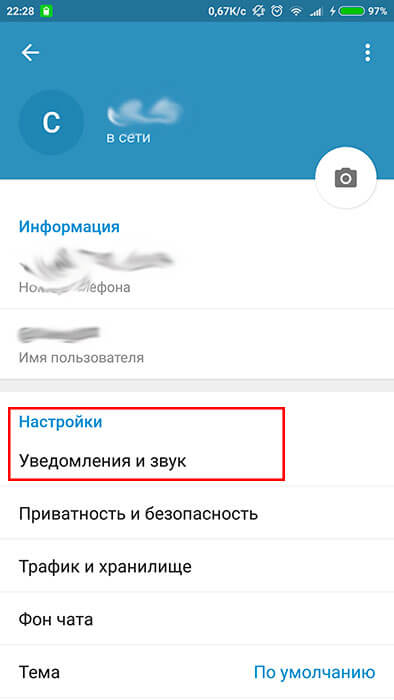
- Разверните боковое меню «Telegram», проведя пальцем от левой части экрана или же нажав три горизонтальные полоски в левом верхнем углу.
- Перейдите в «Настройки» — «Уведомления и звук». Здесь вы увидите отдельные установки для сообщений, групп, а также всего приложения.
- Если вы хотите убрать звонок входящих сообщений, в соответствующем разделе тапните вкладку «Звук», а далее в списке доступных мелодий отметьте «Без звука». Если нужно поменять установки для групп, выполните аналогичное действие в соответствующем разделе.
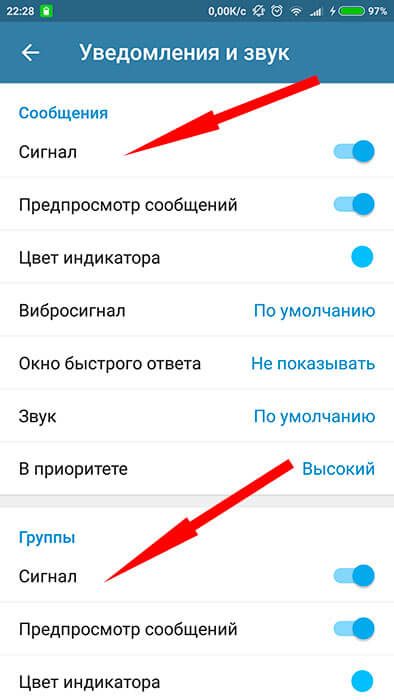
- Если же нужно избавиться от всех сигналов на уровне программы, в разделе «В приложении» снимите галочки со строк «Звук» и «Звук в чате».
- В списке бесед в правом нижнем углу экрана тапните вкладку «Настройки», после чего перейдите в раздел «Уведомления и звук».
- Вы увидите, что присутствует возможность отдельной конфигурации для сообщений и групп. В зависимости от того, где вы хотите убрать оповещения, в соответствующем разделе нажмите «Звук», затем отметьте «Нет».
- Если их нужно удалить для всей программы, в меню «В приложении» снимите отметки со строк «Звук» и «Звук в чате».
Windows Phone
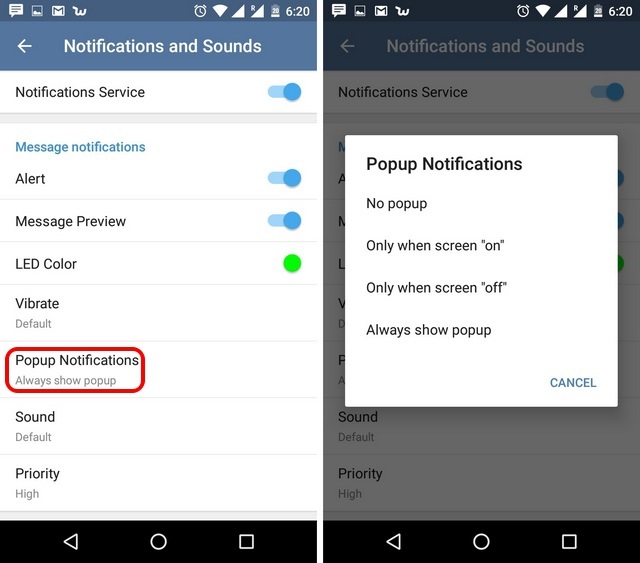
- Перейдите в меню установок «Telegram», в «Settings» — «Notifications and sounds».
- Снимите галочку с пункта «Sound» в разделе «Messages», если хотите выключить оповещения для сообщений, «Groups» — если для групп, или «In-app notifications» — для всего приложения.
Компьютер
Поскольку версия «Телеграмма» для компьютера имеет абсолютно одинаковый интерфейс для любой операционной системы, будь то Windows, Linux или Mac OS, процедура не будет ничем отличаться.
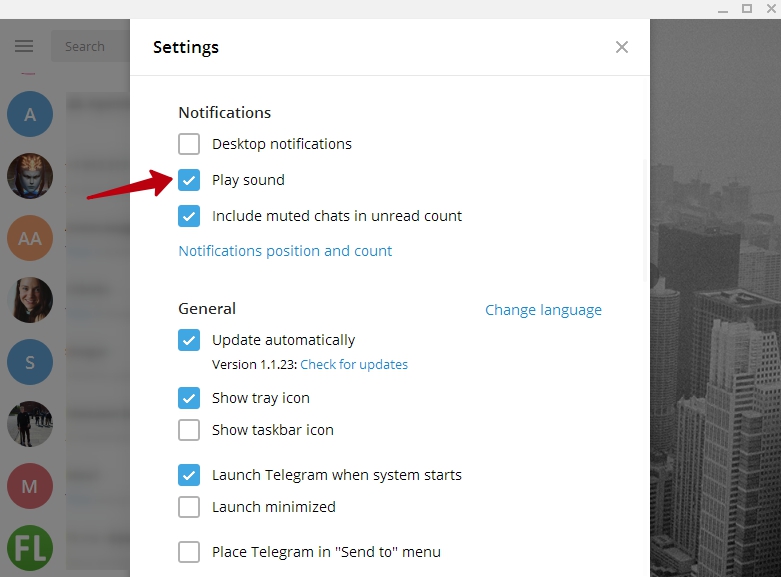
- Разверните боковое меню, кликнув три вертикальные полоски в левом верхнем углу экрана.
- Перейдите в «Настройки», затем в разделе «Уведомления» снимите галочку со строки «Звук». Если вы пользуетесь английским интерфейсом программы, разделы будут называться «Settings» — «Notifications» — «Play sound».
Как отключить сигнал для отдельных переписок
Если же у вас нет необходимости полностью убирать звонки для всех бесед, можно произвести конфигурацию для каждой отдельной переписки. Несмотря на то, что для каждой платформы алгоритм действий будет практически одинаковым, рассмотрим, как выключить сигнал в «Telegram» для каждой отдельной беседы для каждой из них.
Android
- Откройте нужный чат, группу или канал.
- Тапните заголовок в верхней части экрана, где вы увидите основную информацию о собеседнике, общем диалоге или канале.
- Нажмите на «Уведомления», потом во всплывающем окне вы сможете увидеть несколько параметров: включить, настроить, а также убрать на определённый промежуток времени (обычно предлагается два – три варианта от 1 часа до нескольких дней), или выключить совсем.
- В параметры переписки также можно попасть, нажав три вертикальные точки и перейдя в «Отключить уведомления», где будут предложены промежутки времени, когда будет действовать ограничение, либо можно будет удалить навсегда.
- Отметьте вариант, который вам нужен, и напротив названия чата в главном окне будет отображаться зачёркнутый колокольчик.
- Открыв любую переписку, нажмите на её заголовок или тапните по фотографии профиля в правом верхнем углу.
- Перейдите в меню «Уведомления», где выберите из предложенных вариантов, на какое время вы хотите выключить сигнал. Можно отметить один из временных промежутков либо же выключить насовсем.
- В окне переписок напротив названия появится перечёркнутый колокольчик.
Windows Phone
- Кликните пальцем по заголовку чата, канала или группы, или же нажмите на три горизонтальные точки.
- Снимите галочку с «Notifications».
- В списке бесед напротив имени будет значок зачёркнутого колокольчика.
Компьютер
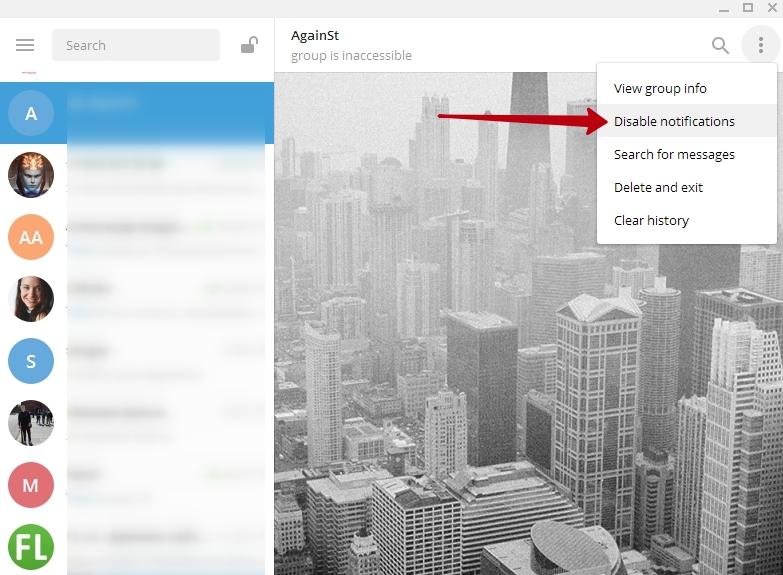
- Откройте любой диалог, где вы хотите убрать оповещения.
- В правом верхнем углу кликните три вертикальные точки и откройте «Отключить уведомления» («Disable notifications» на английском).
- Выберите, на сколько часов или дней выключить звонок, либо же уберите их навсегда.
- В общем меню бесед напротив имени будет отображаться перечёркнутый звоночек.
Заключение
Удалить оповещения для мессенджера «Telegram» на компьютере или телефоне совершенно несложно. Кстати, включить отключённый сигнал можно, просто вернув предыдущие настройки. В комментариях просим вас рассказать, как часто вы пользуетесь этой функцией.
Как настроить микрофон в Телеграмме на компьютере оптимальным образом
Как настроить микрофон в Телеграмме на компьютере так, чтобы собеседники слышали каждое ваше слово, вам было удобно разговаривать и действительно хотелось звонить и записывать войсы? Познакомим вас с соответствующими параметрами, это легко!
Настройка устройства на компьютере
Обычно настройки микрофона в Телеграмм выставляются автоматически после загрузки и запуска программы. Однако, никто не застрахован от ошибок и сбоев, поэтому нужно уметь работать с параметрами записывающего устройства.
- Откройте десктопное приложение;
- Нажмите на три полоски наверху слева;
- Найдите вкладку «Звонки» ;

- Кликните по трем точкам, они появятся в новом окне справа наверху;
- Кликайте по иконке «Настройки звонков» ;

- Появится новое меню, где и доступна настройка микрофона Telegram.
Что главное для корректного обмена звонками или голосовыми сообщениями? Выбрать правильное устройство, которое подключено к компьютеру!
В разделе «Устройство записи» вы увидите значение «По умолчанию».

Нажмите, чтобы выбрать другой девайс, если это необходимо. Обязательно удостоверьтесь, что выбрано правильное устройство. Иначе нормального качества разговора не добиться! Вас просто никто не услышит.

По сути, на этом настройку микрофона в Телеграмме для компьютера можно завершить. Вы выбрали нужный девайс, удостоверились в его работоспособности – громкость воспроизведения отображается в том же меню.
Но мы советуем сделать кое-что еще. Обязательно активируйте опцию «Разрешить принимать звонки на этом устройстве», переключив тумблер в активное положение. Если вы не подключите эту функцию, поговорить с другими людьми не удастся!
А теперь щелкните по значку «Перейти к системным параметрам звука». Система автоматически перебросит вас в меню компьютера, где вы можете удостовериться, что выбрано верное устройство, правильно распределены источники выхода звука, включена громкость и многое другое.
Включаем на смартфоне
Вы уже знаете, как настроить микрофон в Телеграмме на компьютере – стоит сказать несколько слов и о мобильных устройствах. По сути, записывающее устройство начинает работать автоматически, сразу после установки приложения. Как только вы сделаете первый звонок, запишете войс или видеосообщение!
Но многие пользователи забывают о том, что система требует разрешение на доступ к устройству. Если вы не дали разрешение при установке приложения, придется вернуться к этому вопросу позже. Итак, как включить микрофон в Телеграмме на Андроиде и Айфоне?
- Откройте настройки смартфона;
- Найдите раздел с установленными приложениями и отыщите в нем название мессенджера;
- Ищите записывающее устройство и убедитесь, что разрешение на доступ активировано. Готово!


Теперь вы можете не переживать – качество разговоров гарантированно будет на высоте.
Вот как настроить микрофон в Телеграм наилучшим образом! Теперь ваше общение выйдет на новый уровень, разговаривать будет проще и приятнее, вас будут слышать все собеседники. Сохраняйте наши инструкции, они еще обязательно пригодятся.
Настройка микрофона в Telegram для компьютера: отправка скачанного голосового, запись сообщения без видео

Неопытные пользователи мессенджера от Павла Дурова могут не сразу понять, как записать голосовое в «Телеграме». В этой публикации я дам советы по активации данной функции и отправке аудиосообщений с разных устройств.
Включение голосовых сообщений вместо видео
Чтобы поменять режим записи мультимедийного сообщения в мобильном приложении Telegram, потребуется:
- Открыть чат с пользователем, которому нужно передать голосовую заметку.
- Коснуться кнопки со значком видеозаписи, осторожно провести вниз и быстро убрать палец с экрана.
В результате активируется возможность создать голосовое сообщение (войс, или ГС) вместо видео.
Запись и отправка войса
Записать войс для TG можно с помощью как встроенных средств, так и сторонних программ. В отличие от видеосообщения, голосовое удобно создавать на ходу, когда трудно набрать текст.
На телефоне
Для записи аудиосообщения в мобильном приложении мессенджера на «андроиде» потребуется:
- Изменить назначение соответствующей кнопки справа от текстового поля и нажать на нее.
- Не отпуская значок, проговорить сообщение.
- Для непрерывной записи ГС перетянуть соответствующую клавишу на замок.
- Если необходимо прослушать аудио перед отправкой, нажать на «Стоп», после чего – на Play.
Чтобы немедленно отправить голос получателю, следует коснуться кнопки со значком самолета. Кроме того, можно записать аудио с помощью диктофона, который есть во всех оболочках.
.jpg)
Записываем голосовое на телефоне.
На компьютере
Чтобы записать аудиосообщение для Telegram на ПК, нужно щелкнуть по кнопке с иконкой микрофона и надиктовать требуемый текст или использовать приложение Audacity.
Данный звуковой редактор распространяется бесплатно и работает на любых компьютерах и ноутбуках.
Для записи голосового сообщения с помощью Audacity нужно:
- Присоединить микрофон к USB-порту или гнезду на системном блоке.
- Установить Audacity и запустить программу.
- Убедиться в том, что все аудиоустройства отображаются в соответствующих списках.
- Настроить приемлемый уровень звукозаписи. Для этого щелкнуть по измерителю и начать говорить, одновременно перемещая ползунок громкости микрофона. Показания не должны превышать -6 дБ или 0,5 по линейной шкале.
- Нажать на клавишу R и записать сообщение.
- Сохранить войс как файл MP3 с битрейтом 128 кбит в секунду.
Если необходимо, то перед отправкой можно усилить звук, а также обрезать нежелательные помехи и тишину.
.jpg)
Нажимаем на значок микрофона и наговариваем сообщение.
Как отменить запись голосового, если уже начал записывать
Проще всего отменить запись аудиосообщения в вышеупомянутой программе Audacity, если не устроил результат. Для этого следует нажать на кнопку «Стоп», перенастроить уровень звука и повторно создать голосовое послание. Если запись выполняется в приложении Telegram, то для ее отмены нужно перетянуть значок микрофона влево.
.jpg)
Настройка микрофона и причины неработоспособности
Основная причина, по которой не работает микрофон в «Телеграмме», – это блокировка со стороны Windows 10 или 11. Чтобы устранить данную неполадку, я открываю «Параметры системы» и перехожу в управление конфиденциальностью. Затем нажимаю на кнопку настройки аудиоустройства в левой панели и включаю оба тумблера, отвечающие за разрешение доступа.
Перед тем как записать голосовое в «Телеграме», нужно правильно настроить микрофон.
В веб-версии и мобильном приложении разрешить доступ к аудиоустройству, нажав на уведомление. Последнее появится после попытки записать войс.
Скачивание голосового сообщения в «ТГ»
Скачать аудиосообщение в виде файла без сторонних утилит можно только в версии «Телеграма» для iOS и Windows.
В первом случае потребуется выполнить следующие действия:
- Коснуться нужного сообщения и удерживать его.
- В появившемся меню нажать на значок с 3 точками.
- Коснуться стандартной кнопки «Поделиться» внизу экрана iPhone.
- Выбрать во всплывшем окне способ сохранения ГС в памяти устройства.
Чтобы можно было сохранить голос из TG на Android-телефоне, нужно установить Total Commander. Затем вернуться в мессенджер и выбрать требуемое ГС. После этого поделиться файлом в Total Commander и указать целевую папку во внутреннем хранилище.
Загрузка на компьютер
Чтобы скачать голосовое сообщение через приложение Telegram Desktop, потребуется:
- Щелкнуть по месседжу правой кнопкой мыши.
- Выбрать в меню подходящий пункт.
- Указать папку, в которой будет сохранена запись.
Для прослушивания скачанного файла рекомендуется использовать PotPlayer.

Сохраняем голосовое на пк.
Альтернативный способ загрузить аудиосообщение
Кроме того, для получения голосовых месседжей можно применять уже описанную программу Audacity, т.к. она способна записывать все звуки, воспроизводимые Windows-приложениями.
Чтобы извлечь аудиосообщения из «Телеграма» альтернативным способом, нужно:
- В приложении Audacity переключить интерфейс на Windows WASAPI, а каналы записи – на стерео.
- Выбрать входное аудиоустройство «Динамики – Loopback».
- Нажать кнопку записи.
- Убедиться, что на ПК не играют любые другие звуки.
- Вернуться в мессенджер от Павла Дурова и запустить проигрывание желаемого голоса.
- После остановки записи в Audacity обрезать тишину по краям.
- Нормализовать громкость, если необходимо.
Чтобы голосовой файл занимал меньше места, его следует сохранять в том же формате, что и при создании исходящего аудиосообщения.
Куда пропал значок голосовых сообщений
С этой неполадкой могут столкнуться пользователи мобильного приложения Telegram из-за неправильных действий. Чтобы не пропал значок голосовых сообщений, при пролистывании не следует долго держать палец на экране. В противном случае включится видеозапись.
Related posts:
- Как подвинуть текст в css
- Как отключить часть кода в php
- Как преобразовать textbox в int
- Как подсоединить выход тюльпаны на балансный вход