
Разблокировка увлажнителей воздуха Xiaomi Smartmi 2
Более года назад компания Smartmi которая выпускает очень популярные увлажнители для экосистемы Xiaomi решила заблокировать все устройства предназначенные только для рынка Китая, если они использовались в других странах. Все пользователи, которые обновили прошивки своих увлажнителей, при заходе в плагин в приложении получили сообщении о невозможности работы в данном регионе. Причем блокировка не зависит от выбранного региона в приложении. К счастью, умельцы решили эту проблему и устройствами после небольшой манипуляции можно будет управлять через приложение.
Про блокировку
Проблема «неправильных» регионов является частой проблемой в MiHome, покупая устройство в России или заказывая в Китае, есть риск того, что устройства не смогут работать на одном сервере, следовательно, не получится использовать их совместно.
Однако, всегда можно было указать другой регион в MiHome и устройство можно было подключить там. Случай с увлажнителями воздуха Smartmi когда независимо от выбранного региона после обновления прошивки блокировался вход в плагин является, к счастью, единичным.
Огромное количество пользователей этих устройств за пределами Китая, которые купили именно китайские версии увлажнителей получили сообщения о невозможности использования устройством.
По сообщениям информированных лиц, это произошло из-за желания представителей бренда Smartmi которые занимаются дистрибуцией продукции в другие страны, в частности в Россию, продавать больше именно глобальных версии устройств.
Блокировка на новых версиях прошивки осуществляется по-часовому поясу устройств и по данным от операторов мобильной связи, поэтому не может быть решена просто переводом китайских версий увлажнителей на регион Китай.
Если при заходе в плагин увлажнителя у вас появляется сообщение — «Данное устройство временно не поддерживает выбранную вами страну или регион» — значит ваша версия увлажнителя обновилась на новую версию прошивки и теперь для полноценного использования в MiHome придётся сделать дополнительные действия.
Как разблокировать увлажнители
Версия без экрана Xiaomi Smartmi Zhimi Air Humidifier 2
Для версии без экрана нам придется подменить плагин увлажнителя на модифицированный с отвязкой от региона. Если же у вас есть подписка базового уровня на мод Vevs плагин заменится автоматически. Если подписки нет выполняете следующие простые действия. (Доступно только на Android)
1 Скачиваем и устанавливаем модифицированное приложение MiHome Vevs.
2 Логинимся в приложении, используя свои учетные данные с оригинального MiHome из Playmarket или AppStore, или заводим новый аккаунт если его еще нет.
3 Скачиваем модифицированный плагин в разделе ФАЙЛЫ увлажнителя Xiaomi Smartmi Zhimi Air Humidifier 2
6 Копируем распакованное содержимое файла с заменой во внутреннюю папку 1000465/XXXXXX/ (XXXXXX — название папки, может меняться). Если с заменой плагина есть сложности, читайте статью про замену плагинов.
7 Перезапускаем приложение, для этого выгружаем его из памяти телефона и запускаем снова (если этот момент вызывает сложности просто перезагрузите телефон)
9 Готово! Если со временем сообщение о блокировки появится снова, это значит у вас обновился плагин устройства и данную операцию нужно проделать еще раз.
Версия с экраном Smartmi Zhimi Pure Humidifier 2
На версии без экрана алгоритм несколько другой. Понадобиться создать и запустить ручной сценарий. Все действия необходимо проделывать в версии MiHome Vevs на Android
1 Скачиваем и устанавливаем модифицированное приложение MiHome Vevs.
2 Логинимся в приложении, используя свои учетные данные с оригинального MiHome из Playmarket или AppStore.
6 Открываем вкладку «Автоматизация», нажимаем на «+» в верхнем правом углу
7 Выбираем — «Выполнить вручную» — далее из списка устройств выбираете ваш увлажнитель, и целевым действием — «Отключить блокировку региона». Сохраняете сценарий.
9 Созданный ручной сценарий необходимость запустить, после этого перезапустите mihome.
9 Готово! Если вы перезапустите увлажнитель по питания (выключите из розетки) данную операцию нужно будет сделать заново, так что можно не удалять созданный ручной сценарий.
Не получается подключить увлажнитель к Mi Home

При сканирование Qr-код из инструкции говорит, что устройство не найдено. Добавить устройство вручную тоже не получается. Подскажите, это брак?
Комментарии 2

10 месяцев назад
Китай в настройках приложения поставьте

Лексель Котов
10 месяцев назад
Обсуждение товара
Увлажнители воздуха 1 год назад
Не включается после неудачного обновления
Добрый день. Приобрел 3 увлажнителя. 2 из них обновились и успешно работают. У одного в момент обновления отключилось питание и теперь устройство никак не реагирует. Что можно и нужно сделать в этой ситуации? Как воскресить прибор?
Увлажнители воздуха 2 года назад
Цветет вода примерно через неделю
Подскажите пожалуйста, у меня более дорогая модель увлажнителя Xiaomi и цветет вода. УФ лампа помогает не цвести ей, или все тоже самое?
Увлажнители воздуха 2 года назад
Замена ультразвуковой мембраны
Подскажите, если кто менял мембрану-испаритель, какой рабочей частоты заказывать? Раскололась при очистке. Диаметр 20 мм., маркировка AW 2008. Поискал в интернете по маркировке ничего. Осциллографом выход на генераторе замерять не предлагайте))
Увлажнители воздуха 10 месяцев назад
Сообщение о недостаточном уровне воды.
В использовании 3 день, первый отработал без проблем, на второй увлажнитель начал отключаться якобы из-за недостаточного количества воды, хотя бак почти полный! И при работе появляется непонятный звук (стук).
Увлажнители воздуха 2 года назад
Индикация и цвет.
Приобрёл недавно данный увлажнитель, и заметил небольшую разницу в обзорах и приобретённом. Шкала заполнения в обзорах у всех светится чуть ли не темно синим, а у меня обычным больнично-белым, так и должно быть или это какая-то поломка?
⚙️ Как подключить мойку и увлажнитель воздуха Xiaomi Smartmi Humidifier
Мойка воздуха — это тип увлажнителя, который не только насыщает воздух водяными парами, но и очищает его от частиц пыли.

При помощи вентилятора, расположенного сзади, воздух попадает в мойку Smartmi Humidifier. Там он проходит через систему вращающихся влажных дисков, на которых оседает пыль, микрочастицы и примеси. Далее вода испаряется естественным путем, увлажняя воздух в квартире. Мойка воздуха работает на 3 скоростях, имеет бак объемом 4 л и функцию автоотключения.
Для подключения мойки к смартфону понадобится фирменное приложение Mi Home.
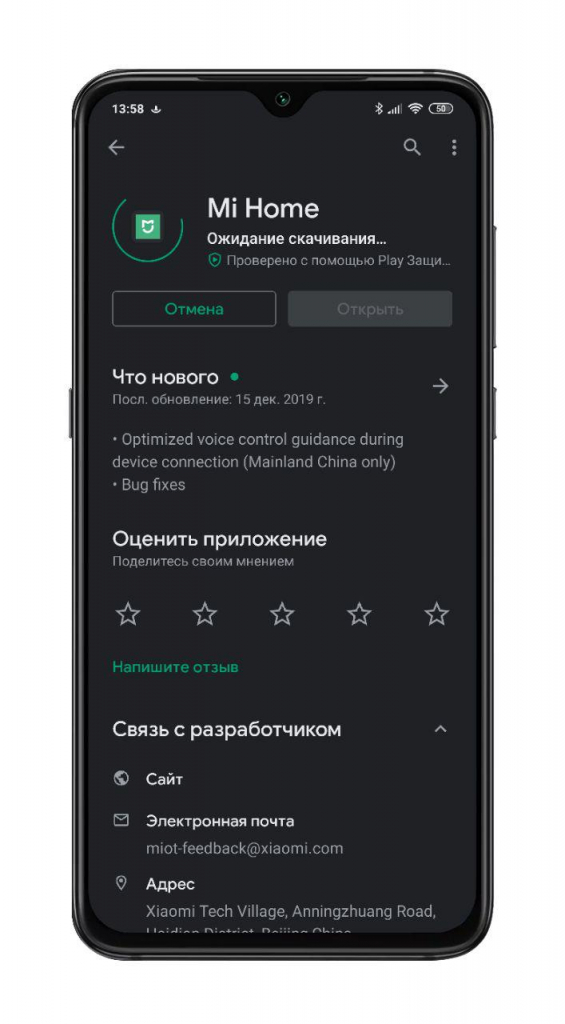
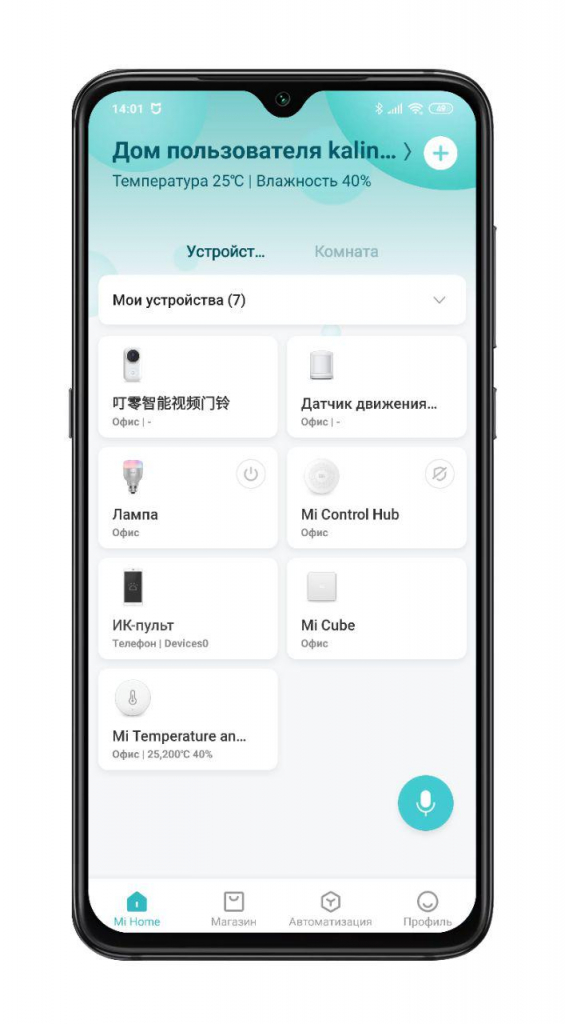
При первом запуске проходите процесс регистрации/авторизации и попадаете в главное меню приложения.
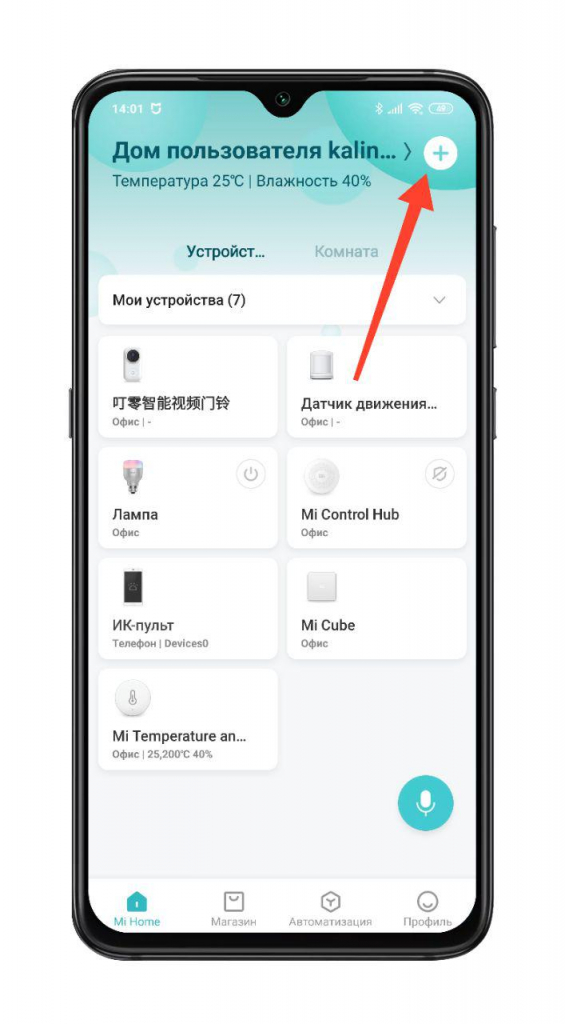
Для добавления нового устройства нажимаете на знак «+» в правом верхнем углу.
Если устройство определилось автоматически, то просто нажимаете на его иконку. При другом сценарии нажимаете «Добавить вручную».
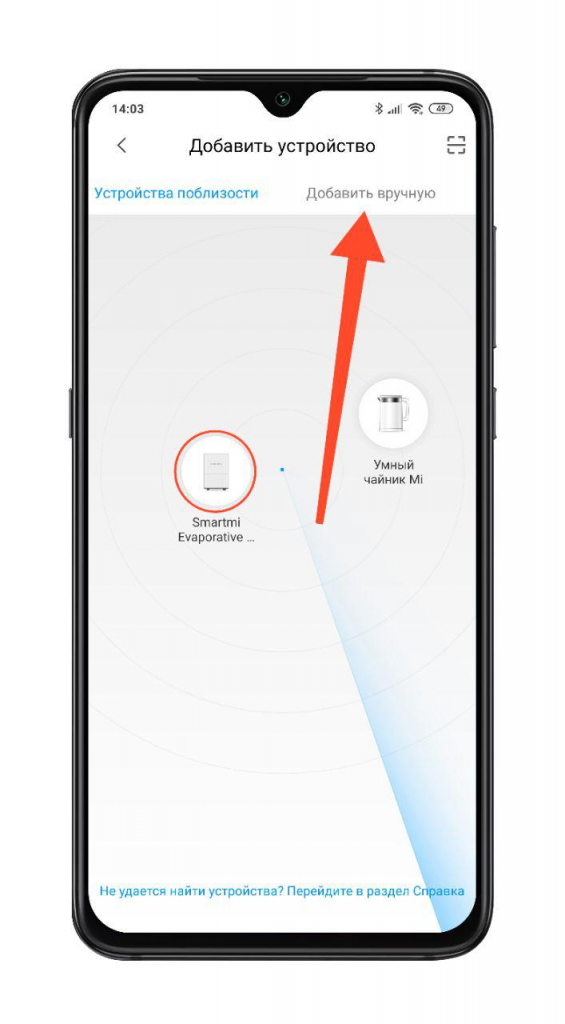
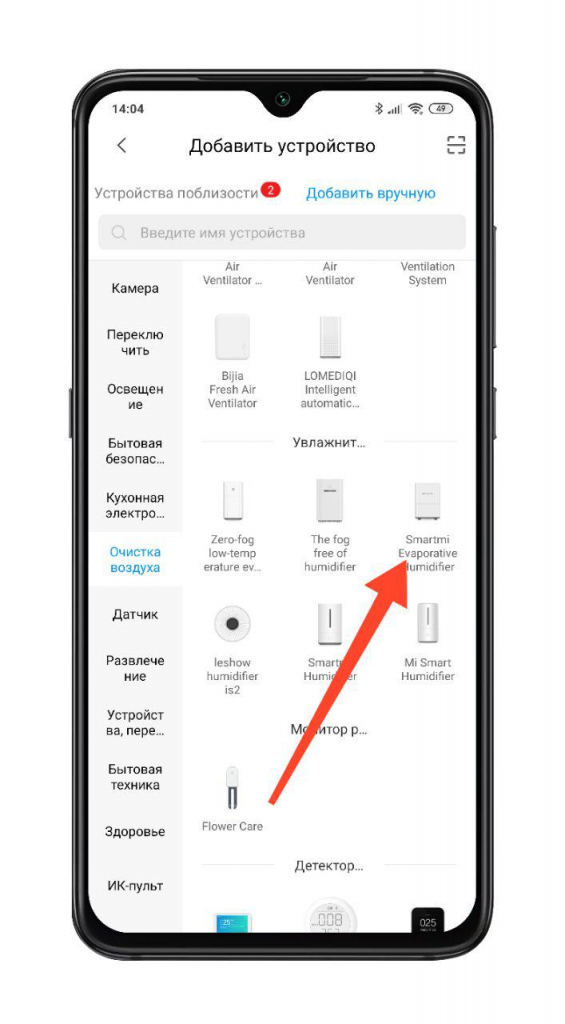
Из списка доступных устройств находите мойку воздуха.
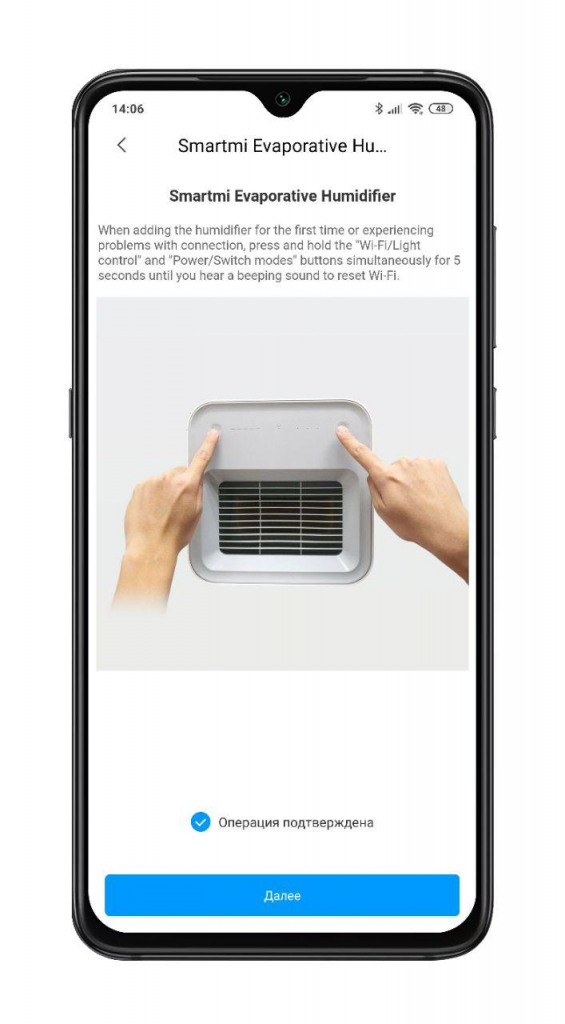
Инструкция предлагает вам сбросить настройки Wi-Fi, для чего необходимо нажать одновременно 2 клавиши на 5 секунд. После сброса мойка издаст звуковой сигнал. В приложении ставите галочку и нажимаете клавишу «Далее».
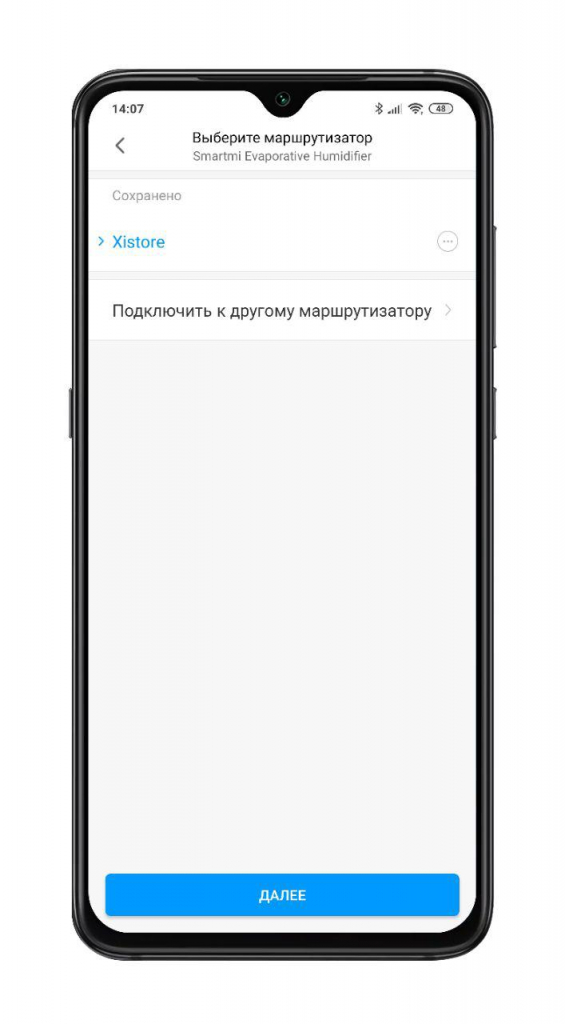
На следующем этапе необходимо подключить мойку Сяоми к Wi-Fi. Выбираете точку доступа, вводите пароль и нажимаете клавишу «Далее».
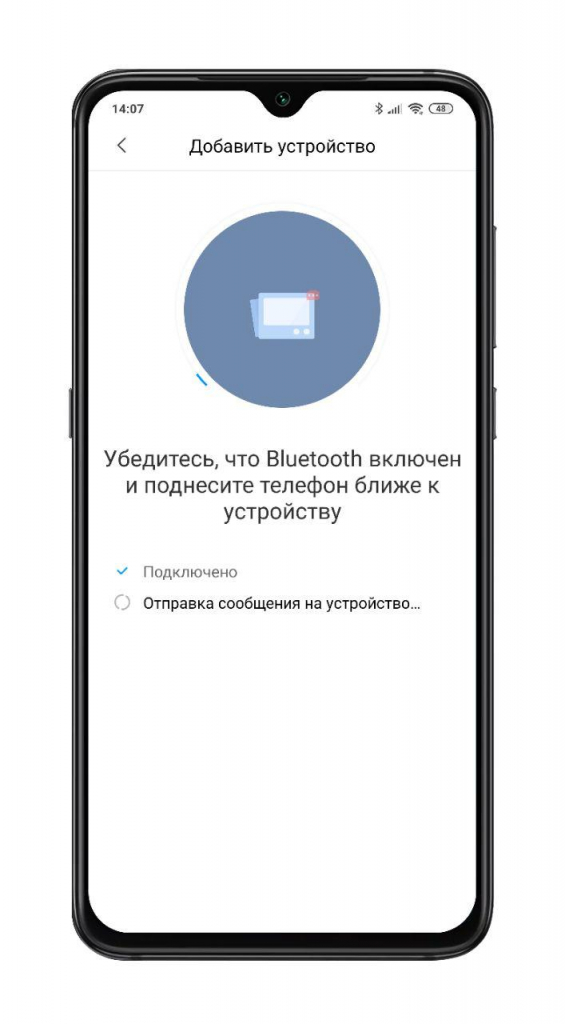
Несколько секунд ожидания и процесс практически завершен.
Осталось выбрать местоположение и дать имя устройству.
После всех манипуляций плагин управления доступен в приложении, а сама мойка Xiaomi Smartmi Humidifier готова к работе.
Узнавайте новой вместе с Xistore!
Автор: Андрей Калиновский
Добавление Wi-Fi устройств в MiHome
Большинство умных гаджетов в MiHome (за редким исключением, например, проводные выключатели, чайники) с питанием от 220В имеют на борту именно Wi-Fi. Это связано в первую очередь с тем, что поскольку не используются элементы питания (батарейки, аккумуляторы) и нет необходимости экономить заряд батареи используя более энергоэффективные протоколы Zigbee и Bluetooth, обеспечивая максимальную скорость посредством более быстрого и дешевого стандарта Wi-Fi.
Для подключения девайсов с Wi-Fi, достаточно только Wi-Fi роутера, и нет необходимости приобретать дополнительные Зигби или Блютуз шлюзы.
ВАЖНО В MiHome можно добавить исключительно устройства которые имеют значек и надпись — «Works with Mijia». Добавить устройства предназначенные для других Экосистем (Tuya, Ewelink и.т.д) невозможно.
Примечание Если вы хотите подключить к MiHome различные ZigBee датчики (датчик дыма, протечки воды, датчик двери и окна, движения ит.д.) читайте статью — Подключение зигби устройств.
Подключение Wi-Fi гаджетов в MiHome
Примечание Если вы хотите подключить к MiHome wi-fi камеры читайте статью — Подключение wi-fi камер в MiHome.
Чтобы добавить новое устройство в MiHome, кликните на «+» в правом углу приложения. В появившемся контекстном меню у вас будет 2 варианта, — «Добавить» и «Сканировать QR-код».

Выберем 1 вариант – «Добавить». Если у вас включена настройка в MiHome – «Искать устройства WiFi» (Профиль – Настройки – Автоматическое сканирование – Искать устройства Wi-Fi), то при включении нового гаджета в сеть, сверху появится его изображение, кликнув на которое перейдем к добавлению его в наш умный дом.

Если устройство не обнаружено, можно выбрать его в ручную из списка устройств. Перед добавлением в MiHome умного гаджета, нужно сбросить его настройки Wi-Fi. Для каждого из них сброс wi-fi происходит нажатием, удерживанием кнопки/комбинации кнопок. Информацию как сбросить Wi-Fi именно на вашем устройстве можно посмотреть во время его добавления в MiHome.
ВАЖНО Если вы добавляете устройство на «не родной регион», через MiHome Vevs, — вам обязательно нужно дождаться пока устройство не найдется автоматически (после сброса), при ручном выборе не всегда получится найти в списке ваш гаджет или вы выберите не ту модель.
Для примера добавим в MiHome увлажнитель воздуха Smartmi 2
1 Нажимаем на «+» в правом углу приложения, затем «Добавить устройство». Находим вкладку «Увлажнители» и выбираем нашу модель.

2 Далее с помощью подсказки на экране смартфона, сбрасываем wi-fi настройки увлажнителя воздуха, и ставим галочку, что настройки сброшены успешно. Следом нажимаем «Подключить к другому маршрутизатору (роутеру)» или нажимаем на роутер если он уже определился. Вводим пароль от нашей Wi-Fi сети, чтобы увлажнитель мог выходить в Интернет.

3 Начинается процесс подключения. Если с настройками роутера все в порядке, в конце появится кнопка «готово» и можно приступать к настройкам и управлению нашего увлажнителя. Если добавление гаджета завершилось ошибкой — проделайте шаги по порядку ниже в данной статье.

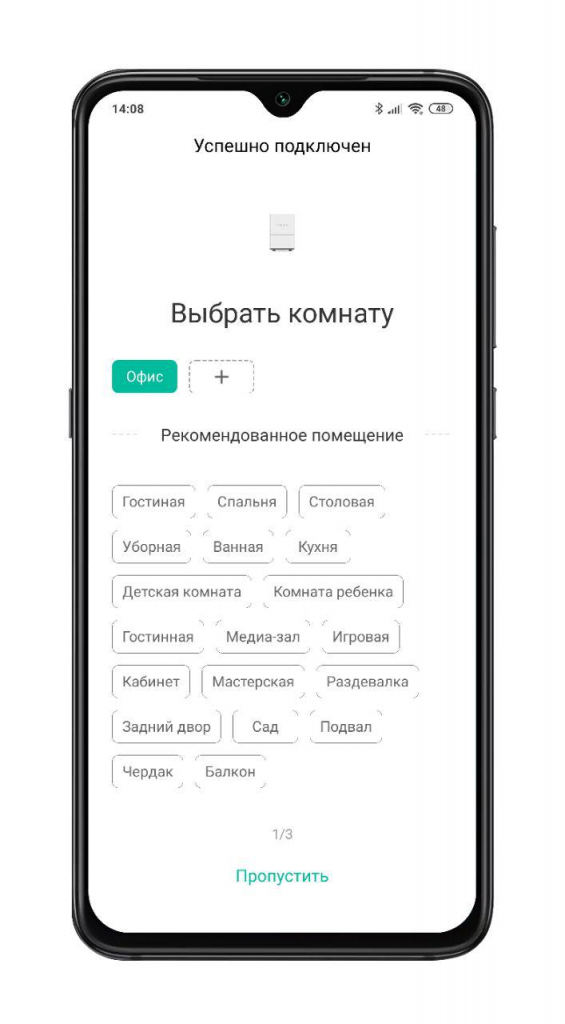
4 MiHome предложит нам выбрать «Комнату». Это условное расположение, чтобы мы могли быстро переместиться на нужную вкладку, в данном примере «Спальня». И переименовать по своему вкусу, например в Увлажнитель или Увлажнитель Спальня если у вас несколько однотипных приборов, так их будет легче идентифицировать. Эти параметры можно будет изменить в любой момент по вашему желанию.

5 В случае с данной моделью увлажнителя, поскольку он сделан для китайского рынка, потребуется дополнительно заменить плагин или же воспользоваться подпиской на модифицированный MiHome, чтобы плагин заменился автоматически.
ВАЖНО Если вдруг вы захотите, по какой-либо причине перейти на другой Регион подключения ваших устройств, понадобиться сбросить WiFi и заново добавить их на новый сервер. Например, при миграции с Китая на Россию, используя модифицированное приложение MiHome by Vevs.
Проблемы с добавлением Wi-Fi устройства
Если у вас по каким либо причинам не получается добавить умный гаджет в MiHome, срывается загрузка плагина или появляется сообщение – «Не удалось добавить устройство», делаем шаги ниже по порядку.
1 Убедитесь, что подключаете устройство в «правильный» регион. Если на коробке надписи на китайском языке, блок питания имеет плоскую китайскую вилку, вам необходимо добавлять его на регион Китай. Большую часть устройств, тем не менее можно добавить и на регион Россия (или любой другой) используя мод MiHome (доступно только на Android).
Если при переключении на другой регион устройство добавилось в MiHome, значит проблема была в регионе, прошивке. Если умный гаджет все еще не подключается переходим к шагу 2
2 Включите геолокацию на вашем устройстве. Некоторые из них требуют включенного GPS во время подключения.
3 Убедитесь, что роутер к которому вы подключаете устройство, имеет пароль Wi-Fi сети, к открытым Wi-Fi сетям умные гаджеты Xiaomi подключаться не будут.
4 Проверьте, не содержит ли название вашей Wi-Fi сети спецсимволов, типа !,@#$%^&*_=+ и.т.д.
5 Убедитесь, что ваш роутер работает на частоте 2,4Гц. Иногда специально отключают этот стандарт, чтобы все работало на более скоростном, свободном канале в 5Гц. Но большинство умных устройств подключаются именно на 2,4 Гц
6 Если все еще не удалось добавить устройство, попробуйте отключить на роутере гибридное шифрование WPA/WPA2-PSK, оставьте только WPA2-PSK. В отдельных случаях это может решить проблему.
7 Если проблема не ушла, раздайте Wi-Fi с помощью второго смартфона. Можно использовать имя точки доступа и пароль, как и у домашней сети (роутер на время подключения выключаем из розетки). Пробуйте подключаться через точку доступа. Если подключение удалось, значит проблема в настройках вашего роутера/провайдера. Есть вероятность, что после подключения через точку доступа второго смартфона, гаджет быть работать и на вашем роутере, основные проблемы именно в момент добавления в MiHome.