
Как подключить удаленный принтер
Сетевой принтер можно установить непосредственно в Windows.
Перед установкой сетевого принтера в Windows убедитесь, что:
- Ваш компьютер Mac имеет доступ к Интернету.
- Windows работает в режиме общей сети или в режиме мостовой сети и имеет доступ в Интернет.
- Учетная запись пользователя в Windows имеет права доступа к сетевому принтеру.
- Вам известен IP-адрес принтера.
После этого можно войти в Windows и установить сетевой принтер.
Перед добавлением сетевого принтера в Windows скачайте и установите необходимый для него драйвер. Подробную инструкцию по установке драйвера для принтера смотрите в документации производителя.
Чтобы добавить сетевой принтер в Windows 7 или Windows Vista, выполните следующие действия:
- В меню Windows Пуск выберите пункт Панель управления.
- В окне Панель управления перейдите в категорию Оборудование и звук и нажмите Установка принтера в разделе Устройства и принтеры (в Windows Vista — Принтеры). Откроется мастер установки принтера.
- Нажмите Добавить сетевой, беспроводной или Bluetooth-принтер.
- В следующем окне нажмите Нужный принтер отсутствует в списке.
- В окне Найти принтер по имени или TCP/IP-адресу выберите Добавить принтер по его TCP/IP-адресу или имени узла и нажмите Далее.
- В окне Введите имя или адрес принтера сделайте следующее:
- Выберите TCP/IP-устройство в меню Тип устройства.
- Укажите IP-адрес принтера в поле Имя или IP-адрес.
- Уберите галочку Опросить принтер и выбрать драйвер автоматически.
- После этого нажмите Далее.
Чтобы добавить сетевой принтер в Windows XP:
- В меню Windows Пуск выберите пункт Панель управления.
- В окне Панель управления дважды щелкните по пункту Принтеры и факсы.
- Нажмите Установка принтера.
- Нажмите Далее.
- В окне Локальный принтер или подключение к принтеру выберите Локальный принтер, подключенный к этому компьютеру и уберите галочку Автоматическое определение принтера Plug and Play. После этого нажмите Далее.
- В следующем окне выберите Создать новый порт и в качестве типа порта укажите Стандартный TCP/IP порт. После этого нажмите Далее.
- Нажмите Далее.
- В следующем окне укажите IP-адрес сетевого принтера и нажмите Далее.
- Если потребуется указать дополнительную информацию о порте, выберите Обычное >Generic Network Card и нажмите Далее.
- В окне Завершение работы мастера добавления стандартного порта TCP/IP принтера нажмите кнопку Готово.
- В окне Установка драйвера принтера укажите производителя и модель сетевого принтера. Если в списке нет нужной модели, нажмите кнопку Установить с диска и укажите путь к файлу с расширением .inf , который находится в той папке, где установлен драйвер принтера. После этого нажмите Далее.
- Продолжите настройку принтера. После добавления принтера в Windows его можно использовать для печати документов из Windows XP.
Процедура настройки сетевого принтера в гостевой операционной системе Linux или FreeBSD зависит от дистрибутива Linux или FreeBSD и принтера. В этом примере описана установка сетевого принтера на виртуальной машине с RHEL 5.4 Server. Однако эти инструкции можно использовать как основу для установки сетевого принтера на виртуальных машинах с Linux или FreeBSD.
Примечание. Более подробную информацию смотрите в документации CUPS.
Чтобы установить сетевой принтер:
- Запустите виртуальную машину.
- Убедитесь, что в операционной системе установлены следующие компоненты:
- Служба печати для UNIX-подобных операционных систем. Инструкции по установке вы можете найти на сайте CUPS;
- Служба Samba. Инструкции по установке можно найти на сайте Samba;
- Веб-браузер, так как мы рассматриваем управление CUPS через веб-интерфейс. Примечание. Для установки сетевого принтера необходимо иметь права пользователя root .
- Скачайте и установите подходящий драйвер принтера. Подробную инструкцию по установке драйвера для принтера смотрите в документации производителя.
- Запустите Common UNIX Printing System. В терминале наберите команду: /etc/init.d/cups start
- Откройте браузер и введите либо IP-адрес вашей виртуальной машины, либо http://127.0.0.1:631 .
- Нажмите кнопку Добавить принтер.
- В окне Add New Printer укажите имя принтера. Под этим именем принтер будет отображаться в гостевой операционной системе. Вы также можете ввести описание и расположение принтера. После этого нажмите Forward.
- В окне Device for выберите AppSocket/HP JetDirect и нажмите Continue.
- В окне Device URI for укажите IP-адрес принтера в следующем формате: socket:// После этого нажмите Продолжить.
- В окне Make/Manufacturer for выберите производителя вашего принтера и нажмите Continue.
- В окне Model/Driver for выберите модель вашего принтера и нажмите Add Printer.
- При появлении соответствующего сообщения введите пароль суперпользователя .
CUPS выполнит установку. В случае успешной установки появится сообщение » Printer has been configured successfully «. Теперь принтер можно использовать для печати документов из виртуальной машины.
Как подключить принтер по сети
В век цифровых технологий в каждой квартире есть компьютер или ноутбук и не один. Приходит время когда пользователь задумывается над приобретением принтера. Очень полезная вещь, экономящая время и деньги, купив принтер больше нет необходимости ходить на почту или просить друзей распечатать документы или фотографии.
Имея два устройства осталось подключить принтер по сети, что дает возможность печатать с разных устройств независимо. В этой статье мы расскажем как открыть доступ к принтеру по локальной сети. Чтобы подключить принтер по сети необходимо выполнить настройку устройств к которым подключен принтер.
Настройка компьютера, к которому подключен принтер
В комплекте с принтером всегда идет диск с программным обеспечением, по простому говоря драйверами. Установив принтер в удобном месте один провод подключается в электросеть, а другой в компьютер (в свободный USB порт).После включения и подключения принтера к компьютеру происходит инициализация устройства, после чего необходимо с диска установить драйвера.
Стоит обратить внимание на установленную операционную систему и ее разрядность. Не все драйвера которые идут вместе с принтером могут подойти к вашей windows. В комплекте с современным принтером драйвера подходят под операционные системы windows 7, 8, 10 а вот для более старой версии виндовс такой как XP нет. Придется менять виндовс или искать драйвера в интернете.
Открываем доступ к принтеру в локальной сети
Итак принтер подключен к компьютеру и настроен, печать происходит по стандартной схеме. Чтобы принтер был доступен по сети необходимо сделать следующее.
Переходим Пуск \\ Панель управления \\ Сеть и Интернет \\ Центр управления сетями и общим доступом \\ Дополнительные параметры общего доступа.
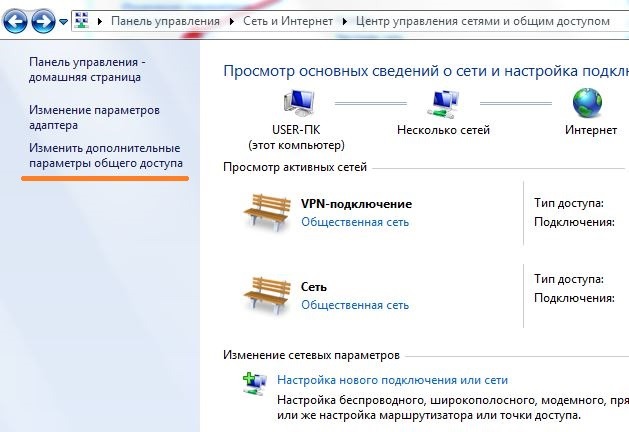
Здесь все настраиваем как на картинках изображенных ниже.
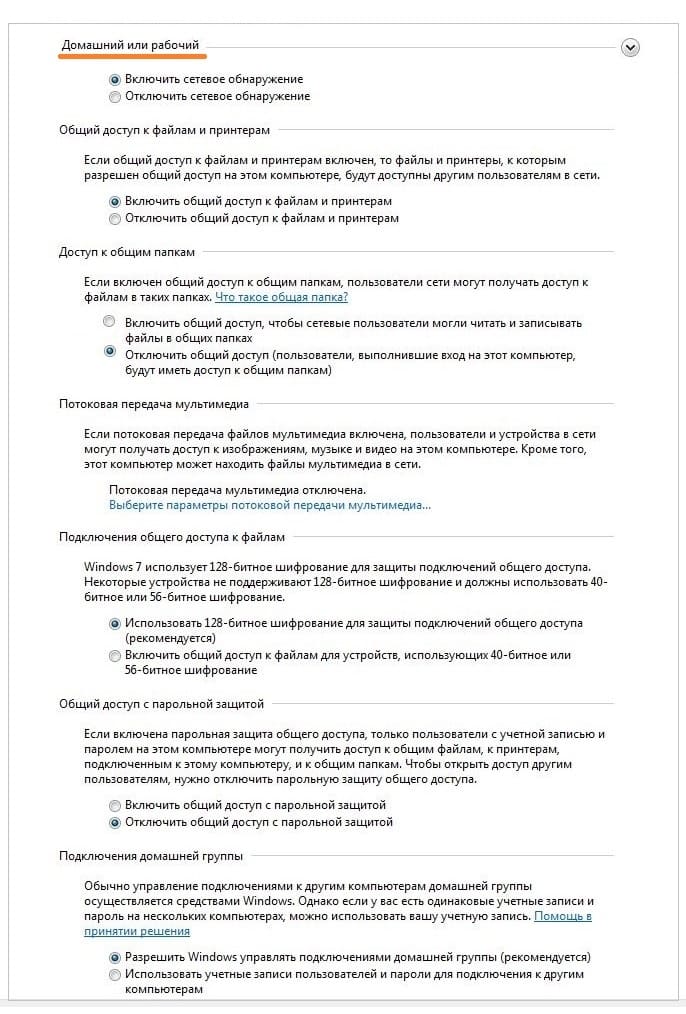
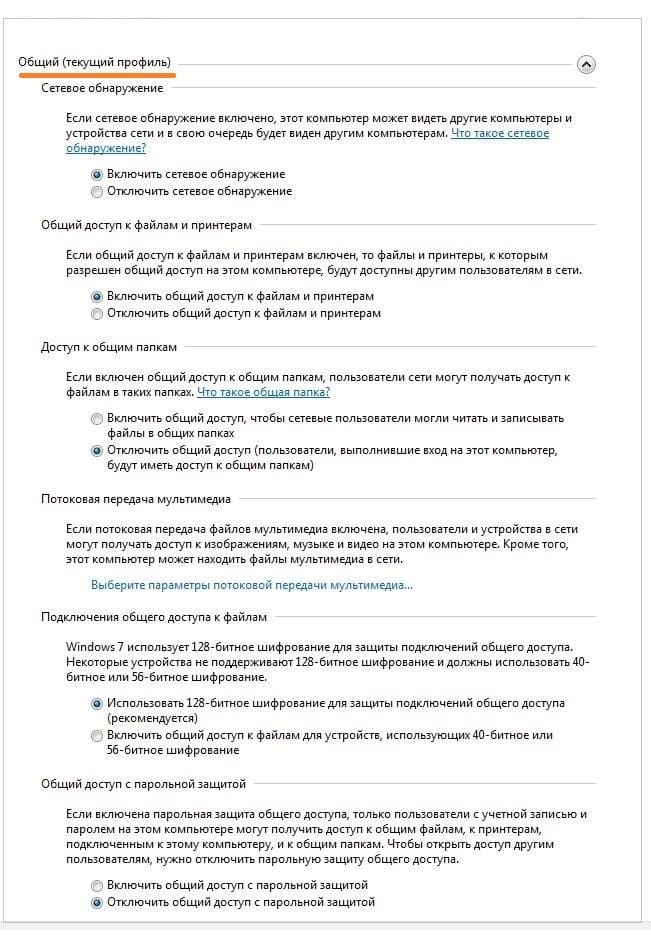
После того как все параметры выставлены согласно картинкам переходим в другой раздел. Пуск \\ Панель управления \\ Оборудование и звук \\ Устройства и принтеры
Выделяем свой принтер, в появившемся меню выбираем «Свойства принтера«
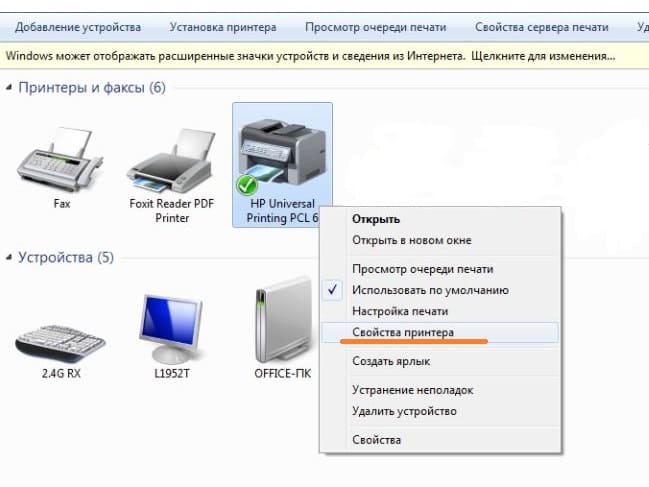
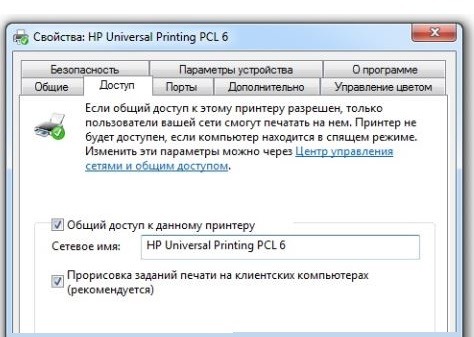
В закладке «Доступ» ставим галочку напротив строчки «Общий доступ к данному принтеру«
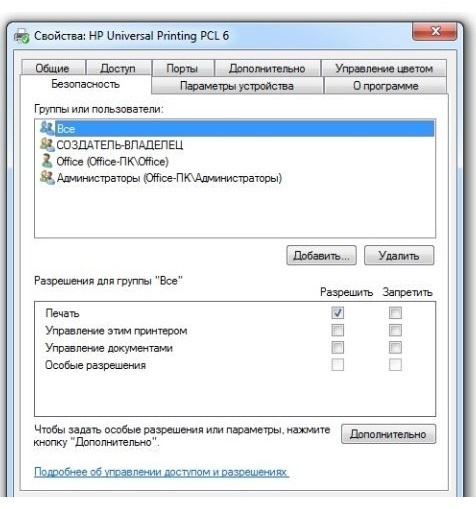
Обязательно заходим во вкладку « Безопасность «, выбираем группу пользователи « Все » и разрешаем печать.
Все, на компьютере к которому подключен принтер настройки завершены. Рекомендуем перезагрузить компьютер.
Настраиваем компьютер, с которого будем печатать.
Компьютер к которому подключен принтер включен и настроен, открыт общий доступ по сети к принтеру. Теперь настраиваем другой компьютер с которого будем вести печать.
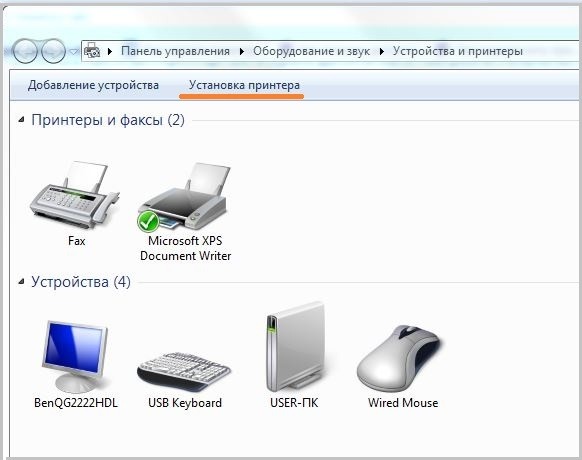
Заходим Пуск \\ Панель управления \\ Оборудование и звук \\ Устройства и принтеры.
Жмем по кнопке «Установка принтера».
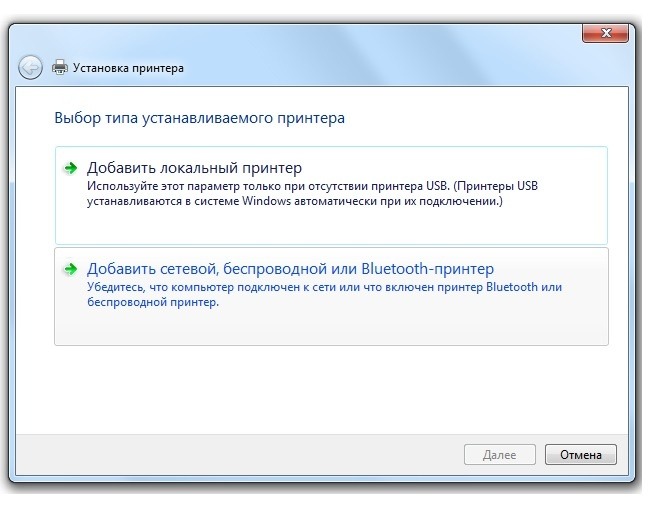
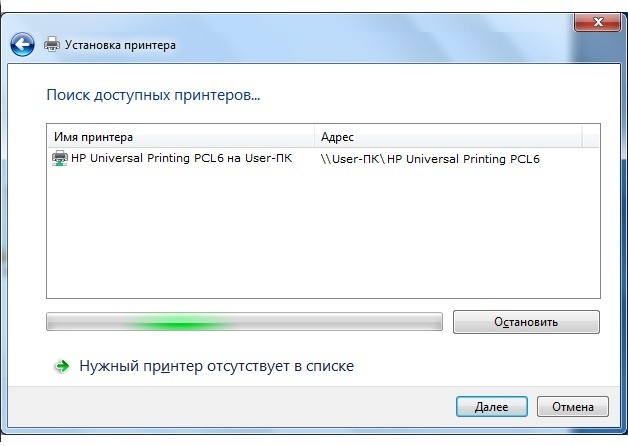
После нажатия по кнопке «Установка принтера» появится окошко в котором выбираем «Добавить сетевой, беспроводной или Bluetooth-принтер».
После система виндовс в автоматическом режиме начнет поиск всех доступных принтеров в вашей локальной сети. Если система находит несколько устройств (принтеров) выбираем тот к которому необходимо подключится. Если компьютер не видит принтер, проверьте провода локальной сети и перезагрузите компьютер к которому подключен принтер.
Во время подключения система спросит несколько раз о доверии к устройстве и предложит установить для него драйвера. Со всем предложенным соглашаемся и жмем «Далее».
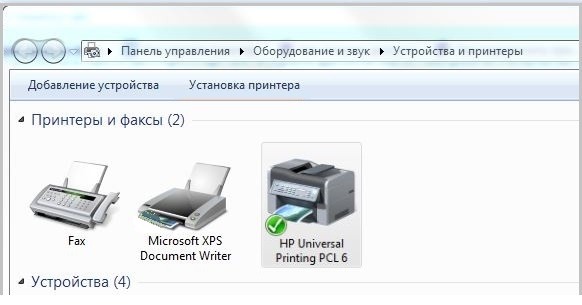
После в списке появится добавленный удаленный принтер с которого вы без проблем сможете печатать.
В этой статье мы детально и пошагово расписали как подключить принтер по сети.
Как подключить принтер по сети

Если в доме или офисе имеются два и более рабочих компьютеров подключенных по общей сети, то вам необходимо знать, как правильно выполнить подключение принтера по сети и, соответственно, как настроить принтер по сети. То, как сделать настройку мы сейчас расскажем и покажем наглядно.

Подключение принтера по сети
Стоит знать, что принтеры могут подключаться как по USB кабелю, так и по Wi-Fi сети. Печатающие устройства подключенные через роутер по сети Wi-Fi более удобны в использовании, так как они мобильные. Это означает что их можно переносить в любое место, а так же они могут работать в независимости от того, включены ли в общую сеть остальные компьютеры находящиеся в домашней сети.
Подготовка к подключению принтера по локальной сети.
Все-таки как грамотно подключить сетевой принтер? В первую очередь необходимо убедится, что все ПК, которые включены в общую сеть, подготовлены к эксплуатации, то есть запущены в работу. Затем проверить установлена ли программа для печати принтера. Если эти условия выполнены, то можно браться уже за принтер.
Настройка принтера по сети состоит из нескольких шагов:
1 . Подсоединение принтера к двум компьютерам по одной локальной сетке начинается с того, что Ваше лазерное или струйное устройство подсоединяем к главному ПК. Дальше требуется разрешить общий доступ (то есть открыть допуск остальным компьютерам не присоединение к принтеру). Рассмотрим это на примере Windows 7. Вначале запускаем меню «Пуск» на ПК к которому физически подсоединен принтер, там найдем «Просмотр устройств и принтера». Здесь избираем наше устройство и щелкаем на нем вспомогательной (правой) клавишей мыши и в появившемся окошке нажимаем «Свойства». В возникшем окне найдем раздел «Доступ» и туда записываем сетевое (SSID) имя выбранного устройства и раздаем доступ всем подключенным компьютерам. Птичку оставляем возле надписи «Общий доступ», и подтверждая действие нажмём «Ок».

ВАЖНО! В Windows 7, 8, 10 еще следует подключить обнаружение сетевое. Через меню «Пуск» запускаем «Сеть и интернет», там находим «Управление сетями», теперь избираем «Изменить дополнительные параметры» и здесь подключаем «Сетевое обнаружение» и «Общий доступ».

После найдем «Отключить общий доступ с парольной защитой» и «Сохранить изменения». Такие же манипуляции проводим в подразделе «Общие».

2 . Что бы в одну общую сеть присоединить остальные ПК, потребуются некоторые манипуляции. Запускаем «Устройства и принтеры» через «Пуск» только на любом другом компьютере, который следует подключить в сеть для печати. Эту процедуру необходимо произвести с каждого компьютера, что будет производить печать с принтера.
Необходимо знать, что ПК, к которому подсоединен принтер с помощью USB, называется главным или серверным. Поэтому для печати с другого ПК основной компьютер непременно обязан работать. Это самый главный недостаток при таком подключении с помощью провода.
Затем заново запускаем «Устройства и принтеры», на пустом месте запрашиваем контекстное меню с помощью правой клавиши мышки и избираем «Установить принтер». В различных Windows XP, Vista настройки происходят схоже. Только разделы могут называться несколько иначе.
Далее добавляем сам принтер, в новом окне «Установить принтер» выбираем наш принтер. Система автоматически найдет сетевое печатающее устройство. Нам необходимо его выделить и подтвердить нажав кнопку «Далее».


Если принтер подключился, проверьте, заправлен ли установленный картридж, эсли нет, то здесь реально заправят дешево, после чего, можете сделать печать пробной страницы. Если на выходе получился лист с полосами при печати, об этом подробнее можно узнать здесь. Так же, если у Вас возникли какие-либо проблемы, рекомендуем обратиться в сервисный центр Тонфикс, где опытные специалисты всегда будут рады вам помочь.
Сетевой принтер не нашла система, что делать?
В этом ситуации необходимо указать имя принтера, а так же IP- адрес ПК вручную.
Через «Пуск» входим в «Устройства и принтеры», выбираем «Установка принтера» и «Добавить принтер». Далее ищем поле «Нужный принтер отсутствует в поиске».

Требуется избрать «Найти принтер по адресу» и ввести \\IP основного компьютера\название принтера. Также подтвердить действие клавишей «Далее». Так система обнаружит нужный принтер присоединенный к домашней сети.

Подключение ноутбука к принтеру через Wi-Fi.
Как установить сетевой принтер без проводов. И подключить его к ноутбуку? Такое подключение возможно только если в принтере есть модуль Wi-Fi.
Способ 1. Осуществляется с помощью программы Wi-Fi protected. Активируем Wi-Fi на принтере, затем необходимо на роутере нажать кнопку с вот таким значком для активации.

После активации обоих подключений необходимо установить программу для принтера. После инсталляции программы, принтер автоматически появиться в вашем компьютере в «Устройствах и принтерах» и будет готов к использованию. Таким же способом и подключаем остальные ноутбуки или ПК находящиеся в локальной сети.
Способ 2. Как подсоединить принтер к ноутбуку если в нем нет приемника WI-Fi. Для этого необходимо подсоединить принтер через USB провод к адаптеру Wi-Fi (Вай фай). Он свяжет принтер и роутер. Затем открываем «Оборудование и звук» через меню «Пуск», далее — «Устройства и принтеры» и «Добавить принтер». Затем ПК автоматически начинает поиск устройств.

Если видим сообщение, что принтер не найден, выбираем «Необходимый принтер отсутствует». Теперь нажимаем «Добавить принтер по его IP-адресу». Затем прописываем данные в ячейки. Кликаем кнопку «Далее». Благодаря этим действиям принтер появиться у Вас на ПК или ноутбуке. И опять же такие действия проводим на всех ноутбуках что включены в домашнюю или локальную сеть.


Цены на заправку картриджей
Hewlett Packard от 249 грн. Canon от 249 грн. Samsung от 275 грн. Xerox от 275 грн. Brother от 399 грн. Kyocera от 450 грн. Panasonic от 395 грн. OKI от 350 грн. Konica Minolta от 350 грн. Как настроить сетевой принтер в Windows 10: пошаговая инструкция

Вы можете самостоятельно легко настроить сетевой принтер, в том числе беспроводной, в Windows 10. В этой статье с практическими советами мы покажем вам, как это сделать.
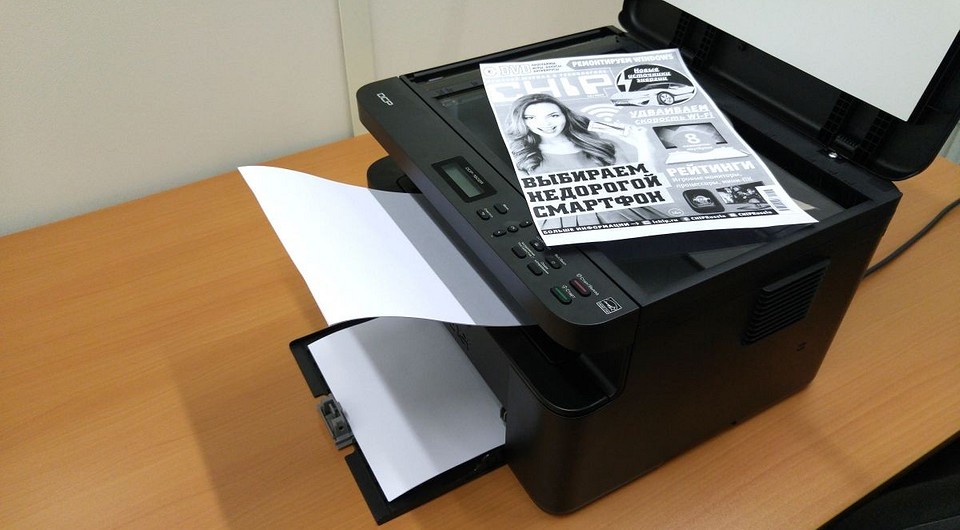
Для выполнения печати на домашнем лазерном или цветном принтере вовсе не обязательно подключаться к нему напрямую через USB-кабель. Вполне достаточно подключить его к стационарному ПК или роутеру через USB-порт, а другие устройства смогут получить доступ к этому устройству печати уже через домашнюю сеть.
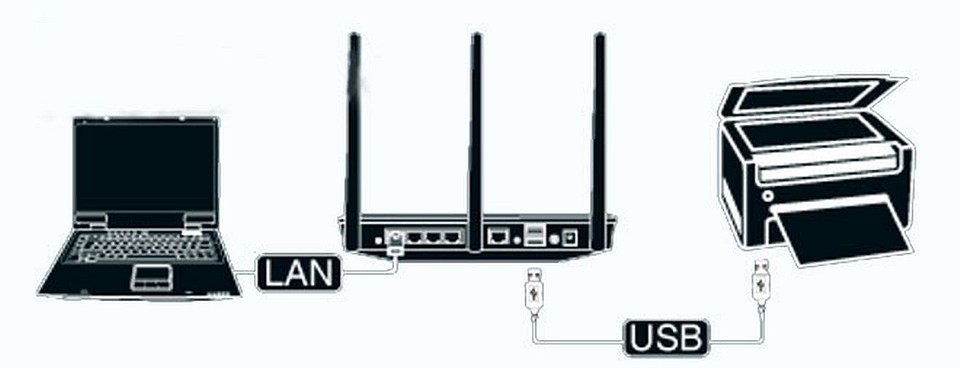
Windows 10: настраиваем сетевой принтер
- Подключите принтер к электросети и подсоедините его к интернету (по беспроводной сети или по локальной сети).
- Щелкните правой кнопкой мыши на логотипе Windows в левом нижнем углу и выберите «Настройки».
- Затем кликните на «Устройства», а справа — на «Устройства и принтеры».
- В следующем окне выберите кнопку «Добавить принтер». Мастер установки выполнит поиск принтеров в сети.
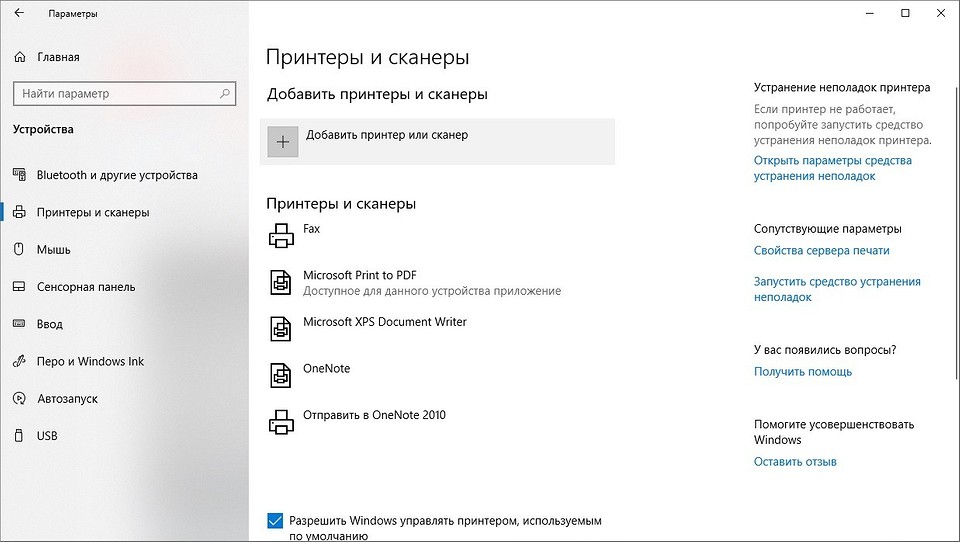
- Чтобы настроить принтер, просто выберите его из списка и следуйте инструкциям.
- Если принтер не найден, его можно добавить вручную. Для этого нажмите «Нужный принтер не включен в список».
- На следующем шаге выберите «Создать новый порт» и «Стандартный порт TCP/IP». Подтвердите выбор нажатием кнопки «Далее».
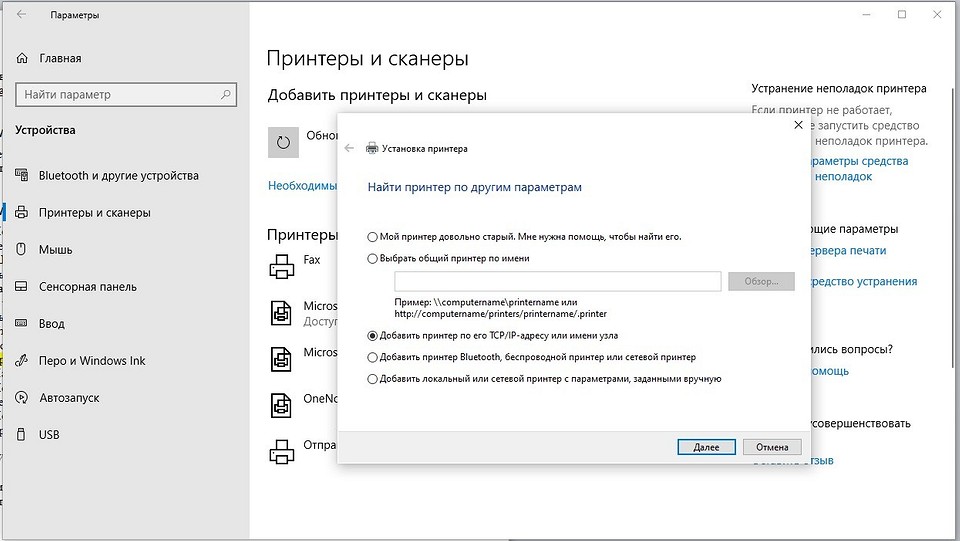
- Теперь введите свой сетевой адрес в два поля. Обычно он выглядит как «192.168.1.1». После того, как нажмете на кнопку «Далее», в списке устройств необходимо выбрать принтер, чтобы можно было установить соответствующий драйвер.
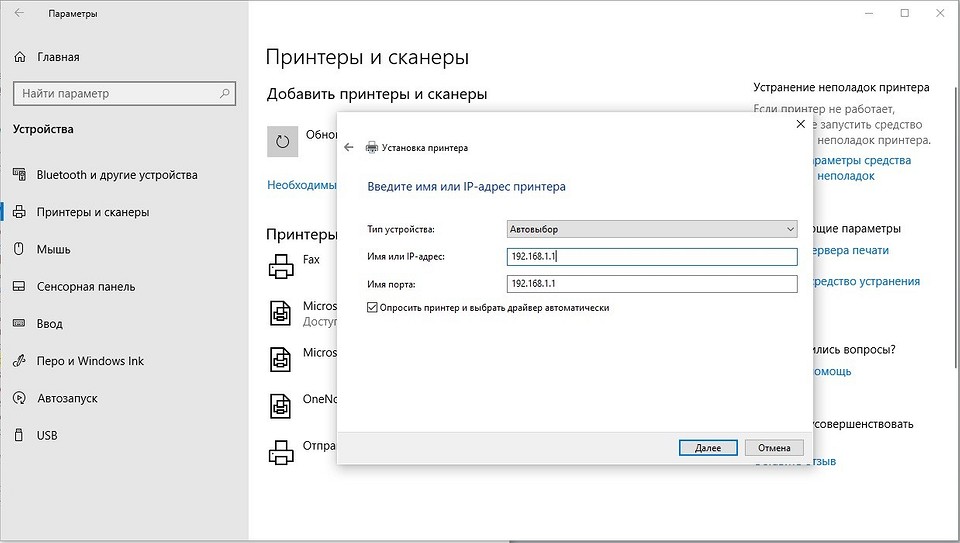
Как решить проблему, если Windows 10 не находит сетевой принтер, мы расскажем в этой статье с практическими советами.
Читайте также:
- Как обновить драйвер принтера
- Лучшие лазерные принтеры для дома 2017 года