
Создание, изменение и проверка текста / tkinter 2
Виджет Entry представляет собой текстовый элемент на одной строке. Вместе с классами Label и Button он является одним из самых используемых в Tkinter.
Как создать текстовый элемент
Следующий пример демонстрирует, как создать форму логина с двумя экземплярами для полей username и password . Каждый символ password отображается в качестве звездочки. Кнопка Войти выводит значения в консоли, а Очистить — удаляет содержимое обоих полей, возвращая фокус в username :
import tkinter as tk
class LoginApp(tk.Tk):
def __init__(self):
super().__init__()
self.username = tk.Entry(self)
self.password = tk.Entry(self, show="*")
self.login_btn = tk.Button(self, text="Войти",
command=self.print_login)
self.clear_btn = tk.Button(self, text="Очистить",
command=self.clear_form)
self.username.pack()
self.password.pack()
self.login_btn.pack(fill=tk.BOTH)
self.clear_btn.pack(fill=tk.BOTH)
def print_login(self):
print("Логин: <>".format(self.username.get()))
print("Пароль: <>".format(self.password.get()))
def clear_form(self):
self.username.delete(0, tk.END)
self.password.delete(0, tk.END)
self.username.focus_set()
if __name__ == "__main__":
app = LoginApp()
app.mainloop()Как работают экземпляры
Экземпляры виджетов Entry создаются в родительском окне или фрейме, будучи переданными в качестве первого аргумента. С помощью опциональных ключевых слов можно задать дополнительные свойства. У username в этом примере таких нет, а у password — аргумент show со строкой «*», который будет выводить каждый символ как звездочку.
С помощью метода get() текущий текст можно будет получить в виде строки. Это используется в методе print_login() , который выводит содержимое Entry в стандартном выводе ( stdout ).
Метод delete() принимает два аргумента, которые представляют собой диапазон символов для удаления. Важно только помнить, что индексы начинаются с 0 и не включают последний символ. Если передать только один аргумент, то удалится символ на этой позиции.
В методе clear_form() удаляется содержимое от индекса 0 до константы END , в результате чего весь контент очищается. После этого фокус возвращается в поле username .
Содержимое виджета Entry можно модифицировать с помощью метода insert() , который принимает два аргумента:
- index — позиция, куда нужно вставить текст (индекс первого — 0)
- string — строка, которая будет вставлена
Стандартный шаблон сброса содержимого на значение по умолчанию — комбинация методов delete() и insert() :
Еще один паттерн — добавление текста туда, где находится курсор. Для этого используется константа INSERT :
Как и Button класс Entry также принимает параметры relief и state для изменения стиля контура и состояния. Также стоит отметить, что вызовы delete() и insert() игнорируются, когда состояние равно «disabled» или «readonly».
Отслеживание изменений текста
Переменные Tk позволяют отправлять уведомления приложениям, когда входящие значения меняются. Есть 4 класса переменных в Tkinter: BooleanVar , DoubleVar , IntVar и StringVar . Каждый из них оборачивает значение соответствующего типа Python, который должен соответствовать типу виджета, прикрепленного к переменной.
Эта особенность особенно полезна в том случае, если нужно автоматически обновить отдельные части приложения на основе текущего состояния виджетов.
Как отслеживать изменения текста
В следующем примере экземпляр StringVar ассоциирован с Entry, у которого есть параметр textvariable . Такие переменные отслеживают операции записи с помощью метода обратного вызова show_message() :
import tkinter as tk
class App(tk.Tk):
def __init__(self):
super().__init__()
self.var = tk.StringVar()
self.var.trace("w", self.show_message)
self.entry = tk.Entry(self, textvariable=self.var)
self.btn = tk.Button(self, text="Очистить",
command=lambda: self.var.set(""))
self.label = tk.Label(self)
self.entry.pack()
self.btn.pack()
self.label.pack()
def show_message(self, *args):
value = self.var.get()
text = "Привет, <>!".format(value) if value else ""
self.label.config(text=text)
if __name__ == "__main__":
app = App()
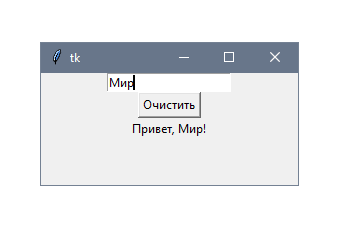
app.mainloop()Когда что-то вводится в этот виджет, текст метки обновляется на тот, что был составлен с помощью значения переменной Tk . Например, если ввести слово «Мир», то метка выведет Привет, Мир! . Если текст не вводить совсем, то ничего и не будет выводиться. Для демонстрации возможностей интерактивной настройки содержимого переменной была добавлена кнопка, которая очищает поле по нажатию.
Как работает изменение текста
Первые строки конструктора приложения создают экземпляр StringVar и прикрепляют функцию обратного вызова для режима записи. Валидные значения этого режима:
- w — вызывается, когда переменная пишется
- r — вызывается, когда переменная читается
- u (от unset) — вызывается, когда переменная удаляется
При вызове функция обратного вызова получает три аргумента: внутреннее имя переменной, пустую строку (она используется в других типах переменных Tk ) и режим, который запустил операцию. При объявлении его с *args эти аргументы становятся опциональными, потому что при обратном вызове значения уже не используются.
Метод get() оберток Tk возвращает текущее значение переменной, а метод set() — обновляет его. Они также уведомляют все методы прослушки ( trace ). Поэтому изменение содержимого поля с помощью графического интерфейса и нажатие кнопки Очистить запускают вызов метода show_message() .
Переменные Tk являются опциональными для виджетов поля, но они обязательны для работы других классов виджетов, таких как классы Checkbutton и Radiobutton .
Валидация текста в полях
Чаще всего поля для ввода текста представляют собой поля, которые следуют определенным правилам валидации, например, максимальная длина или определенный формат. Некоторые приложения предоставляют возможность ввода содержимого любого вида и выполняют валидацию уже после того как вся форма целиком была отправлена.
При определенных условиях нужно предотвратить возможность ввода невалидного содержимого в поле текста. Следующие примеры рассмотрят, как реализовать такое поведение с помощью параметров валидации в виджете Entry.
Как валидировать текст
Следующее приложение демонстрирует, как валидировать текст в поле ввода с помощью регулярных выражений:
import re
import tkinter as tk
class App(tk.Tk):
def __init__(self):
super().__init__()
self.pattern = re.compile("^\w$")
self.label = tk.Label(self, text="Введите логин")
vcmd = (self.register(self.validate_username), "%i", "%P")
self.entry = tk.Entry(self, validate="key",
validatecommand=vcmd,
invalidcommand=self.print_error)
self.label.pack()
self.entry.pack(anchor=tk.W, padx=10, pady=10)
def validate_username(self, index, username):
print("Проверка символа" + index)
return self.pattern.match(username) is not None
def print_error(self):
print("Запрещенный символ в логине")
if __name__ == "__main__":
app = App()
app.mainloop()Если запустить этот скрипт и ввести не букву алфавита или цифру, то содержимое не изменится, а вместо этого будет выведено сообщение об ошибке в консоль. Это же будет происходить, если попытаться ввести больше 10 символов, поскольку регулярное выражение ограничивает общее количество.
Как работает валидация текста
Когда параметром validate является key , то валидация запускается при любом изменении содержимого. Значение по умолчанию — none , что значит, что валидации не будет.
Также значениями могут быть focusin или focusout , когда валидация выполняется при получении или потере фокуса. Значение focus выполняет проверку в обоих случаях. Во всех ситуациях валидация проходит, если установить значение all .
Функция validatecommand вызывается каждый раз при запуске валидации. Она должна возвращать true , если введенное содержимое прошло проверку. В противном случае — false .
Поскольку нужно больше информации, чтобы определить, является ли контент валидным, над функцией Python создается обертка Tcl с помощью метода register класса Widget . Затем добавляется замещение для каждого параметра, который будет передаться в функцию. В итоге эти значения группируются в кортеж. Описанное соответствует следующей строке из примера:
vcmd = (self.register(self.validate_username), "%i", "%P")
Можно использовать следующие замещения:
- %d — тип действия. 1 — добавление, 0 — удаление, -1 — остальное;
- %i — индекс вставляемой или удаляемой строки;
- %p — сущность содержимого, если изменение разрешено;
- %s — строковое содержимое до изменения;
- %s — строка, которая вставляется или удаляется;
- %v — тип текущей валидации;
- %V— тип валидации, которая запускает действие;
- %w — название виджета Entry.
Параметр invalidcommand принимает функцию, которая вызывается, когда validatecommand возвращает false . Те же замещения могут быть применены и к нему, но в данном примере классу был прямо передан метод print_error() .
Документация Tcl/Tk предполагает, что не нужно смешивать параметры validatecommand и textvariable , поскольку невалидое значение переменной Tk вообще отключит проверку. То же самое произойдет, если функция validatecommand не вернет булевое значение.
7. Tkinter. Текстовое поле
Элемент Entry представляет поле для ввода текста. Конструктор Entry принимает следующие параметры:
Entry(master, options)
где master - ссылка на родительское окно, а options - набор следующих параметров:
- bg: фоновый цвет
- bd: толщина границы
- cursor: курсор указателя мыши при наведении на текстовое поле
- fg: цвет текста
- font: шрифт текста
- justify: устанавливает выравнивание текста. Значение LEFT выравнивает текст по левому краю, CENTER - по центру, RIGHT - по правому краю
- relief: определяет тип границы, по умолчанию значение FLAT
- selectbackground: фоновый цвет выделенного куска текста
- selectforeground: цвет выделенного текста
- show: задает маску для вводимых символов
- state: состояние элемента, может принимать значения NORMAL (по умолчанию) и DISABLED
- textvariable: устанавливает привязку к элементу StringVar
- width: ширина элемента
from tkinter import * window = Tk() window.title("Welcome to entry app") txt = Entry(window, width=10) txt.pack() window.mainloop()

from tkinter import * window = Tk() window.title("Welcome to the second entry app") txt1 = Entry(window, width=10) txt2 = Entry(window, width=10) txt1.pack() txt2.pack() window.mainloop()

from tkinter import * root = Tk() root.title("Welcome to the second entry app") lbl_login = Label(root, text="Login") lbl_pass = Label(root, text="Password") txt1 = Entry(root, width=10) txt2 = Entry(root, width=10) btn = Button(root, text="Enter") lbl_login.pack() txt1.pack() lbl_pass.pack() txt2.pack() btn.pack() root.mainloop()

from tkinter import * def clicked(): lbl_welcome.configure(text="Welcome. ") root = Tk() root.title("Welcome to the second entry app") lbl_login = Label(root, text="Login") lbl_pass = Label(root, text="Password") lbl_welcome = Label(root) txt1 = Entry(root, width=10) txt2 = Entry(root, width=10) btn = Button(root, text="Enter", command=clicked) lbl_login.pack() txt1.pack() lbl_pass.pack() txt2.pack() btn.pack() lbl_welcome.pack() root.mainloop()

Определим элемент Entry и по нажатию на кнопку выведем его текст в отдельное окно с сообщением:
from tkinter import * from tkinter import messagebox def show_message(): messagebox.showinfo("GUI Python", message.get()) root = Tk() root.title("GUI на Python") root.geometry("300x250") message = StringVar() message_entry = Entry(textvariable=message) message_entry.place(relx=.5, rely=.1, anchor="c") message_button = Button(text="Click Me", command=show_message) message_button.place(relx=.5, rely=.5, anchor="c") root.mainloop()

Для вывода сообщения здесь применяется дополнительный модуль messagebox, содержащий функцию showinfo(), которая собственно и выводит введенный в текстовое поле текст. Для получения введенного текста используется комп StringVar, как было описано в одной из предыдущих тем.
Теперь создадим более сложный пример с формой ввода:
from tkinter import * from tkinter import messagebox def display_full_name(): messagebox.showinfo("GUI Python", name.get() + " " + surname.get()) root = Tk() root.title("GUI на Python") name = StringVar() surname = StringVar() name_label = Label(text="Введите имя:") surname_label = Label(text="Введите фамилию:") name_label.grid(row=0, column=0, sticky="w") surname_label.grid(row=1, column=0, sticky="w") name_entry = Entry(textvariable=name) surname_entry = Entry(textvariable=surname) name_entry.grid(row=0,column=1, padx=5, pady=5) surname_entry.grid(row=1,column=1, padx=5, pady=5) message_button = Button(text="Click Me", command=display_full_name) message_button.grid(row=2,column=1, padx=5, pady=5, sticky="e") root.mainloop()

7.1.1. Методы Entry
Элемент Entry имеет ряд методов. Основные из них:
- insert(index, str): вставляет в текстовое поле строку по определенному индексу
- get(): возвращает введенный в текстовое поле текст
- delete(first, last=None): удаляет символ по индексу first. Если указан параметр last, то удаление производится до индекса last. Чтобы удалить до конца, в качестве второго параметра можно использовать значение END.
Используем методы в программе:
from tkinter import * from tkinter import messagebox def clear(): name_entry.delete(0, END) surname_entry.delete(0, END) def display(): messagebox.showinfo("GUI Python", name_entry.get() + " " + surname_entry.get()) root = Tk() root.title("GUI на Python") name_label = Label(text="Введите имя:") surname_label = Label(text="Введите фамилию:") name_label.grid(row=0, column=0, sticky="w") surname_label.grid(row=1, column=0, sticky="w") name_entry = Entry() surname_entry = Entry() name_entry.grid(row=0,column=1, padx=5, pady=5) surname_entry.grid(row=1,column=1, padx=5, pady=5) # вставка начальных данных name_entry.insert(0, "Tom") surname_entry.insert(0, "Soyer") display_button = Button(text="Display", command=display) clear_button = Button(text="Clear", command=clear) display_button.grid(row=2, column=0, padx=5, pady=5, sticky="e") clear_button.grid(row=2, column=1, padx=5, pady=5, sticky="e") root.mainloop()
При запуске программы сразу же в оба текстовых поля добавляется текст по умолчанию:
name_entry.insert(0, "Tom") surname_entry.insert(0, "Soyer")
Кнопка Clear очищает оба поля, вызывая метод delete:
def clear(): name_entry.delete(0, END) surname_entry.delete(0, END)
Вторая кнопка, используя метод get, получает введенный текст:
def display(): messagebox.showinfo("GUI Python", name_entry.get() + " " + surname_entry.get())
Причем, как видно из примера, нам необязательно обращаться к тексту в Entry через переменные типа StringVar, мы можем это сделать напрямую через метод get.
7.2. Многострочное текстовое поле
Text() предназначен для предоставления пользователю возможности ввода не одной строки текста, а существенно больше:
tex = Text(root,width=40, font="Verdana 12", wrap=WORD)
Последнее свойство (wrap) в зависимости от своего значения позволяет переносить текст, вводимый пользователем либо по символам, либо по словам, либо вообще не переносить, пока пользователь не нажмет Enter.
7.2.1. Упражнения
- Напишите программы, описанные в уроке.
- Создайте пример трёх программ с использованием многострочного текстового поля.
Как вставить скопированный текст в поле Entry в python tkinter?
Я создаю простую программу для загрузки видео с YouTube на python с использованием tkinter. Там имеется виджет - текстовое поле Entry, в которое нужно вставить текст из буффера обмена. Однако не нажатие ПКМ, не CTRL + V не позволяет вставить его. Как мне сделать так, чтобы текст из буфера обмена можно было вставить в текстовое поле?
Отслеживать
задан 11 фев в 14:19
1 1 1 бронзовый знак
Пожалуйста, уточните вашу конкретную проблему или приведите более подробную информацию о том, что именно вам нужно. В текущем виде сложно понять, что именно вы спрашиваете.
11 фев в 14:30
Горячие клавиши работают, но только в английской раскладке.
Как в entry добавить текст python
Элемент Entry представляет поле для ввода текста. С помощью конструктора Entry можно установить ряд параметров, основные из них:
- background : фоновый цвет
- cursor : курсор указателя мыши при наведении на текстовое поле
- foreground : цвет текста
- font : шрифт текста
- justify : устанавливает выравнивание текста. Значение LEFT выравнивает текст по левому краю, CENTER - по центру, RIGHT - по правому краю
- show : задает маску для вводимых символов
- state : состояние элемента, может принимать значения NORMAL (по умолчанию) и DISABLED
- textvariable : устанавливает привязку к элементу StringVar
- width : ширина элемента
Элемент Entry имеет ряд методов. Основные из них:
- insert(index, str) : вставляет в текстовое поле строку по определенному индексу
- get() : возвращает введенный в текстовое поле текст
- delete(first, last=None) : удаляет символ по индексу first. Если указан параметр last, то удаление производится до индекса last. Чтобы удалить до конца, в качестве второго параметра можно использовать значение END.
- focus() : установить фокус на текстовое поле
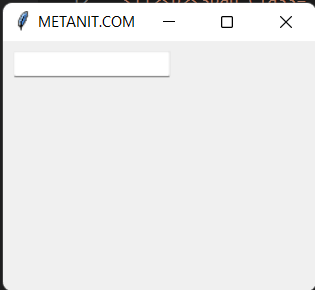
Простейшее текстовое поле:
from tkinter import * from tkinter import ttk root = Tk() root.title("METANIT.COM") root.geometry("250x200") ttk.Entry().pack(anchor=NW, padx=8, pady= 8) root.mainloop()
Получение введенного текста
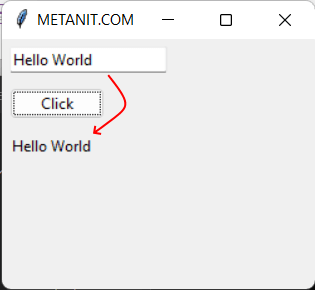
Для получения текста из Entry, можно использовать его метод get() . Так, определим элемент Entry и по нажатию на кнопку выведем введенный текст на текстовую метку:
from tkinter import * from tkinter import ttk def show_message(): label["text"] = entry.get() # получаем введенный текст root = Tk() root.title("METANIT.COM") root.geometry("250x200") entry = ttk.Entry() entry.pack(anchor=NW, padx=6, pady=6) btn = ttk.Button(text="Click", command=show_message) btn.pack(anchor=NW, padx=6, pady=6) label = ttk.Label() label.pack(anchor=NW, padx=6, pady=6) root.mainloop()
Вставка и удаление текста
Рассмотрим вставку и удаление текста в Entry:
from tkinter import * from tkinter import ttk def clear(): entry.delete(0, END) # удаление введенного текста def display(): label["text"] = entry.get() # получение введенного текста root = Tk() root.title("METANIT.COM") root.geometry("250x150") label = ttk.Label() label.pack(anchor=NW, padx=6, pady=6) entry = ttk.Entry() entry.pack(anchor=NW, padx=6, pady=6) # вставка начальных данных entry.insert(0, "Hello World") display_button = ttk.Button(text="Display", command=display) display_button.pack(side=LEFT, anchor=N, padx=6, pady=6) clear_button = ttk.Button(text="Clear", command=clear) clear_button.pack(side=LEFT, anchor=N, padx=6, pady=6) root.mainloop()
При запуске программы в текстовое поле сразу же добавляется текст по умолчанию:
entry.insert(0, "Hello World")
Кнопка Clear очищает оба поля, вызывая метод delete:
def clear(): entry.delete(0, END)
Вторая кнопка, используя метод get, получает введенный текст:
def display(): label["text"] = entry.get()
Валидация
С помощью параметра validate конструктора Entry можно задать, когда проводить валидацию введенного значения. Этот параметр может принимать следующие значения:
- none : отсутствие валидации, значение по умолчанию
- focus : валидация при получении фокуса
- focusin : валидация при изменении фокуса
- focusout : валидация при потере фокуса
- key : валидация при каждом вводе нового символа
- all : валидация при измении фокуса и вводе символов в поле
Параметр validatecommand позволяет установить команду валидации.
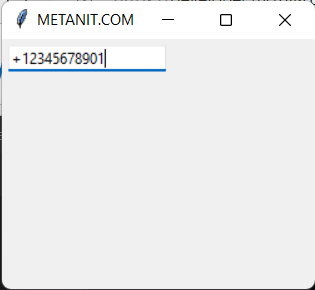
Рассмотрим небольшой пример. Допустим, пользовтаель должен ввести номер телефона в формете +xxxxxxxxxxx. То есть сначала должен идти знак +, а затем 11 цифр, например, +12345678901:
from tkinter import * from tkinter import ttk import re def is_valid(newval): return re.match("^\+\d$", newval) is not None root = Tk() root.title("METANIT.COM") root.geometry("250x200") check = (root.register(is_valid), "%P") phone_entry = ttk.Entry(validate="key", validatecommand=check) phone_entry.pack(padx=5, pady=5, anchor=NW) root.mainloop()
Итак, параметр validate="key" указывает, что мы будем валидировать ввод при каждом нажати на клавиатуру. Параметр validatecommand=check говорит, что валидировать ввод будет команда "check". Эта команда представляет кортеж из двух элементов:
check = (root.register(is_valid), "%P")
Первый элемент - вызов метода root.register(is_valid) регистрирует функцию, которая собственно будет производить валидацию - это функция is_valid() . Второй элемент - подстановка "%P" представляет новое значение, которое передается в функцию валидации.
Собственно саму валидацию выполняет функция is_valid() . Она принимает один параметр - текущее значение Entry, которое надо валидировать. Она возвращает True, если значение прошло валидацию, и False, если не прошло. Сама логика валидации представляет проверку строки на регулярное выражение "^\+\d*$" . Если новое значение соответствует этому выражению, и в нем не больше 12 символов, то оно прошло валидацию.
В итоге мы сможем ввести в текстовое поле только символ + и затем только 11 цифр.
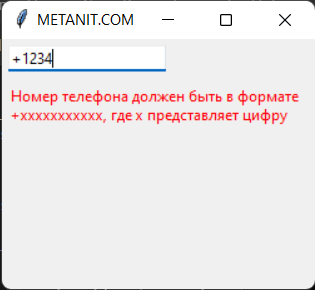
Теперь немного изменим код и добавим вывод ошибок валидации:
from tkinter import * from tkinter import ttk import re def is_valid(newval): result= re.match("^\+\d$", newval) is not None if not result and len(newval)
Здесь для вывода ошибок валидации добавлен виджет Label. Если введенное значение не соответствует регулярному выражению (например, пользователь попытался ввести нецифровой символ), и длина ввода меньше и равно 12 символов (проверять ввод больше 12 символов нет смысла, так как номер телефона содержит только 12 символов), то в метке выводим сообщение об ошибке
Также мы можем передать значение параметра validate, чтобы в функции валидации в зависимости от того, нажал пользователь на клавишу или убрал фокус с поля, производить те или иные действия. В этом случае необходимо передать команде валидации дополнительный аргумент:
check = (root.register(is_valid), "%P", "%V")
Здесь значение "%V" представляет событие, которое вызывает валидацию (focus/focusin/focusout/key). Тогда в функции валидации с помощью второго параметра мы сможем получить это значение:
def is_valid(newval, op): result= re.match("^\+\d$", newval) is not None if op=="key": # некоторые действия elif op=="focus": # некоторые действия return result