
Как открыть закрытую вкладку в Microsoft Edge Chromium
Новый Microsoft Edge работает на том же движке Chromium, что и браузер Google Chrome, предлагая вам лучшую в своем классе веб-совместимость и производительность. Он поддерживается во всех версиях Windows 7, 8 и 10. Сегодня мы рассмотрим как открыть закрытую вкладку в текущем или предыдущем сеансе в Microsoft Edge Chromium.
Открыть закрытый сайт сочетанием клавиш
В открытом браузере Microsoft Edge Chromium нажмите Ctrl+Shift+t на клавиатуре и сразу же откроется закрытая вкладка. Чтобы открыть ту которая была закрыта перед ней – еще раз нажмите данное сочетание клавиш.

Открыть закрытую вкладку из вкладки
1. Откройте браузер Microsoft Edge Chromium.
2. Нажмите на любую вкладку правой кнопкой мыши, выберите “Повторно открыть закрытую вкладку”. Чтобы открыть ту которая была закрыта перед ней – еще раз нажмите на любую вкладку правой кнопкой мыши, выберите “Повторно открыть закрытую вкладку”.

Открыть закрытую вкладку из строки заголовка
1. Откройте браузер Microsoft Edge Chromium.
2. Нажмите в строке заголовка правой кнопкой мыши, выберите “Повторно открыть закрытую вкладку”. Чтобы открыть ту которая была закрыта перед ней – еще раз нажмите в строке заголовка правой кнопкой мыши, выберите “Повторно открыть закрытую вкладку”.

Открыть закрытую вкладку из Недавно закрытые
1. Откройте браузер Microsoft Edge Chromium.
2. Нажмите на три точки справа вверху (Alt+F), зайдите в “Журнал” и в “Недавно закрытые” нажмите на нужный сайт.

Открыть закрытую вкладку из истории
1. Откройте браузер Microsoft Edge Chromium.
2. Нажмите Ctrl+H на клавиатуре, или нажмите на три точки справа вверху (Alt+F), зайдите в “Журнал”=> “Управление журналом”.

3. В этом окне вы можете найти сайты, которые открывали сегодня, вчера, на прошлой неделе или еще ранее. Можете искать по названию и по времени открытия.

На сегодня все, если вы знаете другие способы – пишите в комментариях! Удачи Вам ��
Разнорабочий в области IT. Занимается поддержкой пользователей, сопровождением программного обеспечения.
Как восстановить все вкладки в браузере
Большинство современных браузеров поддерживает восстановление закрытых вкладок посредством инструментария, уже присутствующего в системе. Рассмотрим таковые для самых популярных решений.
Google Chrome
Хром от «корпорации добра» уже несколько лет подряд занимает первую строчку в рейтингах популярности, не в последнюю очередь благодаря обширному набору возможностей, среди которых есть место и восстановлению закрытой сессии.
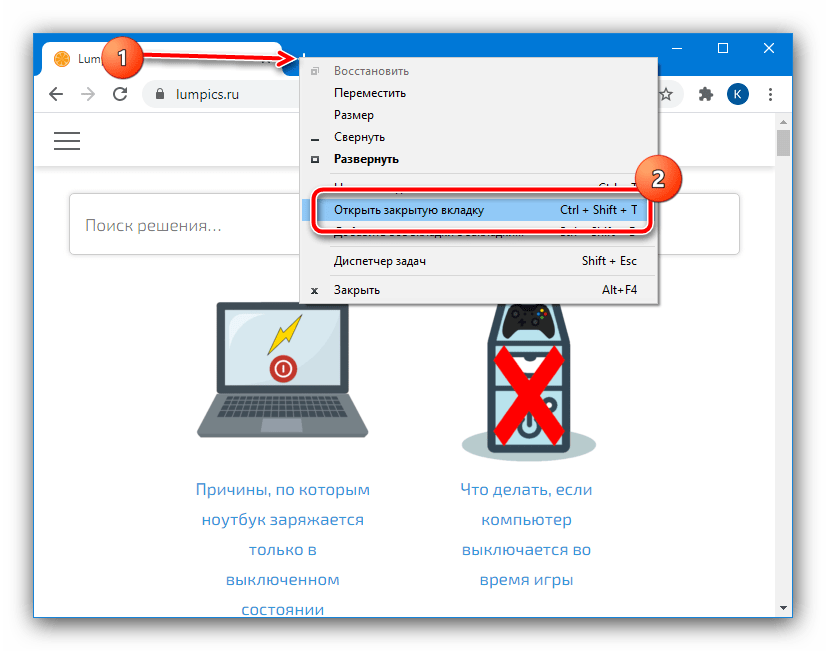
- Наиболее простой и примитивный способ – восстановление всех вкладок по одной, комбинацией клавиш Ctrl+Shift+T. Также эту функцию можно задействовать, кликнув правой кнопкой мыши по элементу открытия новой страницы и выбрав соответствующий пункт в контекстном меню.
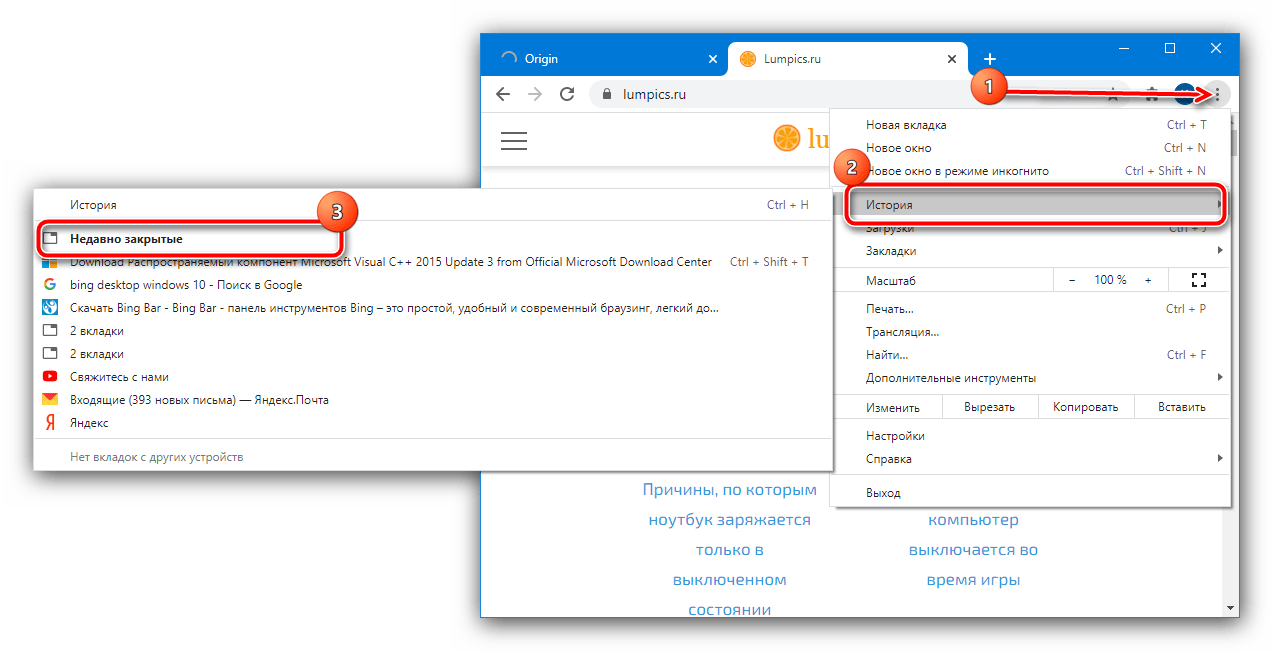
- Чуть более продвинутый вариант заключается в использовании журнала посещений, а именно пунктов меню «История» – «Недавно закрытые». Здесь можно выбрать конкретные ссылки, которые браузер распознал и способен восстановить.
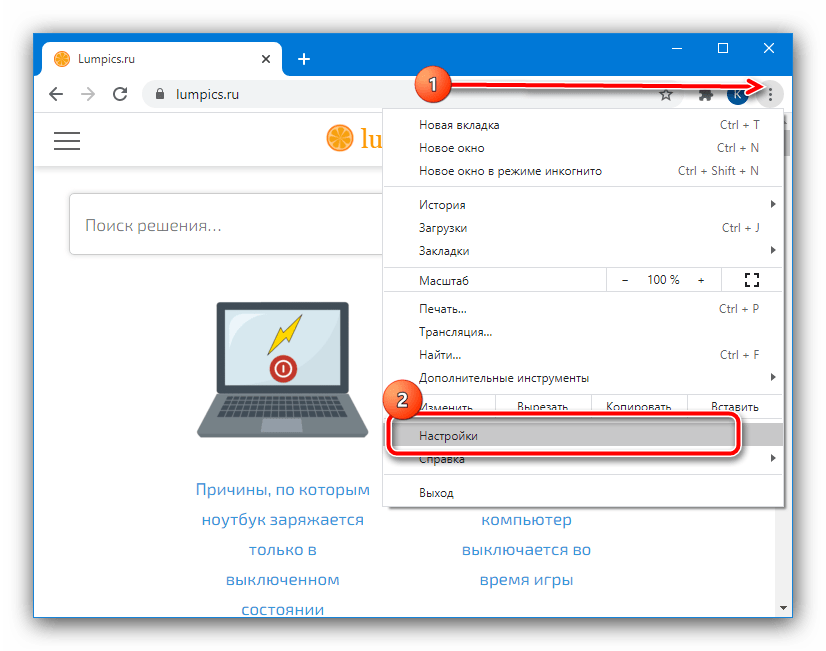
- Последний доступный метод – изменение параметров запуска. Первым делом вызовите «Настройки», щёлкнув по трём точкам и выбрав соответствующий пункт меню.
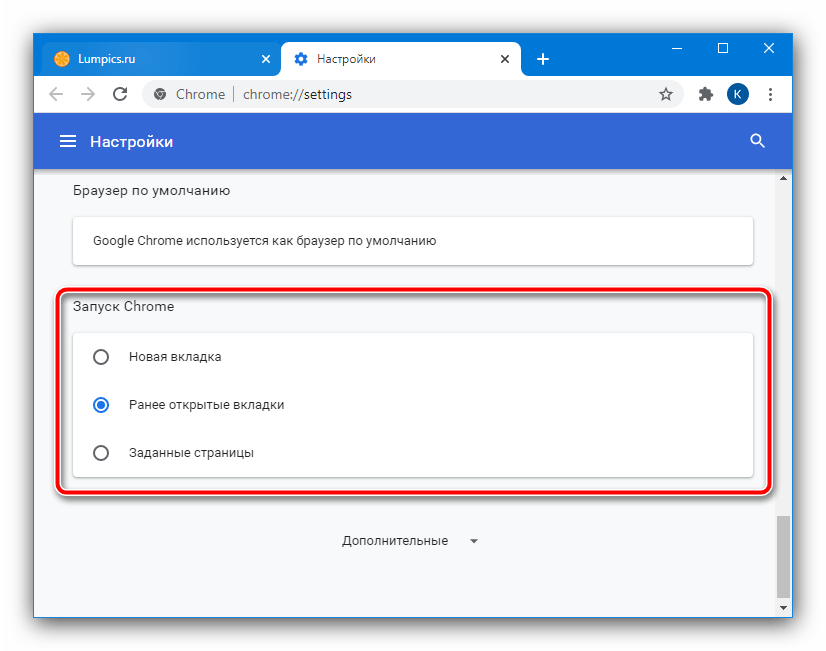
 Прокрутите перечень к блоку «Запуск Chrome» и установите маркер напротив параметра «Ранее закрытые вкладки».
Mozilla Firefox
«Красная панда» от организации Mozilla также славится продвинутыми возможностями, среди которых присутствует и функциональность восстановления ошибочно закрытых вкладок.
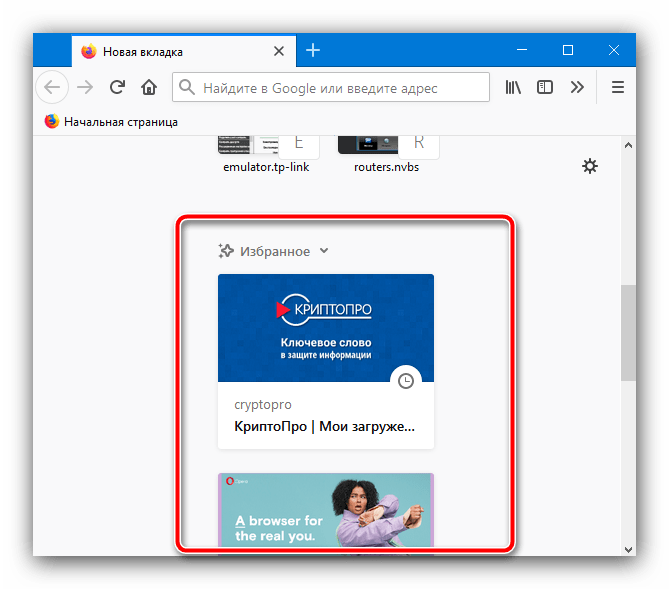
- По умолчанию домашней страницей является стартовое меню, в котором имеется специальный раздел «Избранное».
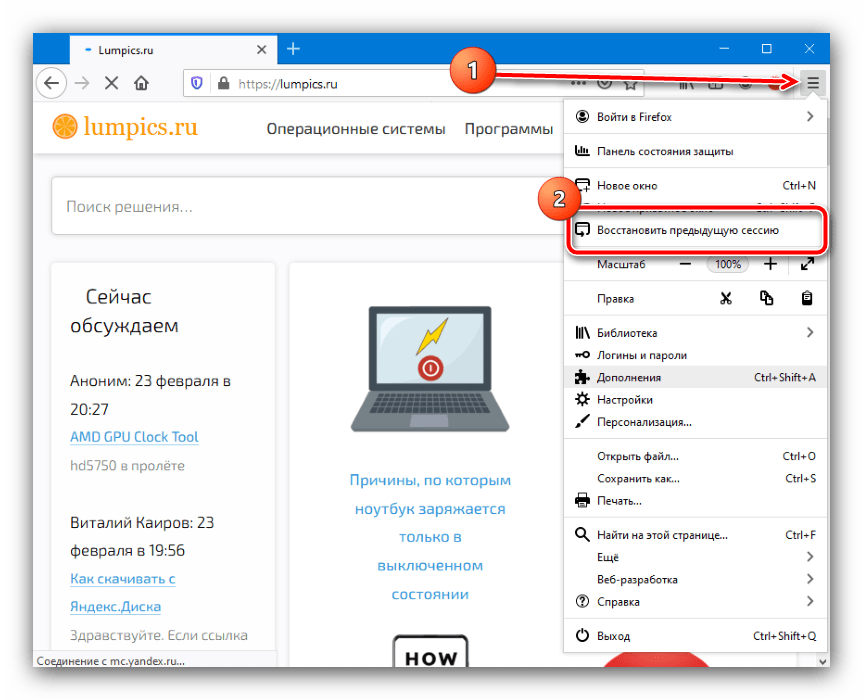
- Второй вариант – использование того же меню настроек, как в случае с Chrome, за эту возможность отвечает пункт «Восстановить предыдущую сессию».
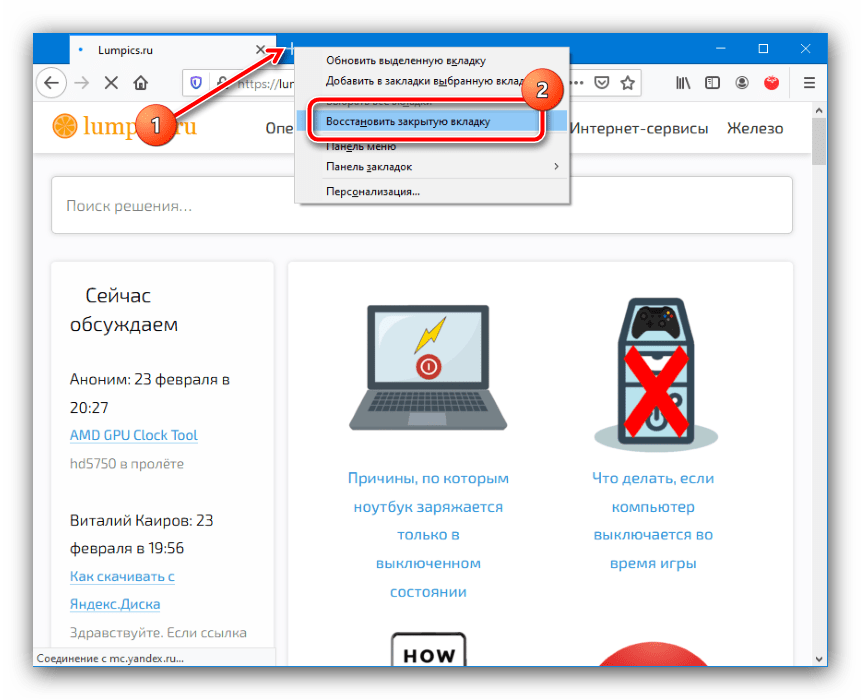
- Сработает и комбинация клавиш Ctrl+Shift+T или контекстное меню новой вкладки.
- В случаях аварийного завершения работы браузер предложит автоматически восстановить закрытую сессию, но соответствующую страницу можно вызвать и самостоятельно – для этого достаточно написать в адресной строке команду about:sessionrestore .
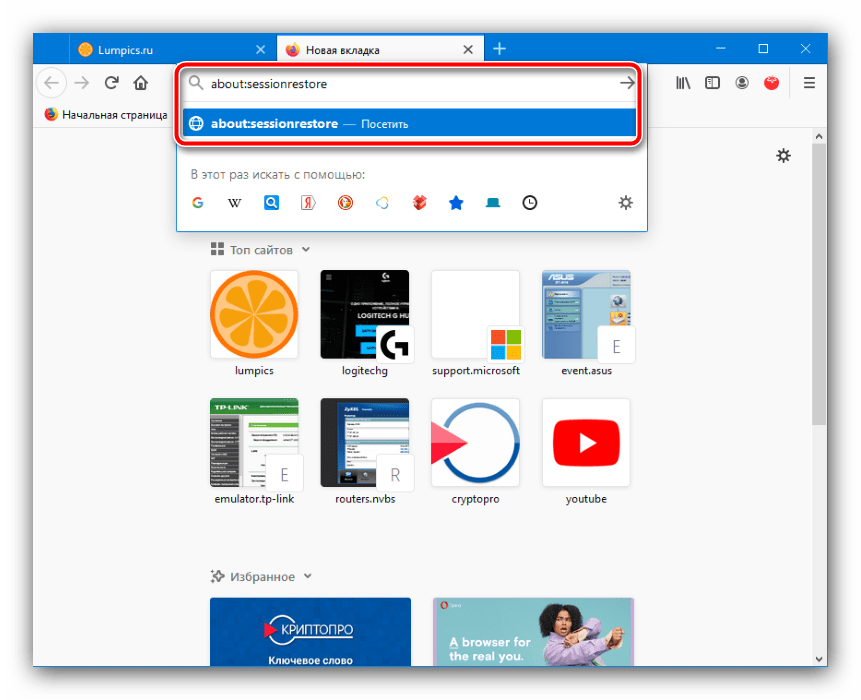 Далее нужно только нажать на кнопку «Восстановить предыдущую сессию».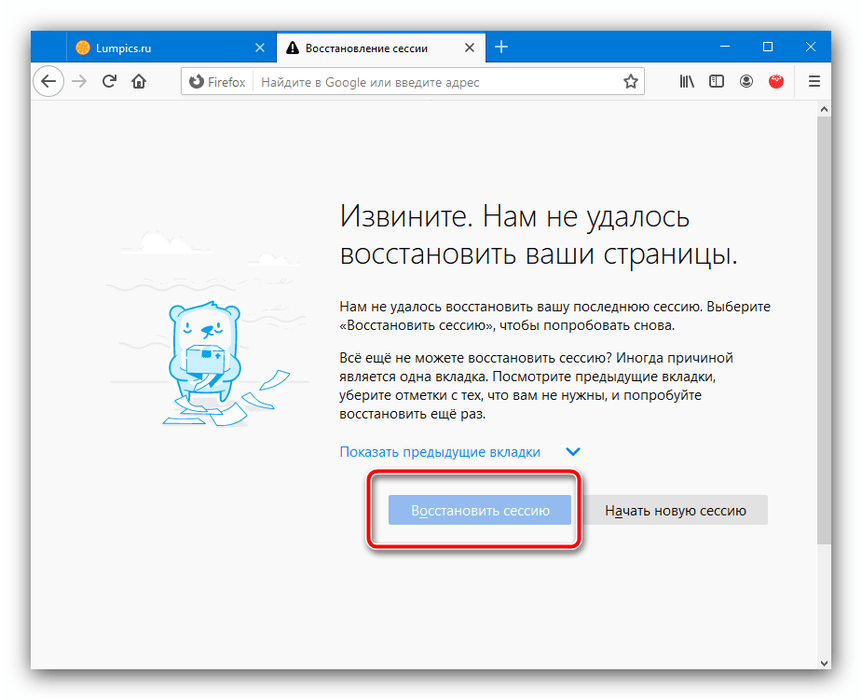
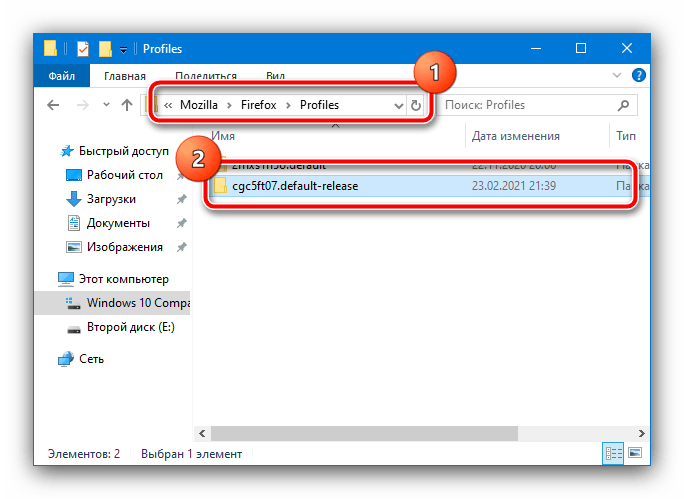
- Также восстановить сессию можно посредством манипуляций с некоторыми файлами. Перейдите по следующему пути: C:\Users\*имя пользователя*\AppData\Roaming\Mozilla\Firefox\Profiles Найдите в папке субдиректорию с названием вида *набор символов*.default-release и перейдите в неё.
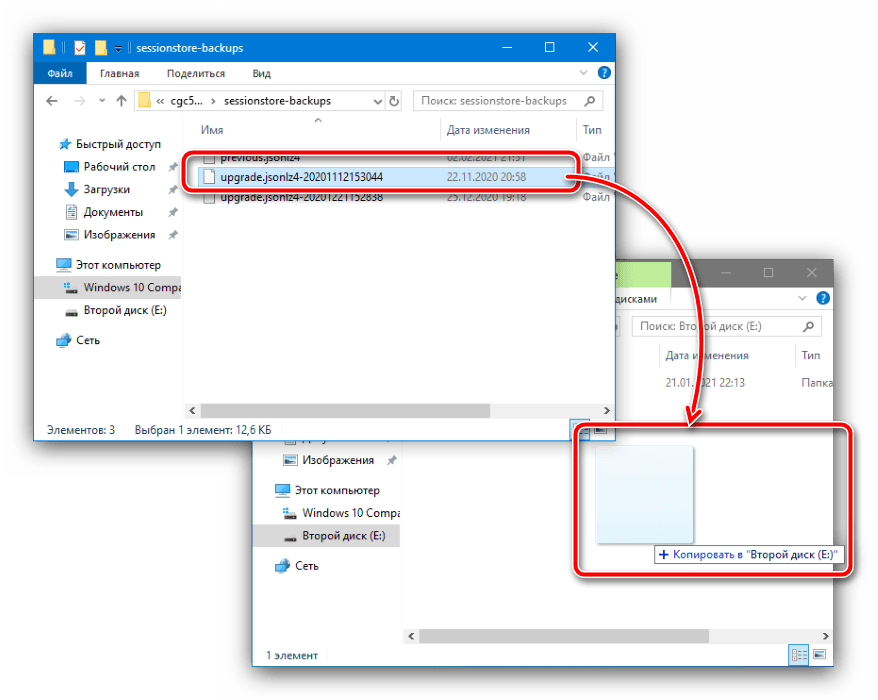
 Откройте папку sessionstore-backups и найдите внутри неё файл upgrade.jconlz4-*набор цифр*, скопируйте его в любое место. Если файлов два, выберите тот, который создан позже.
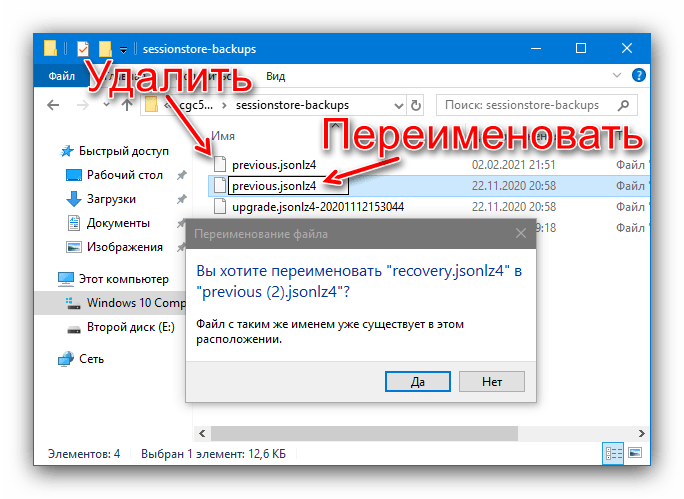
  Переименуйте документ на recovery.jconlz4 , затем вставьте обратно в этот каталог, после чего удалите previous.jconlz4 и назовите этим именем предыдущий файл.
  Повторите действия шага 2.
Opera
В современных версиях Оперы восстановление сессии ничем не отличается от такового для Google Chrome: комбинация клавиш и пункты меню аналогичны вследствие сходства движка, однако всё же имеют некоторые различия, что мы и рассмотрим далее.
- Во-первых, в этом браузере отсутствует контекстное меню новой вкладки, однако комбинация Ctrl+Shit+T по-прежнему доступна.
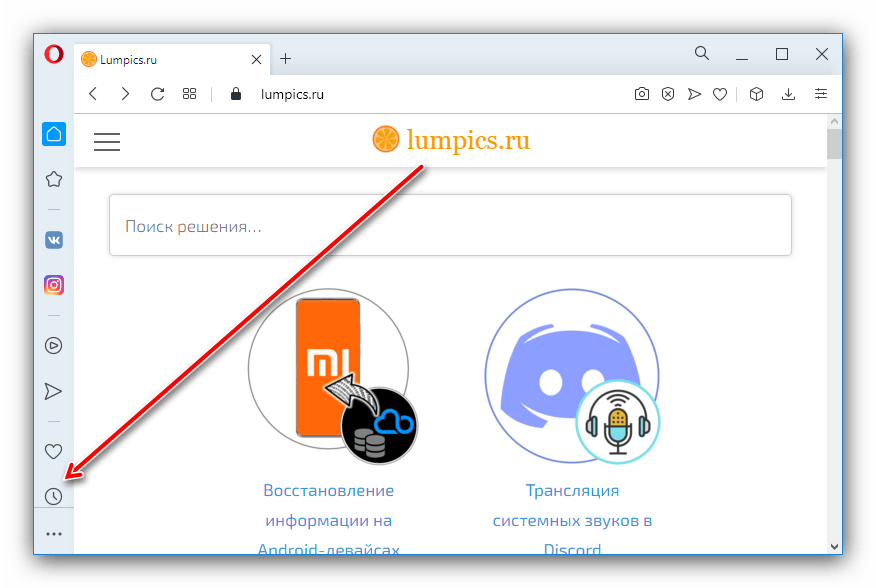
- Управление журналом посещений реализовано посредством боковой панели: кликните по соответствующему значку.
 Далее воспользуйтесь разделом «Недавно закрытые» для получения доступа к нужным данным.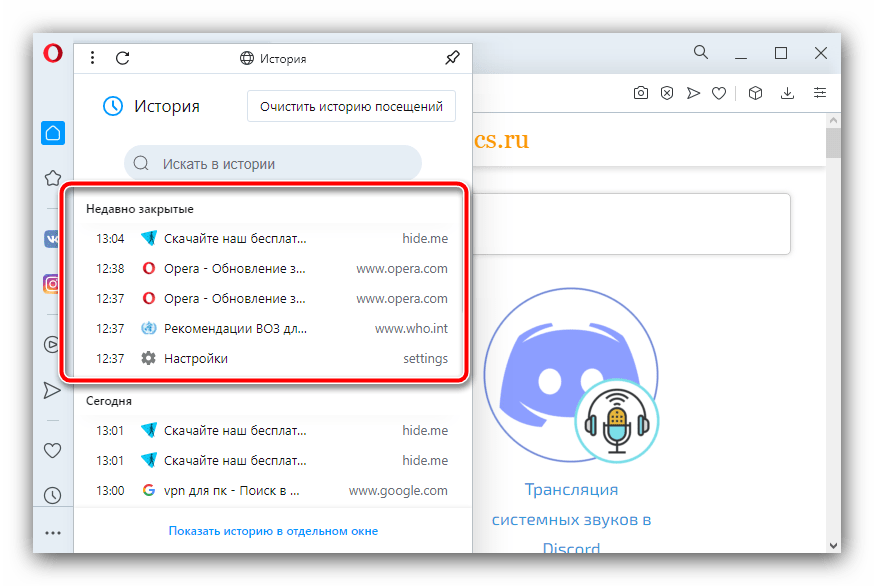
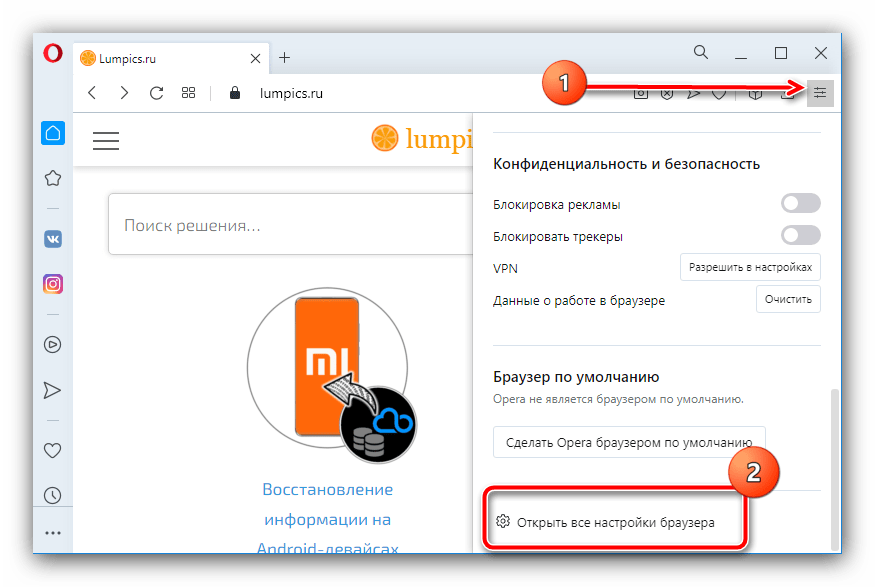
- По умолчанию Опера восстанавливает предыдущую сессию при следующем запуске, так что обычно активировать эту функцию отдельно не требуется. Если же вы случайно её отключили, включить заново помогут настройки. Кликните по значку вызова параметров справа вверху, затем прокрутите перечень в самый низ и выберите пункт «Открыть все настройки браузера».
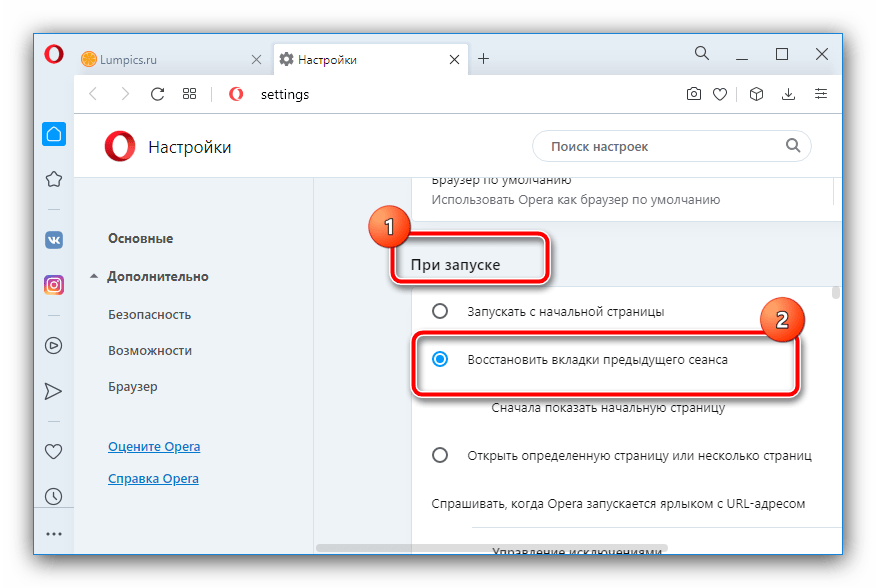
 Пролистайте страницу до блока «При запуске» и установите переключатель в положение «Восстановить вкладки предыдущего сеанса».
Яндекс.Браузер
В популярном решении от компании Яндекс требуемая операция выполняется похоже на Гугл Хром, за исключением метода с параметрами запуска.
- Меню новой вкладки, равно как и уже не раз упомянутая комбинация клавиш, доступны и в этом решении.
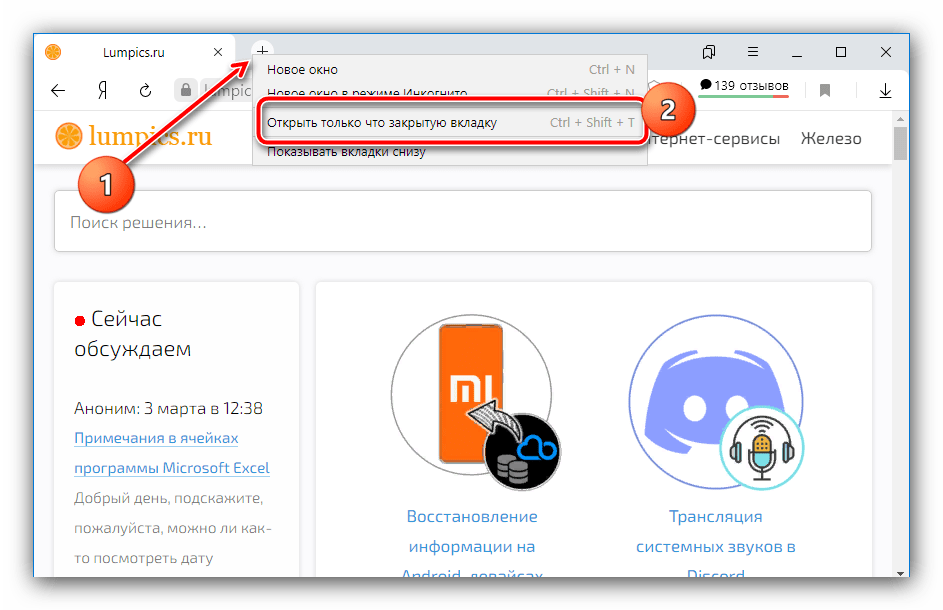
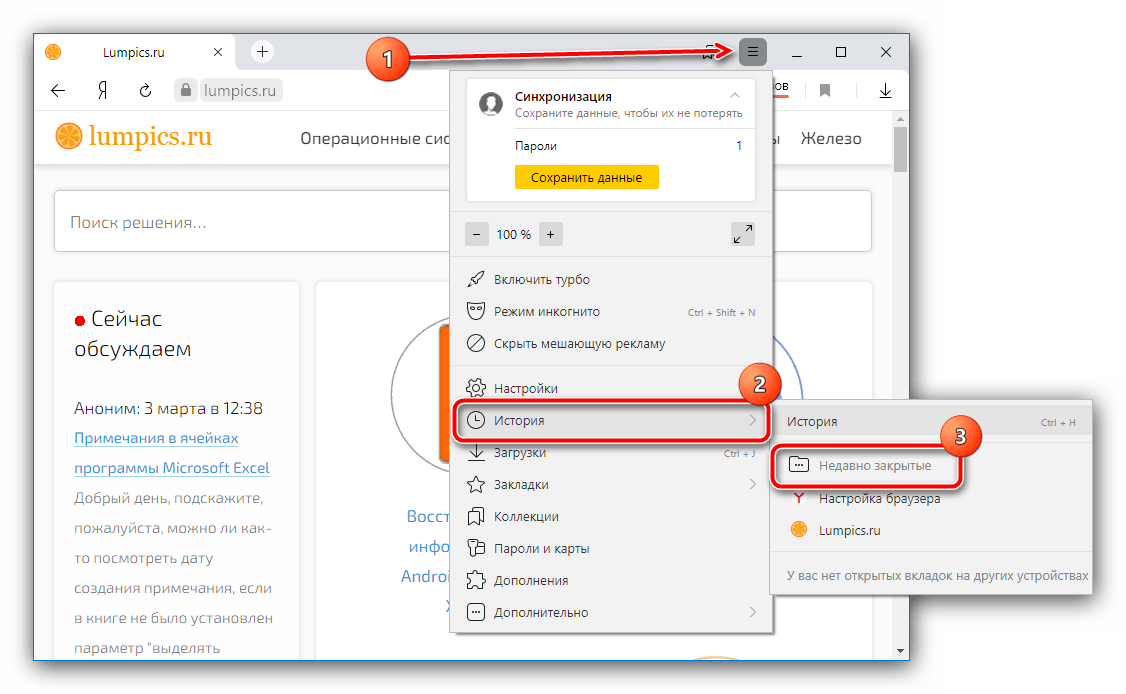
- Так же обстоят дела с журналом посещений, только в приложении от Яндекса немного отличается местоположение элементов, которыми нужно воспользоваться: например, кнопка вызова настроек расположена в верхней панели, тогда как остальные элементы практически идентичны таковым в Хроме.
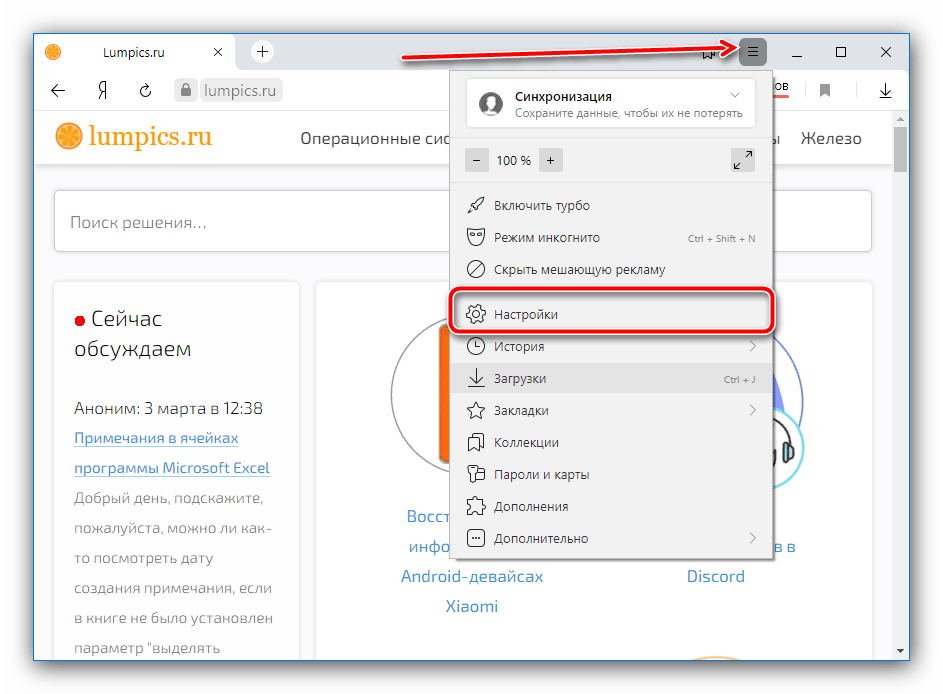
- Как и в случае с Оперой, по умолчанию Яндекс Браузер тоже заново открывает предыдущую сессию, и отдельной настройки для этого не требуется, но в случае необходимости для её задействования откройте меню и пункт «Настройки».
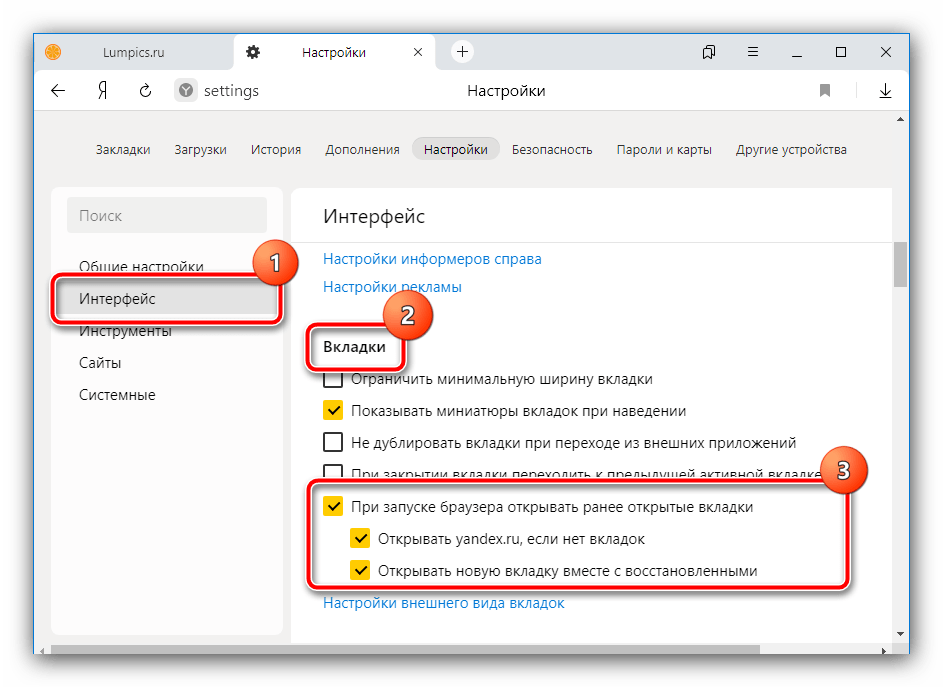
 В параметрах перейдите к разделу «Интерфейс», где найдите блок «Вкладки», на котором отметьте пункт «При запуске браузера открывать ранее открытые вкладки». При желании можете включить и дополнительные опции.
Microsoft Edge
Основной системный браузер новейшей Windows не так давно перевели на движок Chromium, поэтому варианты восстановления всех вкладок в нём также подобны веб-обозревателю от Google.
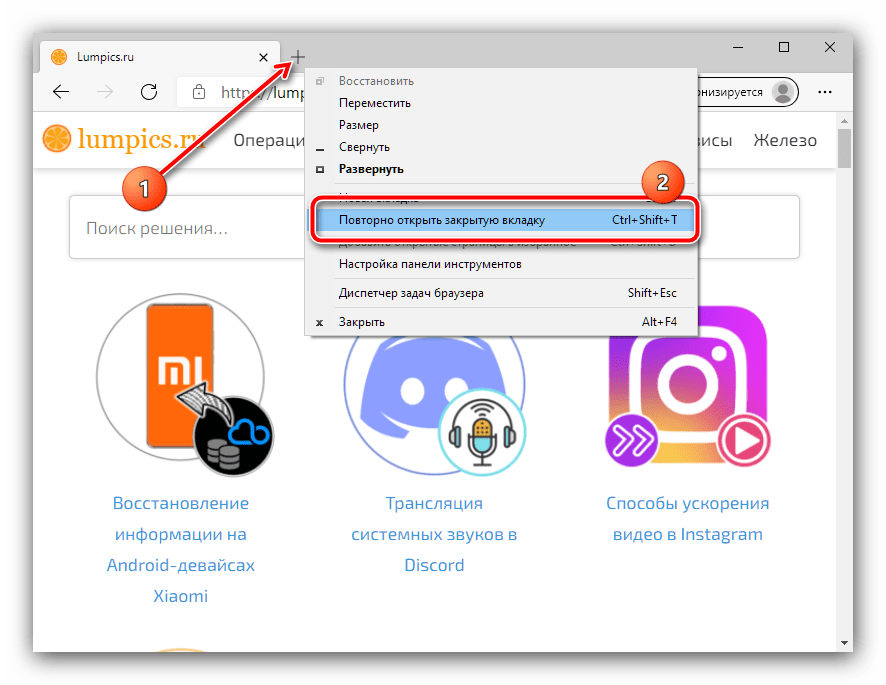
- Клик ПКМ по кнопке добавления новой вкладки откроет знакомое меню, единственное отличие – требуемый пункт называется «Повторно открыть закрытую вкладку». Сочетание клавиш, как видно на скриншоте ниже, не изменилось.
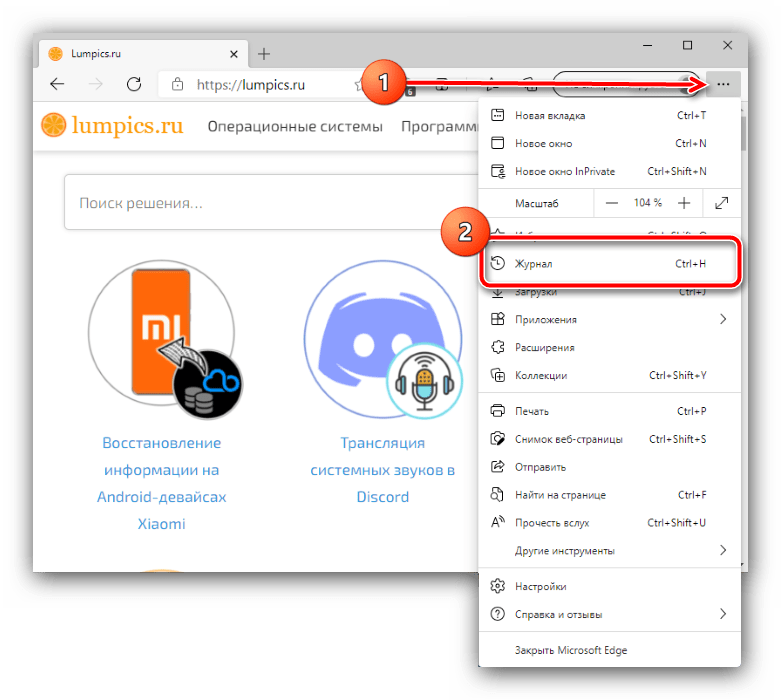
- Список недавно закрытых вызывается через опцию «Журнал» – для его открытия понадобится вызвать главное меню или нажать комбинацию Ctrl+H.
 Далее перейдите к блоку «Недавно закрытые» и выберите вкладки, которые хотите восстановить.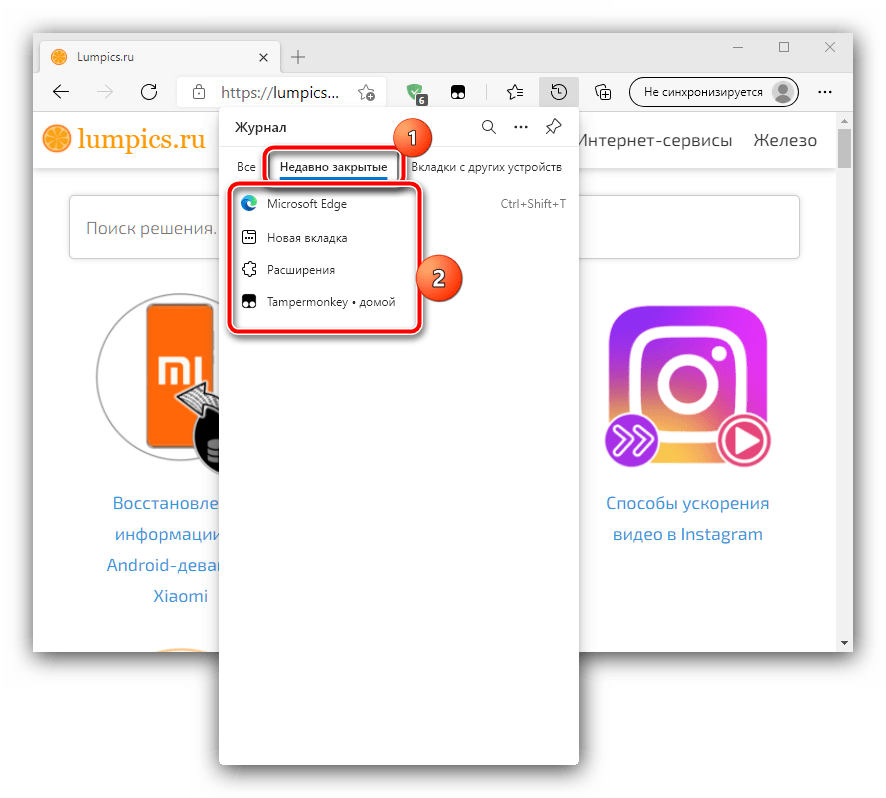
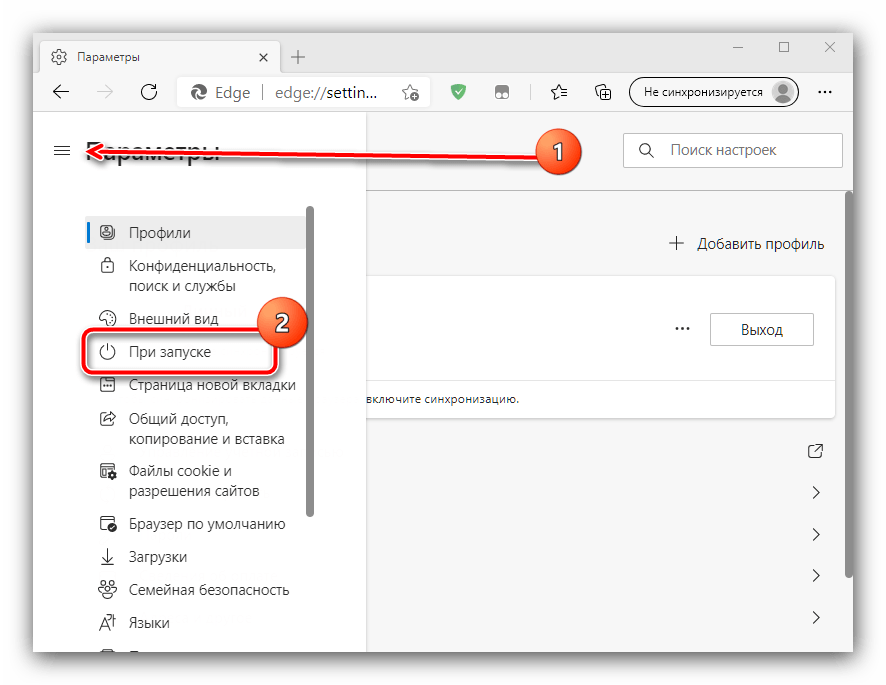
- В Майкрософт Эдж функцию восстановления предыдущей сессии требуется активировать отдельно. Откройте меню и выберите «Настройки».
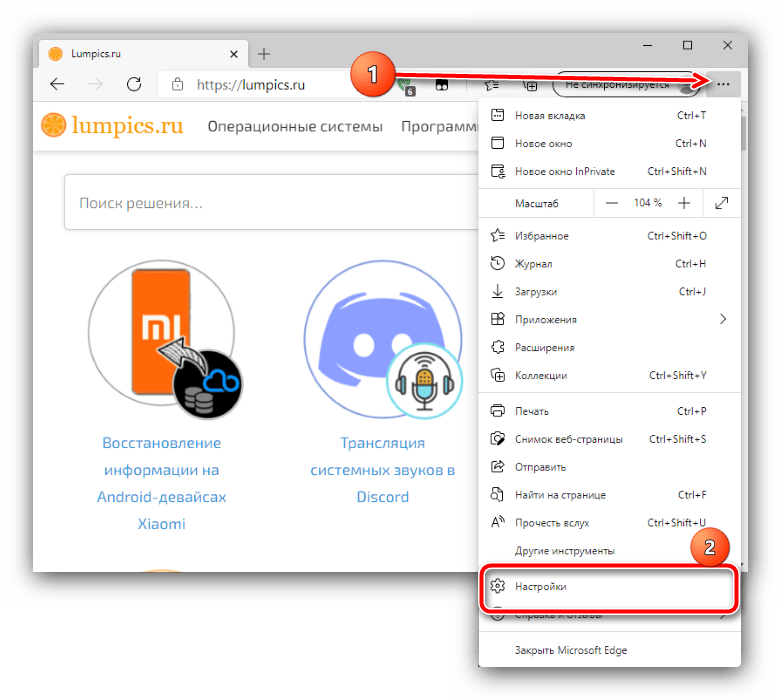 В параметрах кликните по трём полоскам и перейдите к пункту «При запуске».
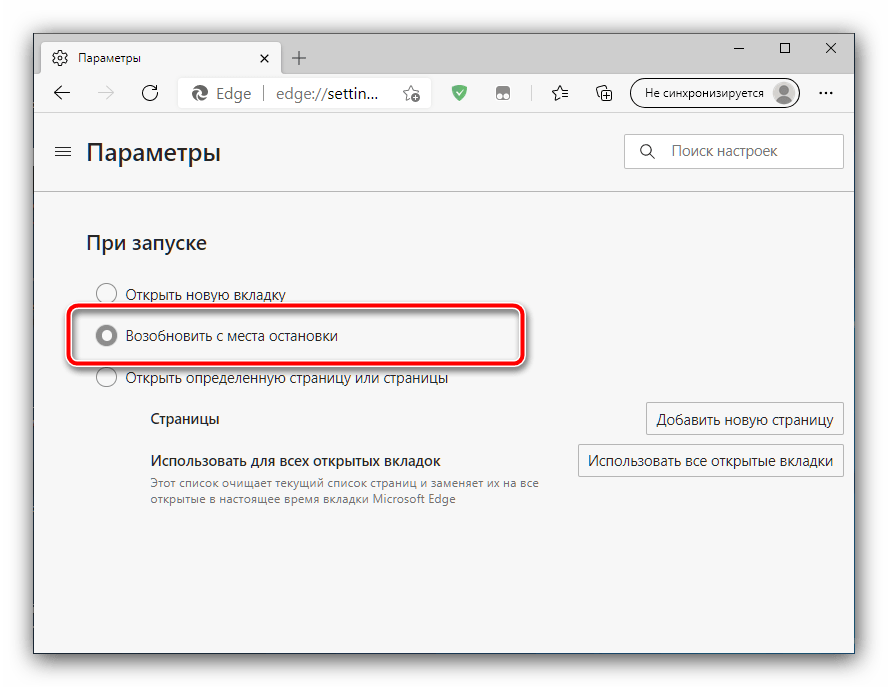
  Для открытия предыдущих вкладок установите опцию «Возобновить с места остановки».
Способ 2: Дополнения к браузеру
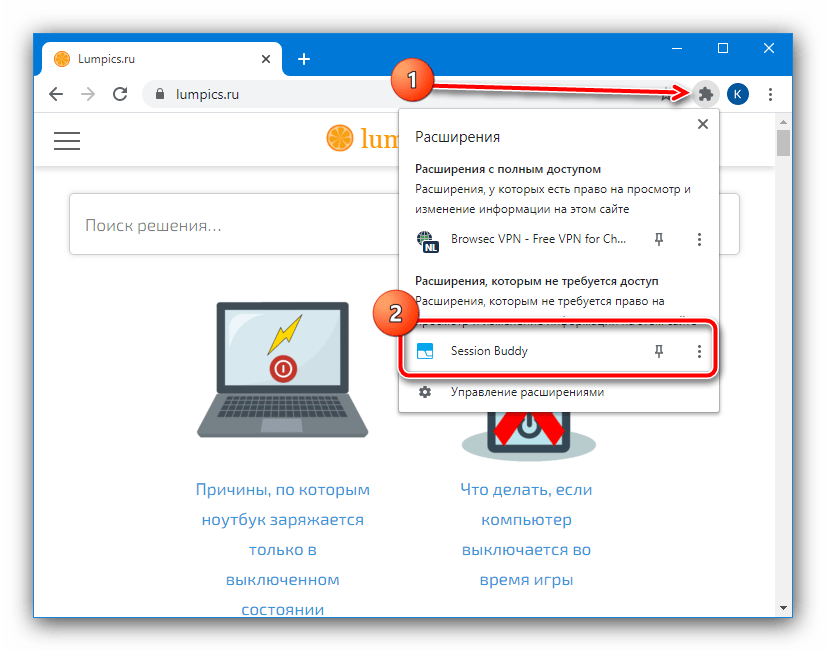
Расширенные возможности сохранения вкладок реализованы посредством разнообразных плагинов и аддонов. Большинство современных браузеров поддерживают дополнения, поэтому работу с ними покажем на примере Google Chrome и решения SessionBuddy.
- После установки нажмите по кнопке доступа к расширениям в верхней панели браузера и выберите соответствующий компонент.
- В левой части окна выберите одну из сохранённых сессий – они расположены в блоке «Saved Sessions» в порядке убывания. Восстановление непосредственно предыдущей выделено отдельно, это раздел под названием «Previous Session».

- Выберите требуемый вами элемент (например, одну из позиций «Previous Session») и кликните по нему – в области справа появятся ссылки на сайты. Отсюда их можно открыть (нажатие ЛКМ на нужную позицию) или удалить (щёлкните по крестику слева от строки). Для перехода на все страницы нажмите на кнопку «Open» вверху.
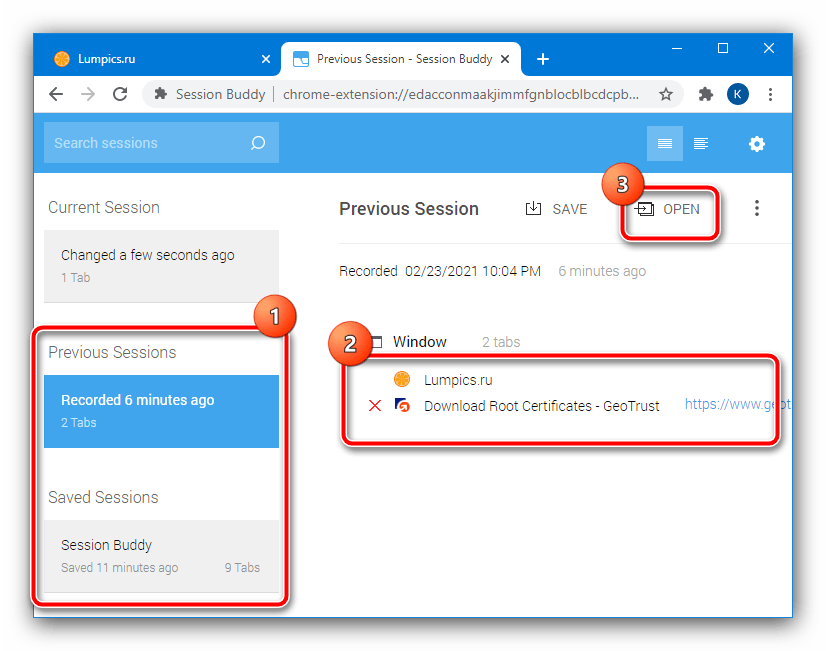
- Из дополнительной функциональности отметим возможность поиска по адресам закрытых вкладок: используйте поисковую строку вверху слева, где введите требуемый запрос.
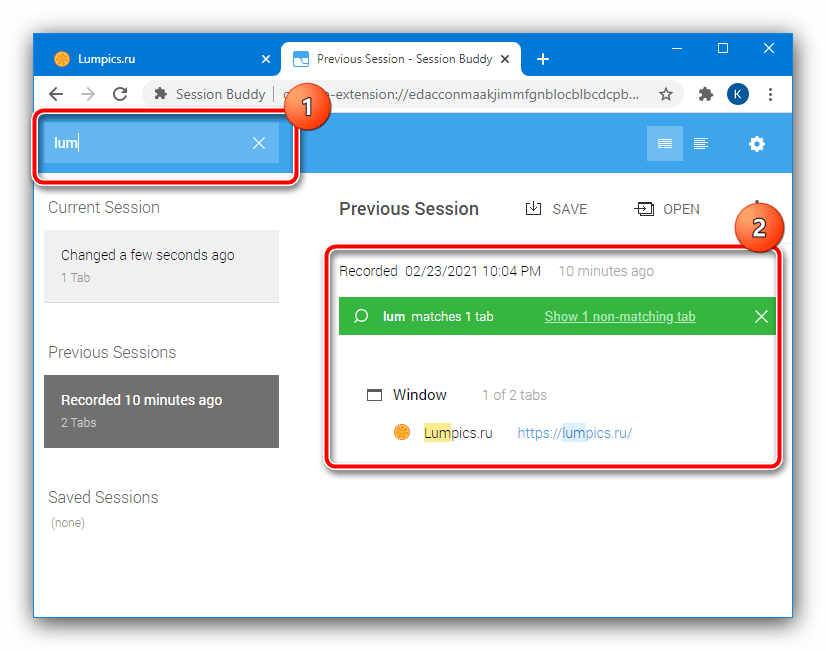
Аналоги этого дополнения для Хрома или других браузеров работают по схожему принципу, поэтому описанные выше действия можно использовать как универсальную инструкцию.
Как восстановить закрытые вкладки в Microsoft Edge
Иногда бывают ситуации, когда, пользуясь браузером, вы случайно закрываете нужную вкладку и потом не знаете, как ее восстановить. Бывает и такое, что просто выключается свет или интернет, а у вас стоит открытие браузера со стартовой страницы, а не с последнего сеанса. В этом случае все вкладки тоже пропадут. И в сегодняшней статье мы расскажем вам, как восстановить закрытые вкладки в браузере Microsoft Edge.
Способ № 1
Данный способ подходит абсолютно для всех браузеров, но мы рассмотрим его на примере Edge. Для этого вам нужно будет зайти в историю браузера (журнал) и поочередно открыть все сайты, которые вы до этого закрыли.

Для этого кликните по 3 горизонтальным черточкам в правом верхнем углу экрана. У вас откроется табличка с несколькими разделами. В случае с журналом, вам нужно будет кликнуть на третью иконку (круглая) и вы попадете в журнал, где отображаются все сайты, посещенные сами в последнее время.
Способ № 2
Microsoft Edge, как и любые другие современные браузеры, обладает возможностью открыть последнюю закрытую вкладку. Для этого вы должны кликнуть правой кнопкой мышки по любому свободному участку браузера и выбрать функцию «открыть последнюю закрытую вкладку». Либо же просто воспользуйтесь комбинацией горячих клавиш Ctrl+Shift+T. Кстати говоря, абсолютно такая же функция присутствует на браузере Opera, так что пользуйтесь на здоровье.

В случае с полным возвратом предыдущей сессии дела обстоят несколько сложнее. По умолчанию настройки браузера выполнены таким способом, что браузер автоматически восстанавливает вкладки предыдущего сеанса на случай, если он был некорректно прерван. Но если у вас не активирована данная функция, то перейдите в настройки, выберите параметры, и активируйте «предыдущие страницы» в разделе «показывать в новом окне Microsoft Edge».
На этом наша статья подходит к концу. Надеемся, что мы хоть немного помогли вам. Не забывайте поставить статье оценку, комментируйте, если мы что-то упустили и, по возможности, делитесь статьей в социальных сетях. Всем удачи и до новых встреч.
Neatbalstīta pārlūkprogramma
Tu izmanto Facebook neatbalstītu pārlūkprogrammu, tādēļ novirzījām tevi uz vienkāršāku versiju, kas tev sniegs labākās lietošanas iespējas.
Vai ļaut šajā pārlūkprogrammā izmantot Facebook sīkfailus?
Mēs izmantojam sīkfailus un līdzīgas tehnoloģijas, lai sniegtu un uzlabotu saturu Meta produkti. Tos izmantojam arī ar mērķi sniegt drošākas lietošanas iespējas, izmantojot informāciju, ko saņemam no sīkfailiem pakalpojumā Facebook un ārpus tā, kā arī lai nodrošinātu un uzlabotu Meta produktus cilvēkiem, kam ir konts.
- Būtiskie sīkfaili: šie sīkfaili ir obligāti, lai izmantotu Meta produktus, un tie ir nepieciešami, lai mūsu vietnes darbotos, kā paredzēts.
- Citu uzņēmumu sīkfaili: mēs izmantojam šos sīkfailus, lai tev rādītu reklāmas ārpus Meta produktiem un nodrošinātu tādas funkcijas kā kartes un video Meta produktos. Šie sīkfaili ir neobligāti.
Tu vari kontrolēt neobligātos sīkfailus, ko izmantojam. Uzzini vairāk par sīkfailiem un to, kā tos izmantojam, kā arī pārskati vai maini savas izvēles jebkurā brīdī mūsu Sīkfailu politika.
Par sīkfailiem
Kas ir sīkfaili?
Sīkfaili ir nelieli teksta faili, kas tiek izmantoti, lai saglabātu un saņemtu identifikatorus tīmekļa pārlūkprogrammā. Mēs izmantojam sīkfailus un līdzīgas tehnoloģijas, lai tev piedāvātu Meta produktus un izprastu informāciju, ko saņemam par lietotājiem, piemēram, par viņu darbībām citās vietnēs un lietotnēs.
Ja tev nav konta, mēs neizmantojam sīkfailus, lai personalizētu reklāmas tev, un informācija par darbībām, ko saņemam, tiks izmantota tikai drošības un mūsu Produktu integritātes nolūkos.
Uzzini vairāk par sīkfailiem un līdzīgām tehnoloģijām, kuras izmantojam, mūsu Sīkfailu politika.
Kāpēc mēs izmantojam sīkfailus?
Sīkfaili mums palīdz nodrošināt, aizsargāt un uzlabot Meta produktus, piemēram, personalizējot saturu, pielāgojot reklāmas un mērot to efektivitāti, kā arī sniedzot drošākas lietošanas iespējas.
Lai gan mūsu izmantotie sīkfaili laiku pa laikam var mainīties, kad mēs uzlabojam un atjauninām Meta produktus, mēs tos izmantojam šādos nolūkos:
- Autentifikācija lietotāju pieteikšanai
- Lai nodrošinātu drošību, kā arī vietnes un produktu integritāti
- Lai rādītu reklāmu saturu, ieteikumus, ieskatus un mērījumus (ja rādām tev reklāmas).
- Lai nodrošinātu vietnes funkcijas un pakalpojumus
- Lai izprastu mūsu Produktu sniegumu
- Lai nodrošinātu analīzes un izpētes iespējas
- On third-party websites and apps to help companies that incorporate Meta technologies to share information with us about activity on their apps and websites.
Uzzini vairāk par sīkfailiem un to, kā tos izmantojam, mūsu Sīkfailu politika.
Kas ir Meta produkti?
Meta produkti ietver lietotnes Facebook, Instagram un Messenger, kā arī visas pārējās funkcijas, lietotnes, tehnoloģijas, programmatūru un pakalpojumus, ko Meta piedāvā saskaņā ar mūsu Privātuma politiku.
Uzzini vairāk par Meta produkti mūsu Privātuma politikā.
Tavas sīkfailu izvēles
Tu vari kontrolēt neobligātos sīkfailus, kurus izmantojam:
- Mūsu sīkfaili citās lietotnēs un vietnēs, kas pieder uzņēmumiem, kuri izmanto tādas Meta tehnoloģijas kā poga Patīk un Meta pikselis, var tikt izmantoti, lai personalizētu tavas reklāmas, ja rādām tev reklāmas.
- Mēs izmantojam citu uzņēmumu sīkfailus, lai tev rādītu reklāmas ārpus Meta produktiem un nodrošinātu tādas funkcijas kā kartes un video Meta produktos.
Tu jebkurā laikā vari pārskatīt vai mainīt savas izvēles Sīkfailu iestatījumos.
Citu uzņēmumu sīkfaili
Mēs izmantojam citi uzņēmumi sīkfailus, lai tev rādītu reklāmas ārpus mūsu Produktiem un nodrošinātu tādas funkcijas kā kartes, maksājumu pakalpojumi un video.
Kā mēs izmantojam šos sīkfailus
Savos Produktos izmantojam citu uzņēmumu sīkfailus:
- Lai tev rādītu reklāmas par mūsu Produktiem un funkcijām citu uzņēmumu lietotnēs un vietnēs.
- Lai nodrošinātu funkcijas mūsu Produktos, piemēram, kartes, maksājumu pakalpojumus un video.
- Analīzes nolūkos.
Ja tu atļauj izmantot šos sīkfailus
- Funkcijas, kuras tu izmanto Meta produktos, netiks ietekmētas.
- Mēs varēsim labāk personalizēt tev paredzētās reklāmas ārpus Meta produktiem un mērīt to sniegumu.
- Citi uzņēmumi saņems informāciju par tevi, izmantojot savus sīkfailus.
Ja tu neatļauj izmantot šos sīkfailus
- Dažas tavu produktu funkcijas var nedarboties.
- Mēs neizmantosim citu uzņēmumu sīkfailus, lai personalizētu tev paredzētās reklāmas ārpus Meta produktiem vai lai mērītu to sniegumu.
Citi veidi, kādos vari pārvaldīt savu informāciju
Pārvaldi savas reklāmu iespējas Kontu centrā
Vari pārvaldīt reklāmu iespējas tālāk norādītajos iestatījumos.
Reklāmu preferences
Izmantojot reklāmu preferences, vari izvēlēties, vai rādām tev reklāmas un kāda informācija tiek lietota reklāmu rādīšanai.
Reklāmu iestatījumi
Lai rādītu tev labākas reklāmas (ja rādām tev reklāmas), mēs izmantojam reklāmdevēju un citu partneru sniegtos datus par tavām darbībām ārpus uzņēmuma Meta produktiem, tostarp vietnēm un lietotnēm. Izmantojot reklāmu iestatījumus, vari kontrolēt, vai mēs drīkstam izmantot šos datus, lai rādītu tev reklāmas.
Vairāk informācijas par tiešsaistes reklāmu
Vari atteikties no tiešsaistes reklāmām, kuru pamatā ir intereses, ko sniedz Meta un citi iesaistītie uzņēmumi, ar Digitālās reklāmas alianses ASV, Kanādas Digitālās reklāmas alianses Kanādā vai Eiropas Interaktīvās digitālās reklāmas alianses Eiropā starpniecību vai izmantojot mobilās ierīces iestatījumus, ja lieto Android, iOS 13 vai jaunāku iOS versiju. Ņem vērā, ka reklāmu bloķētāji un rīki, kas ierobežo mūsu sīkfailu lietošanu, var traucēt šo vadīklu lietošanu.
Reklāmas uzņēmumi, ar kuriem mēs strādājam, savu pakalpojumu ietvaros plaši izmanto sīkfailus un tamlīdzīgas tehnoloģijas. Lai uzzinātu vairāk par to, kā reklāmdevēji parasti izmanto sīkfailus un kādas izvēles viņi piedāvā, tu vari izmantot šādus resursus:
- Digitālās reklāmas alianse
- Kanādas Digitālās reklāmas alianse
- Eiropas Interaktīvās digitālās reklāmas alianse
Sīkfailu pārvaldīšana ar pārlūkprogrammas iestatījumiem
Tavā pārlūkprogrammā vai ierīcē var būt iestatījumi, kas ļauj izvēlēties pārlūkprogrammas sīkfailu iestatīšanu un dzēšanu. Šīs vadīklas atšķiras atkarībā no pārlūkprogrammas, un ražotāji var jebkurā brīdī mainīt pieejamos iestatījumus un to darbību. Kopš 2020. gada 5. oktobra papildinformāciju par populārajās pārlūkprogrammās pieejamajām vadīklām vari skatīt tālāk norādītajās saitēs. Noteiktas Meta produktu daļas var nedarboties pareizi, ja ir atspējoti pārlūkprogrammas sīkfaili. Lūdzu, ņem vērā, ka šīs vadīklas atšķiras no Facebook vadīklām.